Puls erstellen
Was finden Sie hier?
Über Pulse
Wenn Sie in regelmäßigen Abständen ein gezieltes Feedback der Mitarbeitenden einholen wollen, können Sie einen Employee pulse verwenden. EMPLOYEE PULSE sind ein wertvolles Instrument für die Personalabteilung und das Senior Management, um laufend Feedback von den Mitarbeitenden zu erhalten – vom Vertrauen in die Führung über wichtige Ereignisse im Unternehmen (wie Fusionen oder Übernahmen) bis hin zur allgemeinen Mitarbeitererfahrung. Von dort aus können Sie Trends im Laufe der Zeit zusammenstellen und Maßnahmen in Entwicklungsbereichen ergreifen.
Sobald Sie einen Puls eingerichtet haben, läuft er selbst. Pulse können in einer Kadenz Ihrer Wahl laufen. Sie müssen sich auch nicht um Umfrage mit häufigeren Pulsen sorgen, dank des einzigartigen Teilnehmer:in des Pulses. Stichprobenahme Funktion.
Sie können auch nach Bedarf Änderungen an Ihrem Puls vornehmen, einmalige Fragen hinzufügen oder den zukünftigen Wortlaut aller nachfolgenden Pulse ändern.
Jetzt, da Sie eine Vorstellung von den Pulsfunktionen haben, fangen wir an, eine einzurichten.
Achtung: Für diese Funktion muss sich Ihre Instanz in der aktualisierten Backend-Infrastruktur befinden. Bitte Diese Umfrage ausfüllen um zu sehen, ob Ihre Instanz berechtigt ist. Wenn Ihre Instanz aktualisiert werden muss, Instanz kann anfordern, dass Ihre Instanz über diese Umfrage aktualisiert wird.

Puls erstellen
Achtung: Sie müssen Ihr Pulsprojekt erstellen und Umfragen mindestens 1 Tag (24 Stunden) Plan, bevor Sie möchten, dass Ihr Puls für Pulserstellungs- und Stichprobenahme Benutzerkonto wird.
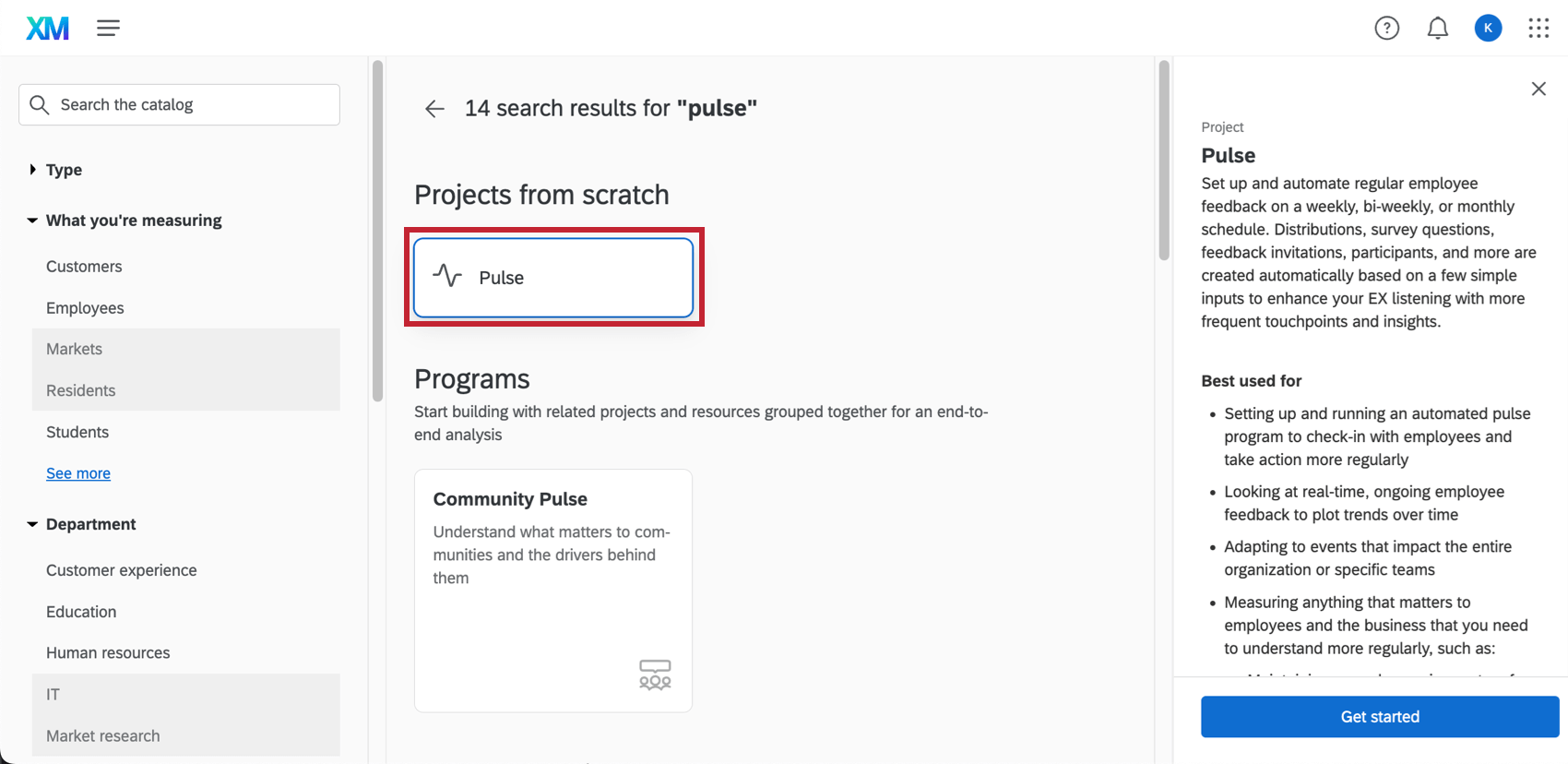

Um einen Puls zu erstellen, gehen Sie zur Katalogseite und suchen Sie nach „Pulse“. Unter Projekte wird eine Kachel für „Puls“ von Grund auf neu angezeigt.
Tipp: Pulse-Programme sind mit einer Lizenz für People Engage, EX Engagement Add-On oder EX Foundational verfügbar.
Sobald Sie Ihren Puls erstellt haben, werden Sie zur Registerkarte Übersicht weitergeleitet. Hier können Sie durch klicken und die folgenden Schritte ausführen:
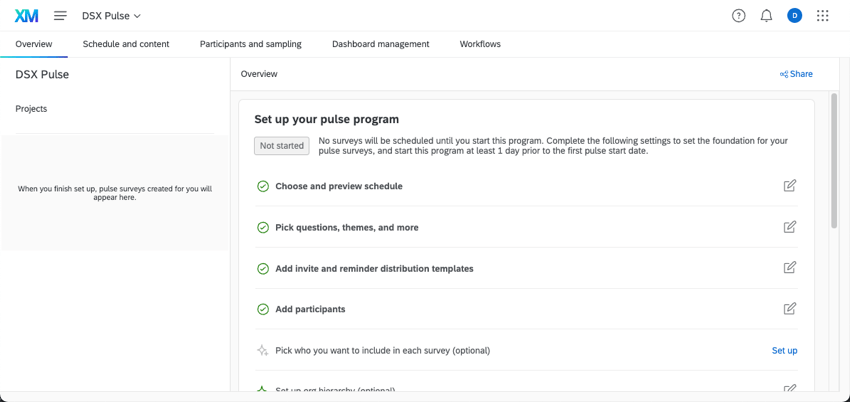

Tipp: Dieser Schritt kann optional sein oder nicht, je nachdem, Plan Sie ausgewählt haben.
Weitere Informationen zu den einzelnen Schritten mehr erfahren den verlinkten Abschnitten.
Puls starten
Wenn Sie alle Schritte zum Erstellen Ihres Pulses abgeschlossen haben, können Sie Ihr Programm starten und Umfragen an Ihre Teilnehmer verteilen.
Wenn Sie fertig sind, gehen Sie zum Überblick und wählen Sie Start.
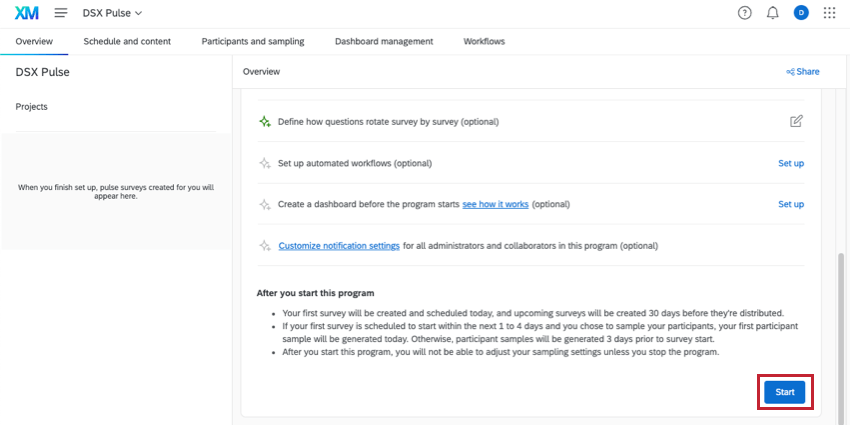
Sobald Sie Ihren Puls beginnen:
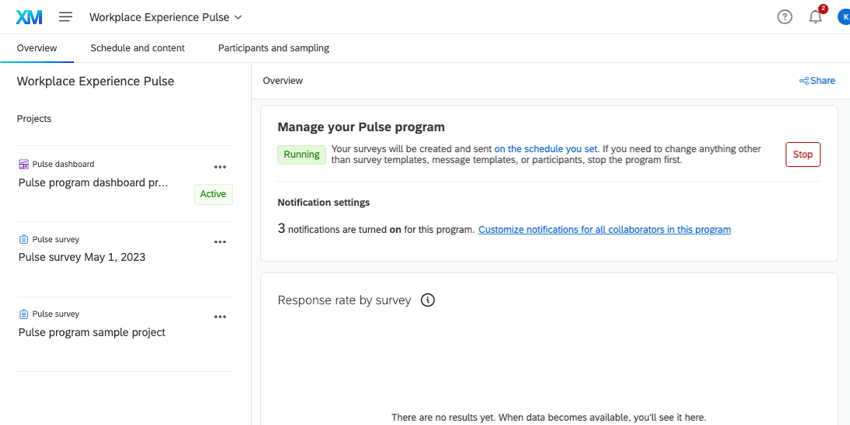
- Ihre zukünftigen Pulsumfragen und ein Dashboard werden in der Projekte auf der linken Seite generiert. Tipp: Mehr erfahren über Verwaltung dieser einzelnen Projekte.

- Sie können Ihre Plan oder Stichprobenahme nicht bearbeiten. Sie können diese Einstellungen erst bearbeiten, nachdem Sie Stopp den Puls.
- Pulse werden weiterhin nach dem von Ihnen gewählten Plan gesendet, es sei denn, Sie haben manuell Stopp sie.

Dashboardverwaltung
Tipp: Dashboards sind während der Einrichtungsphase nicht verfügbar. Sie müssen Start Ihr Programm zuerst.
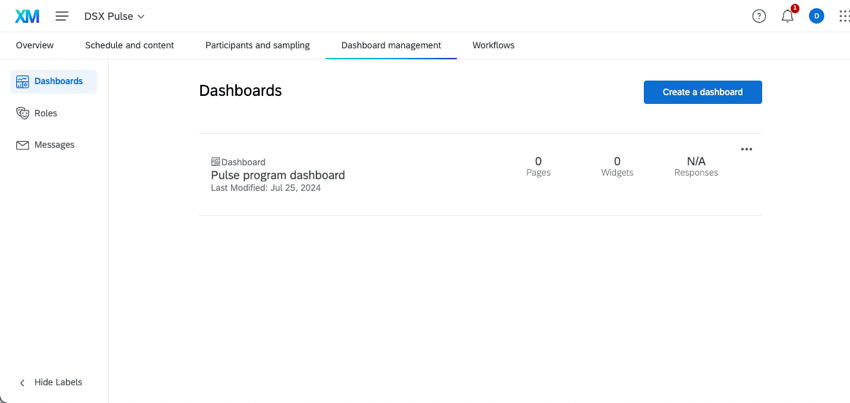
Sobald Ihr Programm einsatzbereit ist, können Sie die Dashboard starten. Sie können sich Zeit nehmen, Ihre Dashboards zu entwerfen und Benutzerrollen einzurichten, bevor Sie jemanden zum Anzeigen des Dashboard einladen.
FAQs
Kann ich historische Pulsdaten in mein Programm importieren?
Kann ich historische Pulsdaten in mein Programm importieren?
- Sie können alle Schritte überspringen, an denen Hierarchien beteiligt sind.
- Das Dashboard, in dem Sie die historischen Daten zuordnen, ist das Puls-Dashboard.
Kann ich Text iQ mit einem Puls verwenden?
Kann ich Text iQ mit einem Puls verwenden?
Wie kann ich meine Antwortraten sehen?
Wie kann ich meine Antwortraten sehen?
Die Schaltfläche „Umfragen planen“ ist ausgegraut, aber ich habe alle Einrichtungsschritte abgeschlossen. Was mache ich?
Die Schaltfläche „Umfragen planen“ ist ausgegraut, aber ich habe alle Einrichtungsschritte abgeschlossen. Was mache ich?
Ich habe versucht, meinen Puls zu planen, aber ich bekam eine Fehlermeldung. Ich denke, ich habe die gesamte Einrichtung abgeschlossen. Was mache ich?
Ich habe versucht, meinen Puls zu planen, aber ich bekam eine Fehlermeldung. Ich denke, ich habe die gesamte Einrichtung abgeschlossen. Was mache ich?
Kann ich die Fragen der Umfrage für einzelne Kontaktpunkte bearbeiten?
Kann ich die Fragen der Umfrage für einzelne Kontaktpunkte bearbeiten?
Kann ich eine Organisationshierarchie mit einem Puls-Programm verwenden?
Kann ich eine Organisationshierarchie mit einem Puls-Programm verwenden?
Kann ich Stats iQ in einem Dashboard verwenden?
Kann ich Stats iQ in einem Dashboard verwenden?
Stats iQ steht dem Benutzer nur zur Verfügung, wenn Folgendes zutrifft:
- Daten einschränken ist in der Rolle des Benutzers deaktiviert.
- Kann sensible Felder anzeigen und Es können folgende Kommentarfelder angezeigt werden: in der Rolle des Benutzers aktiviert.
- Verbesserte Anonymität ist für das Dashboard deaktiviert.
Großartig! Vielen Dank für die Rückmeldung!
Vielen Dank für die Rückmeldung!