Integrieren mit Zapier
Was finden Sie hier?
TIPP: Wenn Sie an dieser Integration interessiert sind, finden Sie sie auf dem XM Marktplatz!

Über die Integration mit Zapier
Wie viele Entwickler verfügt Qualtrics über eine App, mit der Sie „zaps“ in Zapier erstellen können. Zapier ist eine leistungsstarke Software, mit der Sie eine Verbindung zu Tausenden von anderen Apps herstellen können, darunter Google Tabellen, Facebook, Quickbook, MailChimp und mehr. Denken Sie an Zapier als Mittelständler zwischen Qualtrics und der unglaublichen Software, mit der Zapier sich verbinden kann.
Beispiel: Sie importieren einen neuen Kontakt in Amazon S3. Sie richten eine Zap ein, damit der Kontakt in diesem Fall auch automatisch in Qualtrics importiert wird. Sie stellen sicher, dass Kontakte in eine Liste hochgeladen werden, die regelmäßig Feedback verteilt, um sicherzustellen, dass Ihre Kunden immer in der Schleife sind, auch plattformübergreifend.

Tipp: Da sich diese App in Zapier befindet, nicht in Qualtrics selbst, enthält diese Seite Links zu den Supportdokumenten von Zapier. Wenn Sie zusätzliche Hilfe bei Funktionen benötigen, die auf Zapier auftreten, Kontakt Das Support-Team von Zapier. Wenn Sie Hilfe bei Qualtrics-spezifischen Funktionen benötigen, z. B. beim Erstellen von Umfrage, durchsuchen Sie unsere Support-Site oder Kontakt das Qualtrics Support.
Verbinden von Zapier und Qualtrics
Wenn Sie Zugang zur Zapier-Integration erworben haben, können Sie sich über die Qualtrics-App in Zapier mit Qualtrics verbinden.
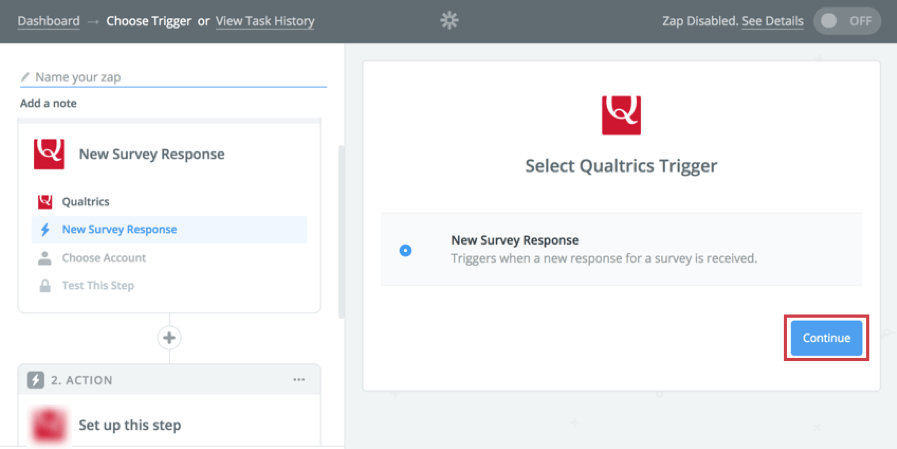
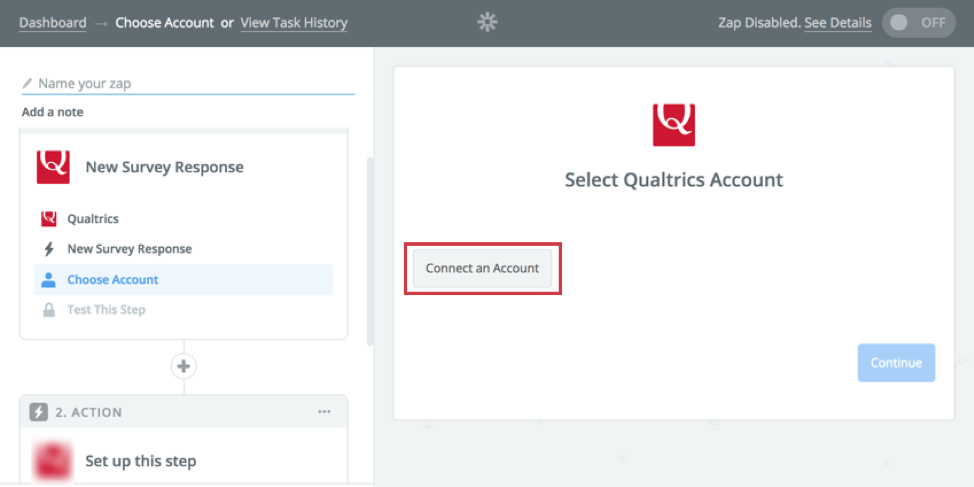
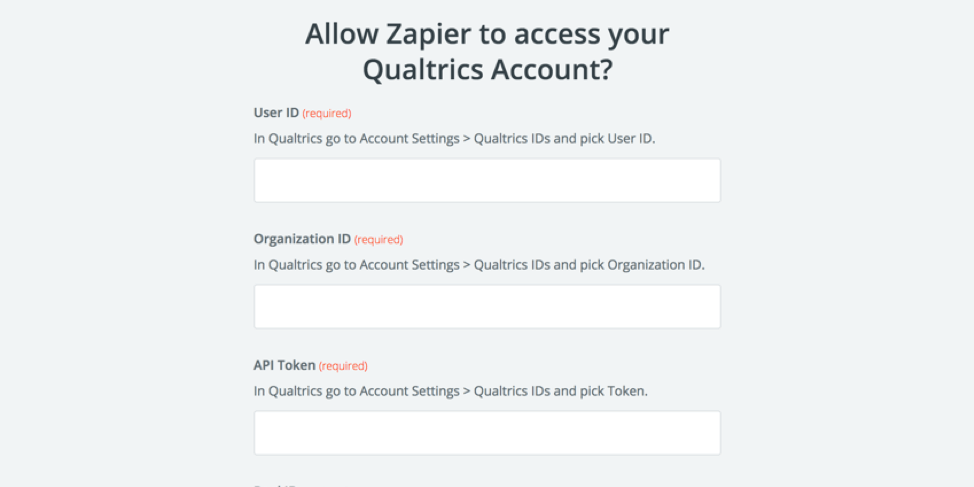
Achtung!: Wenn Sie bereits ein API-Token in Ihrem Qualtrics-Benutzerkonto haben, achten Sie darauf, dass Sie kein neues generieren!

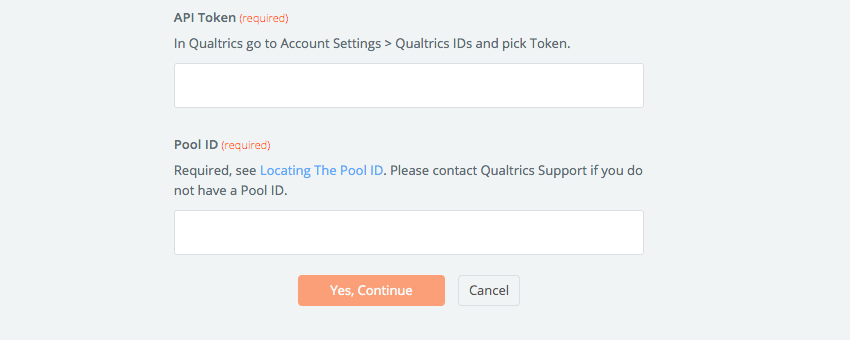
TIPP: Sie können Ihr Qualtrics-Konto nicht mit Zapier verbinden, wenn Sie nicht über das XM Directory oder die neuen Kontakte verfügen. Sie wissen, ob Sie über eine dieser Funktionen verfügen, da Sie die Pool-ID aus der URL abrufen können. Wenn Sie Ihr Benutzerkonto nicht zu Zapier hinzufügen können, wenden Sie sich bitte an Ihren Instanz-Administrator:IN, um sicherzustellen, dass Sie über die richtigen Berechtigungen für das XM Directory Verzeichnis und die XM Directory Rolle verfügen.
Arten von Triggern
Derzeit gibt es ein Qualtrics-Ereignis, das als Auslöser in Zapier fungieren kann: die Übermittlung einer Umfrageantwort.
Wenn Sie neugierig auf die Erstellung von Umfragen sind, schauen Sie sich die folgenden Supportseiten an:
Arten von Aktionen
Zapier kann derzeit drei Arten von Aktionen über die Qualtrics:
Klicken Sie oben auf den Namen einer Aktion, um zu erfahren, wie die Funktion in Qualtrics unabhängig von Zapier funktioniert.
Verbindung über Webhooks herstellen
Eine weitere Möglichkeit, Qualtrics und Zapier zu verbinden, besteht darin, eine Webhook-Verbindung einzurichten. Es gibt einige Gründe, warum Sie diese Methode stattdessen ausprobieren möchten, darunter:
- Sie möchten anpassen, welche Daten an Zapier gesendet werden.
- Sie haben eine große Anzahl von Workflows für dieselbe Umfrage.
Tipp: Zapier Webhooks sind besonders empfehlenswert, wenn Sie Timeout-Fehler in den Arbeitsabläufen Ihres Projekts.
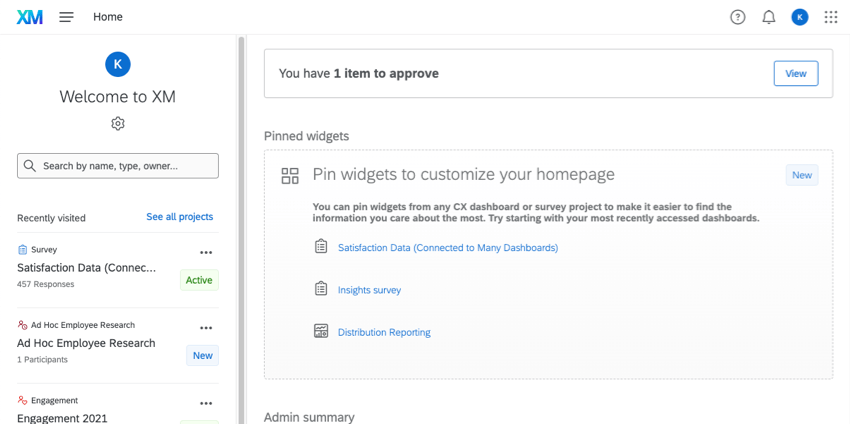
Wenn Sie versuchen möchten, eine Verbindung mit Webhooks herzustellen, führen Sie die folgenden Schritte aus.
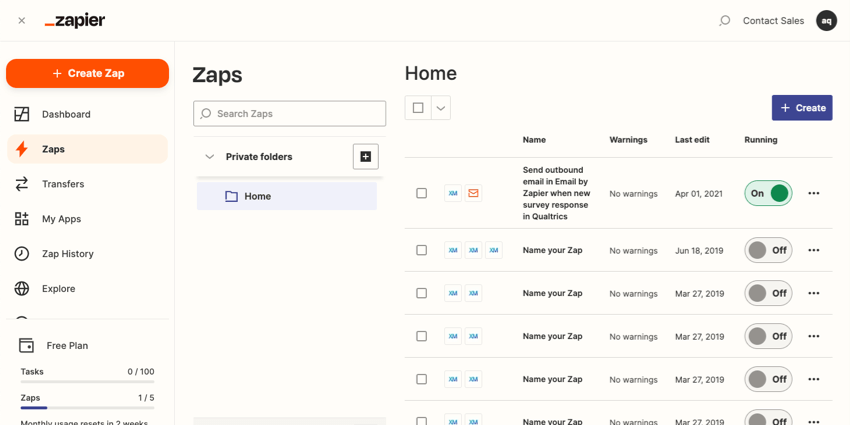
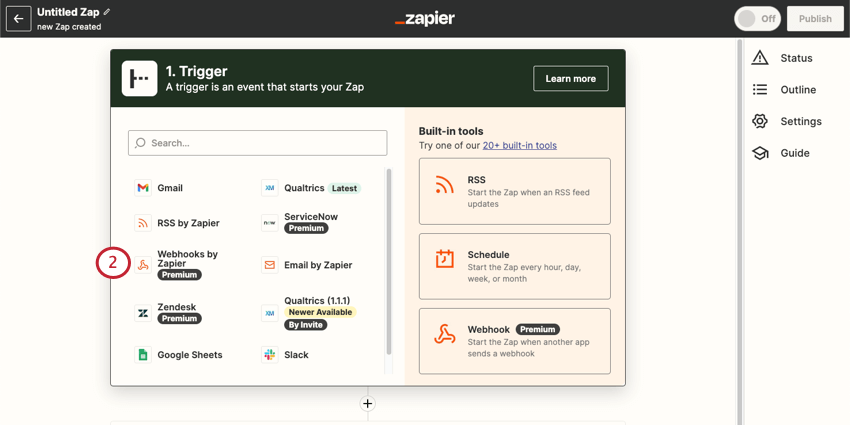
Tipp: Weitere Informationen finden Sie in der Zapier-Dokumentation unter Webhook-Trigger.
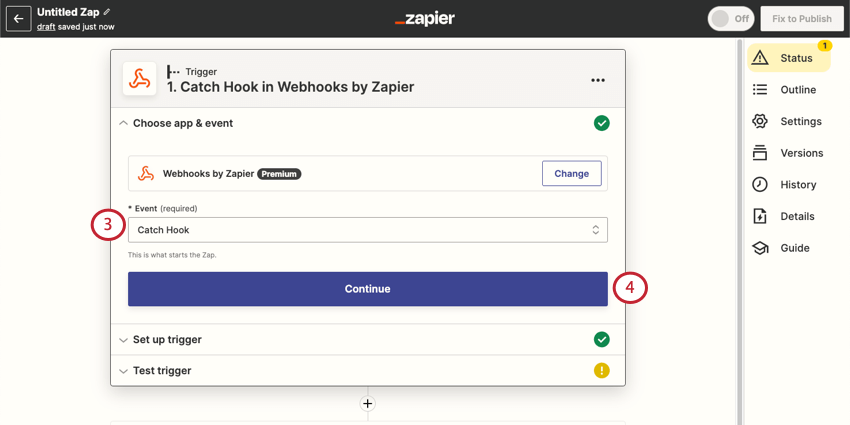
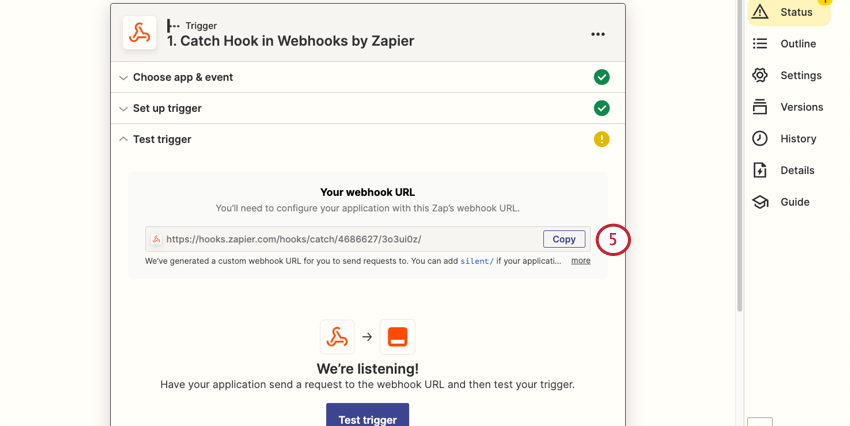
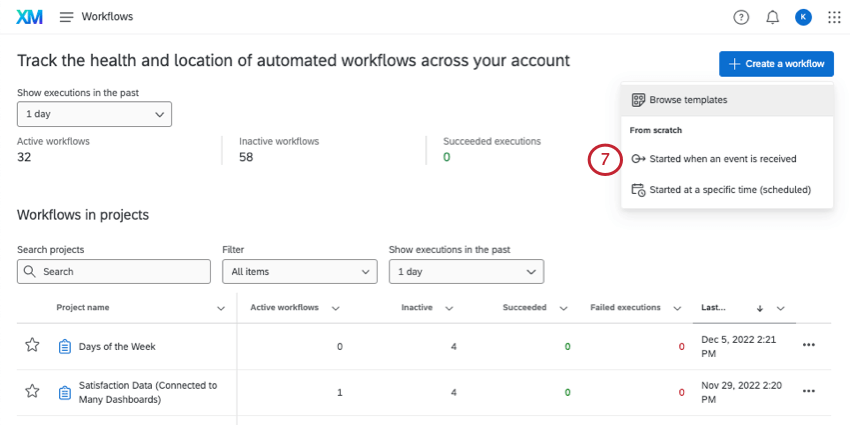
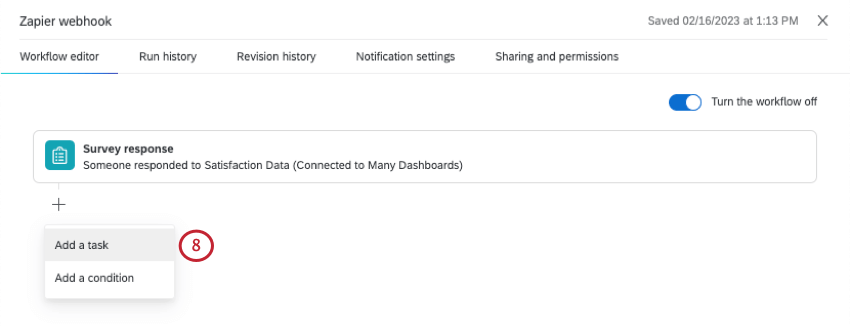
TIPP: Wir empfehlen die Verwendung eines Ereignisses zum Beantworten von Umfragen. Das bedeutet, dass die ZAP immer dann ausgelöst wird, wenn eine Antwort an eine ausgewählte Umfrage gesendet wird.
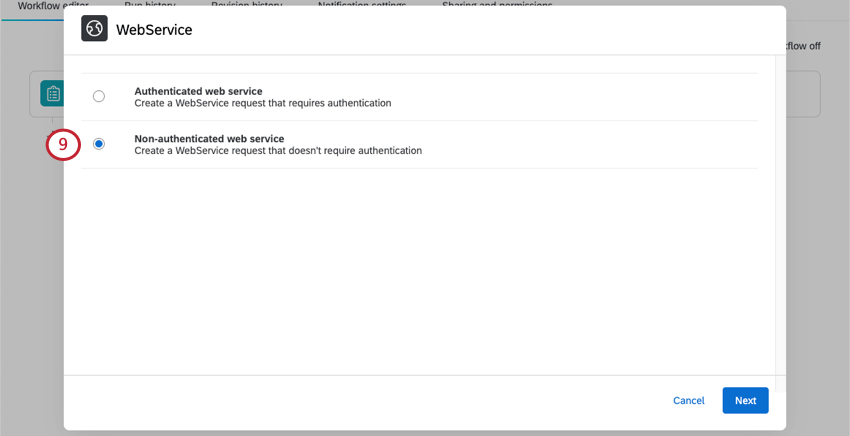
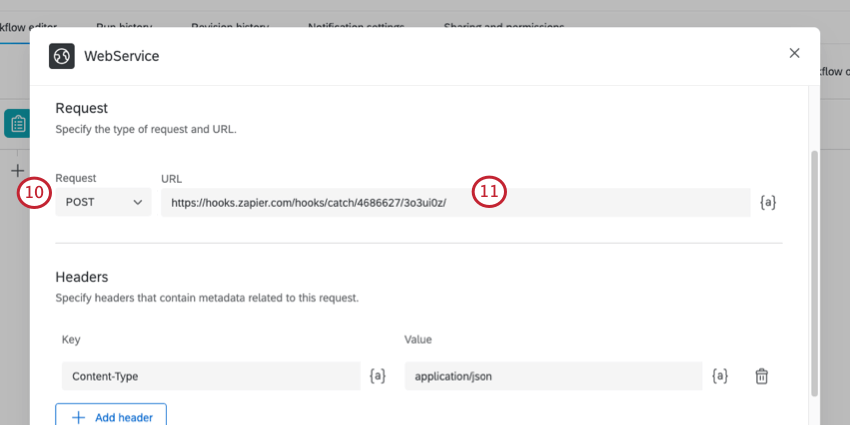
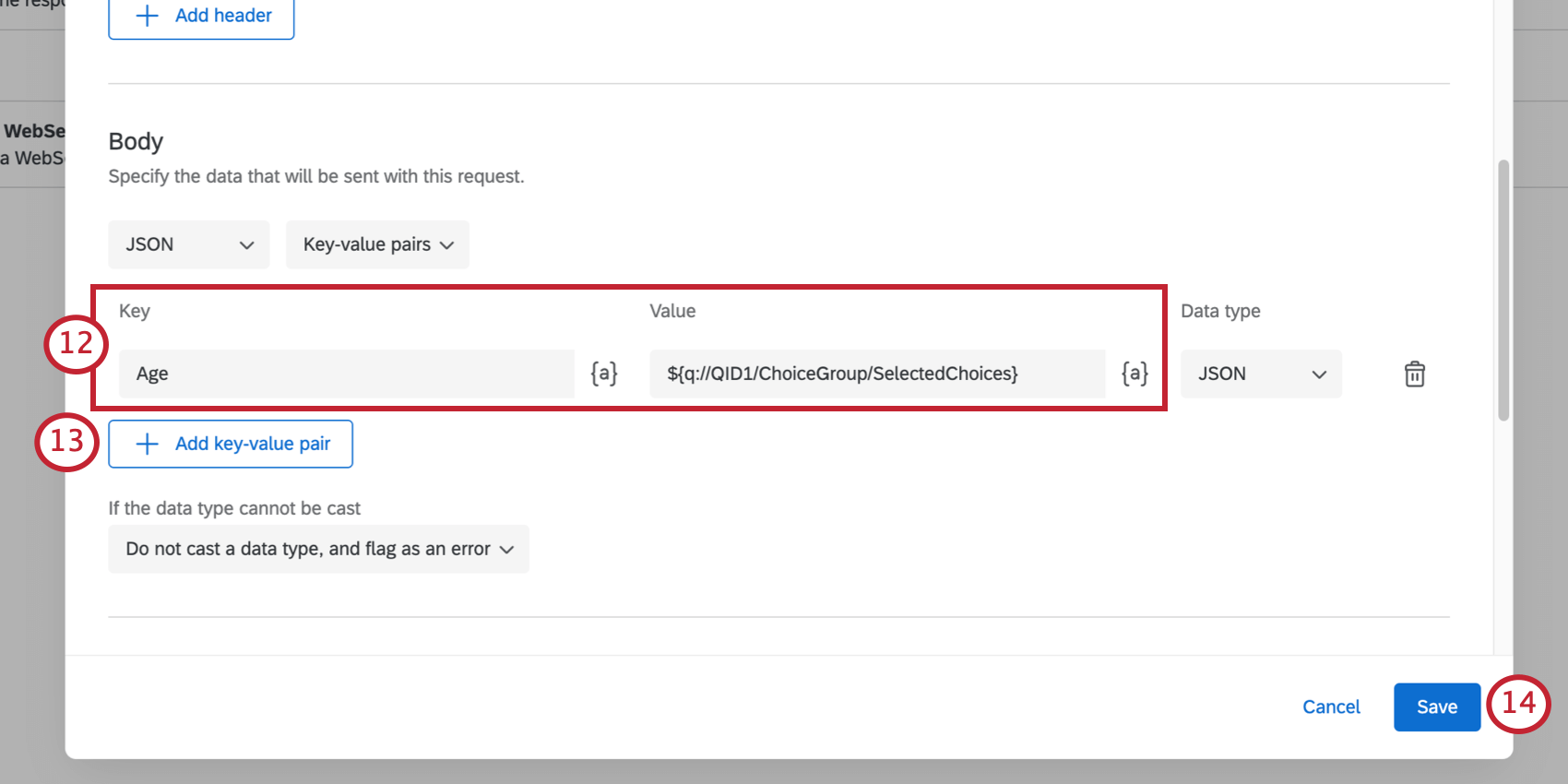
Beispiel: Sie möchten das Alter eines Befragte:r überschreiten. Sie setzen den Schlüssel auf „Alter“. In
In Frage 1 Ihrer Umfrage fragen Sie nach dem Alter des Befragte:r. Daher legen Sie den Wert für Frage 1 auf den dynamischer Text fest.
Tipp: Weitere Informationen finden Sie unter Aufgabe einrichten und Dynamischer Text.
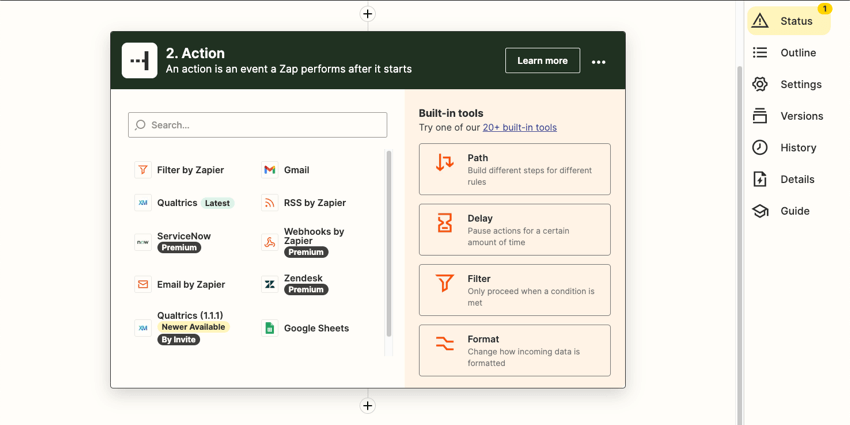
Wenn Sie zusätzliche Hilfe bei der Zapier-Funktion benötigen, Kontakt Das Support-Team von Zapier. Wenn Sie Hilfe bei Qualtrics-spezifischen Funktionen benötigen, z. B. beim Erstellen von Umfrage, durchsuchen Sie unsere Support-Site oder Kontakt das Qualtrics Support.
Großartig! Vielen Dank für die Rückmeldung!
Vielen Dank für die Rückmeldung!