Workflows – Allgemeine Übersicht
Was finden Sie hier?
Informationen zu Workflows
Mit Workflows können Sie Aufgaben basierend auf verschiedenen Ereignissen auslösen. Beispiele sind das Anlegen eines Tickets, wenn sich jemand von Ihrem XM Directory abmeldet, und das Senden einer Folge-E-Mail an einen Kunden nach einem niedrigen Zufriedenheitswert. Sowohl für das anstoßende Ereignis als auch für die daraus resultierende Aufgabe haben Sie viele Optionen, von denen sich die meisten innerhalb der Qualtrics-Plattform befinden und von denen einige außerhalb.
Sie können Workflows an zwei verschiedenen Stellen erstellen: auf der Registerkarte „Workflows“ eines Projekts, auf der eigenständigen Seite „Workflows“ oder im XM Directory. Die Registerkarte Workflows ist in Umfrage, Engagement, Lebenszyklus, Ad-hoc-Mitarbeiterforschung und 360 verfügbar. Projektarten. Sofern sich das auslösende Ereignis Ihres Workflows nicht direkt auf eine Umfrage bezieht, empfehlen wir, einen eigenständigen Workflow zu erstellen.
Diese Seite befasst sich mit den wichtigsten Konzepten für Workflows und mit der Verwaltung von Workflows, nachdem sie erstellt wurden. Anweisungen zur Erstellung eines Workflow finden Sie unter Erstellen von Workflows.

Tipp: Diese Supportseite enthält Informationen, die sowohl für eigenständige als auch für umfragespezifische Workflows angewendet werden können. Wir werden angeben, wo es Unterschiede gibt.
Achtung: Beteiligte haben keinen Zugriff auf Workflows in einem EX-Projekt. Nur der EX-Projekteigentümer kann diese Funktion verwenden.

Achtung: Diese Funktion ist vollständig von der Aktionsplanung getrennt. Weitere Informationen zu Aktionsplänen finden Sie unter Aktionsplanung – Allgemeine Übersicht Seite.
Workflows in einem Projekt vs. Eigenständige Workflows
Sie können Workflows an mehreren Stellen in Qualtrics erstellen. Workflows funktionieren unabhängig davon, wo sie angelegt werden. In diesem Abschnitt erfahren Sie, wie Sie auf die verschiedenen Produktbereiche zugreifen können, in denen Sie einen Workflow anlegen können.
Registerkarte Workflows innerhalb eines Projekts: Meiste Projekte Mit können Sie ihnen Workflows hinzufügen. Um einen Workflow anzulegen, gehen Sie zu Workflows innerhalb des Projekts. Auf Workflows, die in einem Projekt angelegt wurden, kann nur über das Projekt zugegriffen werden.

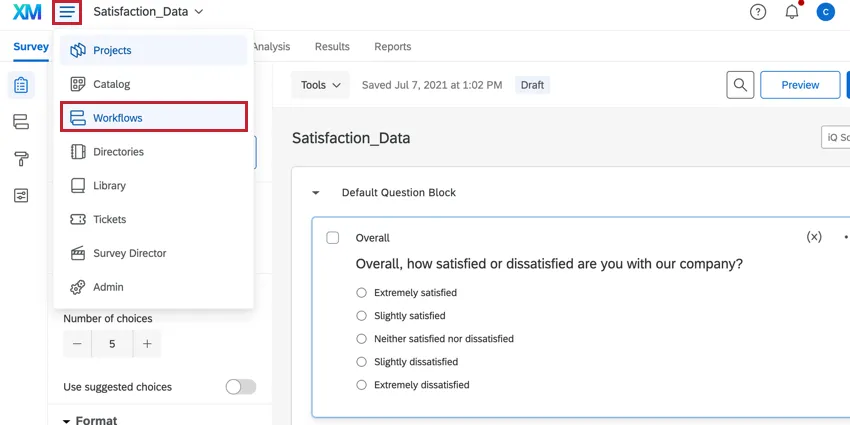
Die Seite „Standalone-Workflows“: Sie können einen Workflow erstellen, der nicht mit einem Projekt verbunden ist, indem Sie zum eigenständigen Workflows Seite.
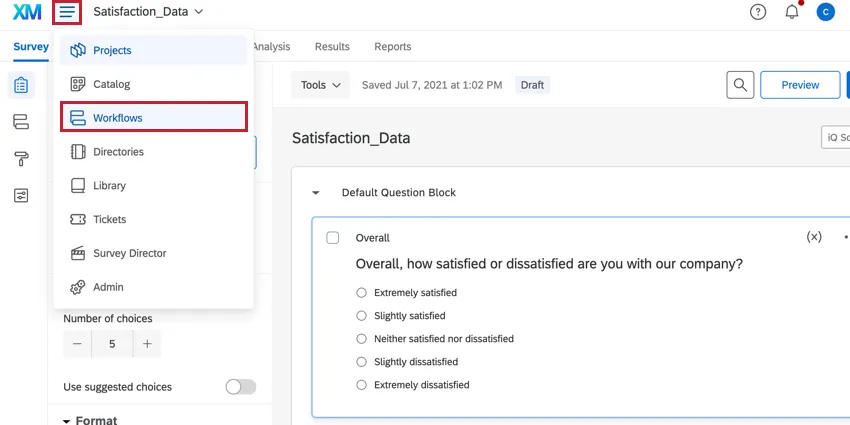
Klicken Sie dort auf das Symbol Workflow anlegen um zu beginnen.


Tipp: Wenn Sie auf der Seite „Workflows“ einen Workflow erstellen, der durch eine Umfrageantwort ausgelöst wird, werden Sie aufgefordert, den Workflow in Ihr Umfrageprojekt zu verschieben.
Tipp: Automatisierungen für den Import und Export von Antworten werden ebenfalls in der Tabelle „Standalone-Workflows“ angezeigt, werden jedoch auf der Registerkarte „Daten und Analyse“ Ihrer Umfrage erstellt und verwaltet.
Hinweis: Sie können pro Projekt (z. B. Umfrage, importiertes Datenprojekt usw.) bis zu 100 Workflows erstellen. Sie können bis zu 500 Workflows als eigenständige Workflows erstellen (auf der Seite „Globale Workflows“).
Workflow
Ein Workflow hat 3 Hauptkomponenten:
Tipp: Bedingungen werden im neuen Workflow auch als Entscheidungen bezeichnet.
Eine Schritt-für-Schritt-Anleitung zum Erstellen Ihres Workflows finden Sie unter „Workflows erstellen “.
Geplante Workflows vs. Ereignisbasierte Workflows
Workflows können eingeplant oder an ein bestimmtes Ereignis gebunden werden. Eingeplante Workflows sind nützlich, wenn eine Aufgabe regelmäßig ausgeführt werden soll. Ereignisse sind besonders nützlich, wenn Sie eine Aufgabe an ein bestimmtes Ereignis in Qualtrics knüpfen möchten – z. B. das Versenden einer E-Mail oder das Erstellen eines Tickets, je nachdem, wie ein Befragter eine Umfrage ausgefüllt hat. In diesem Beispiel wäre die Übermittlung der Umfrage das Ereignis, und die E-Mail oder das Ticket wäre die ausgeführte Aufgabe.

Beispiele für eingeplante Workflows
- Ich möchte jeden Monat am 1. eine E-Mail erhalten, die mich daran erinnert, mich anzumelden und meine Umfrage zu überprüfen.
- Ich habe eine Umfrage, in der ich Mitarbeiter auffordere, ihren Vorgesetzten mitzuteilen, wie sie es tun, und Probleme zu kennzeichnen, bei denen sie Hilfe benötigen. Ich möchte, dass diese jeden Mittwoch in meine Mitarbeiterliste aufgenommen wird.
Tipp: Geplante Workflows dienen nicht zum regelmäßigen Senden von Berichten oder Daten. Wenn Sie eine wiederkehrende Berichts-E-Mail einrichten möchten, lesen Sie die Optionen für Ergebnisse teilen , Freigeben von Berichten, und Freigeben von Dashboards (falls zutreffend).
Beispiele für ereignisbasierte Workflows
- Ich möchte immer dann ein Ticket für mein Support-Team anlegen, wenn ein Teilnehmer unsere Support-Umfrage ausfüllt.
- Ich möchte eine E-Mail an das Verkaufsteam senden, wenn ein Umfrageteilnehmer auswähle, dass er mehr über unsere Produkte erfahren möchte.
- Ich möchte eine Umfrageverteilung senden, wenn ein Ticket in Freshdesk gelöst wird.
Reihenfolge der Aufgaben in einem Workflow
Jeder Workflow kann bis zu 20 Aufgaben haben. Die Reihenfolge, in der diese Aufgaben im Editor ausgeführt werden, ist abhängig von den Anforderungen Ihres Workflows wichtig. Wenn Ihr Workflow ausgelöst wird, werden Aufgaben von oben nach unten ausgeführt.
Tipp: In diesem Abschnitt geht es um die Reihenfolge der Aufgaben in der gleich Workflow. Wenn es um die Reihenfolge geht, in der separate Workflows ausgeführt werden, gibt es keinen fixierten Auftrag. Es gibt keine Möglichkeit, eine Reihenfolge für einzelne Workflows festzulegen – sobald die Kriterien für das Ereignis oder der Zeitplan erfüllt sind, wird der Workflow ausgelöst.
Aufgabe & Konditionsauftrag
Klicken Sie beim Erstellen Ihres Workflows auf das Pluszeichen ( + ), um eine Aufgabe oder Bedingung genau an dieser Stelle in den Workflow einzufügen.

Bei Bedarf können Sie die Aufgaben und Bedingungen im Workflow neu anordnen, indem Sie im Optionsmenü entweder „Nach oben verschieben“ oder „Nach unten verschieben“ auswählen.

Achtung: Sie können die Datenabhängigkeiten Ihres Workflows invalidieren, wenn Sie eine Aufgabe oder Bedingung verschieben, die von einer anderen Komponente Ihres Workflows abhängig ist. Qualtrics warnt Sie, wenn Ihre Änderung die Datenabhängigkeiten beeinträchtigt, und teilt Ihnen mit, welche Aufgaben oder Bedingungen ungültig werden. Sie können auf eine Aufgabe klicken, um mehr darüber zu erfahren, was speziell betroffen ist.
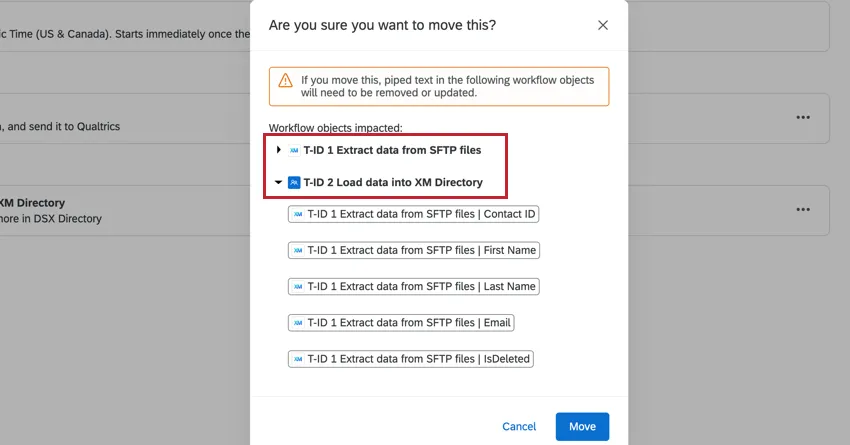
Wenn Sie mit dem Verschieben fortfahren, wird auch im Workflow-Editor eine Fehlermeldung angezeigt, die Sie darüber informiert, dass Ihre Abhängigkeiten aktualisiert werden müssen (z.B. müssen Sie möglicherweise den dynamischen Text in einer Workflow-Aufgabe aktualisieren).
Aufgaben-IDs
Beim Anlegen von Aufgaben werden ihnen IDs im Format T-ID-# zugeordnet. Die ID einer Aufgabe wird auf die Reihenfolge gesetzt, in der sie angelegt wurde.
Die ID einer Aufgabe ändert sich nie und ist lediglich eine interne ID zur Identifizierung einer Aufgabe. Sie spiegelt nicht unbedingt die Reihenfolge wider, in der eine Aufgabe im Vergleich zu anderen Aufgaben im selben Workflow ausgelöst wird.
Weitergabe von Informationen zwischen Workflow-Komponenten
Sie können dynamischen Text verwenden, um Daten zwischen Ihrem Workflow-Ereignis und den Aufgaben zu übertragen. Dynamischer Text wird bei der Bearbeitung einer Aufgabe über das Menü {a} aufgerufen. Bitte beachten Sie, dass für jedes Ereignis und jede Aufgabe eigene DYNAMISCHER TEXT-Felder zur Verfügung stehen (z. B. können Sie bei Umfrageumfragen verschiedene Datenfelder über die Umfrageantworten, die den Workflow ausgelöst haben, über die Pipeline eingeben). Besuchen Sie die Support-Dokumentation zu einem bestimmten Ereignis oder einer bestimmten Aufgabe, um mehr über die verfügbaren Felder für dynamischen Text zu erfahren.

Wenn Sie dynamischen Text aus einer Vorgängeraufgabe auswählen, notieren Sie sich die Aufgaben-ID (T-ID-#). Dies bestimmt, aus welcher Aufgabe Sie Informationen abrufen.
Beispiel: Nachdem ich eine Antwort auf eine Umfrage erhalten habe, möchte ich ein Ticket in Freshdesk erstellen und dann eine E-Mail an meinen Kundendienstmitarbeiter senden, in der ich ihm mitteile, dass ein neues Ticket erstellt wurde. Mit DYNAMISCHER TEXT kann ich Antwortdaten im neu erstellten Freshdesk-Ticket speichern und dann mit DYNAMISCHER TEXT die Freshdesk-Ticket-ID in die E-Mail übertragen, die an meinen Kundendienstmitarbeiter gesendet wird.


ETL-Workflows
Die Qualtrics Workflows-Plattform enthält eine Reihe von Aufgaben, um den Import von Daten aus Zielsystemen von Drittanbietern in Qualtrics oder den Export von Daten aus Qualtrics in Ziele von Drittanbietern zu unterstützen. Diese Aufgaben folgen dem Framework Extraktion, Transformation, Laden (ETL). Mithilfe von ETL-Aufgaben können Sie automatisierte und zeitgesteuerte Workflows erstellen, um Daten aus Drittanbieterquellen in Qualtrics zu übertragen und Daten aus Qualtrics in Drittanbieterziele zu exportieren.
Die Reihenfolge der Aufgaben in einem Workflow ist wichtig, wenn Workflow-Aufgaben zum Einrichten von ETL-Workflows verwendet werden. Weitere Informationen zu diesem spezifischen Anwendungsfall finden Sie auf der verlinkten Supportseite.
Berechnen von Metriken
Mit der Aufgabe zum Berechnen von Metriken in Workflows können Sie eine Antwort auf aggregierte Metriken auslösen, die in einem Datenset über einen bestimmten Zeitraum beobachtet wurden. Mit anderen Worten, es bietet eine Möglichkeit, automatisierte Workflows basierend auf Trends oder Ereignissen einzurichten, die Sie in Experience-Daten beobachten. Die Ergebnisse Ihrer Aufgabe zum Berechnen der Metrik können verwendet werden, um andere Aufgaben innerhalb Ihres Workflow Auslöser.
Die Reihenfolge der Aufgaben in einem Workflow ist bei der Berechnung von aggregierten Kennzahlen von Bedeutung. Weitere Informationen zu diesem spezifischen Anwendungsfall finden Sie auf der verlinkten Supportseite.
Verzögerungssteuerung
Die Reihenfolge der Aufgaben in Ihrem Workflow ist ebenfalls wichtig, wenn Sie Aufgabenverzögerungen (auch als Verzögerungssteuerungen bezeichnet) verwenden. Wenn eine Aufgabe über einem Verzögerungsregler aufgeführt ist, wird sie von der Verzögerung nicht beeinflusst. Wenn eine Aufgabe einer Verzögerungssteuerung unterliegt, gilt diese Verzögerungssteuerung für sie.
Weitere Informationen zu Verzögerungssteuerungen finden Sie unter Verzögerungen zu Aufgaben hinzufügen.
Navigieren in Workflows
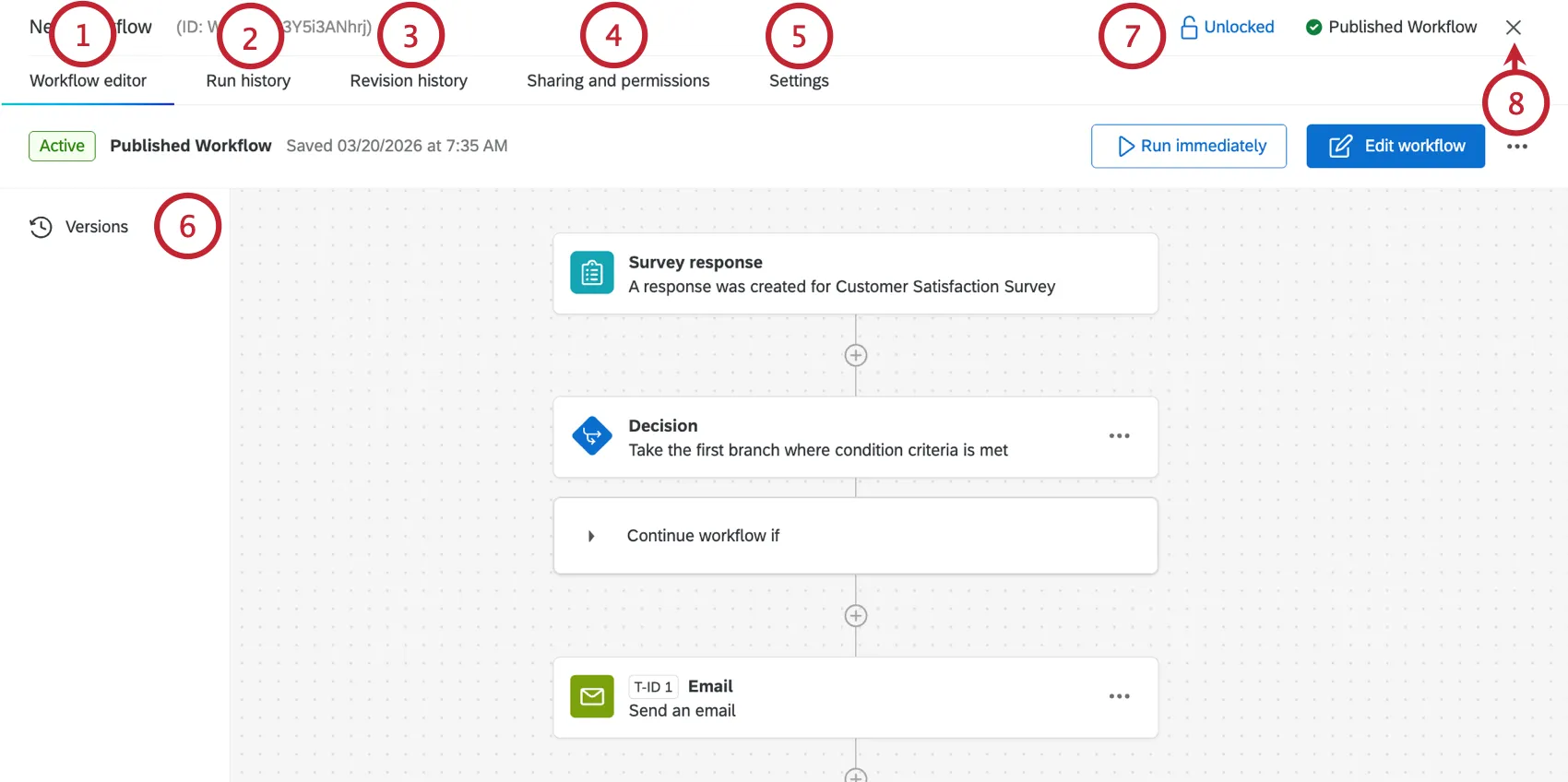
Beim Bearbeiten eines Workflows wird oben eine Symbolleiste angezeigt, mit der Sie in jedem Aspekt Ihres Workflows navigieren können.
Vorhandene Workflows verwalten
Alle Workflows in Ihrem Projekt sind im Abschnitt „Ihre Workflows “ aufgelistet. Von hier aus können Sie Workflows nach bestimmten Eigenschaften suchen, Workflows deaktivieren und aktivieren sowie Workflows kopieren und löschen.

Workflow-Tabelle
Die in diesem Abschnitt angezeigte Tabelle zeigt wichtige Informationen zu Ihren Workflows an:
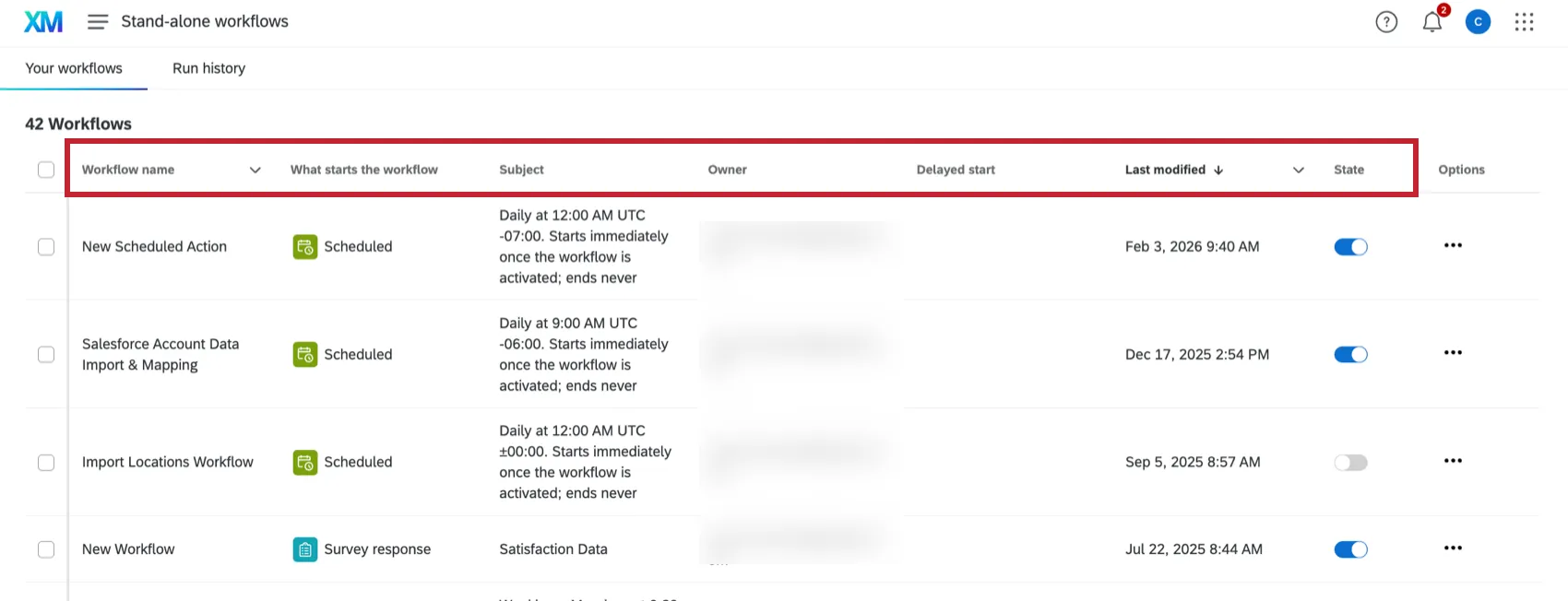
- Workflow-Name: Der Name des Workflows.
- Was den Workflow startet : Das Ereignis, das den Workflow startet. Alternativ kann der Workflow so eingestellt werden, dass er nach einem Zeitplan ausgeführt wird.
Betreff: Die Umfrage, auf der der Workflow basiert. Wenn es sich bei dem Workflow um einen eingeplanten Workflow handelt, listet der Betreff alternativ den Zeitplan des Workflows auf.
Tipp: Dieser Wert ist möglicherweise leer, da nicht alle Workflows mit einer Umfrage verbunden werden müssen.
- Verantwortlicher: Welcher Benutzer Eigentümer des Workflows ist.
- Verzögerter Start: Wenn der Workflow keinen verzögerten Start hat, bleibt dieses Feld leer. Andernfalls sehen Sie möglicherweise Folgendes:
- Inaktiv: Die Einstellungen für den verzögerten Start werden angewendet, aber der Workflow wird gerade ausgeführt, da es sich nicht um den verzögerten Zeitraum handelt.
- Aktiv: Der Workflow befindet sich derzeit in seinem verzögerten Startzeitraum.
- Zuletzt geändert: Enthält das Datum und die Uhrzeit der letzten Bearbeitung des Workflows.
Status: Gibt an, ob der Workflow aktiviert oder deaktiviert ist. Mit dem Umschalter können Sie den Status ändern.
TIPP: Wenn Sie einen Workflow aktivieren oder deaktivieren, kann es ein paar Minuten dauern, bis diese Änderung registriert wird.
Tipp: Wenn Sie nicht alle Spalten sehen, müssen Sie die Größe Ihres Browsers ändern, damit er größer ist und alle Spalten angezeigt werden können.
Workflows suchen
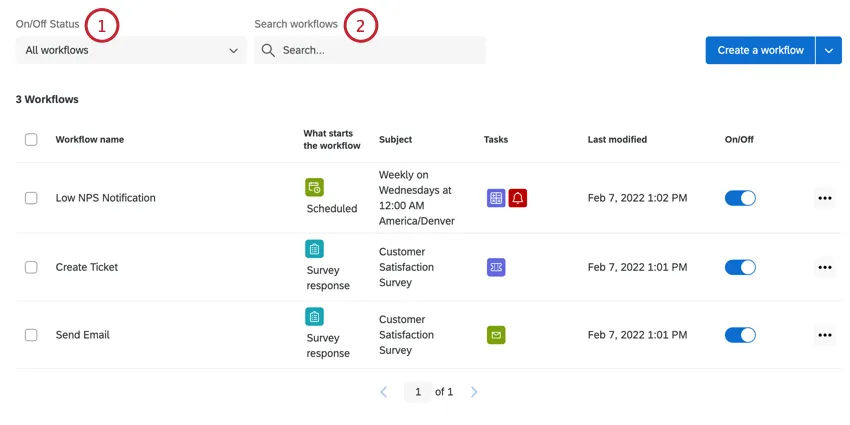
Oben im Abschnitt Ihre Workflows gibt es eine Suchleiste und Filter für die Suche nach Workflows.
Einen bestimmten Workflow verwalten
Sie können Einstellungen für einen bestimmten Workflow bearbeiten, umbenennen, kopieren, löschen und verwalten.
Schalten Sie Ihren Workflow ein oder aus.
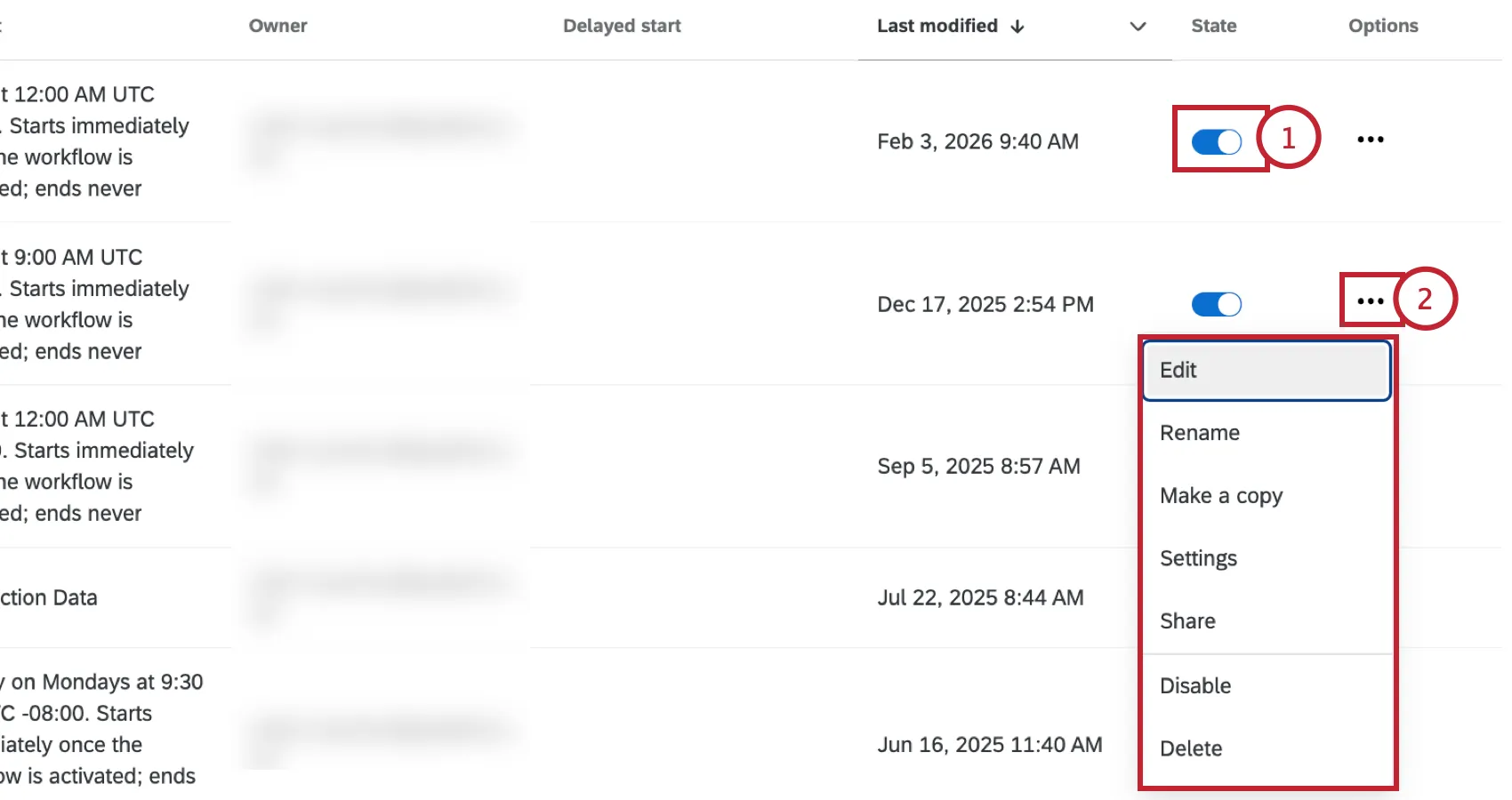
Klicken Sie auf das 3-Punkt-Menü, um weitere Optionen für Ihren Workflow anzuzeigen:
Bearbeiten: Bearbeiten Sie den Auslöser, die Bedingungen und die Aufgaben Ihrer Workflows.
Tipp: Änderungen an Ihrem Workflow haben keine Auswirkungen auf bereits ausgelöste Workflows.
- Umbenennen: Ändern Sie den Namen Ihres Workflows.
- Kopie erstellen: Erstellen Sie eine Kopie Ihres Workflows.
- Einstellungen: Verwalten Sie die Einstellungen Ihres Workflows. Dazu gehören das Einrichten von Workflow-Benachrichtigungen, die Festlegung des Verhaltens des Workflows bei einem Ausfall einer Komponente sowie das Verschieben des Startzeitpunkts Ihres Workflows.
Teilen: Sie können innerhalb eines Projekts keine einzelnen Workflows freigeben. Stattdessen das Projekt für einen anderen Benutzer freigeben gibt ihnen Zugriff auf die Workflows des Projekts.
Tipp: Workflows, die aus angelegt wurden Registerkarte "Eigenständige Workflows" können direkt mit anderen Benutzern geteilt werden. Siehe Freigabe von Workflows für weitere Informationen.
- Aktivieren/Deaktivieren: Den Workflow aktivieren oder deaktivieren.
- Löschen: Löschen Sie den Workflow. Diese Aktion kann nicht rückgängig gemacht werden.
Tipp: Wenn die Optionen in Ihrem 3-Punkte-Menü nicht angeklickt werden können, stellen Sie sicher, dass Ihr Workflow entsperrt ist. Weitere Informationen finden Sie unter Navigieren in Workflows.
Mehrere Workflows verwalten
Sie können Workflows gleichzeitig aktivieren, deaktivieren oder löschen.
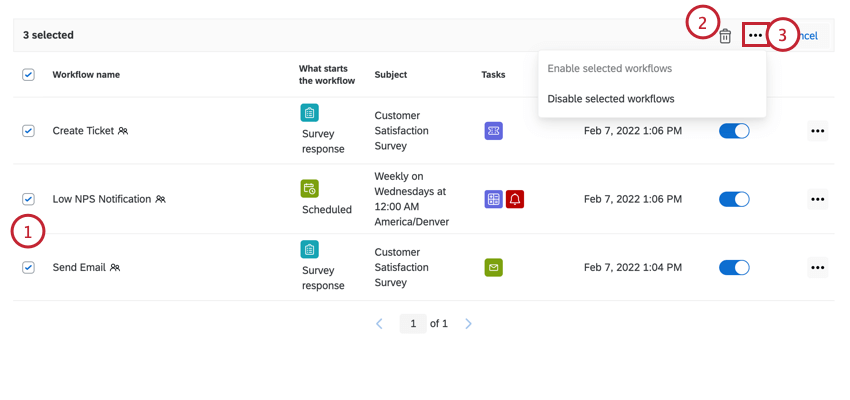
Tipp: Manchmal sehen Sie, dass eine dieser Optionen ausgegraut ist. Das Problem tritt auf, wenn alle von Ihnen ausgewählten Workflows denselben Status haben.
Sofort ausführen
Sobald Sie einen Workflow erstellt haben, können Sie auf die Schaltfläche „Sofort ausführen“ klicken, um ihn sofort auszuführen, ohne darauf zu warten, dass er durch ein Ereignis oder einen Zeitplan ausgelöst wird. Dies funktioniert sowohl für geplante als auch für ereignisbasierte Workflows und kann nützlich sein, um zu testen, wie ein Workflow ausgeführt wird.

Wenn Sie einen ereignisgesteuerten Workflow sofort ausführen, können Sie eigene Beispieldaten eingeben oder die Option „Beispieldaten generieren“ auswählen, um automatisch die ereignisspezifischen Daten zu generieren, die die Aufgabe verwenden wird.
Achtung! Wenn Sie Stichprobendaten für den Workflow eingeben, müssen diese genau/gültig sein, damit der Workflow erfolgreich ausgeführt werden kann.
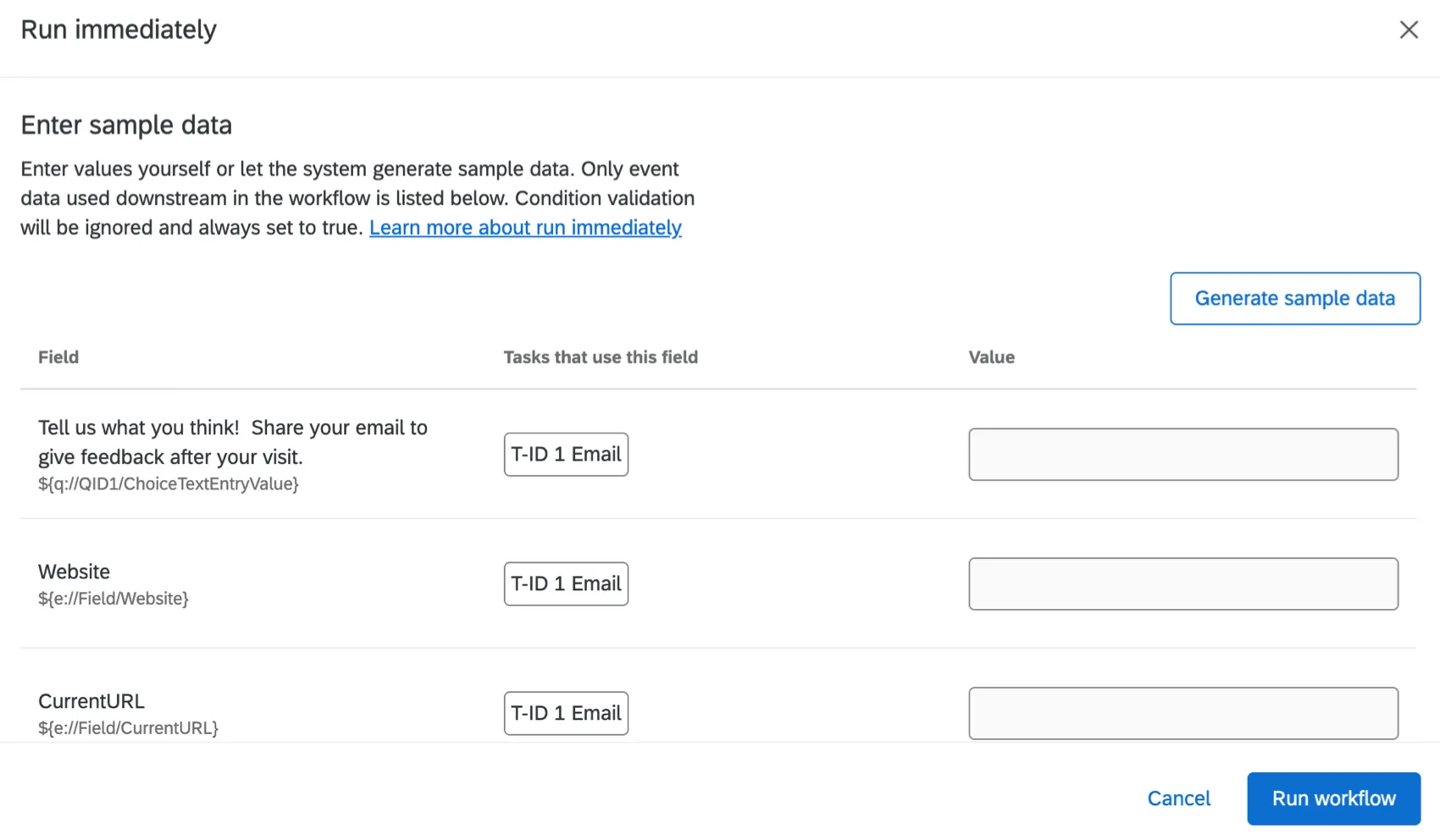
TIPP: Die Validierung von Bedingungen wird ignoriert und immer auf wahr gesetzt.
Erweiterte Einstellungen
Wenn Sie einen Workflow sofort ausführen, werden Ihnen möglicherweise die erweiterten Einstellungen angezeigt.
- Workflow mit benutzerdefiniertem Datumsbereich ausführen: Diese Option ist nur für bestimmte ETL Workflows verfügbar. Weitere Informationen finden Sie unter Extrahieren von Daten aus einem bestimmten Datumsbereich.
Laufhistorie
Wenn Sie auf der Registerkarte „Workflows“ zum Abschnitt „Ausführungsverlauf“ navigieren, können Sie schnell den Status aller Ihrer Workflows einsehen oder diese nach Status filtern, um alle Workflows anzuzeigen, die abgeschlossen wurden, fehlgeschlagen sind oder deren Zeitlimit abgelaufen ist. Wenn Sie auf eine fehlgeschlagene Aufgabe klicken, werden weitere Details angezeigt, die Ihnen bei der Fehlerbehebung bei der Ursache des Problems helfen können.

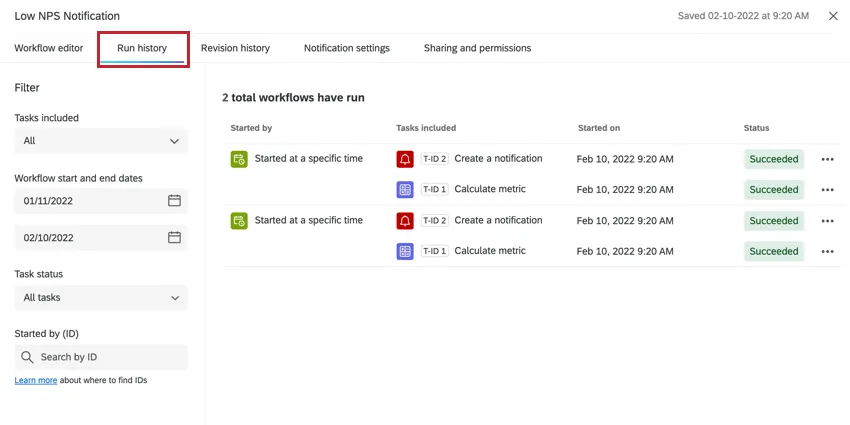
Beachten Sie, dass es zwei verschiedene Registerkarten für den Ausführungsverlauf gibt: eine auf der Haupt-Workflow-Seite und eine, wenn Sie einen bestimmten Workflow bearbeiten. Die Registerkarte Ausführungsverlauf auf der Haupt-Workflow-Seite aggregiert alle Workflow-Ausführungsdaten innerhalb Ihres Projekts. Um die Ausführungshistorie für einen einzelnen Workflow anzuzeigen, klicken Sie in den Workflow, und navigieren Sie zur Registerkarte Ausführungshistorie innerhalb dieses Workflows.
Weitere Informationen zur Verwendung dieses Abschnitts finden Sie unter „Ausgeführte Workflows“ und „Revisionsverlauf“.
Revisionsverlauf
Wenn Sie einen Workflow bearbeiten, können Sie auf der Registerkarte „Revisionsverlauf“ ein Protokoll aller Änderungen einsehen, die an Ihrem Workflow vorgenommen wurden.
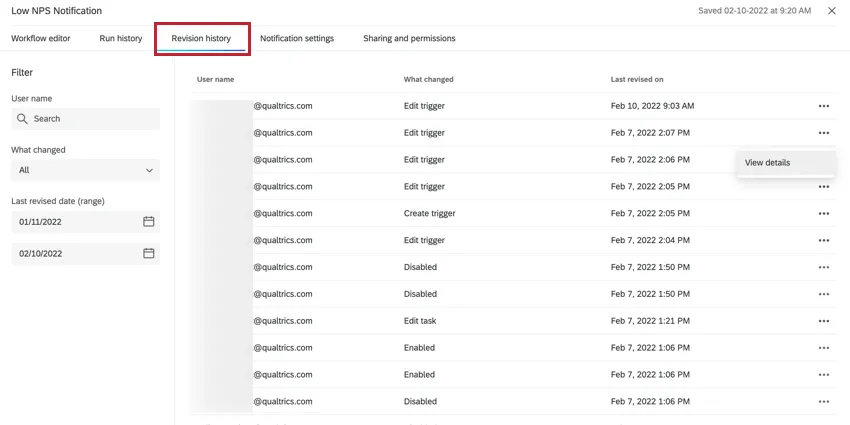
Weitere Informationen zur Verwendung des Revisionsverlaufs finden Sie unter „Workflows ausführen und Revisionsverläufe“.
Einstellungen
Auf der Registerkarte „Einstellungen“ können Sie Benachrichtigungen einrichten, die bei einem Fehler eines bestimmten Workflows ausgelöst werden, und den Start Ihrer Workflows verschieben, um Feiertage und andere Ausfallzeiten zu berücksichtigen. Für eingeplante Workflows können Sie auch eine Benachrichtigung einrichten, wenn der Workflow erfolgreich ist.
Weitere Informationen finden Sie unter „Workflow-Benachrichtigungen “ und „Workflow-Einstellungen “.

Freigabe und Berechtigungen
Auf der Registerkarte „Freigabe und Berechtigungen“ können Sie festlegen, wer Zugriff auf Ihren Workflow hat.
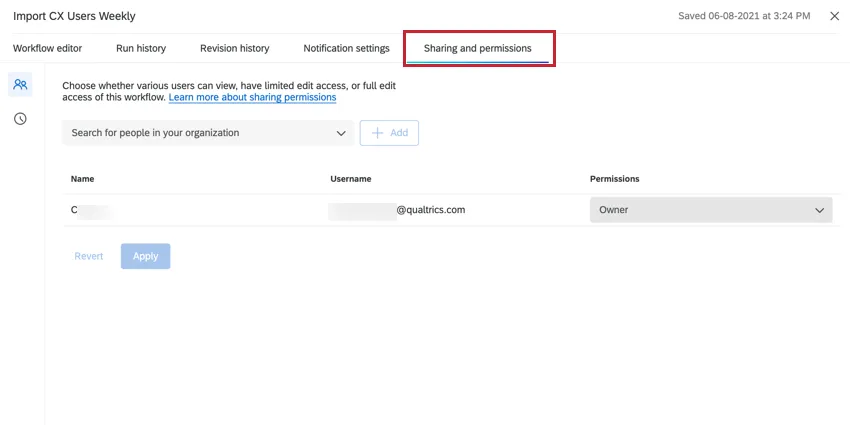
Achtung: Sie können innerhalb eines Projekts keine einzelnen Workflows freigeben. Stattdessen können Sie das Projekt für andere Benutzer in Ihrer Lizenz freigeben, um ihnen Zugriff auf Workflows in diesem Projekt zu gewähren. Wenn Sie die Registerkarte Freigabe und Berechtigungen für einen Workflow in einem Projekt aufrufen, wird die folgende Meldung angezeigt.
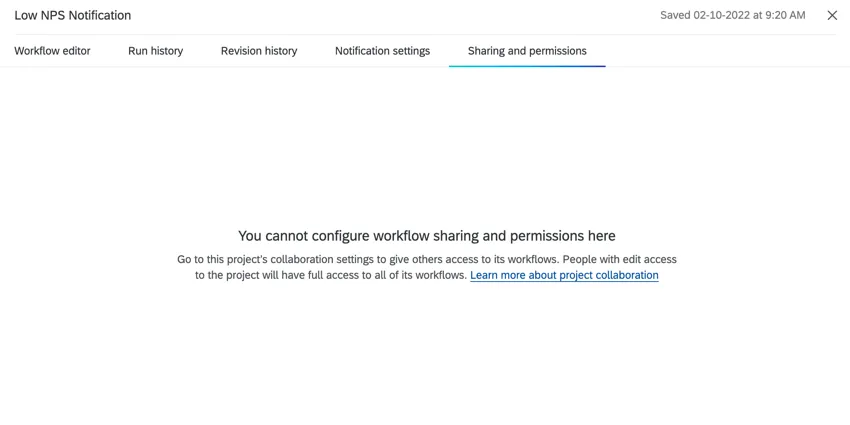
Weitere Informationen zum Freigeben von Workflows für andere Benutzer finden Sie unter „Workflows freigeben“.
XM Directory-Workflows
Auf der Registerkarte Workflows des XM-Verzeichnisses können Sie XM Directory-Workflows anlegen, bearbeiten und verwalten. Mit XM Directory-Workflows können Sie Kontaktinformationen und Transaktionsdaten in Ihrem XM Directory speichern, bearbeiten und aktualisieren. Sie können Ihnen auch dabei helfen, Umfragen an Kontaktlisten aus Ihrem XM-Verzeichnis zu verteilen.
Weitere Informationen finden Sie unter Workflows in XM Directory.
FAQs
Ich finde keine Vorlage, die zu meinen Geschäftszielen passt. Werden in Zukunft weitere Vorlagen hinzukommen?
Ich finde keine Vorlage, die zu meinen Geschäftszielen passt. Werden in Zukunft weitere Vorlagen hinzukommen?
Ja! Dies ist eine ständig wachsende Sammlung von Workflow-Vorlagen, die von unseren hauseigenen Fachexperten erstellt wurden. Wir werden im Laufe der Zeit neue Szenarien und Anwendungsfälle hinzufügen.
Habe ich Zugriff auf alle Erweiterungen, die über die Workflow-Vorlagen verfügbar sind?
Habe ich Zugriff auf alle Erweiterungen, die über die Workflow-Vorlagen verfügbar sind?
Wie verwende ich Erweiterungen von Drittanbietern in Workflow-Vorlagen?
Wie verwende ich Erweiterungen von Drittanbietern in Workflow-Vorlagen?
Kann ich beantragen, dass eine Vorlage für meine Organisation erstellt wird?
Kann ich beantragen, dass eine Vorlage für meine Organisation erstellt wird?
Gibt es einen Link zu allen Workflow-Ereignissen und -Aufgaben?
Gibt es einen Link zu allen Workflow-Ereignissen und -Aufgaben?
Was sind Workflow-Vorlagen?
Was sind Workflow-Vorlagen?
Welche verschiedenen Haupttypen von Workflow-Vorlagen gibt es?
Welche verschiedenen Haupttypen von Workflow-Vorlagen gibt es?
- Transparenz und Berichterstellung zu Kennzahlenentwicklungen
- Follow-up von Umfragen
- Ticketverwaltung
- Kommunikation und Zusammenarbeit im Team
- Datenmanagement (ETL)
Was sind Workflows? / Wo befinden sich die Aktionen?
Was sind Workflows? / Wo befinden sich die Aktionen?
Im Rahmen dieses Updates gibt es keine Änderungen an der Workflow-Funktionalität.
Wie schnell kann ich mit der Ausführung von Workflows rechnen?
Wie schnell kann ich mit der Ausführung von Workflows rechnen?
Gibt es eine maximale Größe für Workflows?
Gibt es eine maximale Größe für Workflows?
Ein einzelner Workflow darf maximal 1 MB groß sein, bevor es zu Fehlern kommt. Beim Exportieren von Daten aus einer Workflow-Aufgabe können Sie maximal 1 MB an Daten exportieren. Wenn Sie versuchen, mehr als diese Menge zu exportieren, wird auf der Berichtsseite die Fehlermeldung „Die Ausführung hat das Plattformlimit überschritten“ angezeigt.
Diese Aufgabe ist als „Vorschau“ gekennzeichnet. Was bedeutet das?
Diese Aufgabe ist als „Vorschau“ gekennzeichnet. Was bedeutet das?
Wenn ich zwei Workflows gleichzeitig sende, in welcher Reihenfolge werden sie dann ausgeführt?
Wenn ich zwei Workflows gleichzeitig sende, in welcher Reihenfolge werden sie dann ausgeführt?
Was ist der Unterschied zwischen „Delay Control“ im Workflow-Editor und „Delayed Start“ in den Workflow-Einstellungen?
Was ist der Unterschied zwischen „Delay Control“ im Workflow-Editor und „Delayed Start“ in den Workflow-Einstellungen?
- Verzögerungen bei der Aufgabenbearbeitung: Die Verzögerungssteuerung wird im Workflow-Editor eingerichtet. Diese Verzögerungen wirken sich nur auf die einzelnen Aufgaben aus, die unterhalb der Verzögerungsangabe angezeigt werden. Das Ereignis bzw. der Zeitplan sowie die Aufgaben, die vor der Verzögerung liegen, sind davon nicht betroffen.
- Verzögerter Start: Der verzögerte Start wird in den Workflow-Einstellungen eingerichtet. Der gesamte Start des Workflows wird entsprechend dieser Einstellung verzögert. Von dort aus werden die Aufgaben sofort ausgeführt, sofern im Workflow-Editor keine Aufgabenverzögerungen festgelegt wurden.
Großartig! Vielen Dank für die Rückmeldung!
Vielen Dank für die Rückmeldung!