Fehlerbehebung in der Lösung Qualtrics Vaccination & Testing Manager:in
Was finden Sie hier?
Informationen zur Qualtrics & Manager:in
Da Richtlinien und Vorschriften die Impfung und Tests zu einer der wichtigsten Prioritäten für die Rückkehr zum Arbeitsplatz gemacht haben, benötigen Unternehmen eine Lösung, um den gesamten Prozess einfach zu verwalten. Mit Qualtrics Vaccination & Testing Manager:in können Unternehmen eine schnelle und sichere Rückkehr ins Büro unterstützen, indem sie die Bestätigung des Impfstatus und der Ergebnisse zusammen mit Ausnahmen optimieren. Mit der Flexibilität der Qualtrics können Sie die Lösung an Ihre Anforderungen anpassen und Ihr Programm anpassen, wenn sich Mandate und Situationen ändern.
Diese Seite bietet Unterstützung bei der Fehlerbehebung für einen Qualtrics Impf- und Manager:in. Lesen Sie weiter, um Hilfestellung zu allgemeinen Support-Themen in Bezug auf diese Lösung zu erhalten.
Erforderliche Funktionen
Die Lösung Impfung & Testing Manager:in umfasst die folgenden Funktionen.
- CX-Dashboards
- XM Directory
- Workflows und Tickets
- Befragte:r (optional, für bestimmte Dashboard)
Diese Funktionen sollten von Ihrem Implementierungsberater aktiviert werden, sobald Sie die Lösung Qualtrics Vaccination & Testing Manager:in erworben haben.
Wenn Sie sich nicht sicher sind, ob Sie über diese Funktionen verfügen, wenden Sie sich an Ihren Instanz. ADMINISTRATOR:INSTANZEN können sich an ihre technische Führungskraft wenden, um die Implementierung zu koordinieren.
Achtung: Um einem Benutzer Zugriff auf die Impfdokumentation zu gewähren, Berechtigung zur Anzeige hochgeladener Dateien erforderlich muss aktiviert bleiben im Umfrageoptionen. Benutzer müssen außerdem Zugriff auf die Daten& Registerkarte “Analyse” in ihrer Umfrage. Besuch Benutzer, Gruppe & Abteilung für weitere Informationen.

TIPP: CX-Dashboards, XM-Verzeichnis, Workflows und Tickets sind nicht nur in CX-Lizenzen, sondern auch in der MITARBEITERERFAHRUNG für IT enthalten.

Fehlerbehebung bei Umfrage
Dieser Abschnitt konzentriert sich auf die Fehlerbehebung in den Umfragen, die mit der Lösung ausgeliefert werden.
Hochgeladene Dateien anzeigen
Wenn jemand in Ihrem Team die hochgeladenen Dateien nach der Anmeldung bei Qualtrics nicht anzeigen kann, überprüfen Sie, ob sie hat zur zusammenarbeiten an der Umfrage eingeladen mit dem Berechtigung „Antworten anzeigen“ aktiviert.
Standardmäßig aktiviert diese Lösung „Berechtigung zum Anzeigen hochgeladener Dateien erforderlich“ in allen Ihren Umfragen zu Sicherheitszwecken.
Allgemeine Fehlerbehebung bei Umfrage
Weitere Informationen finden Sie auf unserer Supportseite für Häufige Umfrage.
Fehlerbehebung für Ticket
Dieser Abschnitt konzentriert sich auf die Ticket.
Ticket wird über Dynamic Tickets nicht richtig zugewiesen
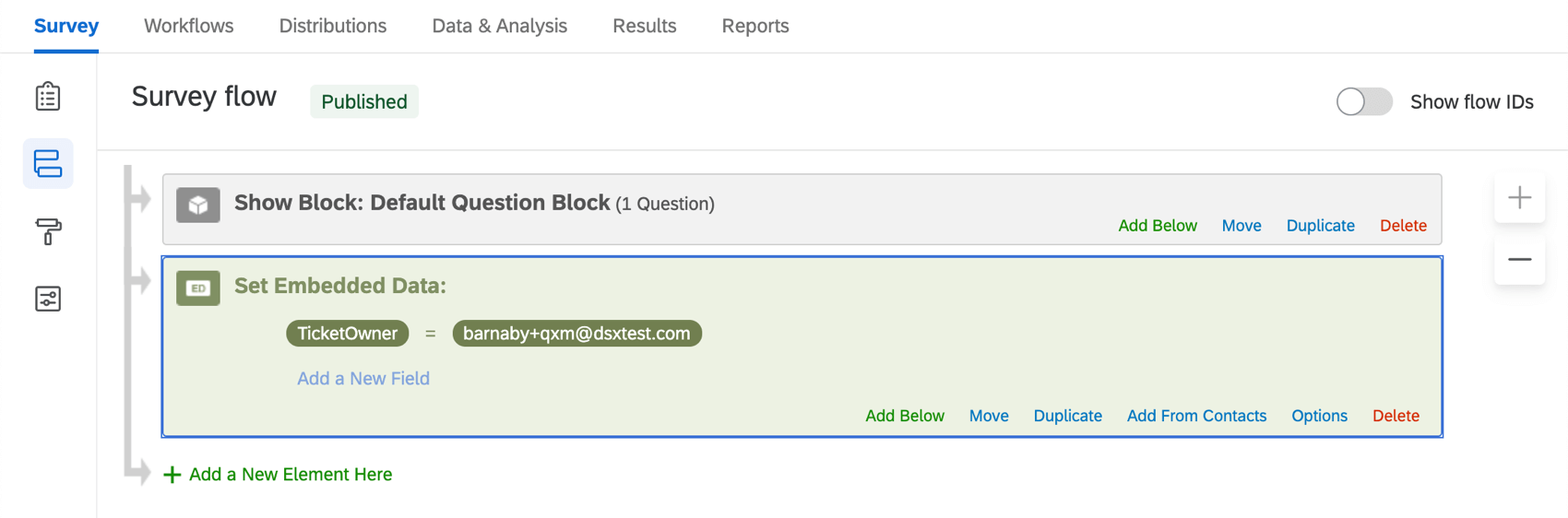
Wenn Sie dynamische Ticketstellen Sie sicher, dass der Ticket mit seinem genauen Qualtrics im Umfragenverlauf gespeichert ist.
Beispiel: Im unten abgebildeten Umfragenverlauf haben wir unseren Ticket mit eingebettete Daten „TicketOwner“ benannt und dieses Feld auf den Benutzernamen der Person gesetzt, die Eigentümer aller Tickets ist, die durch diese Umfrage erstellt wurden.

Ihre Einrichtung sieht möglicherweise nicht genau so aus, wenn Sie einen anderen Namen für Ihr Feld gewählt haben oder wenn Sie verschiedene Ticket mit zugeordnet haben. Verzweigungslogik. Es ist wichtig, sicherzustellen, dass sich Ihr Ticket im Umfragenverlauf befindet und einen Wert hat, der einem Benutzernamen entspricht.

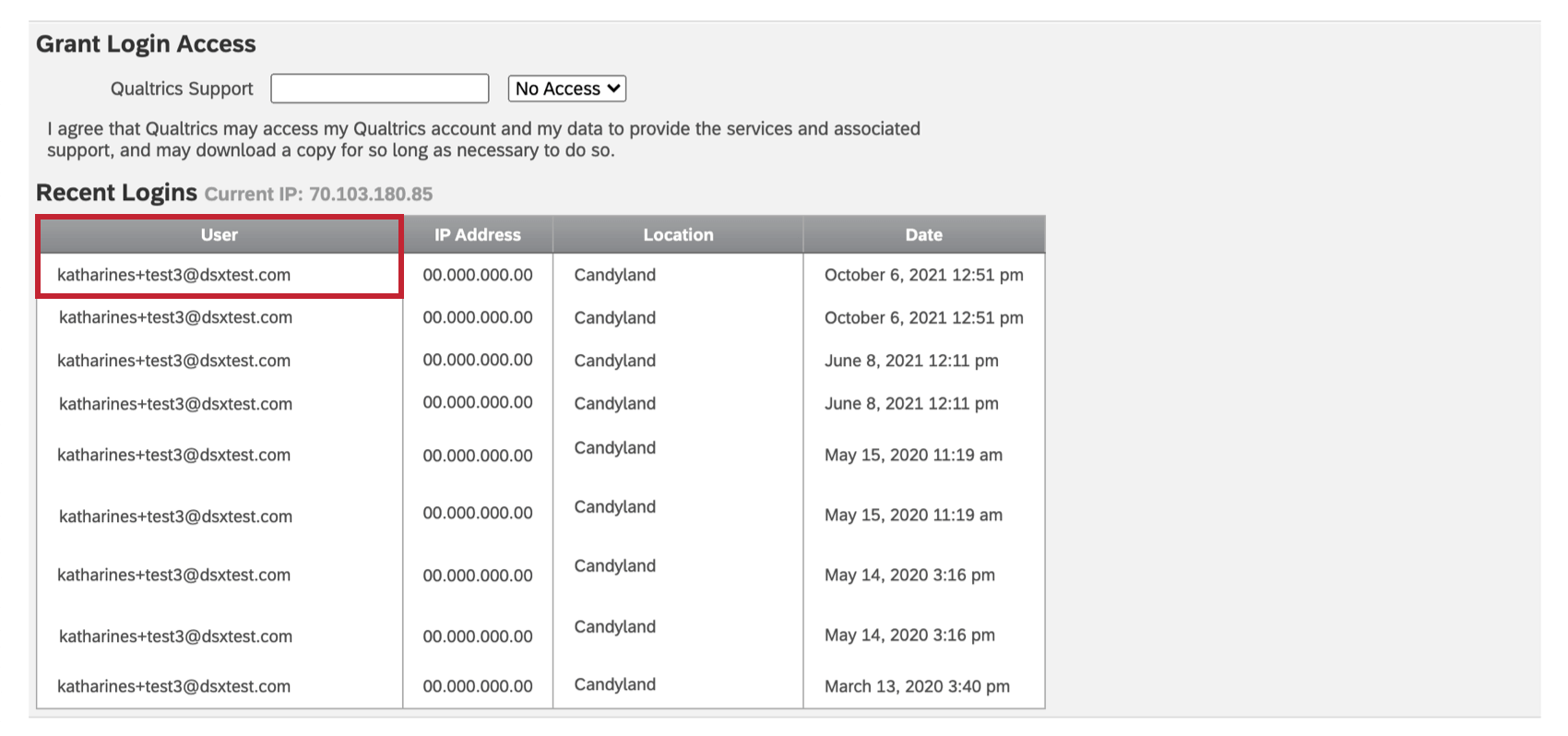
Instanz finden die Benutzernamen aller Benutzer in der Registerkarte “Benutzer” der Seite “Admin”. Einzelne Benutzer können ihren eigenen Benutzernamen unter Letzte Anmeldungen sehen. Benutzerkontoeinstellungen.

Tipp: Wenn Ihre Organisation Single Sign-On (SSO), Benutzernamen sehen oft so aus: jsmith@company#company.
Kontakt nach Schließen des Ticket nicht korrekt aktualisiert
Möglicherweise stellen Sie fest, dass der auf Ihrem Dashboard angezeigte Kontakt nicht korrekt aktualisiert wird, sobald das Ticket geschlossen wurde. In diesem Fall sollten Sie Folgendes prüfen: Workflows Seite.
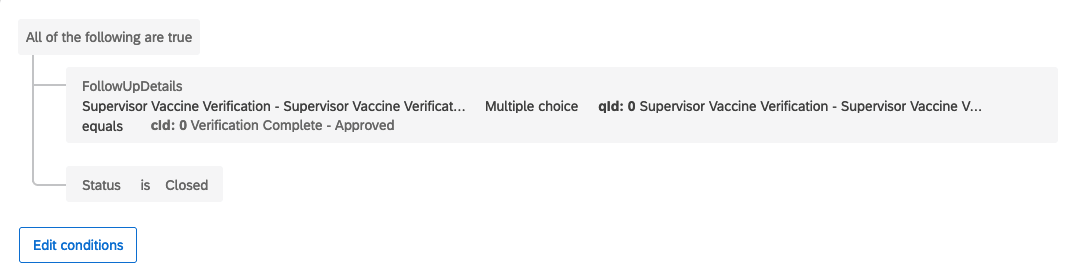
Stellen Sie zunächst sicher, dass die Person, die an dem Ticket arbeitet, die exakt Bedingungen, die im Workflow „Impfstoff verifiziert“ beschrieben werden. Wenn nur eine dieser Bedingungen erfüllt ist, wird der Status des Kontakt nicht aktualisiert.
Beispiel: Die Art und Weise, wie Ihre Lösung eingerichtet wurde, um den Workflow „Impfstoff verifiziert“ Auslöser, müssen zwei Dinge passieren. Die Vorgesetztenverifizierung muss auf „Genehmigt“ gesetzt sein. und Der Status des Ticket muss „Geschlossen“ sein.

Zweitens öffnen Sie die Ausführungsverlauf in Workflows. Diese Seite dient als Audit-Protokoll aller Workflows, die in Ihrem Benutzerkonto ausgeführt werden. Wenn Sie nach dem Workflow „Impfstoff verifiziert“ suchen und die Zeit, zu der er hätte ausgelöst werden sollen, sehen Sie, ob das Ergebnis erfolgreich war oder nicht. Wenn der Workflow nicht erfolgreich war, können Sie Informationen zu den in diesem Abschnitt eingegangenen Fehlern anzeigen.
Allgemeine Fehlerbehebung für Ticket
Ticket, die Fehler in ihrer Einrichtung beheben möchten, sollten unsere Aufgabe Support-Seite.
Wenn Sie ein Ticketerfasser sind und Hilfe bei der Nutzung der Ticketing-Plattform suchen, lesen Sie stattdessen den Abschnitt Follow-up von Tickets.
Verzeichnis Fehlerbehebung
Dieser Abschnitt konzentriert sich auf die Einrichtung von XM Directory. Um die in diesem Abschnitt beschriebene Fehlerbehebung abzuschließen, benötigen Sie administrativen Zugriff auf das Verzeichnis, das zum Verteilen der Umfragen Ihrer Impf- und Manager:in verwendet wird.
Duplizieren Kontakte im Verzeichnis
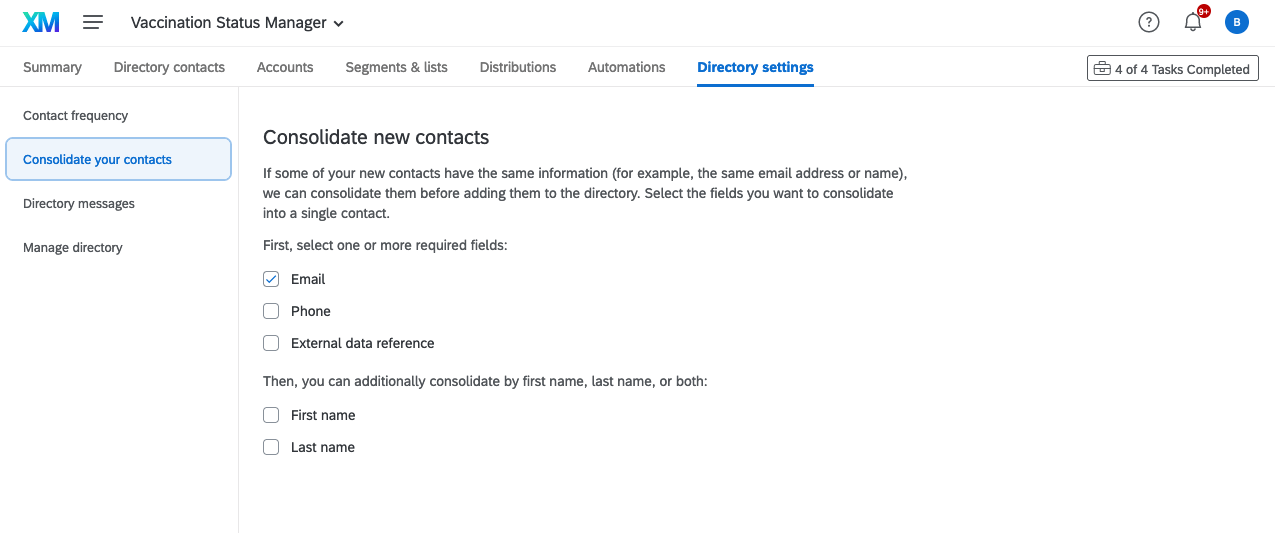
Wenn Sie in Ihrem XM directory doppelte Datensätze sehen (d.h. dieselbe E-Mail-Adresse oder Mitarbeiter-ID, die mehrfach hochgeladen wurde), müssen Sie sicherstellen, dass Sie verzeichnisweite Regeln für das Zusammenführen doppelter Kontakte eingerichtet haben.

Erstmalige Einstellung „geimpft“, „Testergebnis“ und/oder „Testdatum“
Sie müssen sicherstellen, dass die Felder „Impfend“, „Testergebnis“ und „Testdatum“ alle in Ihrem Verzeichnis vorhanden sind, auch wenn die Felder leer sind, damit alle Personen beginnen können.
Sie können prüfen, ob diese Felder vorhanden sind, indem Sie zu Ihrem Verzeichnis wechseln, die Registerkarte Verzeichnis wählen, die Verzeichnis öffnen und eingebettete Daten verwalten .
Wenn Sie Ihre Mitarbeitende zum ersten Mal in Ihr Verzeichnis hochladen, sollten Sie leere Werte für „geimpft“, „Testergebnis“ und „Testdatum“ haben. Wenn Sie dazu nicht in der Lage sind oder es vergessen haben, können Sie einen gefälschten Testkontakt mit diesen Feldern erstellen, um sicherzustellen, dass sie auf der Ebene des Verzeichnisses existieren.
E-Mail-Benachrichtigungen
Die Lösung umfasst eine wöchentliche Umfragentest. Diese Umfrage wird wöchentlich mit der Aufgabe UMFRAGEN MAILEN per E-mail-Aufgabe verschickt. Eine nützliche Funktion der WORKFLOWs ist der Ausführungsverlauf, der Ihnen hilft, Ihre Workflows zu überwachen, Probleme zu diagnostizieren und einen Überblick darüber zu erhalten, welche Workflows erfolgreich abgeschlossen wurden und welche fehlgeschlagen sind.
Falsche Mitarbeiter erhalten wöchentliche Umfrage
Die wöchentliche Umfrage wird mit der Aufgabe UMFRAGEN MAILEN per E-Mail-Aufgabe verschickt. Wenn die falschen Mitarbeitenden diese Umfrage erhalten, überprüfen Sie bitte die Einstellungen Ihrer Aufgabe. Es sollte ein Filter eingerichtet sein, der diese Verteilung nur an bestimmte Kontakte sendet (Kontakte, für die „geimpft“ gleich „Falsch“ ist).
Dashboard
Diese Lösung umfasst ein vorkonfiguriertes Dashboard, das sowohl Daten aus der Umfrage zur Impfstoffbescheinigung als auch aus der wöchentlichen Umfrage enthält.
Beim Erstellen eines Widget
Wenn Sie versuchen, ein Widget zu erstellen und die Metriken, die Sie verwenden möchten, nicht sehen, stellen Sie sicher, dass Ihre Felder Ihrem Dashboard mit dem richtigen Feldtyp zugeordnet sind. Jeder dieser Feldtypen ist nur für bestimmte Widgets verfügbar. Weitere Informationen finden Sie auf unserer Supportseite unter Feldtypen & Widget für einen hilfreichen Leitfaden.
Achtung: Wenn Sie einen Feldtyp aktualisieren, ist Ihr Dashboard vorübergehend nicht verfügbar, während die Daten neu zugeordnet werden.
Tipp: Sie können dasselbe Feld mehr als einmal verschiedenen Feldtypen zuordnen. Stellen Sie einfach sicher, dass jedes “duplizieren” Feld einen anderen Namen hat. Beispielsweise wird die Frage „Q2 – Sind Sie vollständig geimpft gegen COVID-19“ häufig in als Textsatz zugeordnet (der den Antworttext „Ja/Nein“ in Widgets anzeigt) und erneut als Zahlensatz (in dem „Ja“ zu 1 und „Nein“ zu 2 wird, sodass wir numerische Daten in Widgets basierend auf Q2 anzeigen können).
Link zu Ergebnisse wird im Dashboard (oder in Ihren Tickets) nicht korrekt angezeigt
Ihr Dashboard enthält Links zu den Ergebnisse des Datei-Upload Frage, die in der wöchentlichen Umfrage enthalten ist. Damit dieser Link funktioniert, stellen Sie sicher, dass der Datei-Upload-Link als Hyperlink im Umfragenverlauf Ihrer Umfrage gespeichert wird. Dies können Sie tun, indem Sie Anlegen eines neuen eingebettete Daten, und setzen Sie ihn dann auf dynamischer Text aus der Datei-Upload-Frage.


Tipp: Stellen Sie sicher, dass dieses eingebettete Daten nach dem Block angezeigt wird, in dem Ihre Datei-Upload-Frage angezeigt wird. Achten Sie darauf, dieses Element nicht unter Verzweigungen oder Randomisierern einzurücken, und platzieren Sie es nicht nach dem Ende der Umfrage.
Sobald dieses eingebettete Daten angelegt wurde, können Sie Ordnen Sie es Ihrem Dashboard um sicherzustellen, dass der Link in Widgets angezeigt wird.


Befragte:r zeigt keine historischen Daten an
Es ist Imperativ dass der Befragte:r aktiviert und eingerichtet bevor Verteilungen gesendet werden. Der Befragte:r zeigt nur Daten für gesendete Verteilungen an nach Es wurde aktiviert.
FAQs
Ist diese Lösung HIPAA-konform?
Ist diese Lösung HIPAA-konform?
Wenn Sie bestimmte Fragen oder Bedenken haben, empfehlen wir Ihnen, sich bei weiteren Schritten, die Sie ggf. ausführen müssen, um geltende Datenschutzgesetze oder Unternehmensrichtlinien einzuhalten, um eigene Rechtsberatung einzuholen. Wir haben vorgeschlagene Einverständniserklärungen in diese Materialien aufgenommen, aber Sie müssen bestätigen, ob diese Aussagen Ihren spezifischen Anforderungen entsprechen oder geändert werden müssen.
Großartig! Vielen Dank für die Rückmeldung!
Vielen Dank für die Rückmeldung!