Kreuztabellen
Was finden Sie hier?
Über Kreuztabellen
Qualtrics hat ein Kreuztabellen-Tool bereitgestellt, mit dem Sie multivariate Analysen für zwei oder mehr Variablen gleichzeitig durchführen können. Dieses Werkzeug enthält zahlreiche Optionen, um Ihre Kreuztabellen anzupassen, einschließlich der Möglichkeit, Chi-Quadrat-Statistiken und ANOVAs zu berechnen.
Diese Seite behandelt die Grundlagen der Einrichtung einer Kreuztabelle, zusätzlich zu den verschiedenen Möglichkeiten, wie Sie Ihre Variablen konfigurieren oder Berechnungen durchführen können. Siehe Kreuztabellenoptionen für zusätzliche Funktionen.
Tipp: Kreuztabellen sind statistische Tests. Weitere Informationen zur Kreuztabellen-Theorie.
Wenn Sie nach einer Tabelle suchen, die anzeigt, wie oft jede Antwortmöglichkeit ausgewählt wurde, sollten Sie sich Folgendes ansehen: Einfache Tabellen (in Ergebnisberichte) oder Datentabellen (in Erweiterte Berichte), keine Kreuztabellen. Wenn Sie grundlegende Informationen zu Mittelwert, Minimum, Maximum und anderen Statistiken für nur eine Frage benötigen, sehen Sie sich Folgendes an: Statistiktabellen (Ergebnisse) oder Statistiktabellen (erweitert), nicht Kreuztabellen.
Tipp: In Stats iQ erstellte Variablen kann in Kreuztabellenzeilen, Stubs und Filtern verwendet werden.
Projekte mit Kreuztabellen
QTip: Nicht alle hier beschriebenen Funktionen sind für alle Lizenzen verfügbar. Bitte wenden Sie sich an Ihren Account Executive, wenn Sie an neuen Funktionen interessiert sind.
Kreuztabellen sind in einigen verschiedenen Projekttypen verfügbar. Je nachdem, worauf Sie in Ihrer Organisation Zugriff haben, sind Kreuztabellen mit den folgenden Elementen kompatibel:
- Umfrageprojekte TIPP: Dazu gehören Projekte für Umfragen innerhalb von Programmen, z. B. Umfragen im Rahmen von Instanzenprogrammen.
 Achtung!: Heatmap-Fragen sind nicht mit Kreuztabellen kompatibel.
- Viele geführte XM
- Importierte Datenprojekte
- Engagement
- Lebenszyklus
- Ad-hoc-Mitarbeiterforschung
- Conjoint- und MaxDiff-Projekte Achtung: Obwohl Conjoin- und MaxDiff in Kreuztabellen angezeigt werden, funktionieren sie möglicherweise nicht mit Kreuztabellen und Basisdaten. Umfrage Sie im selben Projekt erfassen.
Kreuztabellen sind nicht kompatibel mit 360, Pulse oder anderen, oben nicht aufgeführten Projekten.
Sie können keine Kreuztabellen-Informationen (wie Tabellen, Gewichtungen oder benutzerdefinierte Felder) in andere Berichte, einschließlich Dashboards, einbringen.
Neue Kreuztabellen erstellen
Tipp: Importierte Daten und eingebettete Daten sind mit Kreuztabellen kompatibel, müssen jedoch den Umfrage hinzugefügt werden vor Sie erstellen Ihre erste Kreuztabelle. Kreuztabellen sind mit den Formaten Text, Textsatz, Zahlensatz, Zahl und Nur Filter von eingebetteten Daten kompatibel.
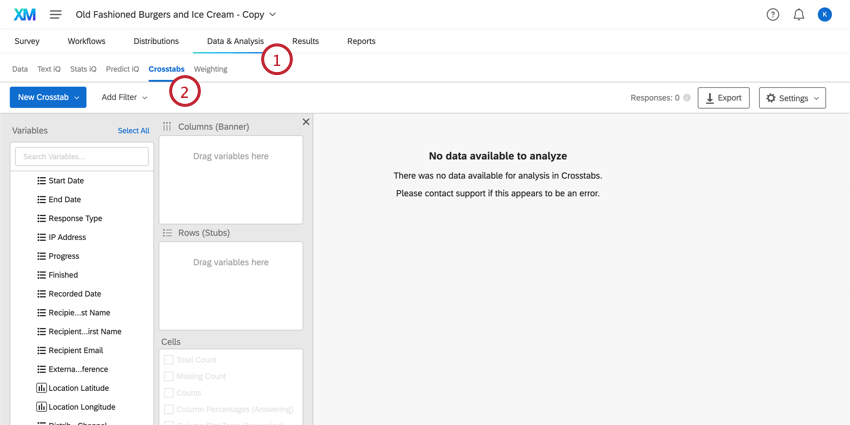
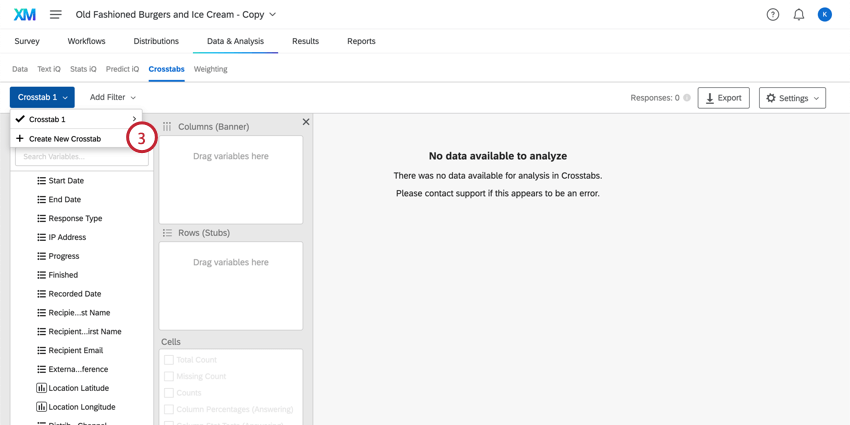
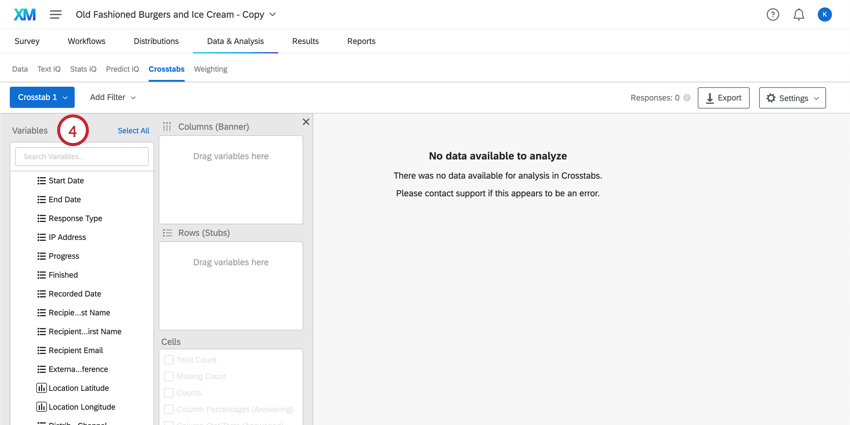
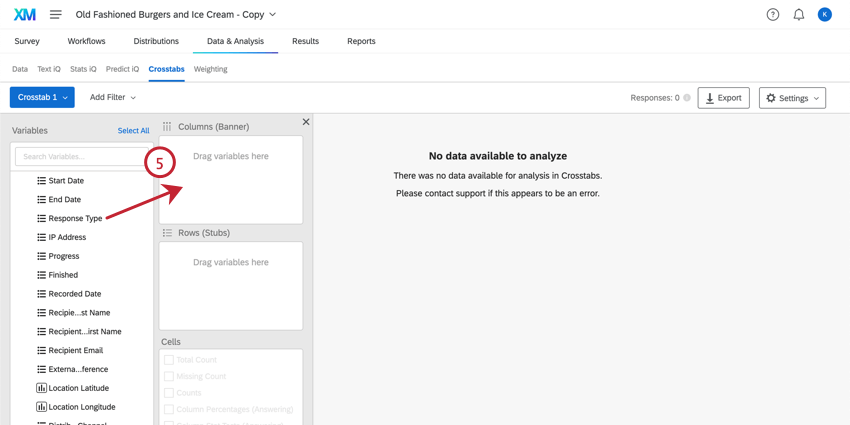
Tipp: Numerisch Texteingabe kann nicht als Spalte oder Zeile fungieren.
Tipp: Sie können mehrere Variablen auswählen, indem Sie die command Taste auf dem Mac oder dem control auf dem PC und klicken Sie auf die Variablen, die Sie auswählen möchten. Sie können auch viele Variablen in einer Zeile auswählen, indem Sie die shift Taste auf Ihrer Tastatur und klicken Sie dann auf die erste und letzte Variable in der gewünschten Auswahl.
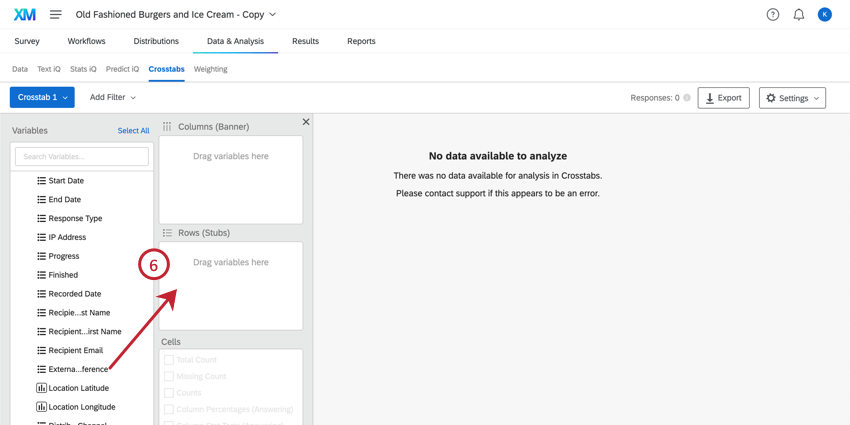
Achtung!: In Kreuztabellen können Sie keine Mehrfachauswahlvariablen (Fragen oder eingebettete Datenfelder, in denen ein Befragter mehrere Werte haben kann) sowohl als Spalten- als auch als Zeilenvariable auswählen.
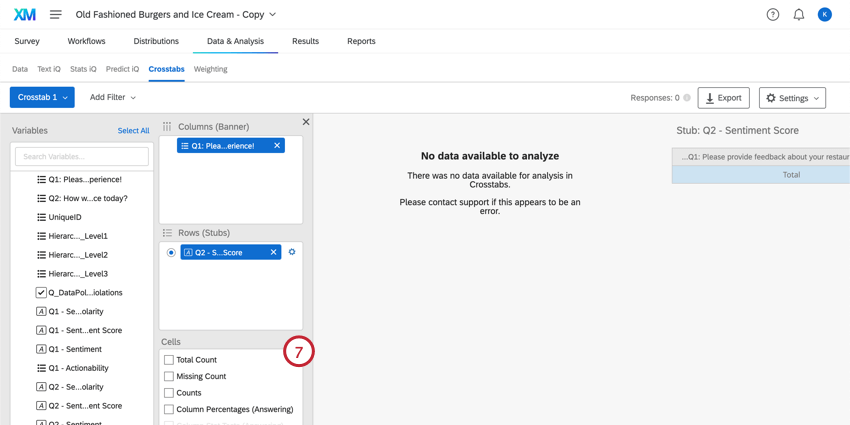
Tipp: Sind einige Ihrer Zellen ausgegraut? Wahrscheinlich müssen Sie einige Ihrer Daten umcodieren oder zuerst andere Optionen auswählen. Im Abschnitt Verfügbare Berechnungen finden Sie Informationen dazu, was Sie tun müssen.
Hinzufügen neuer Antworten zu Kreuztabellen
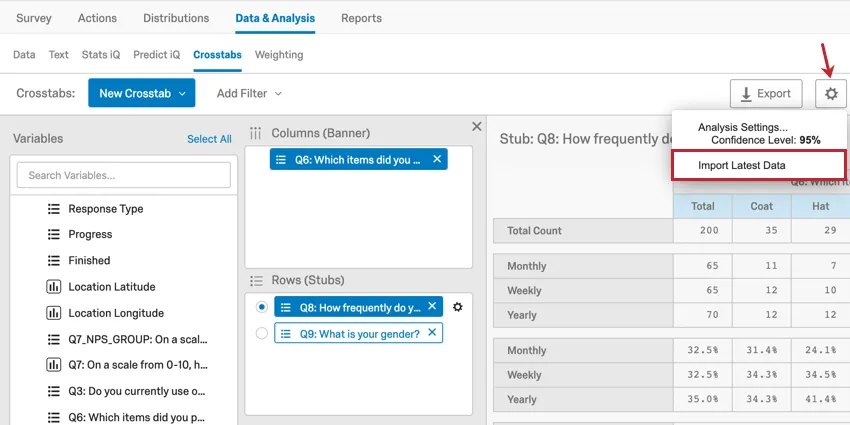
Wenn Sie mehr Antworten erfassen, müssen Ihre Kreuztabellen neu berechnet werden. Klicken Sie oben rechts auf die Registerkarte Einstellungen, und wählen Sie Neueste Daten importieren , um die neuen Antworten zu Ihrem Datensatz hinzuzufügen. Ihre Kreuztabelle wird während der Neuberechnung nicht verfügbar sein.
Gewichtung in Kreuztabellen
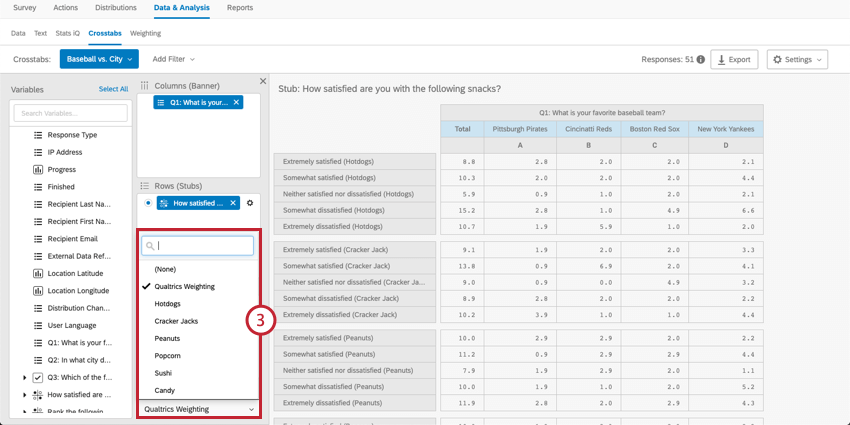
Sie können auch eine Gewichtung auf Ihre Kreuztabellendaten anwenden. Dies kann basierend auf Folgendem erfolgen: Antwortgewichtung oder basierend auf einer der vorhandenen numerischen Variablen in Ihren Daten.
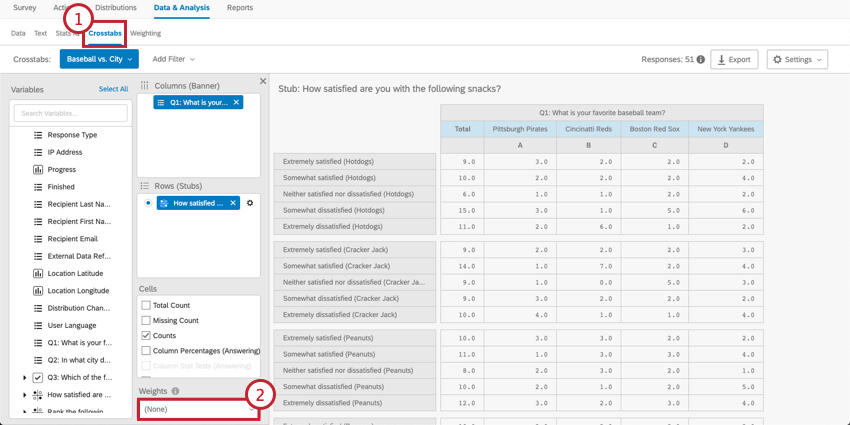
TIPP: “QUALTRICS-Gewichtung” ist die Gewichtung, die auf der Registerkarte “Gewichtung” erstellt wird. Wenn Sie keine Gewichtung auf Ihre Daten angewendet haben, wird diese Variable nicht im Menü Kreuztabellen angezeigt.
Navigieren von Spalten und Zeilen
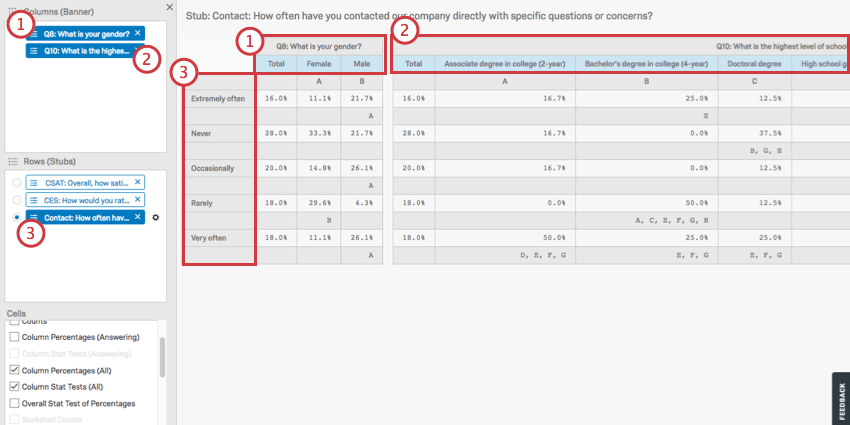
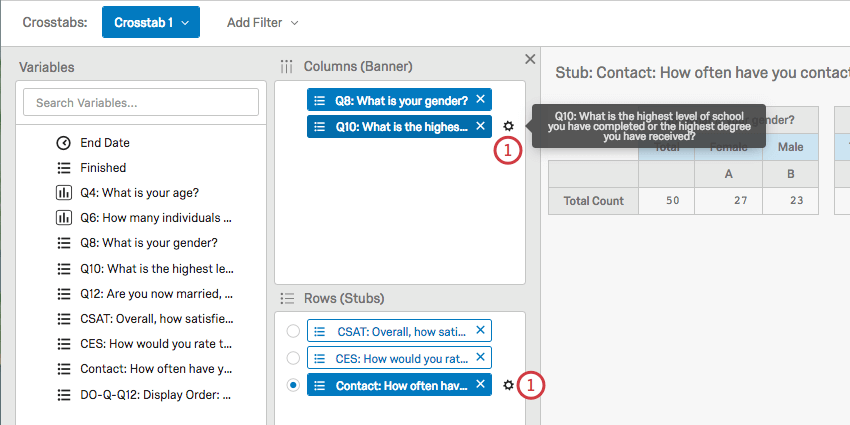
Spalten (Banner) sind „Eingabe“-Variablen. Dazu gehören demografische Daten wie Geschlecht, Einkommen oder Alter. Die Spalten sollten Variablen sein, die Sie als unveränderlich oder unabhängig behandeln.
Zeilen (Stubs) sind „Ausgabe“-Variablen. Dazu gehören Variablen, die Bewertungen sind, wie Zufriedenheit, CSAT, CES, NPS usw. Zeilen sollten Variablen sein, die sich Ihrer Meinung nach basierend auf den Bedingungen in Ihrer Forschung ändern können.

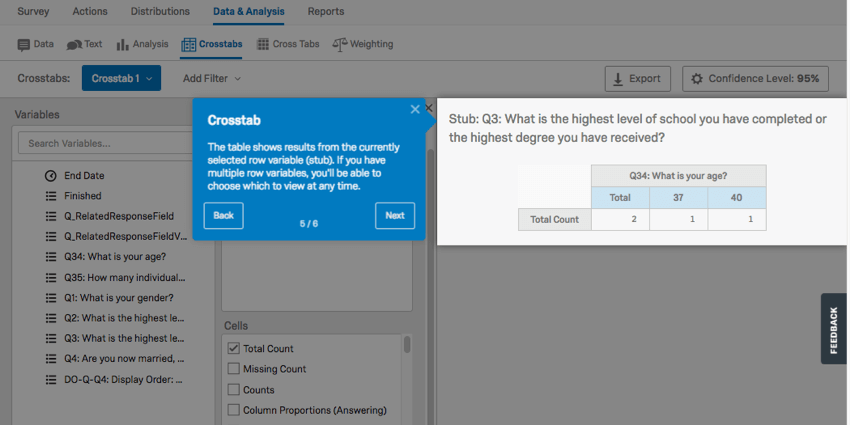
Oben sehen Sie eine Kreuztabelle, die sich aus den folgenden Elementen zusammensetzt:
Sie können mehrere Felder zu Ihrer Zeile hinzufügen, aber Sie können sie nicht alle auf einmal anzeigen; diese Berechnungen sind voneinander getrennt, da jedes Feld in einer Zeile in einer separaten Berechnung anhand der gewählten Spalten ausgeführt wird. Klicken Sie auf eine Zeile, um die Berechnungen für diese Zeile anzuzeigen.
Verschachtelung von Spalten
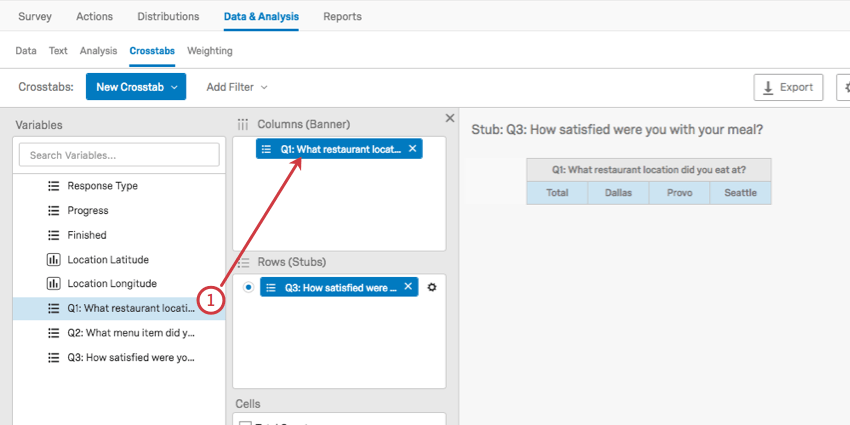
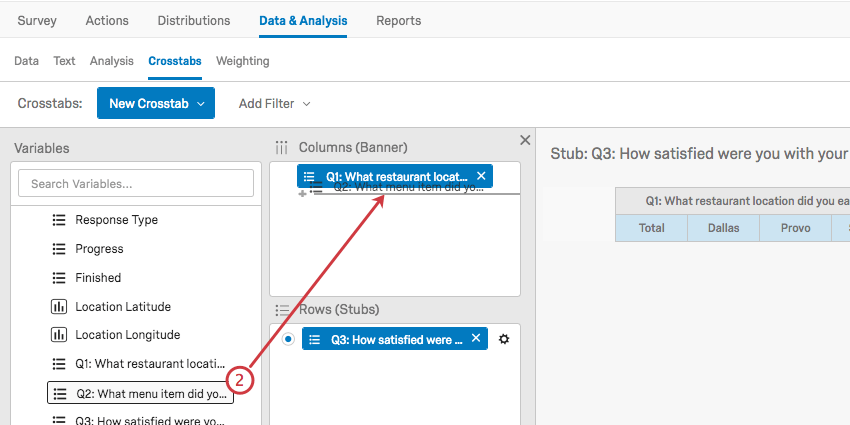
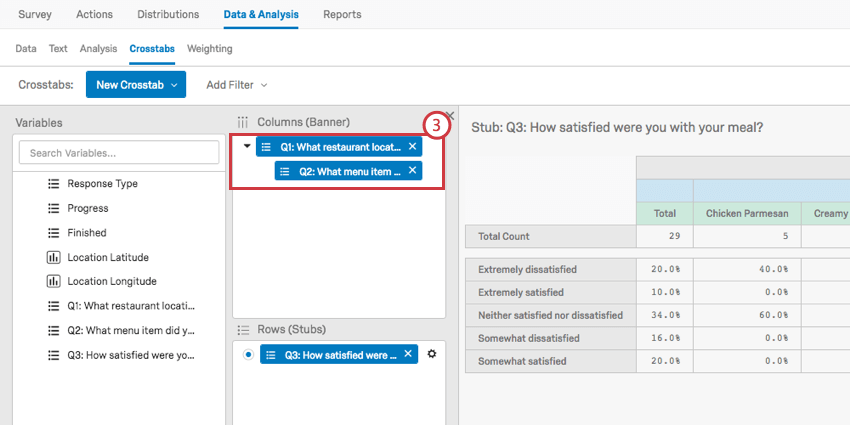
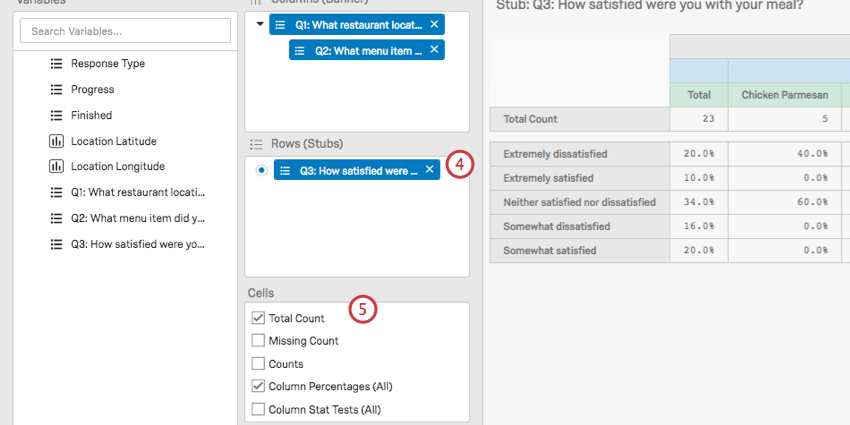
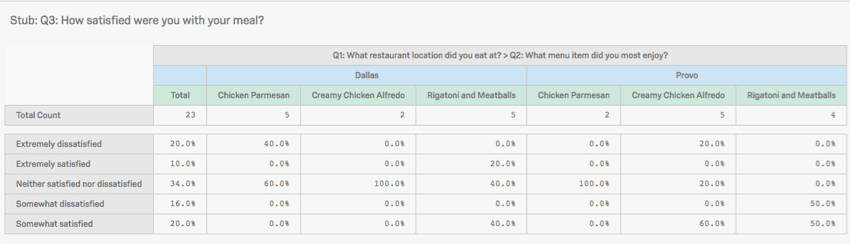
Die Verschachtelung von Spalten ermöglicht es Ihnen, eine Gruppe von Variablen zu verwenden, die eine andere aufteilen. Anstatt also Hoch-Einkommen und Niedrig-Einkommen zu haben, und zwar separat USA und Kanada, erhalten Sie Hoch-Einkommen-USA, Hoch-Einkommen-Kanada, Niedrig-Einkommen-USA, Niedrig-Einkommen-Kanada.
Tipp: Es können nur Spalten verschachtelt werden. Zeilen können nicht verschachtelt werden.
Benutzerdefinierte Spalten anlegen
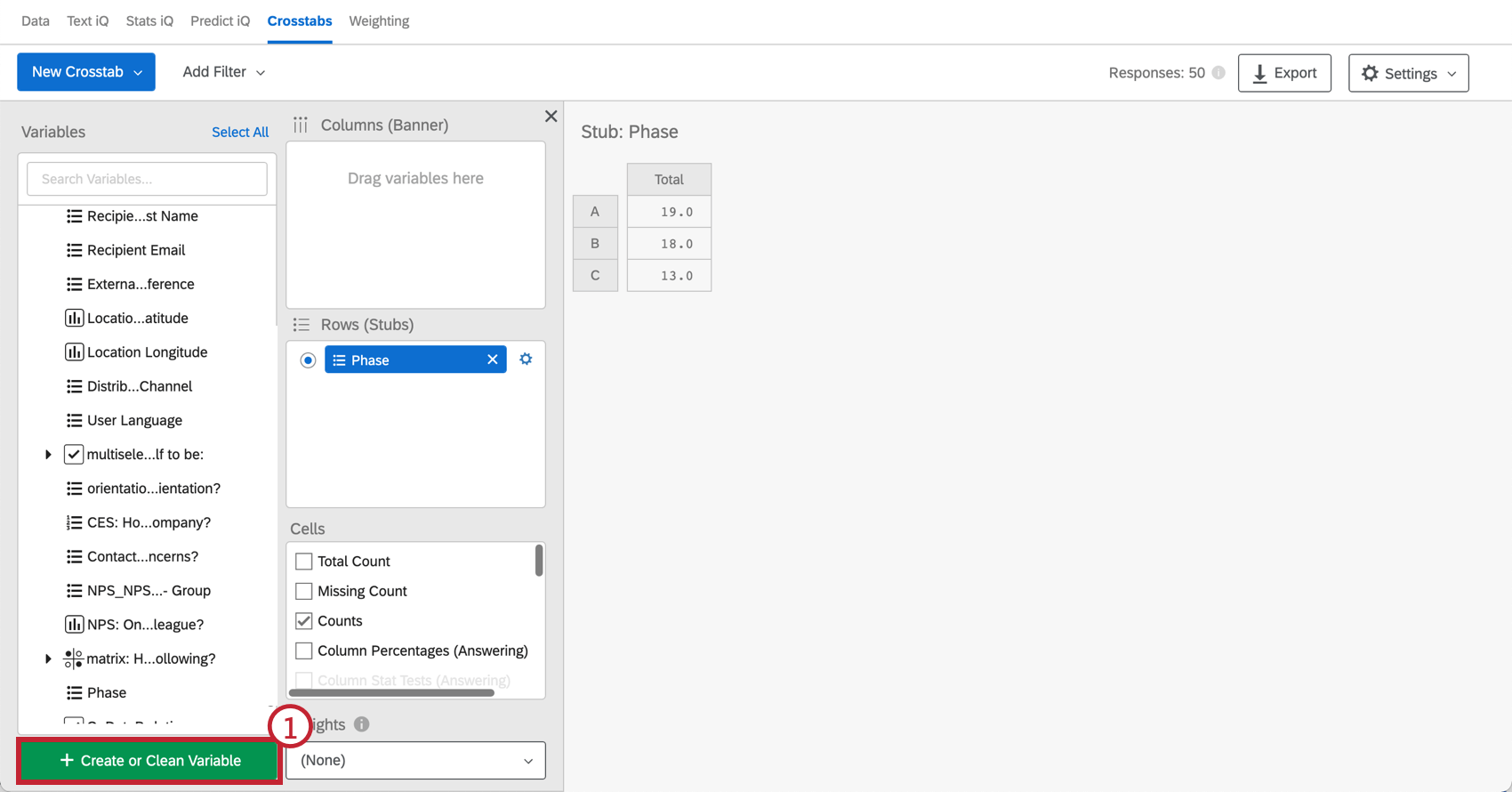
Mit Kreuztabellen können Sie neue Spaltenvariablen erstellen, die Datenpunkte kombinieren, um Muster in Antworten zu analysieren.
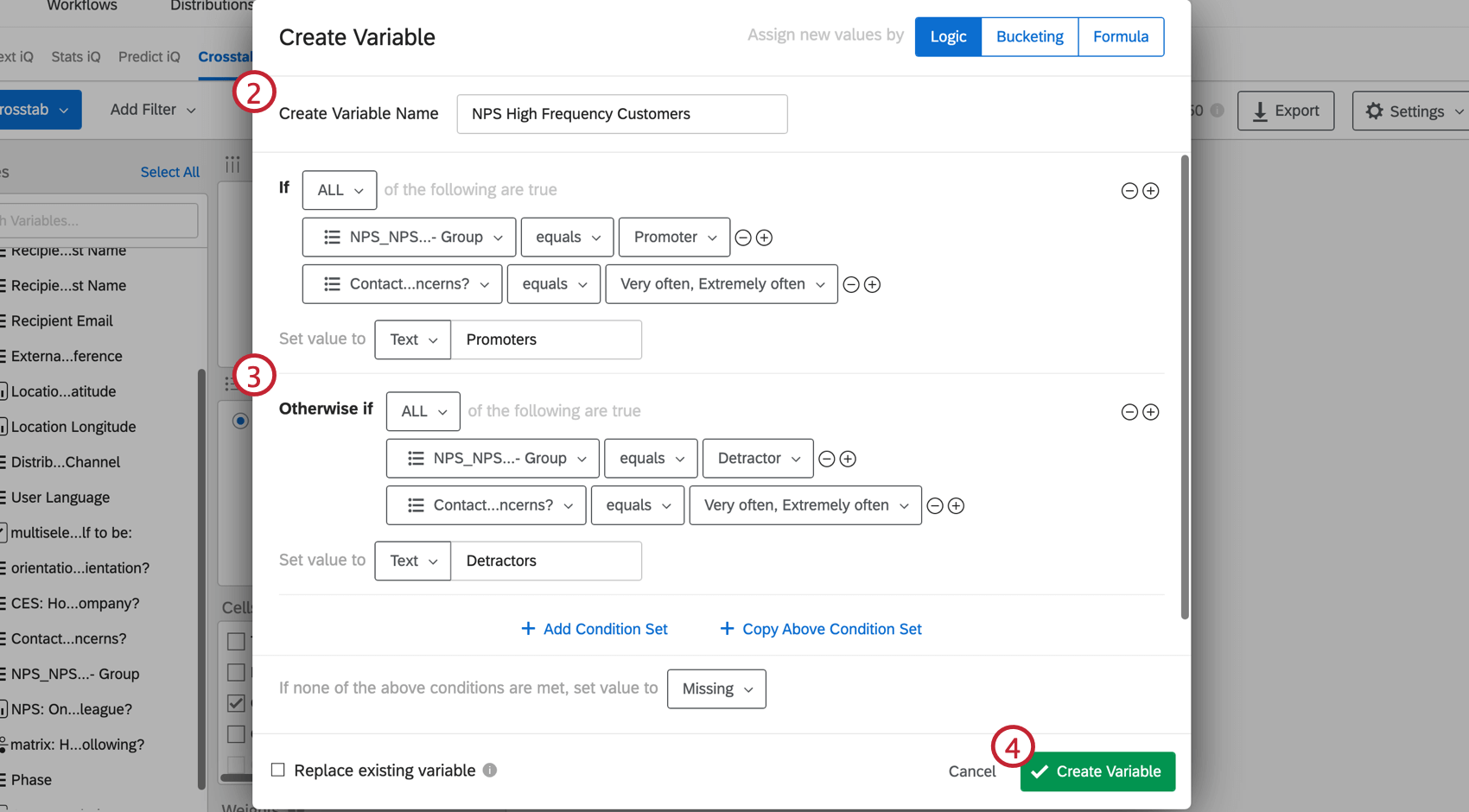
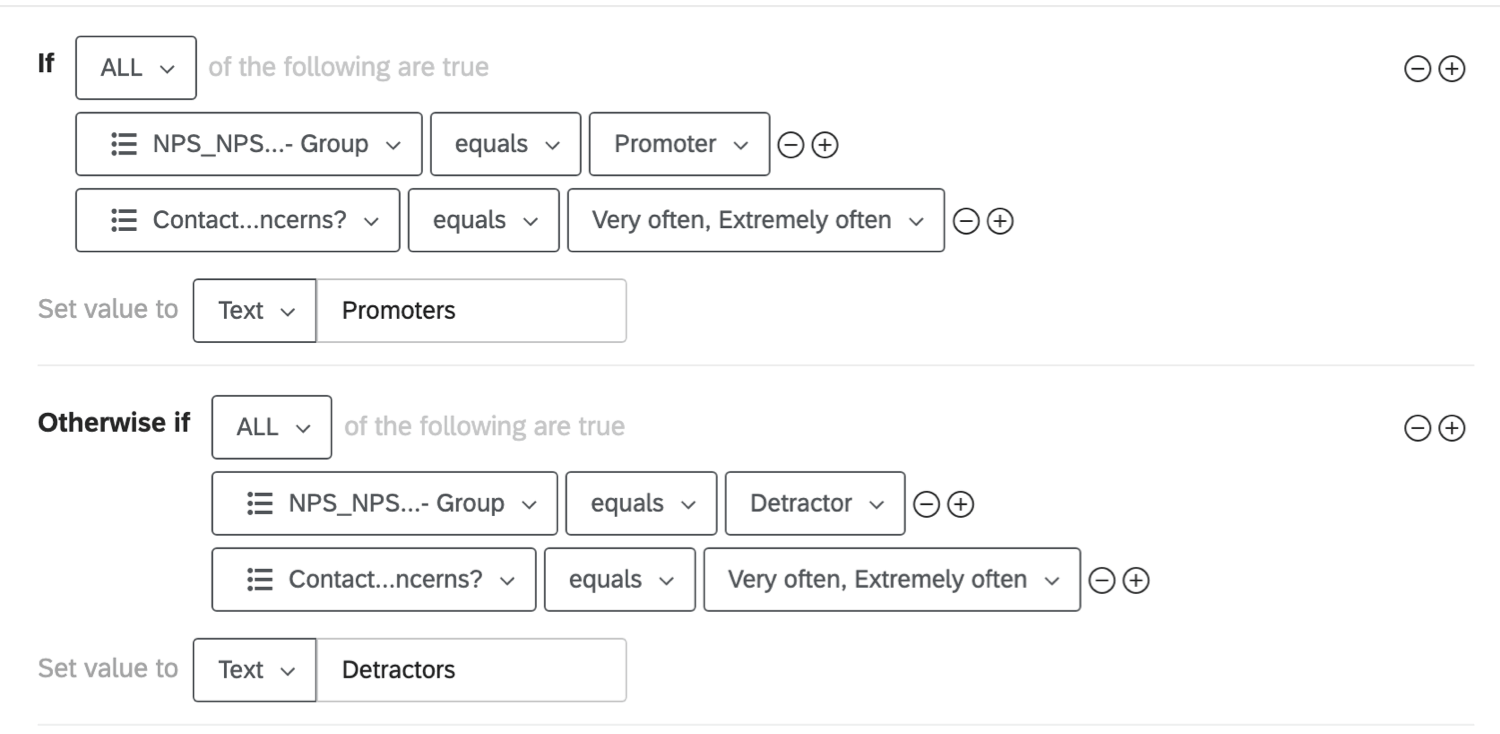
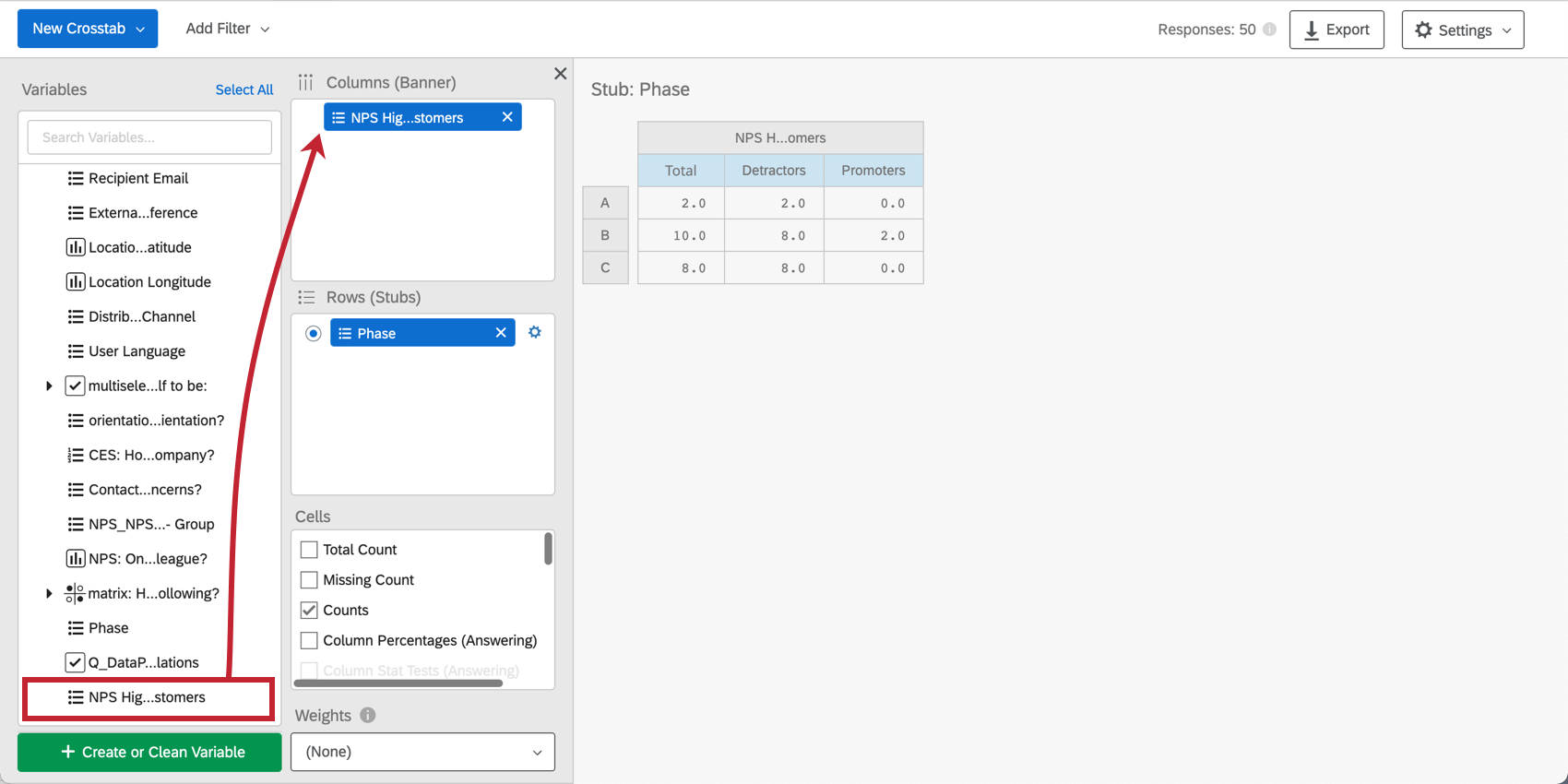
Beispiel: Angenommen, Sie möchten sich die NPS für Kunden ansehen, die Ihre Website häufig besuchen. Sie können zwei Gruppen erstellen, wobei jede Gruppe erfordert, dass der Befragte:r Ihre Website sehr oft oder sehr oft besucht. Die erste Gruppe erfordert jedoch, dass der Befragte:r mit einem hohen NPS antwortet, während die zweite Gruppe erfordert, dass der Befragte:r mit einem niedrigen NPS geantwortet hat. Mit dieser Logik haben Sie nun eine Variable, die nur Hochfrequenzbesucher enthält, die in zwei NPS aufgeteilt sind: Promoter und Detraktoren.



Werte umcodieren
Bevor Sie bestimmte Statistiken erstellen können, wie die Ermittlung von Durchschnittswerten oder die Durchführung einer ANOVA, müssen Sie Ihre Variablen in numerische Werte für Kreuztabellen umcodieren.
Tipp: Umkodierungswerte die in der Umfrage angewendet werden, werden beim ersten Durchführen einer Kreuztabelle abgerufen. Anschließend werden alle Änderungen, die in der Umfrage vorgenommen wurden, von Änderungen der Umcodierung in Kreuztabellen getrennt und umgekehrt. Umkodierungswerte können sich auch basierend auf dem Bericht unterscheiden, den Sie aus der Dropdown-Liste Kreuztabellen ausgewählt haben.
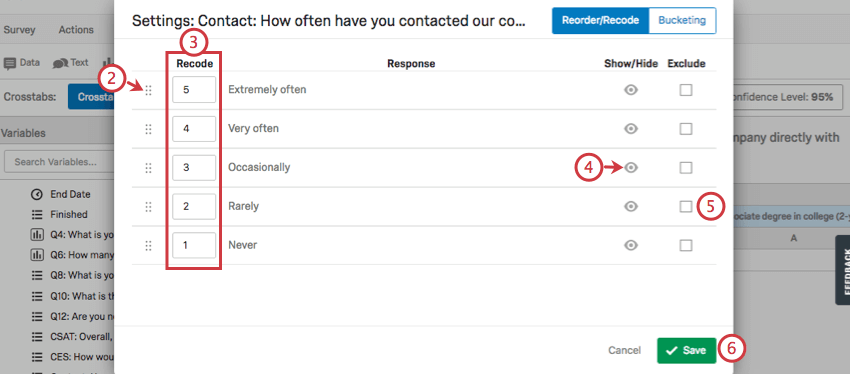
Tipp: In der Regel sollen diese Werte von den wenigsten auf die meisten eskaliert werden. So ist in diesem Screenshot „Extrem oft“ 5 und „Nie“ ist 1.
Verfügbare Berechnungen
Es gibt viele verschiedene Arten von Daten, die Sie in Kreuztabellen anzeigen können. Jede Berechnung kann im Feld Zelle ausgewählt werden, nachdem Sie Ihre Spalten und Zeilen konfiguriert haben. In diesem Abschnitt besprechen wir, was jede Option beinhaltet und welche Anforderungen Sie erfüllen müssen, um sie zu verwenden.
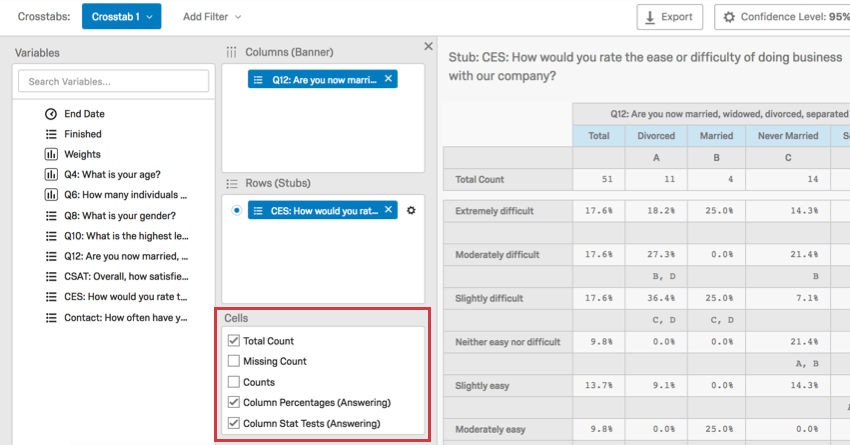
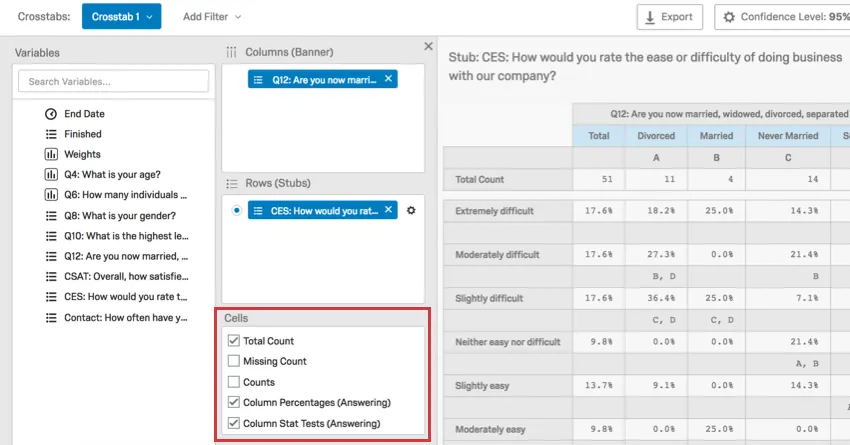
Standard Statistik
Ihre Spalte wird als kategorisch behandelt, Ihre Zeile sollte jedoch numerisch sein oder umkodieren bevor Sie eine dieser Optionen auswählen. Wenn Sie zum Beispiel Durchschnittswerte ausgewählt haben, den Familienstand zur Spalte hinzugefügt haben und CSAT zu Ihrer Zeile hinzugefügt haben, sehen Sie den durchschnittlichen CSAT nach Familienstand aufgeschlüsselt.
Nachfolgend sind die verfügbaren Statistiken aufgeführt, die Sie anzeigen können.
- Durchschnitt
- Median
- Standardabweichung
- Standardfehler
Spaltenzählungen
Wenn diese Option ausgewählt ist, wird in den folgenden Spalten die Zahlung, also die Anzahl der Befragten angezeigt.
- Gesamtanzahl: Fügt eine Spalte hinzu, die die Gesamtzahl der Personen auflistet, die geantwortet haben beides die Spalten- und Zeilenfragen.
- Fehlende Anzahl: Zeigt die Anzahl der Personen an, die andere Teile der Umfrage beantwortet haben, diese Frage jedoch nicht beantwortet haben, weil sie nicht angezeigt oder übersprungen wurden. Wenn die Kreuztabelle keine Spaltenvariablen enthält, stellt die fehlende Anzahl die Umfrageteilnehmer dar, die die Zeilenfrage nicht beantwortet haben. Wenn die Kreuztabelle Spaltenvariablen enthält, stellt die fehlende Anzahl die Umfrageteilnehmer dar, die die Zeilenfrage nicht beantwortet, aber die Spaltenfrage beantwortet haben.
- Anzahl: Zeigt an, wie viele Personen aus jeder Kategorie der Spalte jede verfügbare Antwort auf die in der Zeile ausgewählte Frage gegeben haben.
- Gruppierte Zählungen: Wenn Sie Ihre ausgewählte Zeile gruppiert haben, wird hier angezeigt, wie viele Personen aus jeder Kategorie der Spalte in jede Gruppierung passen.
Spaltenprozentwerte
Werte werden auf das nächste Dezimalzeichen gerundet. Spalten summieren sich zu ungefähr 100 %.
- Spaltenprozentsätze (alle): Gibt den Prozentsatz der Antworten in den einzelnen Spaltenkategorien in der ausgewählten Zeile an. Berechnet anhand der Gesamtzahl der Befragten in der Umfrage.
- Gruppierte Prozentsätze (Alle): Wenn Sie Ihre ausgewählte Zeile gruppiert haben, wird hier der Prozentsatz angegeben, zu dem die Personen in jeder Spaltenkategorie in jeder Gruppierung passen. Berechnet anhand der Gesamtzahl der Befragten in der Umfrage.
- Spaltenprozentsätze (Antwort): Dies gilt speziell für Fragen mit Anzeigelogik angewendet, d. h. es gibt Umfrageteilnehmer, die die Frage möglicherweise nicht beantworten, weil sie sie nicht sehen, und für Mehrfachantwort Fragen, bei denen Mehrfachantwort pro Befragte:r ausgewählt werden können. Gibt den Prozentsatz derjenigen in jeder Spaltenkategorie an, die jede Antwort in der ausgewählten Zeile gegeben haben. Berechnet anhand der Gesamtzahl der Antworten, die auf die Frage gegeben wurden, anstatt der Gesamtzahl der Befragten. Tipp: Beachten Sie Folgendes für die Spaltenprozentsätze (Antwort), wenn Sie eine Mehrfachantwort Frage oder Gruppe als Stub. Wenn auf eine der Antwortmöglichkeiten eine Anzeigelogik übernommen wurde, sehen Sie nicht wie üblich eine Spalte Gesamt (Antworten), sondern einen diskreten Wert für jede Antwortmöglichkeit, da der Nenner, der für die Berechnung verwendet wird, von der Anzahl der Befragten abhängt, die die Antwortmöglichkeit sehen konnten.Tipp: Beachten Sie Folgendes für die Spaltenprozentsätze (Antwort), wenn Sie eine Matrix Tabelle als Stub. Unabhängig davon, ob Matrix über Anzeigelogik ausgeblendet oder vom Befragte:r übersprungen wurden, zeigt das Feld Gesamt (Antwort) die Anzahl der Umfrageteilnehmer an, die jede Frage beantwortet haben. Allerdings sind alle Berechnungen korrekt. Wenn die Teilnehmer eine Frage übersprungen haben, verwendet dieser Stub nicht den Gesamtwert (Antwort) als Nenner, sondern die tatsächliche Anzahl der Teilnehmer, die die Frage beantwortet haben.
- Gruppierte Prozentsätze (Antwort): Dies gilt speziell für Fragen mit Anzeigelogik angewendet, d. h. es gibt Umfrageteilnehmer, die die Frage möglicherweise nicht beantworten, weil sie sie nicht sehen, und für Mehrfachantwort Fragen, bei denen Mehrfachantwort pro Befragte:r ausgewählt werden können. Wenn Sie Gruppiert Ihre ausgewählte Zeile. Dies gibt den Prozentsatz an, zu dem die einzelnen Spaltenkategorien in jeden Bereich passen. Berechnet anhand der Gesamtzahl der Antworten, die auf die Frage gegeben wurden, anstatt der Gesamtzahl der Befragten.
Tipp: Wenn Spaltenprozentsätze (Antwort) nicht als Option angezeigt werden (d.h. nicht ausgegraut, sondern vollständig aus der Liste ausgeschlossen sind), können Sie wenden Sie sich an den Support um zu sehen, ob diese Funktion für Ihr Benutzerkonto aktiviert werden kann.
Statistische Gesamtuntersuchung der Prozentsätze
Tipp: Sie müssen Folgendes auswählen: Spaltenprozentsätze (alle) bevor Ihnen diese Option zur Verfügung steht.
Die Gesamtstatistiktest der Prozentsätze fungiert als Chi-Quadrat-Test. Eine Chi-Quadrat-Statistik testet die Beziehung zwischen zwei kategorischen Variablen. Dieser Test erzeugt einen p-Wert, um festzustellen, ob die Beziehung signifikant ist oder nicht. Fahren Sie über den p-Wert in Ihrer Kreuztabelle, um zu erfahren, ob der Test signifikant war oder nicht.
Beispiel: In der Abbildung unten wurde die Beziehung zwischen Geschlecht und Zufriedenheitsbewertung als unbedeutend erachtet.
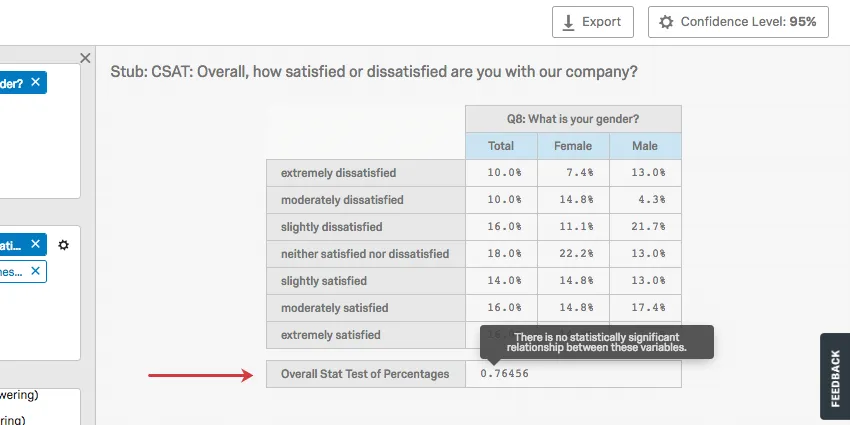
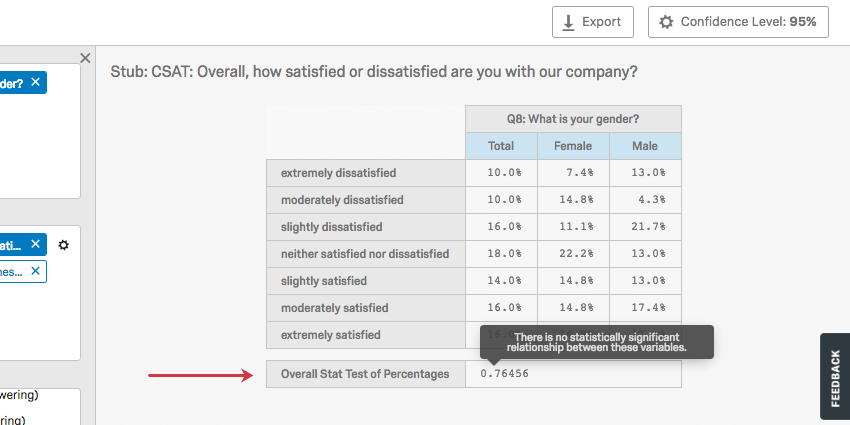
Die Gesamt-Statustest der Prozentsätze ist am nützlichsten, wenn Ihr Banner eine numerische Variable und Ihr Stub eine kategorische Variable ist. Sie können konfigurieren, wenn ein p-Wert signifikant ist, indem Sie das Konfidenzebene anpassen.
Tipp: Es gibt zwei Möglichkeiten, um sicherzustellen, dass Ihr Stub kategorisch ist:
Wenn Sie eine Variable gebündelt haben und ein Chi-Quadrat auf der zusammengefassten Version durchführen möchten, wählen Sie Gruppierter Gesamtstatistiktest der Prozentsätze.
Statistische Gesamtuntersuchung der Durchschnitte
Tipp: Banner und Stubs müssen umkodiert (numerisch gemacht), bevor diese Option angezeigt wird. Sie müssen auch sicherstellen, dass Sie Durchschnitte ausgewählt haben.
Die Gesamt-Statustest der Durchschnitte fungiert als Abweichungsanalyse (ANOVA). Eine ANOVA testet die Beziehung zwischen einer kategorischen und einer numerischen Variablen, indem sie die Unterschiede zwischen zwei oder mehr Mitteln testet. Dieser Test erzeugt einen p-Wert, um festzustellen, ob die Beziehung signifikant ist oder nicht. Fahren Sie über den p-Wert in Ihrer Kreuztabelle, um zu erfahren, ob der Test signifikant war oder nicht.
Beispiel: Die Ergebnisse dieser ANOVA sind signifikant.
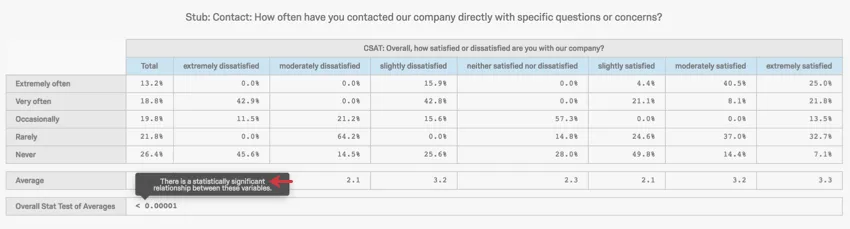
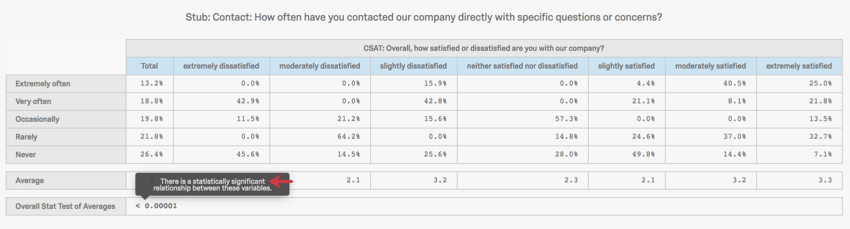
Sie können konfigurieren, wann ein p-Wert signifikant ist, indem Sie die Ebene.
Statistische Spaltenuntersuchungen
Statistische Spaltenuntersuchung (Alle) ist ein paarweiser z-Test. Z-Tests verwenden die Standardabweichung, um zu ermitteln, ob sich 2 Datenproben voneinander unterscheiden. Z-Tests sind ähnlich wie t-Tests, aber z-Tests sind häufiger, wenn die Stichprobengröße größer ist (im Allgemeinen über 30).
Tipp: Vor der Auswahl von Statistische Spaltenuntersuchungen (Alle), wählen Sie bitte Spaltenprozentsätze (Alle).
Spaltenstatustests können durchgeführt werden für Gruppiert Variablen durch Auswahl von Gruppierter Spaltenstatustest (alle).
Statistische Spaltenuntersuchungen (Antworten) ist auch ein paarweiser z-Test. Der Hauptunterschied zwischen (Alle) und (Antworten) besteht darin, dass (Antworten) nicht auf der Anzahl der Antworten basiert, sondern auf der Anzahl der Antworten auf eine Frage. Dies ist speziell bei Fragen mit angewandter Anzeigelogik hilfreich, d. h. es gibt Befragte, die die Frage möglicherweise nicht beantworten, weil sie sie nicht sehen, und für Fragen mit Mehrfachantwort, bei denen für jeden Befragten mehrere Antwortmöglichkeiten ausgewählt werden können.
Statistische Untersuchung der Spaltendurchschnitte
Tipp: Banner und Stubs müssen umkodiert (numerisch gemacht), bevor diese Option angezeigt wird. Außerdem müssen Durchschnitte ausgewählt werden, bevor diese Option ausgewählt werden kann.
Die Stat. Test der Spaltendurchschnitte ist ein paarweiser z-Test. Z-Tests verwenden die Standardabweichung, um zu bestimmen, ob zwei Datenproben sich voneinander unterscheiden. Z-Tests sind ähnlich wie t-Tests, aber z-Tests sind häufiger, wenn die Stichprobengröße größer ist (im Allgemeinen über 30).
In diesem Fall werden die Spaltendurchschnitte verglichen.
Interpretieren der Signifikanz von paarweisen z-Tests
In diesem Abschnitt wird erklärt, wie die Ergebnisse der folgenden Punkte interpretiert werden:
- Statistische Untersuchung der Spaltendurchschnitte
- Statistische Spaltenuntersuchungen (Alle)
- Gruppierte statistische Spaltenuntersuchungen (Alle)
Beim Vergleich von Werten wird das Set Ebene wird verwendet, um zu ermitteln, wie sicher wir sind, dass diese Differenz statistisch signifikant ist. Jede Spalte wird mit 1 weiteren verglichen, um zu ermitteln, welche Spalte den höheren statistisch signifikant höheren Wert hat.
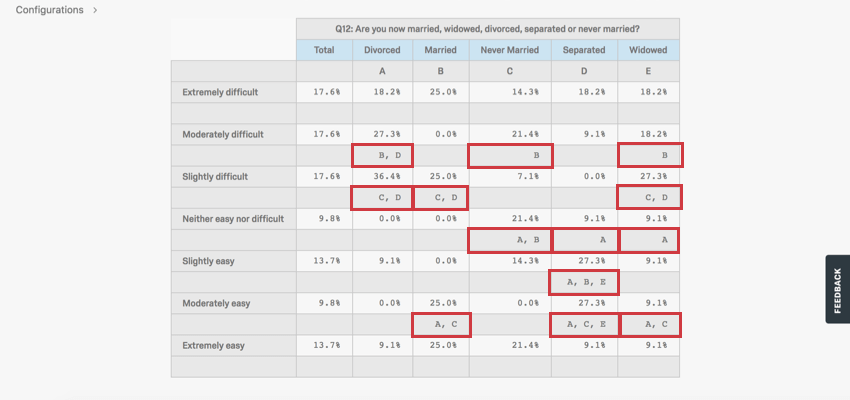

Im obigen Beispiel sehen wir uns an, wie Befragte mit unterschiedlichem Familienstand bewerten, wie einfach es war, Urlaubstage an ihrem gemeinsamen Arbeitsplatz zu beantragen. Aus diesen Ergebnissen können wir mehrere Schlussfolgerungen ziehen.
Variablen-Gruppierung
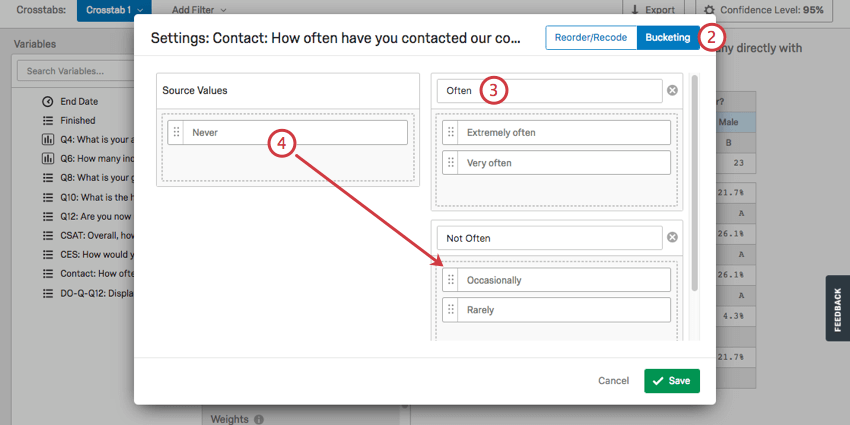
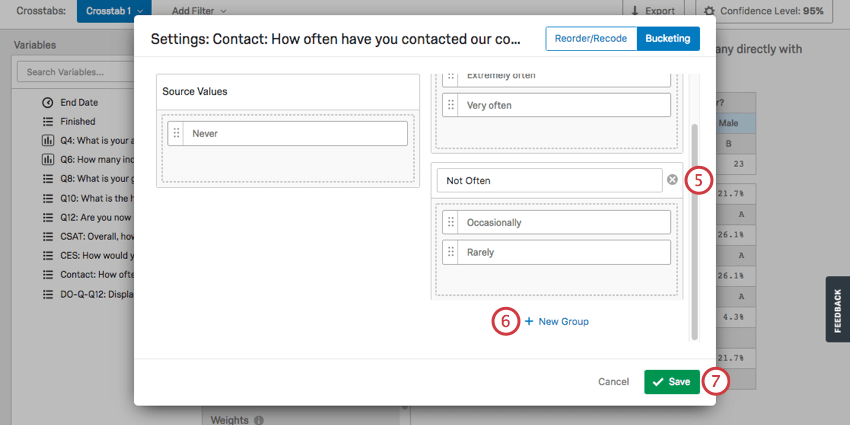
Mit Gruppierung können Sie Antwortmöglichkeiten aus zuvor vorhandenen Fragen in neue Gruppen kombinieren. Nehmen wir zum Beispiel an, Sie verteilen international eine Umfrage, in der Sie fragen, in welchem Land jeder Befragte lebt. Nach der Datenerfassung erkennen Sie, dass Sie keine Analysen der Länder, sondern der gesamten Kontinente durchführen möchten. Mit Gruppierung können Sie jedes Land nach Kontinent gruppieren, sodass Sie Ihre Daten stattdessen dahingehend analysieren können.
Keine der Zellen mit „gruppiert“ im Namen wird verfügbar sein, bis Sie die Gruppierung einrichten.
Tipp: Gruppierte Variablen im Abschnitt Daten sind getrennt von gruppierten Variablen im Kreuztabellenabschnitt.
Verwenden von importierten Daten mit Kreuztabellen
Importierte Daten und eingebettete Daten sind mit Kreuztabellen kompatibel, müssen jedoch zu Umfragedaten hinzugefügt werden, bevor Sie Ihre erste Kreuztabelle erstellen. Kreuztabellen sind mit den Formaten Text, Textsatz, Zahlensatz, Zahl und Nur Filter von eingebetteten Daten kompatibel.
FAQs
Ich habe die auf dieser Seite beschriebene Registerkarte nicht! Was mache ich denn?
Ich habe die auf dieser Seite beschriebene Registerkarte nicht! Was mache ich denn?
Welches Datenset kann am größten analysiert werden?
Welches Datenset kann am größten analysiert werden?
Großartig! Vielen Dank für die Rückmeldung!
Vielen Dank für die Rückmeldung!