Referenzumfragen
Was finden Sie hier?
Informationen zu Referenzumfragen
Häufig müssen Sie dieselben Fragensätze in mehreren Umfragen verwenden. Anstatt diese Fragen neu zu erstellen, können Sie sie mit wenigen Klicks kopieren.
Referenzumfragen sind ein Umfragenverlauf -Element, mit dem Sie an Umfragen teilnehmen können, die in Ihrem Bibliothek und sie in anderen Umfragen zu referenzieren, die Antworten sammeln. Referenzumfragen sind jedoch nicht nur eine Vorlage zum Kopieren. Alle Änderungen, die Sie an den Umfrage in Ihrer Bibliothek vornehmen, ändern auch die Fragen in jeder Umfrage, in der sie referenziert werden. Das bedeutet, dass Sie schnell Änderungen in allen verbundenen Umfragen vornehmen können, anstatt sie einzeln zu bearbeiten.
Tipp: Wenn Sie Umfrage wiederverwenden und die Änderungen separat beibehalten möchten, finden Sie weitere Informationen unter Bibliothek Seite.
Tipp: Sie können nur auf einen Block oder eine Umfrage verweisen, die in der Bibliothek gespeichert sind, nicht auf Bibliothek.
Umfrage im Umfrage verwenden
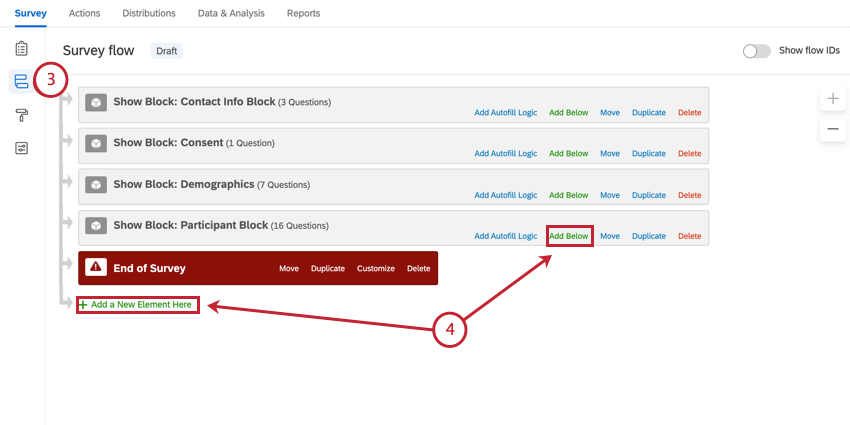
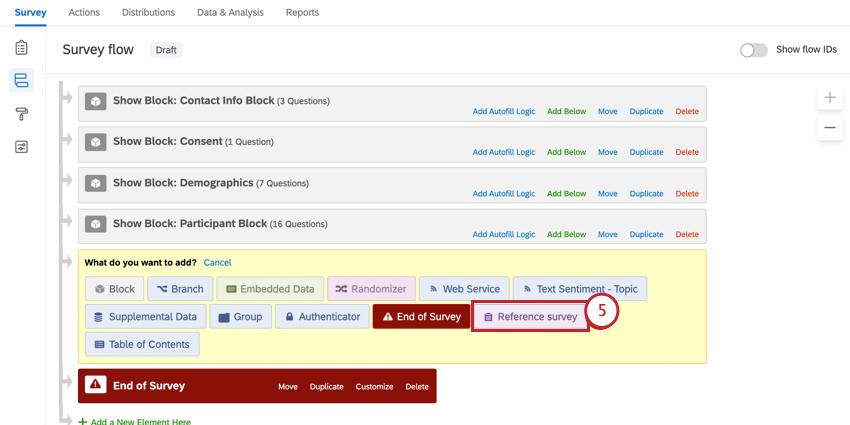
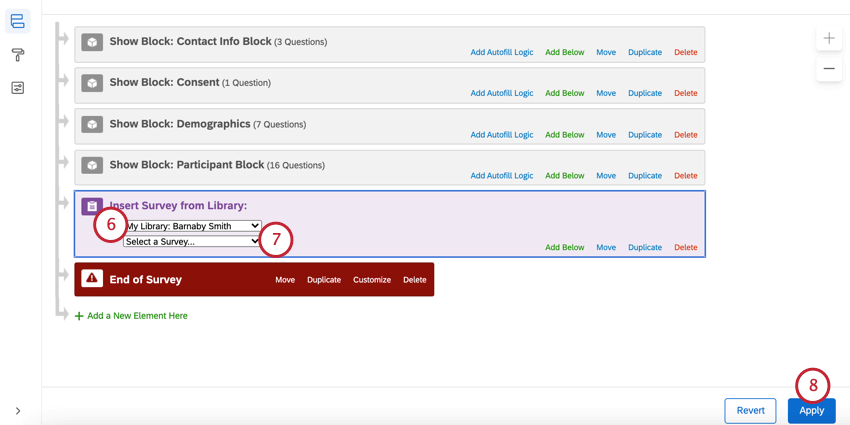
Tipp: Bei Bedarf können Sie verschieben die Referenzumfrage an einer anderen Stelle in Ihrem Umfragenverlauf.
Referenzblock im Umfrage Builder verwenden
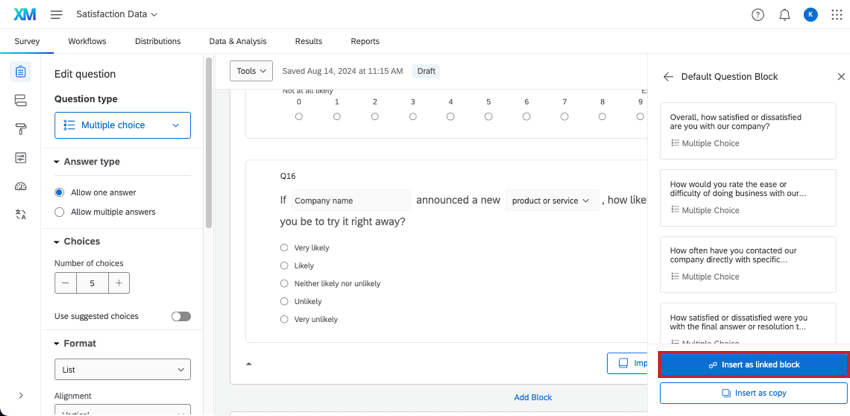
Umfrage bearbeiten
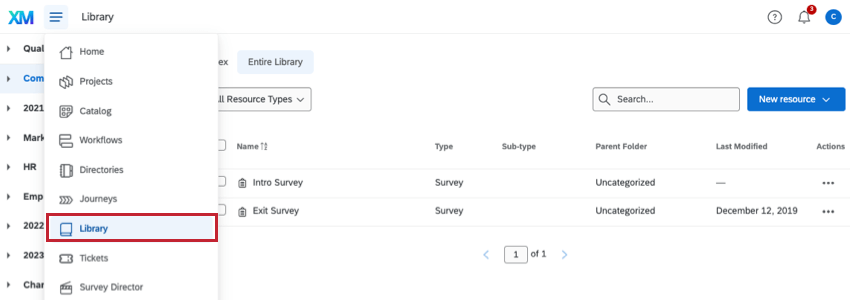
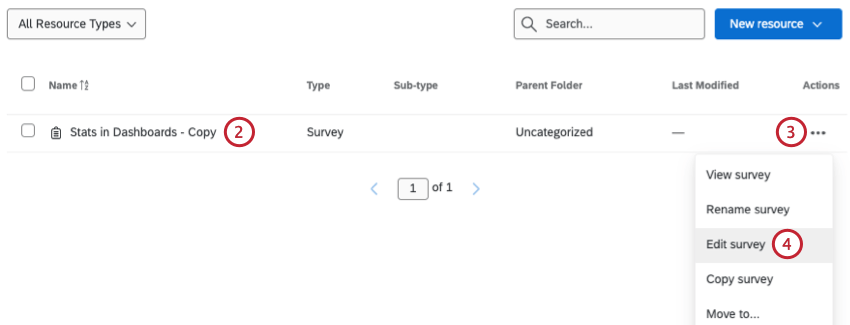
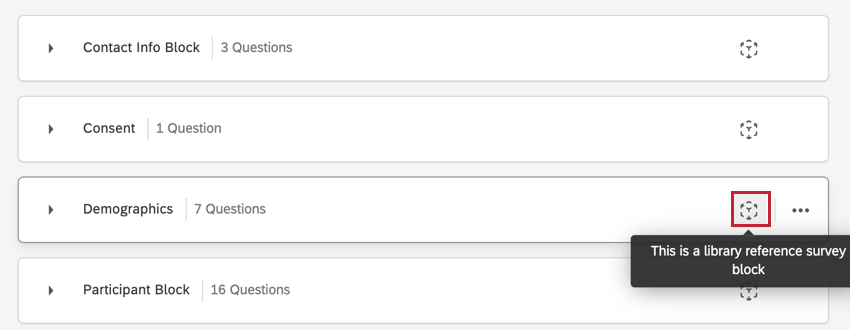
Nachdem Sie Ihre Referenzumfrage hinzugefügt haben, wird sie im Umfragen-Builder angezeigt. Sie haben jedoch kann nicht Bearbeiten Sie hier den Referenzinhalt. Stattdessen müssen Sie zur Bibliothek wechseln, um Referenzinhalte zu bearbeiten.
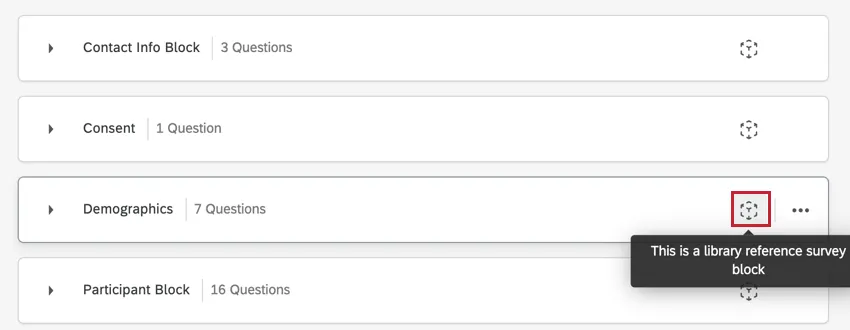
Warnung: Änderungen an Referenzumfragen wirken sich auf aus alle verknüpfte Umfragen, sobald die Referenzumfrage veröffentlicht wurde. Siehe Weitere Informationen zur Veröffentlichung von Referenzumfragen.


Tipp: Mit Ausnahme des Designvorlage können Sie alles zu Ihrer Umfrage bearbeiten. Referenzumfragen verwenden immer dasselbe Designvorlage wie die verknüpfte Umfrage, um ein inkonsistentes Erscheinungsbild zu vermeiden.
Umfrage
Warnung: Änderungen an Referenzumfragen wirken sich auf aus alle verknüpfte Umfragen, sobald die Referenzumfrage veröffentlicht wurde. Siehe Weitere Informationen zur Veröffentlichung von Referenzumfragen.
Referenzumfragen müssen in der Bibliothek.
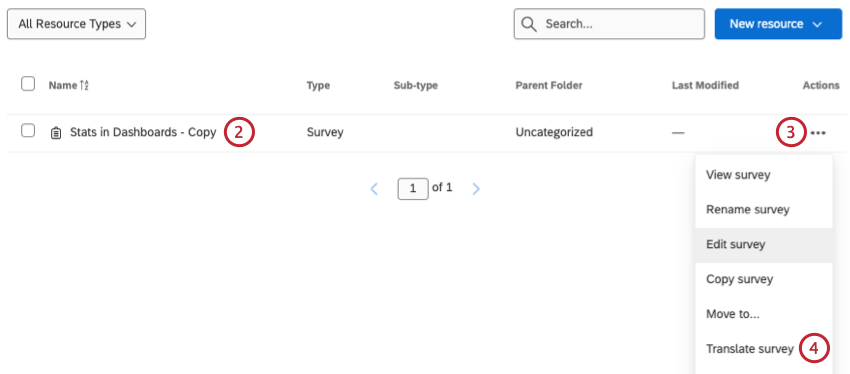
Tipp: Um eine Umfrage in einer Bibliothek zu bearbeiten, navigieren Sie zuerst zu dieser Bibliothek, indem Sie Auswahl der richtigen Bibliothek aus dem linken Panel.
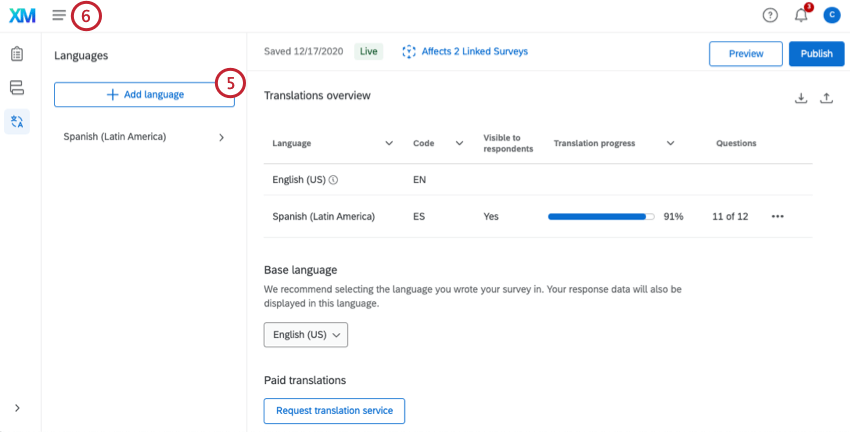
Tipp: Durch die Veröffentlichung werden die Übersetzungen an alle verknüpften Umfragen übertragen.
Navigieren im Umfrage
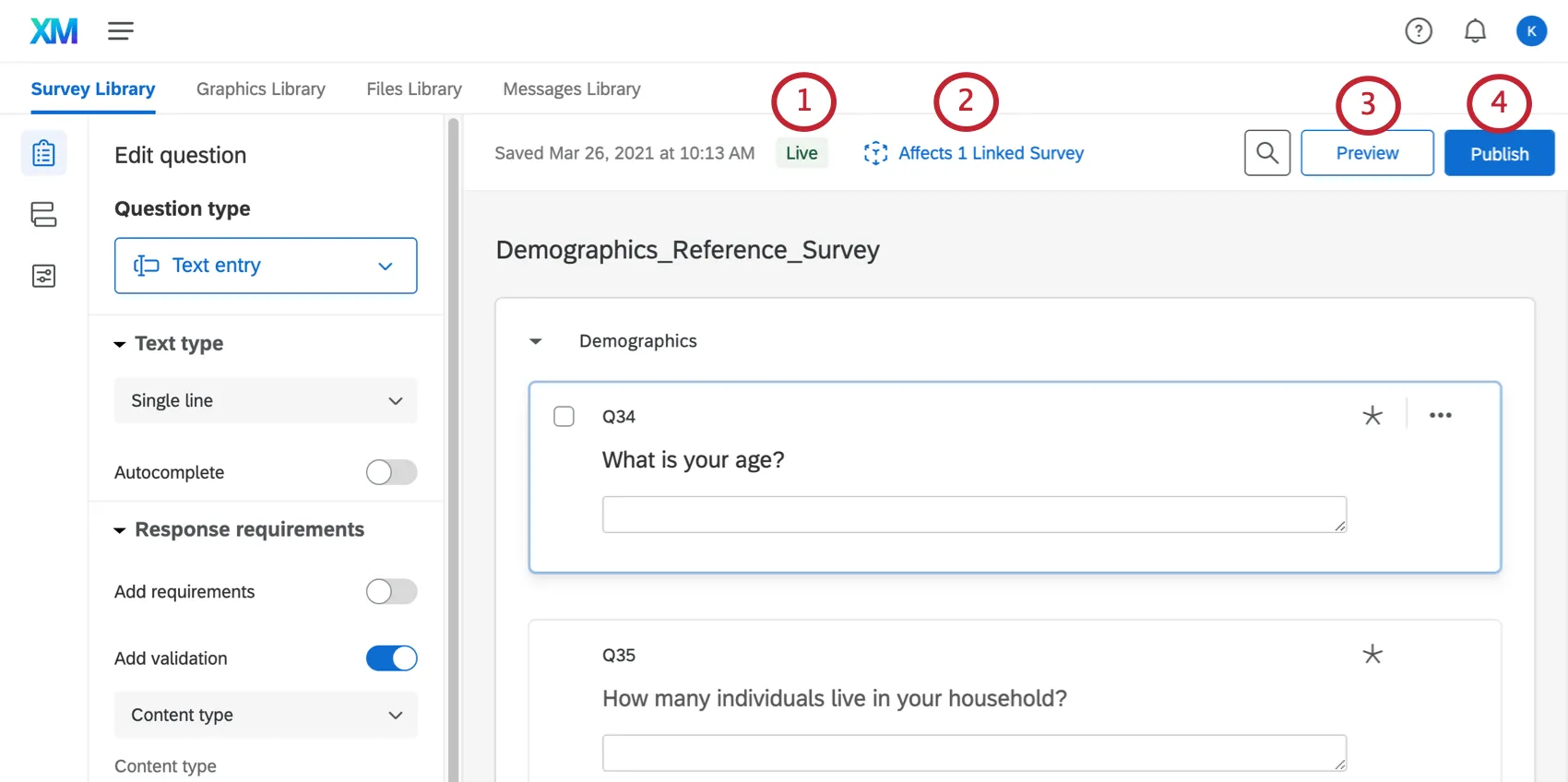
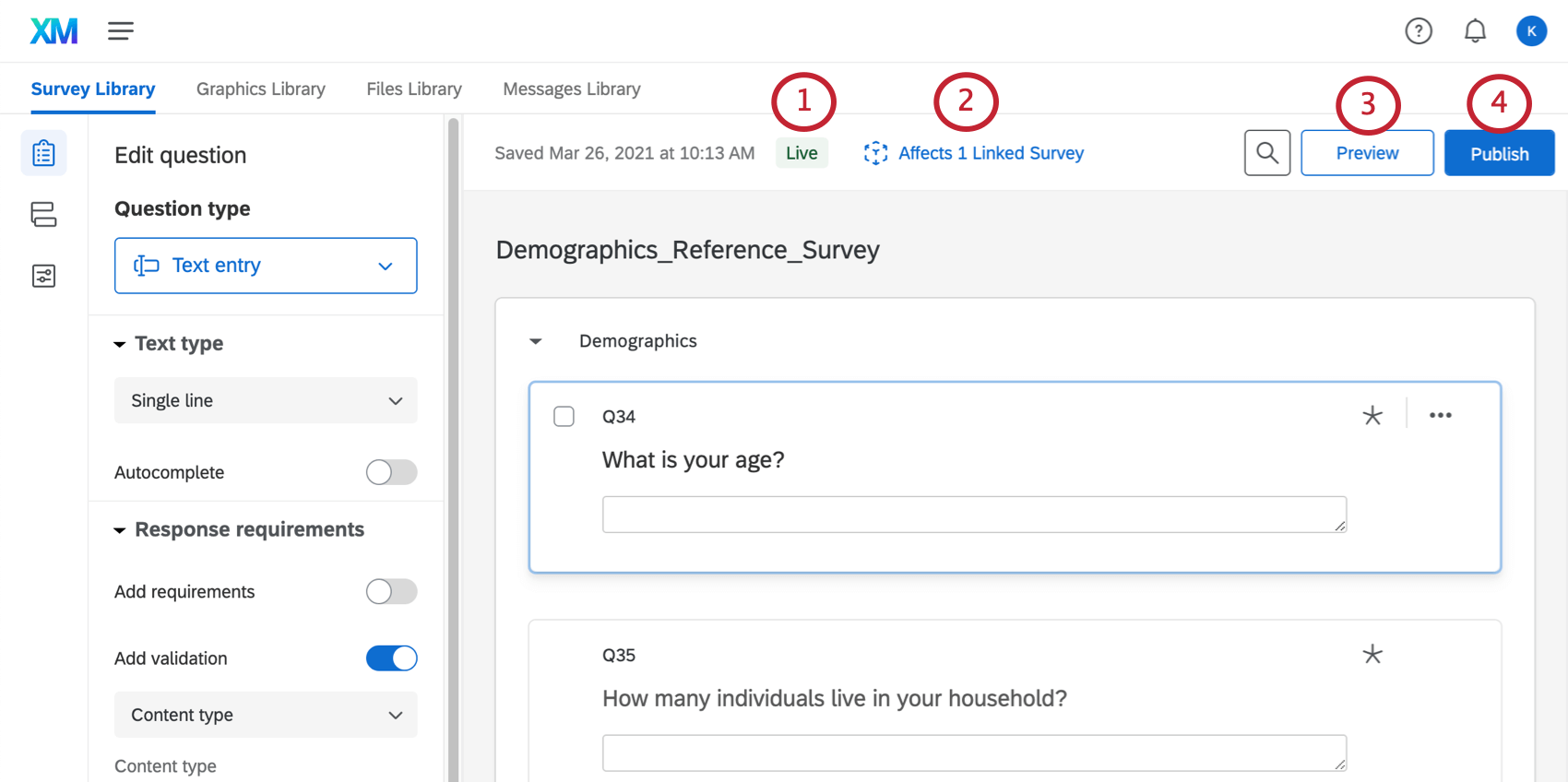
- Live: Diese Referenzumfrage wurde noch nie veröffentlicht, daher werden alle Änderungen, die Sie vornehmen, sofort den neuen Umfrageteilnehmern in den Umfragen, die darauf verweisen, widergespiegelt werden. Tipp: Sobald Sie eine neue Referenzumfrage erstellt und sie in Ihren Live-Umfragen verwenden, werden alle Änderungen, die Sie am Referenzblock vornehmen, automatisch produktiv gesetzt. Sobald jedoch eine Referenzumfrage zum ersten Mal veröffentlicht wird, müssen Sie auf Veröffentlichen wenn Sie Änderungen vornehmen, die Sie für neue Umfrageteilnehmer produktiv nehmen möchten.

- Entwurf: Diese Referenzumfrage enthält Änderungen, die noch nicht live sind. Sie müssen auf Veröffentlichen klicken, um Änderungen am Entwurf live in allen Umfragen vorzunehmen, die darauf verweisen.
- Veröffentlicht: Diese Referenzumfrage wurde seit ihrer Veröffentlichung nicht mehr geändert. Was Sie im Editor sehen, sehen die Teilnehmer.
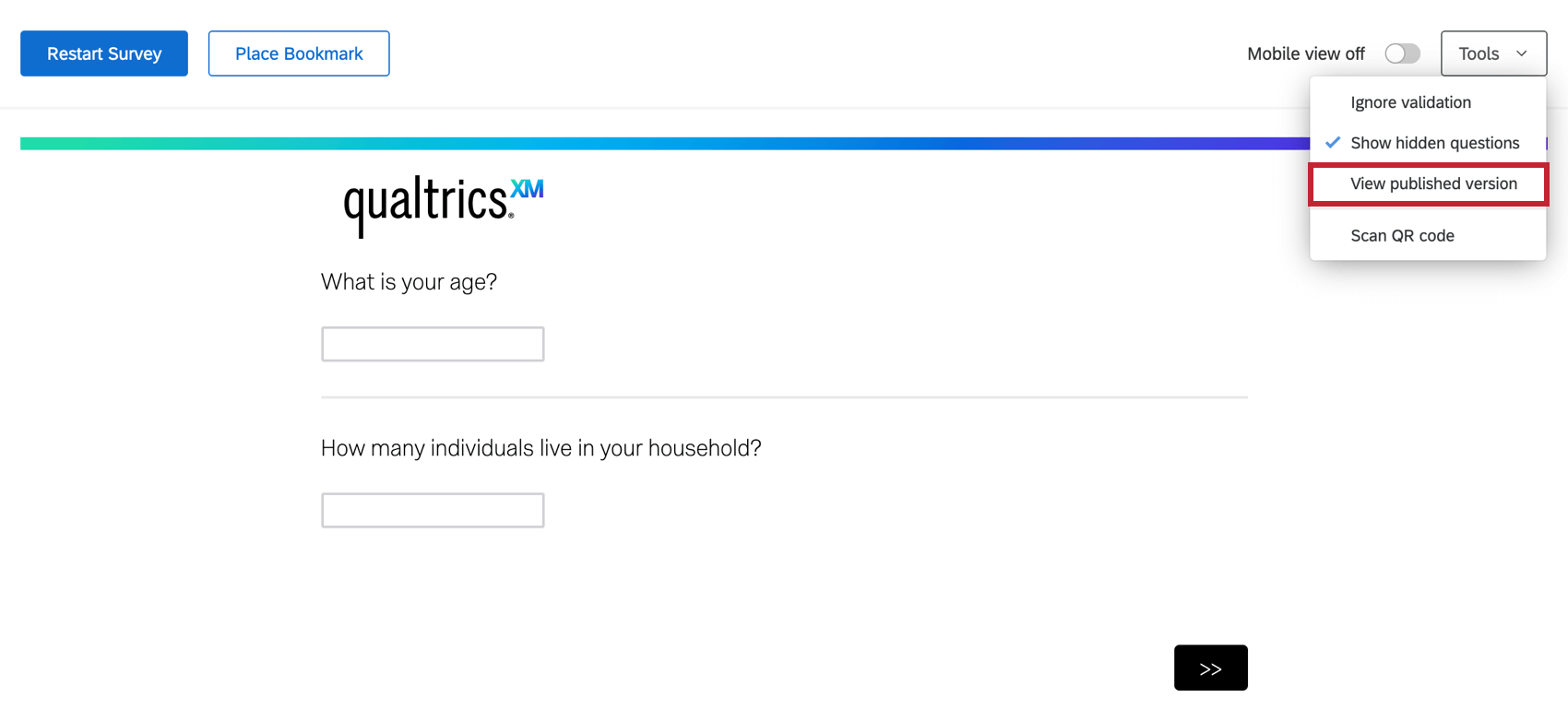
Tipp: Die Möglichkeit, eine Referenzumfrage zu veröffentlichen, ist erst verfügbar, wenn sie wird in mindestens einer Umfrage verwendet . Es spielt keine Rolle, ob die Umfrage, der das Referenzmaterial hinzugefügt wurde, bereits selbst veröffentlicht wurde.
Zulassungen für Referenzumfragen
Wenn Sie Änderungen an Umfragen in Ihrer Bibliothek vornehmen, werden diese Änderungen für alle Umfragen übernommen, in denen auf sie verwiesen wird. Um sicherzustellen, dass Bearbeitungen überprüft werden, bevor sie in allen verbundenen Umfragen veröffentlicht werden, können Sie Genehmigungen für Referenzumfragen einrichten.
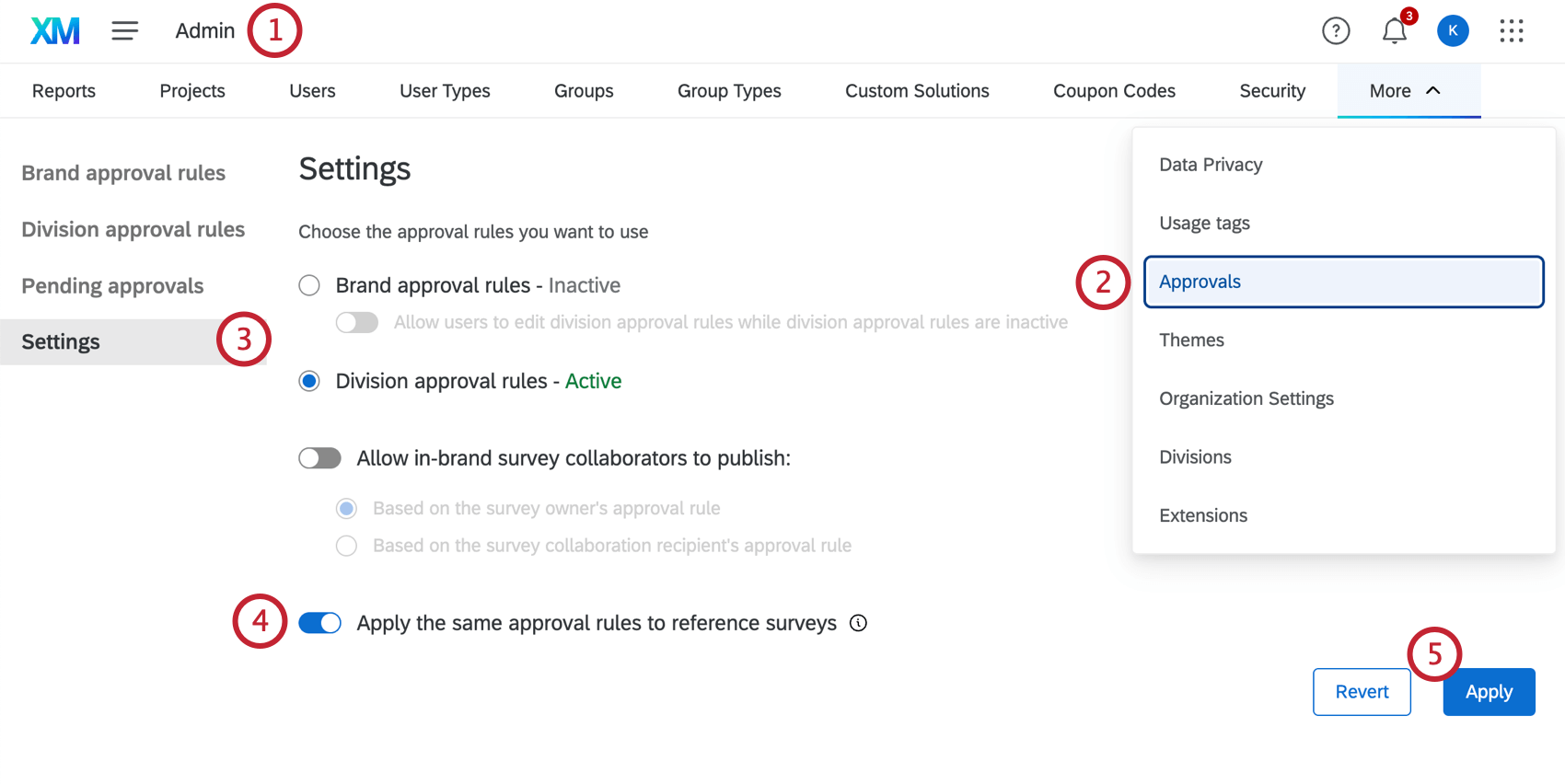
Sobald die Genehmigungen eingerichtet sind, ist eine Genehmigung erforderlich, bevor Sie eine Umfrage veröffentlichen können, die von einer anderen Umfrage referenziert wird. Informationen über die Handhabung von Umfragen finden Sie unter Der Genehmigungsprozess.
Funktion
Tipp: Referenzumfragen und -blöcke können nicht mit dem verwendet werden. Offline-App oder 2-Wege-SMS.
Funktionen, die mit Referenzumfragen und -blöcken kompatibel sind
Nahezu jede Funktion, die mit Umfragen-Projekten kompatibel ist, kann in einer Referenzumfrage oder einem Block verwendet werden.
Es gibt jedoch einige kompatible Funktionen, die nicht korrekt funktionieren, wenn Sie sie nicht auf eine bestimmte Weise in der Bibliothek sichern. Um die unten aufgeführten Funktionen nutzen zu können, ist es wichtig, dass alles, was mit diesen Funktionen zusammenhängt, in derselben Bibliothek/Umfrage/Block gespeichert ist.
Weitere Informationen finden Sie unter. Fehlerbehebung bei in Bibliothek gespeicherten Funktionen.
Projekte, die mit Referenzumfragen und -blöcken kompatibel sind
Abhängig von Ihrer Lizenz haben Sie möglicherweise Zugriff auf mehrere Projektarten. Dies sind die Arten von Projekte, bei denen Sie kann Referenzumfrage zum Umfragenverlauf hinzufügen oder einen verknüpften Block hinzufügen:
Großartig! Vielen Dank für die Rückmeldung!
Vielen Dank für die Rückmeldung!