A/B-Tests in Website-/Erkenntnisse
Was finden Sie hier?
Tipp: Wenn Sie keinen Zugriff auf die auf dieser Seite beschriebenen Funktionen haben, wenden Sie sich an Ihren Benutzerkonto. Weitere Informationen zu den Unterschieden zwischen digitalem Feedback und CustomerXM für Digital finden Sie unter. Digitales Feedback vs. CustomerXM für Digital.
Informationen zu A/B-Tests in Website-/Erkenntnisse
A/B Testing ist ein klassisches Forschungsformat, das in verschiedenen Disziplinen verwendet wird. In dieser Testmethode vergleichen Sie eine Bedingung mit einer Bedingung, auf die eine Behandlung angewendet wird, sodass Sie dann analysieren können, ob es einen signifikanten Unterschied zwischen dem Verhalten der Teilnehmer in der Behandlung und der Kontroll-Baseline gibt. A/B-Tests können in der Webentwicklung nützlich sein, da es Ihnen ermöglicht, zwei Versionen eines Designs oder einer Werbung zu vergleichen, um zu ermitteln, welche von Ihren Kunden bevorzugt wird.
Auf dieser Seite erläutern wir, wie Sie zwei verschiedene Versionen derselben Website/App Erkenntnisse Creative testen, um randomisierte Teilmengen von Website-Besuchern zu testen, um zu sehen, welche besser ist.
Tipp: Auf dieser Seite geht es nicht darum, ein Intercept auf Ihrer Website vor dem Produktivstart zu testen. Informationen zu diesem Leitfaden finden Sie unter. Abschnitt “Intercept testen”.
Tipp: Wenn Sie daran interessiert sind, A/B-Tests zu Forschungszwecken durchzuführen, die nicht mit Webentwicklungszwecken zusammenhängen, finden Sie weitere Informationen unter. A/B-Tests in Umfragen.
Zu testende Creatives einrichten
Creatives sind das visuelle Element eines Website-/Erkenntnisse. Der erste Schritt in A/B-Test-Creatives ist natürlich, die Creatives zu machen, die Sie testen möchten.
Unabhängig davon, ob Sie verschiedene Anzeigen, Banner oder eingebetteter Inhalt ausprobieren, können Sie A/B nur mit jedem Creative testen. Im Folgenden finden Sie eine Liste aller Creatives, die Sie in Qualtrics erstellen können, um Ihnen den Einstieg zu erleichtern:
- Responsive-Dialogfeld
- Feedback-Schaltfläche
- Vorlagenbasiertes eingebettetes Feedback
- Pop-over
- Infoleiste
- Eingebetteter Link
- Slider
- Pop-under
- Benutzerdefiniertes eingebettetes Feedback
Tipp: Stellen Sie sicher, dass Sie eine separat Creative für jede Version, die Sie testen möchten. Wenn Sie beispielsweise testen möchten, ob Ihre neue Anzeige mehr Klicks erhält, wenn sie in Schwarz und Weiß im Vergleich zu Farbe ist, müssen Sie 2 Creatives erstellen.
Tipp: Sie werden in der Regel 2 oder mehr derselben Creative Art testen. Aber es gibt keine absoluten Regeln – Sie versuchen beispielsweise zu beurteilen, ob ein Banner oder eine Dialogfenster, das über das Bild angezeigt wird mehr Traktion bei Website-Besuchern.
Tipp: Die Creatives und Intercepts, die Sie für A/B-Tests erstellen, sollten sich innerhalb derselben befinden. Projekt.
Creatives veröffentlichen
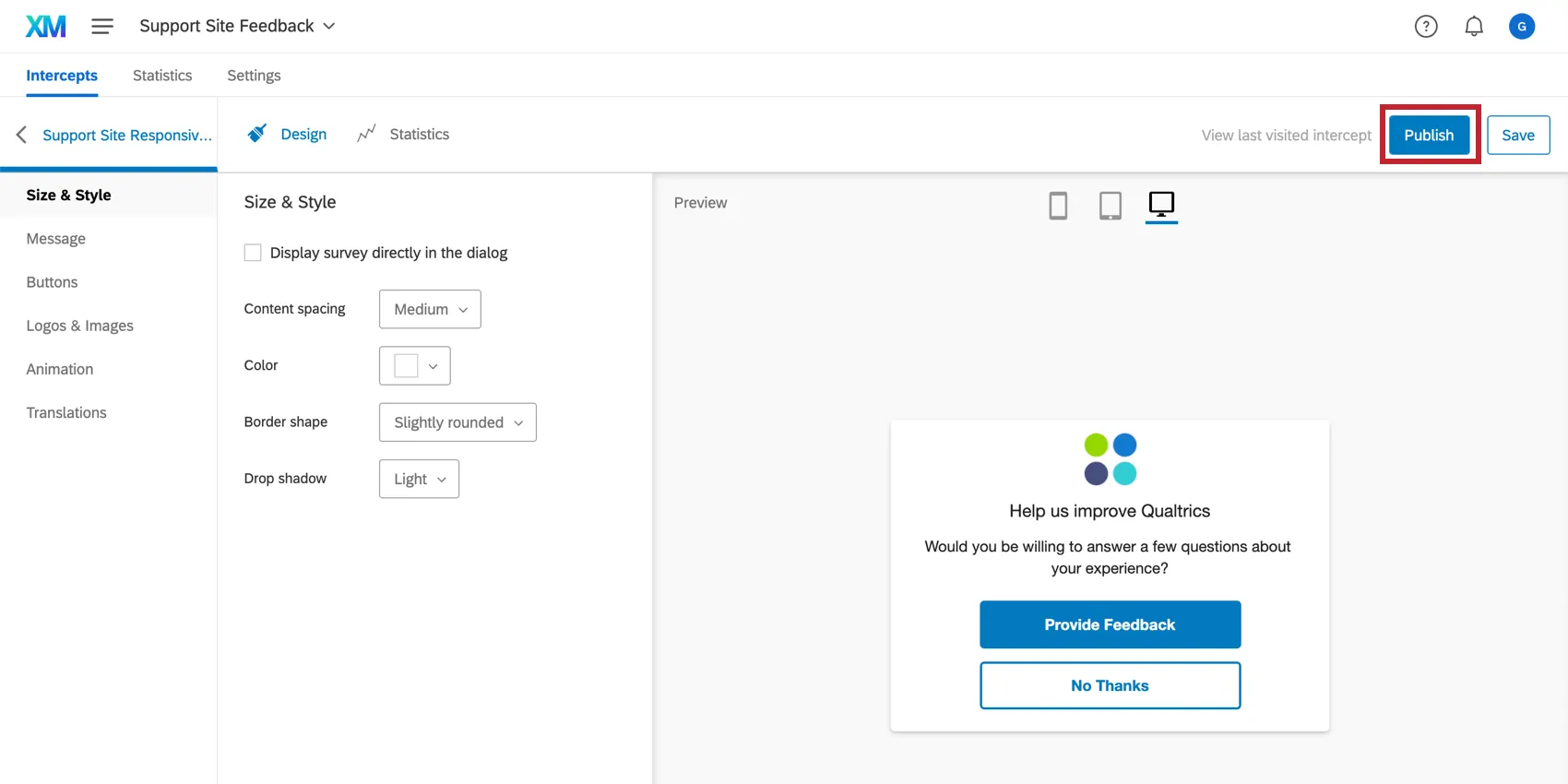
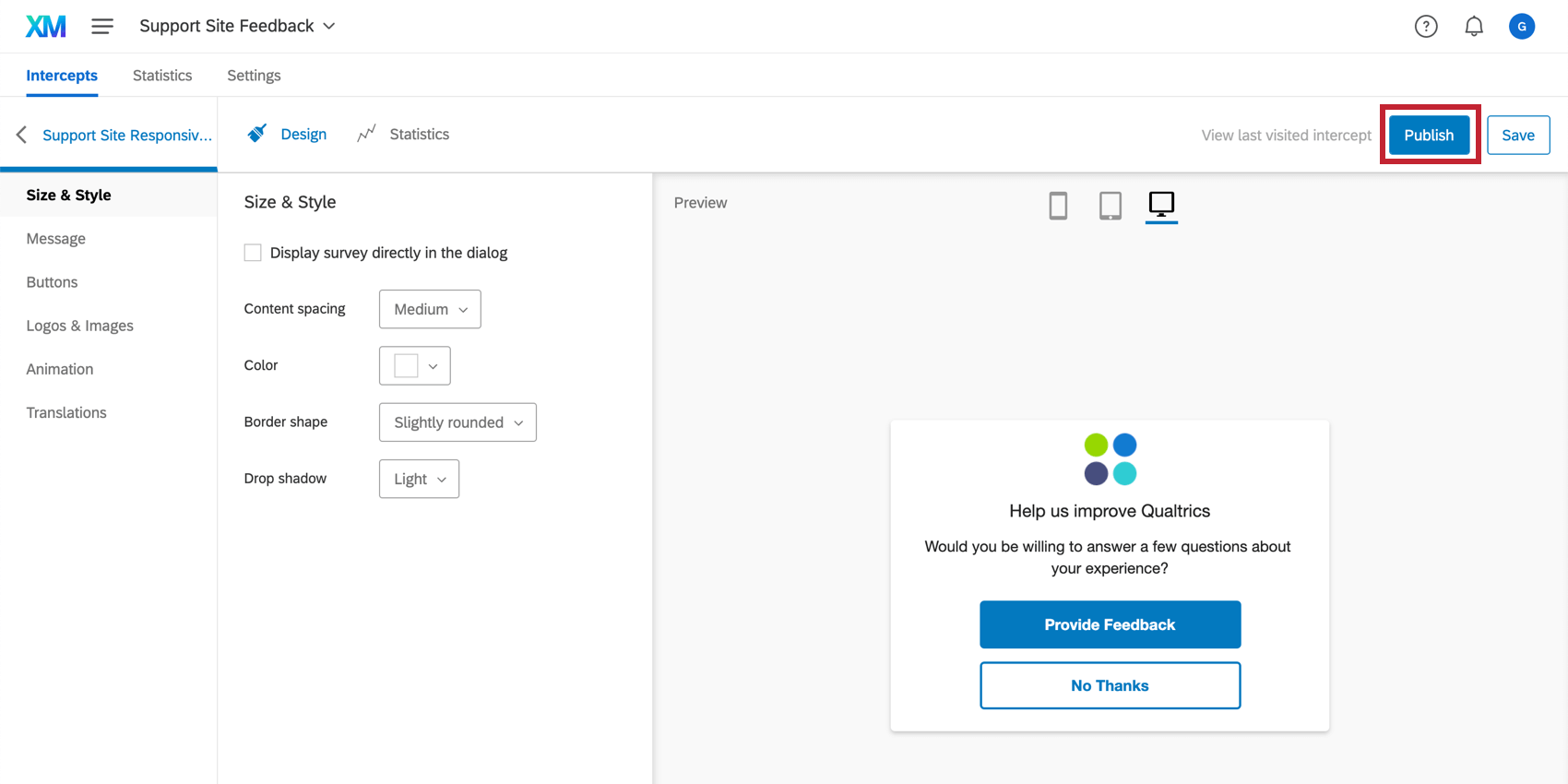
Wenn Sie fertig sind, stellen Sie sicher, dass Sie veröffentlichen Ihre Creatives, damit sie in den Live-Code übertragen werden. Nur Änderungen, die veröffentlicht werden, werden auf Ihrer Website angezeigt, sobald Sie den Code auf Ihrer Website platziert haben.
Wenn Sie ein Creative bearbeiten, lassen Sie den Code auf Ihrer Website bereitstellen, und gehen Sie wie folgt vor: nicht Ihre Änderungen live an Website-Besucher senden möchten, klicken Sie auf Sichern statt dessen.
Intercepts einrichten
Sobald die Kreativen gemacht sind, ist es an der Zeit, in die Intercepts zu wechseln. Intercepts sind die Regeln, die bestimmen, wann und wie Ihre Creatives auf Ihrer Website angezeigt werden.
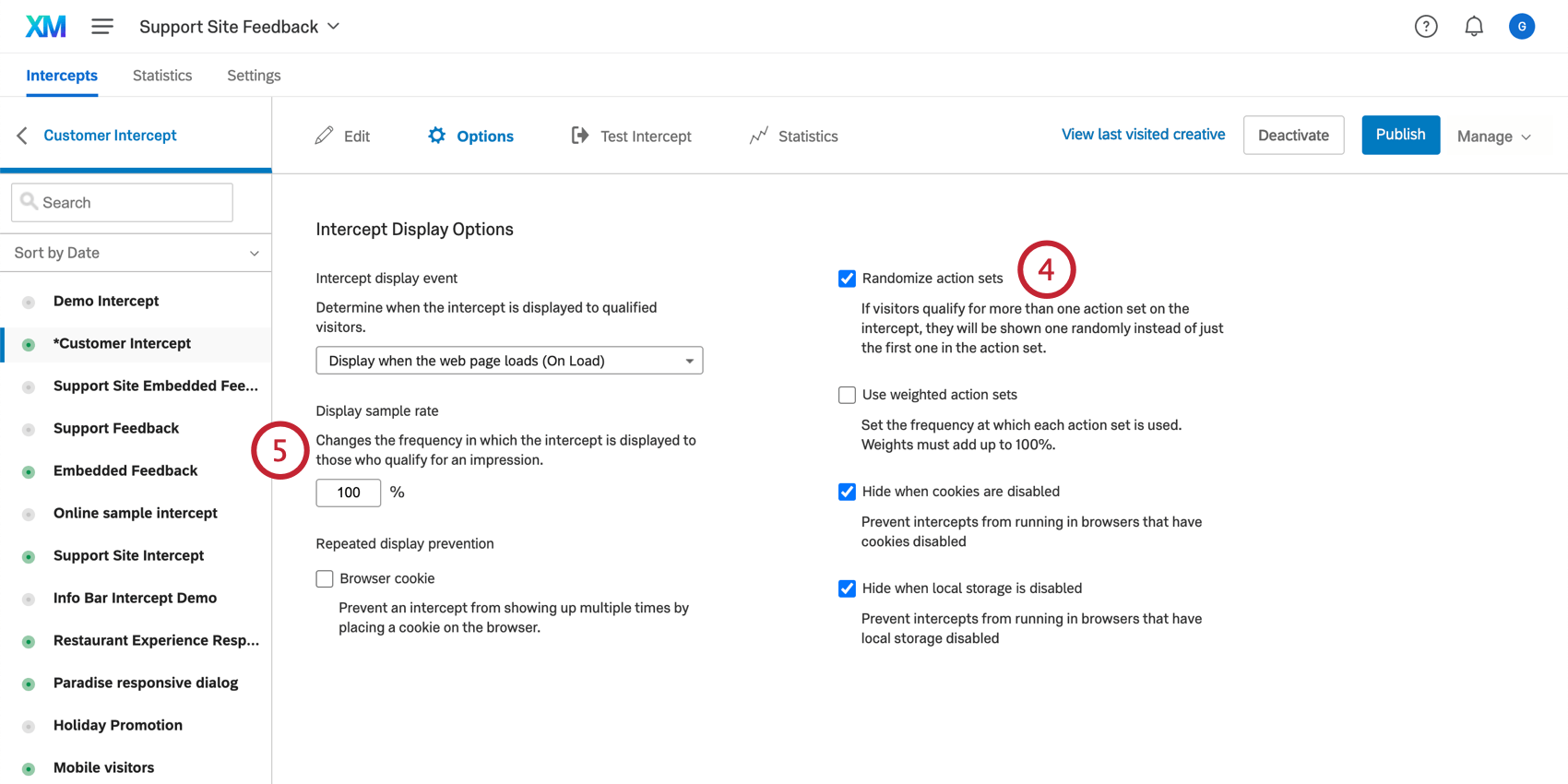
Jedes Intercept besteht aus mindestens einem Aktionssatz. Ein Aktionssatz bestimmt, was auf Ihrer Website geschieht, wenn bestimmte Bedingungen erfüllt sind. Beim Einrichten von mehrere Aktionssätze, können Sie komplexere Dinge tun, wie ein völlig anderes Creative für verschiedene Gruppen von Website-Besuchern zu präsentieren.
Tipp: Informationen zu Benutzern im alten Ablauf finden Sie unter. diese Schritte. Informationen zu Benutzern im neuen Ablauf finden Sie unter. diese Schritte.
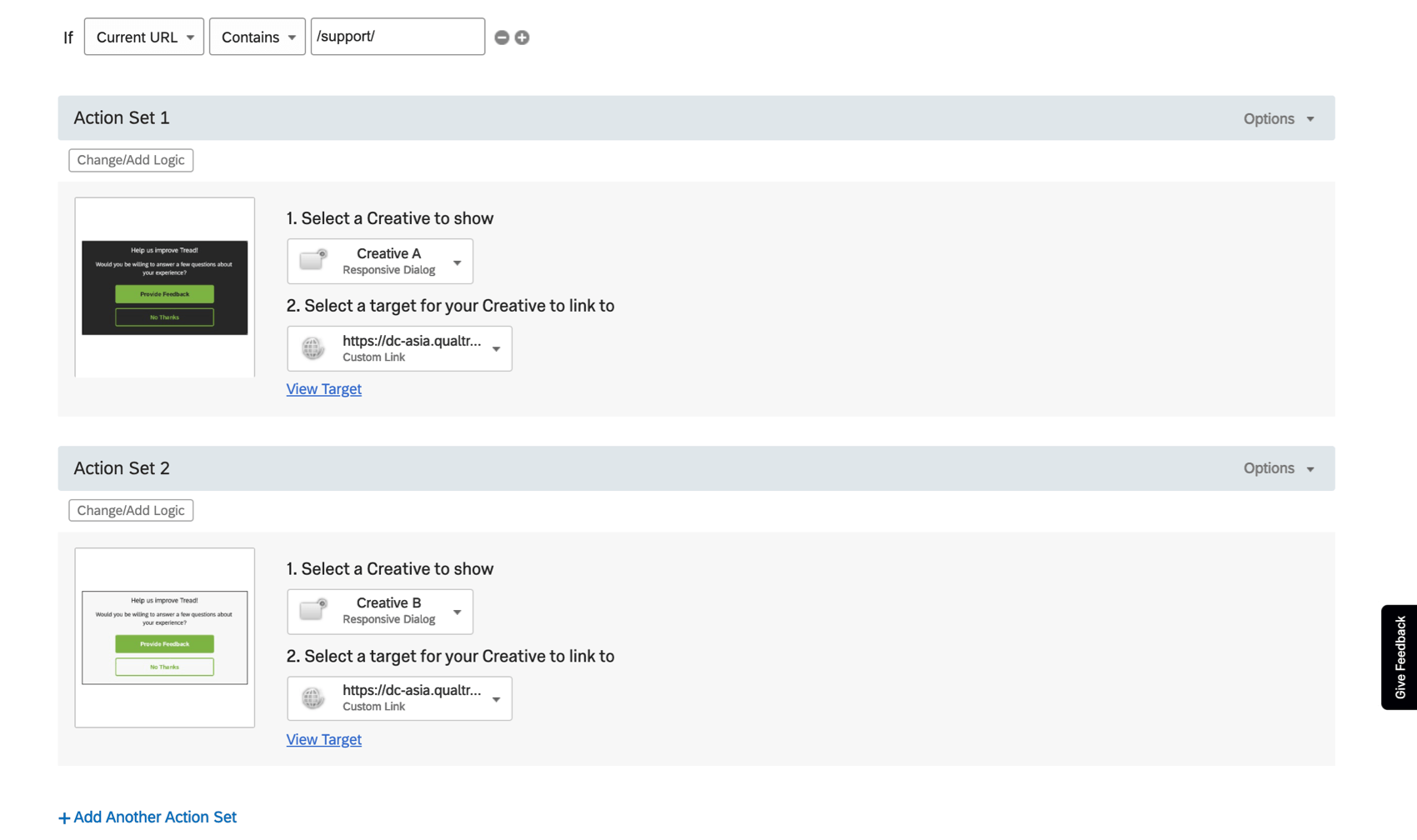
Beispiel: Unabhängig davon, welche randomisierte Teilmenge mein Banner sieht, möchte ich, dass es nur auf meinen Supportseiten angezeigt wird. Ich gebe an, dass die URL „/support/“ in der Intercept enthalten muss.

Eingebettete Daten
Dieser Schritt ist optional, kann jedoch ändern, wie dynamisch Sie die Ergebnisse Ihres A/B-Tests auswerten können. Wenn Sie bestimmte Informationen an Ihre Website weitergeben, CX-Dashboards verwenden oder erweiterte Berichte in einer Zielumfrage einrichten möchten, sollten Sie Ihrem Intercept eingebettete Daten hinzufügen.
Eingebettete daten sind benutzerdefinierte Variablen, die benannt und auf die gewünschten Werte gesetzt werden können. Für A/B-Tests bedeutet dies, dass Sie Informationen darüber nachverfolgen können, welcher Behandlung/Version eines Creative Ihr Website-Besucher ausgesetzt war.
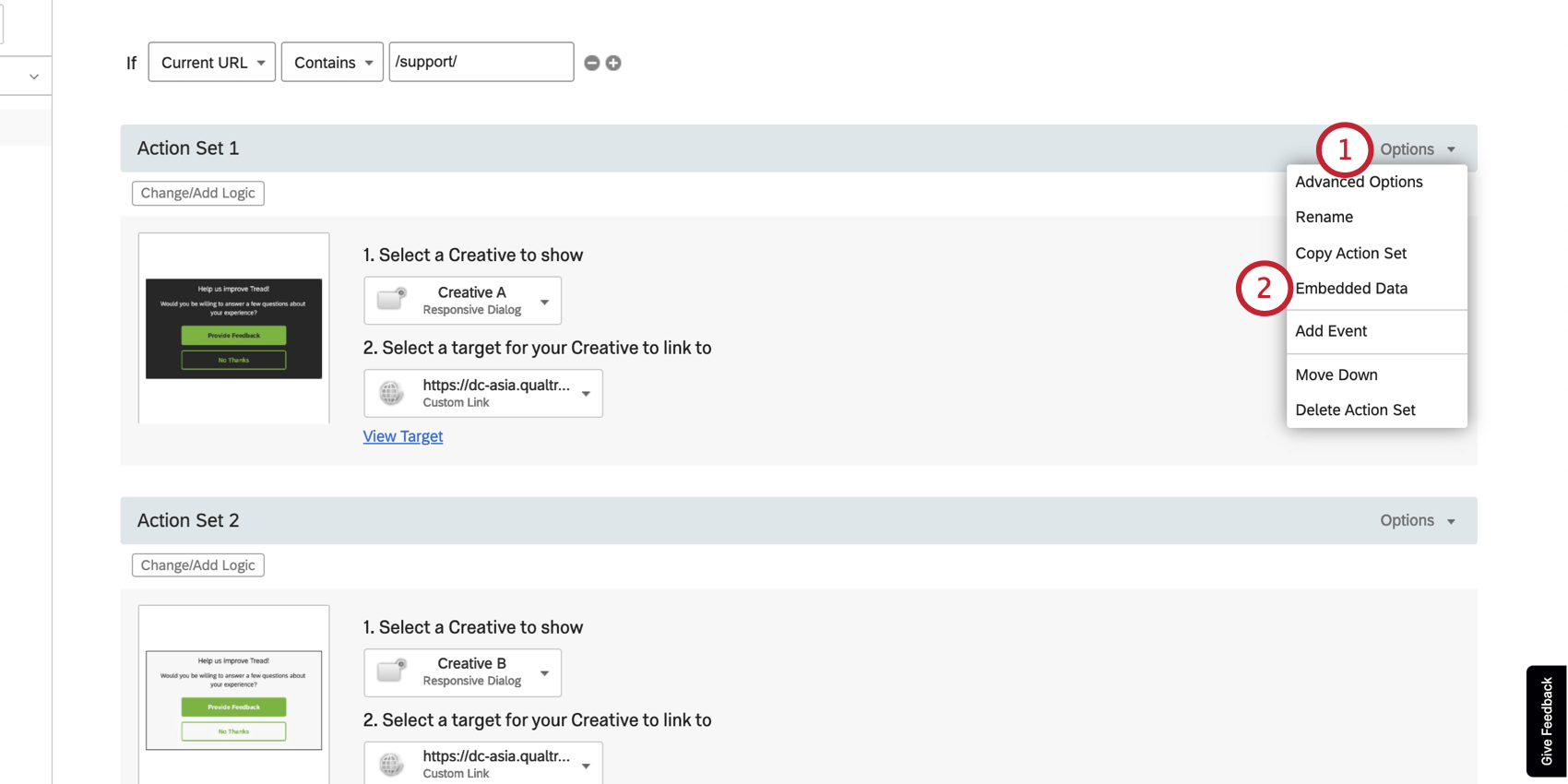
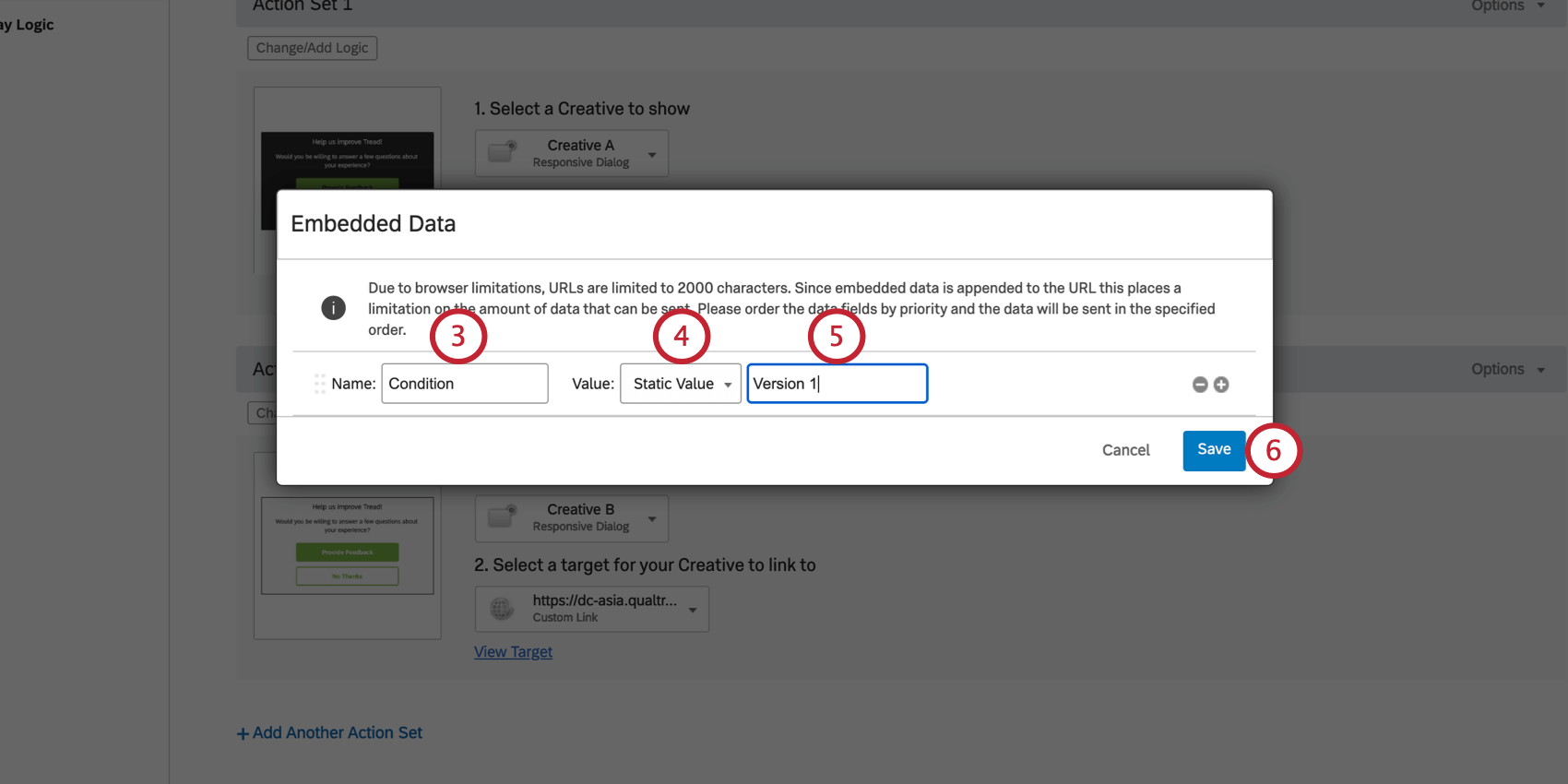
Tipp: Sie können Ihre Bedingungen einfach nummerieren, oder Sie können aussagekräftigere Namen auswählen. Was auch immer Sie denken, wird Ihnen am meisten nützen, wenn Sie diese Daten melden.
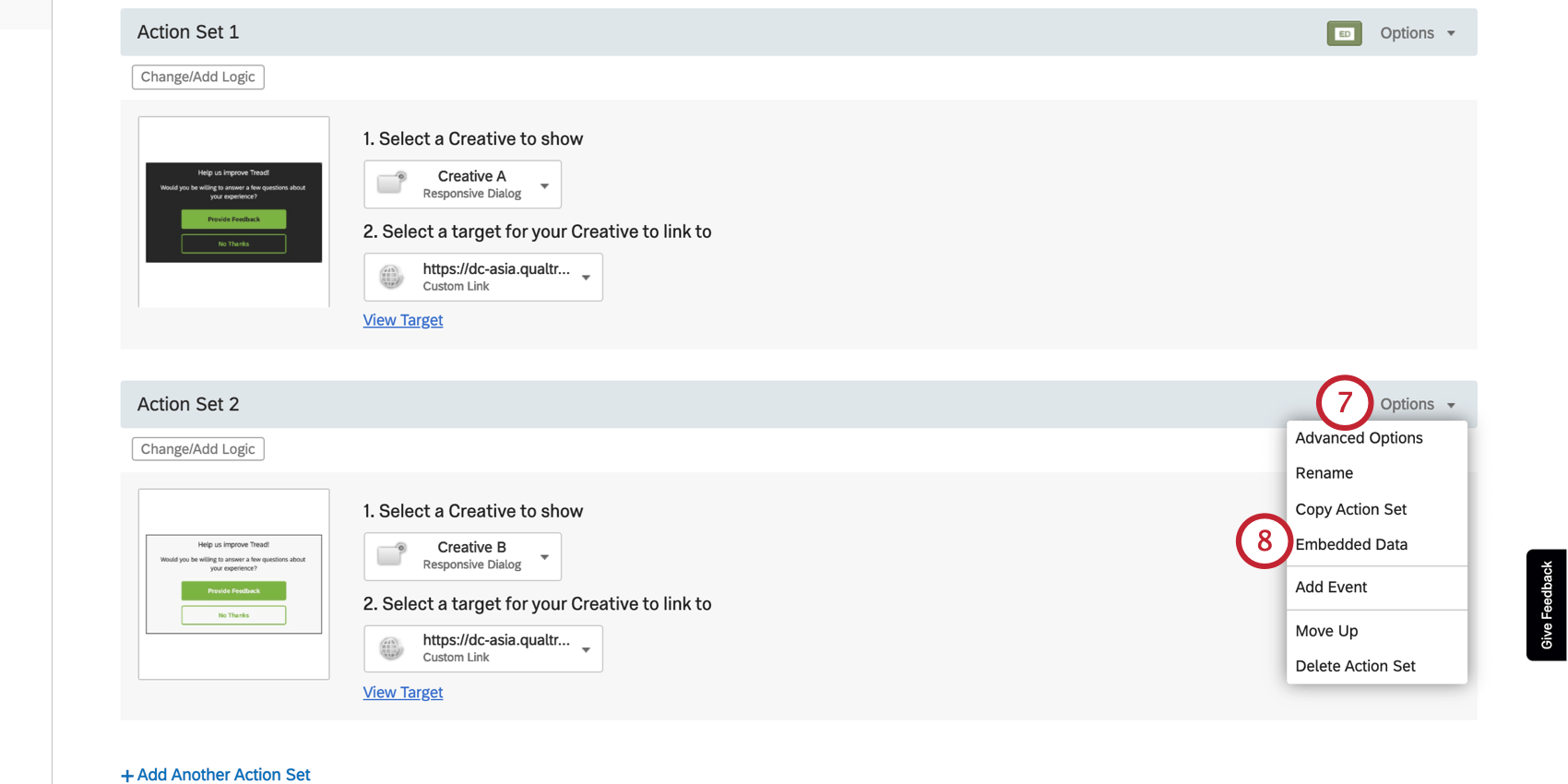
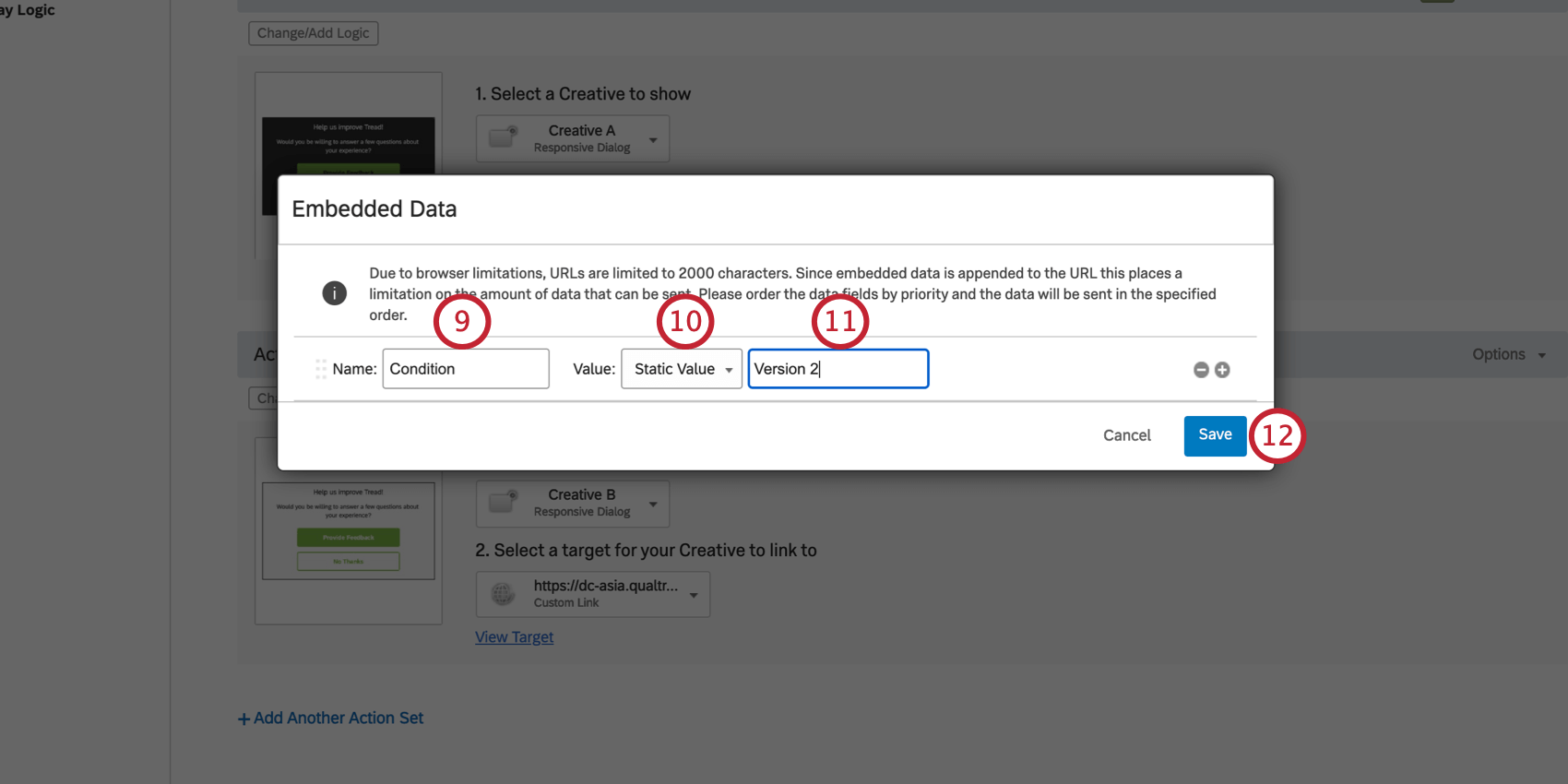
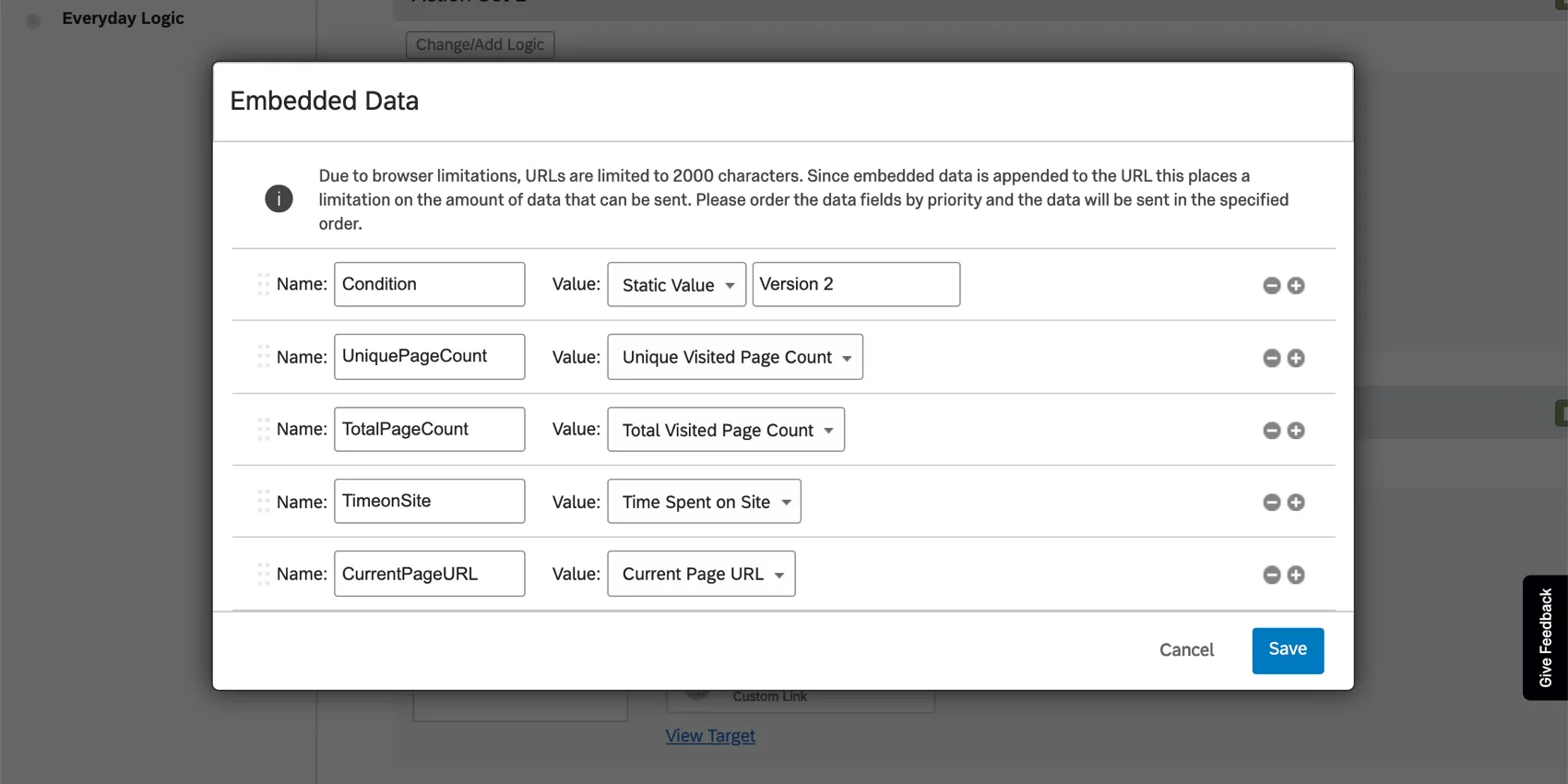
Beispiel: Wenn Ihr anderer Aktionssatz „Version 1“ ist, könnte dieser Aktionssatz „Version 2“ sein.
Sobald Ihre verschiedenen Bedingungen markiert sind, können Sie zusätzliche eingebettete Daten erstellen, mit denen Sie robuste Berichte über die leistung Ihrer Kreativen erstellen können. Sie können beispielsweise erfassen, wie lange der Besucher auf der Website verbracht hat, wie viele Seiten er besucht hat, auf welcher URL er war, als er das Creative sah, und so viel mehr. Sehen Sie sich die Eingebettete Datenwerttypen Abschnitt des Eingebettete Daten in Website-/Erkenntnisse für Ihre Optionen.
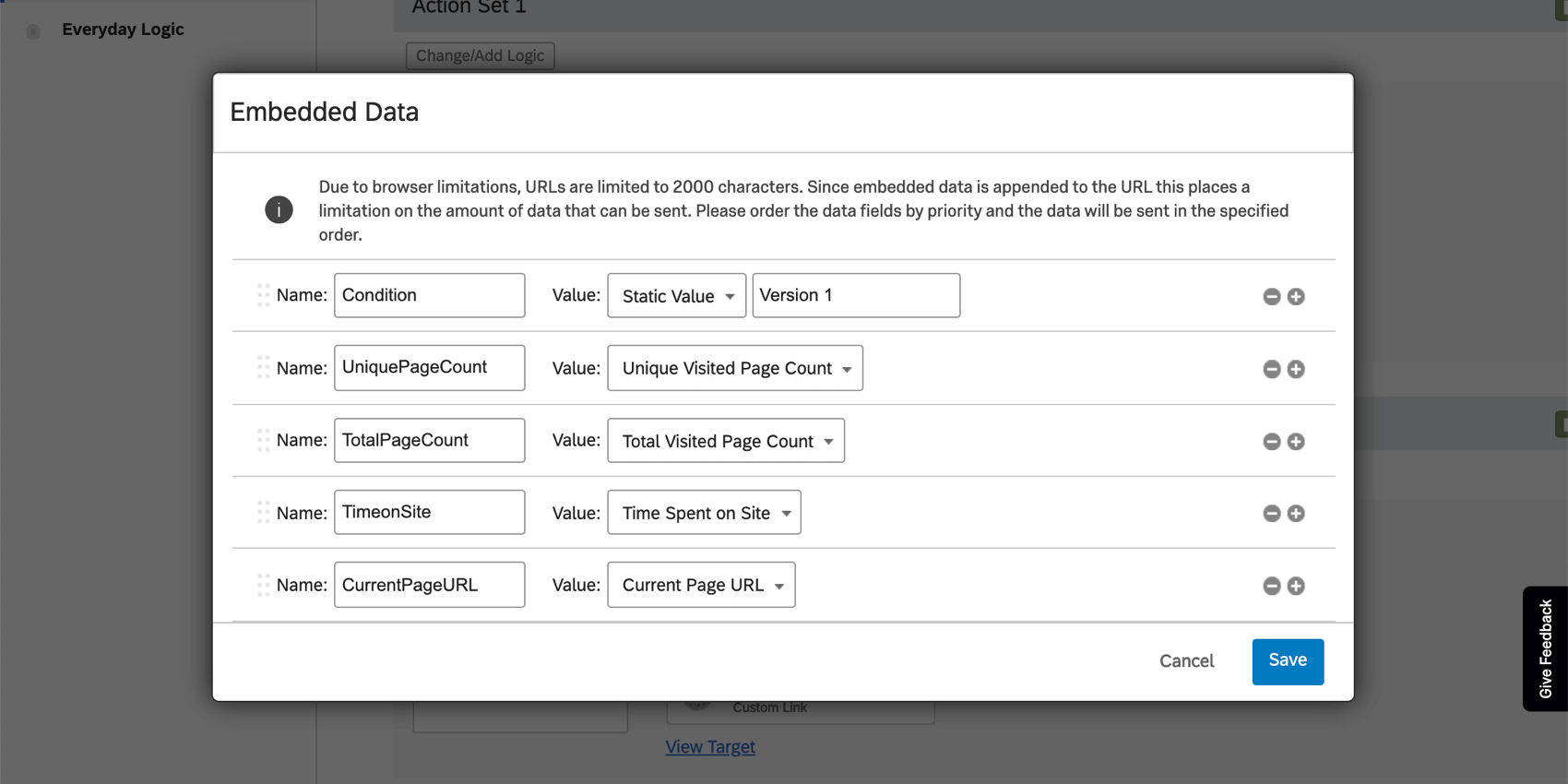
Tipp: Denken Sie daran, dass Sie für alle zusätzlichen eingebettete Daten, die Sie erfassen, sicherstellen müssen, dass sie beides Aktionssätze, oder Sie haben diese Daten nur für eine Ihrer Bedingungen. So würden die oben gezeigten eingebettete Daten für Ihre zweite Bedingung aussehen:
TIPP: Sobald Sie Ziele für Ihre Aktionssätze ausgewählt haben, brauchen Sie keine Query-Strings mehr hinzuzufügen, da durch das Hinzufügen von eingebetteten Daten zu den Aktionssätzen in den obigen Schritten sichergestellt wird, dass Ihre ausgewählten Daten übernommen werden.
Tipp: Möchten Sie bestimmte Ereignisse auf Ihrer Website verfolgen? Siehe Ereignis & Auslösen.
Zusätzliche Intercept
Die rest Optionen und Anpassungen, die Sie Ihrem Intercept hinzufügen, hängen von den Anforderungen Ihres Programms ab.
Denken Sie beim Bearbeiten eines Intercept darüber nach, wie sich dieser bestimmte Berührungspunkt gegenüber Website-Besuchern verhalten soll. Weitere Informationen zu den verfügbaren Optionen finden Sie unter:
- Intercept einrichten : Eine einführende Seite, die Informationen über Intercepts der obersten Ebene und die Arten von Änderungen enthält, die Sie vornehmen möchten.
- Bearbeiten von Intercepts: Schritt-für-Schritt-Anleitung zu allen Grundlagen zum Intercept, von Zielen bis hin zu den Regeln, unter denen sie angezeigt werden (Logik), usw.
Zusätzliche ressourcen und erweiterte Optionen:
- Mehrere Aktionssätze: Wir haben dies in den obigen Schritten ein wenig behandelt, aber auf dieser Seite wird erläutert, wie Sie mehrere Aktionssätze in Ihrem Intercept erstellen und optimal nutzen können.
- EINGEBETTETE DATEN in Website / App ERKENNTNISSE: Wir haben dies in den obigen Schritten ein wenig behandelt, aber diese Seite geht mehr in die Tiefe, wie eingebettete Daten in Website / App ERKENNTNISSE Projekte verwendet werden können. Tipp: Seien Sie vorsichtig beim Bearbeiten der vorkonfigurierten eingebettete Daten. Wenn Sie Felder entfernen oder umbenennen, werden die gewünschten Informationen nicht erfasst.

- Intercept: Diese Seite geht über zusätzliche Einstellungen, die das Verhalten Ihres Intercept verbessern können. Viele dieser Einstellungen verwalten, wie häufig Besucher auf Ihrer Website das Intercept sehen.
Bereitstellung auf einer Website
Das Deployment für A/B-Tests ist dasselbe wie für jedes andere Website-/Erkenntnisse.
Intercepts testen und aktivieren
Versuchen Sie es Testen des Intercept auf Ihrer Website, bevor Sie etwas bereitstellen.
Tipp: Denken Sie daran, die korrekten URLs zu testen. Wenn Sie während der Projekteinrichtung angegeben haben, dass Ihr Intercept nur auf “www.treadmade.com/home” angezeigt werden soll, wird es nicht angezeigt, wenn Sie es auf anderen Seiten Ihrer Website testen.
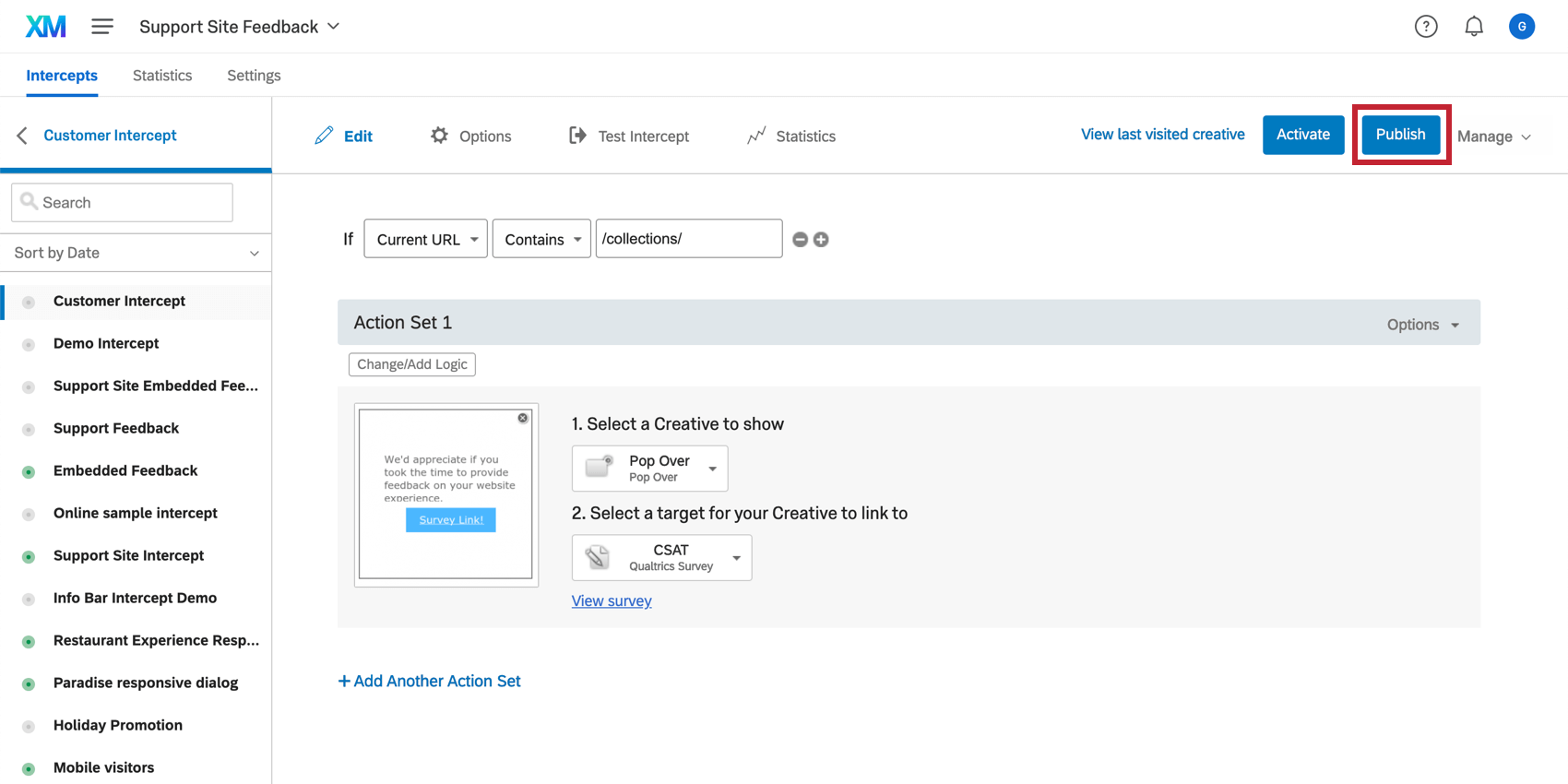
Wenn Sie die Bearbeitung Ihrer Intercepts abgeschlossen haben, veröffentlichen sie.
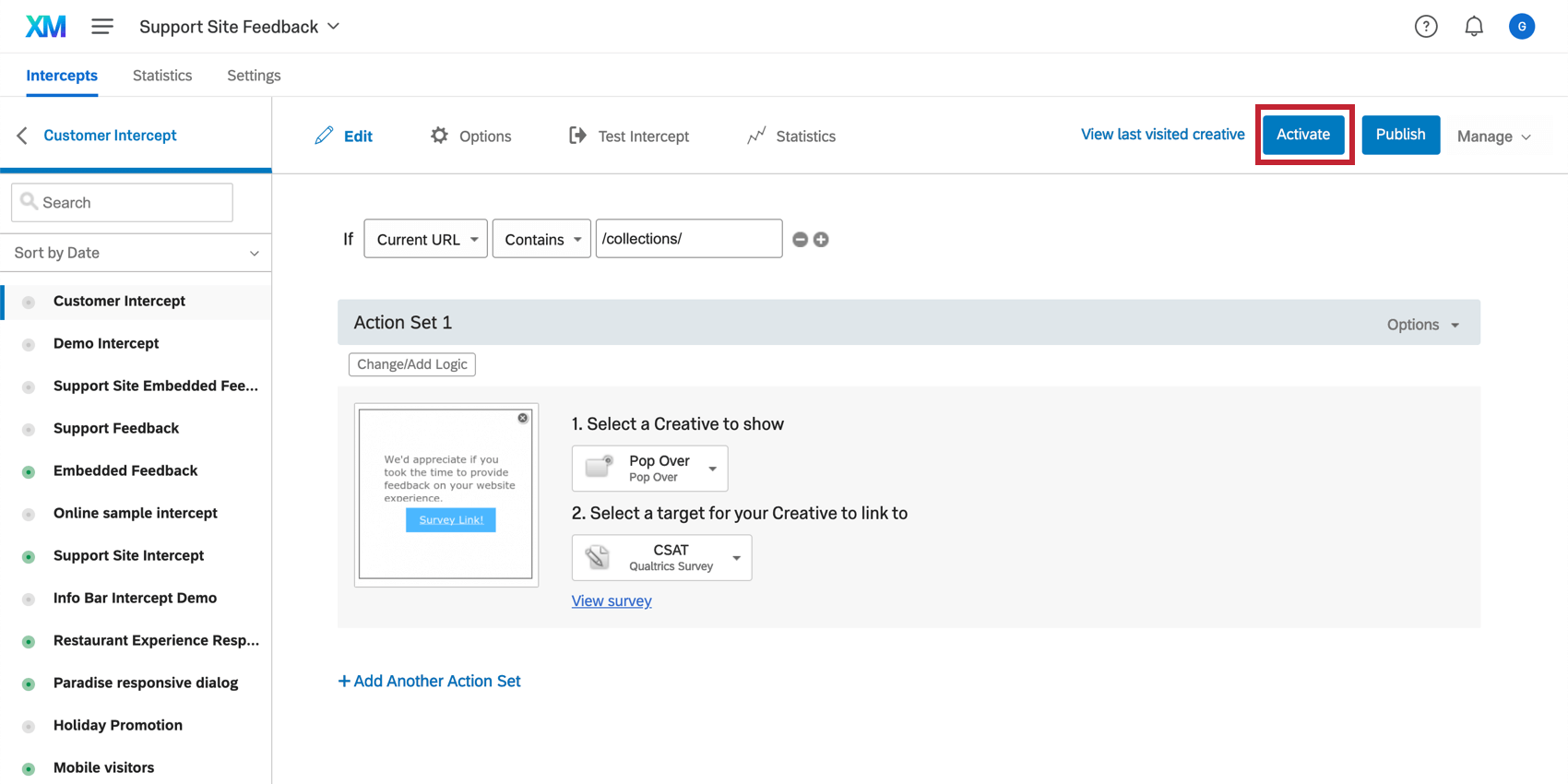
Wenn Sie bereit sind, dass Ihre Änderungen auf Ihrer Website live sind, aktivieren Ihre Intercepts.
Tipp: In Zukunft müssen Sie bei jeder Bearbeitung der Intercepts Ihre Änderungen nur veröffentlichen, um diese Änderungen auf Ihre Website zu übertragen, da die Intercepts bereits aktiviert sind. Um 1 oder beide Intercepts zu deaktivieren, können Sie sie deaktivieren. Weitere Informationen finden Sie unter Aktivieren, Veröffentlichen, & Verwalten von Intercepts.
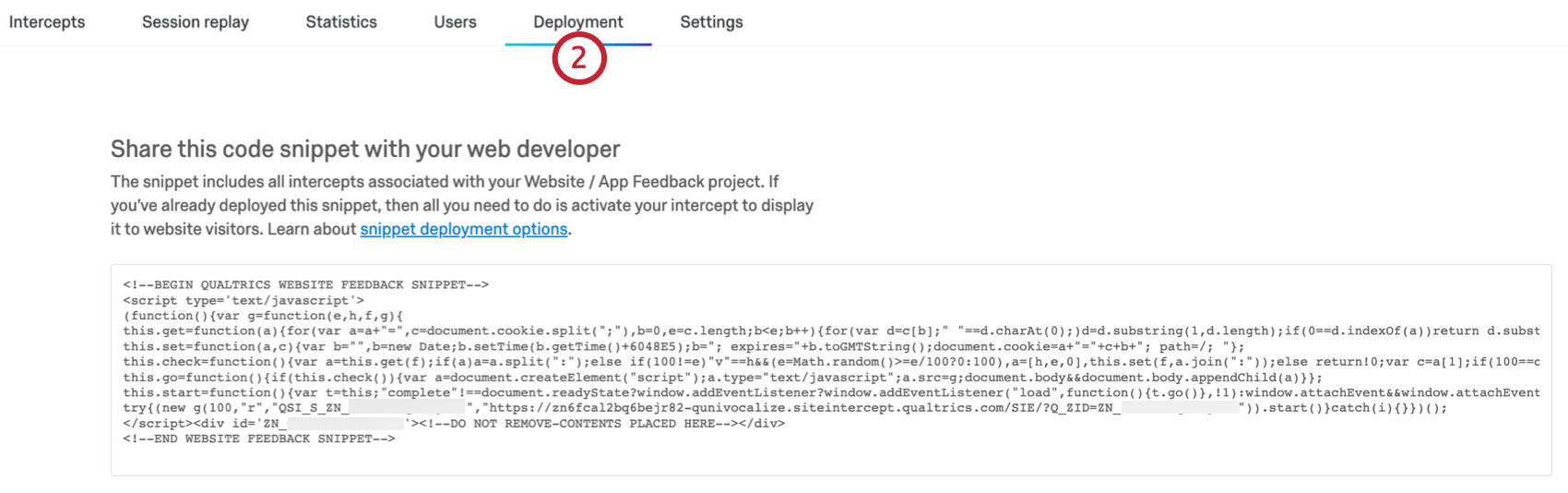
Bereitstellungscode für Ihre Entwickler abrufen
Tipp: Weitere Details finden Sie unter. Projekt-Deployment-Code.
Ressourcen für Entwicklungsteams
Wir haben ein paar ressourcen, die Ihrem Entwicklungsteam helfen können, sobald es den Code hat:
Tipp: Wir empfehlen, einen Manager:in zu verwenden, um das Deployment zu beschleunigen, wenn Sie bereits einen haben.
Ergebnisse analysieren
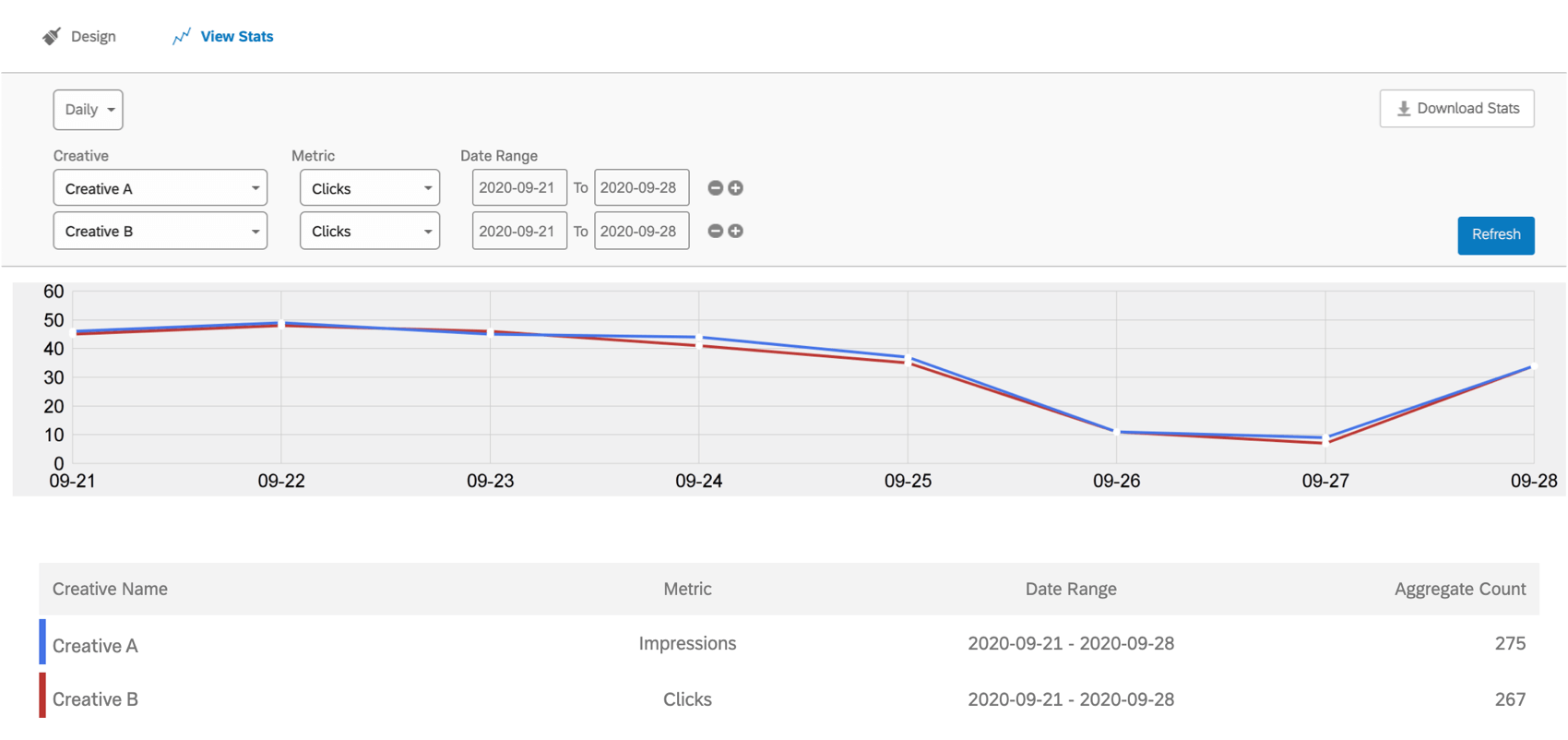
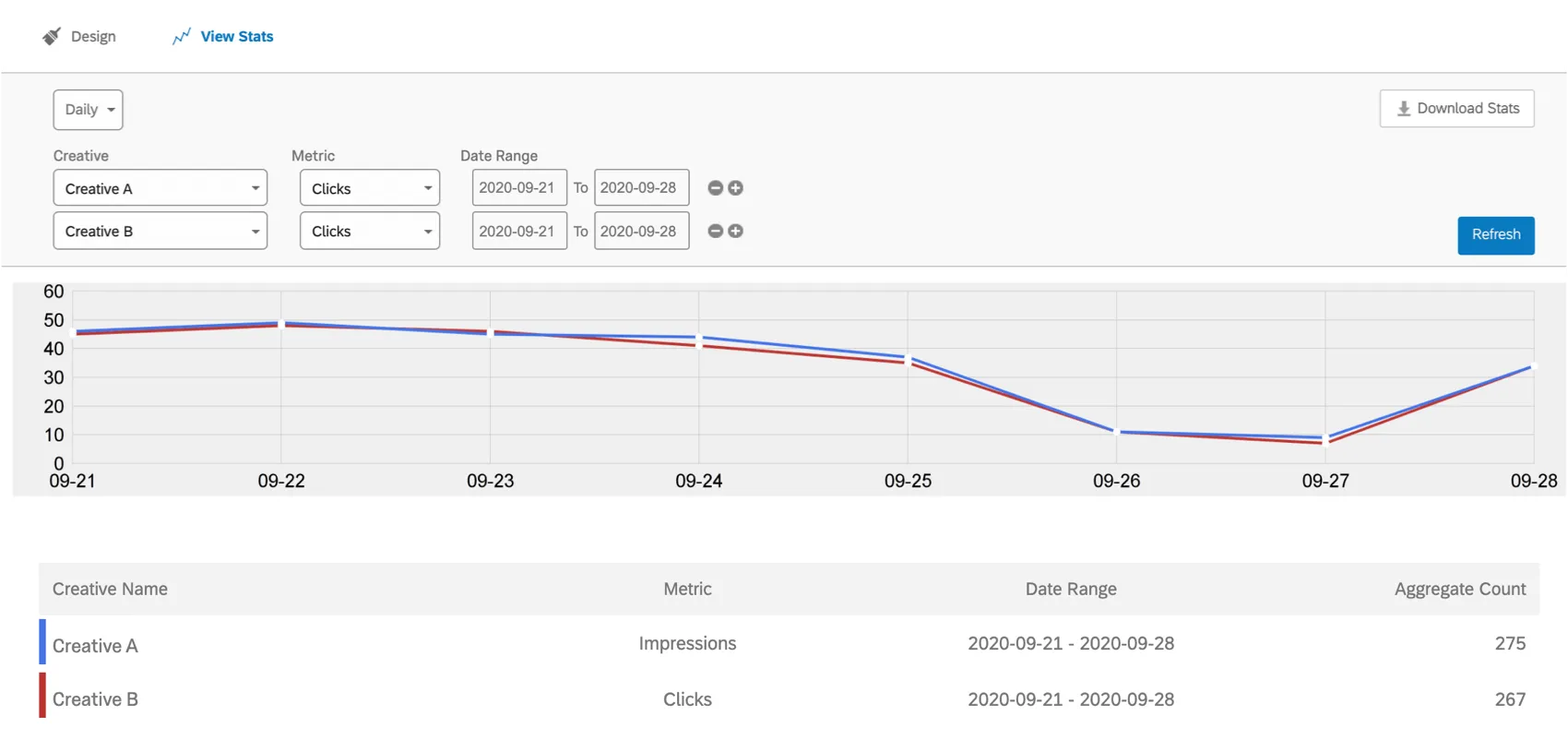
Jedes Creative, das Sie gemacht haben, wird mit einem Statistik Seite. Hier können Sie sich einen Überblick darüber verschaffen, wie viele Klicks und Impressionen Ihr Creative in einem bestimmten Zeitraum generiert hat, und sogar 2 Kreative miteinander vergleichen. Sie können diese Daten sogar in eine Tabellenkalkulation herunterladen.
Eingebettete Daten
Wenn Sie Ihren Intercepts eingebettete Daten hinzugefügt haben, eröffnet dies eine Reihe von Möglichkeiten in Bezug auf das Reporting.
Eingebettete Daten, die durch eine Qualtrics-Umfrage erhoben wurden, können genauso wie andere Umfragen in Berichten dargestellt werden. Das bedeutet, dass es in Umfrage und CX integriert werden kann und eine größere Story mit allen in Ihrem Programm gesammelten Daten erzählt.
Hier sind einige Seiten, auf denen Sie loslegen können:
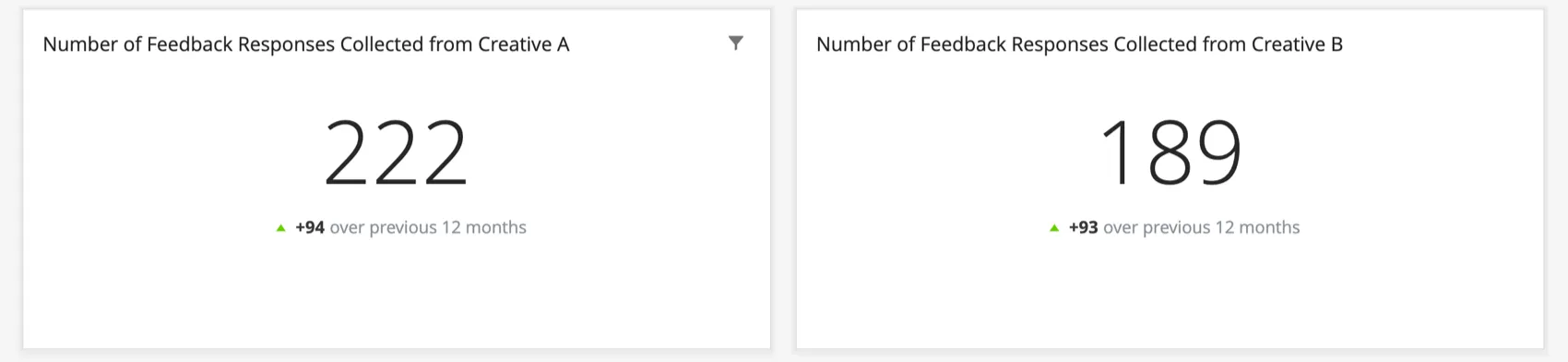
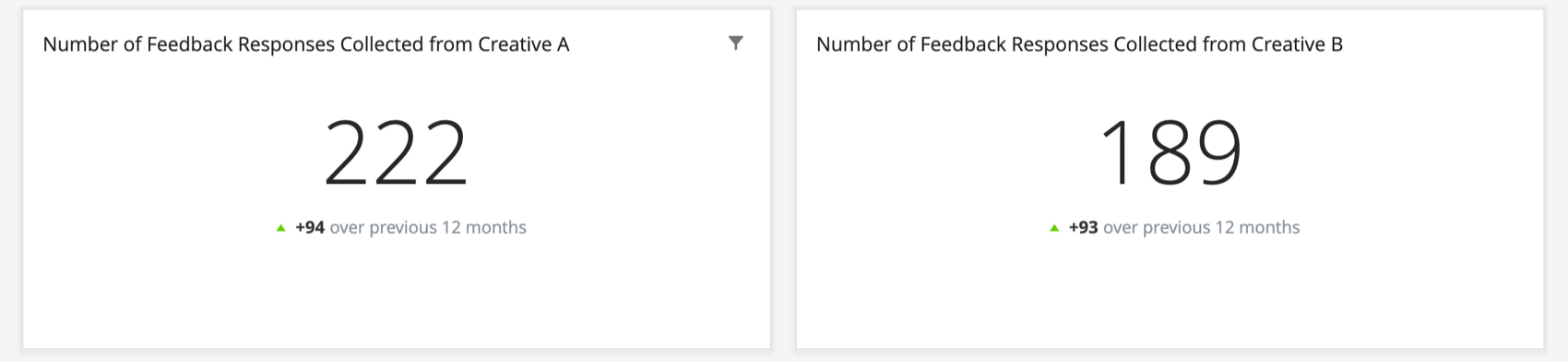
Beispiel: Wir haben 2 verschiedene Feedback getestet. Diese Zahlendiagramm wird Seite an Seite angezeigt, um zu vergleichen, wie viele Antworten jede Version gesammelt hat.
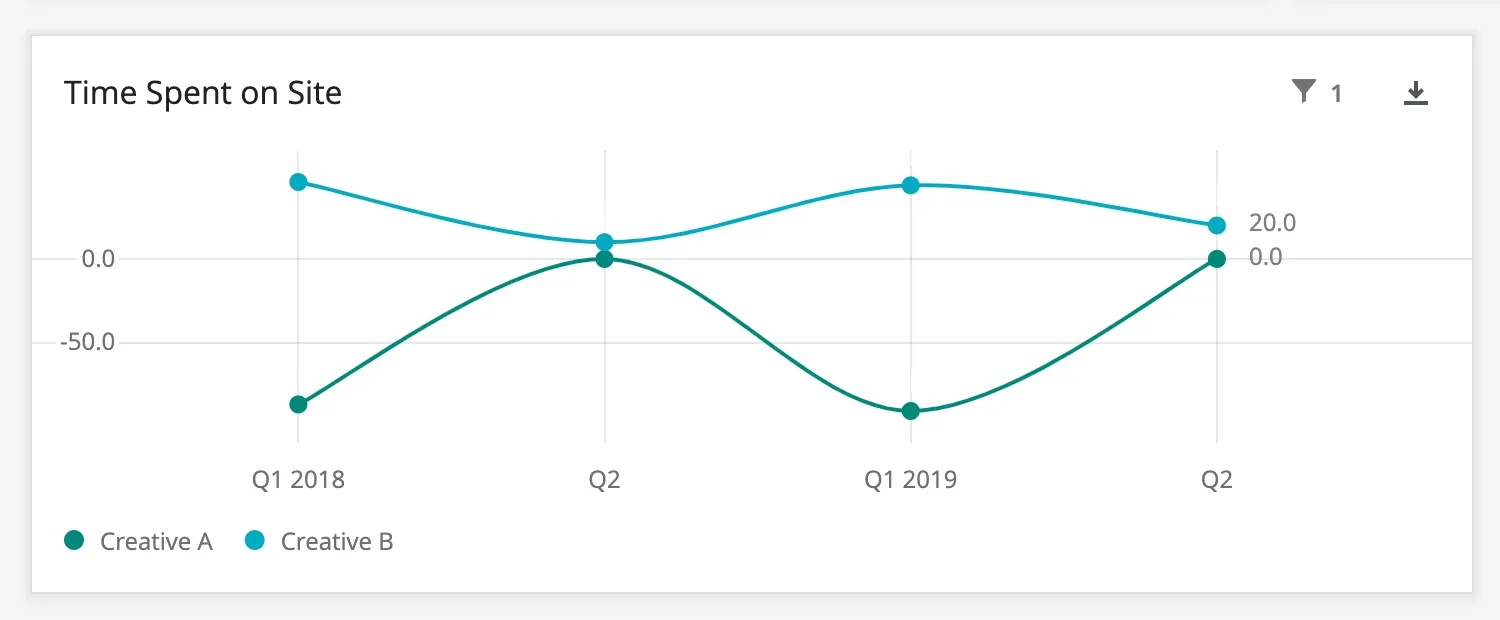
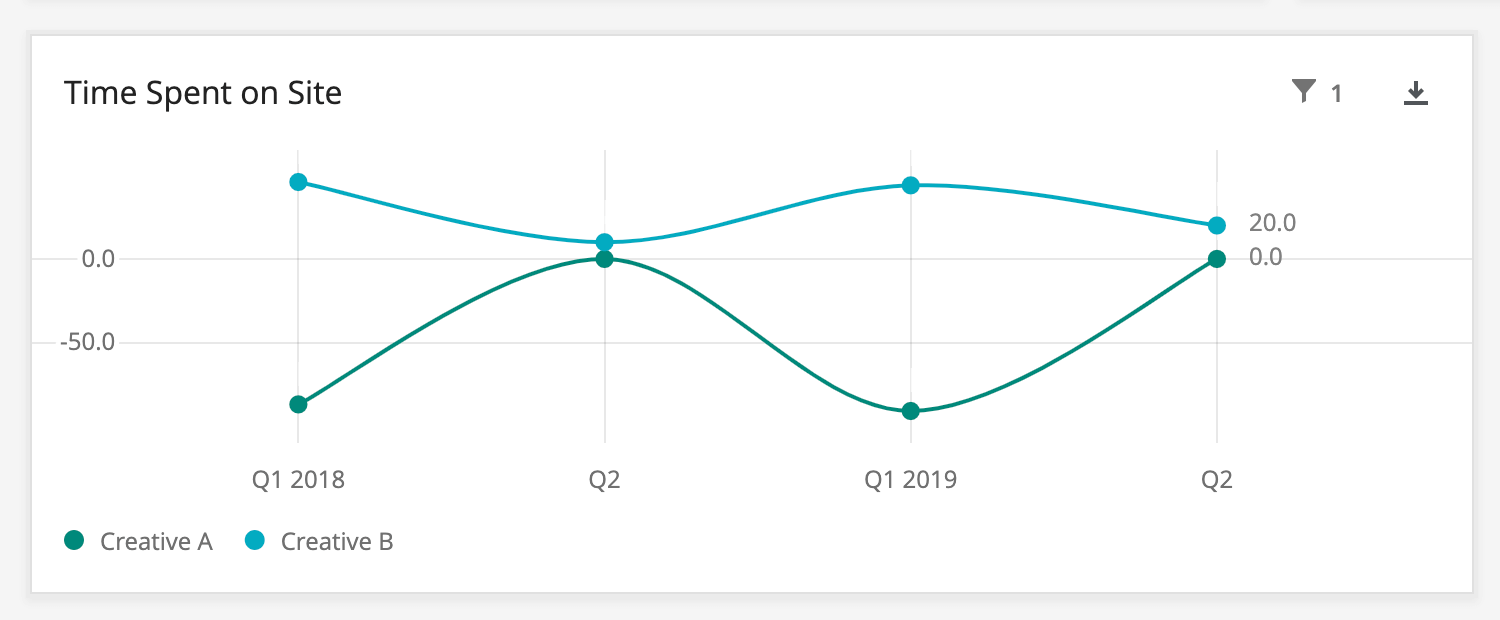
Beispiel: Ein einfaches Diagramm Widget, das einen Vergleich der Zeit anzeigt, die auf der Website verbracht wurde, nachdem eine Version des Creative im Vergleich zu einer anderen gezeigt wurde.
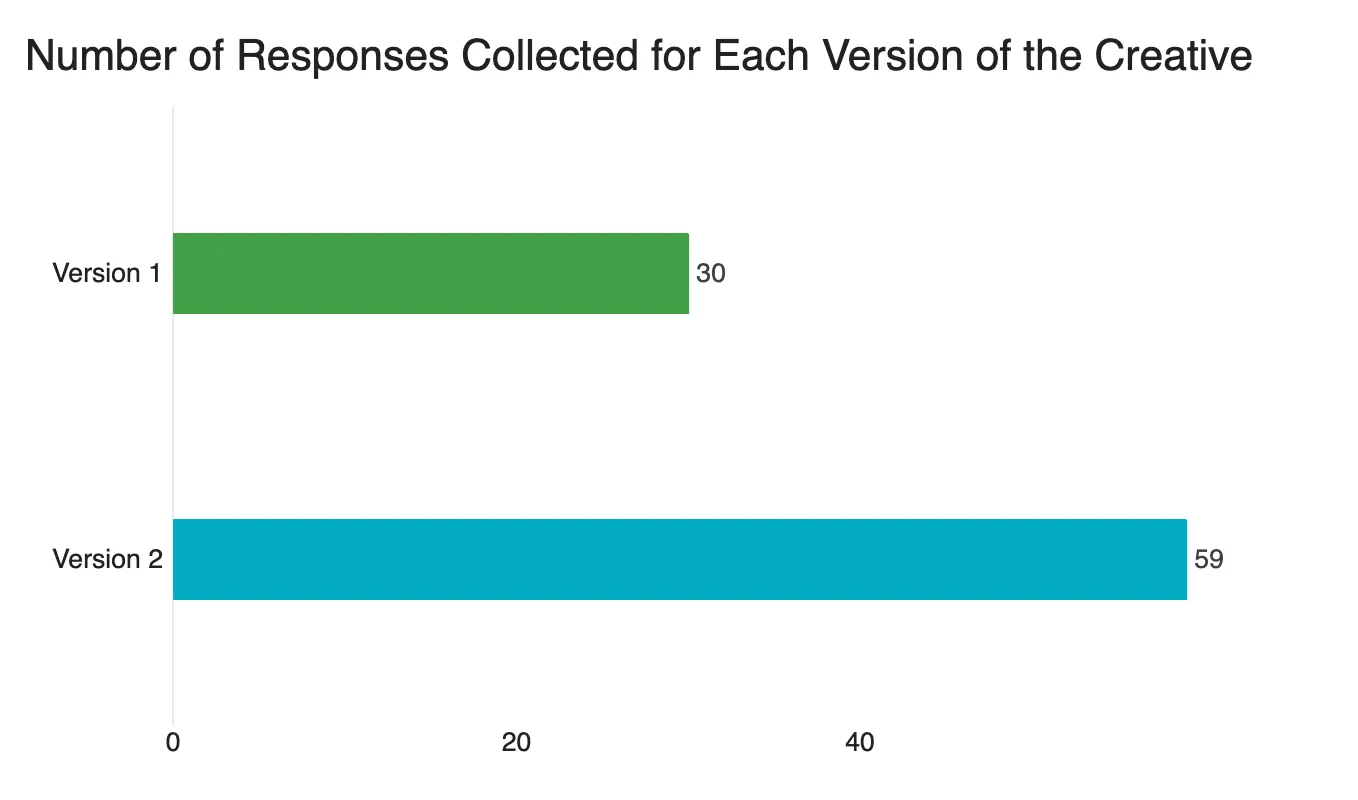
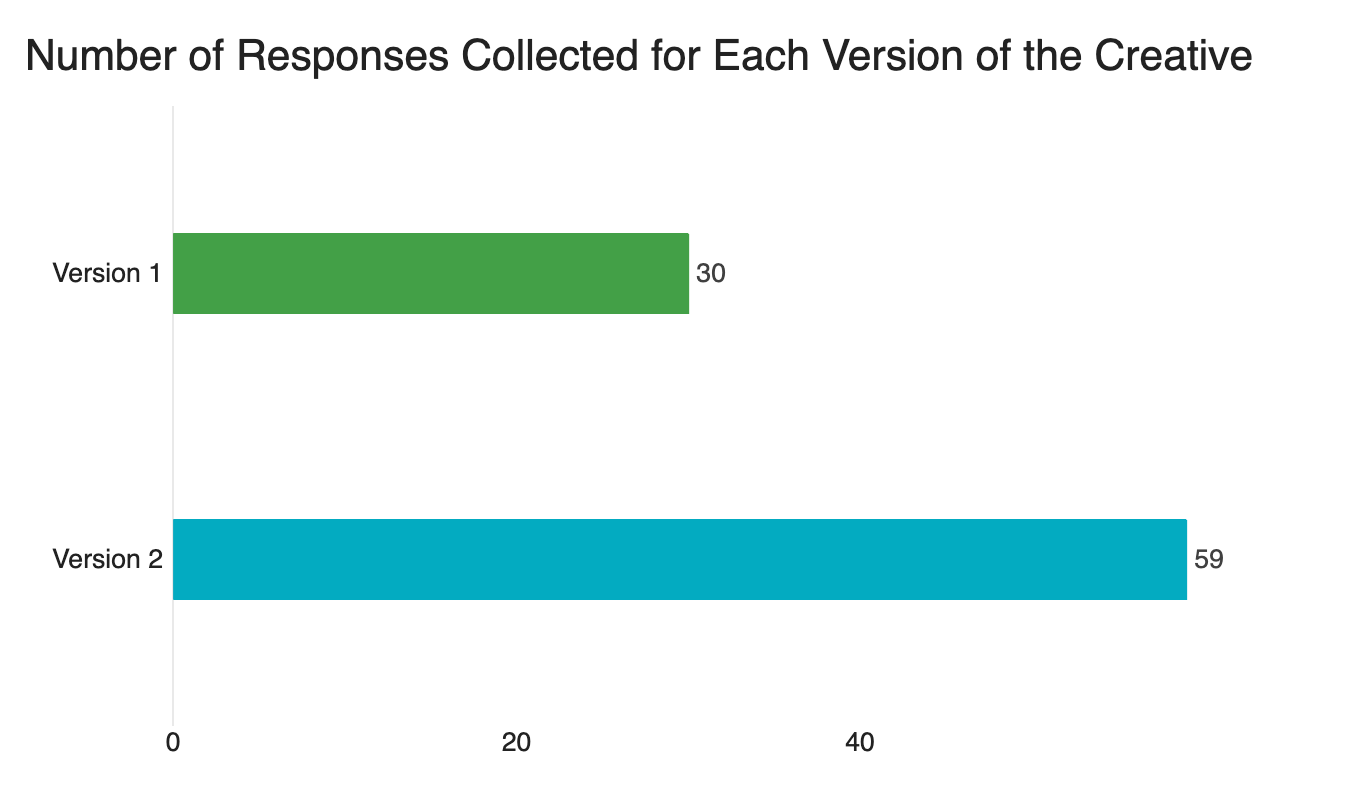
Beispiel: A Balkendiagramm Antworten für jede Version des Creative vergleichen.
Großartig! Vielen Dank für die Rückmeldung!
Vielen Dank für die Rückmeldung!