Bauen mit gelenkten Intercepts
Was finden Sie hier?
Über das Bauen mit Guided Intercept
Guided Intercepts, auch bekannt als Guided Setups, sind ein hervorragendes Werkzeug, um Feedback zu Websites und Apps zu sammeln, und eignen sich sowohl für neue als auch für erfahrene Nutzer. Sie rationalisieren den Einrichtungsprozess, indem sie das visuelle Design, die Anzeigeeinstellungen und die Bereitstellung eines herkömmlichen Website ERKENNTNISSE-Projekts zu einer einzigen, benutzerfreundlichen Erfahrung kombinieren.
Guided Intercepts bieten visuell ansprechende Designs, die auf spezifische, gängige digitale Anwendungsfälle zugeschnitten sind, so dass man nicht mehr von einer leeren Leinwand ausgehen muss. Anders als bei Standalone-Einrichtungen ist es auch schneller möglich, Einstellungen für Übersetzung, Mobilgeräte und Barrierefreiheit hinzuzufügen, wobei bestimmte Funktionen sogar standardmäßig integriert sind.
Liste der gelenkten Intercepts
Für Websites (Desktop- und mobile Ansicht)
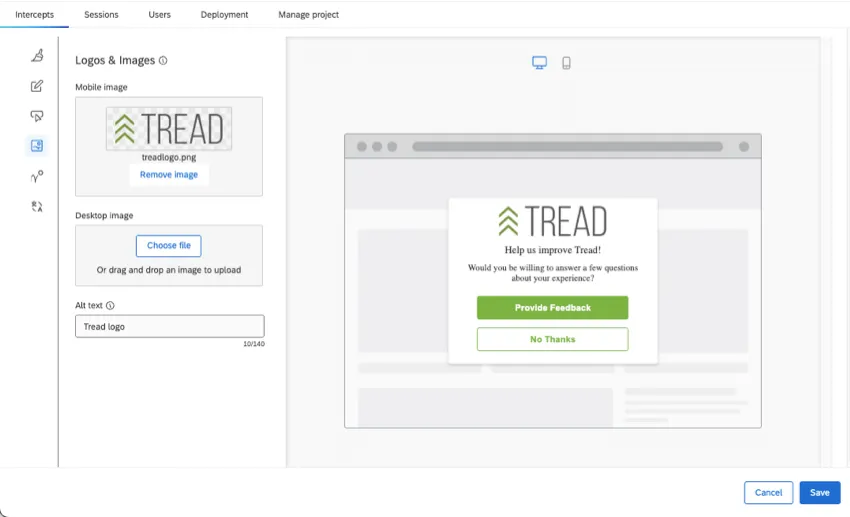
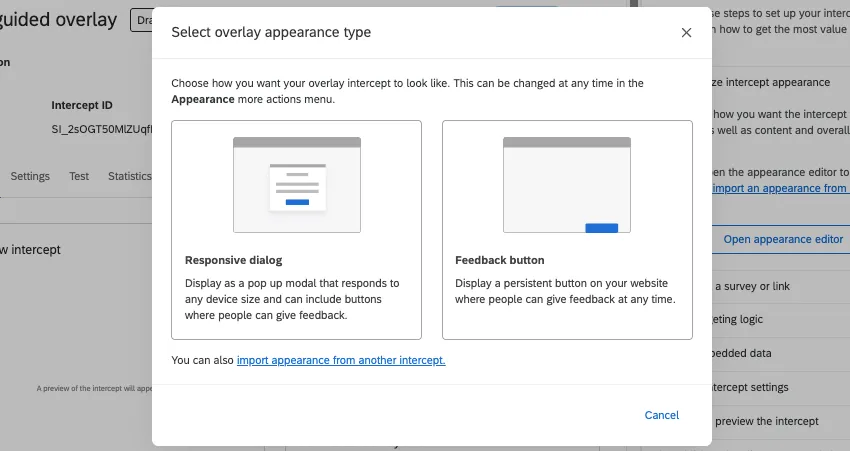
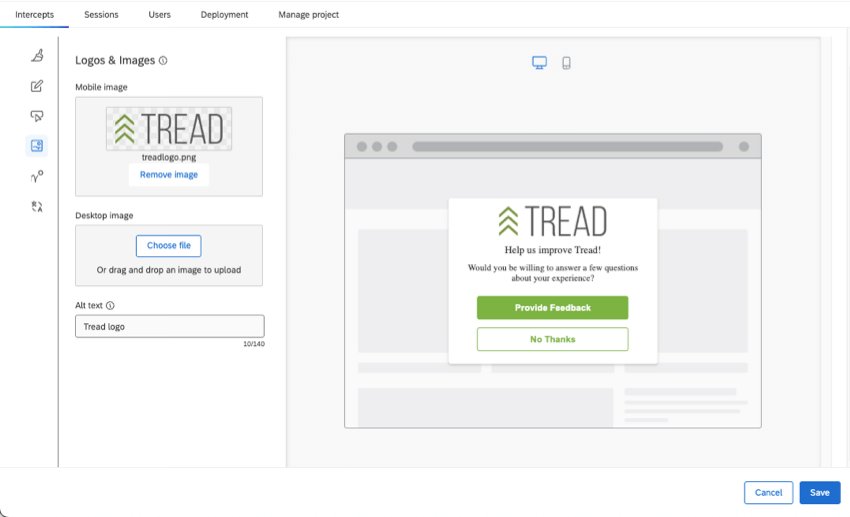
Responsive-DIALOGFELD: Responsive-DIALOGFELDER öffnen sich über einer Webseite und fordern die Besucher auf, Feedback zu geben. Die Dialoge sind bereits mit einer Kopfzeile, einer Frage und einem Platz für Ihr Logo ausgestattet, so dass Sie sofort mit der Anpassung beginnen können.
Feedback-Schaltfläche: Eine Schaltfläche, auf die Besucher klicken können, um eine Umfrage anzuzeigen. Links auf dieser Seite finden Sie ein Echtzeit-Beispiel.
Eingebettetes Feedback nach Vorlage: Bitten Sie um Feedback, indem Sie Ihre Umfrage direkt in den Hauptteil der Seite einbetten. Wie der Name schon sagt, enthält das eingebettete Feedback mehrere gängige Optionen, aus denen Sie wählen können.
Für mobile Anwendungen
Eingebettetes App Feedback: Bitten Sie um Feedback, indem Sie Ihre Umfrage direkt in den Body einer mobilen App einbetten. Ähnlich wie beim eingebetteten Feedback mit Vorlagen stehen Ihnen beim eingebetteten App-Feedback mehrere gängige Optionen zur Verfügung.
Vorteile von Guided Intercept
TIPP: Wenn Sie neu in Website & App ERKENNTNISSE sind, empfehlen wir Ihnen, mit einem geführten Intercept zu beginnen.
- Mobilfreundlichkeit: Standardmäßig werden alle geführten Intercepts so erstellt, dass sie sich an Änderungen der Bildschirmgröße anpassen, was bedeutet, dass sie sowohl auf Desktop- als auch auf mobilen Browsern gut aussehen. Intercepts verfügen auch über zusätzliche mobile Anpassungsmöglichkeiten je nach Anwendungsfall, wie z. B. die Möglichkeit, Logos auf Responsive-DIALOGFELDERn umzuschalten.
- Übersetzung: Während Sie Ihr Intercept anpassen, können Sie ganz einfach Übersetzungen für alle Ihre Textstrings hochladen. Siehe Translating Guided Intercept.
- Barrierefreiheit: Jede geführte Einrichtung verfügt über einzigartige Funktionen für die Barrierefreiheit. Bei Feedback-Schaltflächen ist es beispielsweise einfach, einen Alt-Text für die Schaltfläche selbst sowie einen Titel für Ihren iframe hinzuzufügen, wenn Sie Ihre Umfrage mit dem Ziel einbetten.
- Benutzerfreundlich: Geführte Intercepts sind auf gängige Anwendungsfälle ausgerichtet und bieten Anpassungsoptionen auf der Basisebene, die es schneller und einfacher machen, ein professionell wirkendes Ergebnis zu erzielen. Da wir Sie durch die einzelnen Schritte führen, müssen Sie die visuellen Teile Ihres Projekts und die Logik des Erscheinungsbilds Ihrer Website nicht einzeln zusammensetzen.
Geführte Intercepts erstellen
Eine geführte Einrichtung führt Sie durch jeden Schritt eines Projekts für Website- und App-Erkenntnisse. Bei der Erstellung mit den folgenden Schritten werden Responsive-Dialogfelder, Feedback-Schaltflächen, eingebettetes Feedback mit Vorlagen und eingebettetes App-Feedback zu geführten Intercepts.
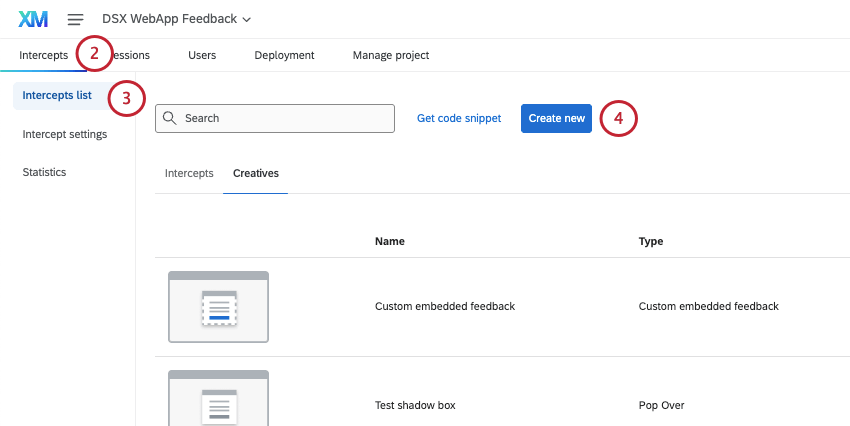
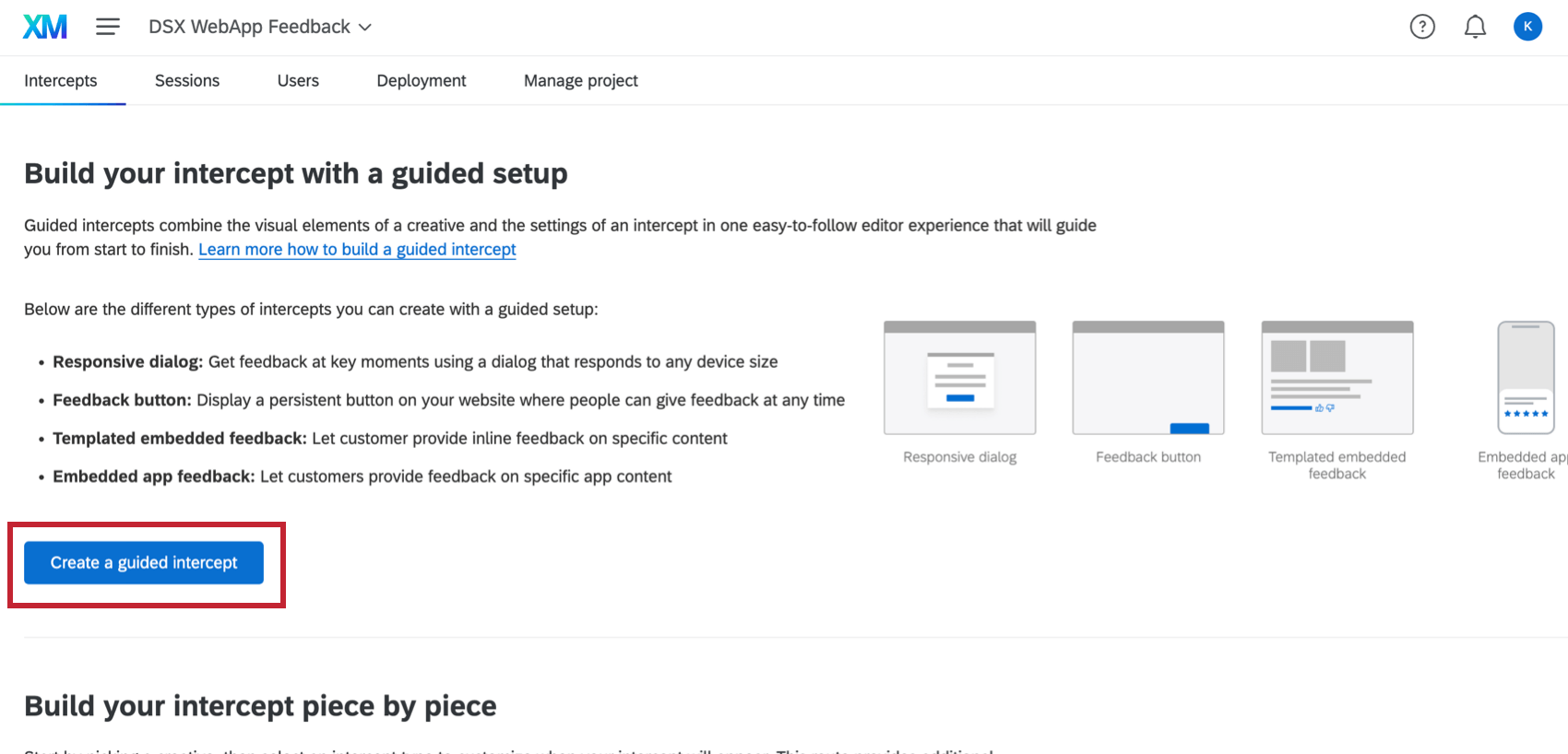
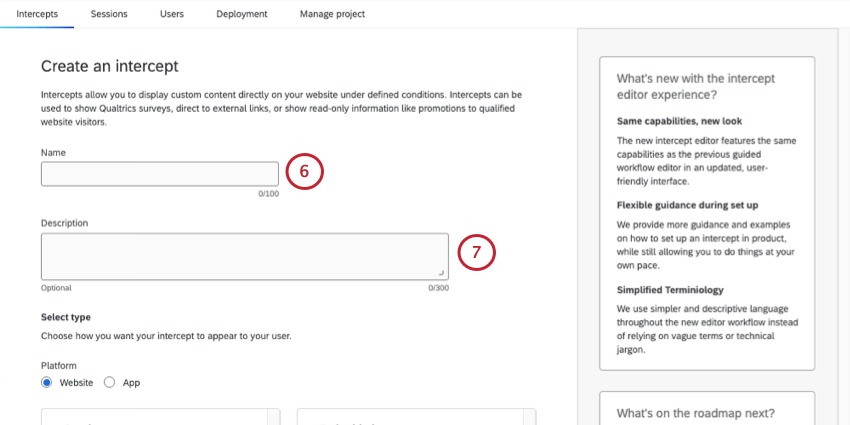
Tipp: Es hilft bei der Auswahl von Informationen, die erklären, wann oder wie Besucher zur Feedback aufgefordert werden, z. B. „Feedback“, „Feedback“, „Nur Support-Site“ usw.
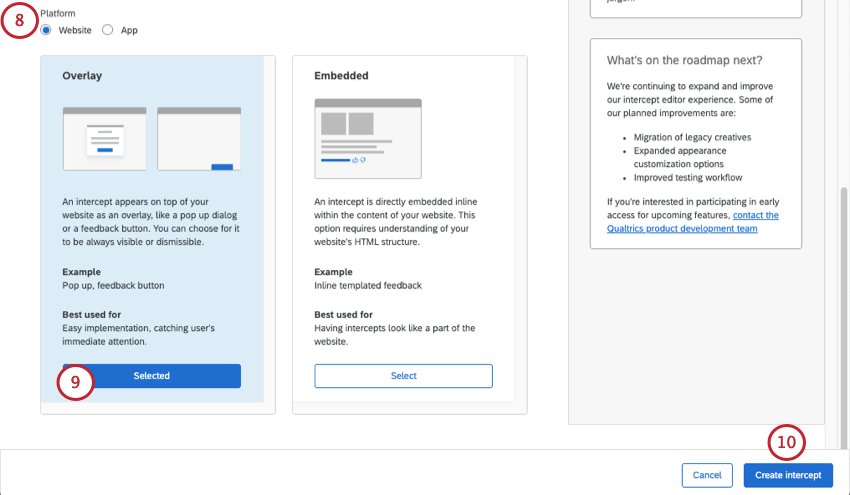
- Auf der Website finden Sie mehrere Intercept-Optionen, die sich gut für Websites eignen, wobei jede Option sowohl die Desktop- als auch die mobile Ansicht unterstützt.
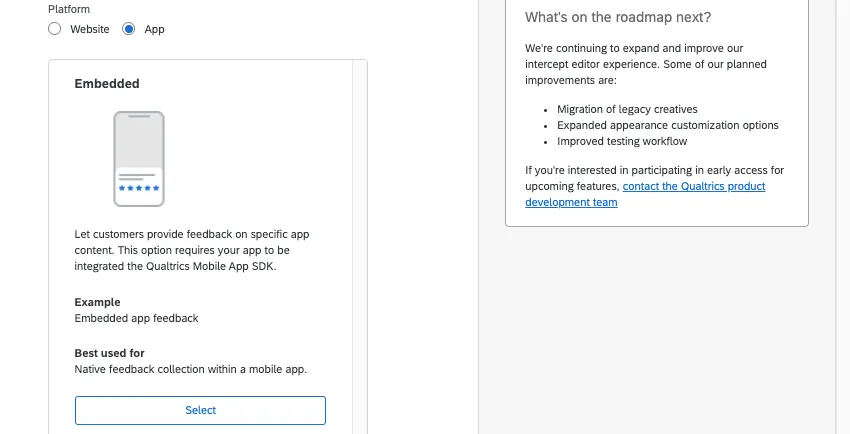
- App können Sie Embedded App Feedback auswählen, das mit dem Mobile App SDK kompatibel ist.
- Überlagern: Mit dieser Option können Sie zwischen einem Responsive-DIALOGFELD und einer Feedback-Schaltfläche wählen. TIPP: Die Auswahl zwischen der Feedback-Schaltfläche und dem Responsive-DIALOGFELD treffen Sie erst später, in Schritt 11, wenn Sie das Erscheinungsbild bearbeiten.

- Eingebettet: Mit dieser Option erhalten Sie Zugang zu eingebettetem Feedback.
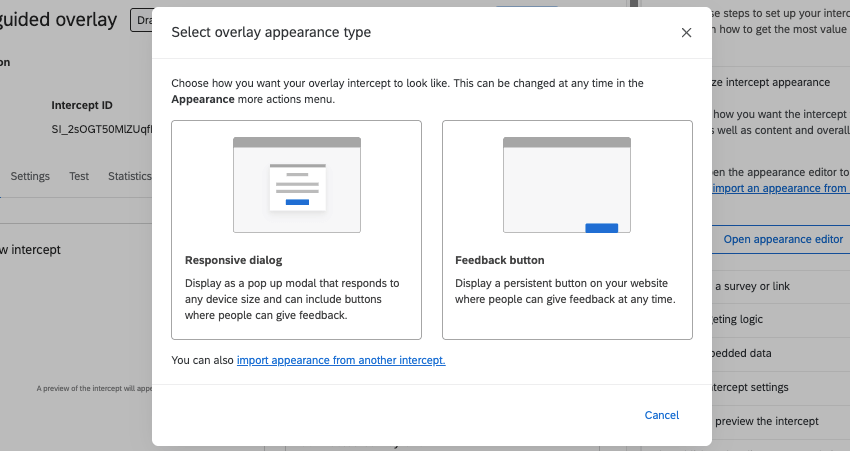
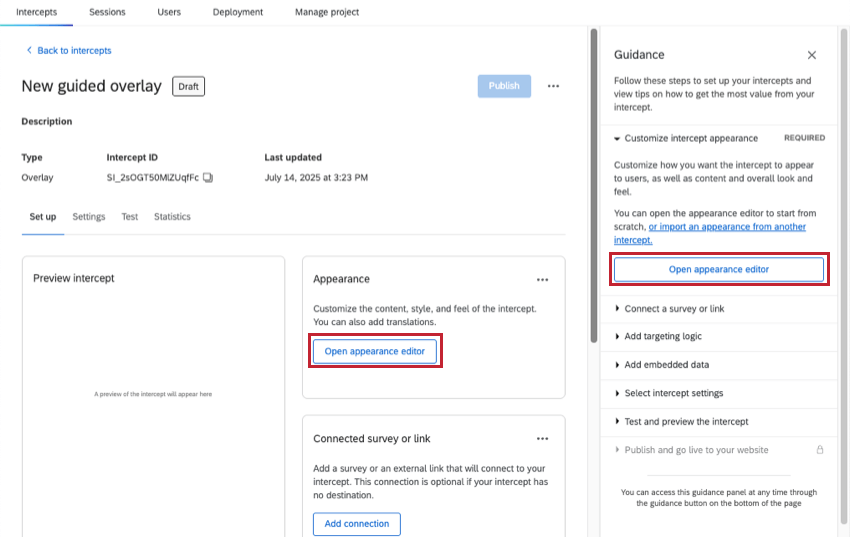
TIPP: Während Sie vorankommen, werden in der Seitenleiste der Anleitung sowohl die erforderlichen Schritte als auch die Schritte angezeigt, die Sie bereits abgeschlossen haben.
- Responsive-Dialogfeld
- Feedback-Schaltfläche
- Vorlagenbasiertes eingebettetes Feedback
- Feedback TIPP: Die Schritte “eine Umfrage oder einen Link einbinden” und “CSS-Selektor” unterscheiden sich ebenfalls zwischen den Intercept-Typen. Einzelheiten zu dem von Ihnen gewählten Intercept finden Sie auf den verlinkten Seiten.
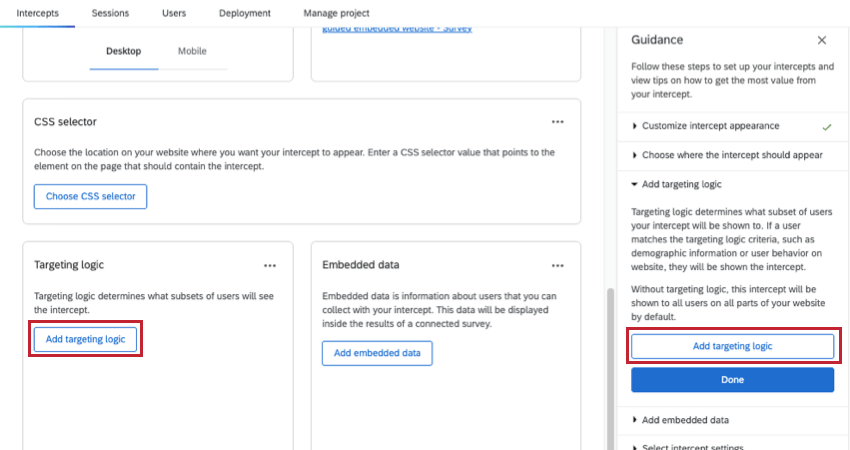
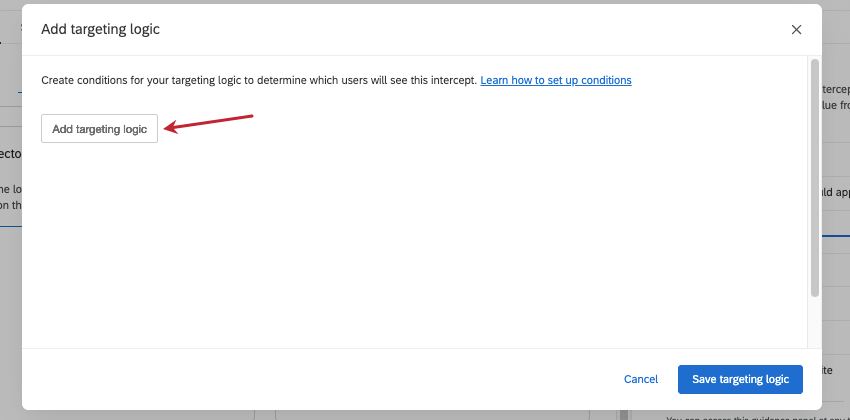
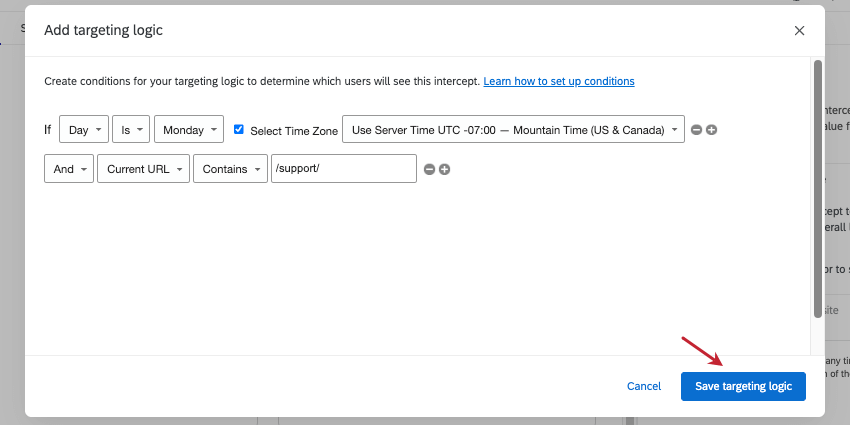
TIPP: Sie können das Erscheinen der Creative auf der Grundlage vieler verschiedener Informationen einschränken, von Cookies, die auf dem Browser platziert werden, bis hin zu der Frage, ob die Creative in letzter Zeit bereits Besuchern der Website angezeigt wurde, bis hin zur URL der Seite und mehr.
Tipp: Sie können Schicht auf Ihrer Tastatur, wenn Sie auf das Pluszeichen ( + ) zum Anlegen separater Logiksätze. Weitere Details zu den Gebäudebedingungen finden Sie unter. Erweiterte Aktionssatzlogik.
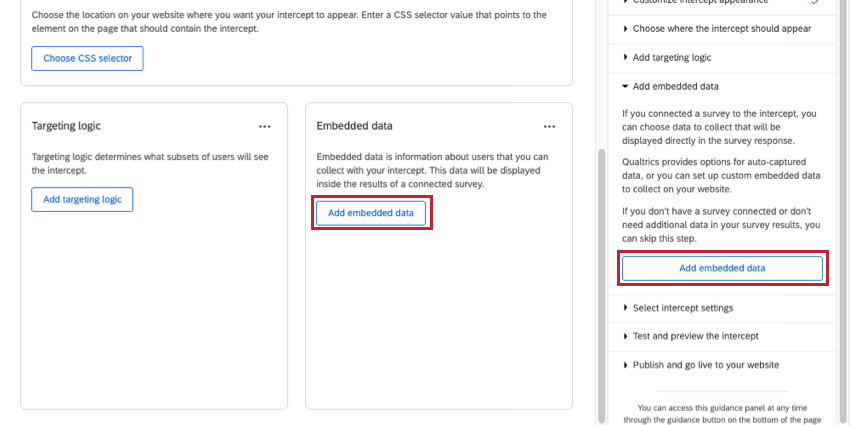
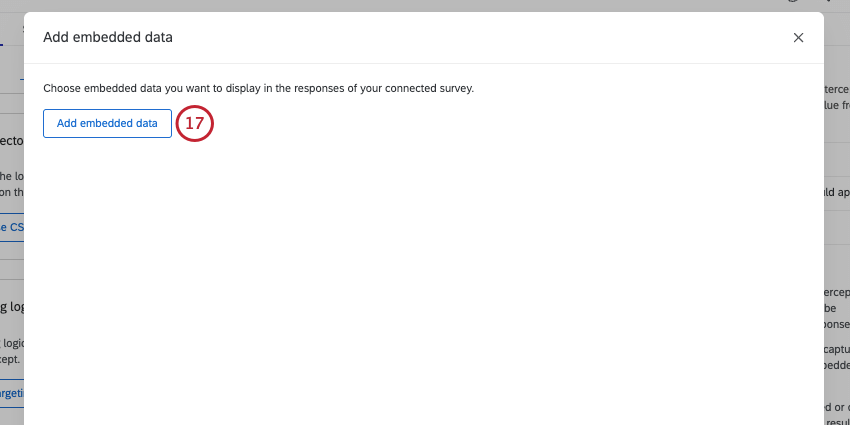
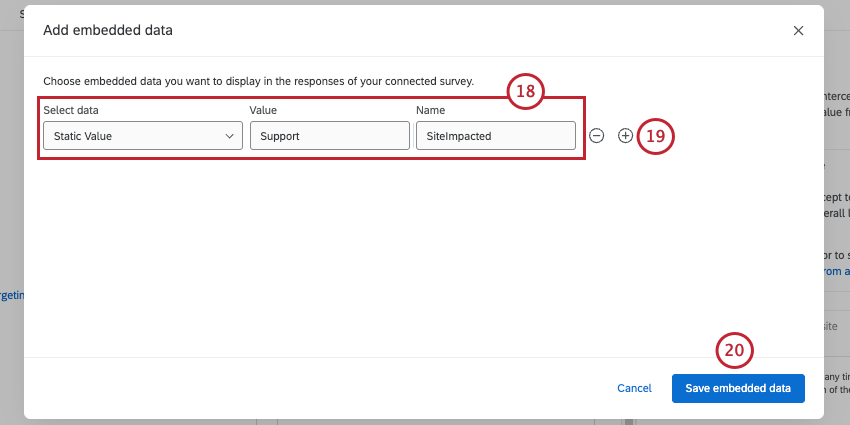
TIPP: Geführte Intercepts enthalten automatisch die eingebetteten Daten Q_SR_ID und Q_SR_PlaybackUrl, die der digitalen Erfahrungsdaten-Analyse dienen. Diese Felder sind auch dann enthalten, wenn Sie die Digitale Erlebnisanalyse nicht in Ihrer Lizenz haben, um einen reibungslosen Übergang zu gewährleisten, wenn Sie sich für die Aktivierung dieser Funktion entscheiden. Lesen Sie mehr über diese Bereiche.
TIPP: Erfahren Sie mehr über die verschiedenen Arten von eingebetteten Daten in den ERKENNTNISSE für Websites und Apps.
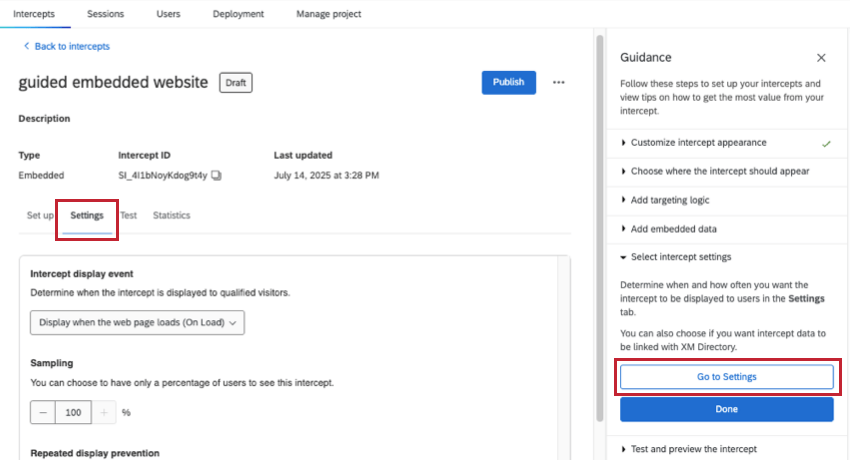
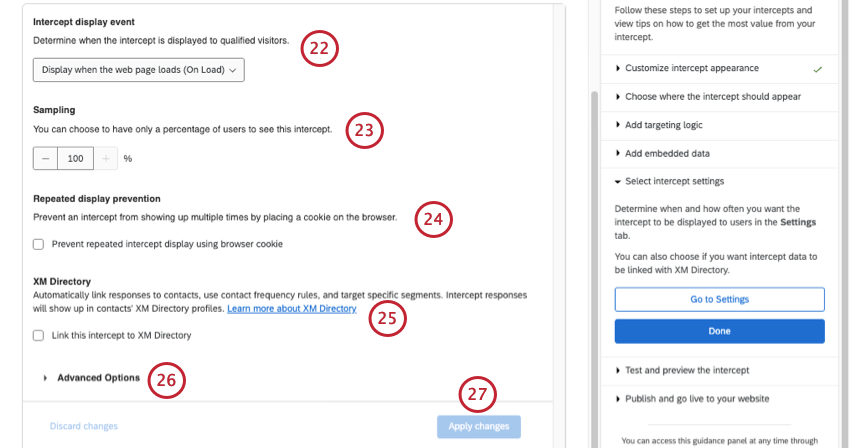
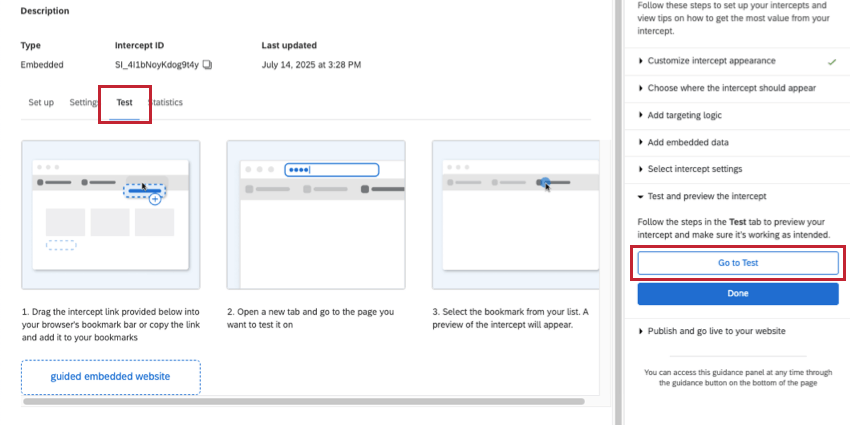
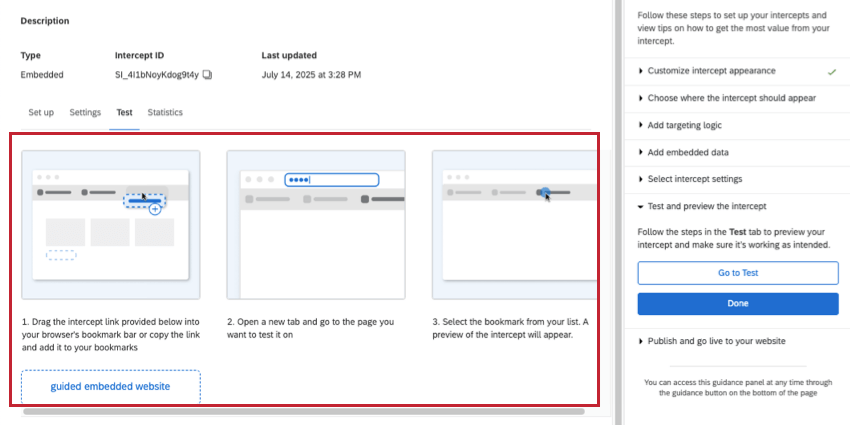
TIPP: Mehr erfahren über das Testen unveröffentlichter Intercepts.
Locating Guided Intercepts in einem Projekt
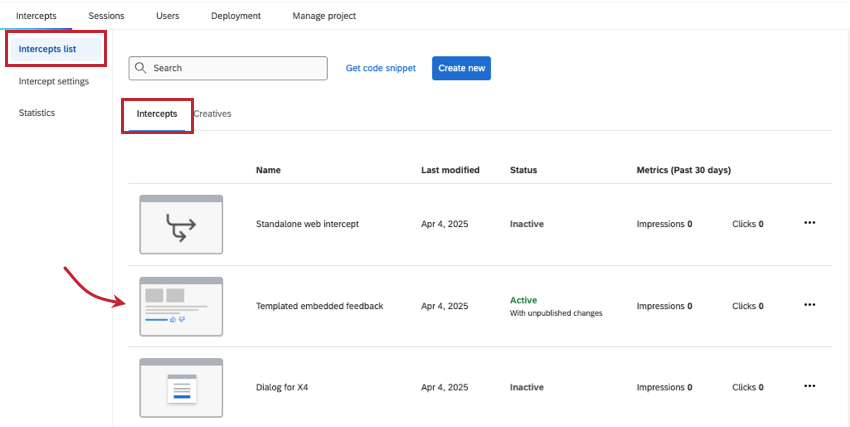
Sobald ein geführter Intercept erstellt wurde, ist er immer im Abschnitt Intercepts der Liste Intercepts zu finden.
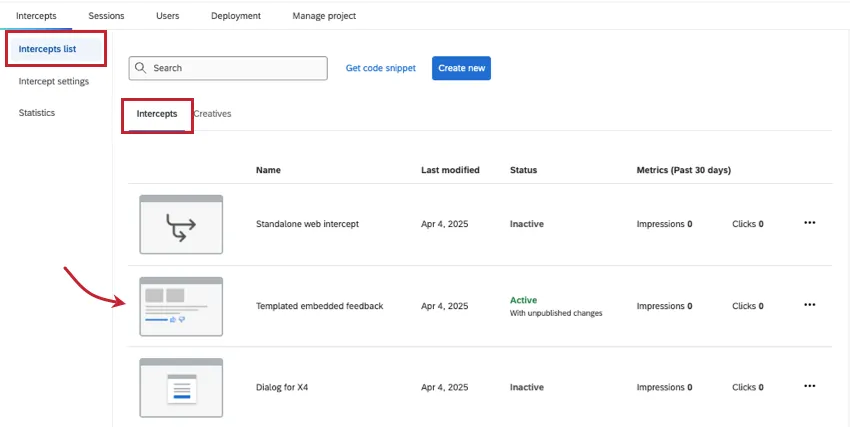
Weitere Informationen zur Verwaltung von Intercepts (z. B. Kopieren, Löschen usw.) finden Sie unter Verwaltung von Intercepts in der Liste.
Anzeigen von Statistiken für geführte Intercepts
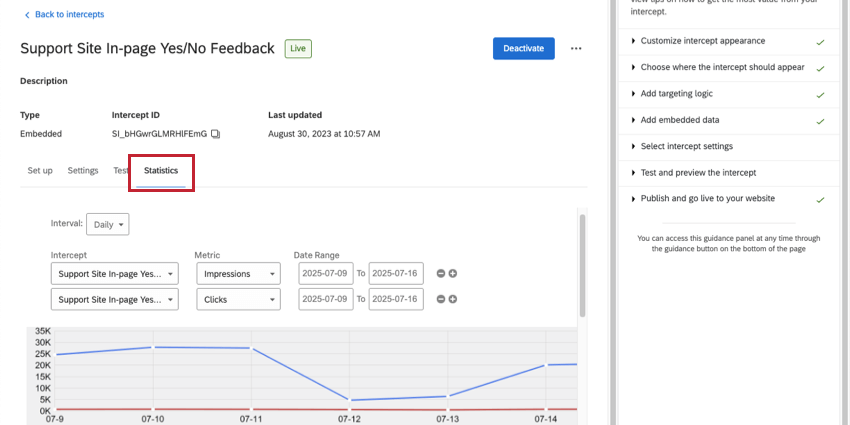
Im Bereich Statistik sehen Sie die Klicks und Impressionen auf Ihrem geführten Intercept und können verschiedene Zeiträume filtern, die Sie interessieren.
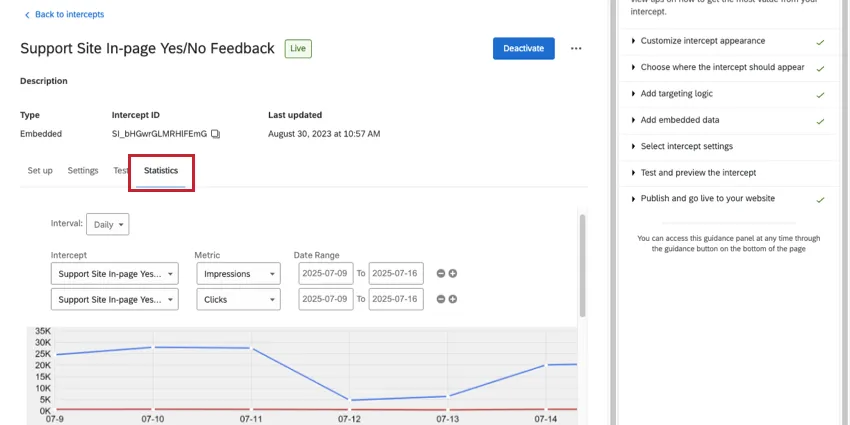
Weitere Informationen darüber, was Klicks und Impressionen mittelwertig sind, finden Sie unter Statistiken in Website-/App-Erkenntnisse-Projekten.
Importieren von Details aus einem anderen Guided Intercept
Anstatt Ihr geführtes Intercept von Grund auf neu einzurichten, können Sie Details aus einem anderen Intercept kopieren. Sie können Details aus jedem anderen geführten Intercept desselben Projekts kopieren.
Sie können die folgenden Details von einem Intercept in ein anderes importieren:
- Erscheinungsbild (nur für Feedback-Schaltflächen und Responsive-DIALOGFELDER)
- Ziellogik
- Eingebettete Daten
Der Import eines dieser Details hat keinen Einfluss auf das ursprüngliche Intercept, von dem Sie kopieren. Die Bearbeitungen der einzelnen Intercept werden getrennt vorgenommen.
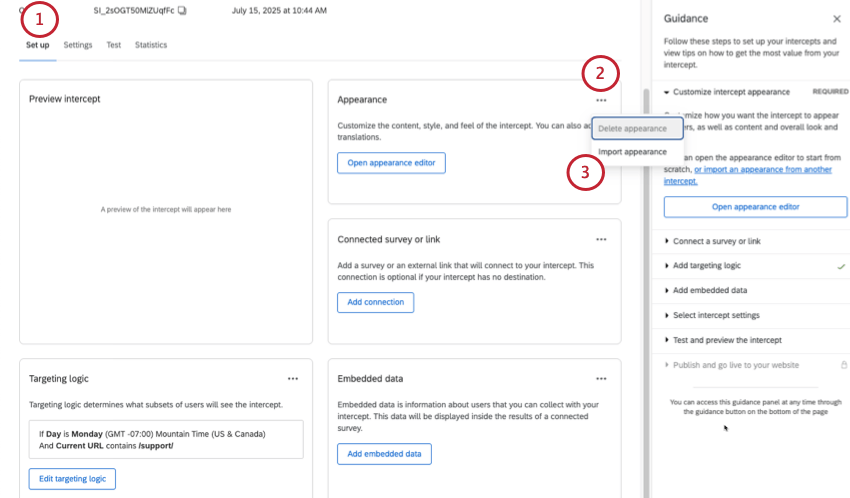
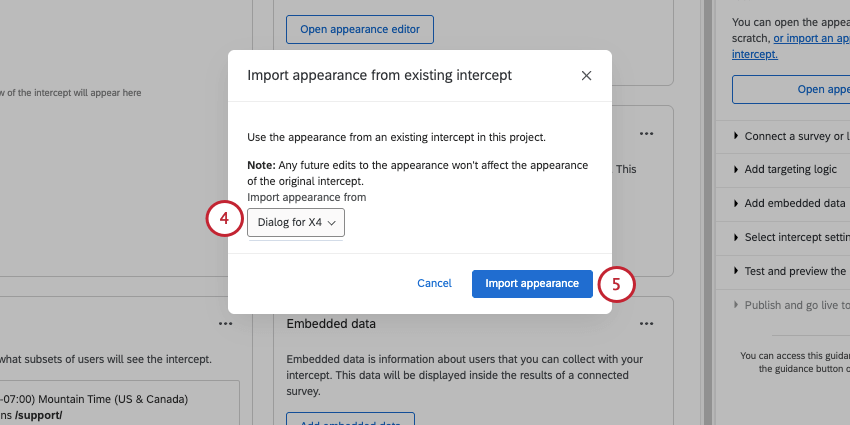
TIPP: Sie können bei der Einrichtung von Intercept auch Details aus der Seitenleiste der Anleitung und von einigen anderen Stellen importieren.
Aktionssätze
Sie können mit einem geführten Intercept nicht mehrere Aktionssätze erstellen, aber das liegt daran, dass viele der Funktionen, für die Sie mehrere Aktionssätze verwenden würden, bereits direkt in die geführte Einrichtung integriert sind. So müssen Sie beispielsweise nicht für jede Bildschirmgröße oder Sprache Ihrer Website ein eigenes Creative erstellen.
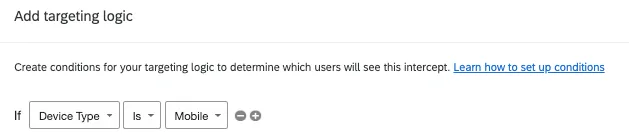
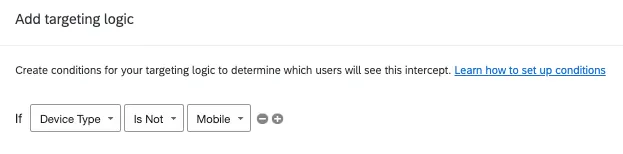
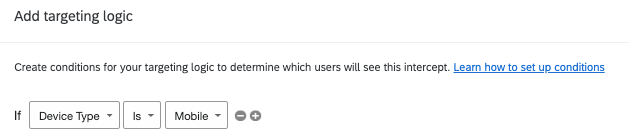
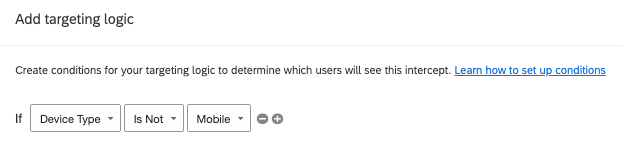
Beispiel: Sie möchten, dass mobile Nutzer ein Responsive-DIALOGFELD sehen, Webnutzer jedoch eine Feedback-Schaltfläche. Sie müssen nur jeweils ein Exemplar erstellen und dann jedem geführten Intercept eine eindeutige, auf dem Gerätetyp basierende Ziellogik zuweisen. Hier ist ein Beispiel für die Logik des Responsive-DIALOGFELDES:
Hier ist ein Beispiel für die Logik der Feedback-Schaltfläche:

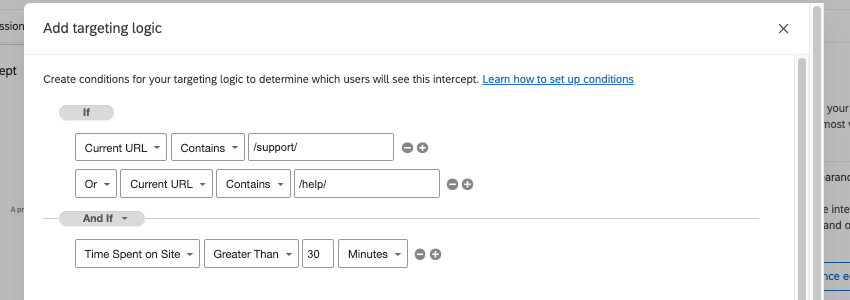
Darüber hinaus können Sie zwar nicht mehrere Aktionssätze mit einem geführten Intercept haben, aber Sie können eine erweiterte Ziellogik hinzufügen. Das bedeutet, dass geführte Intercepts mehrere Bedingungen in mehreren Logiksätzen haben können, wie unten dargestellt.
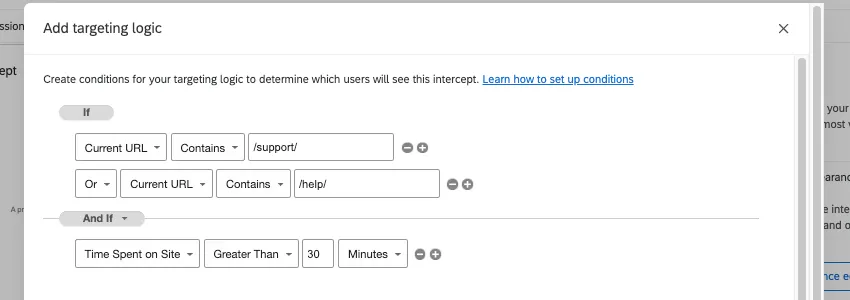
Sie können jede Art von digitaler Logik mit einem geführten Intercept verwenden, einschließlich Bedingungen für Benutzerinformationen, Umfragensitzung, Website, Datum und Uhrzeit, Qualtrics-Umfrage, Intercept und Frustrationsverhalten. Die einzige Ausnahme ist “diese Aktion”, was sinnvoll ist, da es nicht mehrere Aktionssätze gibt, auf die man sich beziehen kann.
Geführte Creative vs. Geführte Intercepts
Wenn Sie das Responsive-Dialogfeld, die Feedback-Schaltfläche, das eingebettete Feedback mit Vorlage oder das eingebettete App-Feedback im Bereich Creative statt im Bereich Guided Setup ausgewählt haben, verhält es sich anders als das Guided Intercept Setup. In diesem Fall nennen wir sie stattdessen ” Guided Creative”.
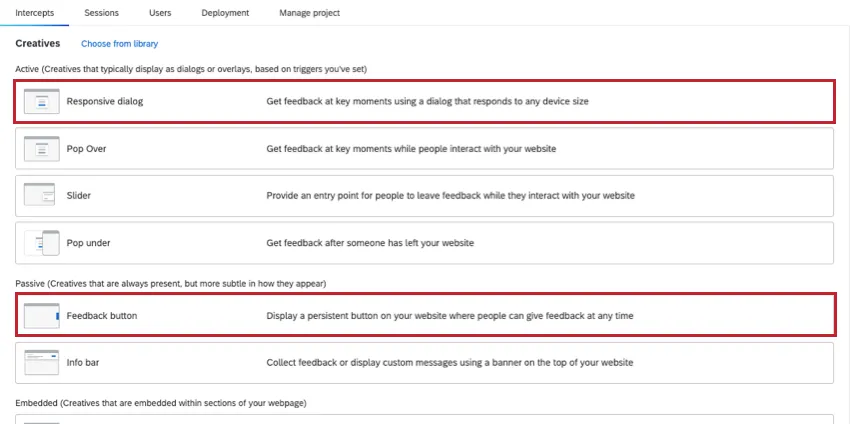
Guided Creatives unterscheiden sich von Guided Intercepts in folgenden Punkten:
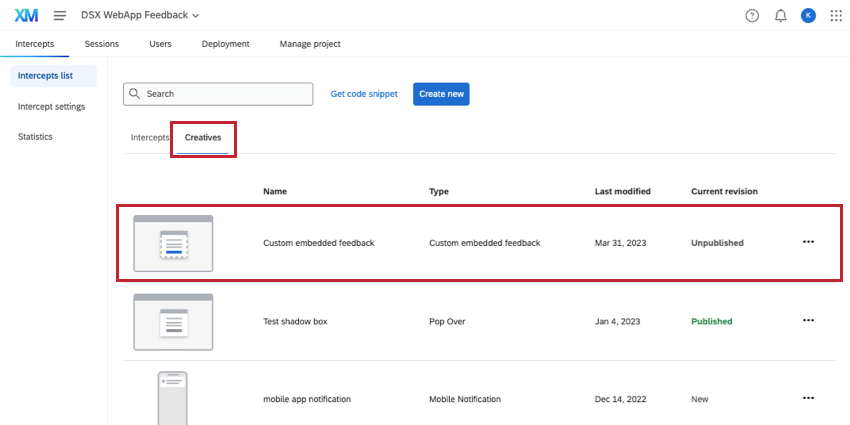
- Sie erscheinen auf der Creative-Seite der Liste Intercepts, nicht im Abschnitt Intercepts.
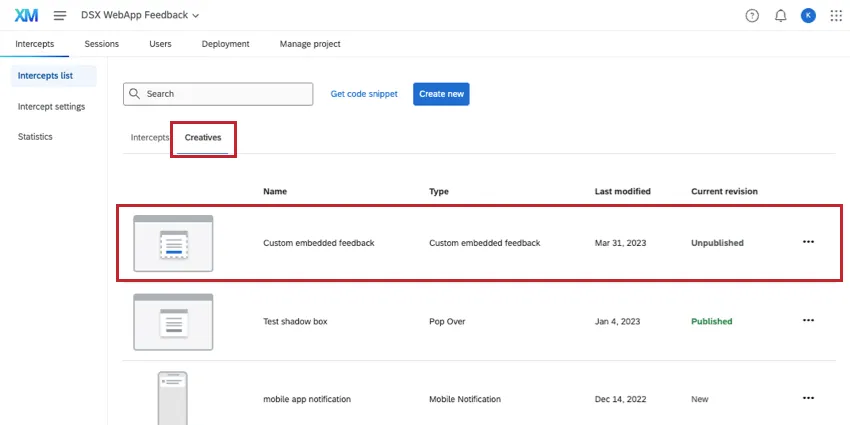
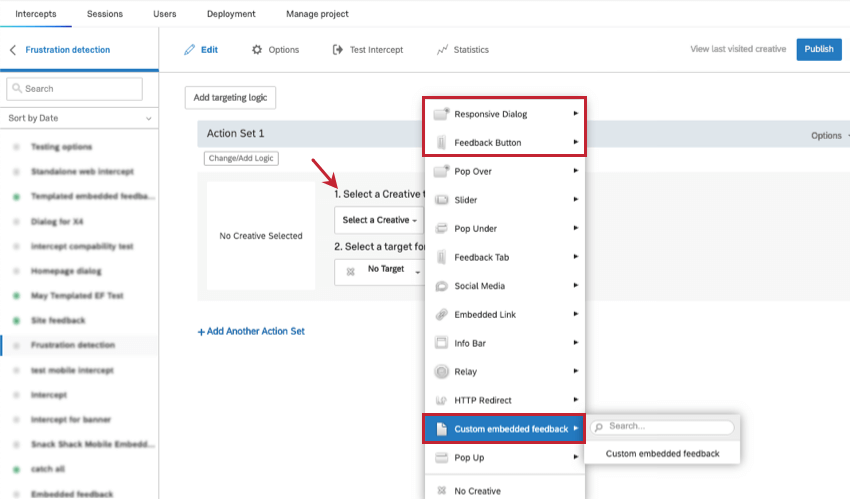
- Sie können zu einem eigenständigen Intercept als dessen Creative hinzugefügt werden.
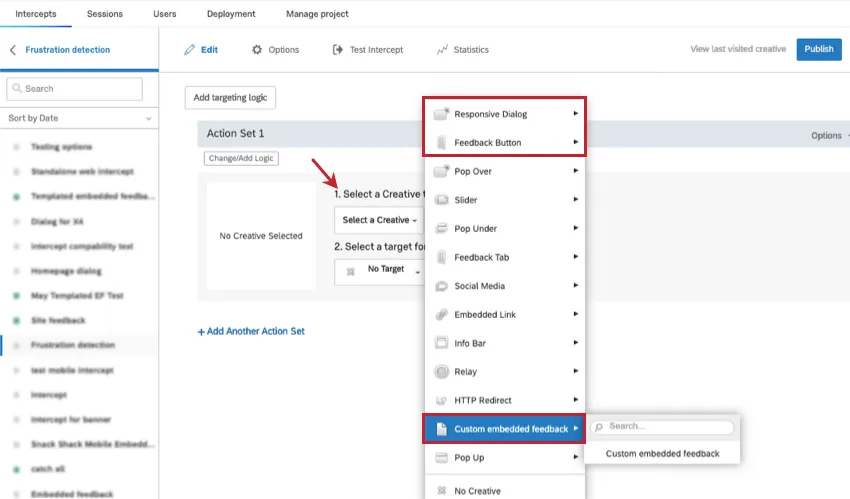
- Aus diesem Grund können Sie bei der Erstellung eines Guided Creative nicht sofort eine Ziel-Logik oder eingebettete Daten hinzufügen. Stattdessen geschieht dies, nachdem Sie es zu einem eigenständigen Intercept hinzugefügt haben.
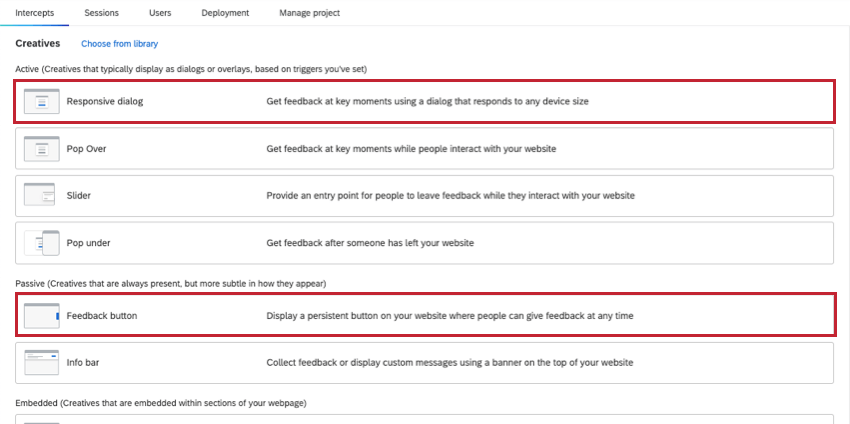
TIPP: Wir raten davon ab, ein Guided Creative zu erstellen, es sei denn, Sie möchten ein vorhandenes Intercept mit einem Responsive-Dialogfeld, einer Feedback-Schaltfläche, einem eingebetteten Feedback mit Vorlage oder einem eingebetteten App-Feedback verwenden. Erstellen Sie stattdessen einen geführten Intercept.
Genehmigungen
Responsive-Dialogfelder, Feedback-Schaltflächen, eingebettete Feedback-Vorlagen und eingebettete App-Feedbacks können mit Genehmigungsregeln verwendet werden.
Geleitete Intercept werden nur im Rahmen von Intercept-Genehmigungsverfahren durchgeführt.
Geführte Creative folgen nur den Intercept-Genehmigungsanforderungen.
FAQs
Was ist der Unterschied zwischen Standalone Intercepts, Guided Intercepts und Guided Creatives?
Was ist der Unterschied zwischen Standalone Intercepts, Guided Intercepts und Guided Creatives?
Unter geführten Intercepts versteht man das Erstellen von Funktionen wie Responsive-Dialogfelder, eingebettete Feedback-Schablonen, Feedback-Schaltflächen und eingebettetes App-Feedback anhand dieser Schritte. Guided Intercepts, auch bekannt als Guided Setups, kombinieren das visuelle Element einer Creative und die Einstellungen einer Creative zu einem einfach zu befolgenden Ablauf, der Sie von Anfang bis Ende begleitet.
Unter Guided Creatives versteht man die Erstellung von Funktionen wie Responsive-Dialogfelder, eingebettete Feedback-Schablonen, Feedback-Schaltflächen und eingebettetes App-Feedback anhand dieser Schritte. Bei einem geführten Creative müssen Sie einen separaten Intercept erstellen, mit dem es gekoppelt wird. Sie erhalten weiterhin den verbesserten Creative-Editor, aber nicht den Rest der geführten Einrichtung.
Ich habe ein Responsive-Dialogfeld als Creative erstellt, aber ich möchte es stattdessen als geführten Intercept verwenden. Kann ich es umstellen?
Ich habe ein Responsive-Dialogfeld als Creative erstellt, aber ich möchte es stattdessen als geführten Intercept verwenden. Kann ich es umstellen?
Kann ich geführte Setups in der Bibliothek speichern?
Kann ich geführte Setups in der Bibliothek speichern?
Großartig! Vielen Dank für die Rückmeldung!
Vielen Dank für die Rückmeldung!