Zu erfassende Daten (DXA)
Was finden Sie hier?
Über die Konfiguration der zu sammelnden Daten
Die Sitzungswiederholung rekonstruiert, wie ein Benutzer Ihre Website erlebt. Im Rahmen dieser Analyse sollten Sie sich vergewissern, dass Ihre Daten nach Ihren Vorstellungen eingerichtet sind. So können Sie beispielsweise bestimmte Seiten gruppieren, bestimmte Besucherdetails erfassen oder benutzerdefinierte Ereignisse erstellen, die später Ihre Analysen verbessern.
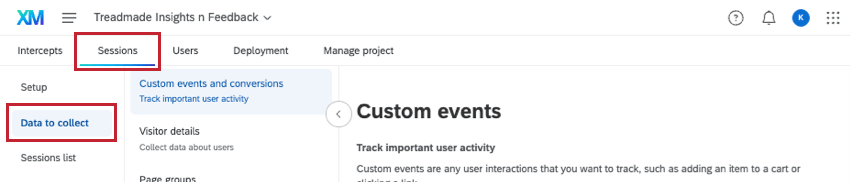
Um zu beginnen, gehen Sie zu Sitzungen und dann zu Daten sammeln.

Es gibt 3 Abschnitte in Daten zu sammeln: Benutzerdefinierte Ereignisse und Konversionen, Besucherdetails und Seiten-Tags.
Achtung!: Vergewissern Sie sich, dass Sie Ihre Änderungen in jedem Abschnitt speichern, bevor Sie zum weiteren Abschnitt übergehen, sonst gehen Ihre Änderungen verloren!
Benutzerdefinierte Ereignisse
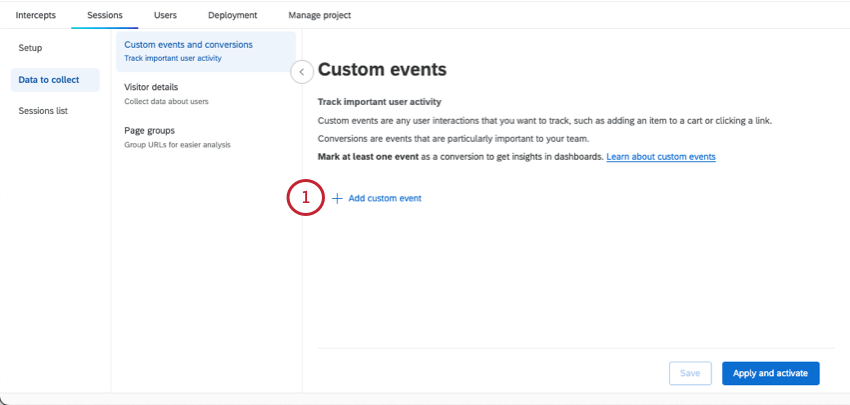
Benutzerdefinierte Ereignisse erfassen, wie oft ein Besucher auf Ihrer Website für bestimmte Webereignisse interagiert, die Sie verfolgen möchten, z. B. Hinzufügen eines Artikels zu einem Einkaufswagen, Klicken auf einen Link oder Abschließen eines Kaufs. Mit diesen Ereignissen können Sie Daten darüber sammeln, wie Besucher mit Ihrer Website interagieren oder nicht, um Ihre Sitzungswiedergabedaten weiter anzureichern. Im Gegensatz zu Besucherdetails sind diese Informationen nicht statisch. Sie können benutzerdefinierte Ereignisse im Abschnitt Benutzerdefinierte Ereignisse der zu sammelnden Daten hinzufügen.
TIPP: Sie können bis zu 30 benutzerdefinierte Ereignisse pro Projekt haben.

Benutzerdefiniertes Ereignis hinzufügen
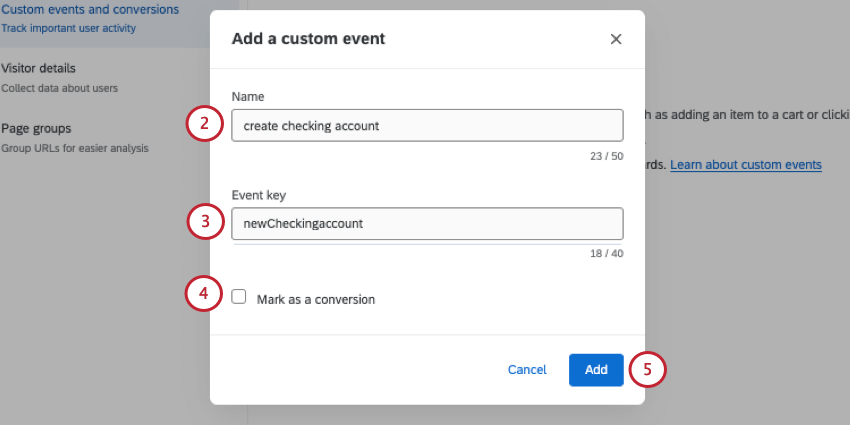
Achtung: Sie müssen mindestens 1 Ereignis als Konvertierung markieren, um eine Widget in Ihrem Dashboard.
Tipp: Überprüfen Sie Ihren Ereignis mit Ihrem Entwicklungsteam, um sicherzustellen, dass er korrekt ist.
Achtung: Ihr Entwicklungsteam muss den Tracking-Tag-Namen und die Tracking-Code-Tag-ID zu Ihrer Website hinzufügen. Diese sollten mit dem Ereignis und Ereignis übereinstimmen, die Sie in Qualtrics eingegeben haben.
Achtung: Sobald Sie Ihr Ereignis definiert haben, müssen Sie dieses Ereignis auf Ihrer Website Auslöser oder “emittieren”. Es gibt verschiedene Möglichkeiten, dies zu tun; siehe Auslösen benutzerdefinierter Ereignisse für die Sitzungswiedergabe.
Konvertierungen
Wenn Sie ein benutzerdefiniertes Ereignis als Umwandlung markieren, können Sie verfolgen, ob Ihre Benutzer während ihres Besuchs auf Ihrer Website konvertiert wurden. Auf diese Weise erhalten Sie Erkenntnisse in die geschäftlichen Auswirkungen von Problemen auf Ihrer Website, indem Sie den potenziellen Umsatz quantifizieren, der durch die Lösung frustrierender Benutzererfahrungen wiederhergestellt werden kann.
Besucherdetails
Besucherdetails sind zusätzliche statische Informationen, die Sie über Website-Besucher erfassen möchten, z. B. IP oder demografische Informationen. Details werden zu Beginn einer Sitzung erfasst und beinhalten keine Besucherinteraktionen auf Ihrer Website. Sie können Besucherdetails im Abschnitt Besucherdetails der zu erfassenden Daten hinzufügen.
Tipp: Sie können maximal 30 Besucherdetails in jedem Website-/Erkenntnisse hinzufügen.
Hinzufügen von Besucherdetails
Achtung: Stellen Sie sicher, dass alle von Ihnen hinzugefügten Besucherdetails auf Ihrer Website verfügbar sind, bevor die Code-Snippet Läufe.
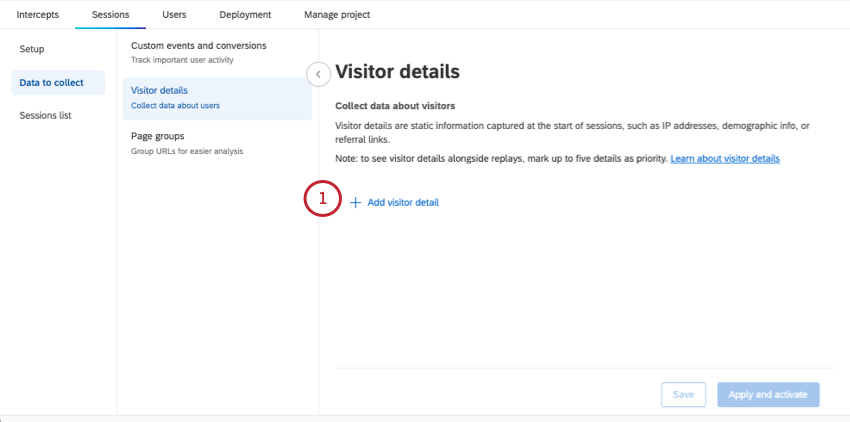
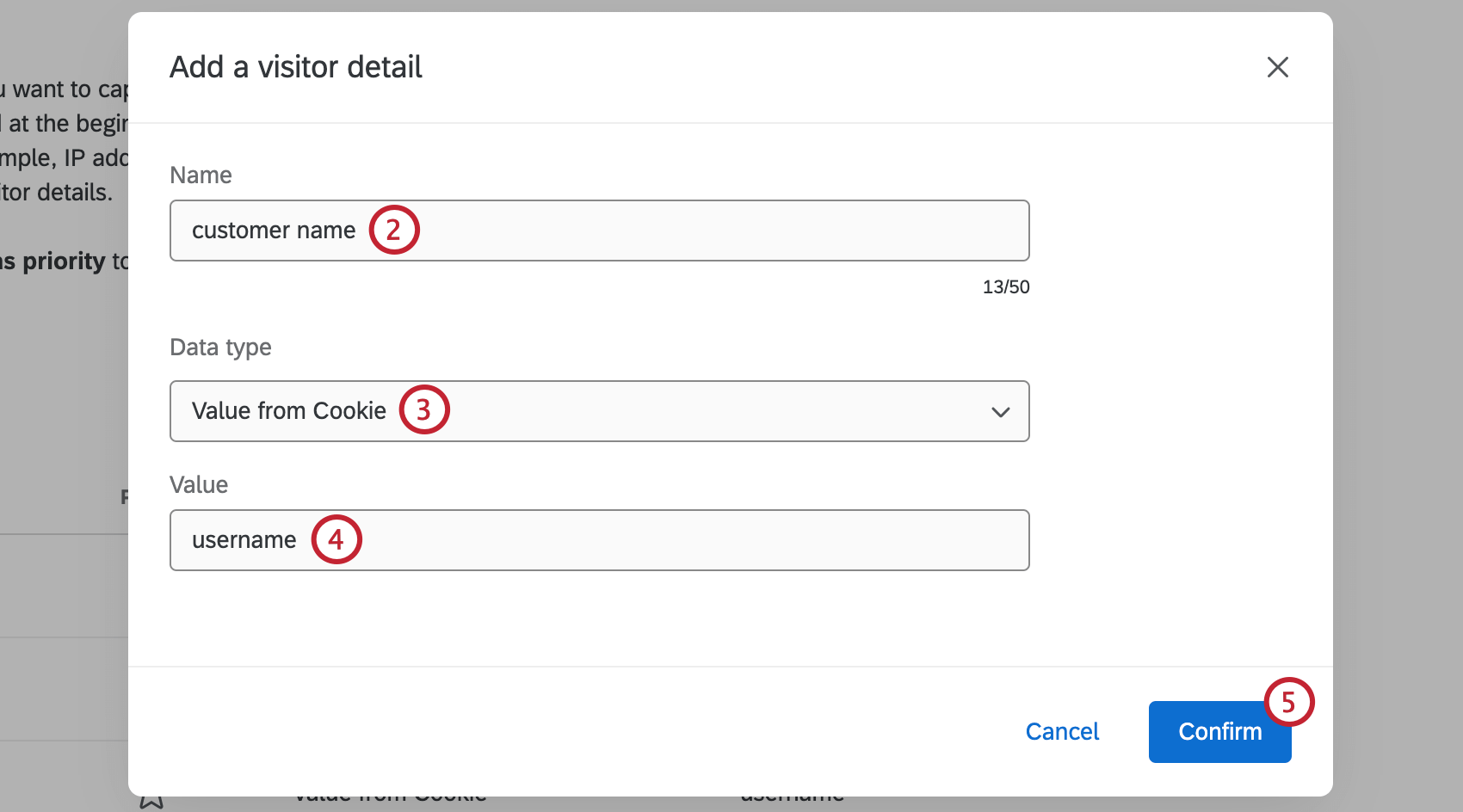
- Statisch: Der Wert für die Besucherdetails wird manuell eingegeben und ändert sich nicht über Sitzungen oder Benutzer hinweg.
- Von Cookie: Der Wert für diese Besucherangabe stammt aus einem Website-Cookie.
- Von Javascript: Der Wert für dieses Besucherdetail stammt aus dem JavaScript-Code.
- IP: Der Wert für dieses Besucherdetail ist die IP Ihres Kunden. Dieses Feld wird automatisch gesetzt, sodass Sie keinen Wert angeben müssen. Achtung: IP werden nicht maskiert oder anonymisiert.

- Statisch: Geben Sie den genauen Wert ein, der in der Sitzungsaufzeichnung sichtbar sein soll.
- Wert aus Cookie: Geben Sie den Namen des Cookies ein, nach dem auf der Seite gesucht wird.
- Wert aus JavaScript: Geben Sie den JS-Ausdruck ein, nach dem auf der Seite gesucht wird.
- IP: Dies wird automatisch gesetzt, und Sie müssen keinen Wert festlegen.
Nachdem Sie ein Besucherdetail erstellt haben, können Sie auf die drei horizontalen Punkte rechts klicken und Umbenennen oder Löschen die Details.
Details als Priorität kennzeichnen
Nachdem Sie Besucherdetails hinzugefügt haben, können Sie bis zu 5 Besucherdetails als Priorität markieren, um diese Details anzuzeigen, wenn Anzeigen von Sitzungswiedergaben.
Klicken Sie auf den Stern weiter jedem Besucherdetail, das Sie als Priorität markieren möchten. Stellen Sie sicher, dass Änderungen sichern oder übernehmen wenn Sie mit dem Sichern Ihrer Änderungen fertig sind.
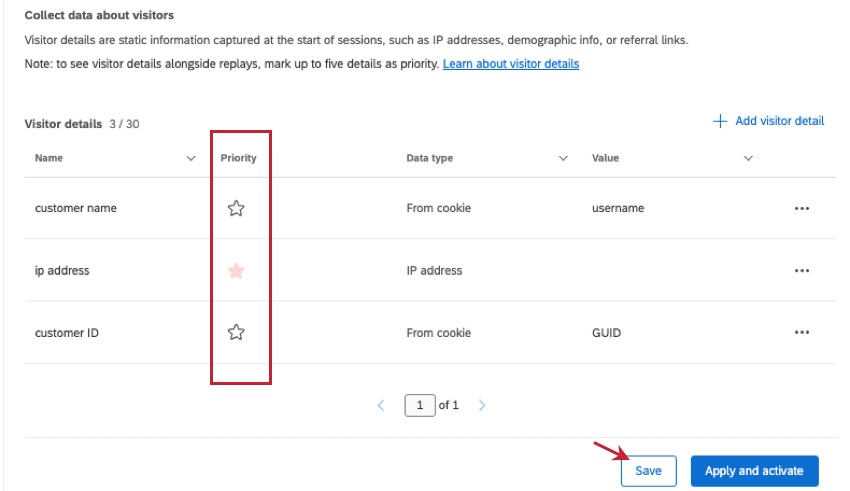

TIPP: In der Kopfzeile können Sie nach dem Namen des Besucherdetail, dem Datentyp oder dem Wert sortieren.
Seite Tags
TIPP: Diese Funktion hat “Seitengruppen” ersetzt und bietet dieselbe Basisfunktionalität mit bemerkenswerten Verbesserungen, einschließlich der Möglichkeit, Heatmaps und Trichter auf der Grundlage von Seitentags zu erstellen.
Seiten-Tags sind eine Sammlung einzelner URLs auf Ihrer Website, die zu einem Seitentyp gehören, wie z. B. die einzelnen Seiten, aus denen eine Kaufabwicklung besteht. Sie können Seiten-Tags im Abschnitt Seiten-Tags der Registerkarte Zu erfassende Daten in Ihrem DXA-Projekt erstellen. Sie können dann die mit den Seiten-Tags verbundenen Daten in einem Dashboard anzeigen oder sie in Digital Assist verwenden. Seiten-Tags werden anhand aller URLs in einer aufgezeichneten Sitzung beurteilt.
TIPP: Für die Verwendung des Widgets für digitale Verkaufschancen in Ihrem Dashboard ist mindestens 1 Seiten-Tag erforderlich.
TIPP: Es ist möglich, dass Sitzungen mehr als 1 Seiten-Tag haben.
Erstellen eines Seiten-Tags
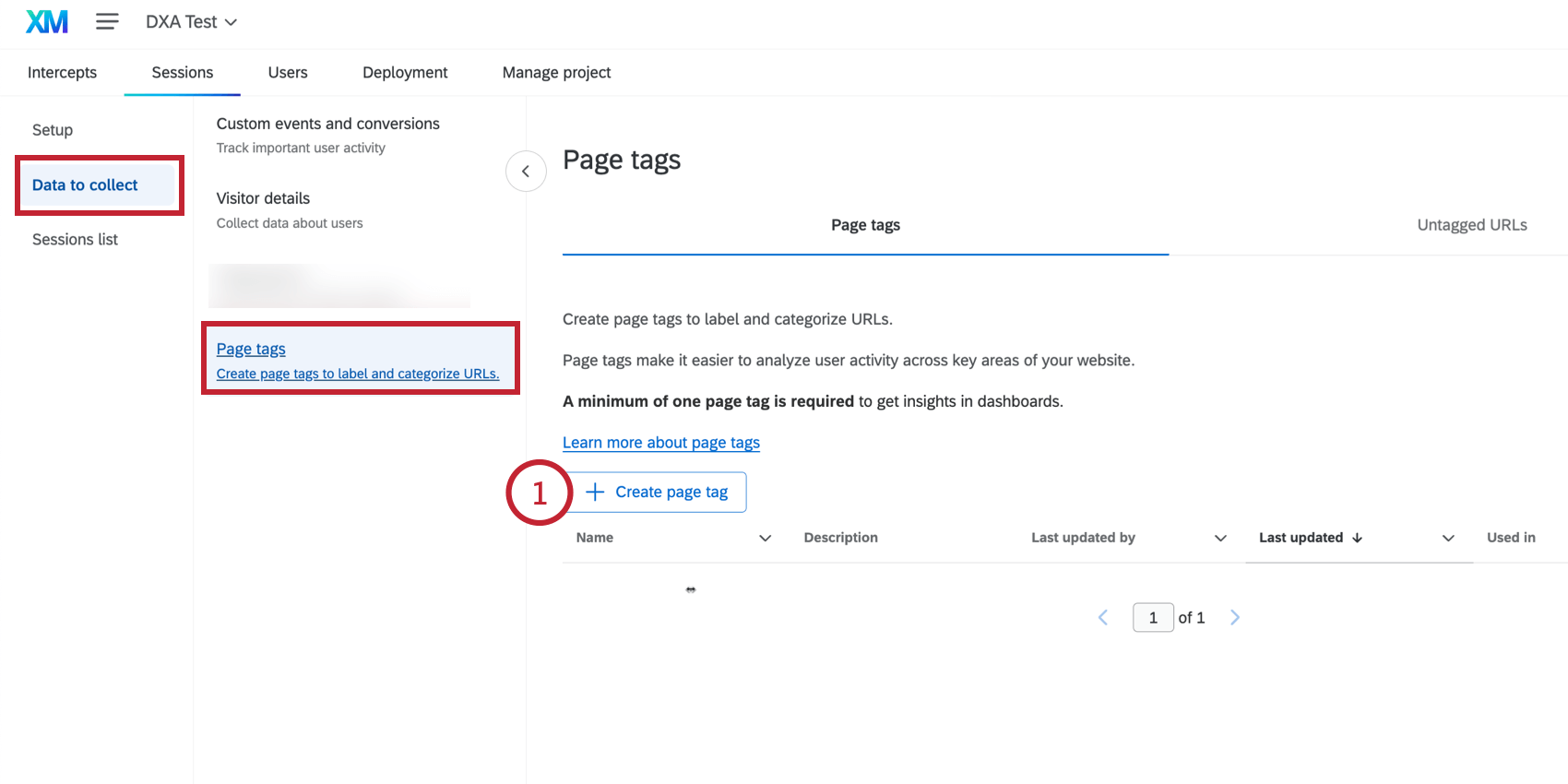
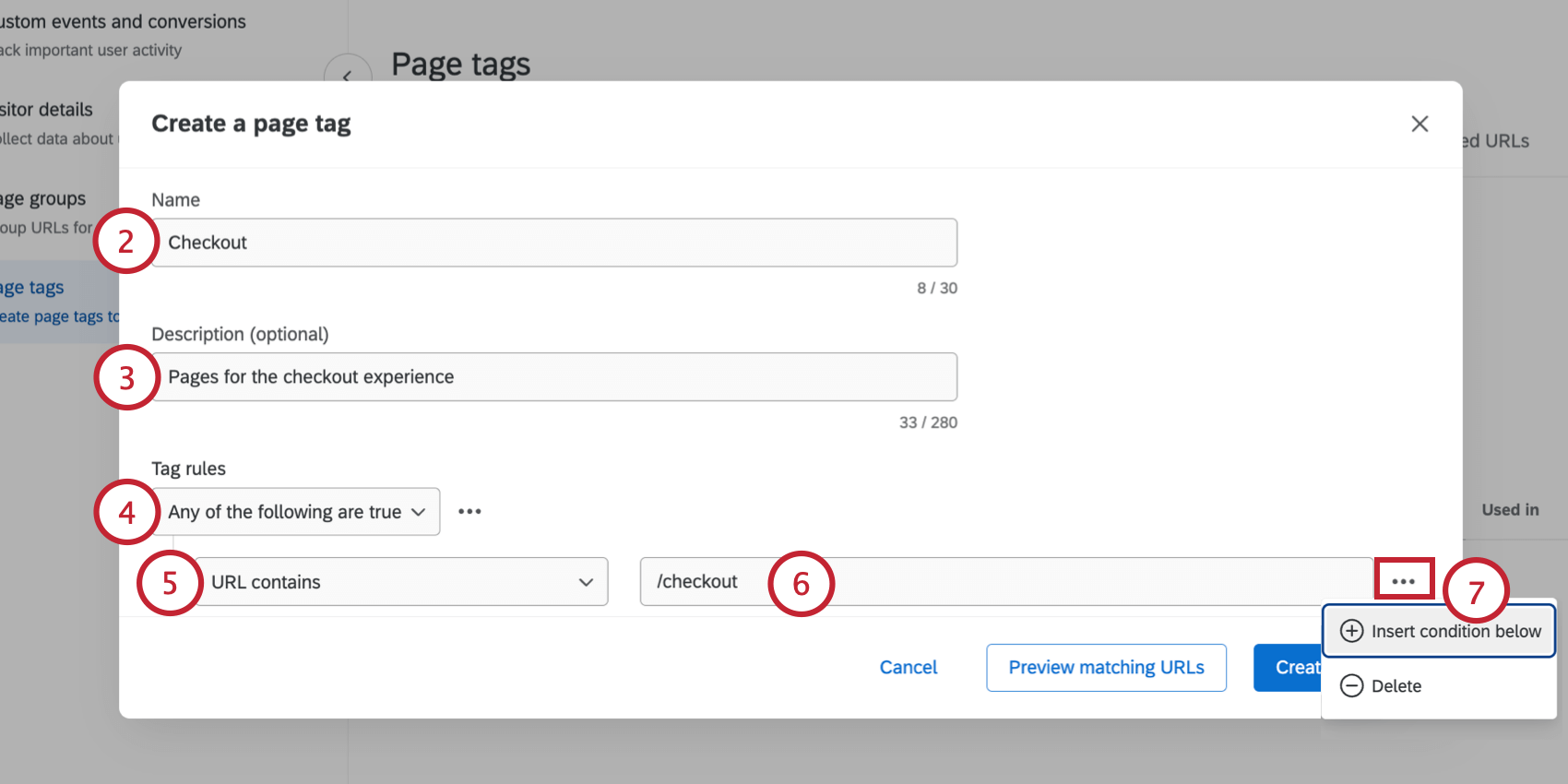
- Jeder der folgenden Punkte ist zutreffend: Wenn Sie mehrere Regeln haben, muss nur 1 Regel zutreffen, damit die Seite getaggt wird.
- Alle der folgenden Punkte sind zutreffend: Wenn Sie mehrere Regeln haben, müssen alle Regeln zutreffen, damit die Seite getaggt werden kann.
Achtung!: Die Seiten-Tags filtern alle URLs heraus, die die Zeichen “?” oder “#” enthalten. Alle URLs, die diese Zeichen enthalten, werden nicht gekennzeichnet, auch wenn sie ansonsten die Kriterien für ein Seitentag erfüllen.
- URL ist genau: Markieren Sie eine bestimmte URL auf Ihrer Website.
- URL beginnt mit: Markieren Sie eine Reihe von URLs, die alle mit der gleichen Zeichenfolge beginnen (z. B. “qualtrics.com/support/” für alle Seiten der Qualtrics support-Site).
- URL enthält: Markieren Sie eine Reihe von URLs, die alle dieselbe Zeichenkette enthalten (z. B. “support” für alle Seiten der Qualtrics support site).
- URL endet mit: Markieren Sie eine Reihe von URLs, die alle mit der gleichen Zeichenfolge enden (z. B. “settings” für alle Supportseiten, die Einstellungen behandeln).
- Regex: Eine Folge von Symbolen und Zeichen, die eine Zeichenkette oder ein Muster darstellen, nach dem in einer URL gesucht werden soll. Weitere Informationen zu Regex finden Sie unter. Dokumentation von RegexOne. Achtung: Kundeneigene Quelltextfunktionen werden unverändert bereitgestellt und erfordern Programmierkenntnisse zur Implementierung. Der Qualtrics Support bietet keinerlei Hilfestellung oder Beratung im Zusammenhang mit eigenem Programmcode an. Sie können immer versuchen, unsere Community mit dedizierten Benutzern. Wenn Sie mehr über unsere Services für kundenspezifisches Coding erfahren möchten, Kontakt Ihren Qualtrics Benutzerkonto Executive.
- URL enthält nicht: Markieren Sie eine Reihe von Seiten, die keine Zeichenfolge enthalten (z. B. “support” für alle Seiten der Qualtrics-Website außer der Supportseite).
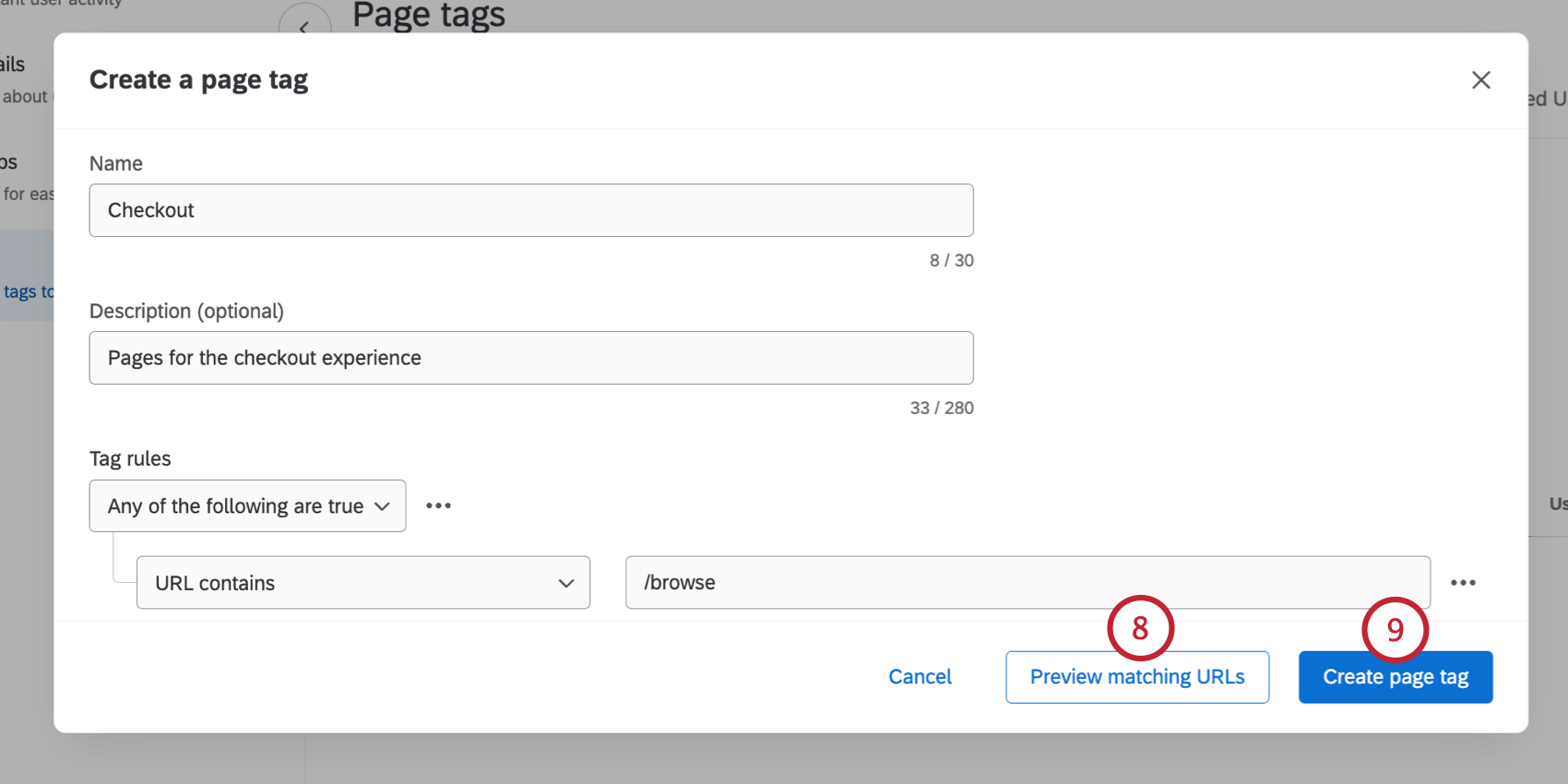
Optionen für Seiten-Tags
Klicken Sie nach dem Erstellen eines Seiten-Tags auf das Menü mit den drei Punkten, um auf die folgenden Optionen zuzugreifen:
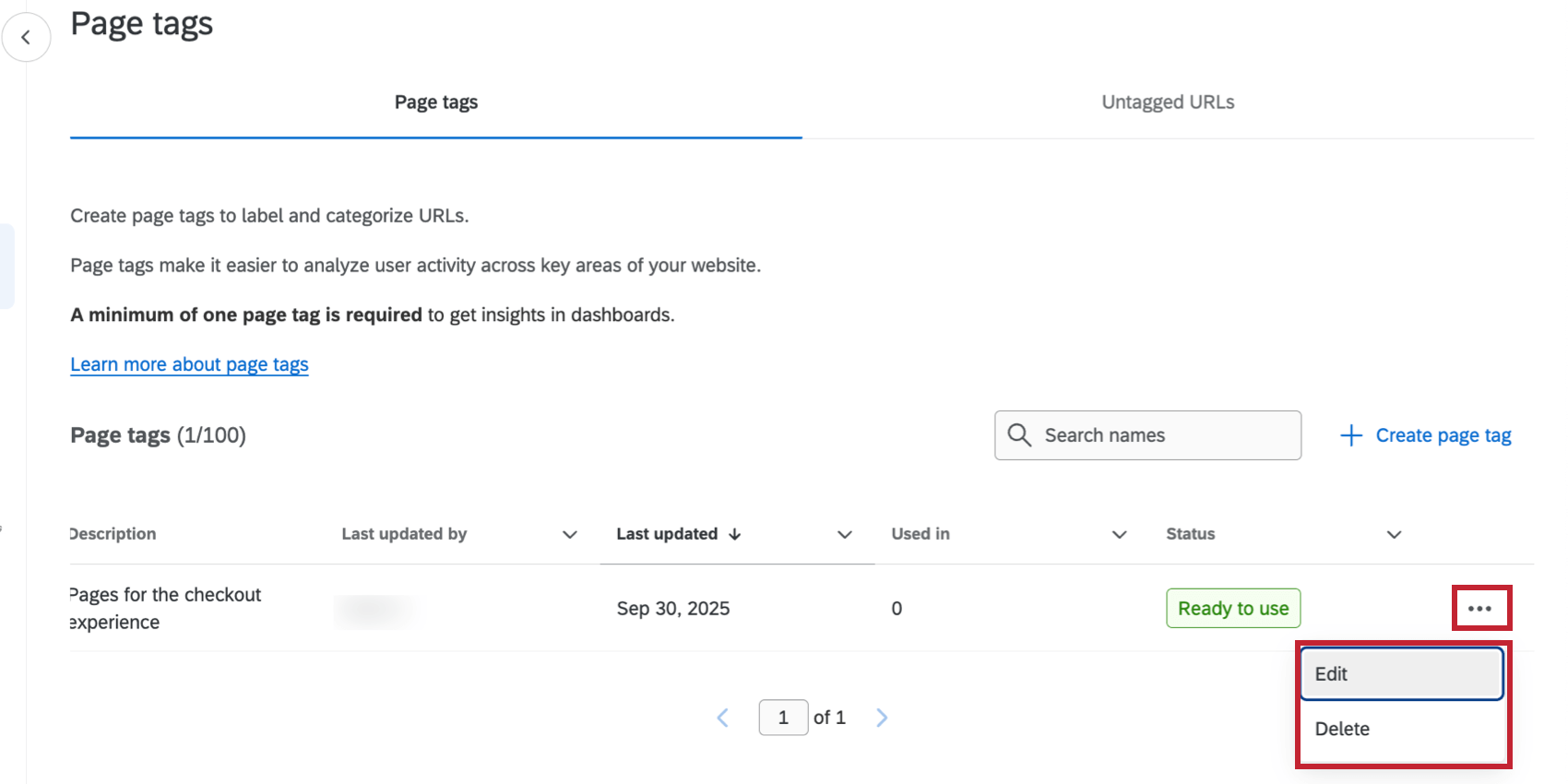

- Bearbeiten: Bearbeiten Sie das Seiten-Tag (Name, Beschreibung und Tag-Regeln).
- Löschen: Löschen Sie den Seiten-Tag.
TIPP: Wenn Sie ein Seiten-Tag bearbeiten oder löschen, ist es in bereits erfassten Sitzungen weiterhin vorhanden. Nur neu erfasste Sitzungen enthalten die aktualisierten Seiten-Tags.
Vorschau von nicht markierten URLs
Im Abschnitt Ungetaggte URLs können Sie sich eine Vorschau von URLs ansehen, die von DXA erfasst, aber noch nicht einem Seitentag zugeordnet wurden. Dies ist nützlich, um andere Bereiche Ihrer Website zu identifizieren, die sich für eine Analyse eignen.
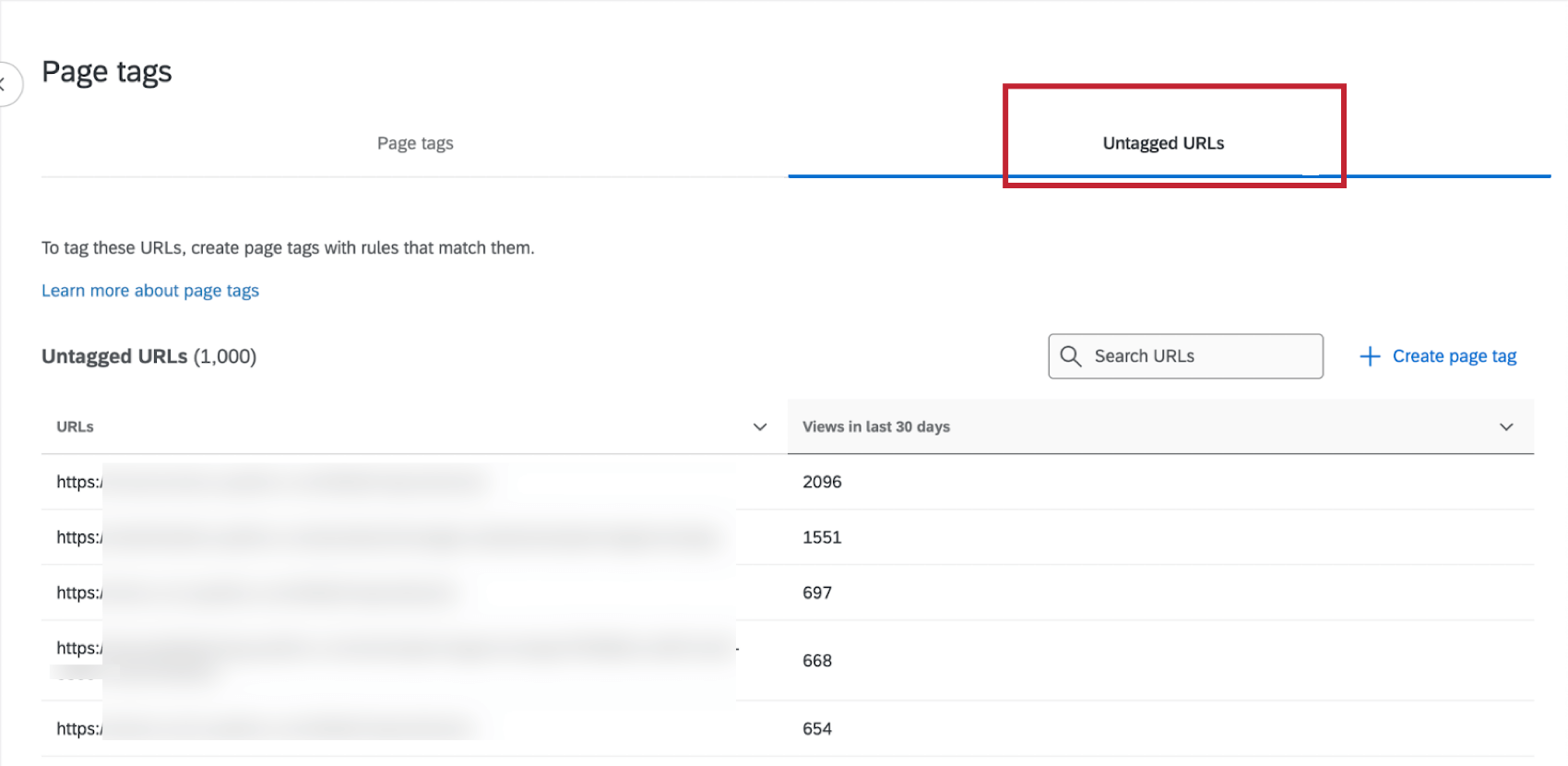

Berichte über Page Tags
Sobald Sie Seiten-Tags erstellt haben, können Sie mit den folgenden Berichten über sie berichten:
- Digital Assist
- Heatmaps anlegen: Verwenden Sie Seiten-Tags als Kriterien für Ihre Heatmaps.
- Funnels anlegen: Verwenden Sie Seiten-Tags als Schritte in Ihren Trichtern.
- Digital Experience Dashboard
- Anzeigen von Daten in einem Dashboard: Anzeigen von Seiten-Tag-Daten, die mit Sitzungen verbunden sind. Ihre Dashboard-Seite muss einen Filter für den Namen des Seiten-Tags haben.
Sichern und Anwenden von Änderungen
Achtung: Stellen Sie sicher, dass Sie Testsitzungswiedergabe bevor Sie es einschalten.
Wenn Sie Änderungen an den Einstellungen für die Sitzungswiedergabe vornehmen, müssen diese Änderungen gesichert oder übernommen werden, bevor Sie an einer anderen Stelle in Ihrem Projekt oder Benutzerkonto navigieren. Wenn Sie die Seite verlassen, ohne Ihre Änderungen zu sichern oder zu übernehmen, werden alle neuen Änderungen rückgängig gemacht.
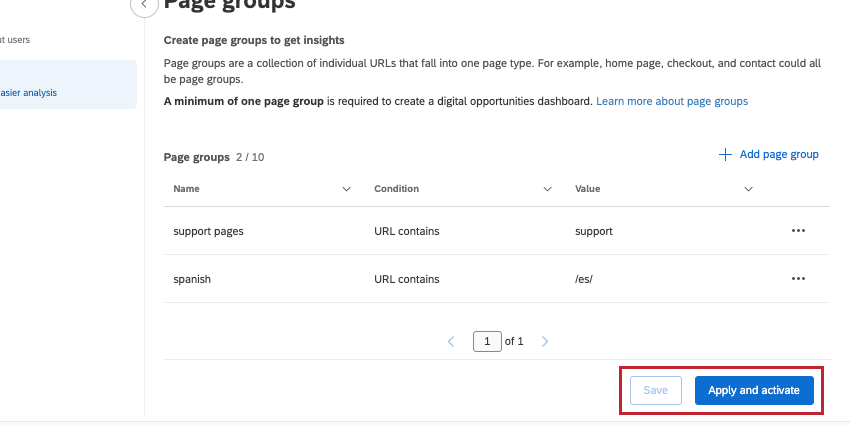

Um die von Ihnen vorgenommenen Änderungen zu sichern, wählen Sie Sichern Sie. Dadurch wird Ihre Konfiguration gesichert, und Sie können sie beim Testen verwenden. Ihre Änderungen werden jedoch nicht auf Sitzungswiedergaben oder andere angewendet. Dashboards mithilfe von Sitzungswiedergabedaten.
Klicken Sie auf ÜBERNEHMEN und aktivieren, um die Änderungen zu übernehmen, die Sie an den Sitzungswiederholungen und allen Dashboards vorgenommen haben, die Sitzungswiederholungsdaten verwenden .
Tipp: Es kann mehrere Stunden dauern, bis Dashboards diese Änderungen widerspiegeln.
Großartig! Vielen Dank für die Rückmeldung!
Vielen Dank für die Rückmeldung!