Descripción básica de los tableros (EX)
Contenidos de la página
Consejo Q : Esta página describe la funcionalidad disponible para los proyectos de investigación de Empleado ad hoc, de ciclo de vida y de compromiso. Para obtener más detalles sobre cada uno, consulte Tipos de proyectos de experiencia del empleado.

Acerca de los paneles de control
Los paneles de control son la principal herramienta de generación de informes para los proyectos de Employee Experience . Cada Tablero puede contener varias páginas que, a su vez, están compuestas de widgets que visualizan sus datos. Paneles de control se puede compartir con otros usuarios del Tablero dentro de su organización y configúrelo para mostrarles solo la información a la que deberían tener acceso. Para obtener más información sobre los widgets, visite el Descripción general de los widgets página.
Consejo Q: Esta página está dirigida a Administradores de Marca/organización , administradores de EX y administradores de Empleado Información. Si no tiene acceso de edición a un Tablero, consulte la Visor del Tablero Página de soporte.
Consejo Q : Para un uso óptimo, los paneles de control están pensados para crearse después de recopilar las respuestas EX .
Navegación entre dashboards
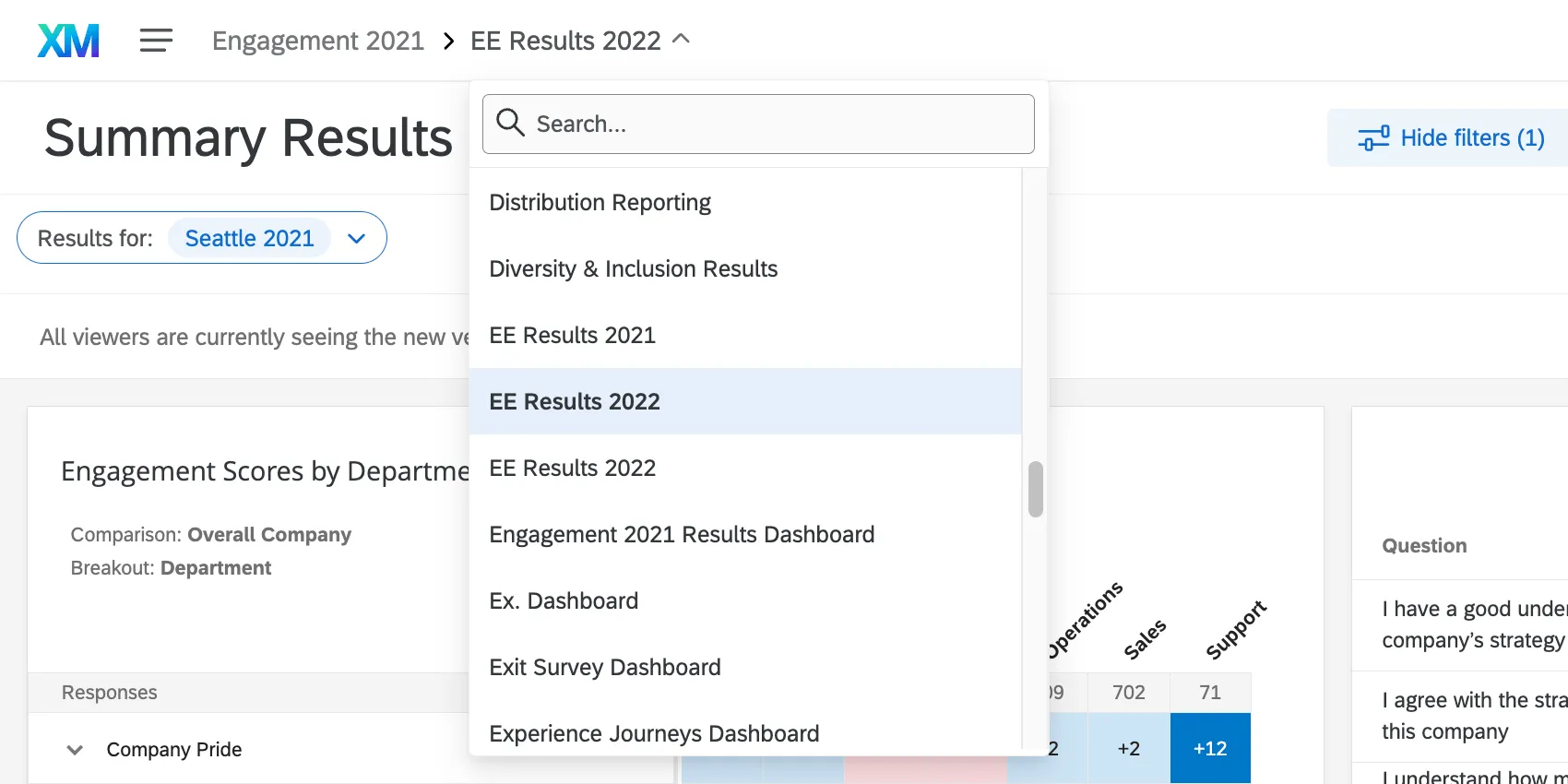
Puede navegar fácilmente a cualquier otro Tablero disponible en su cuenta sin salir de su Tablero actual. Para hacerlo, haga clic en el nombre del panel en la esquina superior izquierda y seleccione cualquier otro nombre de Tablero . Esto le permitirá editar y ver otros paneles de forma rápida y eficiente.
Creación y gestión de páginas
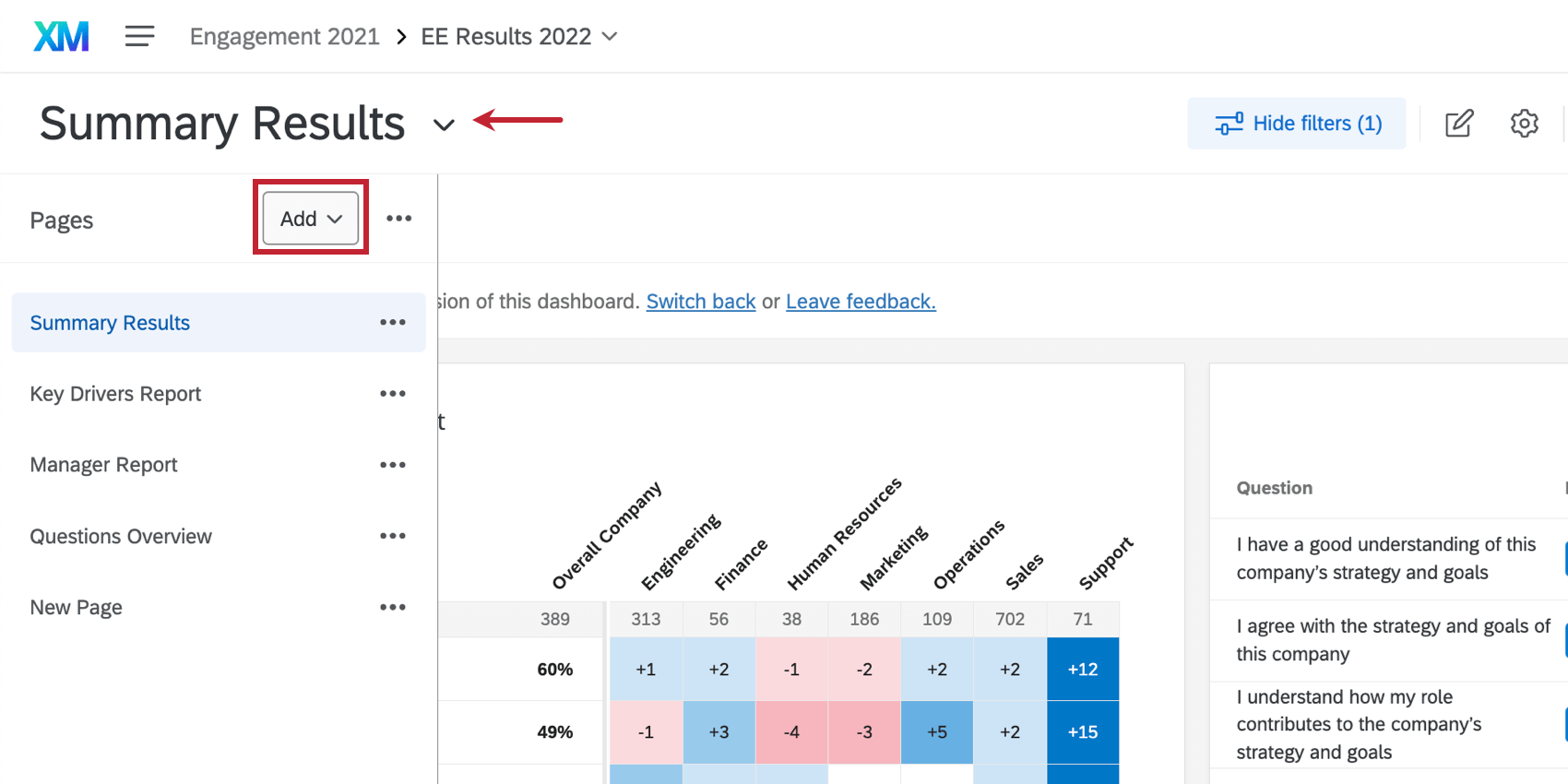
Agregar páginas a sus paneles le permite organizar eficazmente sus datos y widgets de la forma que desee. Para crear una nueva página, haga clic en el menú desplegable que muestra el nombre de la página en la que se encuentra actualmente y luego haga clic en Agregar en el panel que se abre.
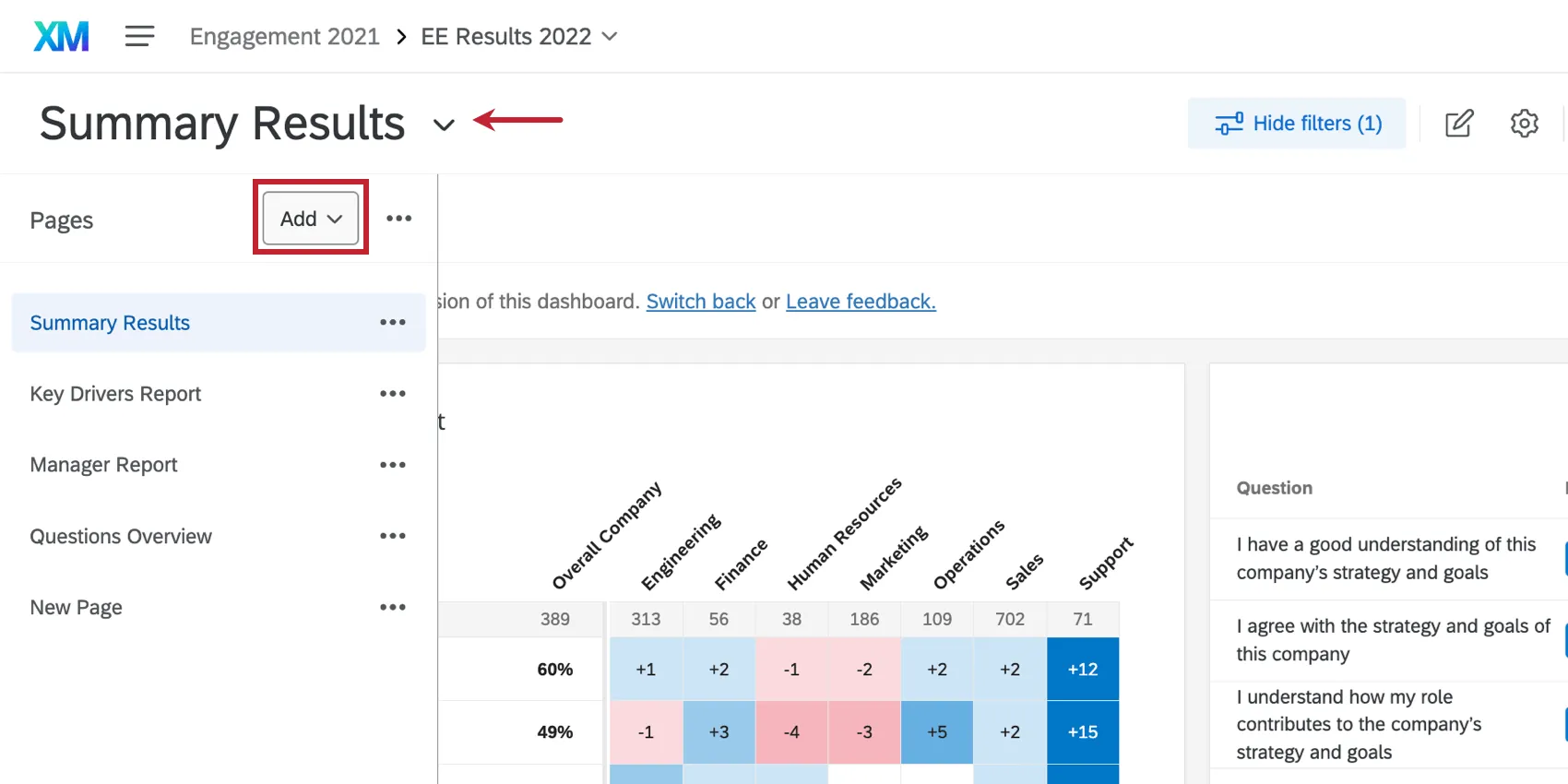
Puede agregar los siguientes tipos de páginas:
- Página en blanco: Una página de tablero normal para agregar widgets.
- Pagina Privada: Igual que una página de tablero normal, pero sólo el creador puede verla. Las páginas privadas son útiles para probar diseños de páginas y para informes internos. Atención: Las páginas privadas no se pueden hacer públicas, pero puedes hacer una copia pública de una página privada.

- Página de planificación de acciones: Una página de tablero utilizada para informar sobre planificación de acciones.
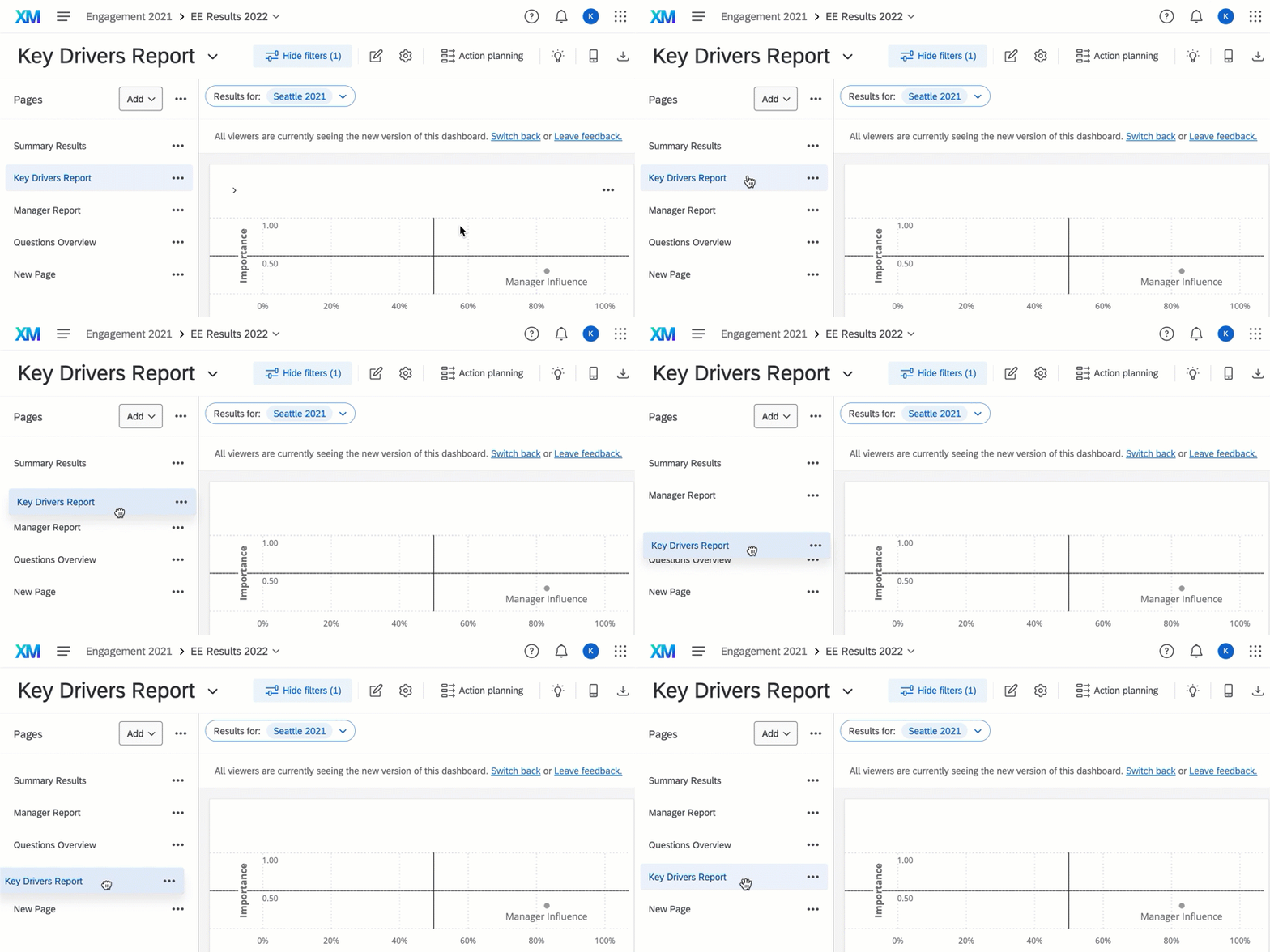
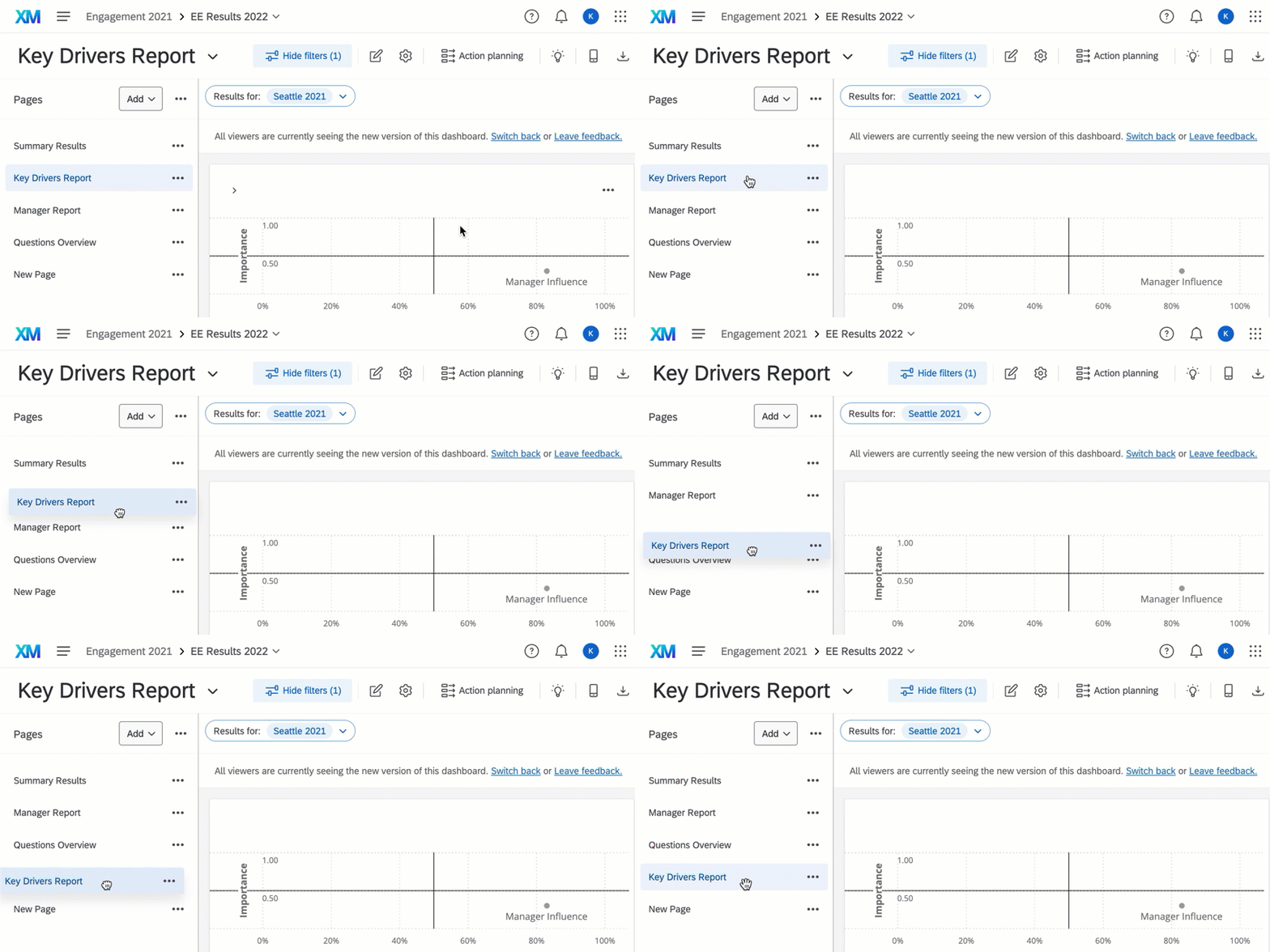
Puede cambiar el orden de sus páginas arrastrándolas y soltándolas en la navegación de páginas.
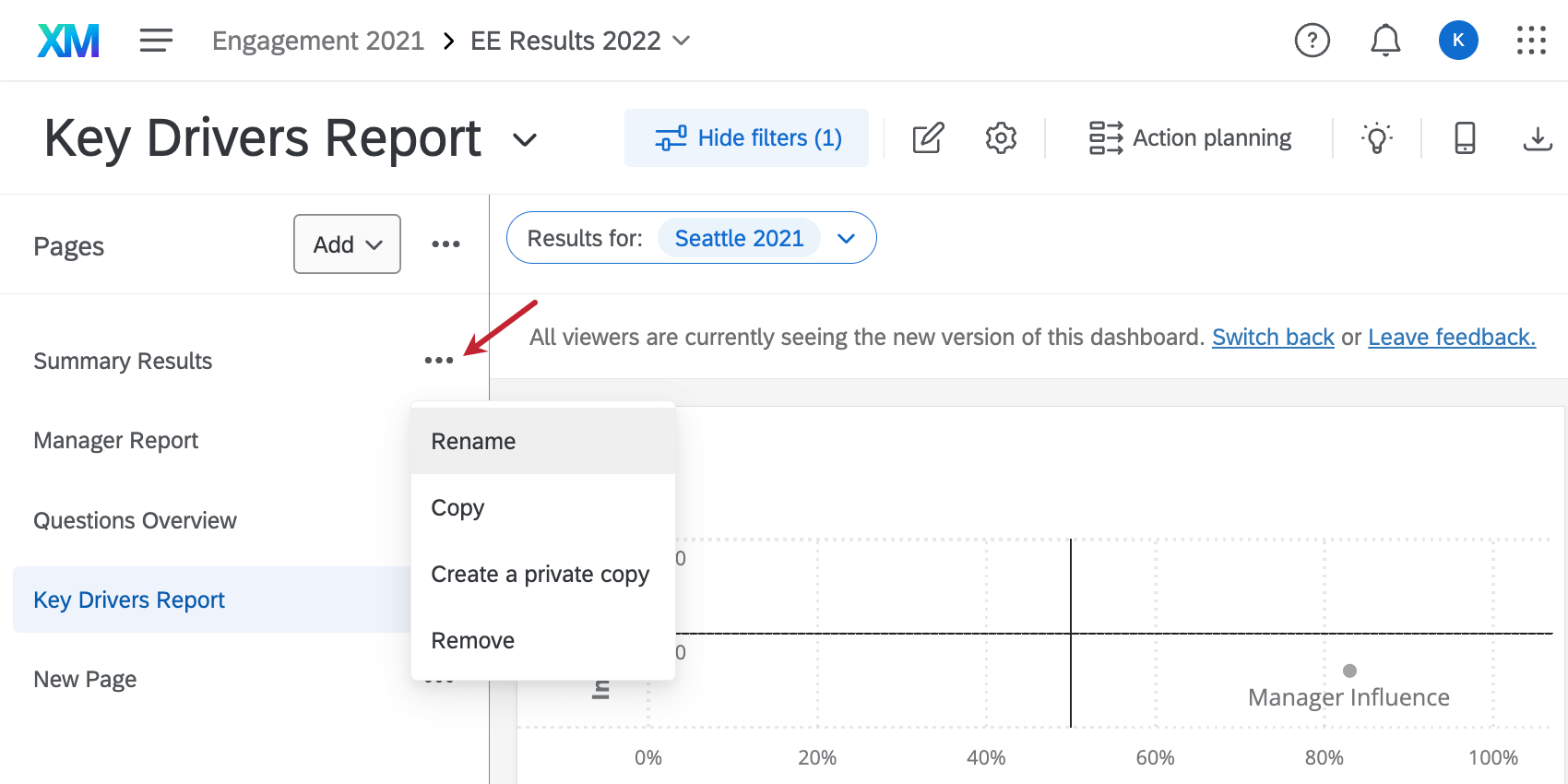
Opciones de página

- Rebautizar:Esto le permitirá cambiar el nombre de la página actual.
- Copiar:Esto duplicar la página actual, incluidos todos sus widgets y configuraciones.
- Hacer copia privada: Esto creará una copia privada de la página que sólo el creador podrá ver. Las páginas privadas son útiles para probar diseños de páginas y para informes internos. Atención: Las páginas privadas no se pueden hacer públicas, pero puedes hacer una copia pública de una página privada.
- Eliminar:Esto eliminará la página actual de tu Tablero. Además de los widgets de la página, todas las configuraciones y filtros aplicados se perderán y serán irrecuperables.
No puedes usar estas opciones para copiar una página de un Tablero a otro; las páginas solo se pueden copiar dentro del mismo Tablero. Si necesita utilizar la misma página en otro lugar, intente copiar un Tablero completo en cambio.
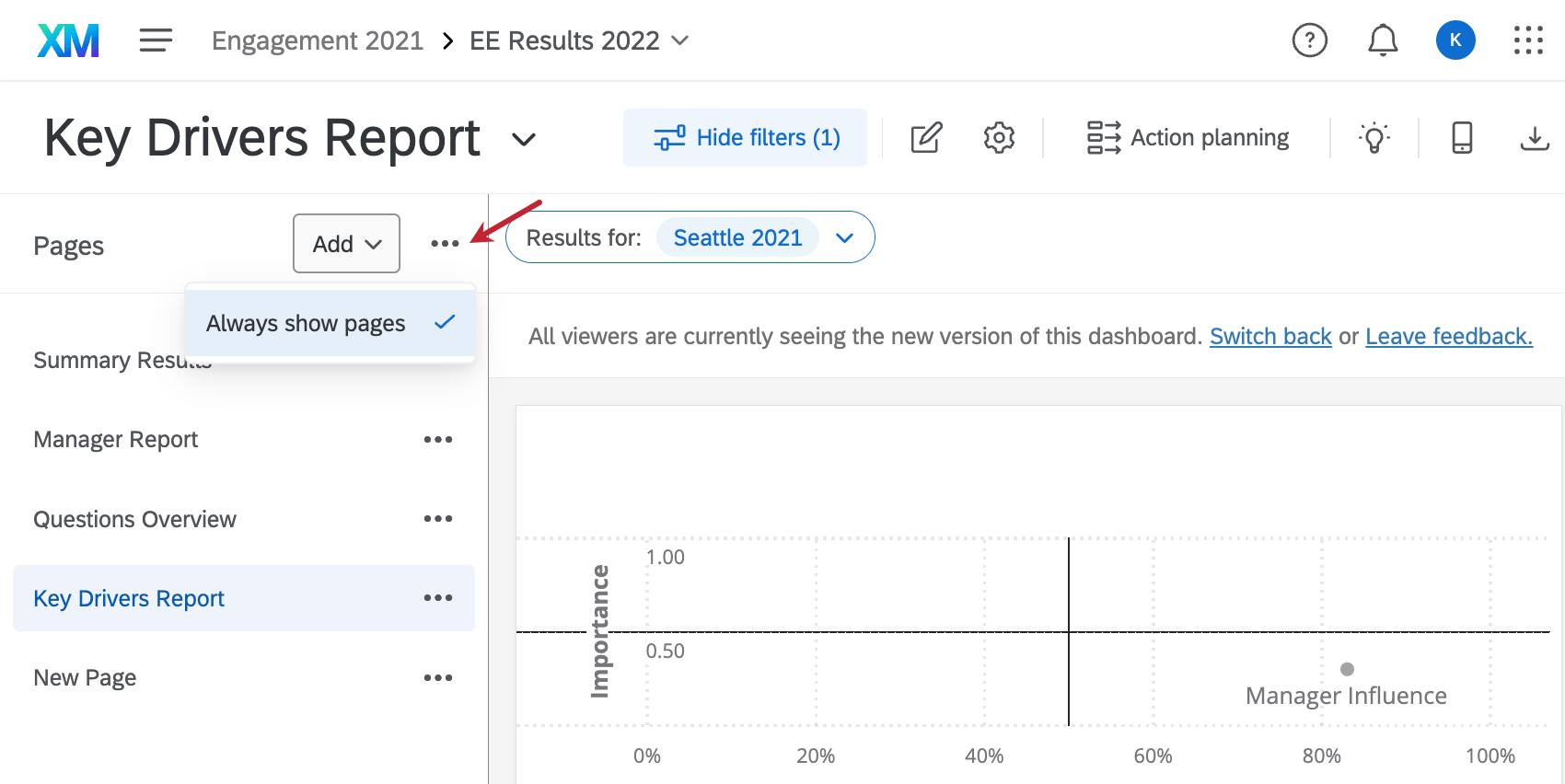
Consejo Q: Si desea mostrar su lista de páginas todo el tiempo, haga clic en las opciones siguiente al botón Agregar y seleccione Mostrar siempre las páginas. Esta configuración se aplica a todos los paneles que haya cambiado a la nueva experiencia. Puede anular la selección de esta opción en cualquier momento.

Consejo Q: Cuando tus páginas no estén ancladas, verás el número de páginas totales siguiente al nombre de cada página. Por ejemplo, aquí vemos que la página “Informe del Gerente ” es la página 2 de un total de 7.


Cómo hacer que los paneles estén disponibles para la exportación
Puede hacer que las páginas de su Tablero estén disponibles para que usted y sus usuarios las exporten como archivos PDF, JPG, PPTX o DOCX. Ver Exportación de datos desde paneles EX Para más detalles.
Filtrar su Tablero
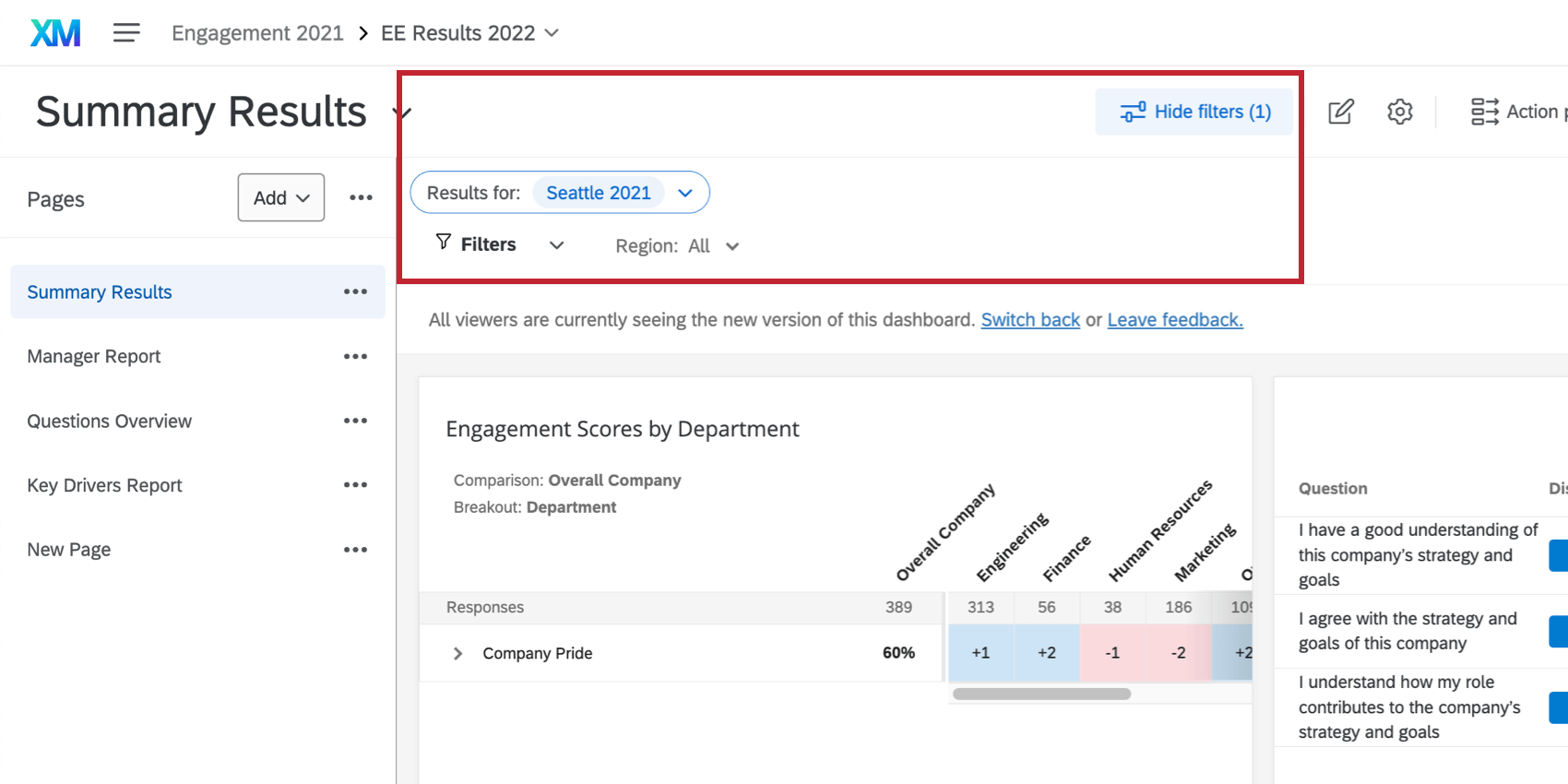
Puede filtro sus paneles aplicando un filtro a cada widget de una página o aplicando filtros a widgets individuales. Esto le permite profundizar en los datos y encontrar tendencias que no podría ver con los datos solo en conjunto.
Las exportaciones del Tablero generalmente respetan la filtros predeterminados establecido para el Tablero, a menos que haya ajustado los filtros. La página que exportes respetará cualquier filtros que tienes aplicados actualmente en lugar de los filtros establecidos como predeterminados. Si está exportando varias páginas del Tablero, solo la página en la que se encuentra actualmente respetará los filtros que haya aplicado actualmente; de lo contrario, las páginas adicionales de la exportación revertir a los filtros predeterminados para la página.
Ver el Paneles de filtrado Página de soporte para obtener más detalles sobre los filtros de todo el panel. Para filtros a nivel de widget, consulte la Descripción básica de los widgets.

Widgets
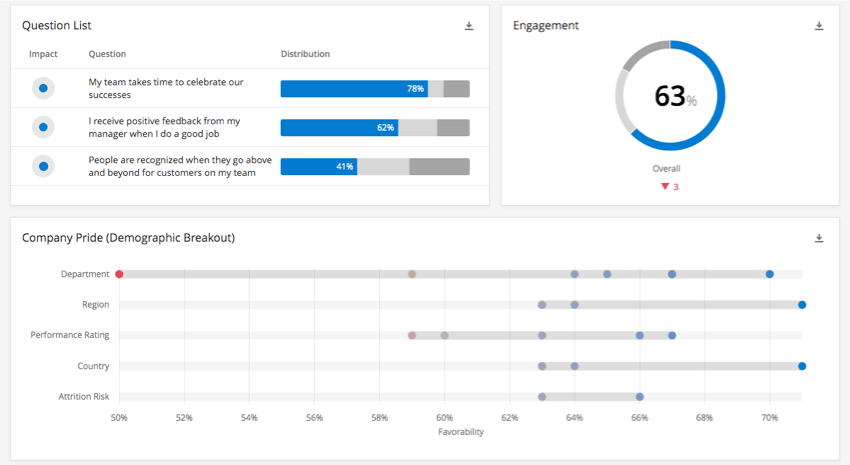
Los widgets son gráficos y tablas que iluminan los datos para todos los que visitan el Tablero, y hay muchos tipos diferentes para adaptarse a sus necesidades de informes únicas. Para obtener más información sobre cómo agregar y personalizar widgets, consulte la Descripción básica de los widgets.

Comprobación Tablero del tablero de instrumentos
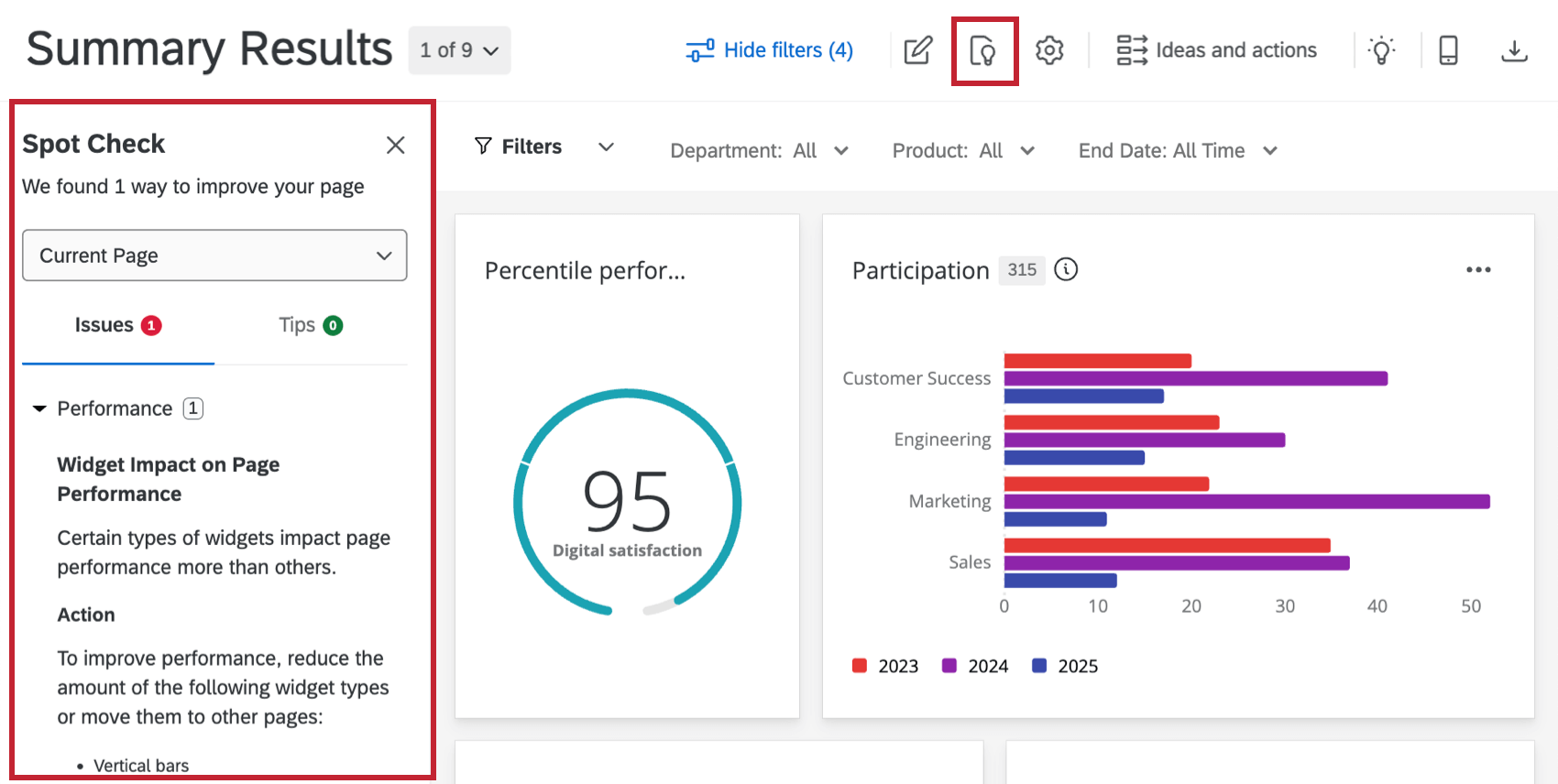
Spot Check proporciona recomendaciones para mejorar las páginas de su Tablero . Haga clic en el botón de verificación puntual en la parte superior de su Tablero para abrirlo.
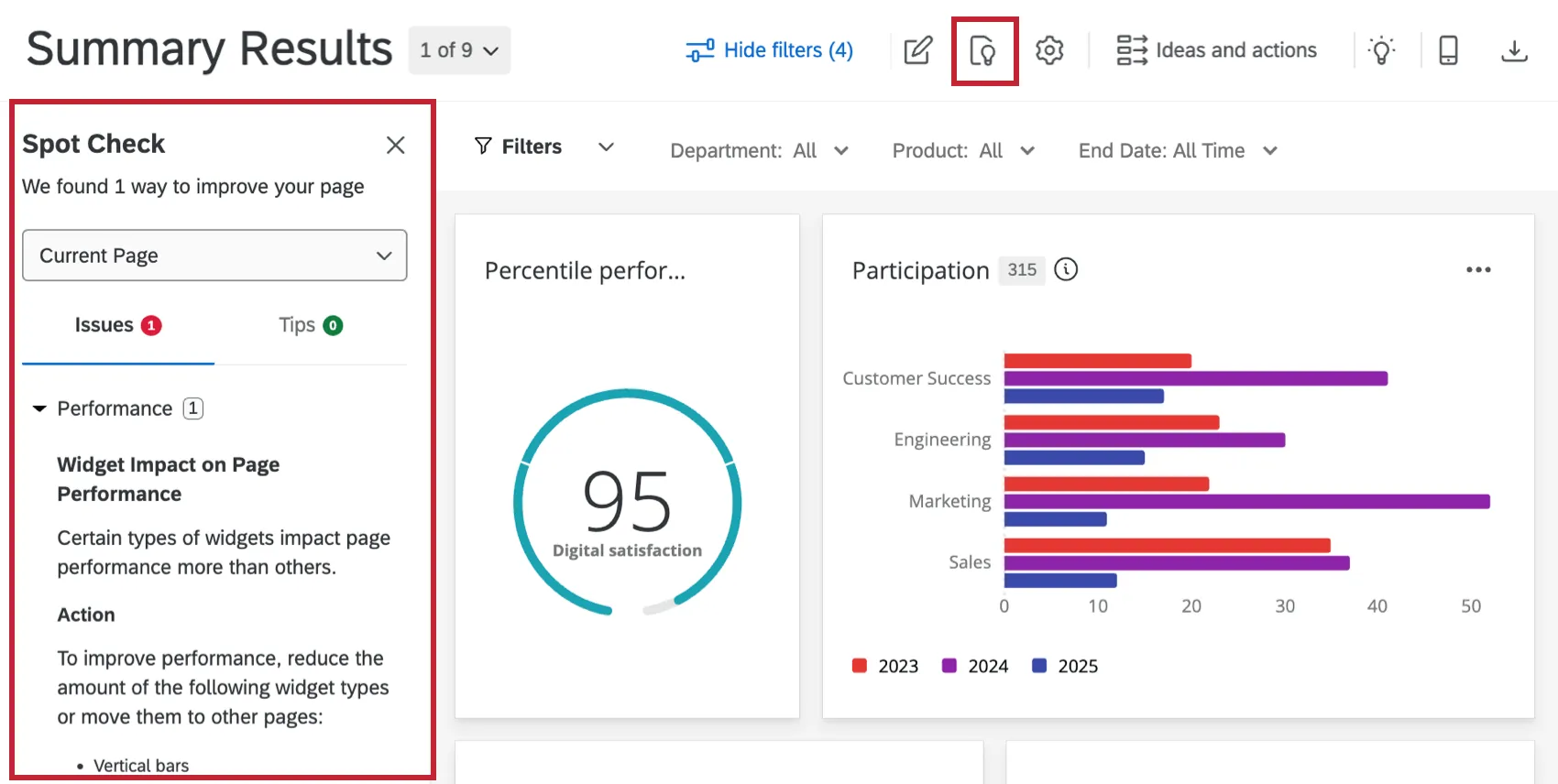
Las recomendaciones se dividen en 2 categorías:
- Asuntos: Cualquier error o problema que pueda afectar su Tablero. Los problemas vienen acompañados de una acción que puedes llevar a cabo para resolverlos. Ejemplo: Se está acercando al límite de widget para una página, lo que puede afectar el éxito de las exportaciones del Tablero .

- Consejos: Sugerencias para mejorar el rendimiento o la accesibilidad del Tablero . Ejemplo: Su página incluye imágenes grandes que superan la resolución recomendada, lo que puede afectar cómo aparecen en el Tablero y en las exportaciones.
Una vez que hayas tomado medidas sobre un problema o sugerencia específica, se eliminará la recomendación. Utilice el menú desplegable para ver sugerencias para todo el Tablero o para la configuración del Tablero . Tenga en cuenta que cuando Tablero Si está seleccionado, no se muestran sugerencias ni problemas para páginas individuales.
Planificación de acciones
Los planes de acción son iniciativas que puedes crear en función de tus áreas de menor compromiso. Le permiten asignar tareas y planificar resoluciones a algunos de los mayores problemas de su empresa con la experiencia del empleado. Por ejemplo, si los empleados no están de acuerdo en que recibieron la capacitación adecuada, un plan de acción a mayor escala podría ser implementar un nuevo programa de capacitación .
Para obtener más información sobre todos los pasos necesarios en el proceso de planificación de acciones, consulte Descripción general básica de la planificación de acciones Página de soporte.
Vista previa móvil
Al visualizar un Tablero en el Aplicación XMEs importante asegurarse de que su Tablero esté formateado para dispositivos móviles. La vista previa móvil le permite ver cómo se verá su Tablero en un dispositivo móvil desde la comodidad del navegador de su computadora.
Para ver la vista móvil de su Tablero, haga clic en el botón de vista previa móvil en la barra de herramientas del Tablero .


Al obtener una vista previa del Tablero móvil, puede hacer lo siguiente:
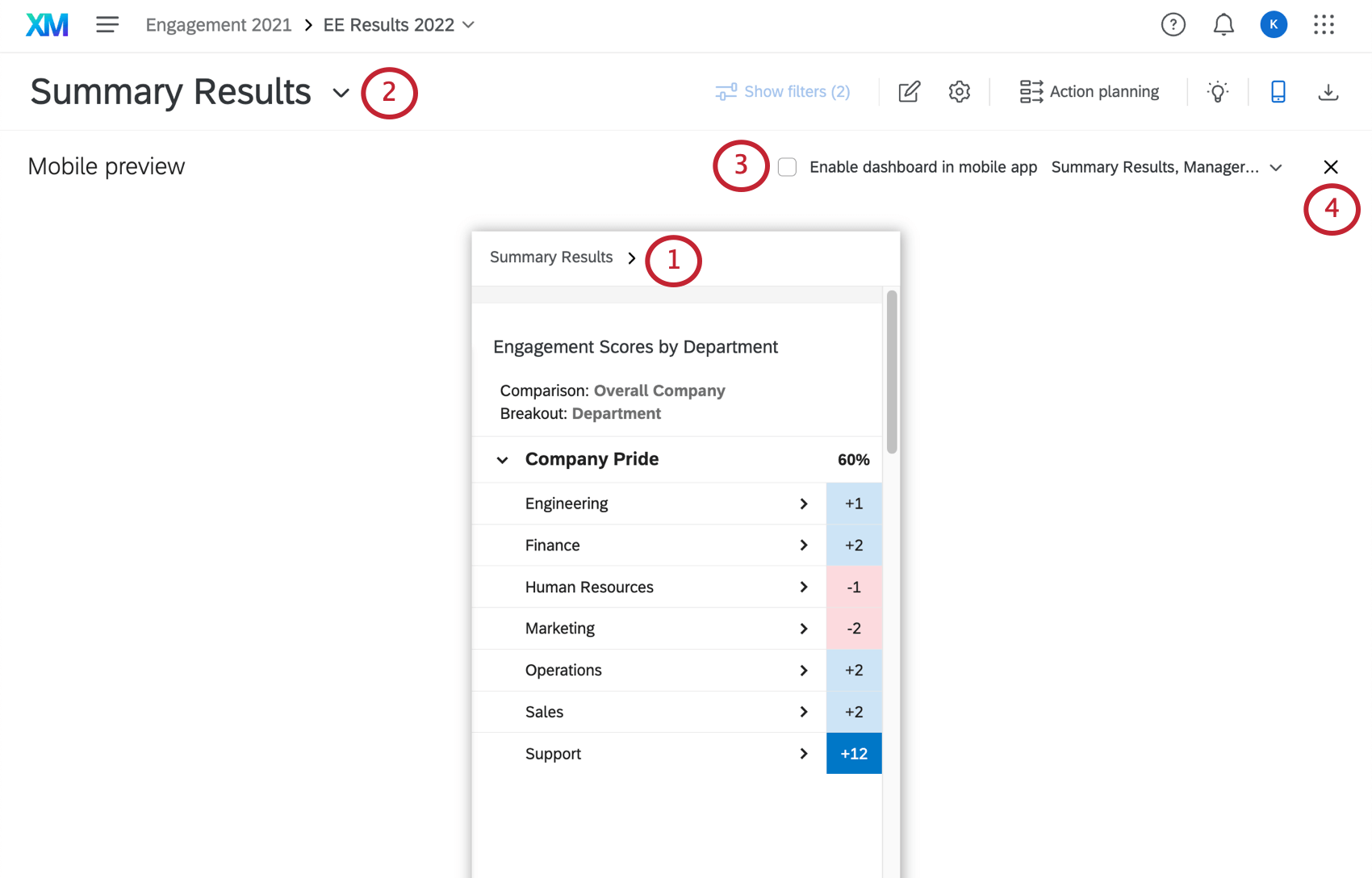
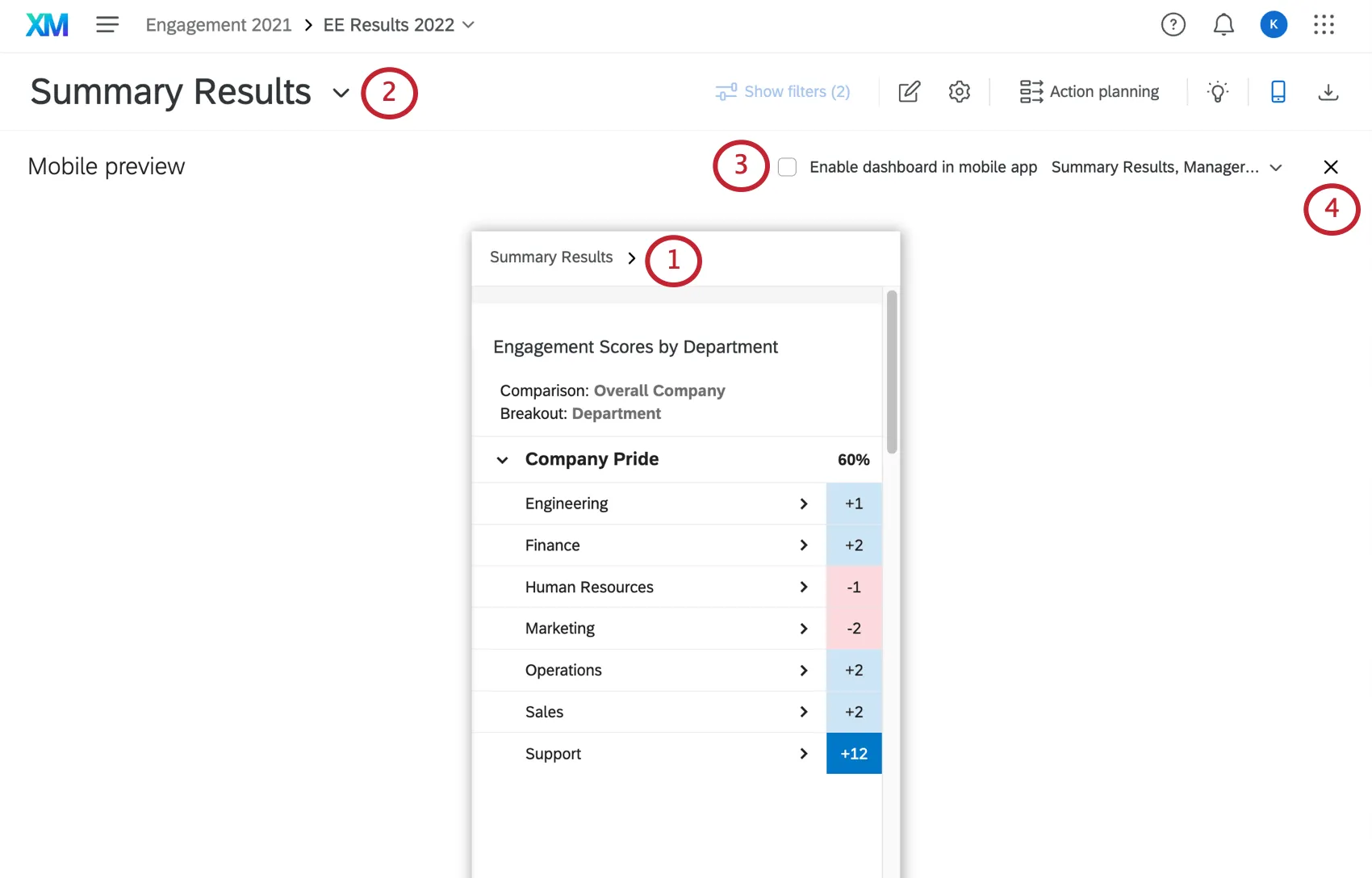
Consejo Q: No puedes editar tu Tablero mientras obtienes una vista previa de la pantalla móvil. Salga de la vista previa móvil para editar su Tablero.
Preguntas frequentes
¿Por qué mis tasas de respuesta que aparecen en mi widget en mi dashboard EX son incorrectas?
¿Por qué mis tasas de respuesta que aparecen en mi widget en mi dashboard EX son incorrectas?
Si tengo dos fuentes asignadas en mis datos de dashboard, ¿cómo puedo hacerlo para que este widget solo muestre datos de una única fuente en mi dashboard EX?
Si tengo dos fuentes asignadas en mis datos de dashboard, ¿cómo puedo hacerlo para que este widget solo muestre datos de una única fuente en mi dashboard EX?
El recuento en mi widget Gráfico numérico no coincide con el recuento del mismo valor que veo en otros widgets en mi panel de instrucciones EX. ¿Por qué?
El recuento en mi widget Gráfico numérico no coincide con el recuento del mismo valor que veo en otros widgets en mi panel de instrucciones EX. ¿Por qué?
Cuando un participante inicia sesión en su panel de instrucciones EX, no puede ver ningún dato y recibe un mensaje de error que indica que no tiene permiso para acceder al panel de instrucciones. ¿Cómo arreglo esto?
Cuando un participante inicia sesión en su panel de instrucciones EX, no puede ver ningún dato y recibe un mensaje de error que indica que no tiene permiso para acceder al panel de instrucciones. ¿Cómo arreglo esto?

Abrí mi panel EX y dice que no hay datos cuando sé que había datos ayer. ¿Qué ha pasado?
Abrí mi panel EX y dice que no hay datos cuando sé que había datos ayer. ¿Qué ha pasado?
- Compruebe que no tiene ningún filtro seleccionado. Si selecciona un valor de filtro como administrador al utilizar Activar edición en el dashboard, esa selección de filtro se aplicará a todo el dashboard. Si el valor de filtro proviene de un campo sensible, es posible que ese filtro no sea visible en todos los dashboards para que lo utilicen los visualizadores de dashboard. Simplemente seleccione Todo como valor de filtro al utilizar Activar edición para que no se haya aplicado ninguna vista de filtro.
- Si ha realizado cambios en su lista de participantes después de crear el panel de instrucciones, esos cambios no se actualizarán automáticamente en el panel de instrucciones. Para actualizar el dashboard con modificaciones en los metadatos o participantes, puede ejecutar una actualización de metadatos. Vaya a la pestaña Participantes. Mediante el menú Herramientas, seleccione la opción Actualizar todas las respuestas con los metadatos actuales. El paso final es actualizar los datos en el propio dashboard. Para ello, habilite la edición en el dashboard y busque el widget Tasas de respuesta. Utilice la opción Actualizar recuentos de invitados para actualizar los datos del panel de instrucciones. Esto puede tardar unos minutos, pero debería actualizar su dashboard con cambios en sus metadatos o jerarquía.
El recuento de respuestas en el widget Tasas de respuesta y/o el widget Resumen de participantes no coincide con el recuento de respuestas esperado en mi dashboard EX. ¿Cómo puedo arreglar esto?
El recuento de respuestas en el widget Tasas de respuesta y/o el widget Resumen de participantes no coincide con el recuento de respuestas esperado en mi dashboard EX. ¿Cómo puedo arreglar esto?
Tengo algunas comparaciones en mi dashboard EX, pero no coinciden con los datos históricos como esperaba. ¿Cómo arreglo esto?
Tengo algunas comparaciones en mi dashboard EX, pero no coinciden con los datos históricos como esperaba. ¿Cómo arreglo esto?
A continuación, compruebe que la comparación esté configurada correctamente en la pestaña Configuración de su nuevo panel de instrucciones. Verifique la sección Comparaciones para confirmar que el origen de la encuesta es su proyecto histórico. Si dispone de un filtro en su comparación, asegúrese de verificarlo también.
Por último, si está comparando jerarquías organizativas, asegúrese de que sus jerarquías estén asignadas. Si no se han asignado, asigne sus jerarquías. A continuación, Actualizar todas las respuestas con los metadatos actuales en el proyecto histórico y en el actual después de asignar las jerarquías.
Hice un cambio en mi panel EX, pero cuando regresé más tarde el cambio no se reflejó. ¿Por qué?
Hice un cambio en mi panel EX, pero cuando regresé más tarde el cambio no se reflejó. ¿Por qué?
Además, a veces el dashboard permanecerá almacenado en la memoria caché de una determinada manera en su navegador. Si la opción anterior no funciona, borrar la caché y las cookies del navegador o acceder al panel de control desde otro navegador/ordenador solucionará el problema.
¿Qué son los dashboards EX?
¿Qué son los dashboards EX?
¡Genial! ¡Gracias por tus comentarios!
¡Gracias por tus comentarios!