Agregar y eliminar participantes (EX)
Contenidos de la página
Consejo Q : Esta página describe la funcionalidad disponible para los proyectos de investigación de Empleado de compromiso, ciclo de vida, pulso y ad hoc. Sin embargo, sólo los proyectos Engagement y Pulse tienen jerarquías. Para obtener más detalles sobre cada uno, consulte Tipos de proyectos de experiencia del empleado.
Acerca de cómo agregar y eliminar participantes
Puedes añadir participantes para tu Compromiso de los empleados. o proyecto de Lifecycle en el Sección Participantes de la pestaña Participantes. Puede agregar estos participantes en grandes lotes con un CSV/ TSV creado en Excel, o puede ingresar manualmente la información solo para unos pocos a la vez. Durante este proceso, también puede incluir información adicional llamada metadatos para sus participantes que se utilizarán más adelante te ayuda a construir jerarquías (EE) y organiza los datos en tu paneles de control.
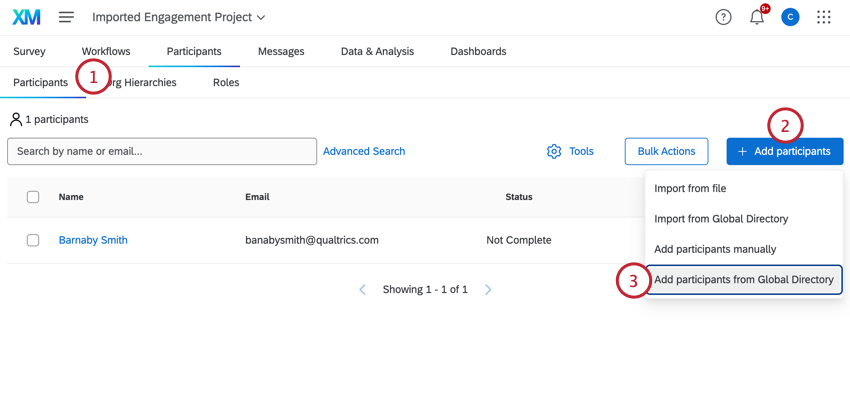
Para agregar participantes a su proyecto, haga clic en el Agregar participantes pulsa el botón y luego elige cómo quieres añadir participantes:
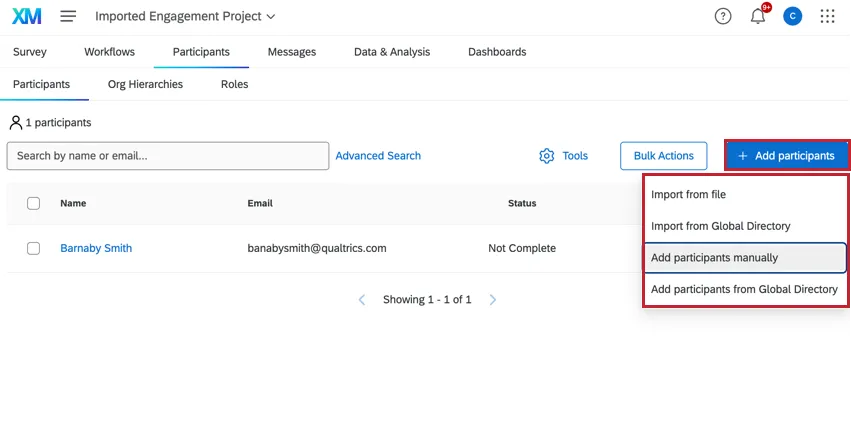
- Importar desde archivo :Sube un archivo que contenga los datos de los participante .
- Importar desde el Directorio global : Muestra de participantes existentes de tu directorio EX .
- Agregar participantes manualmente :Ingrese manualmente los datos del participante .
- Agregar participantes desde el Directorio Global : Busque participantes individuales que existan en su directorio EX .
Consejo Q: Si está editando un proyecto de Lifecycle , también tiene la opción de Configurar una automatización de importación de participante.
Consejo Q: Para nuevos proyectos de compromiso, hay un adicional flujo guiado que lo guía a través de la importación de participante y la generación de la jerarquía de la organización . También puedes utilizar cualquiera de los otros métodos de importación tratados en esta página.
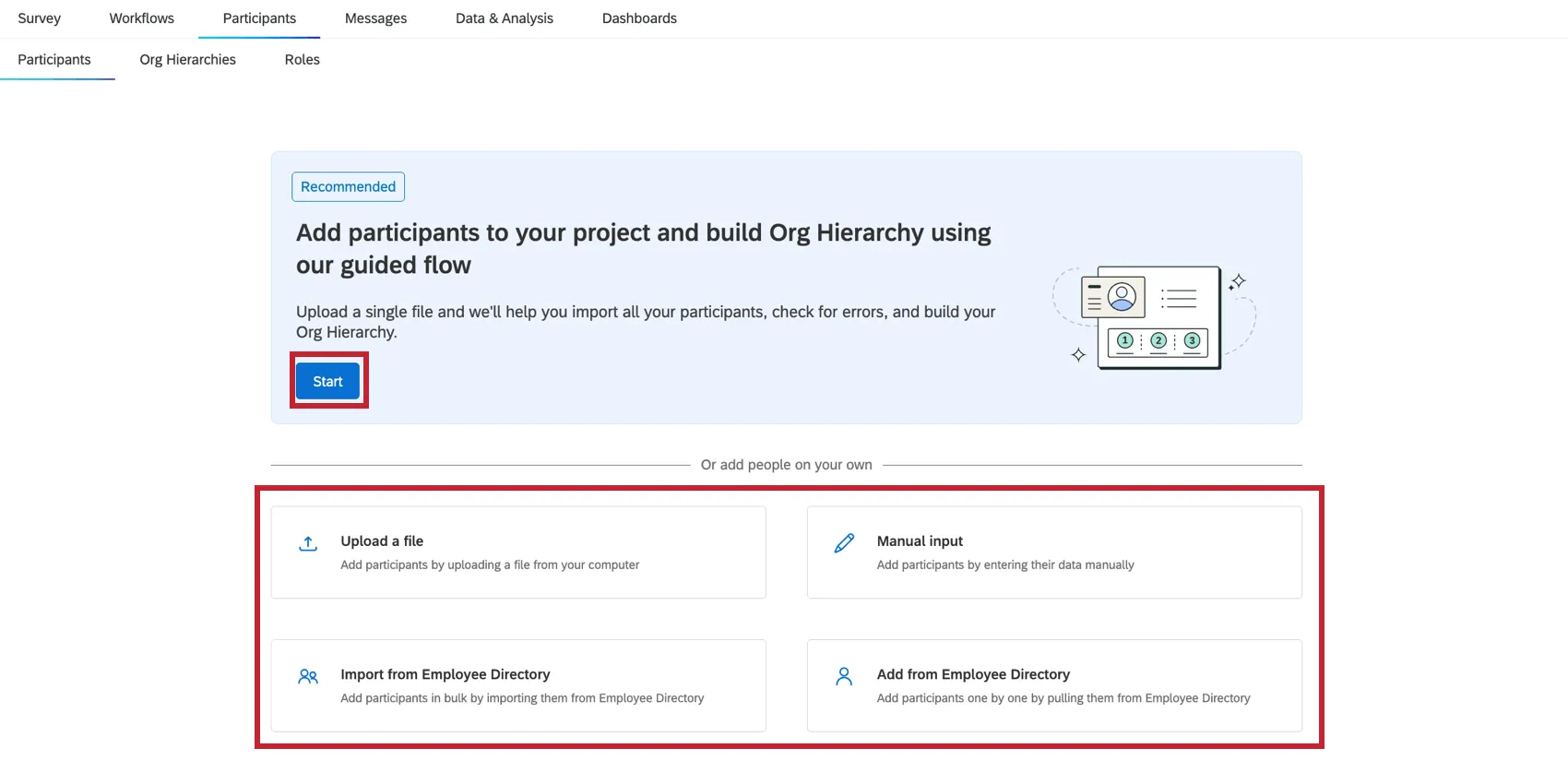
Consejo Q: Administradores de Empleado Información y administradores de EX Puede importar administradores de Marca/organización como participantes del proyecto. Sin embargo, no pueden editar ningún dato de usuario administrador de Marca/organización , que solo pueden ser modificados por otros administradores de Marca/organización . Esto es para evitar que la información de administrador de la cuenta de usuario sea modificada por administradores de usuarios de nivel inferior. Si desea cambiar este comportamiento, comuníquese con Servicios de Cuenta y pedir que me la Limitar la actualización de administrador de EX Permiso deshabilitado para la organización.
Agregar participantes manualmente
Puedes agregar participantes manualmente a tu proyecto, lo cual resulta útil si solo tienes unos pocos participantes para agregar. Puede utilizar este método para buscar participantes que ya existen en su directorio EX e importarlos, o para crear nuevos participantes si no existen.
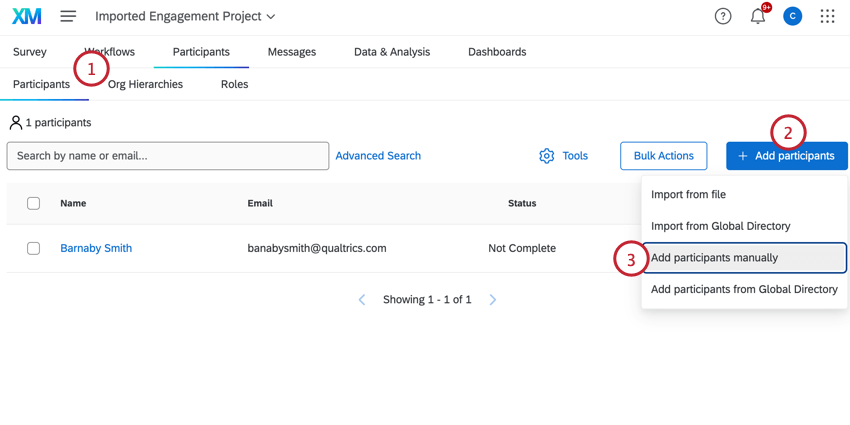
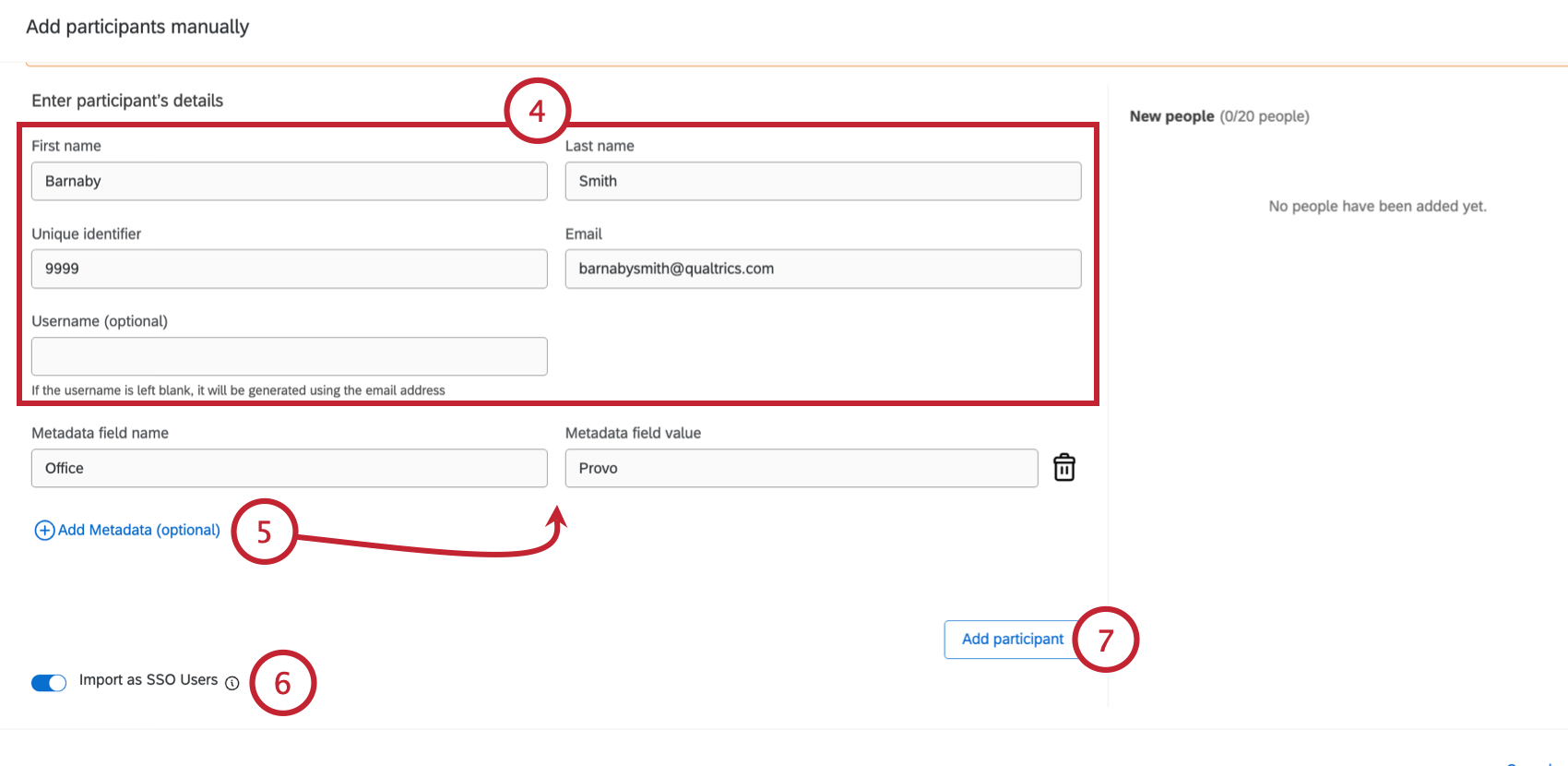
- Nombre
- Apellido
- Identificador exclusivo
- Correo electrónico
- Nombre de usuario (opcional) Consejo Q: Si su licencia tiene SSO , te recomendamos subir a tus participantes a la directorio primero. Luego puedes agregar o importar los usuarios existentes desde tu directorio.

Consejo Q: Puedes agregar tantos campos de metadatos como quieras y puedes ponerles los nombres que quieras. Sin embargo, utilice únicamente “Idioma” para el campo de metadatos de idioma.
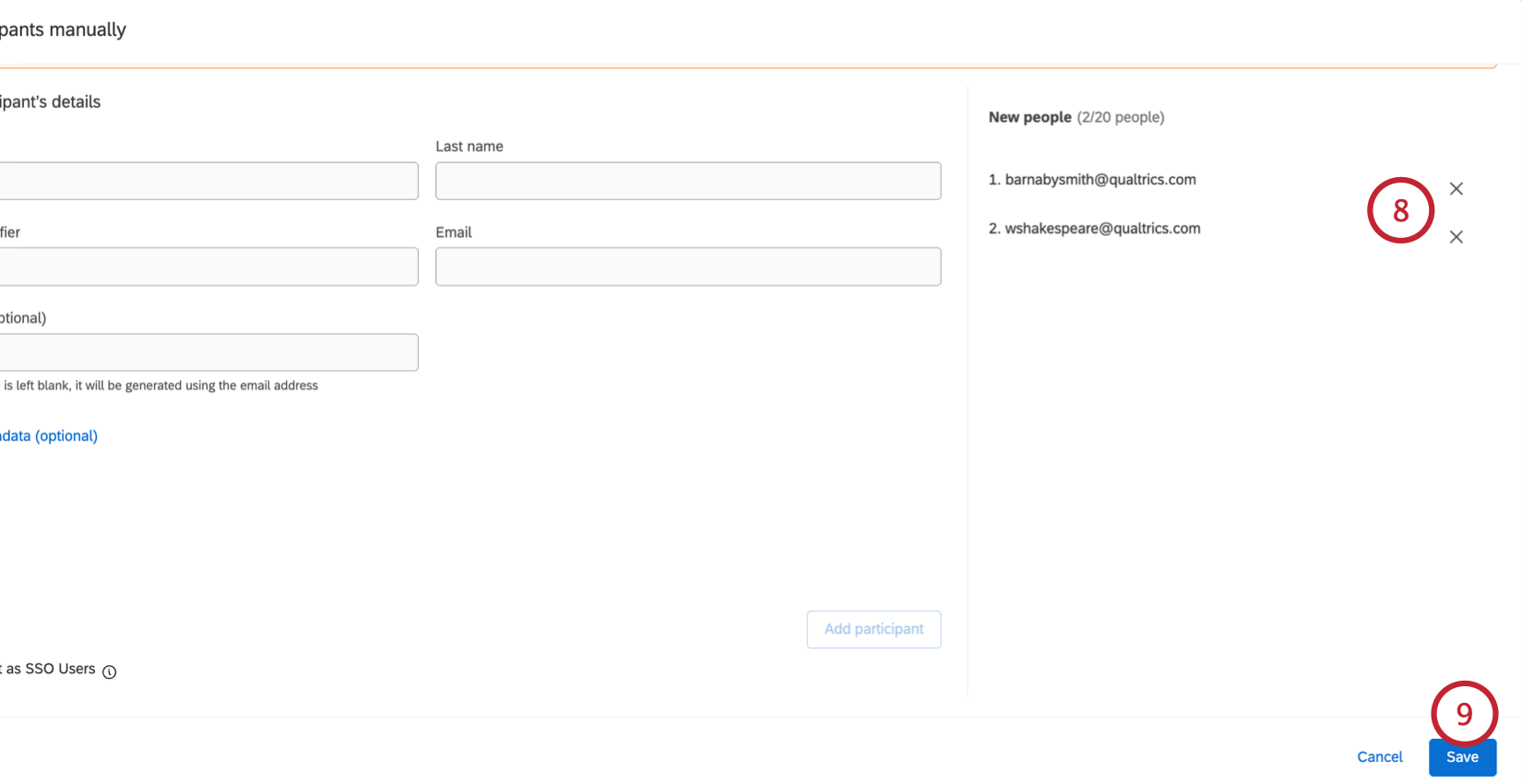
Consejo Q: Ediciones de Metadatos realizadas en el Directorio de Empleado sólo aplicar al directorio; las ediciones de metadatos realizadas en el proyecto sólo aplicar al proyecto. La única excepción es si se realizan modificaciones en el nombre de usuario o el identificador único; esta información se actualizará en toda la plataforma.
Consejo Q: Si se añaden caracteres especiales, se debe colocar todo el campo entre comillas.
Importación de participantes con un archivo
Puedes cargar un archivo que contenga los datos de tus participante . Este método es útil si tienes muchos participantes para agregar a tu proyecto. Si su archivo contiene datos de participantes que ya existen en el directorio EX , entonces esos participantes se agregarán al proyecto. Si no hay ninguna coincidencia en el directorio EX , se crearán nuevos participantes.
Consejo Q: Si su licencia tiene SSO, asegúrese de cargar a sus participantes en el directorio ¡con su nombre de usuario antes de cargar participantes! Una vez que estén en el directorio, puedes cargar participantes y excluir la columna Nombre de usuario, siempre que tengas sus identificadores únicos.
Navegar hasta el Participantes sección de la pestaña Participantes.
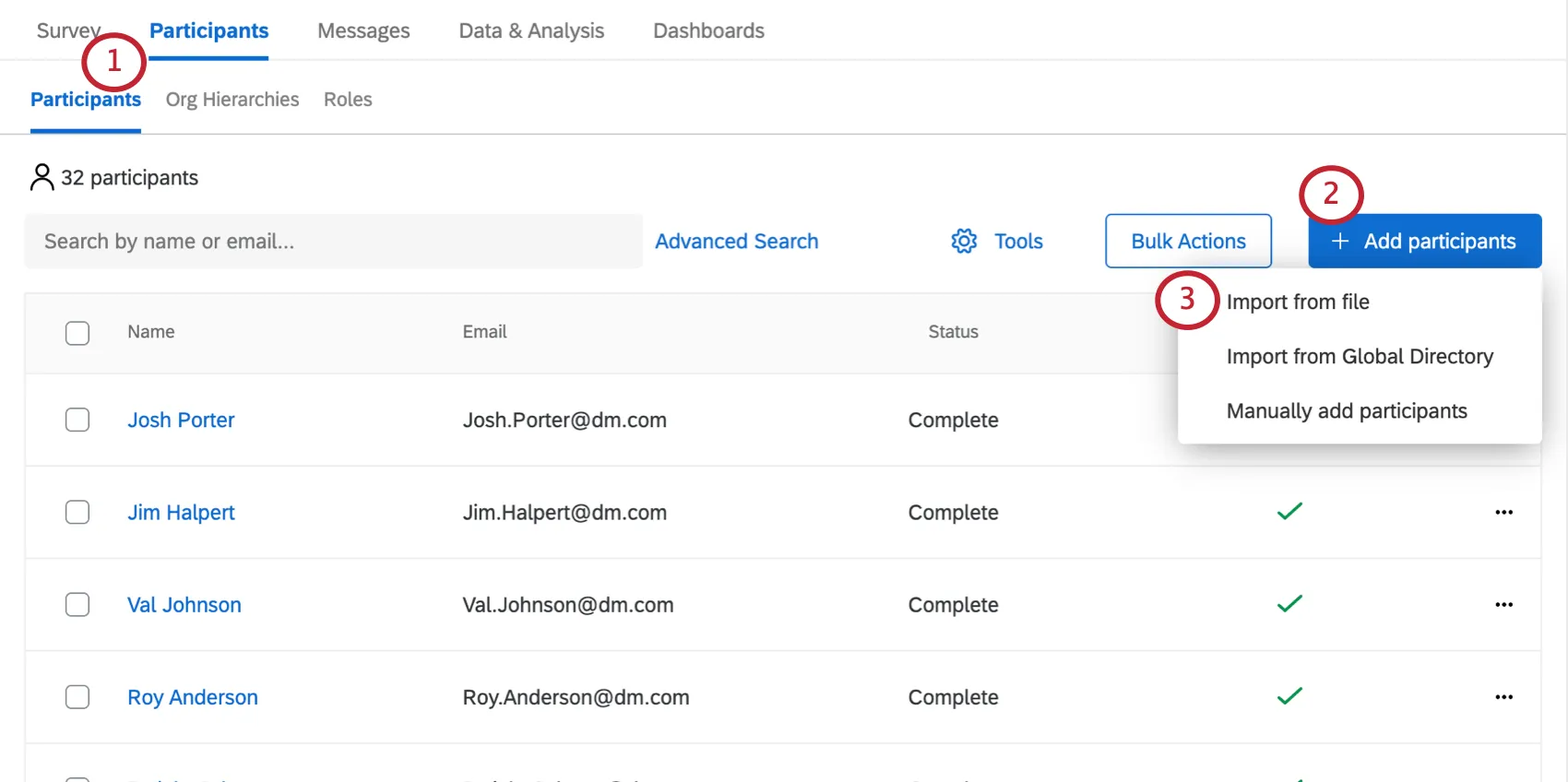
Hacer clic Agregar participantes En la parte superior derecha.
Seleccionar Importar participantes .
Descargue el archivo CSV o TSV de ejemplo. Ambos son archivos de hojas de cálculo que se pueden abrir en Excel y otros programas similares.
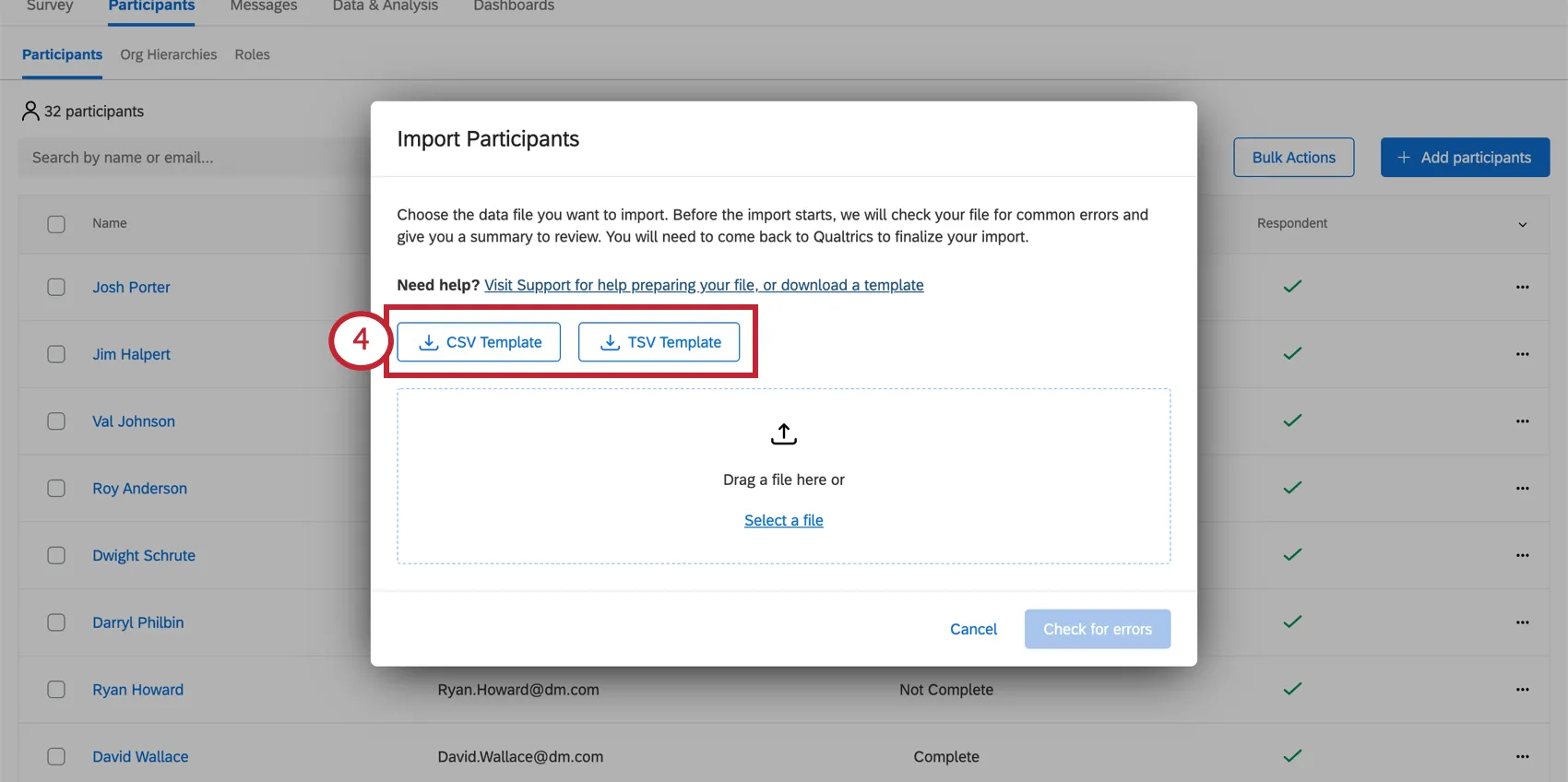
Consejo Q: Recomendamos el archivo TSV si alguno de sus campos, como los nombres de los participantes, contiene caracteres distintos a números o al alfabeto inglés.
Atención: Si utiliza delimitadores de coma para separar varios valores en un campo de metadatos , no podrá utilizar Widgets de resumen de participación que filtro por ese campo.

Agregue participantes a su hoja de cálculo, con una fila para cada participante (cada participante debe tener una entrada en la Identificador único, Correo electrónico, FirstName, y LastName columnas, aunque otras columnas pueden tener celdas en blanco). Vea nuestro Cómo preparar el archivo de Participante para la importación Página de soporte para obtener más información sobre qué información incluir para crear jerarquías.
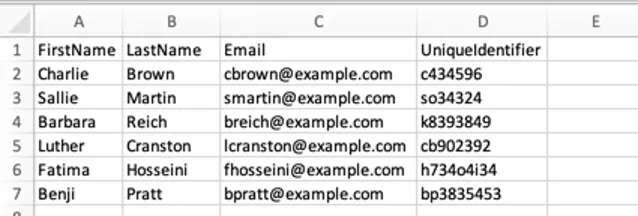
Consejo Q: El nombre de usuario del participante será, de forma predeterminada, el mismo valor que el de la columna Correo electrónico. Si desea especificar un nombre de usuario diferente para sus participantes, agregue una columna titulada Nombre de usuario y especifique un nombre de usuario. Este nombre de usuario es el que utilizarán sus participantes para iniciar sesión y ver los paneles. Todos los caracteres en mayúscula se convertirán a minúsculas para el nombre de usuario.
Guarde el archivo como un CSV codificado en UTF-8 (valores separados por comas) o TSV (valores separados por tabulaciones).
Consejo Q: El tamaño máximo de archivo para cargar una lista de contactos es de 100 MB.
Hacer clic Seleccione un archivo para explorar sus archivos.
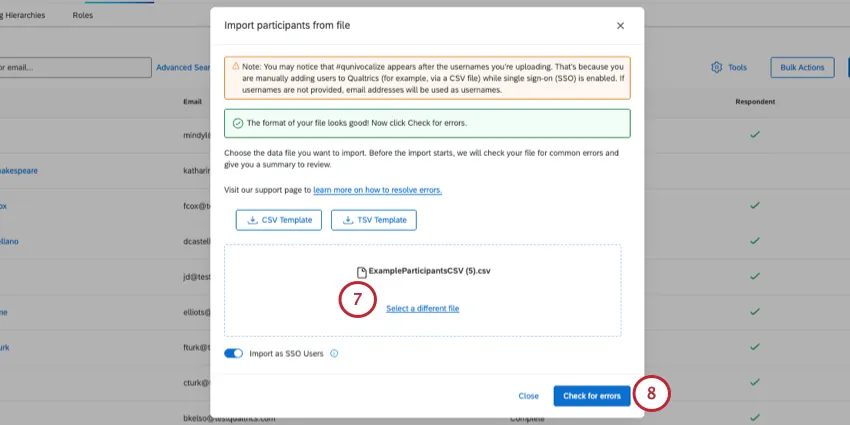
Para continuar, haga clic aquí. Comprobar si hay errores.
Una vez cargado, el importador resumirá qué participantes se actualizarán o agregarán al proyecto y qué impacto tendrá esto en su directorio , también.
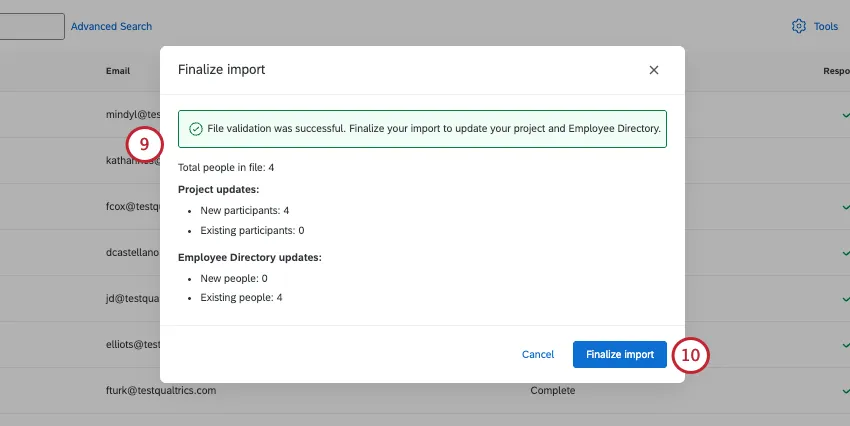
Si está satisfecho con estos cambios, haga clic en Finalizar la importación .
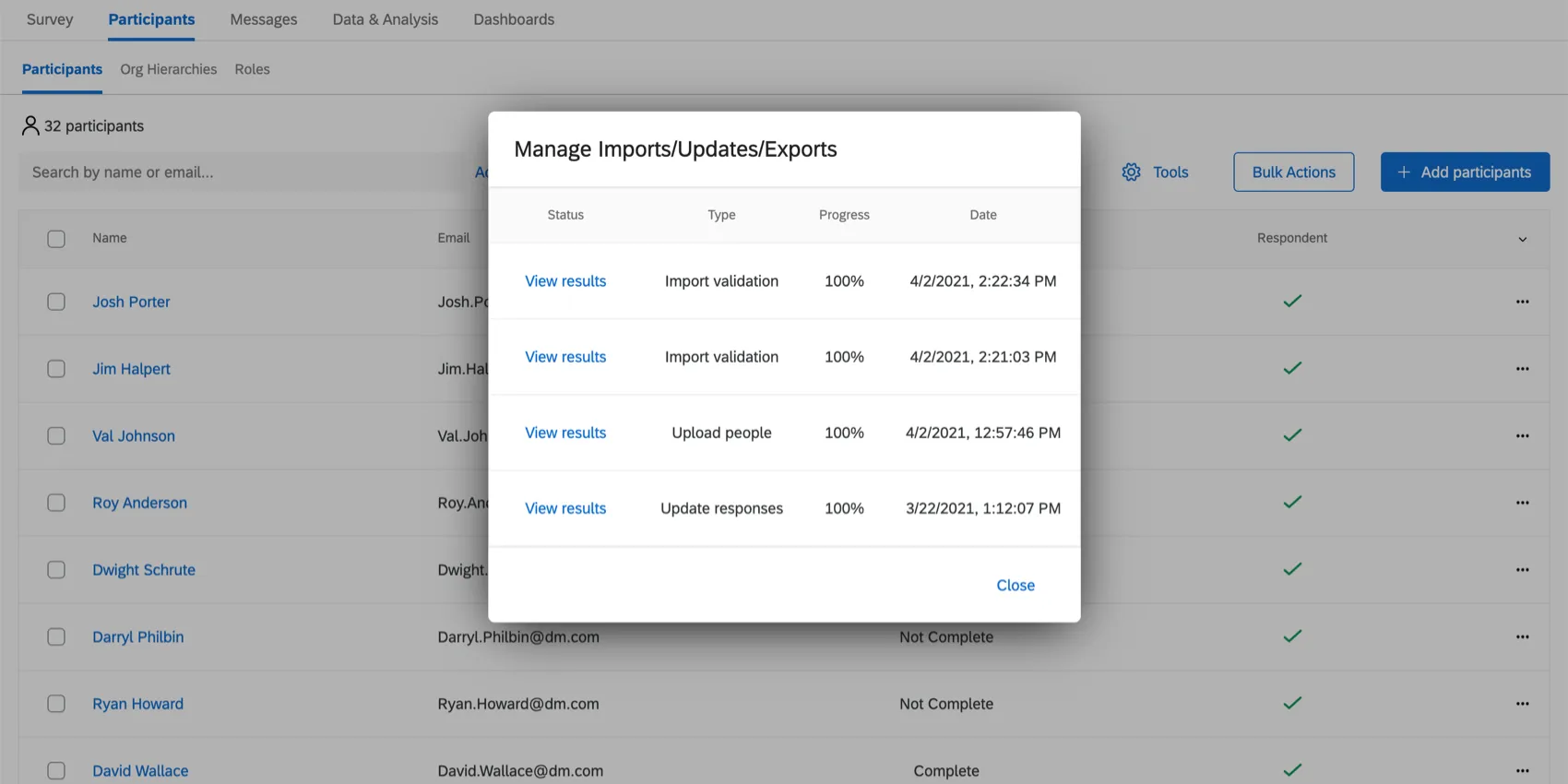
Se le mostrará el estado de sus importaciones/exportaciones recientes.
Errores detectados en un archivo de Participante
Si permite que el importador verifique si hay errores y se detectan algunos, recibirá un informe de errores que puede descargar como CSV, en caso de que tenga un archivo grande que requiera un informe grande.
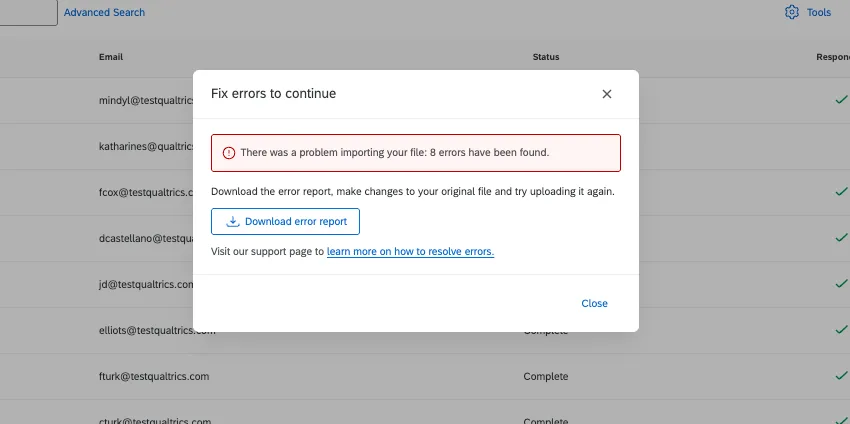
Hacer clic Descargar informe de errores para ver esto.
Para obtener una lista completa de los problemas y sus posibles soluciones, consulte Mensajes de error de importación de Participante.
El informe proporcionará la fila exacta del archivo que tuvo el error, el campo que tuvo el problema y el identificador único del participante que tuvo los errores.
Ejemplo: Accidentalmente cargamos nuestro usuario con el identificador único “bp3835453” dos veces. Tanto el identificador único como la dirección de correo electrónico son exactamente los mismos en cada una de las dos filas. Si borramos una de las filas, el problema se resolverá cuando volvamos a cargar el archivo.
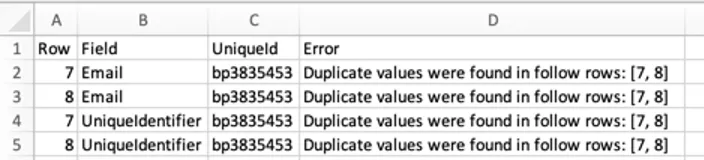
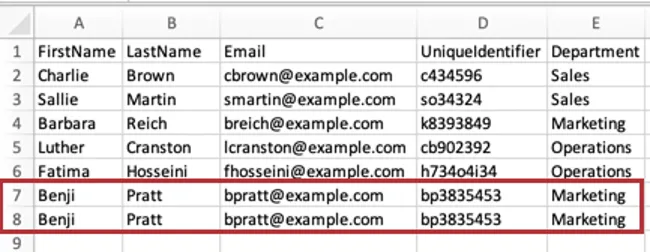

Consejo Q: El importador de personas no detecta problemas específicos de la jerarquía.
Importación de participantes desde el Directorio
Una forma común de equilibrar la frecuencia con la que se envía una encuesta y la “fatiga de la encuesta ” que pueden sentir los encuestados cuando se les pide que completen la encuesta una y otra vez es encuesta solo a un subconjunto filtrado. Por ejemplo, puede encuesta una región o unidad de negocios a la vez, o encuesta una muestra aleatoria de empleados. Esto puede permitir que los niveles superiores de la organización obtengan opinión de participación representativa sin tener que encuestar a los mismos empleados con tanta frecuencia.
Cuando agregas participantes a un proyecto desde el Directorio de Empleado, puede optar por agregar una muestra aleatoria, con o sin criterios de filtro .
Consejo Q: ¿Envía encuestas de participación al estilo de un programa de “pulso”? ¡Esta funcionalidad es perfecta para ti!
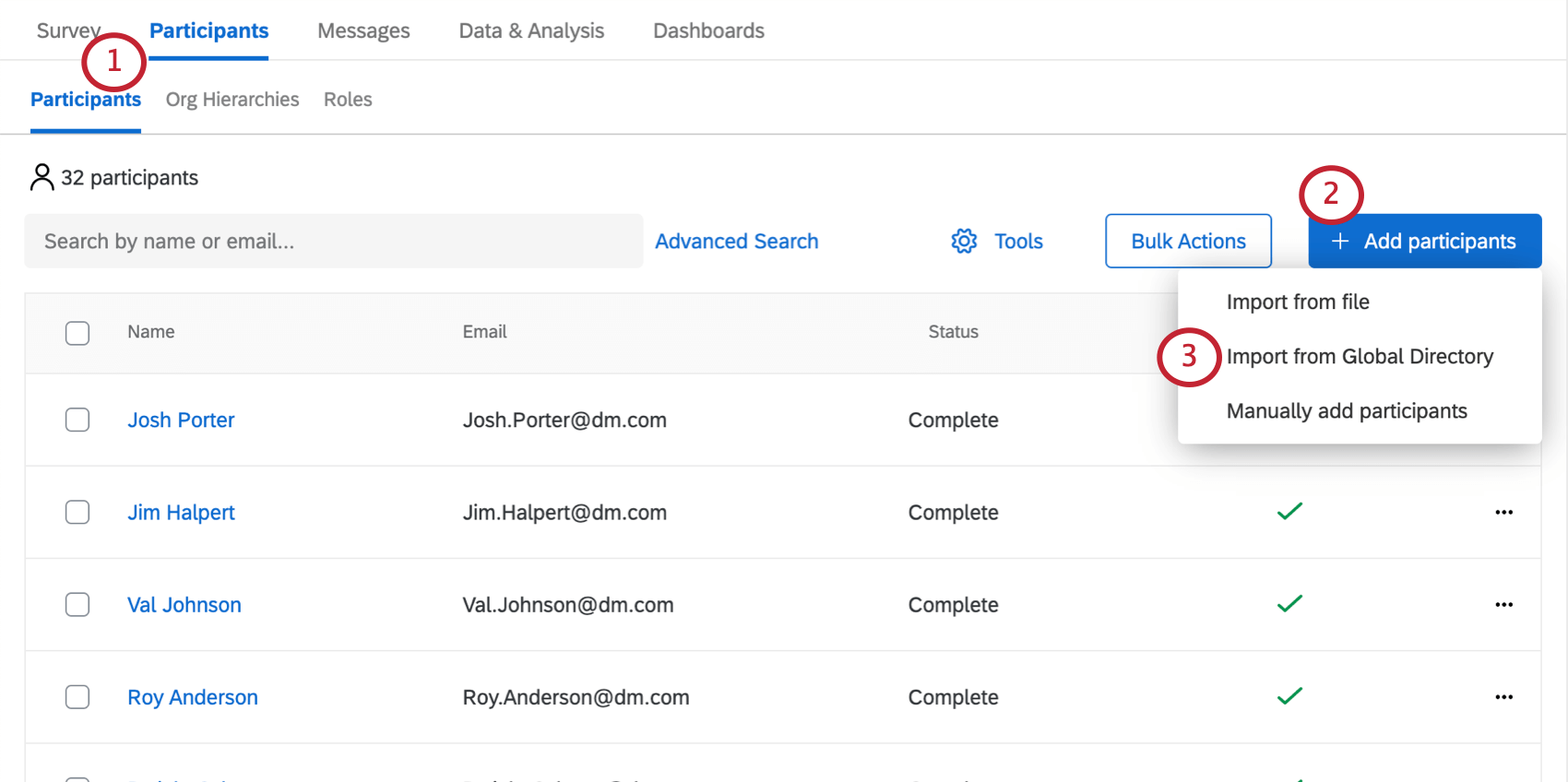
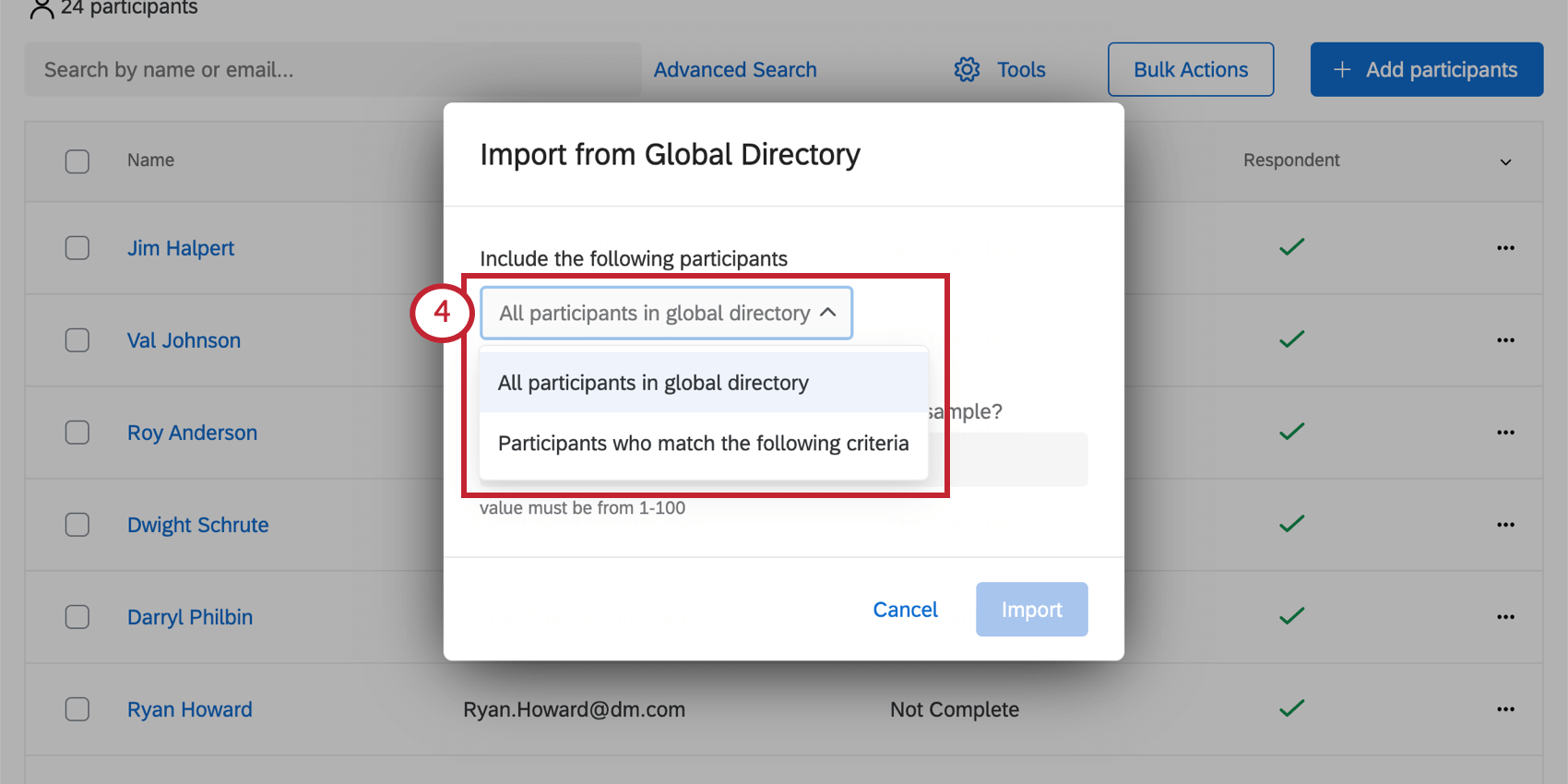
Consejo Q: Si elige importar todos los participantes, omita los pasos 5 a 7.
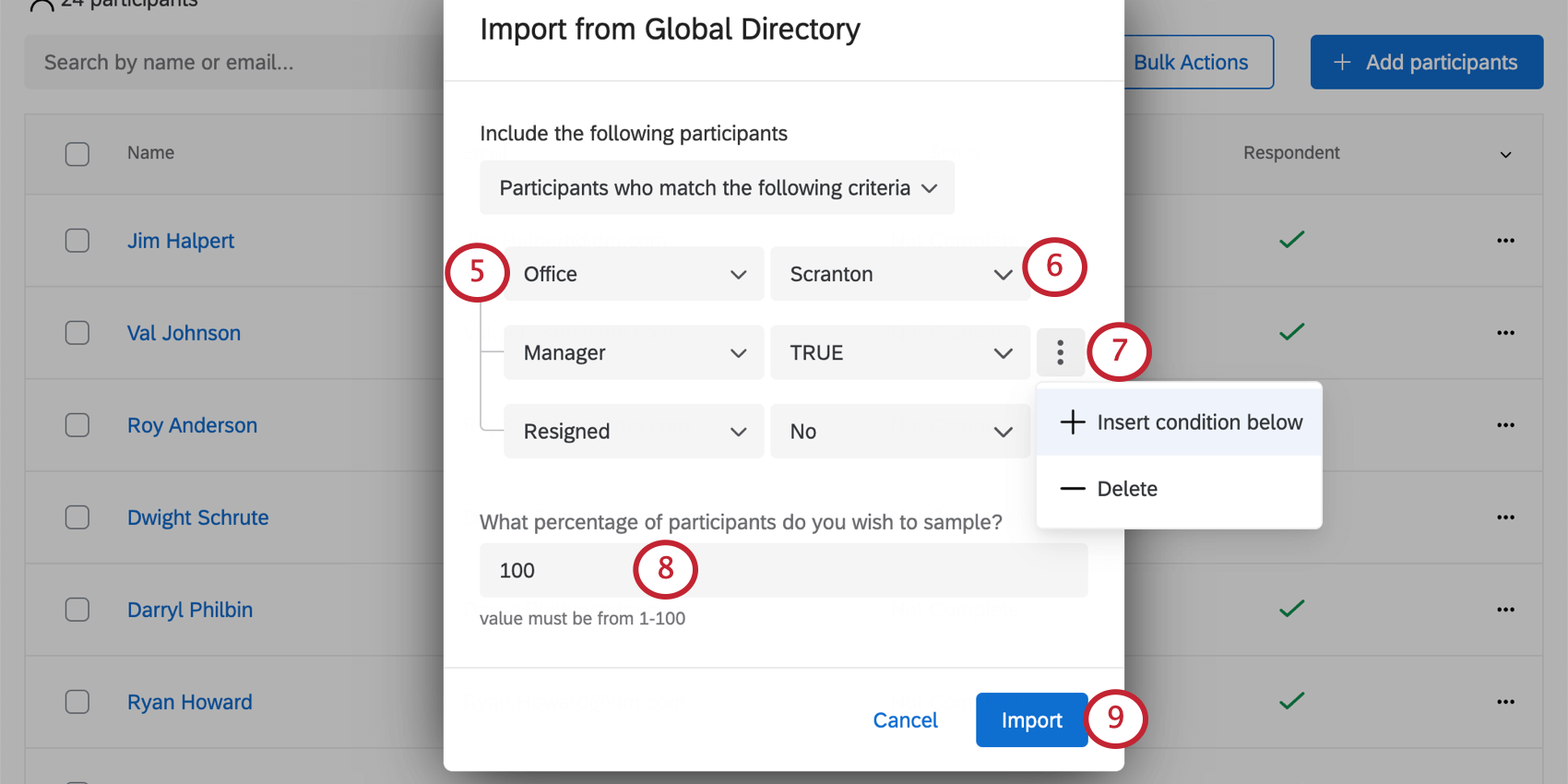
Consejo Q: Estos valores se unirán con “o”; por ejemplo, al elegir Francia y Alemania como país, se buscarán empleados con Francia. o Alemania figura como su país.
Consejo Q: Si no hay opciones, significa que nadie en el directorio tiene un valor para ese campo. Recuerda, puedes eliminar campos de metadatos de su directorio , pero sólo debe hacerlo si está totalmente seguro de que no utiliza estos campos o no planea usarlos.
Consejo Q: Los criterios múltiples se unen mediante una cláusula “Y”. Por ejemplo, si dice que el País debe ser Francia y el Departamento debe ser Finanzas, significa que solo importará los miembros del departamento de Finanzas ubicados en Francia.
Consejo Q: Cuando se combina con un filtro, este es el porcentaje de participantes que cumplen los criterios del filtro. Cuando no se combina con un filtro, este es el porcentaje de todo el directorio de empleados.
Agregar participantes desde el directorio de Empleado
Puede agregar manualmente participantes individuales desde el directorio de empleados. Con este método, puede cargar participantes como participantes de la encuesta o usuarios del Tablero (no encuestados).
Puede agregar hasta 20 participantes a la vez utilizando este método. Al agregar participantes desde el Directorio de Empleado , solo puede agregar participantes que ya existen en el directorio y no puede editar sus metadatos hasta que se hayan agregado al proyecto. Cuando estos participantes se agreguen al proyecto, se agregarán todos sus metadatos en el directorio de empleados .
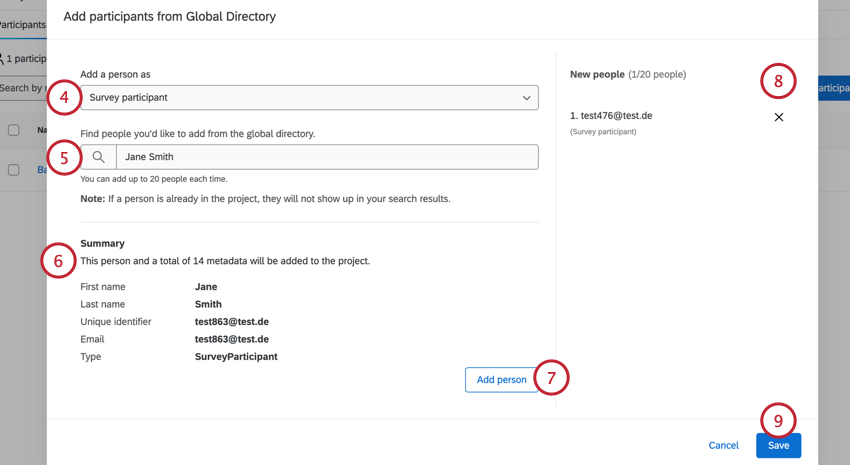
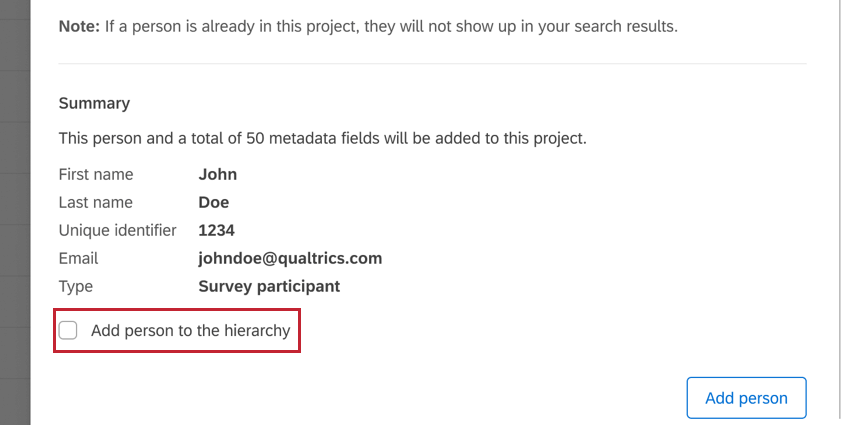
Consejo Q: Si se agregan participantes a un programa de Engagement o Pulse con un jerarquía de la organización , el participante NO se agregará automáticamente a la jerarquía. Si el participante tiene metadatos en el directorio que corresponden con la jerarquía, aparecerá una casilla de verificación "Agregar persona a la jerarquía" para que seleccione si desea que se agregue a la jerarquía una vez que se agregue al proyecto.
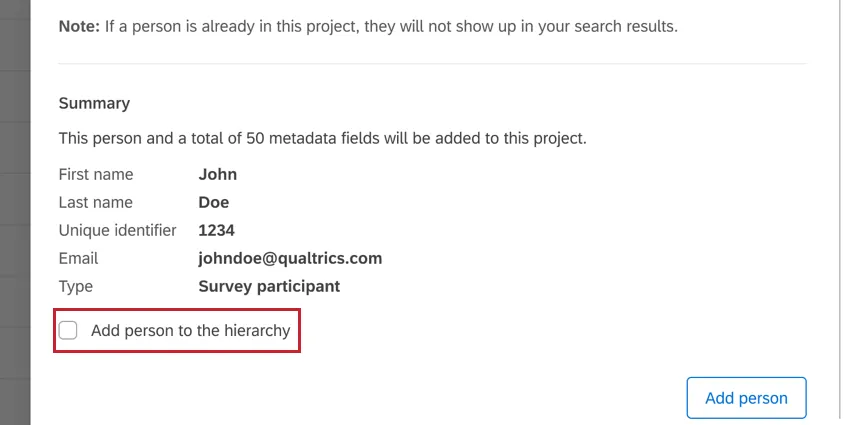
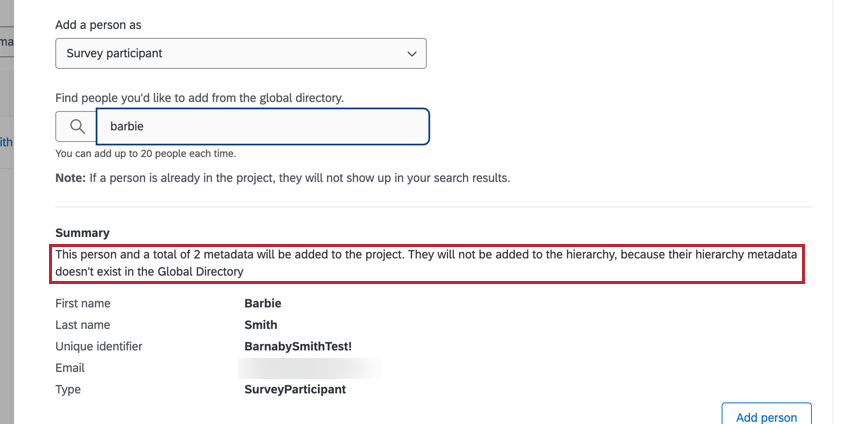
Si el participante no tiene metadatos de jerarquía , verá un mensaje al respecto en la sección "Resumen".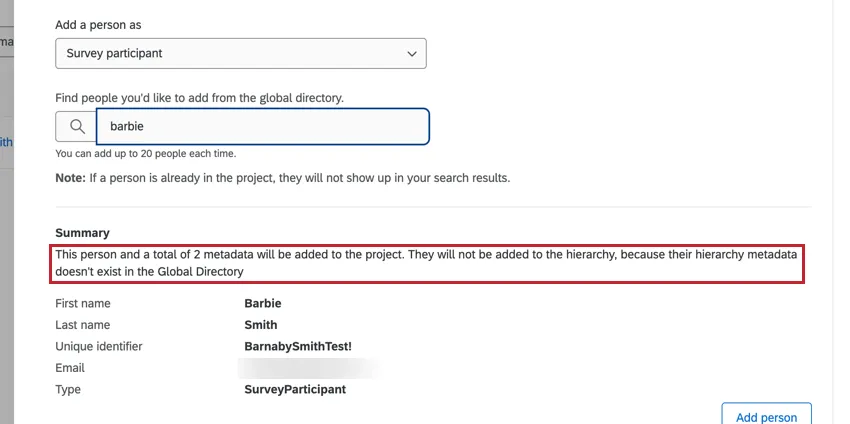
Importa participantes y crea la Jerarquía de la organización con la ayuda de Guided.
Consejo Q: Esta opción solo está disponible en fresco. Compromiso proyectos que aún no han importado ningún participante. Eliminar participantes de un proyecto existente no les dará acceso al flujo guiado.
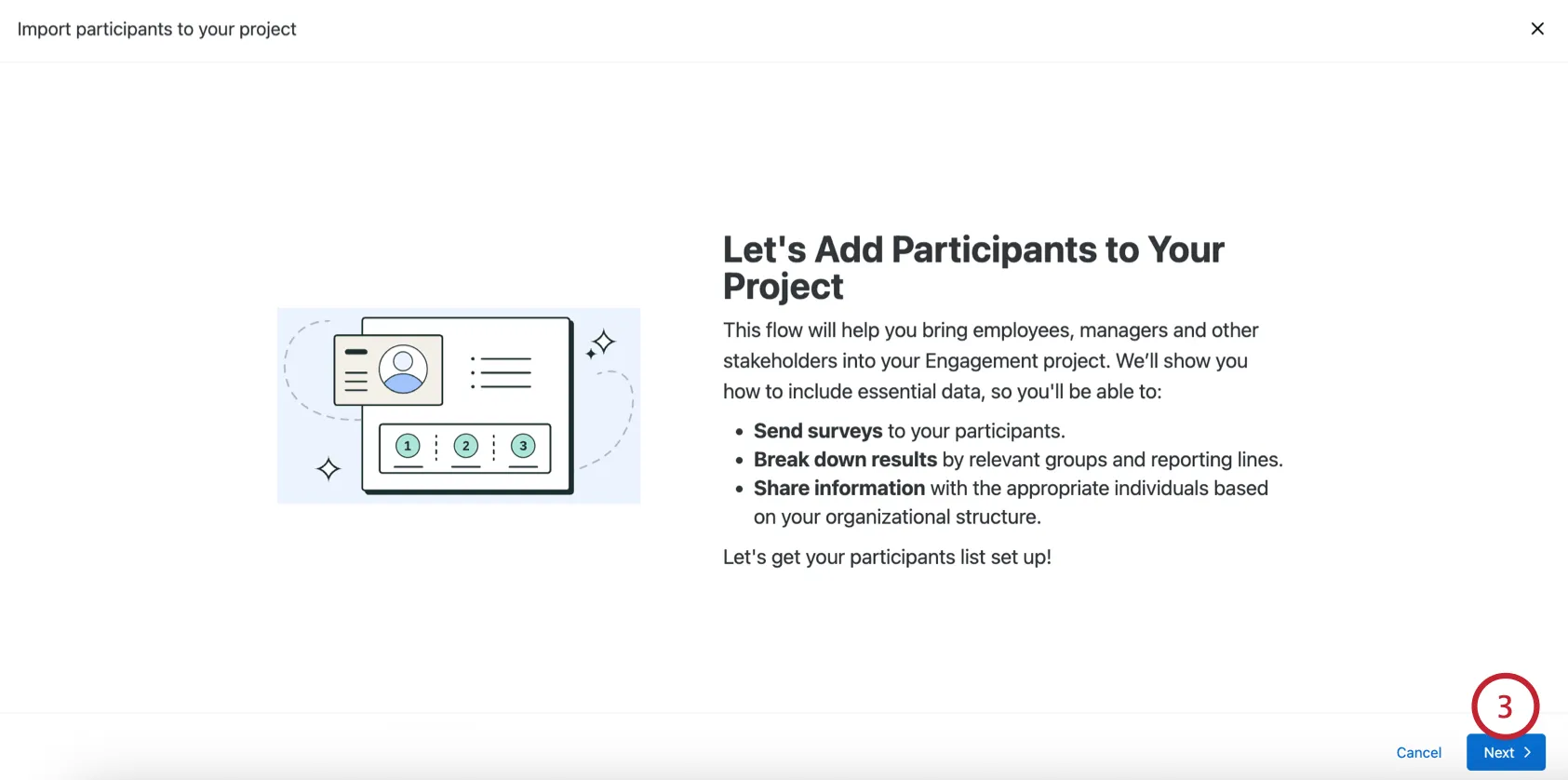
¿Se siente estancado al intentar agregar participantes y crear una jerarquía de la organización? El flujo guiado para importar participantes y crear una jerarquía de la organización lo guiará a través de los pasos necesarios para poner su proyecto en funcionamiento.
Navegar hasta el Participantes pestaña de su proyecto.
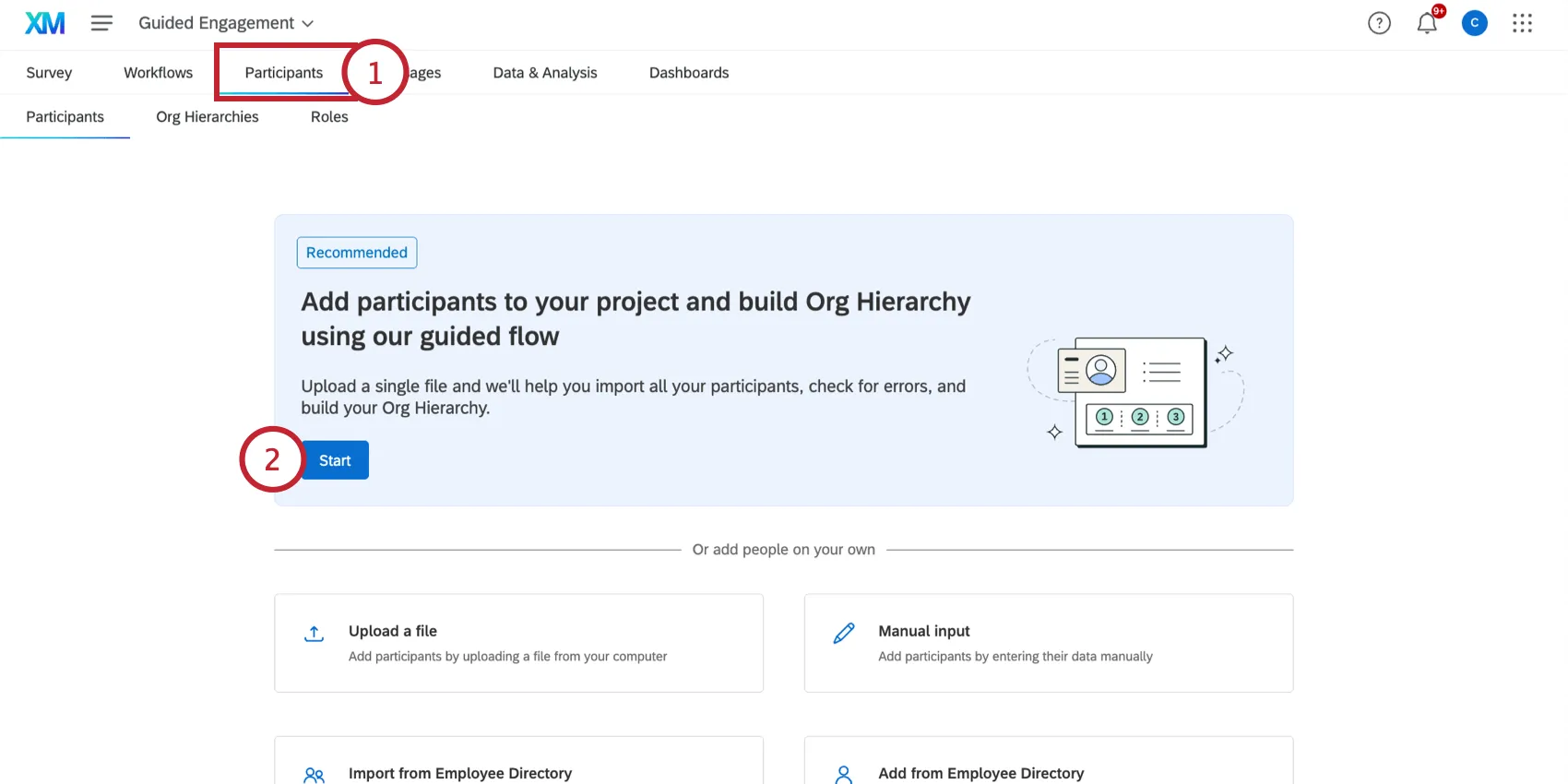
En la sección de flujo guiado, haga clic en Comenzar.
Consejo Q: Esta opción solo está disponible en un proyecto de compromiso nuevo sin participantes previos.
Haga clic en Siguiente.
Hacer clic Descargar una plantilla de archivo.
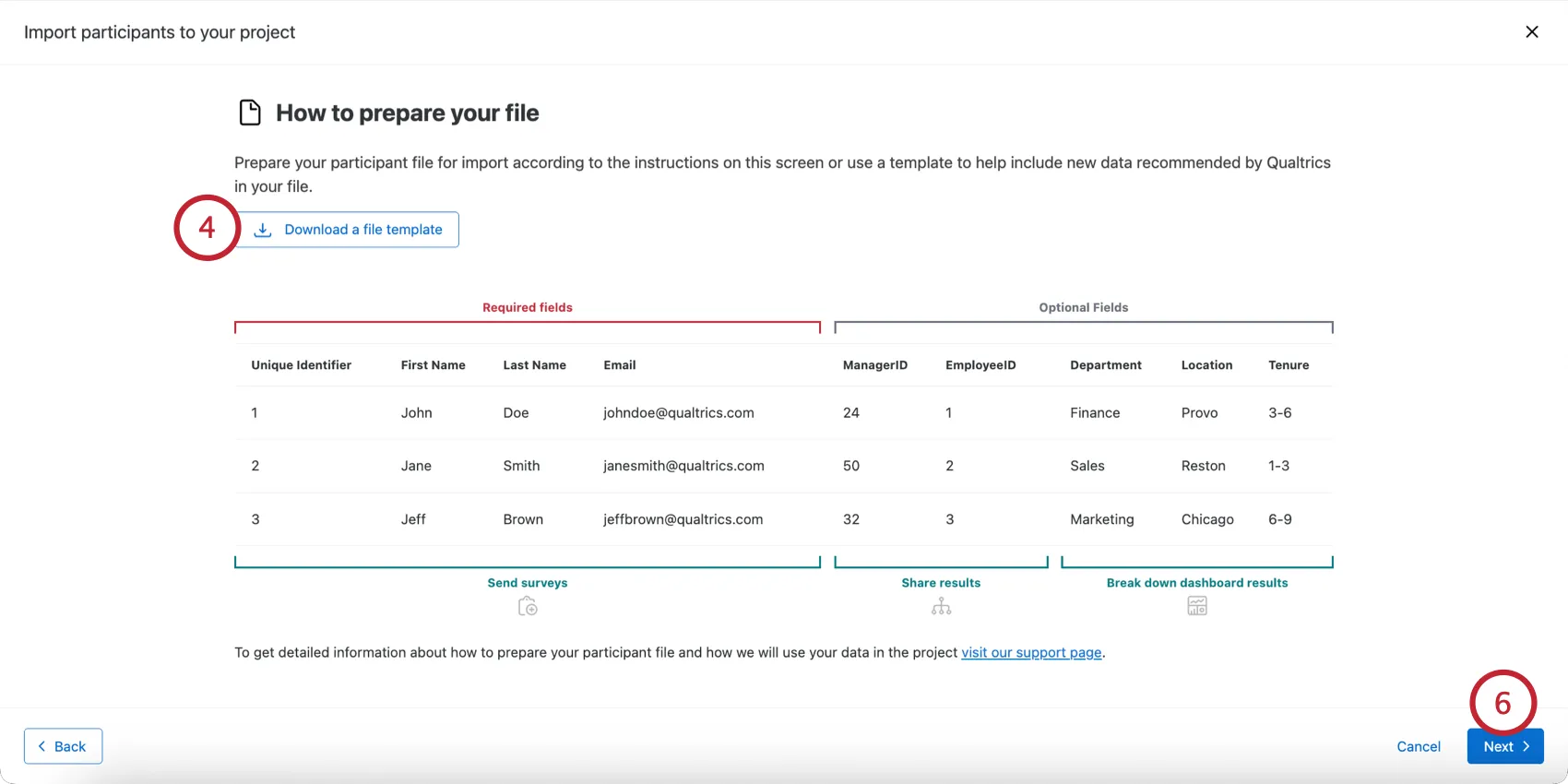
Abra el archivo en un editor de hojas de cálculo en su computadora y agregue los datos de sus participante . La interfaz de Qualtrics contiene algunas orientaciones; consulte Preparación de su archivo de Participante para la importación para obtener ayuda adicional.
Haga clic en Siguiente.
Elija si desea crear una jerarquía de la organización:
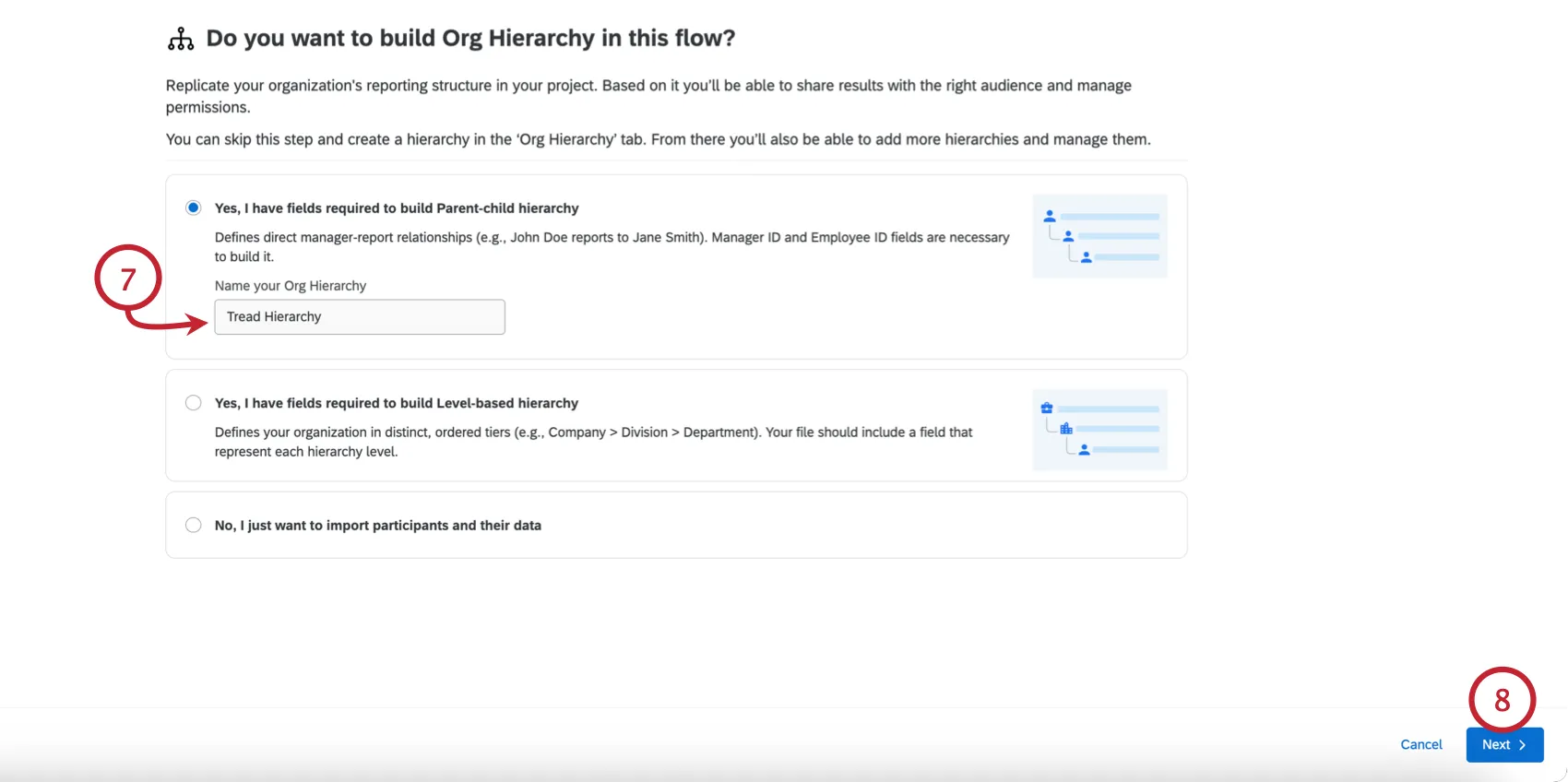
- Sí, tengo campos necesarios para crear la jerarquía padre-hijo:Crear un jerarquía padre-hijo. Si se selecciona, ingrese un nombre para la jerarquía.
- Sí, tengo campos necesarios para crear una jerarquía basada en niveles:Crear un jerarquía basada en niveles. Si se selecciona, ingrese un nombre para la jerarquía.
- No, solo quiero importar participantes y sus datos.:No cree una jerarquía. Siempre puedes agregar manualmente campos de jerarquía de la organización y crear una jerarquía más tarde.
Haga clic en Siguiente.
Hacer clic Seleccione un archivo y elige el archivo del participante guardado en tu computadora.
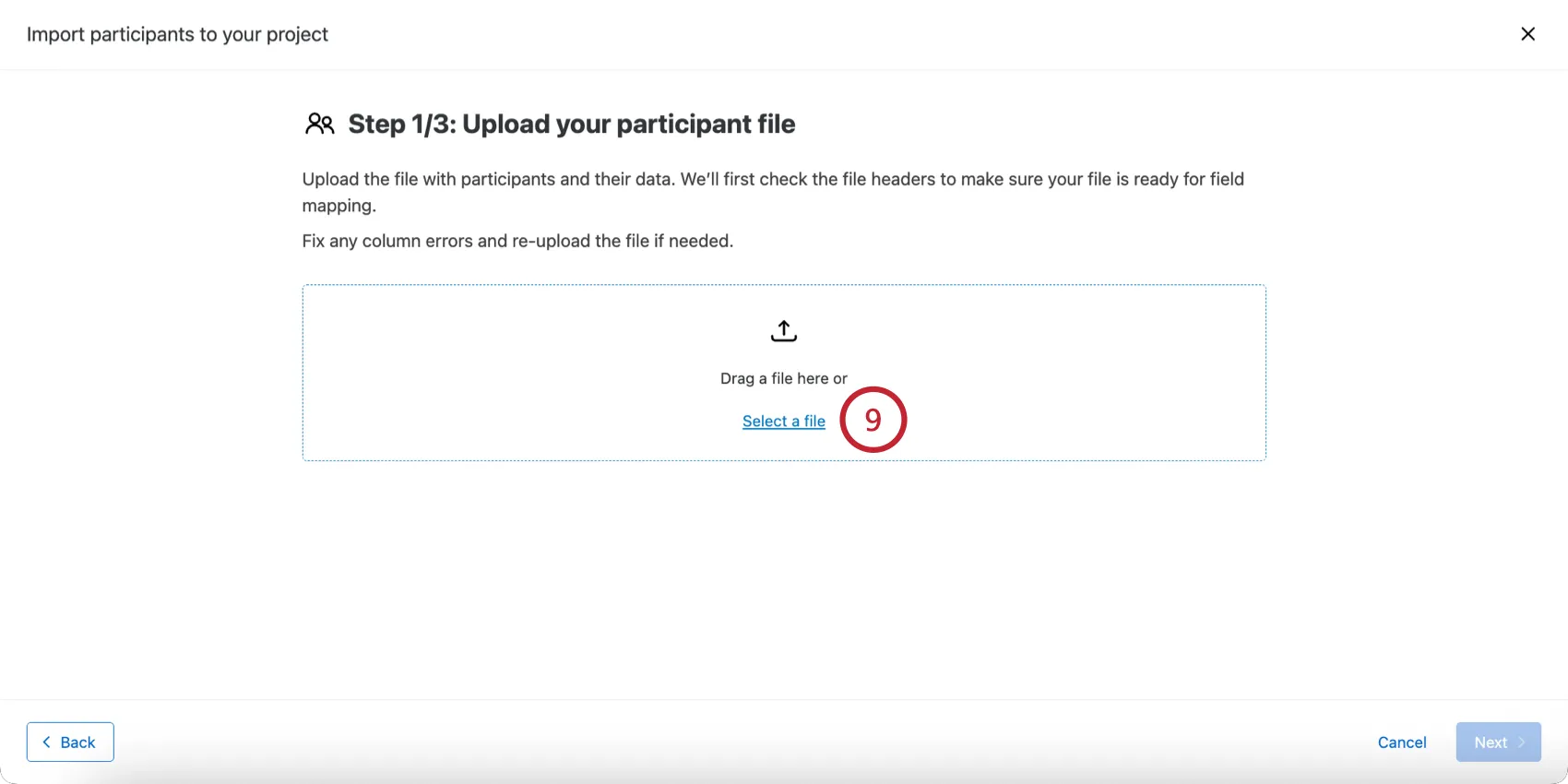
Verá un mensaje de confirmación si su archivo se puede cargar correctamente. Cualquier error con el archivo se mostrará aquí para que lo corrija antes de continuar.
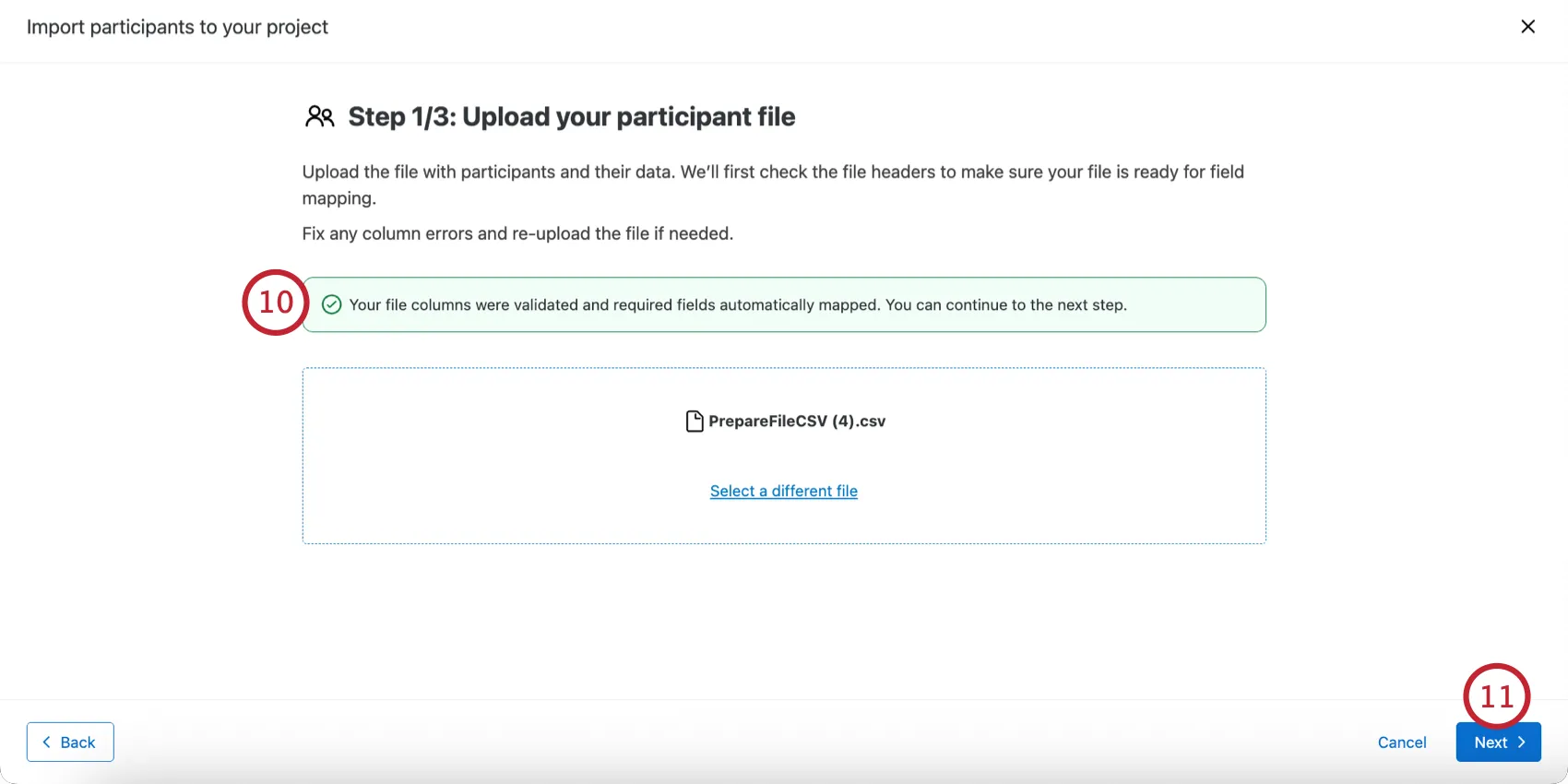
Consejo Q: Ver Importar participantes con un archivo para ayudar a prevenir y corregir los errores más comunes.
Haga clic en Siguiente.
Qualtrics asignará automáticamente los campos de su archivo a los campos de participante requeridos. Verifique nuevamente las asignaciones. Si ve algún error en estos campos, corrija los encabezados de los archivos de participante para asegurarse de que coincidan. nombres de campos obligatoriosy luego haga clic en “Atrás” para volver a importar el archivo antes de continuar.
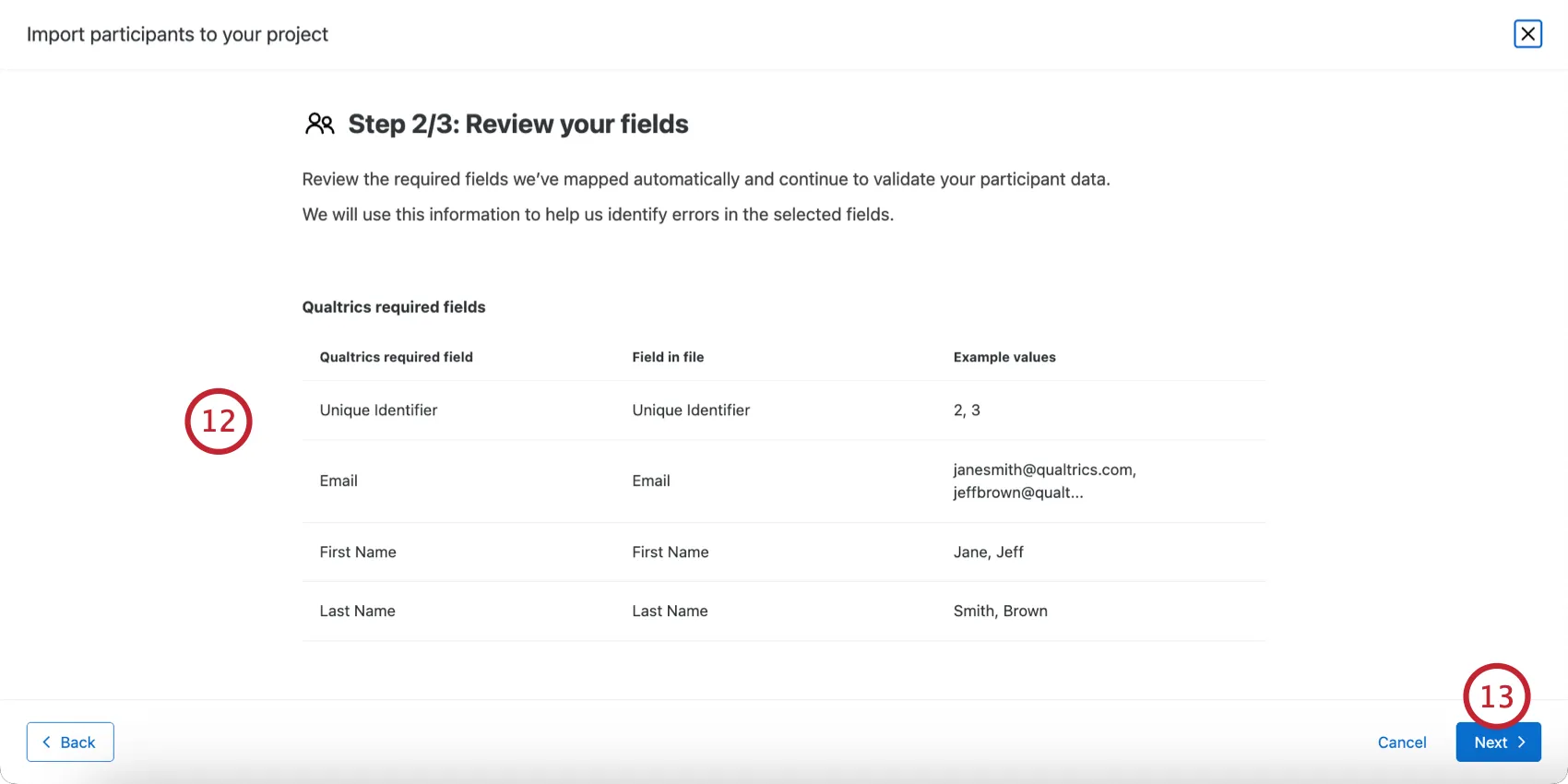
Consejo Q: Si está importando campos para una jerarquía de la organización, puede ajustar los campos de su jerarquía utilizando los menús desplegables.
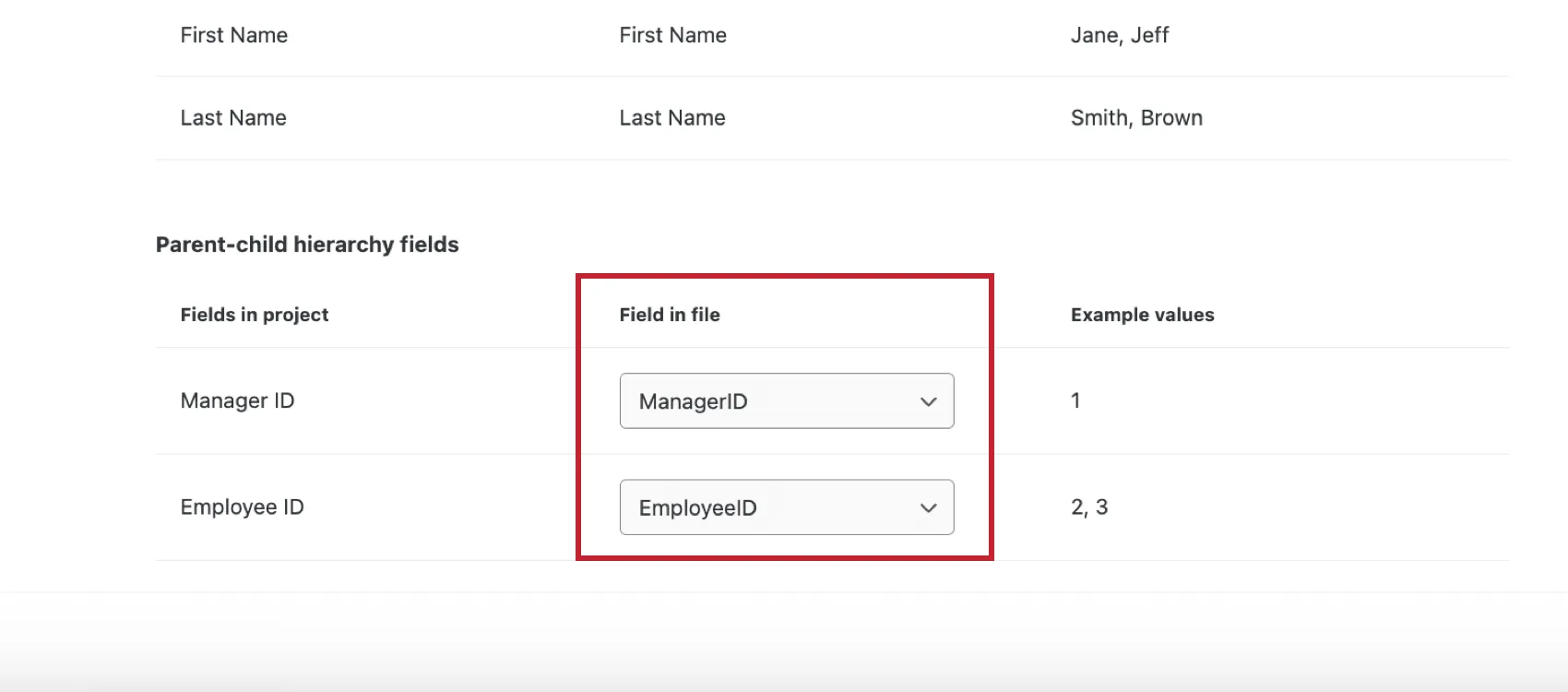
Haga clic en Siguiente.
Consejo QDespués de hacer clic en "Siguiente", evaluaremos su archivo en busca de errores, los cuales se le indicarán. Cada error incluye una explicación del motivo y de cómo solucionarlo. Puedes hacer clic en "Descargar informe de errores" para exportar estos errores a un archivo CSV . Si su archivo contiene más de 100 errores, debe descargar el informe de errores para acceder a cada uno de ellos. Corrija los problemas señalados en su archivo original y, a continuación, haga clic en el botón "Atrás" para volver al paso de carga de archivos.
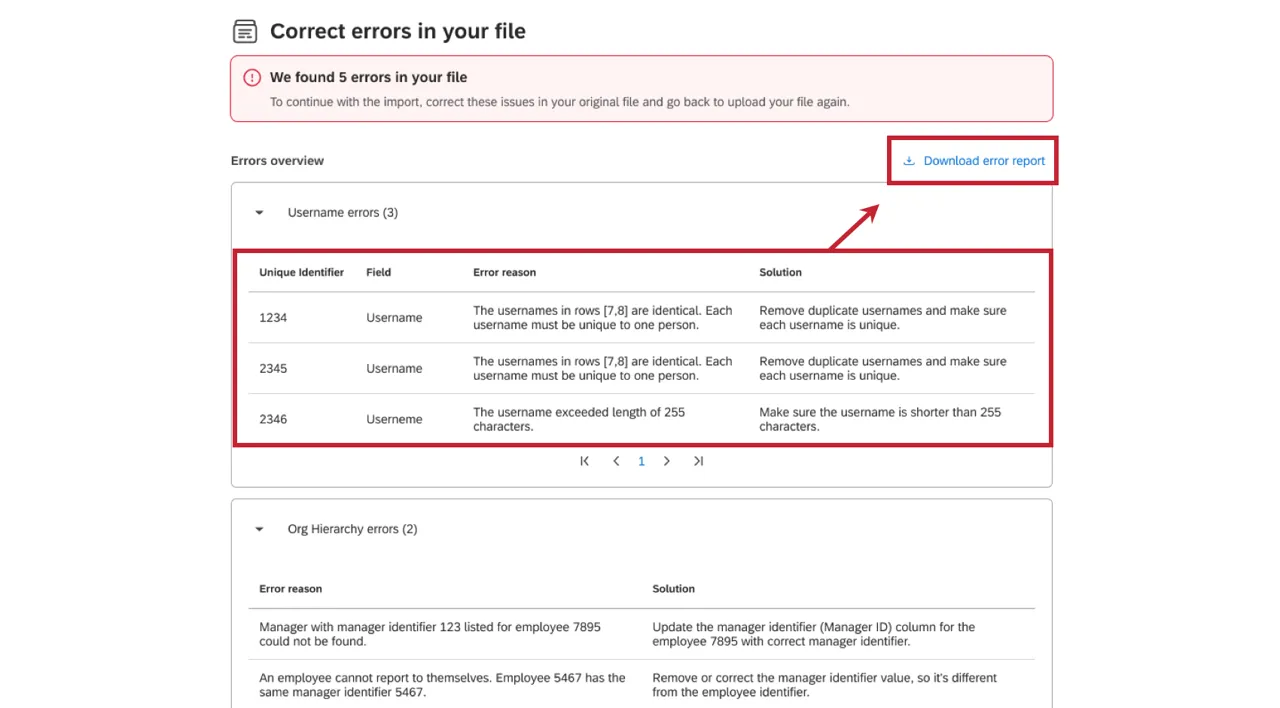
Revise los detalles de importación, que incluyen la cantidad de participantes a agregar, la cantidad de campos de participante incluidos y la información sobre la jerarquía de la organización.
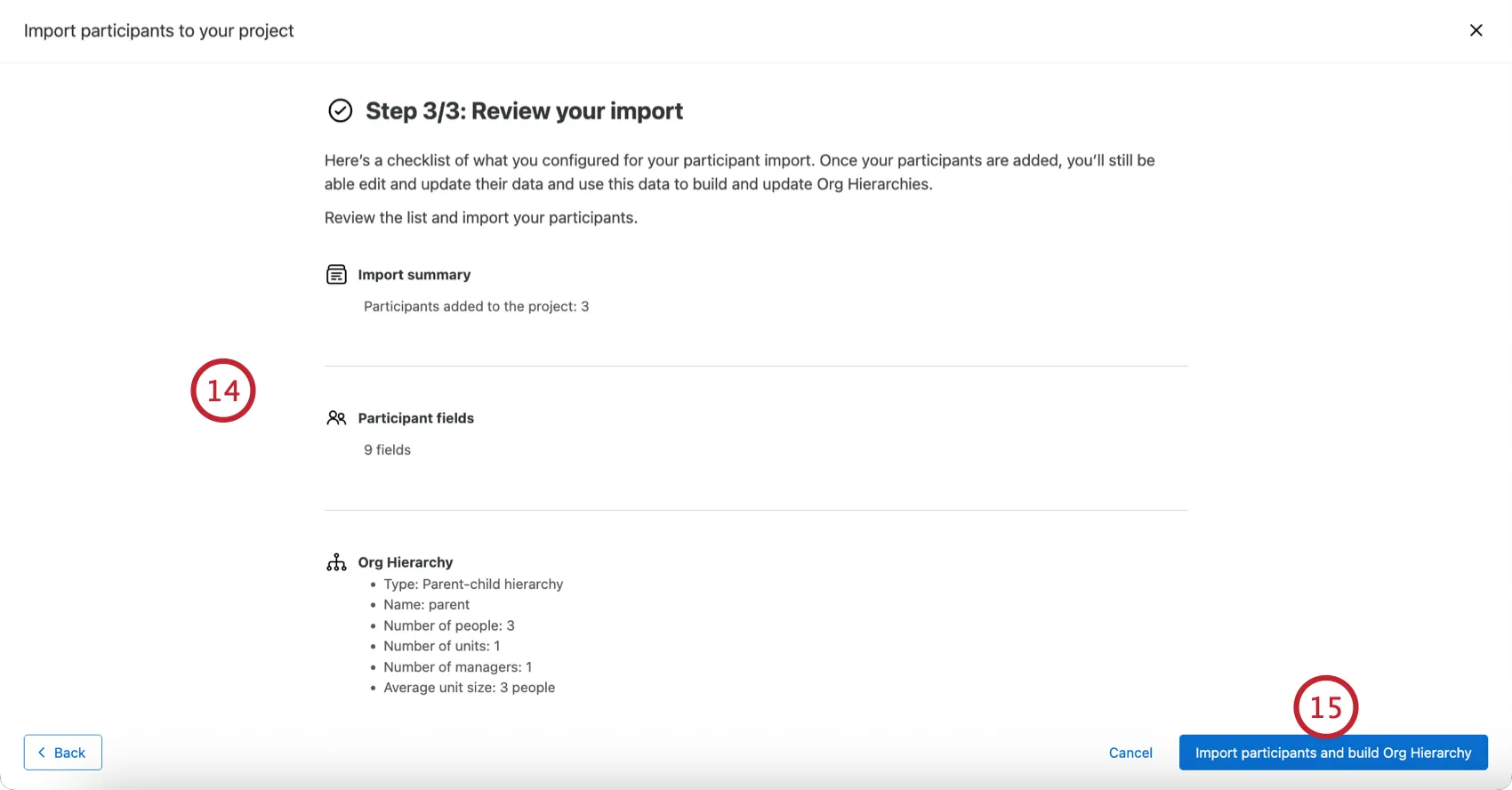
Hacer clic Importar participantes y crear la Jerarquía organizacional.
Puede monitorear el progreso de su importación desde el Gestionar importaciones/actualizaciones/exportaciones página.
Actualización de participantes
Digamos que ya subiste a tus participantes, pero te das cuenta de que olvidaste incluir algunos metadatos. Tal vez haya cargado accidentalmente los valores incorrectos para su jerarquía, o simplemente desee agregar la ubicación de cada participante para poder agregar la opción para que sus participantes filtro su Tablero según el país en el que se encuentra su oficina. La buena noticia es que puedes cargar otro archivo CSV/ TSV para actualizar estos metadatos, siempre que sigas los pasos a continuación.
Importar un archivo actualizado
Siga las instrucciones en el Importación de participantes Consulta la sección correspondiente de esta página para saber dónde obtener un archivo de ejemplo y, a continuación, cárgalo a tu proyecto de empleado . Recuerde incluir siempre un Identificador único columna para que Qualtrics sepa qué participantes actualizar. Puede excluir a los participantes y las columnas de metadatos que no desee modificar.
Consejo Q: Este método se puede utilizar para editar, agregar y eliminar valores de metadatos . Cargar un archivo con valores vacíos para un campo de metadatos . voluntad borrar Valores de metadatos actuales de los participantes. (Por ejemplo, esto puede ayudar en casos en los que accidentalmente haya asignado demasiados nivel columnas de jerarquía para un participante y es necesario eliminar algunas. Al incluir estas columnas pero dejar los valores en blanco, indica que estos niveles están vacíos). El importador no omitirá ninguna columna que incluya en la importación, incluso si todos los participantes tienen un valor en blanco para ella.
Atención: La jerarquía solo se actualizará cuando importe un archivo que contenga todos los metadatos de su jerarquía . Por ejemplo, si utilizó Identificador único, ID de Gerente , ID de unidad organizativa y Descripción de unidad organizativa para crear su jerarquía, estas 4 columnas deberán estar presentes en una importación para activador un cambio en su jerarquía. No necesitará metadatos que no estén relacionados con la jerarquía, como edad o permanencia en el cargo.
Consejo Q: Si se actualiza a un participante con un nuevo valor de correo electrónico, su nombre de usuario también se actualizará para que coincida con la nueva dirección de correo electrónico. Esto sucederá a menos que se cumpla una de las siguientes condiciones:
Envío de actualizaciones de Metadatos a las Respuestas y los paneles
Consejo Q : Estos métodos sólo funcionan para proyectos ad hoc de investigación y participación de Empleado . Los participantes del ciclo de vida no tienen estas opciones. Ver más en Tipos de proyectos EX .
Si ha realizado cambios en la información de sus participantes importando nuevos metadatos o a través de la Ventana de información del participante, querrás asegurarte de que estas actualizaciones se reflejen en tus paneles y en tus respuestas. Existen varias formas de actualizar los metadatos de los participante , dependiendo del nivel de ediciones que haya realizado:
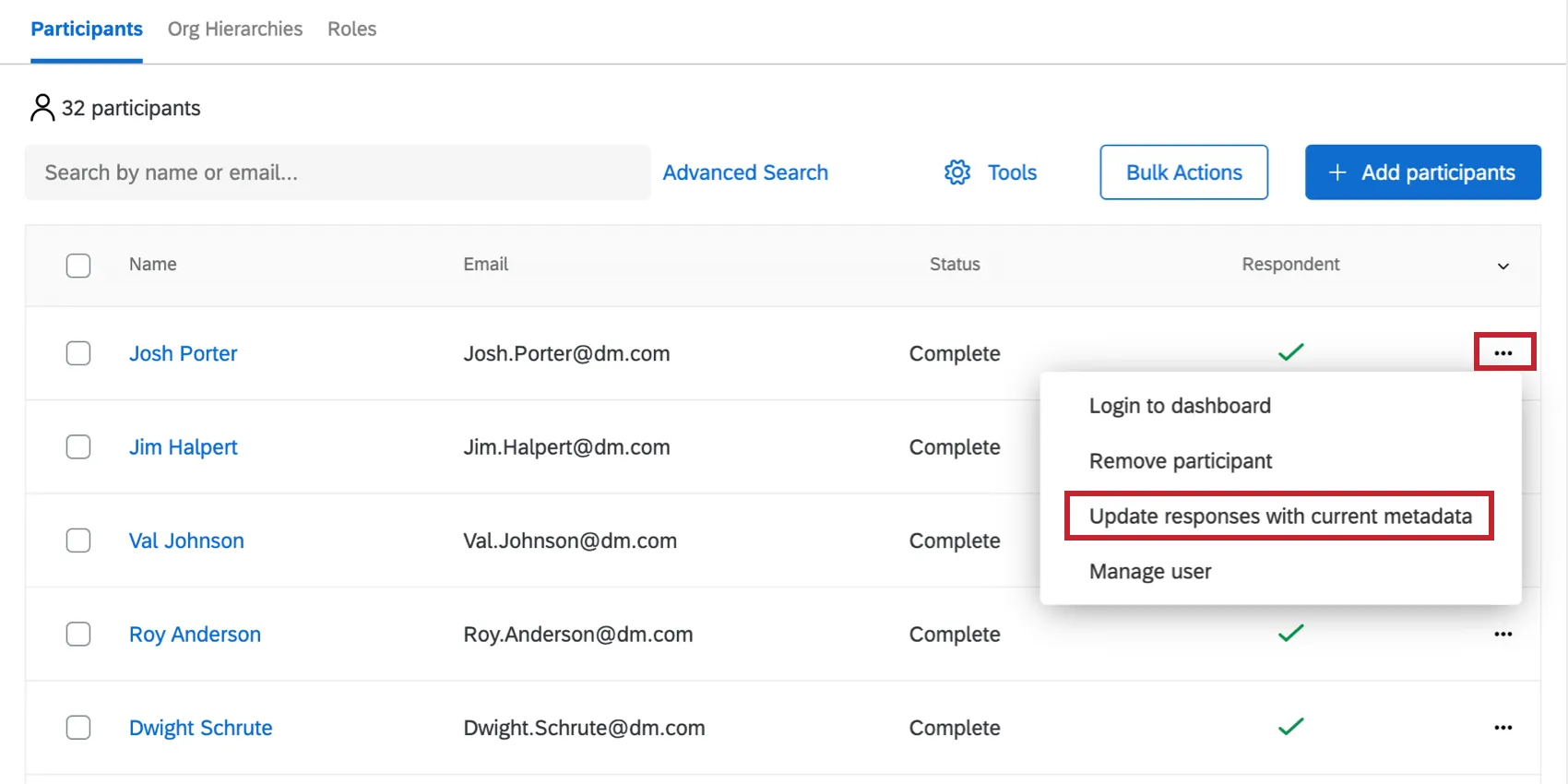
Puedes actualizar a los participantes de uno en uno en la pestaña Participantes, utilizando el menú desplegable situado a la derecha de su nombre.
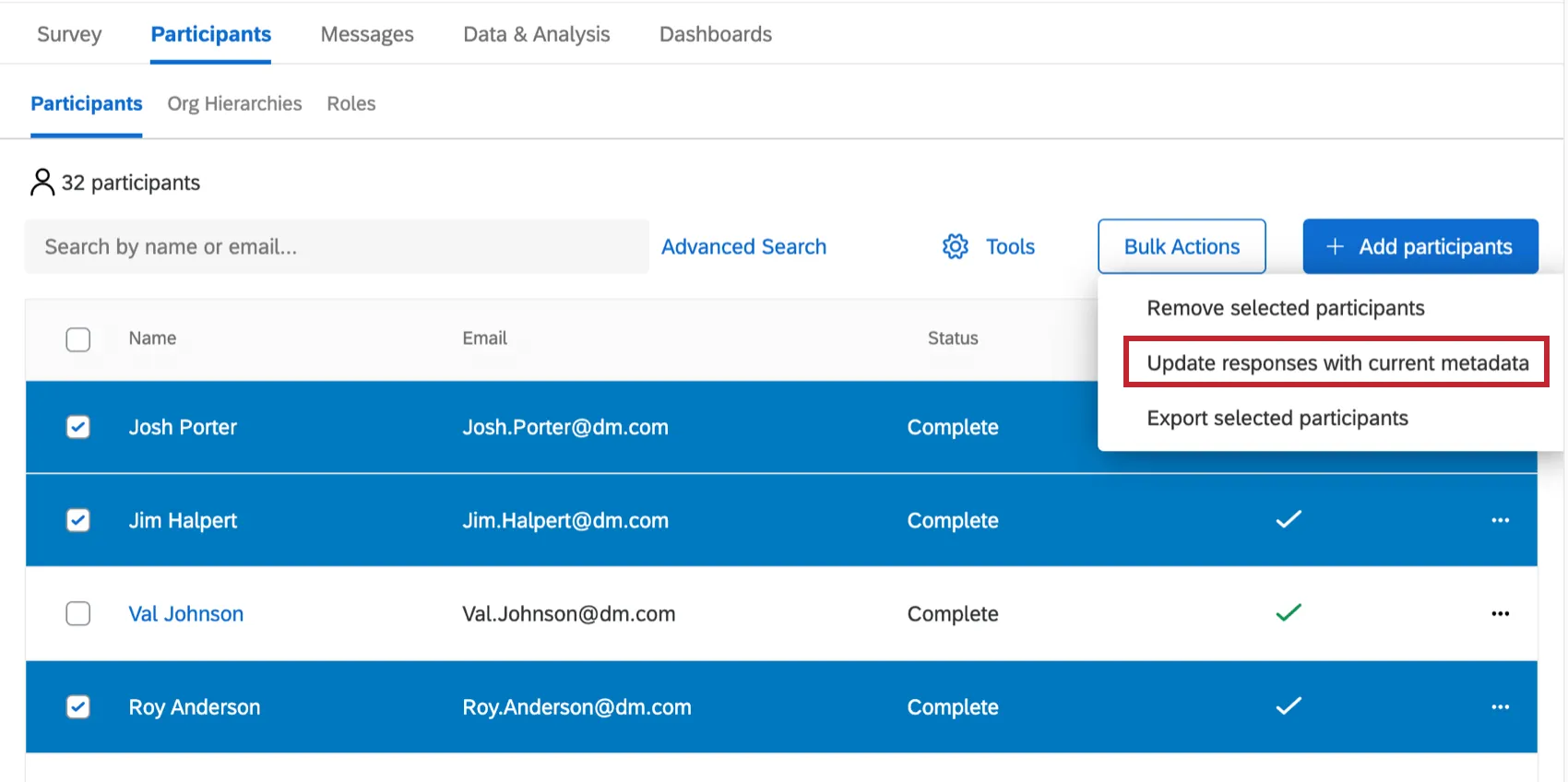
Si solo ha actualizado a unos pocos participantes, puede actualizar los metadatos seleccionando a las personas que desea actualizar y haciendo clic en Acciones masivas, luego seleccionando Actualizar las respuestas con los metadatos actuales..
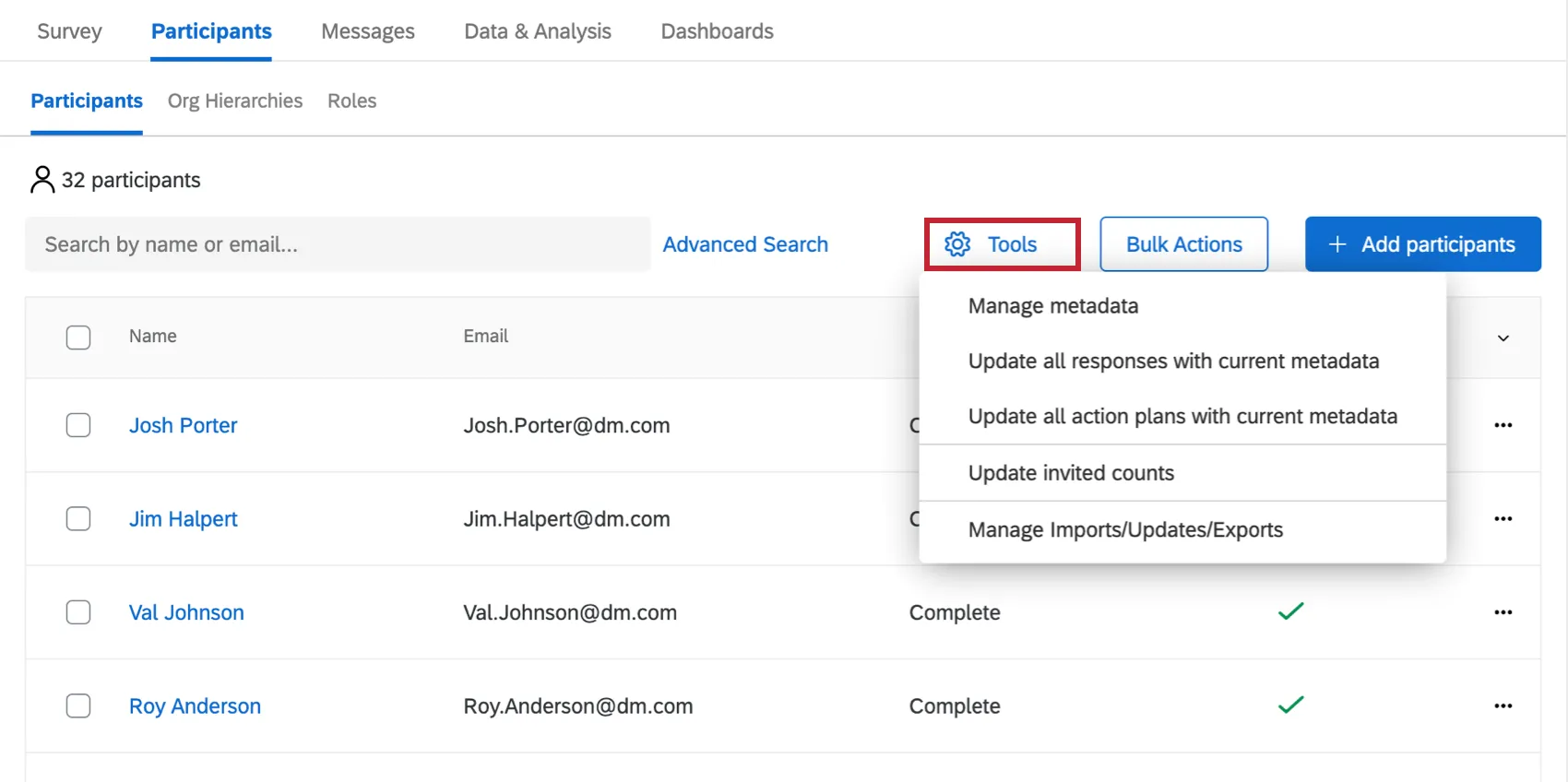
Si realizó muchos cambios en muchos participantes, puede actualizar todo metadatos en Herramientas.
Advertencia: Los cambios realizados en los metadatos de un participante en un proyecto no se reflejarán en el directorio de empleados, ni modificará los metadatos del participante en proyectos históricos. Los cambios de Metadatos son específicos del proyecto en el que se realiza el cambio.
Metadatos
Advertencia: Hay ciertos caracteres que los nombres y valores de metadatos no pueden admitir, así como otras convenciones de nomenclatura a tener en cuenta. Por favor vea Caracteres máximos y admitidos para ayuda.
Al agregar participantes, su archivo debe contener metadatos. Los Metadatos son variables que contienen información sobre los participantes, como el número de identificación del empleado , el rol en la empresa o la fecha de inicio. Los Metadatos se pueden utilizar para crear su jerarquía en Compromiso de los empleados o para filtro datos en sus paneles tanto en Empleado Lifecycle como en Engagement.
Consejo Q: ¿Olvidó cargar ciertos metadatos antes de la recopilación de datos? Consulta nuestra sección sobre Actualización de los participantes.
En un archivo importado, los metadatos se representan como una columna de datos. El encabezado se convierte en el nombre de la variable en Qualtrics.
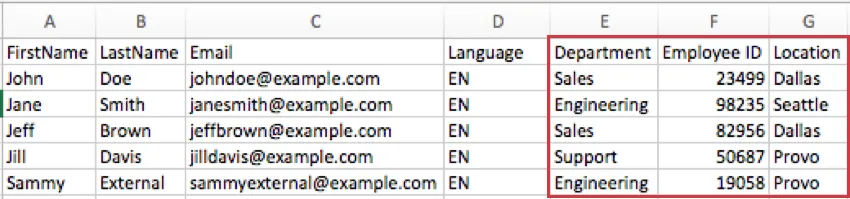
Ejemplo: El ID de Empleado y el ID de Gerente son metadatos utilizados en la construcción Jerarquías padre-hijo (EE) . Digamos que en mi empresa, mi número de empleado es el 831 y el número de empleado de mi gerente es el 909. Al agregarme como participante, mi columna de ID de Empleado diría 831 y mi columna de ID de Gerente diría 909.
Ejemplo: En tu Compromiso de los empleados o Tablero del Lifecycle, quieres proporcionar comparaciones de datos de todos los diferentes departamentos en comparación con un rendimiento de referencia de participación. Al agregar a los participantes, debe incluir una columna de Departamento con la información del departamento de cada empleado para que esta información se guarde en el proyecto y pueda generar estas comparaciones en su Tablero una vez que se recopilen los datos de participación.
Eliminación de participantes
Hay un par de formas diferentes de eliminar participantes. Uno de ellos es un enfoque manual en el que se seleccionan los participantes y se los elimina por páginas de la pestaña Participantes. La otra opción es un proceso de importación sencillo en el que puedes subir una lista de identificadores únicos de los participantes que deseas eliminar.
Atención: Cuando eliminas a un participante de un proyecto, eliminarás sus datos de respuesta del proyecto. Esto significa que ya no estará disponible en los paneles correspondientes. Solo elimine un participante si está seguro de que desea perder estos datos o si ha confirmado que no se recopiló ninguna respuesta.
Extracción manual
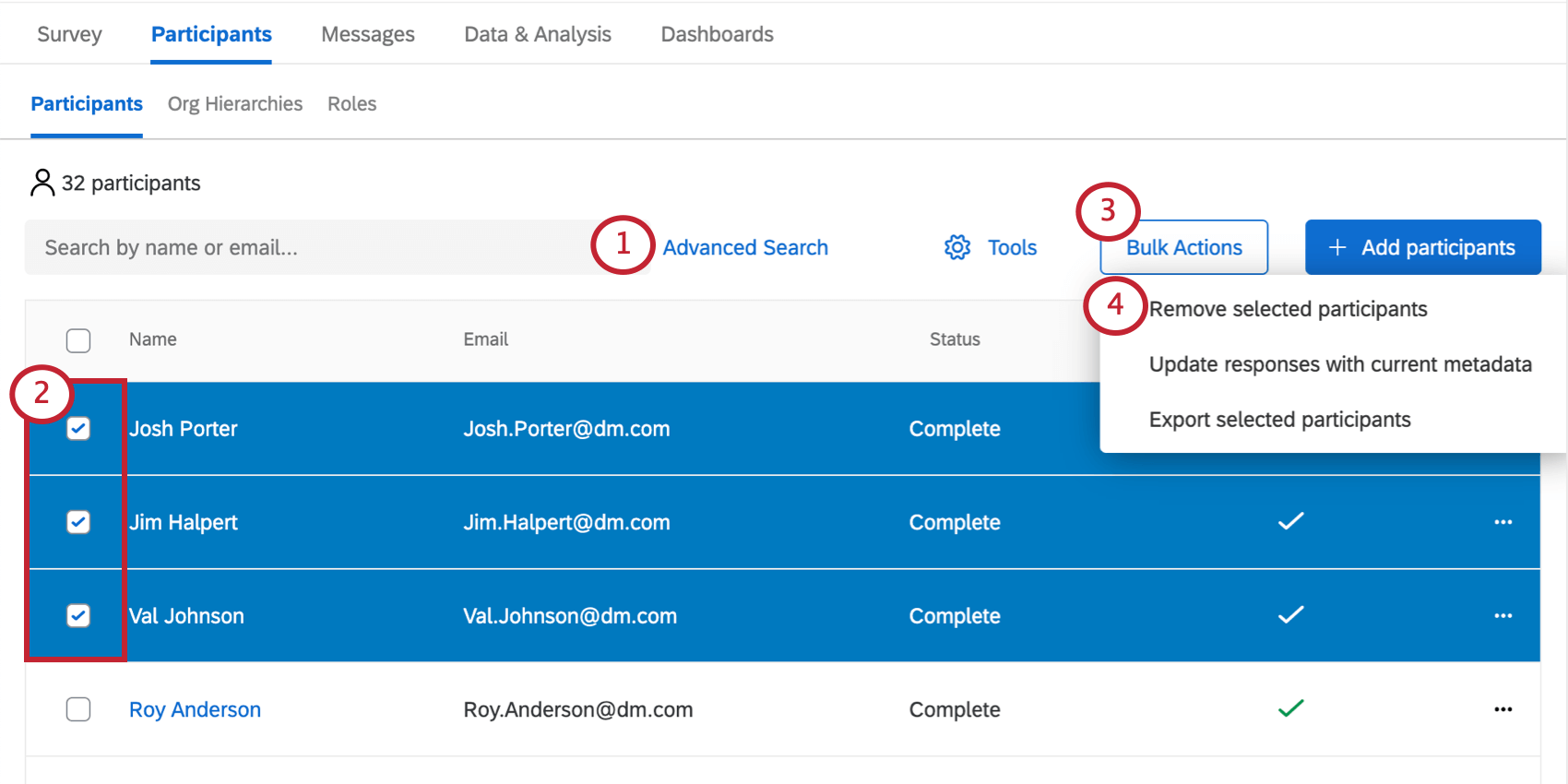
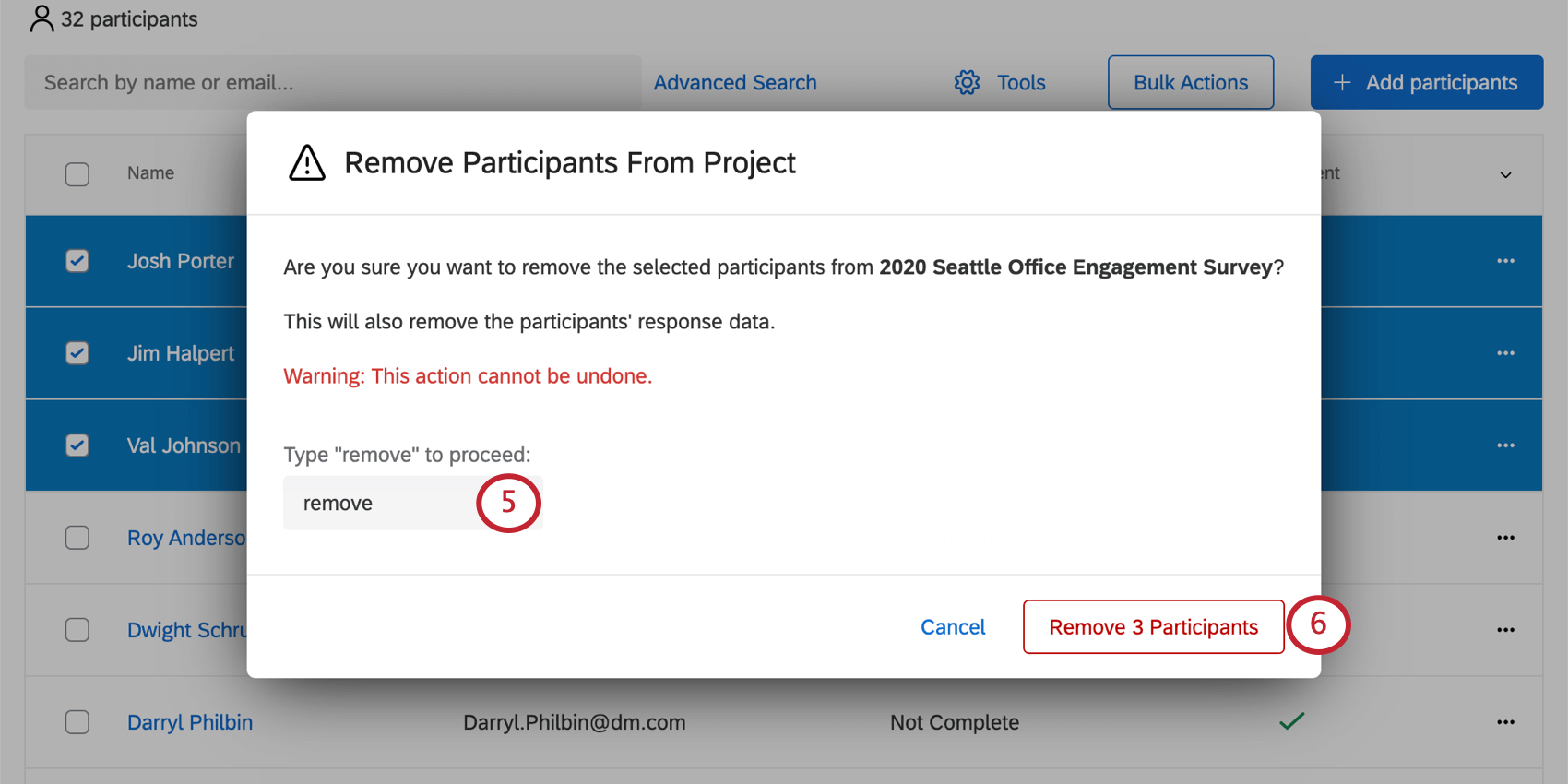
Consejo Q: Solo puedes eliminar usuarios juntos si están en la misma página de la pestaña Participantes. Si va a la página siguiente , se deseleccionarán todas las selecciones que haya realizado en la página anterior.
Retiro masivo mediante importación
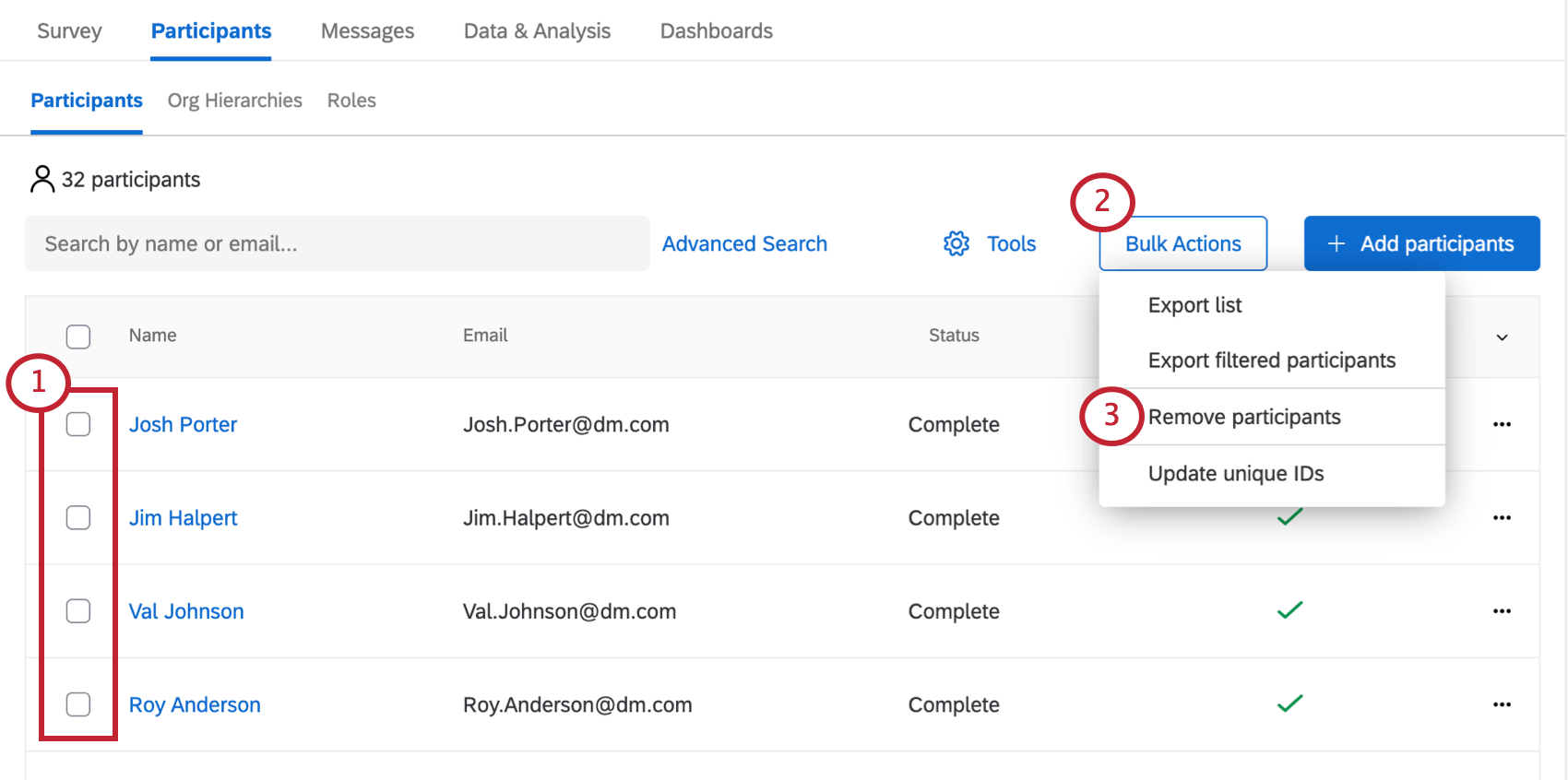
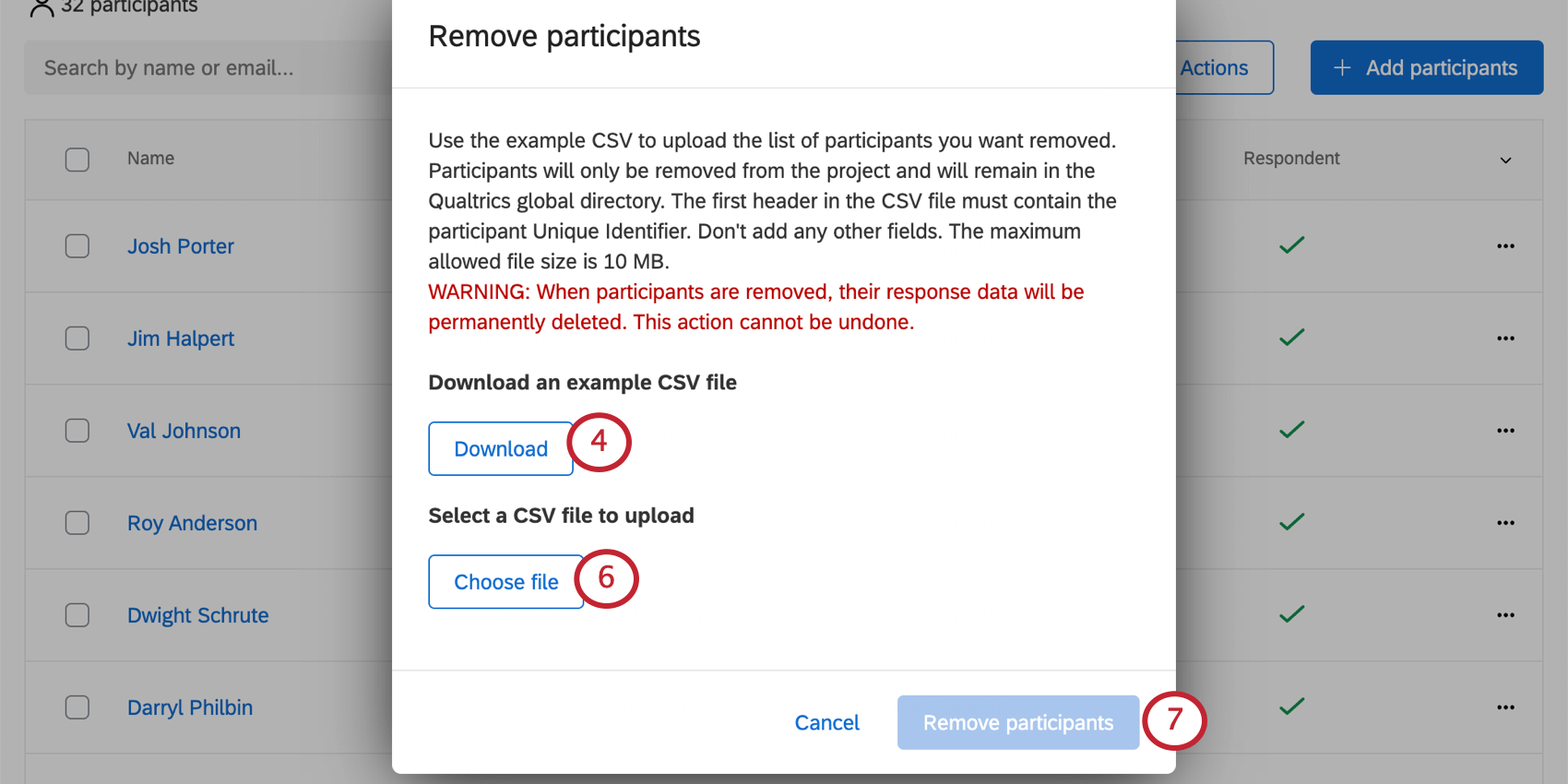
Consejo Q: Si no está familiarizado con sus participantes identificadores únicos, es posible que desees Exporta tu lista de participantes.
Puedes eliminar hasta 25.000 participantes a la vez con este método. Si necesita eliminar más de 25 000 participantes, deberá realizar varias eliminaciones.
Preguntas frequentes
Ya he subido mi archivo de participante y he recopilado los datos, pero necesito hacer un cambio en mi jerarquía. ¿Cómo hago esto?
Ya he subido mi archivo de participante y he recopilado los datos, pero necesito hacer un cambio en mi jerarquía. ¿Cómo hago esto?
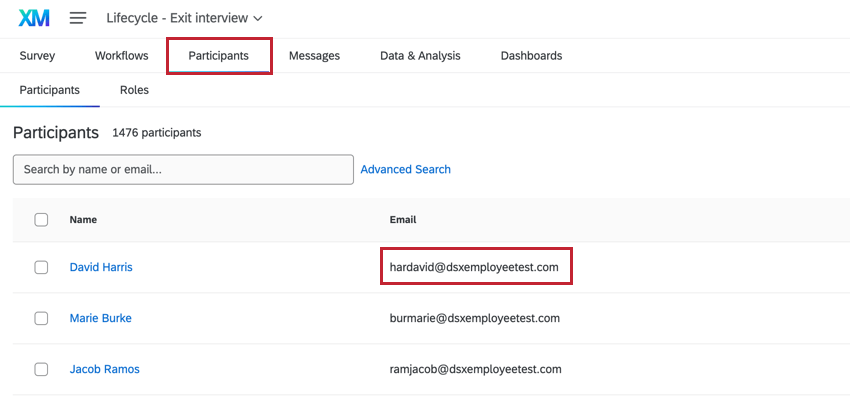
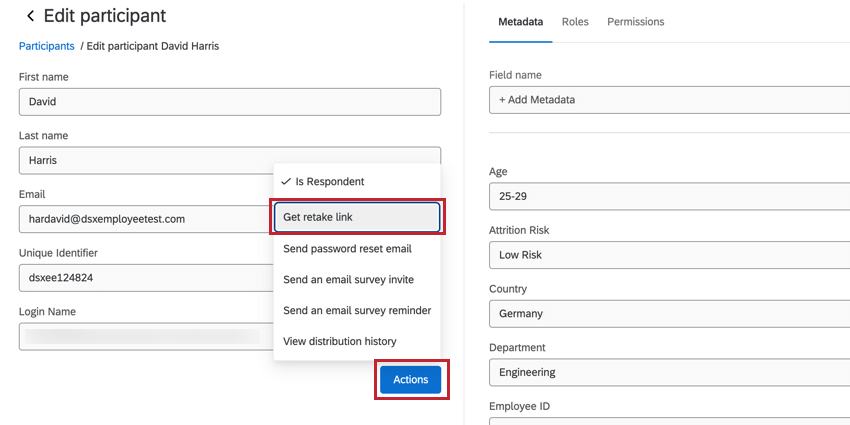
Los participantes de mi Compromiso de los empleados desean volver a responder sus respuestas. ¿Cómo pueden hacer esto?
Los participantes de mi Compromiso de los empleados desean volver a responder sus respuestas. ¿Cómo pueden hacer esto?
¿Cómo obtengo los datos históricos en mi tablero EX?
¿Cómo obtengo los datos históricos en mi tablero EX?
Estoy subiendo empleados a mi directorio y mi organización tiene SSO de sesión único). ¿Cómo formateo la columna Nombre de usuario?
Estoy subiendo empleados a mi directorio y mi organización tiene SSO de sesión único). ¿Cómo formateo la columna Nombre de usuario?
Debería no Incluya el sufijo SSO (#brandID) en los nombres de usuario de los participante . Qualtrics añadirá automáticamente el sufijo a todos los nombres de usuario. Si incluyes el sufijo SSO , Qualtrics lo añadirá una segunda vez.
Cuando creo participantes, ¿hay límites de metadatos que tengo que considerar?
Cuando creo participantes, ¿hay límites de metadatos que tengo que considerar?
¡Genial! ¡Gracias por tus comentarios!
¡Gracias por tus comentarios!