Introducción básica a Stats iQ
Contenidos de la página
Atención: Stats iQ es una función complementaria que no está incluida en la licencia estándar de Qualtrics . Si no tiene una sección de Stats iQ , contacto con su Qualtrics Ejecutivo de Cuenta Para más información. Si desea saber si tiene acceso a Stats iQ, puede contacto con su Administrador de Marca/organización. Si se han concedido los permisos adecuados, es posible que tenga que generar un token de API para activar Stats iQ.

Atención: Por defecto, Administradores de Marca/organización tener el StatsiQ – Usuario individualy Usar tablas cruzadas – Usuario individual permisos deshabilitados en el nivel de tipo de usuario. Los administradores de Marca/organización deberán habilitarlos manualmente permisos para cada administrador de Marca/organización que utilizará Stats iQ o Crosstabs. Para obtener más información sobre los permisos avanzados, haga clic en aquí.
Introducción a Stats iQ
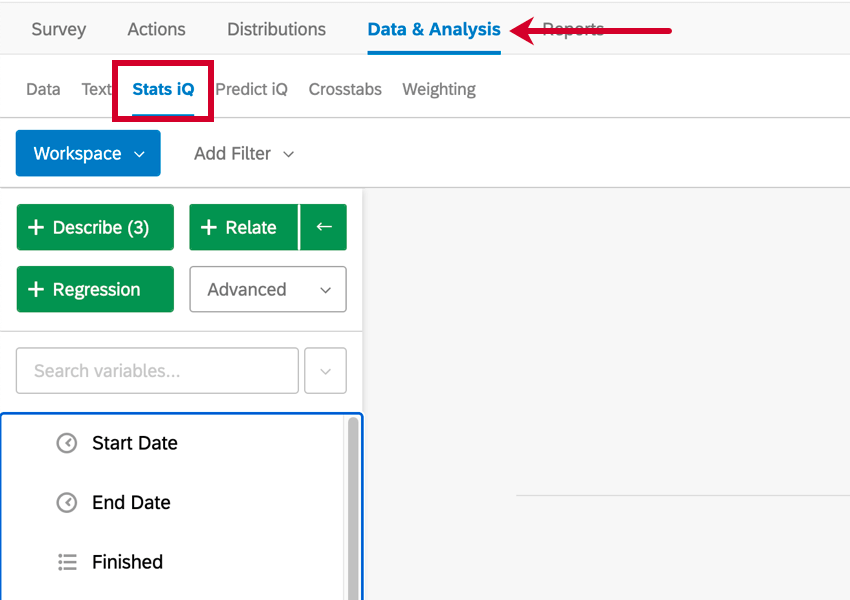
Para comenzar a utilizar Stats iQ, puede: Subir un conjunto de datos a Qualtrics, o puedes abrir un proyecto que hayas estado ejecutando, ir a la Datos y análisis pestaña y seleccione Stats iQ.

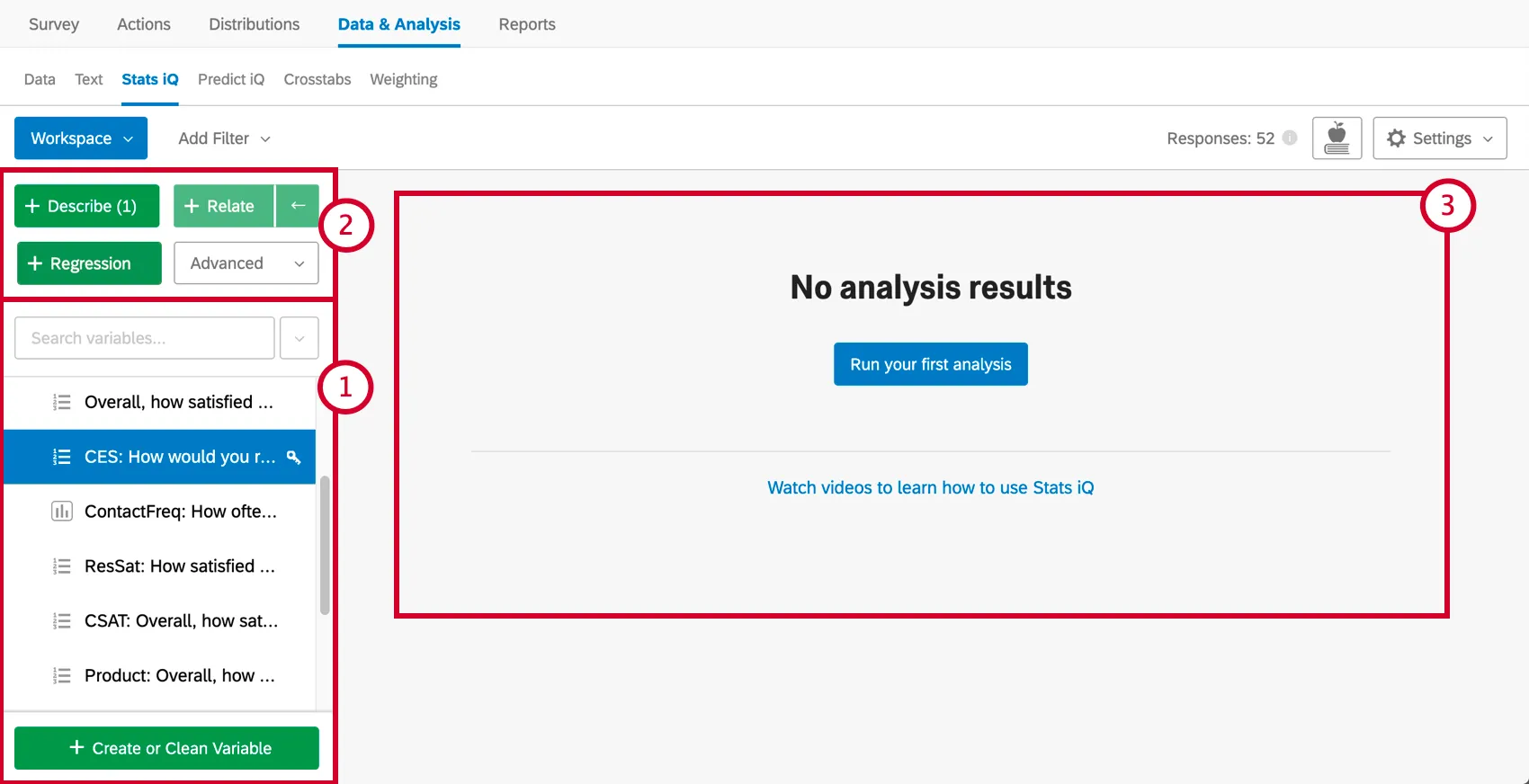
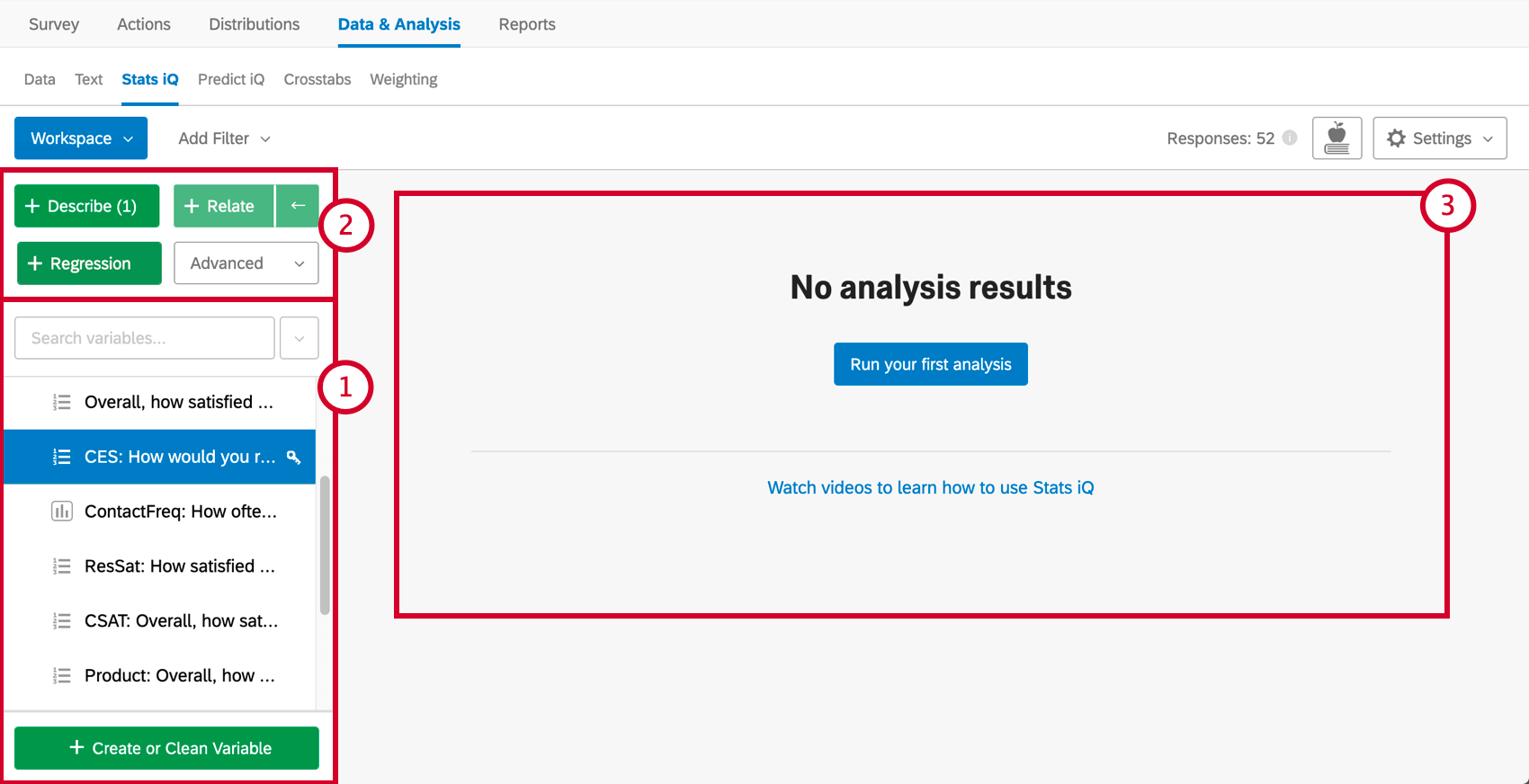
Stats iQ tiene tres partes principales, numeradas en la captura de pantalla a continuación:
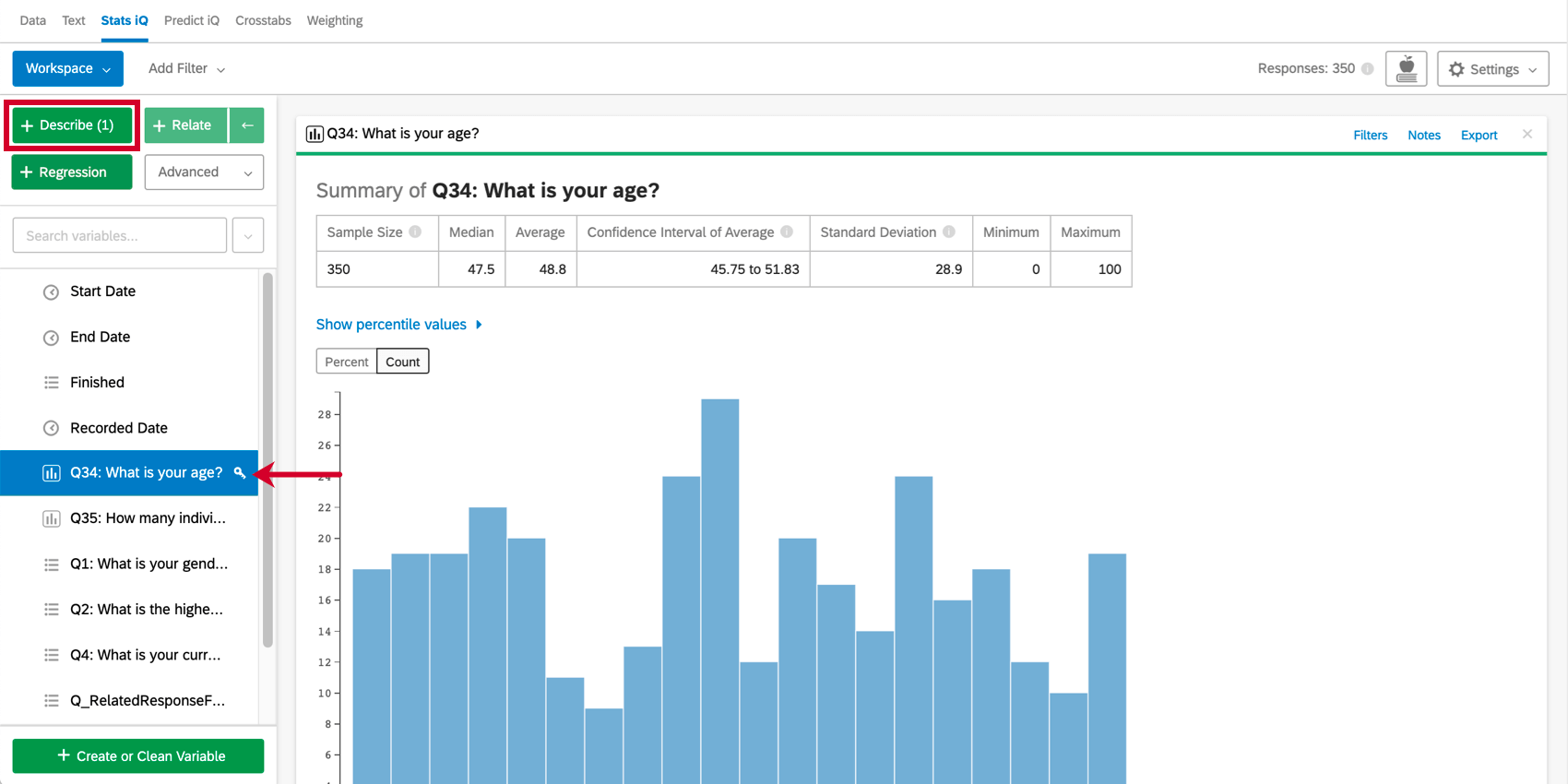
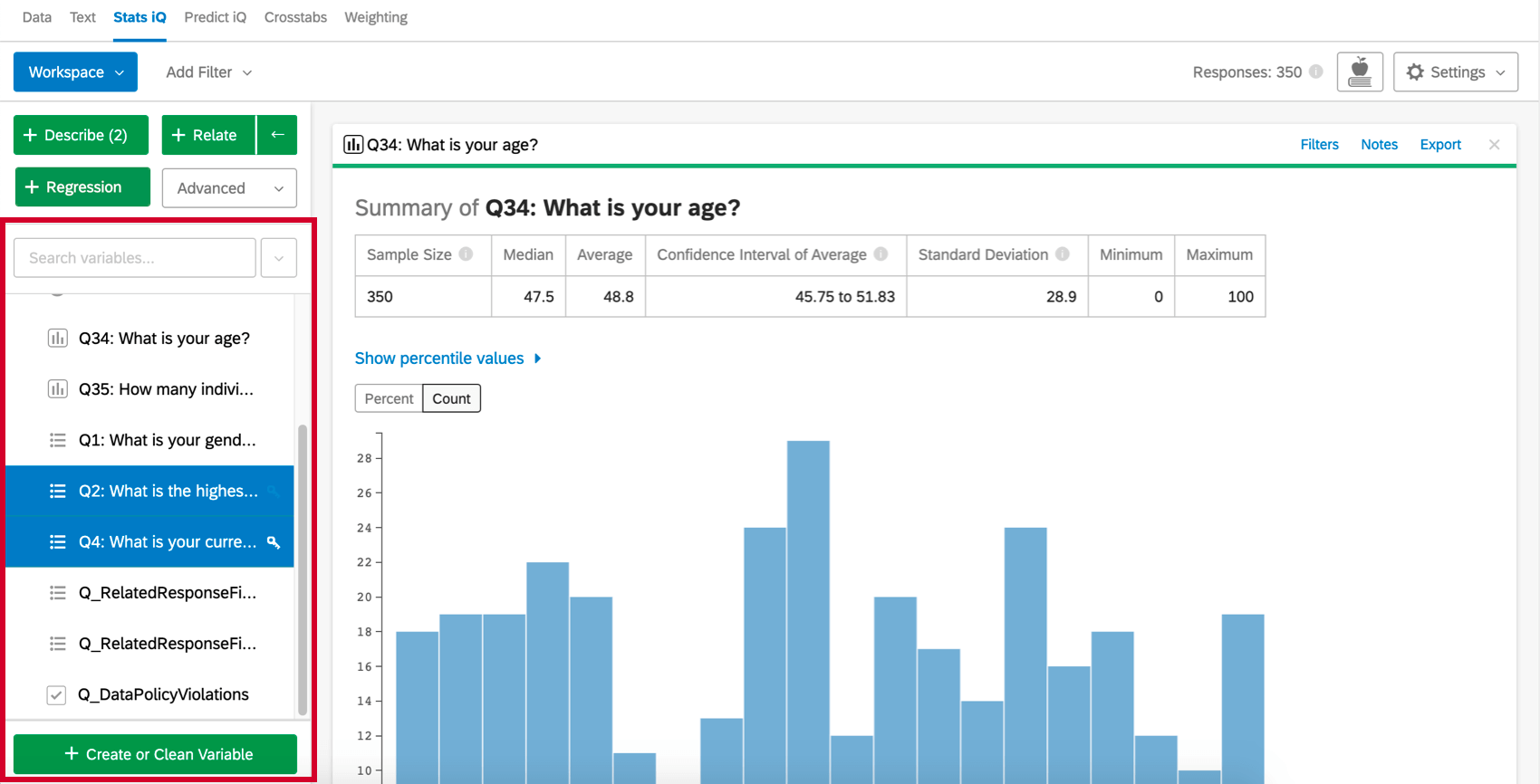
Para resumir una variable, selecciónela y presione Describir. Como éste es numérico, nos da información sobre la mediana, la media, etc. Diferente tipos de variables son descrito de diferentes maneras.

Consejo Q: Puede seleccionar varias variables y pulsar Describir para obtener un resumen de cada uno.

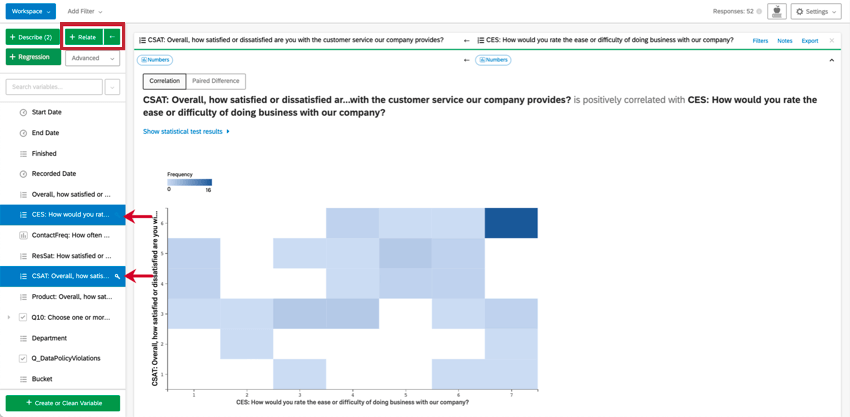
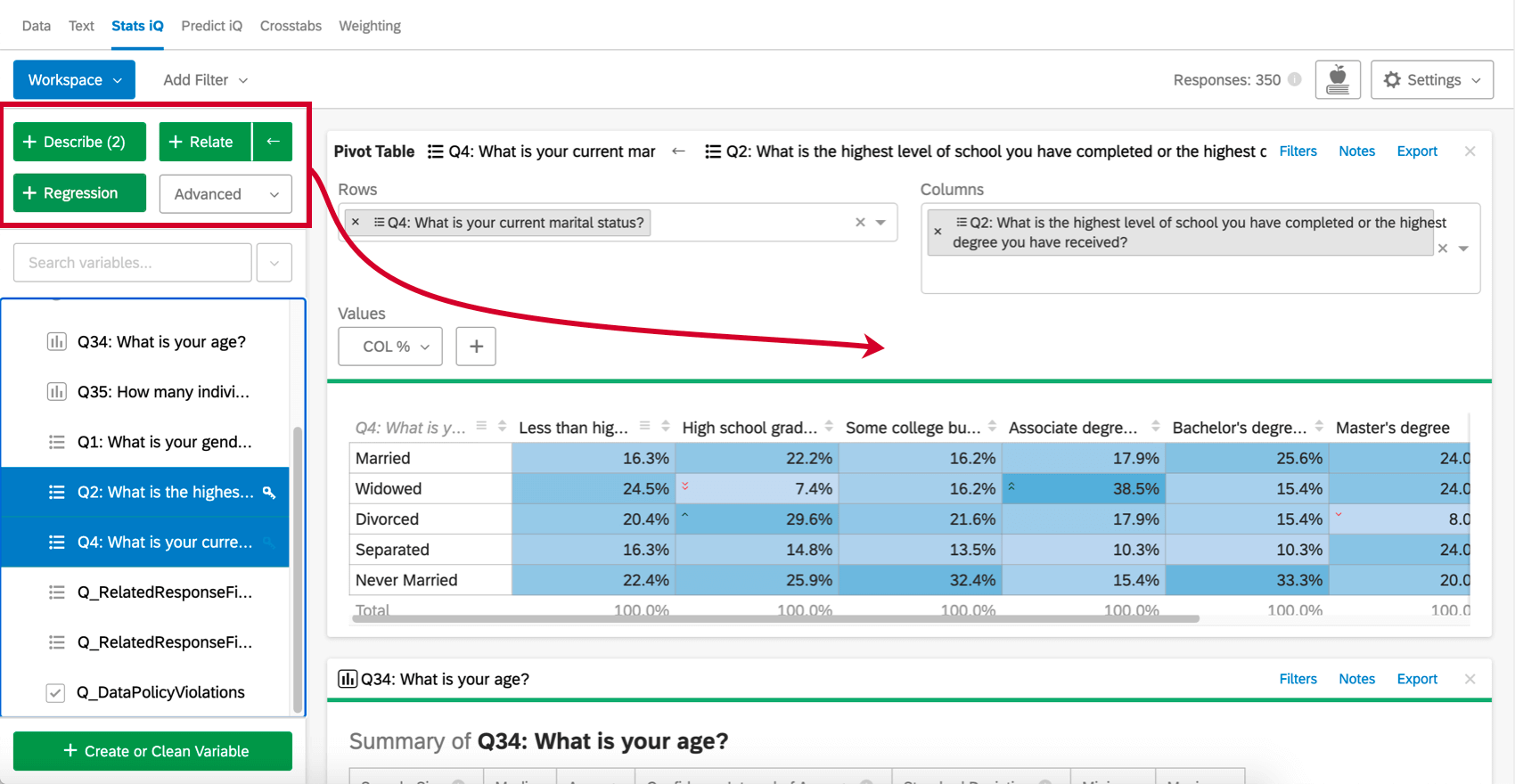
Relacionar, por otro lado, es uno de los análisis que permite determinar una relación entre dos variables. Stats iQ le explicará cómo se relacionan estas variables, si es que lo están.
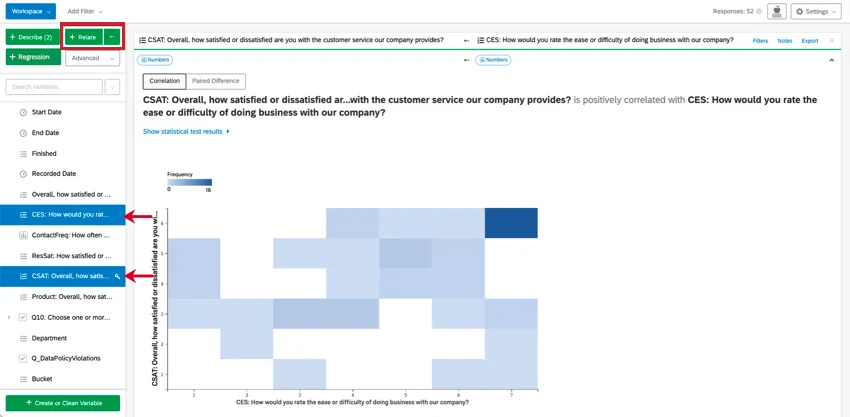
Seleccione muchas variables para relacionarlas con una sola variable clave. Stats iQ le proporcionará una serie de hipótesis basadas en estas relaciones.
Consejo Q: Esta introducción se centra en describir y relacionar variables, pero puedes profundizar en otros temas. análisis disponible.
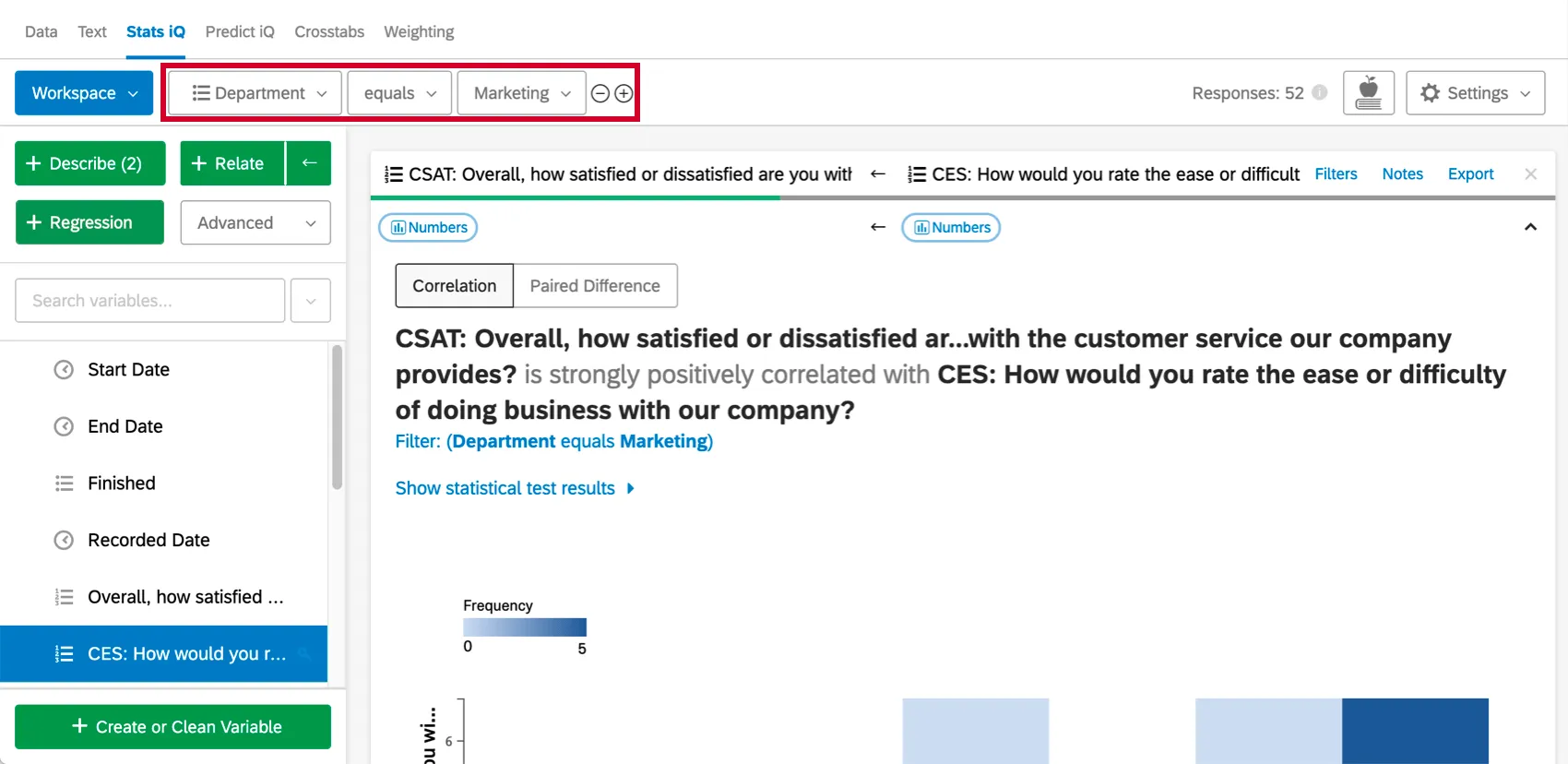
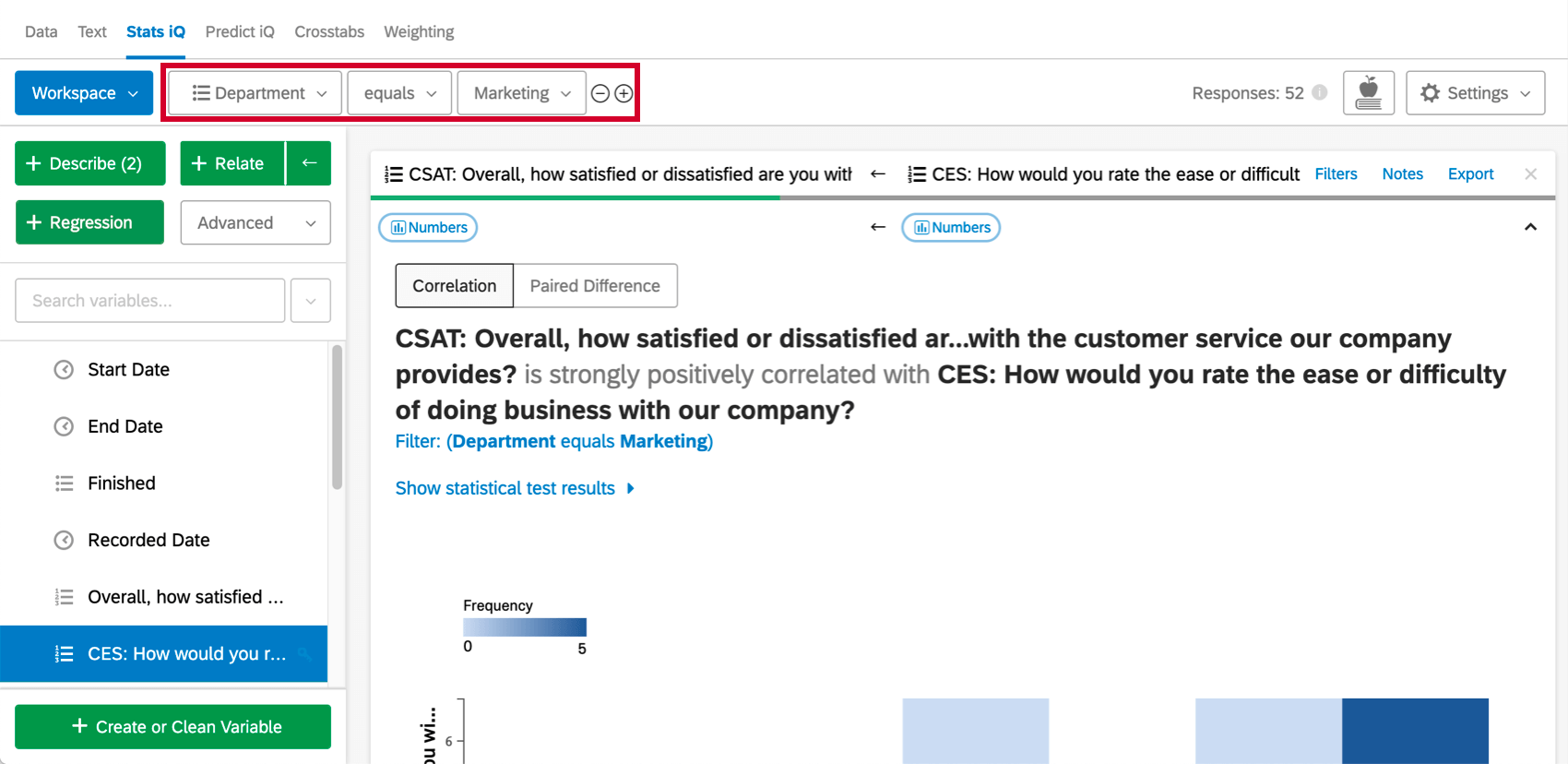
En la parte superior de su espacio de trabajo, puede agregar filtros para limitar sus datos para que se ajusten mejor a sus necesidades analíticas.
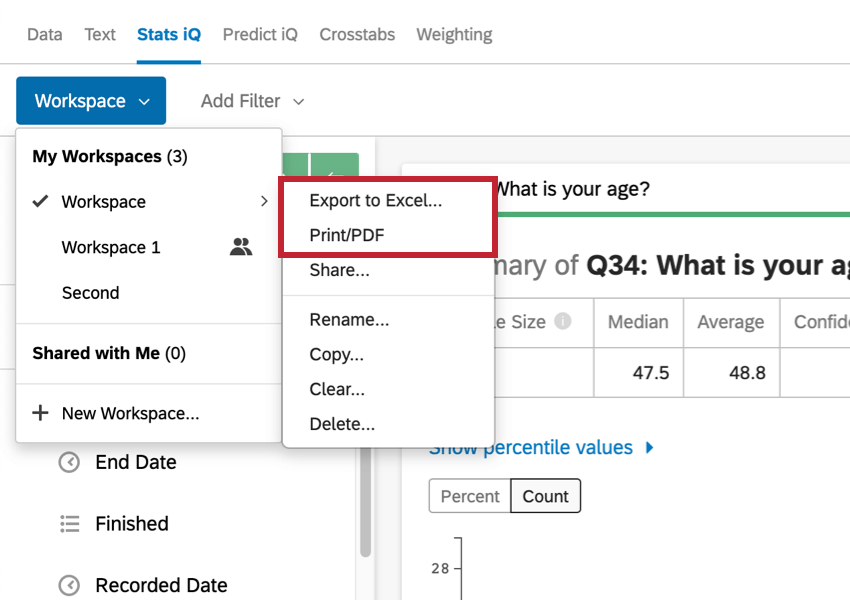
Cuando esté listo para exportar sus resultados, puede Exporte su espacio de trabajo a Excel o guárdelo en PDF / imprímalo.

Seleccionar variables
El panel de variables en el lado izquierdo del espacio de trabajo se llena con todas las preguntas de sus encuestas, que luego se denominan “variables”.
El cuadro de búsqueda en la parte superior del panel de variables le permite buscar una variable específica en su conjunto de datos. Al hacer clic en el menú desplegable a la derecha del cuadro de búsqueda, podrá seleccionar variables por tipo, así como seleccionar o deseleccionar todas las variables en el conjunto de datos.
Para comenzar, seleccione una o más variables que desee analizar.

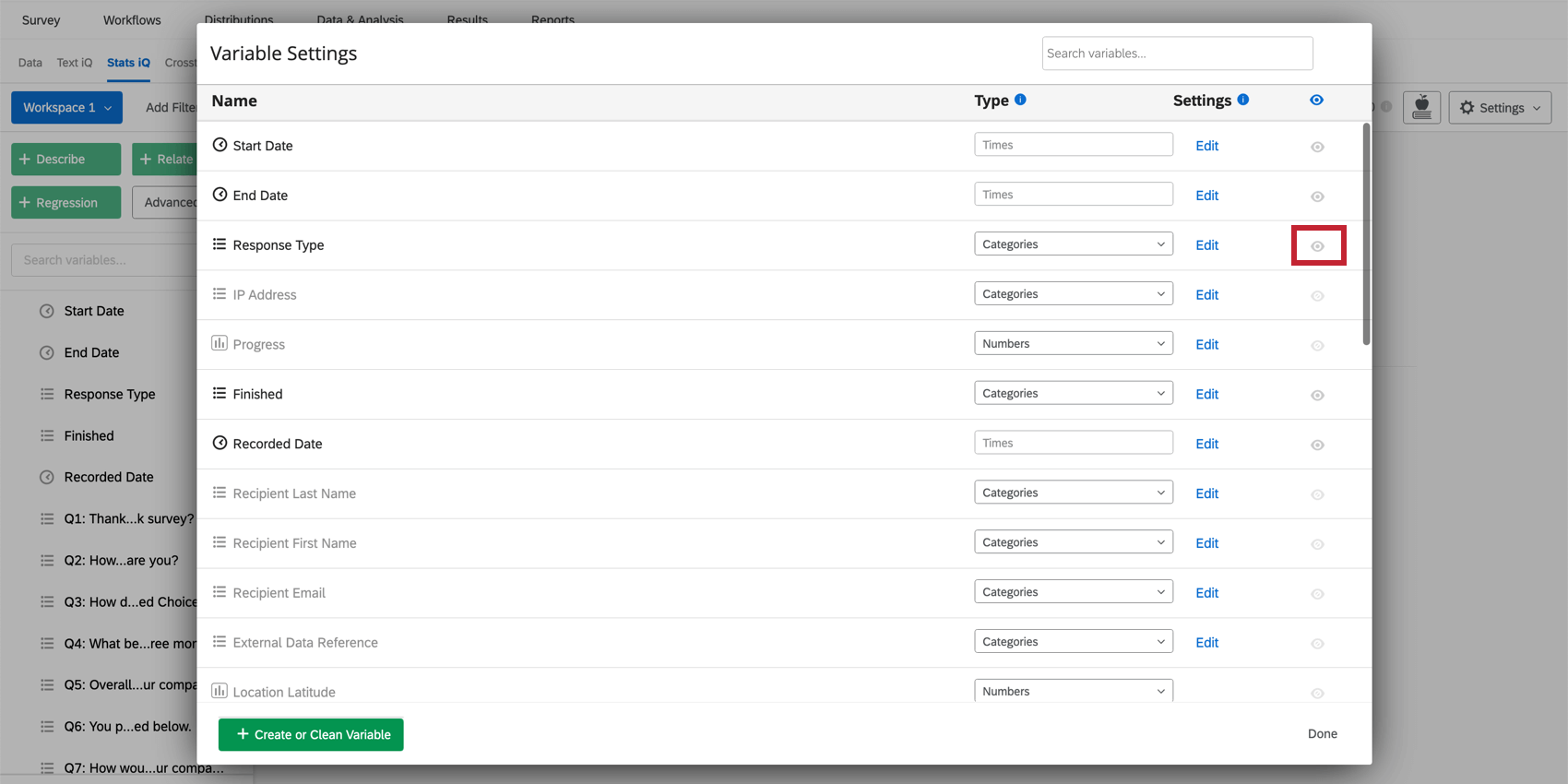
Consejo Q: ¿No ves la variable que estás buscando? Las variables podrían ocultarse del panel de variables. Para ver una lista de todas las variables disponibles, diríjase a configuraciones variables y asegúrese de que el icono del ojo esté habilitado.

Realizar análisis
Después de seleccionar las variables, seleccione uno de los cuatro botones de análisis (Describir, Relatar, Regresión, o Tabla dinámica) para crear una nueva tarjeta de análisis en el espacio de trabajo.
Si ya ha realizado análisis, los nuevos análisis aparecerán por encima de los anteriores.

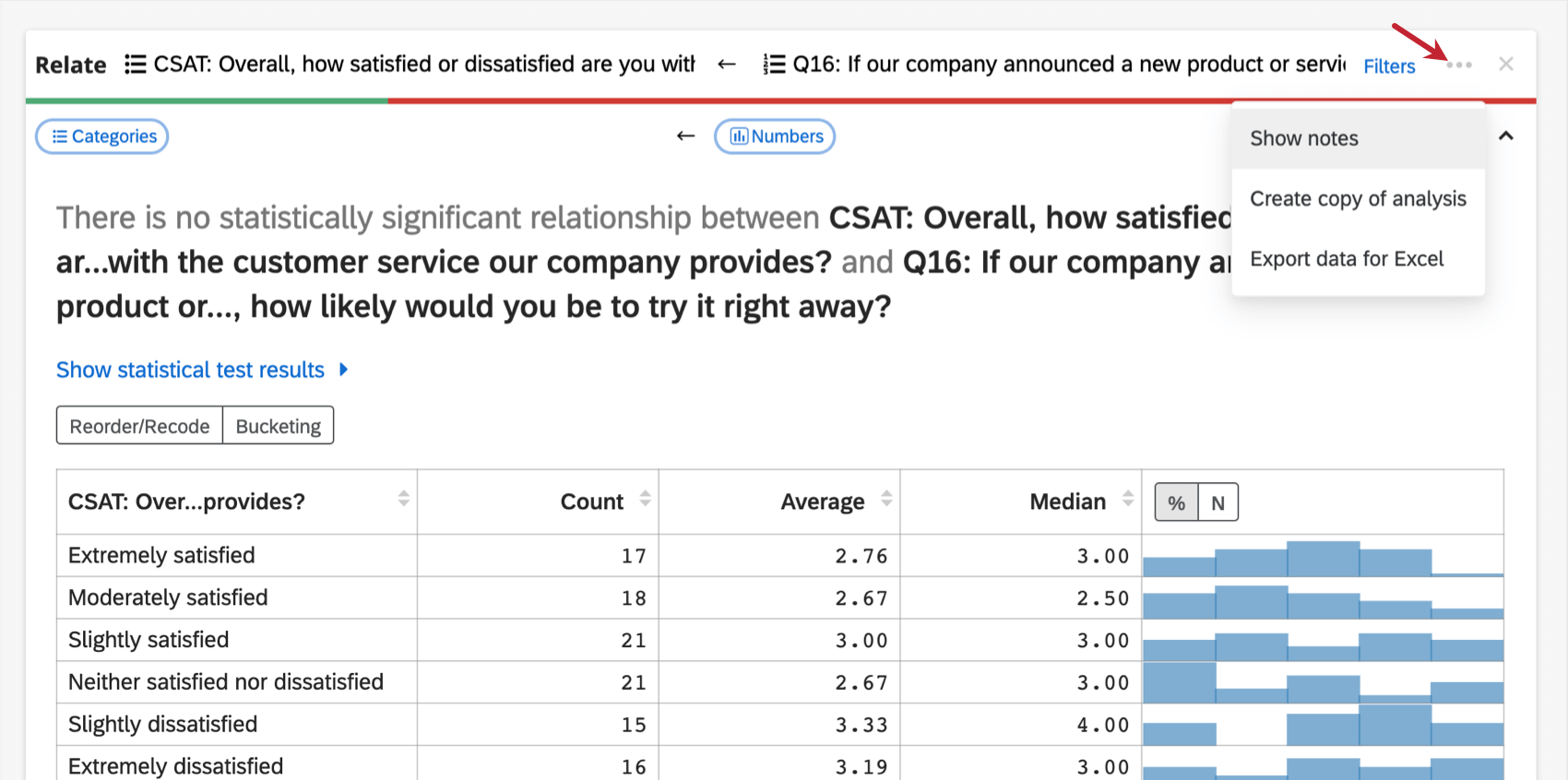
Una vez creada una tarjeta, verás un botón en la parte superior con algunas opciones debajo.
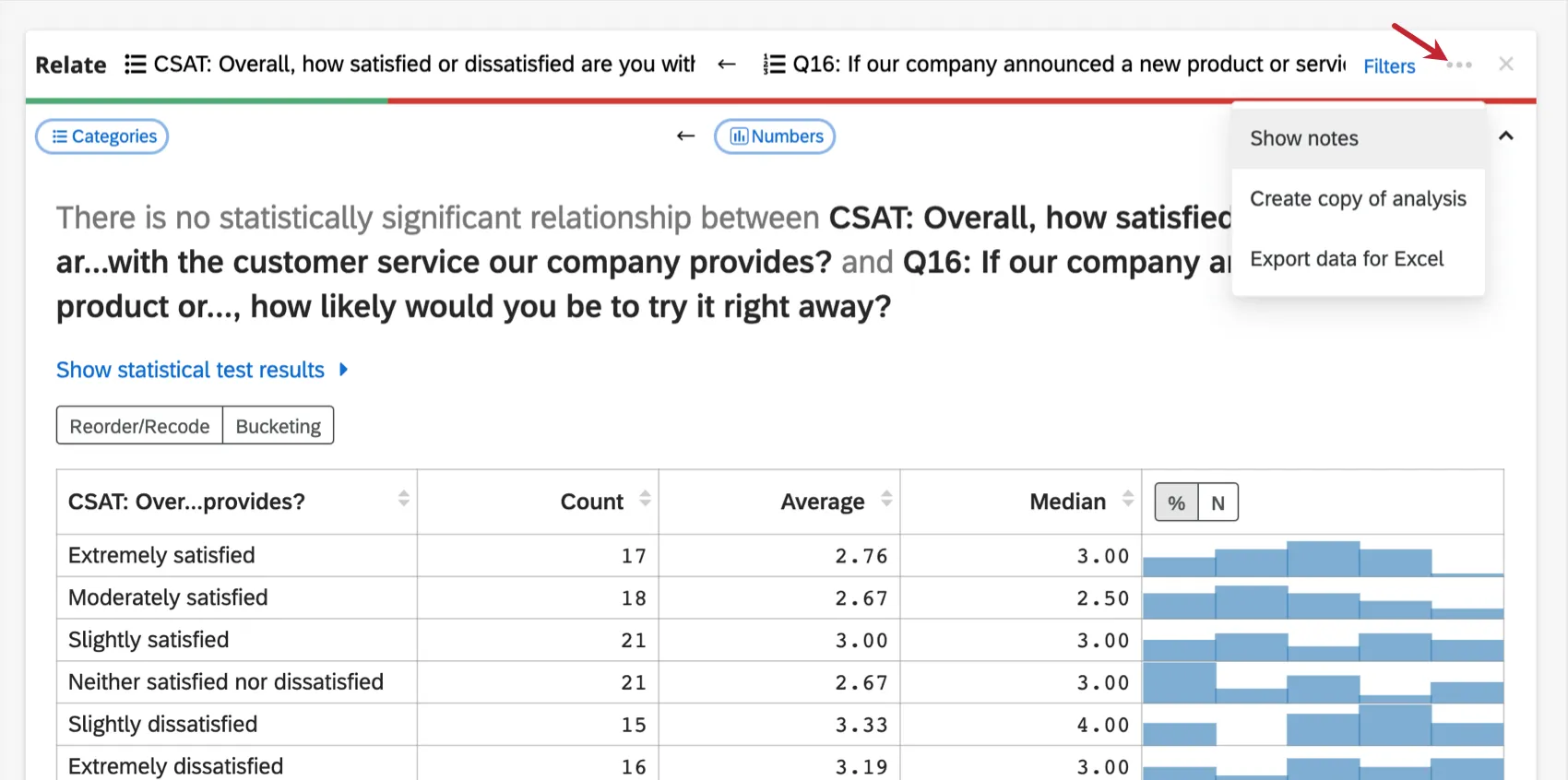
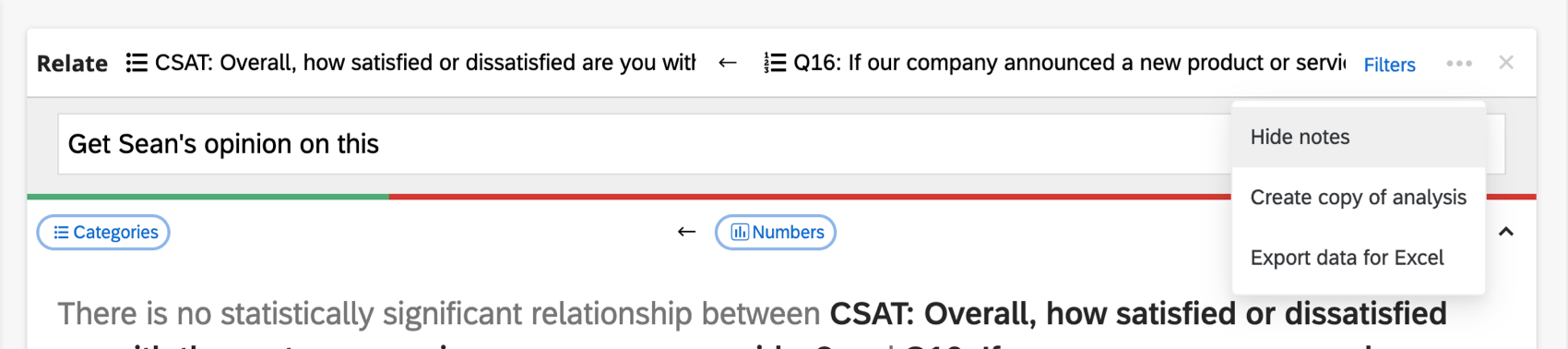
- Notas del programa:Aparecerá un campo donde podrás escribir notas sobre tus análisis. Las notas se guardan automáticamente. Para ocultar notas nuevamente, puede hacer clic en el botón de opciones y luego Ocultar notas.

- Crear copia del análisis:Copie las tarjetas de análisis existentes en su espacio de trabajo. La tarjeta duplicada aparecerá encima de la original.
- Exportar datos para Excel:Exportar los datos a una hoja de cálculo de Excel. Este será un archivo XLSX .
Flujo habitual de trabajo de análisis
Stats iQ se trata de una herramienta flexible que se puede adaptar a sus necesidades. Sin embargo, es posible que al principio prefiera seguir un flujo habitual de trabajo de análisis como el que incluimos a continuación:
Importando los últimos datos
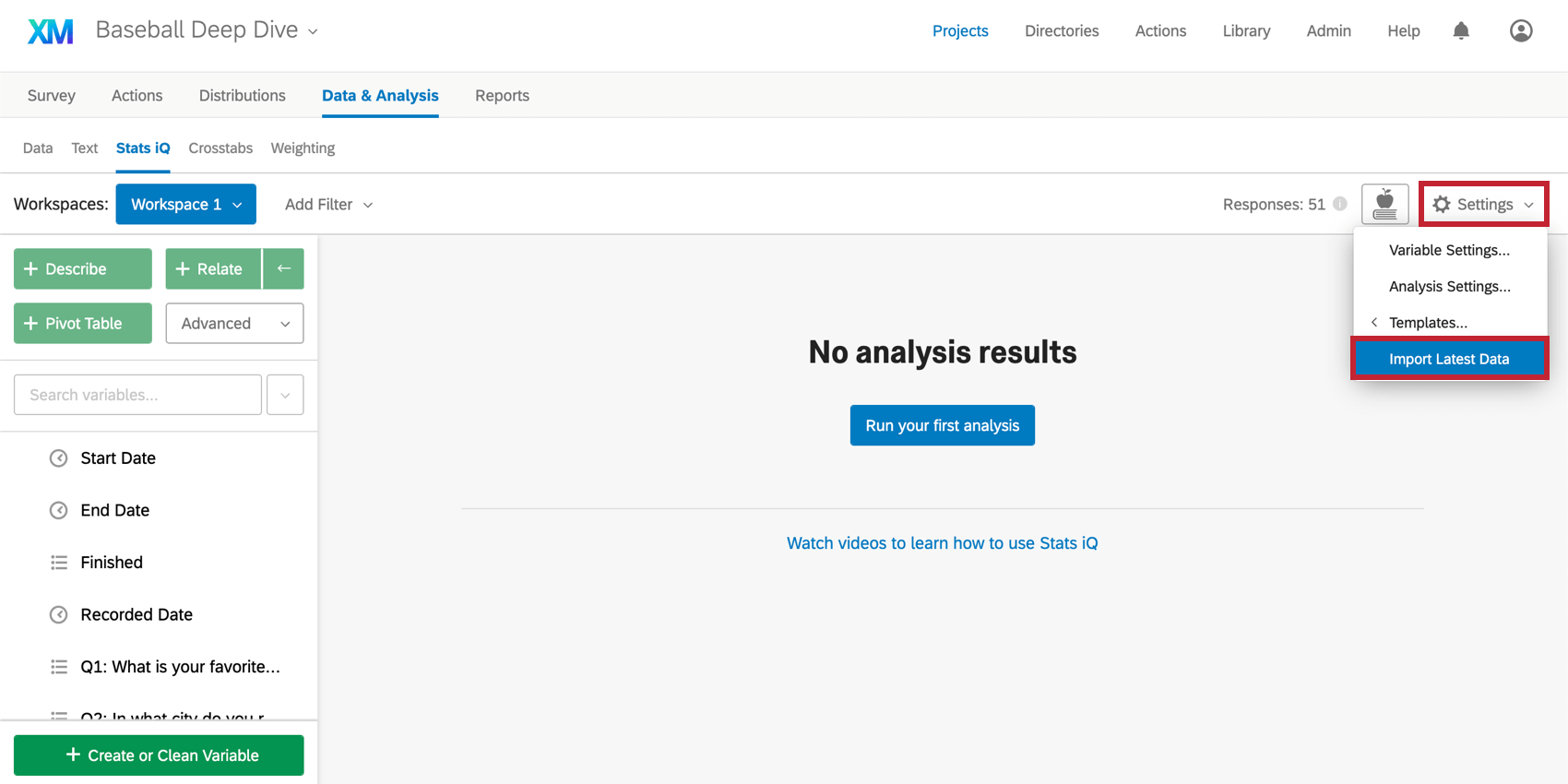
Cuando accede por primera vez a Stats iQ, se importarán todas las respuestas actuales a la encuesta, pero podrá seguir recopilando respuestas a continuación. Para importar estas nuevas respuestas, haga clic en el botón Ajustes menú en la esquina superior derecha del espacio de trabajo y seleccione Importar datos más recientes.

Atención: Stats iQ y Crosstabs no importarán automáticamente datos de conjuntos de datos con más de 1 millón de filas. Para conjuntos de datos de este tamaño, haga clic en Importar datos más recientes para incorporar todas las actualizaciones de datos disponibles en el espacio de trabajo.
Espacios de trabajo
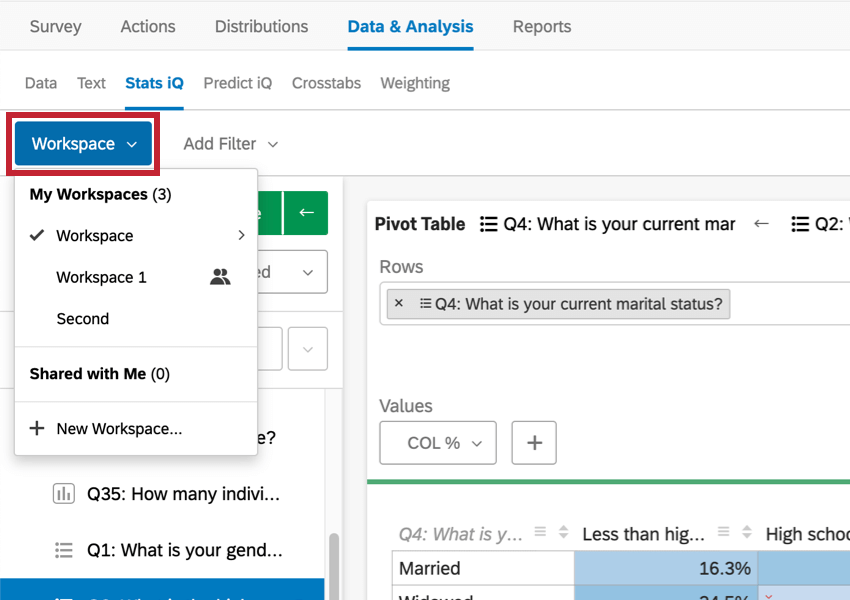
Piensa en espacios de trabajo Como pestañas en una hoja de cálculo, un área separada para mantener análisis relacionados. Cuando abra Stats iQ por primera vez, se creará un nuevo espacio de trabajo en blanco.
Haga clic en el cuadro azul en la esquina superior izquierda titulado Espacio de trabajo 1 para crear nuevos espacios de trabajo o cambiar a otro espacio de trabajo, o para cambiar el nombre, borrar o eliminar el espacio de trabajo actual.

Consejo Q: Puedes tener hasta 750 tarjetas en tu espacio de trabajo. Si alcanzas este límite, aparecerá un error cuando intentes crear una nueva tarjeta, advirtiéndote que tus tarjetas más antiguas serán eliminadas.
Tipos de variable
Los tipos de variables disponibles en Stats iQ son:
- Números:Datos compuestos de valores numéricos, por ejemplo, una escala de 10 puntos.
- Categorías:Datos compuestos de valores que caen en categorías, por ejemplo, género o partido político.
- Veces:Datos compuestos por años (2010), fechas (27/01/1984), marcas de tiempo (07/04/14 19:08), duraciones (03:09:02) o horas del día (05:34 AM).
- Casillas de verificación:Datos de preguntas de selección múltiple (por ejemplo, “¿Cuál de estos colores te gusta?”).
- IDENTIFICACIÓN:Datos compuestos de valores únicos, por ejemplo, identificaciones de estudiantes. No se puede utilizar para análisis.
- Texto:Datos compuestos por campos de texto abiertos. No se puede utilizar para análisis.
Uso de datos de Encuesta
Si planea utilizar datos recopilados en una encuesta de Qualtrics con Stats iQ, hay algunas cosas que debe tener en cuenta sobre la forma en que configura su encuesta.
Datos de los encuestados y variables adicionales
Es posible que tenga algunos datos antes de realizar su encuesta que desee incluir en el análisis de Stats iQ . Esta información debe guardarse como datos embebidos En un lista de contactos y añadido al flujo de la encuesta antes de recopilar sus datos.
Si ha datos embebidos en una cadena de consulta o lista de contactos y olvida agregarlos antes de recopilar sus datos, Agregue el elemento de datos embebidos al flujo de la encuesta y Importar las nuevas respuestas.
Puede crear variables en Stats iQ, pero estas variables están formadas por otros campos preexistentes. Ver el Lógica, En cubos, y Fórmula Páginas de soporte de variables para obtener más detalles.
UMBRALES DE ANONIMATO (EX)
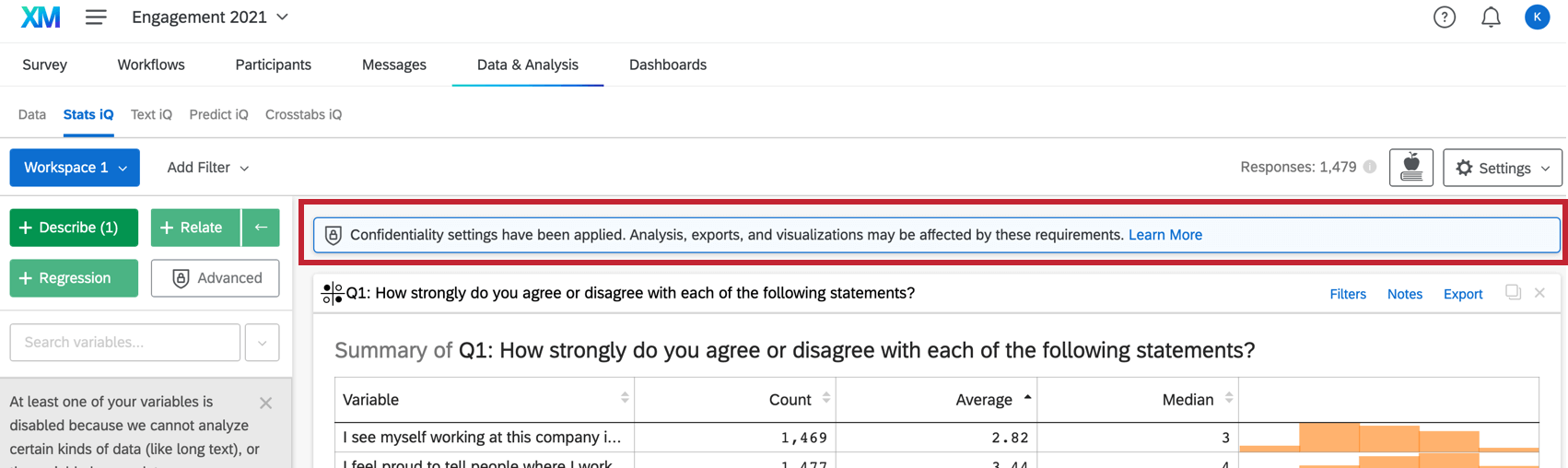
Si el administrador de su organización ha habilitado Umbrales de anonimato Para toda la organización, Stats iQ respetará automáticamente estos umbrales cuando ejecute un Describir, Relatar o Regresión análisis en su conjunto de datos EX . La muestra incluida en estos análisis solo tendrá datos con recuentos de respuestas mayores que el umbral de respuesta mínimo establecido. En consecuencia, es posible que vea menos datos en los resultados de su análisis en comparación con otros paneles y widgets.
Los umbrales de respuesta se basan en las respuestas a los puntos de datos. Esto significa que los datos están ocultos en función de la número de respuestas a cada opción de respuesta, no el número total de respuestas a una pregunta. Para más ejemplos, véase Anonimato básico.
Ejemplo:
- Pregunta a los encuestados si su talla de camiseta es Pequeña, Mediana o Grande.
- Su umbral de anonimato es 4.
- 10 personas responden la pregunta. Entonces, cuando veas esta pregunta, aparecerá en el widget del Tablero .
- Sin embargo, sólo 1 de cada 10 encuestados responde “Pequeño”.
- “Pequeño” se excluirá de Stats iQ, porque esta opción individual no cumple con el umbral de anonimato, incluso si la pregunta completa lo hace.

Consejo Q: Stats iQ no brinda soporte a toda la organización respuestas mínimas necesarias para mostrar comentarios configuración.

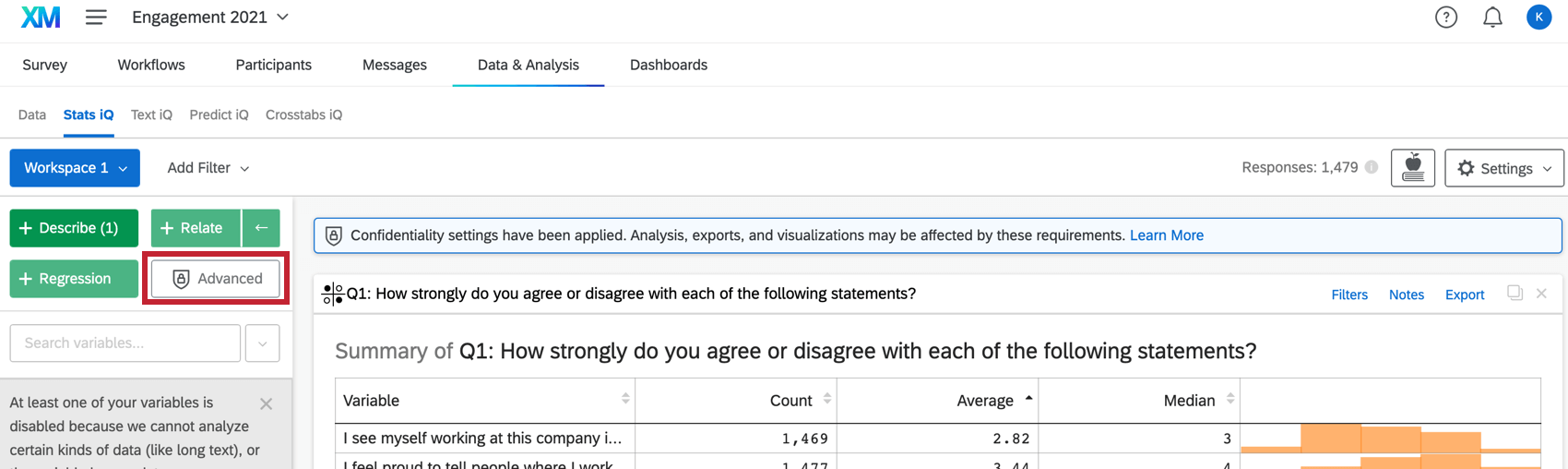
Consejo Q: Si el tamaño de la muestra es menor que el umbral de respuesta, los análisis no están disponibles para preservar el anonimato.


Proyectos de datos importados
En la plataforma XM, se pueden cargar y analizar datos de otras fuentes externas utilizando Stats iQ mediante un proyecto de datos importados.
Lea más sobre el Proyectos de datos importados página.
Básico vs. Stats iQ avanzado
Dependiendo del tipo de marca/organización , es posible que tenga uno de dos tipos diferentes de herramientas Stats iQ . En esta sección se explican las diferencias en las funciones accesibles para los clientes de Estadísticas básicas y avanzadas.
| Stats iQ básico | Stats iQ avanzado | |
|---|---|---|
| Básico | Avanzado | |
| Describir | Sí | Sí |
| Relacionar | Sí | Sí |
| Regreso | Sí | Sí |
| Análisis de clústeres | No | Sí |
| Pivote | No | Sí |
| Tarjetas con código R | No | Sí |
Tipos de Proyectos compatibles con Stats iQ
No todas las licencias incluyen Stats iQ. Sin embargo, si tiene acceso a Stats iQ, se puede utilizar con lo siguiente: tipos de proyectos y sus datos:
- Proyectos de encuesta
- Proyectos de datos importados
- Compromiso
- Investigación de la experiencia del empleado ad hoc
Aunque técnicamente puedes usar Stats iQ en proyectos Conjoint y MaxDiff , no recomendamos hacerlo. No puedes usar datos conjuntos ni específicos de MaxDiff, solo preguntas de encuesta adicionales, como datos demográficos y de selección.
Preguntas frequentes
¿Cómo creo una nueva variable de Stats iQ?
¿Cómo creo una nueva variable de Stats iQ?
¿Cómo puedo "recodificar" valores en Stats iQ?
¿Cómo puedo "recodificar" valores en Stats iQ?
. Para variables que no se pueden recodificar directamente, puede recodificar valores para en el menú Crear o Limpiar variable. En la ventana Crear variable, utilice el método Lógica para asignar valores numéricos a cada valor existente para la variable. Puede crear una nueva variable o seleccionar Sustituir variable existente en la esquina inferior izquierda para actualizar la variable con los nuevos valores numéricos.
Para obtener más información sobre el método Lógico para la creación de variables, visite la página de soporte en Creación de variables.
¿Qué tipos de preguntas son compatibles con Stats iQ?
¿Qué tipos de preguntas son compatibles con Stats iQ?
¿Cuáles son las opciones para analizar mis datos en Stats iQ?
¿Cuáles son las opciones para analizar mis datos en Stats iQ?
- Describir: Seleccionar una variable de la lista y luego hacer clic en Describir le proporcionará una visualización de los datos contenidos en esa variable. Utilícelo cuando desee ver cómo se distribuyen los datos para una variable determinada.
- Relacionar: Al seleccionar dos variables y, a continuación, hacer clic en Relacionar se ejecutará un análisis estadístico de la relación entre las dos variables. Utilícelo cuando desee saber en qué medida se correlacionan dos variables.
- Tabla dinámica: si selecciona dos o más variables y hace clic en Tabla dinámica, se creará una tabla que muestra los valores de las variables como filas y columnas. Las celdas se pueden configurar para mostrar una variedad de información diferente, incluidos el porcentaje de columna y fila, la suma y la desviación. Utilícelo cuando desee comparar el solapamiento entre valores específicos de un conjunto de variables.
- Regresión: Al seleccionar dos variables y hacer clic en Regresión se obtendrá la relación matemática entre las variables. Utilícelo cuando desee predecir valores para una variable basada en los valores de otra.
- Clúster: Si selecciona de dos a diez variables demográficas y hace clic en Clúster, se mostrarán agrupaciones de rasgos que es más probable que ocurran juntos, revelando así los segmentos de población capturados en sus datos.
¿Qué significan los diferentes tipos de variables en Stats iQ?
¿Qué significan los diferentes tipos de variables en Stats iQ?
No sé qué significa este término estadístico. ¿Puedes decírmelo?
No sé qué significa este término estadístico. ¿Puedes decírmelo?
- Pruebas estadísticas: ANOVA, T-test y Chi-cuadrado son todas pruebas estadísticas que Stats iQ realiza para probar si la relación entre dos variables es significativa o no. Estas pruebas se utilizan para generar un valor P.
- Valor P: Este valor representa la probabilidad de que los resultados observados se vieran si no existe correlación entre las variables. Un valor P inferior significa más datos correlacionados.
- Tamaño del efecto: El tamaño del efecto es una medida de cuán grande es la correlación entre dos variables. Esto se mide de diferentes maneras en función del tipo de prueba estadística realizada. Algunos ejemplos son el d de Cohen, el r de Pearson y el v de Cramer. Cuanto mayor sea el valor del tamaño del efecto, más correlacionadas estarán las variables.
¿Cómo filtro los datos que aparecen en Stats iQ?
¿Cómo filtro los datos que aparecen en Stats iQ?
¿Cómo consigo que mis nuevas respuestas aparezcan en Stats iQ?
¿Cómo consigo que mis nuevas respuestas aparezcan en Stats iQ?
No veo Stats iQ en mi cuenta. ¿Cómo accedo a Stats iQ?
No veo Stats iQ en mi cuenta. ¿Cómo accedo a Stats iQ?
¿Cómo se ordenan las tarjetas de análisis en mi espacio de trabajo Stats iQ?
¿Cómo se ordenan las tarjetas de análisis en mi espacio de trabajo Stats iQ?
¿Qué es Stats iQ? / ¿Dónde está la comunicación?
¿Qué es Stats iQ? / ¿Dónde está la comunicación?
¡No tengo la pestaña descrita en esta página! ¿Qué hago?
¡No tengo la pestaña descrita en esta página! ¿Qué hago?
¿Qué sucede si recibo el mensaje "No hay datos disponibles"?
¿Qué sucede si recibo el mensaje "No hay datos disponibles"?
¿Cómo puedo mantenerme al día sobre las nuevas funciones de Qualtrics?
¿Cómo puedo mantenerme al día sobre las nuevas funciones de Qualtrics?
Para acceder a estas notas de la versión, necesita una cuenta de XM Community. Estas cuentas son gratuitas para cualquier usuario que tenga una cuenta de Qualtrics. Esta página de soporte técnico contiene información sobre cómo registrar una cuenta de XM Community.
Una vez que haya iniciado sesión en la comunidad XM, acceda a la publicación semanal de introducción de actualizaciones de productos. Esta publicación contiene toda la información que necesita para comenzar a suscribirse a actualizaciones de productos.
¿Cuál es el conjunto de datos de mayor tamaño que puedo analizar?
¿Cuál es el conjunto de datos de mayor tamaño que puedo analizar?
¡Genial! ¡Gracias por tus comentarios!
¡Gracias por tus comentarios!