Descripción básica de los flujos de trabajo
Contenidos de la página
Acerca de los flujos de trabajo
Los flujos de trabajo le permiten activar tareas en función de varios eventos. Los ejemplos incluyen crear un ticket cuando alguien se da de baja de su XM Directory o enviar un correo electrónico de seguimiento a un cliente después de una puntuación de satisfacción baja. Tanto para el evento inicial como para la tarea resultante, tiene muchas opciones, la mayoría de las cuales están dentro de la plataforma de Qualtrics y algunas de ellas están fuera.
Puede crear flujos de trabajo en 2 lugares diferentes: en el Pestaña Flujos de trabajo de un proyecto o en la página Flujos de trabajo independiente o en XM Directory. La pestaña Flujos de trabajo está disponible en los tipos de proyecto de Encuesta, Compromiso, Ciclo de vida, Búsqueda de empleado ad hoc y 360. A menos que el evento activador de su flujo de trabajo se relacione directamente con una encuesta, recomendamos crear un flujo de trabajo independiente.
Esta página cubre los conceptos principales de los flujos de trabajo y cómo flujos de trabajo una vez creados. Ver Creación de Flujos de trabajo para obtener instrucciones sobre cómo crear un flujo de trabajo.
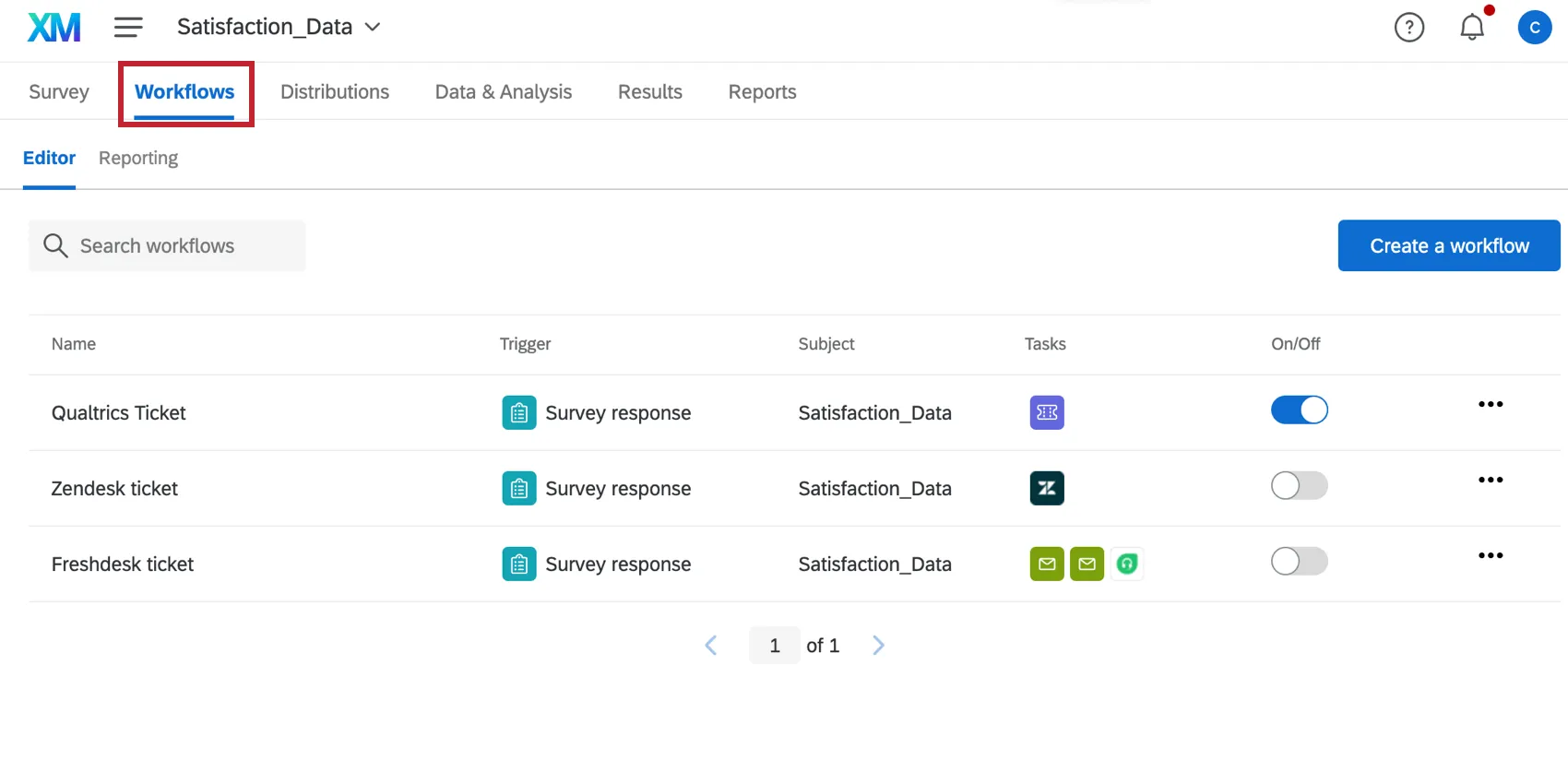
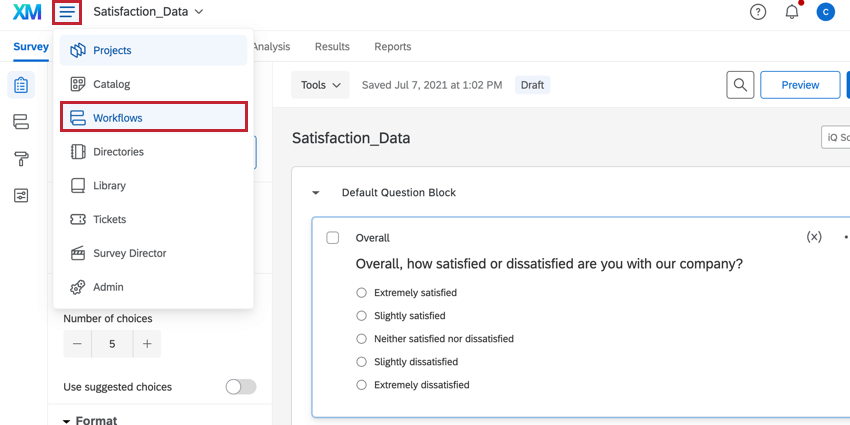
Consejo Q: Esta página de soporte técnico cubrirá información que se puede aplicar tanto a los flujos de trabajo independientes como a los específicos de la encuesta. Indicaremos dónde hay diferencias.
Atención: Los colaboradores no tienen acceso a flujos de trabajo de un proyecto de EX. Solo el propietario del proyecto de EX puede utilizar esta funcionalidad.

Atención: Esta función está completamente separada de la planificación de acciones. Para obtener información sobre los planes de acción, lea la página Descripción básica de la planificación de acciones.
Flujos de trabajo en un proyecto frente a flujos de trabajo independientes
Puede crear flujos de trabajo en varios lugares en Qualtrics. Los flujos de trabajo funcionan igual, independientemente de dónde se creen. En esta sección se explica cómo acceder a las diferentes áreas de producto en las que puede crear un flujo de trabajo.
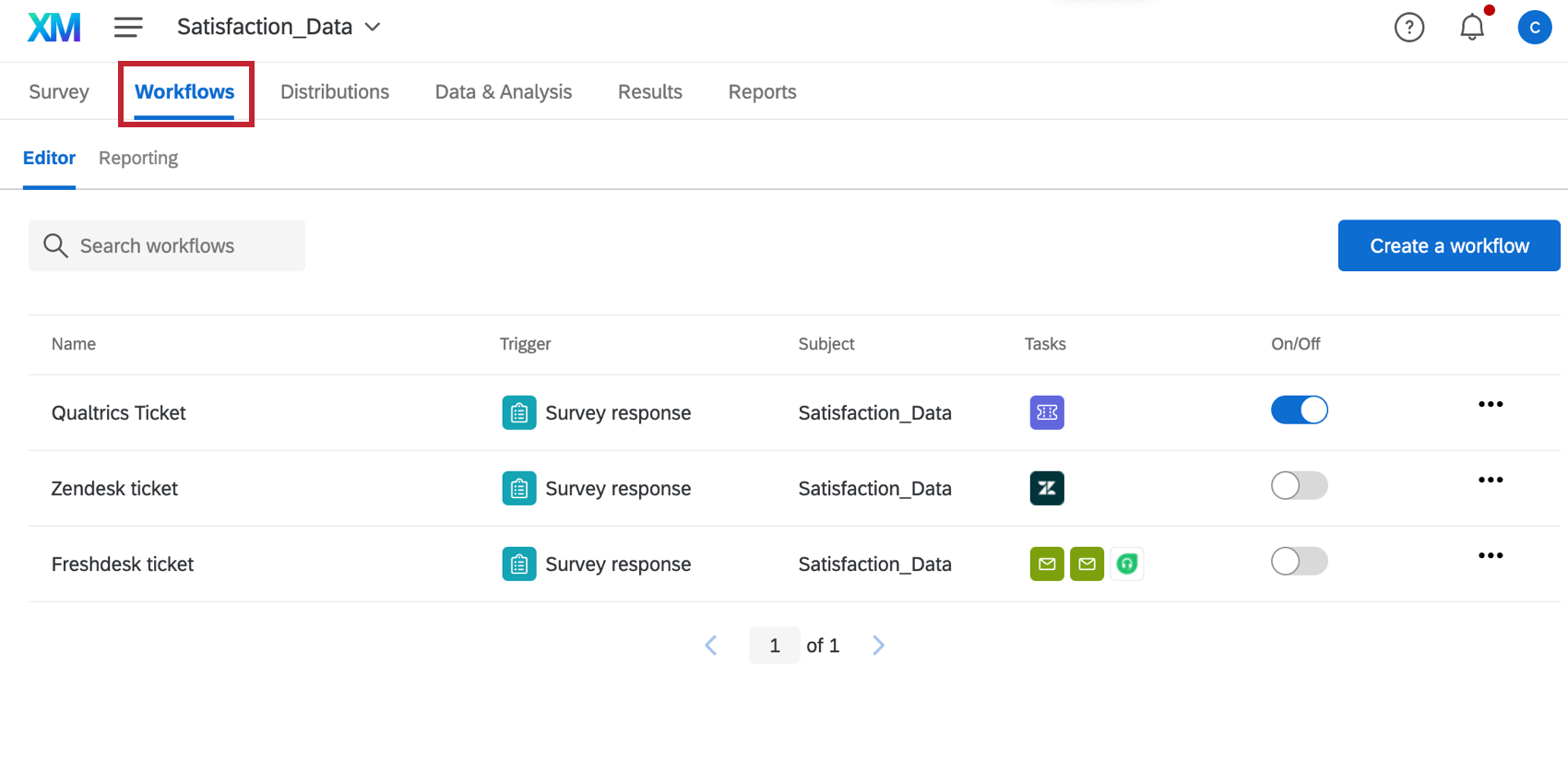
- La pestaña Flujos de trabajo dentro de un proyecto: la mayoría de los proyectos le permiten agregarles flujos de trabajo. Para crear un flujo de trabajo, vaya a la pestaña Flujos de trabajo dentro del proyecto. Los flujos de trabajo creados en un proyecto solo son accesibles a través del proyecto.
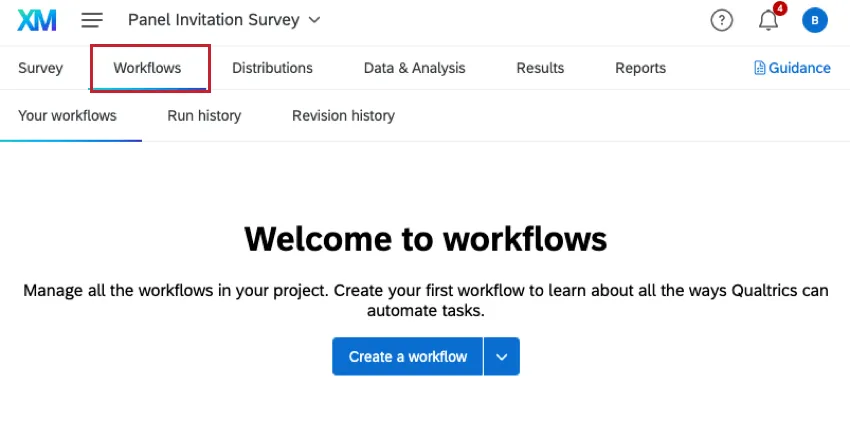
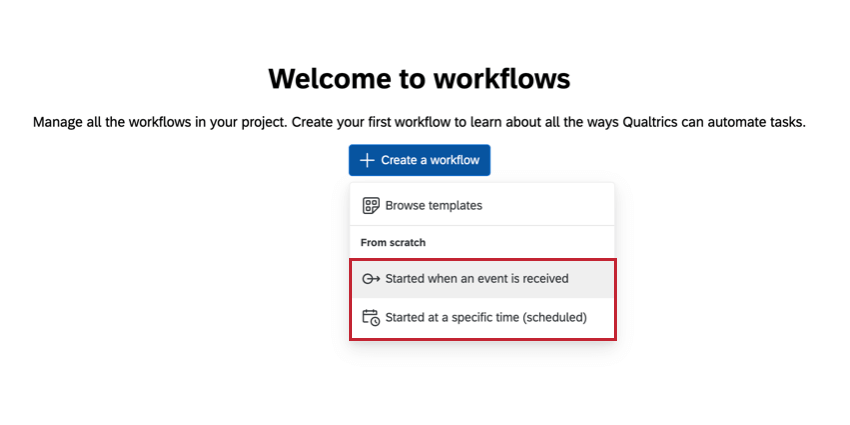
- La página Flujos de trabajo independientes: puede crear un flujo de trabajo que no esté conectado a un proyecto yendo a la página Flujos de trabajo independientes.

Una vez allí, haga clic en el Crear un flujo de trabajo Botón para comenzar.
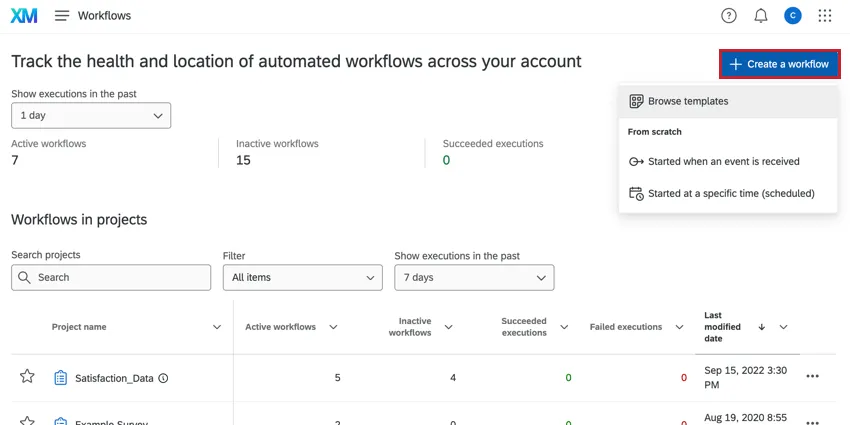 Consejo Q: Si crea un flujo de trabajo que se active por una respuesta de encuesta en la página Flujos de trabajo independientes, se le pedirá que mueva el flujo de trabajo a su proyecto de encuesta.
 Consejo Q: Automatizaciones de importación y exportación de respuestas También se muestran en la tabla de flujos de trabajo independientes, pero se crean y gestionan en el pestaña de datos y análisis de su encuesta.
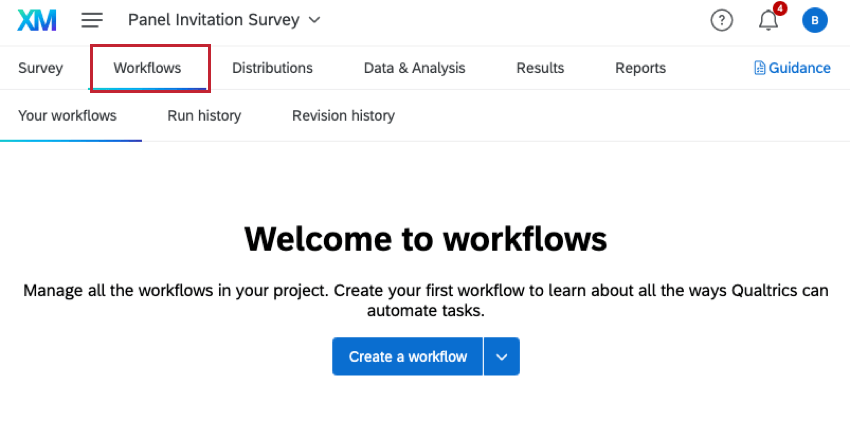
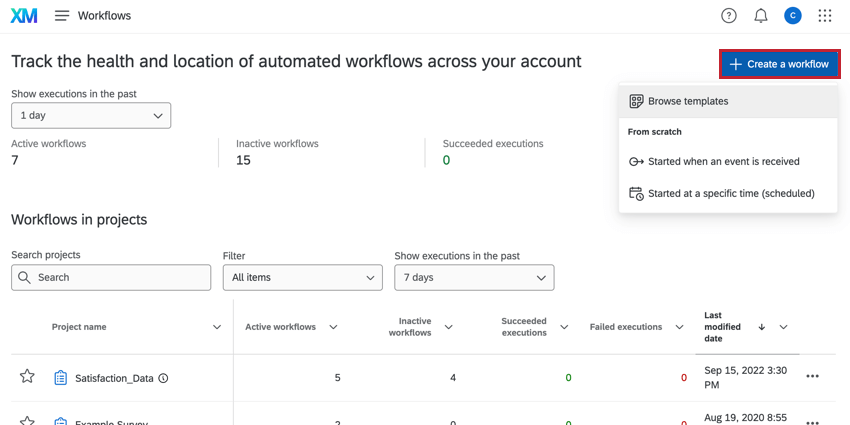
Atención: Cada usuario puede crear un límite de 100 flujos de trabajo por proyecto (por ejemplo, encuesta, proyecto de datos importados, etc.) y 500 flujos de trabajo en flujos de trabajo independientes (la página flujos de trabajo globales).
Componentes del Flujo de trabajo
Un flujo de trabajo tiene 3 componentes principales:
Consejo Q: Las condiciones también se denominan decisiones en el nuevo editor de flujo de trabajo .
Ver Creación de Flujos de trabajo para obtener instrucciones paso a paso sobre cómo crear su flujo de trabajo.
Flujos de trabajo programados frente a flujos de trabajo basados en eventos
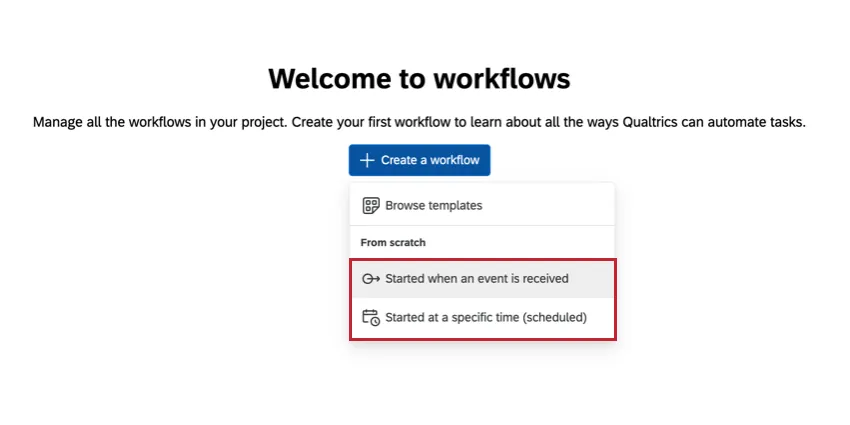
Los flujos de trabajo se pueden programar o se pueden vincular a un evento específico. Los flujos de trabajo programados son útiles cuando desea que una tarea se realice de manera frecuente. Los eventos son más útiles si desea basar una tarea en algo específico que sucede en Qualtrics; por ejemplo, enviar un correo electrónico o crear un ticket en función de cómo un encuestado haya completado la encuesta. En ese ejemplo, el envío de la encuesta sería el evento y el correo electrónico o el ticket sería la tarea realizada.
Ejemplos de flujos de trabajo programados
- Quiero recibir un correo electrónico cada mes, el día 1, recordándome que debo iniciar sesión y consultar mi encuesta.
- Tengo una encuesta en la que pido a los empleados que le digan a su gerente cómo les está yendo y que señalen los problemas en los que necesitan ayuda. Quiero que esto lo reciba mi lista de empleados todos los miércoles.
Consejo Q: Los flujos de trabajo programados no se utilizan para enviar informes o datos de forma periódica. Si desea configurar un correo electrónico de informe recurrente, consulte las opciones para compartir resultados, compartir informes y compartir tableros (si procede).
Ejemplos de flujos de trabajo basados en eventos
- Quiero crear un ticket para mi equipo de soporte cada vez que un encuestado complete nuestra encuesta de soporte.
- Quiero enviar un correo electrónico al equipo de ventas cada vez que un encuesta seleccione que está interesado en obtener más información sobre nuestros productos.
- Quiero enviar una distribución de encuesta cada vez que se resuelva un ticket en Freshdesk.
El orden de las tareas en un flujo de trabajo
Cada flujo de trabajo puede tener hasta 20 tareas. El orden en que ocurren estas tareas en el editor es importante, dependiendo de las necesidades de su flujo de trabajo. Cuando se activa su flujo de trabajo , las tareas se ejecutarán de arriba a abajo.
Consejo Q: En esta sección, estamos hablando del orden de las tareas en el mismo flujo de trabajo. Cuando se trata del orden en el que se ejecutan los flujos de trabajo separados, no hay un orden fijo. No hay forma de imponer un orden en flujos de trabajo separados: cuando se cumplen los criterios para el evento o el cronograma, se activa el flujo de trabajo.
Orden de Tarea y Condición
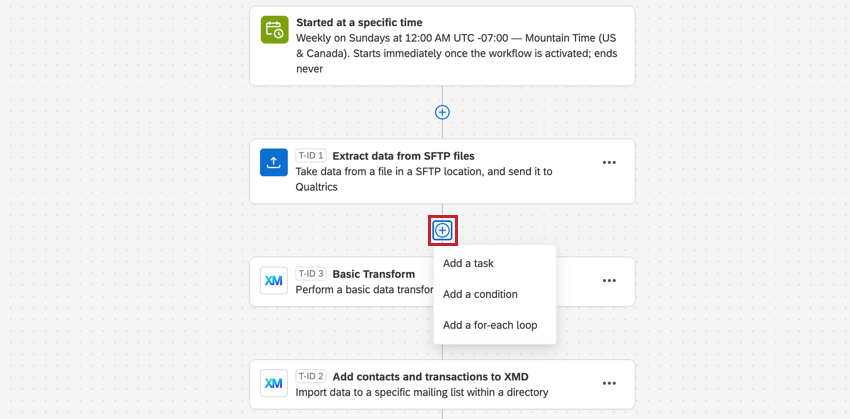
Al crear su flujo de trabajo, haga clic en el signo más ( + ) para insertar una tarea o condición en esa posición exacta en el flujo de trabajo.

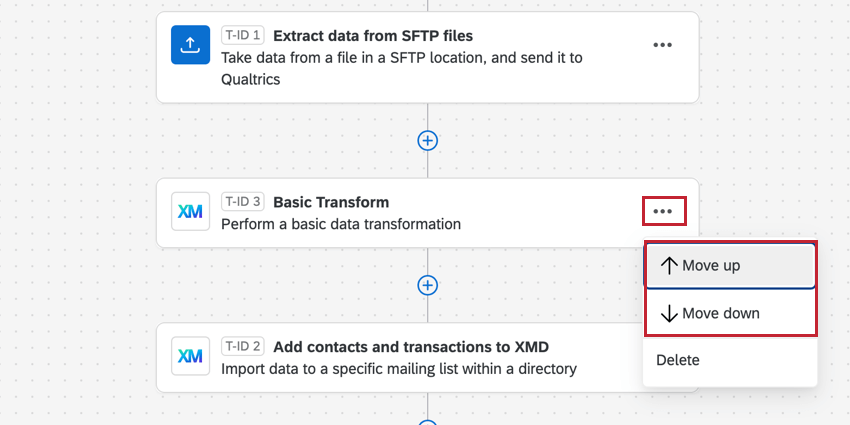
Si es necesario, puede reorganizar las tareas y condiciones en el flujo de trabajo seleccionando Subir o Bajar en el menú de opciones.
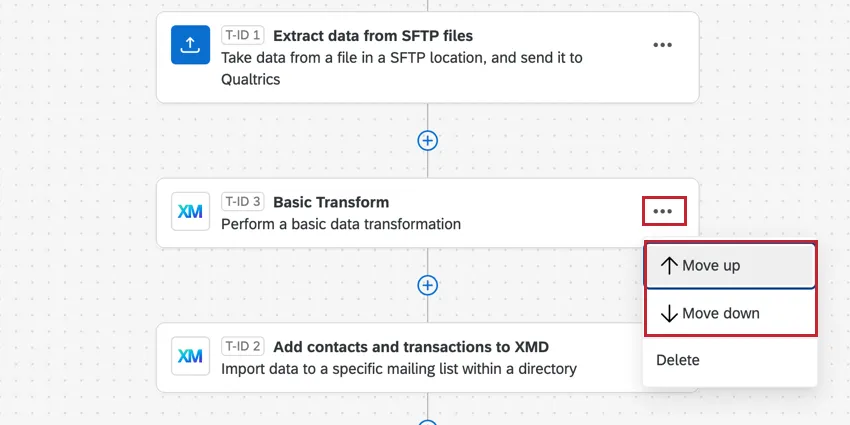
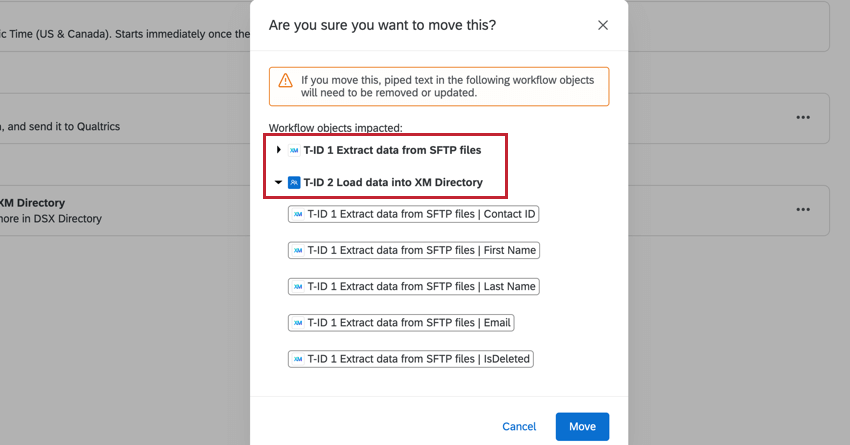
Atención: Puede invalidar las dependencias de datos de su flujo de trabajo si mueve una tarea o condición que depende de un componente diferente de su flujo de trabajo. Qualtrics le advertirá si su cambio está rompiendo las dependencias de datos y le dirá qué tareas o condiciones quedarán invalidadas. Puede hacer clic en una tarea para obtener más información sobre qué se verá afectado específicamente.

Si continúa con el movimiento, también aparecerá un mensaje de error en el editor de flujo de trabajo que le informará que sus dependencias deben actualizarse (por ejemplo, es posible que deba actualizar el texto dinámico en una tarea de flujo de trabajo ).
ID de tarea
A medida que se crean las tareas, se les asignan ID con el formato T-ID-#. El ID de una tarea se fija en el orden en el que se creó.
El ID de una tarea nunca se modifica y solo es un ID interno para ayudar a identificar una tarea. No refleja necesariamente el orden en el que se activará una tarea en comparación con otras tareas en el mismo flujo de trabajo.
Pasar información entre componentes del flujo de trabajo
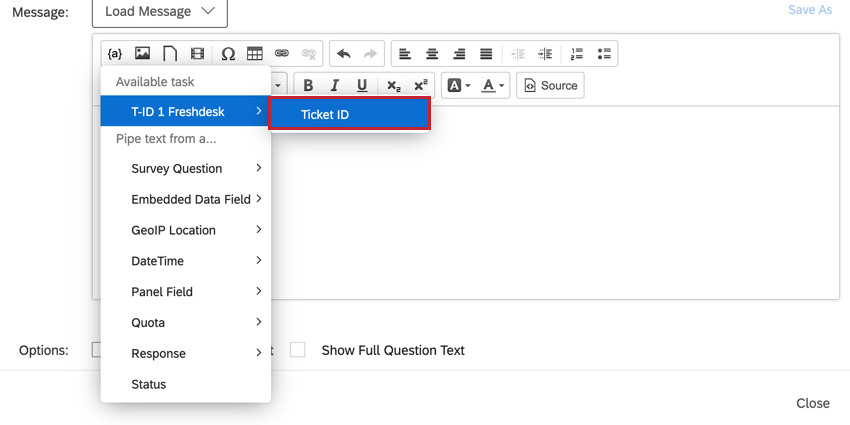
Puedes utilizar texto dinámico para pasar datos entre su evento de flujo de trabajo y sus tareas. Se accede al Texto dinámico a través de {a} Menú al editar una tarea. Tenga en cuenta que cada evento y tarea tiene campos de texto dinámico únicos disponibles para ellos (por ejemplo, eventos de respuesta a la encuesta le permite ingresar varios campos de datos sobre la respuesta de la encuesta que desencadenó el flujo de trabajo). Visite la documentación de soporte de un evento o tarea específica para obtener más información sobre los campos de texto dinámico disponibles.
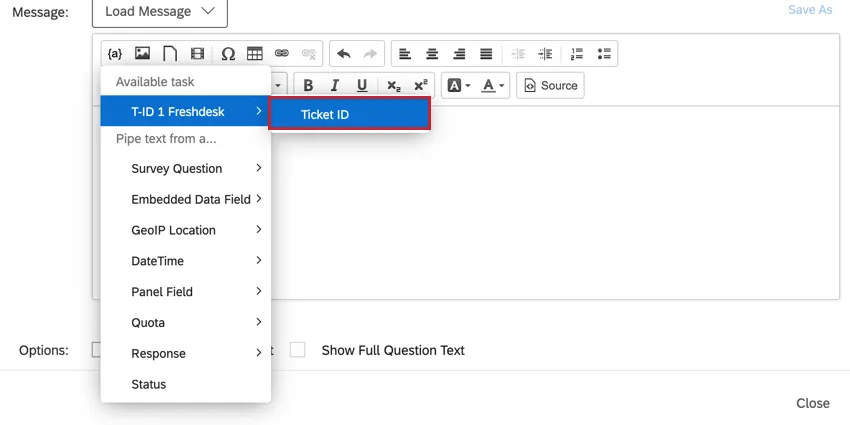
Al seleccionar el texto dinámico de una tarea anterior, tome nota del ID de tarea (T-ID-#). Esto determina de qué tarea está obteniendo información.
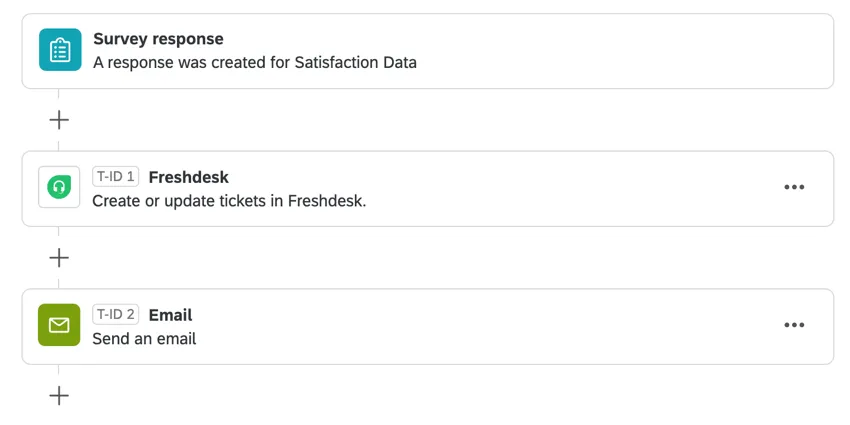
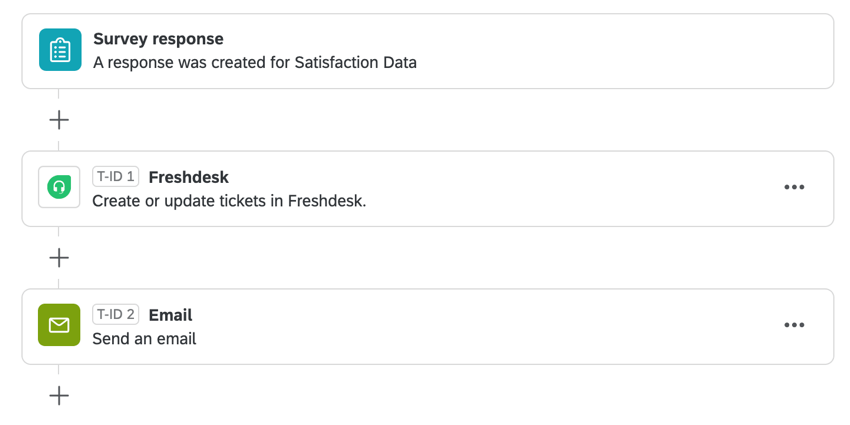
Ejemplo: Después de recibir una respuesta de la encuesta , quiero crear un ticket en Freshdesk y luego enviar un correo electrónico a mi representante de servicio al cliente para informarle que se ha creado un nuevo ticket . Puedo usar texto dinámico para guardar datos de respuesta en el ticket de Freshdesk recién creado y luego usar texto dinámico para pasar el ID del ticket de Freshdesk al correo electrónico que se envía a mi representante de servicio al cliente.

Flujos de trabajo ETL
La plataforma de flujos de trabajo Qualtrics contiene una serie de tareas para ayudar a importar datos de destinos de terceros a Qualtrics o exportar datos de Qualtrics a destinos de terceros. Estas tareas siguen el marco extraer, transformar, cargar (ETL). Con las tareas de ETL, puede crear flujos de trabajo automatizados y programados para incorporar datos de fuentes externas a Qualtrics, así como exportar datos de Qualtrics a destinos de terceros.
El orden de las tareas en un flujo de trabajo es importante cuando Uso de tareas de flujo de trabajo para configurar flujos de trabajo ETL. Consulte la página de soporte técnico del enlace para obtener más orientación sobre este caso de uso específico.
Cálculo de métricas
La tarea de calcular la métrica en Flujos de trabajo le permite activar una respuesta a las métricas agregadas observadas en un conjunto de datos durante un período. En otras palabras, proporciona una forma de configurar flujos de trabajo automatizados basados en tendencias o eventos que observa en los datos de experiencia. Los resultados de su tarea de calcular métrica se pueden utilizar para activar otras tareas dentro de su flujo de trabajo.
El orden de las tareas en un flujo de trabajo es importante cuando cálculo de métricas agregadas. Consulte la página de soporte técnico del enlace para obtener más orientación sobre este caso de uso específico.
Navegación por los flujos de trabajo
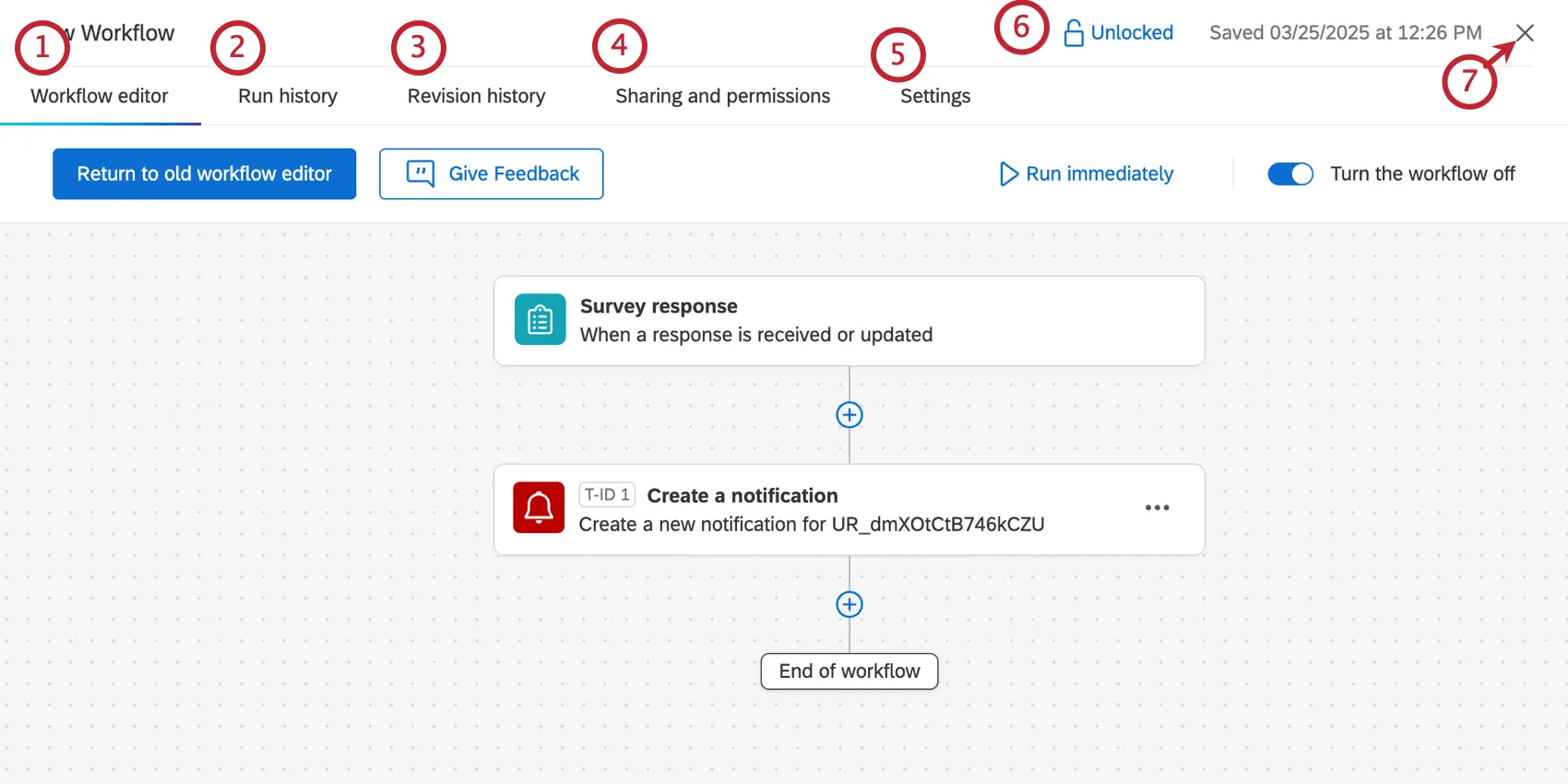
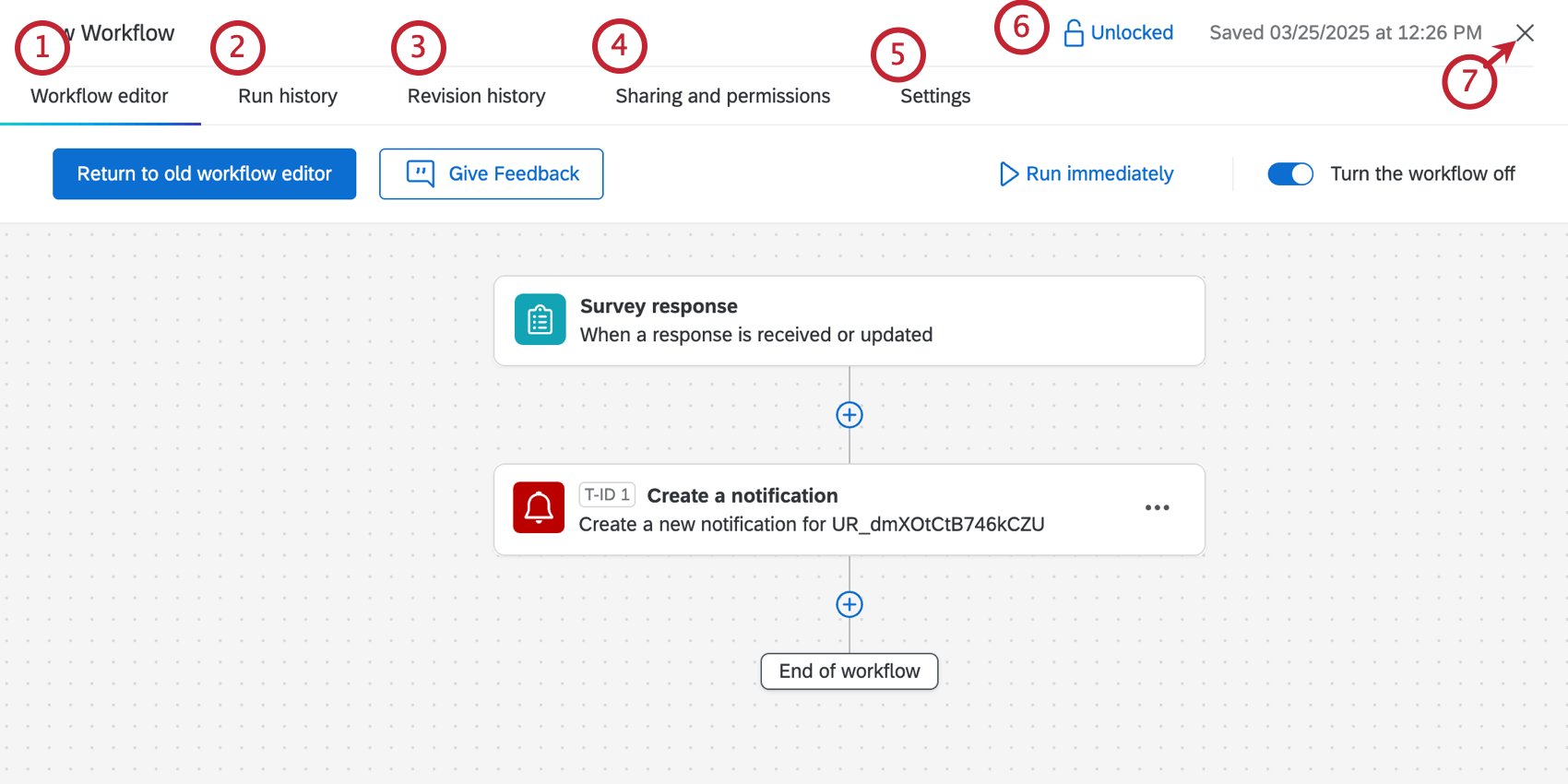
Al editar un flujo de trabajo, aparecerá una barra de herramientas en la parte superior que le ayudará a navegar por cada aspecto del flujo de trabajo.
Gestión de flujos de trabajo existentes
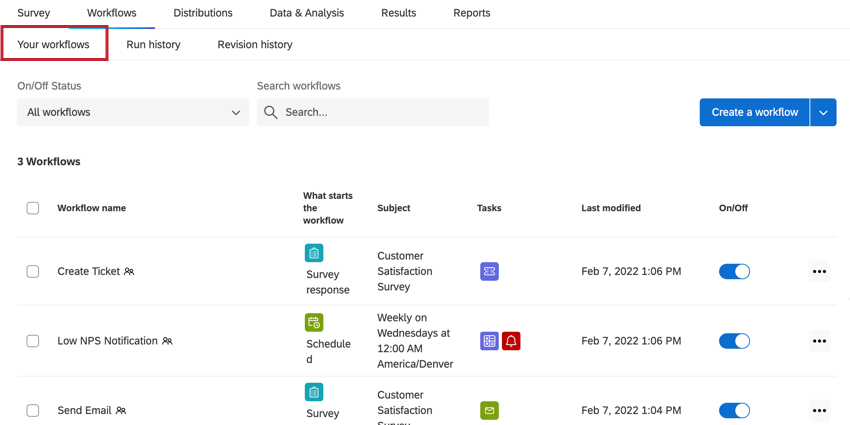
Todos los flujos de trabajo de su proyecto se enumeran en el Sus flujos de trabajo sección. Desde aquí, puede buscar flujos de trabajo por propiedades específicas, desactivar y activar flujos de trabajo y copiar y borrar flujos de trabajo.

Tabla de flujos de trabajo
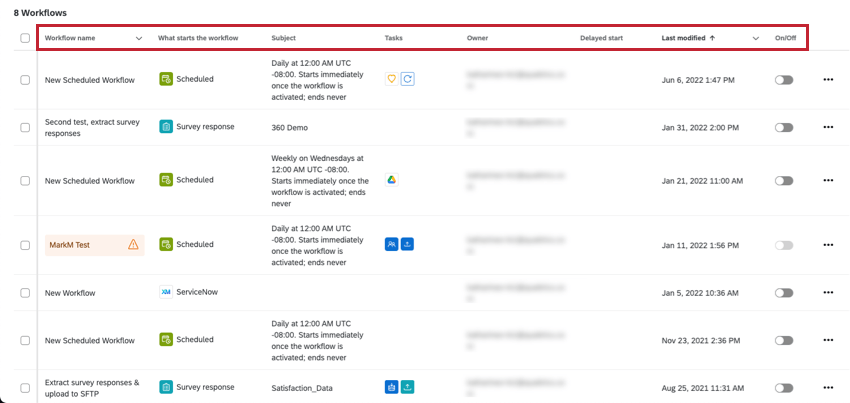
La tabla que se muestra en esta sección muestra información clave sobre sus flujos de trabajo:
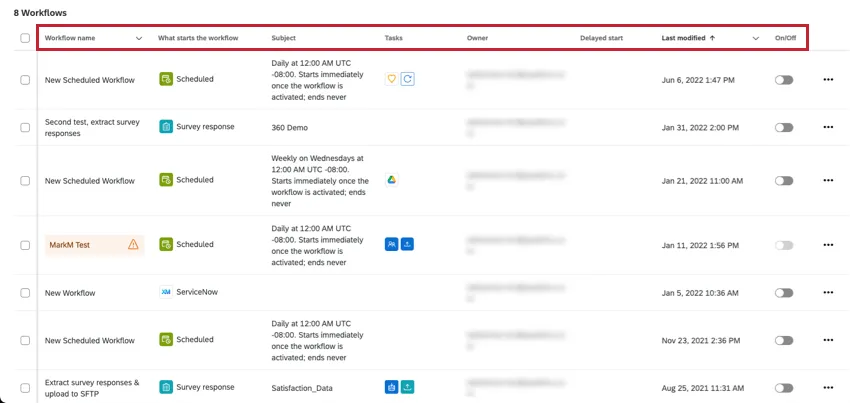
- Nombre de flujo de trabajo: El nombre del flujo de trabajo.
- Lo que inicia el flujo de trabajo: El evento que inicia el flujo de trabajo. Como alternativa, el flujo de trabajo se puede establecer para que se ejecute en una programación.
- Sujeto: La encuesta en la que se basa el flujo de trabajo. De forma alternativa, si el flujo de trabajo es un flujo de trabajo programado, el sujeto enumerará el cronograma del flujo de trabajo. Consejo Q: Este valor puede estar en blanco, ya que no todos los flujos de trabajo deben estar conectados a una encuesta.
- Tareas: Las tareas que lleva a cabo el flujo de trabajo. Los iconos aquí corresponden a los iconos de tarea al configurar un flujo de trabajo; pase el cursor por encima de un icono para ver el nombre de la tarea.
- Propietario: Qué usuario posee el flujo de trabajo.
- Inicio retrasado: Si el flujo de trabajo no tiene un inicio retrasado, este campo estará en blanco. De lo contrario, puede ver lo siguiente:
- Inactivo: Se aplica la configuración de inicio retrasado, pero el flujo de trabajo se está ejecutando actualmente porque no está en el período de inicio retrasado.
- Activo: El flujo de trabajo se encuentra actualmente en el período de inicio retrasado.
- Última modificación: Contiene la fecha y la hora en que se editó por última vez el flujo de trabajo.
- Activado/desactivado: Determina si el flujo de trabajo está activado o desactivado. Puede hacer clic en el botón de conmutación para activar o desactivar un flujo de trabajo. Consejo Q: Cuando habilita o deshabilita un flujo de trabajo, es posible que pasen algunos minutos hasta que se registre este cambio.
Consejo Q: Si no ve todas estas columnas, debe cambiar el tamaño del navegador para que sea más grande y se puedan mostrar todas.
Búsqueda de flujos de trabajo
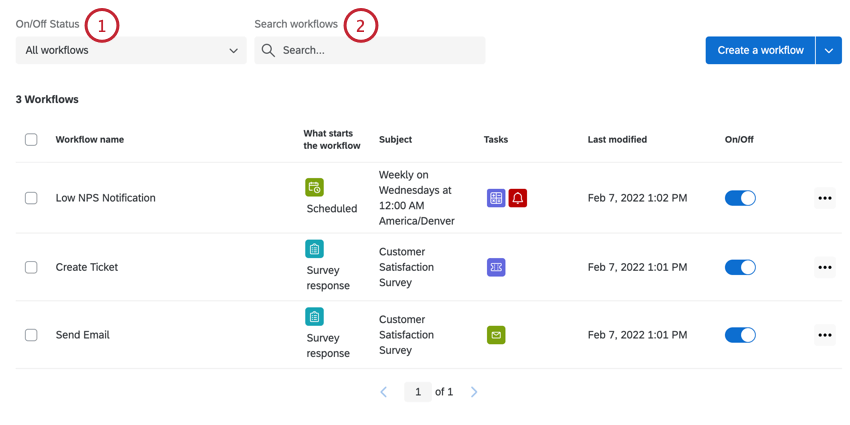
La parte superior de la sección Sus flujos de trabajo tiene una barra de búsqueda y filtros para buscar flujos de trabajo.

Gestionar un flujo de trabajo específico
Puede editar, renombrar, copiar, eliminar y administrar la configuración de un flujo de trabajo determinado.
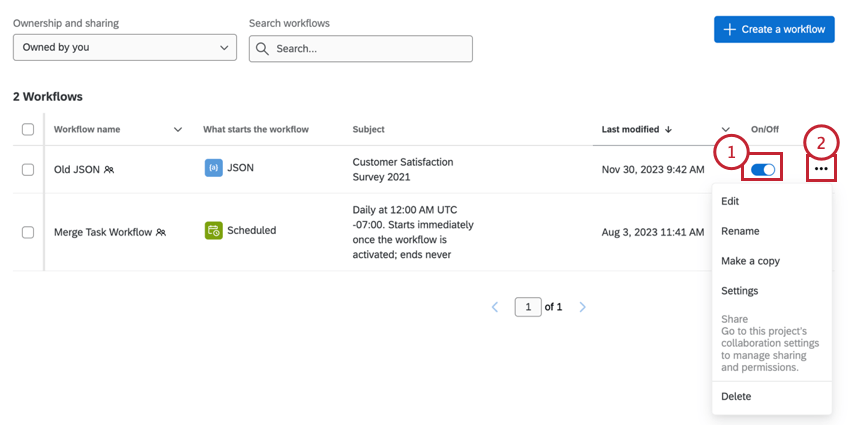
- Editar: Edite el activador de sus flujos de trabajo, las condiciones y las tareas. Consejo Q: Las modificaciones a su flujo de trabajo no afectarán ningún flujos de trabajo que ya se haya activado.
- Renombrar: Cambie el nombre de su flujo de trabajo.
- Hacer una copia: Cree una copia de su flujo de trabajo.
- Ajustes:Administra tu flujo de trabajo ajustes, que incluye la configuración notificaciones de flujo de trabajo, eligiendo Cómo funciona el flujo de trabajo si falla un componente, y retrasar la hora de inicio de su flujo de trabajo.
- Compartir: No puede compartir flujos de trabajo individuales dentro de un proyecto. En su lugar, compartir el proyecto con otro usuario le dará acceso a los flujos de trabajo del proyecto. Consejo Q: Los flujos de trabajo creados desde la pestaña Flujos de trabajo independientes se pueden compartir directamente con otros usuarios. Consulte Compartir flujos de trabajo para obtener más información.
- Eliminar: Elimine el flujo de trabajo. Esta acción es irreversible.
Consejo Q: Si no se puede hacer clic en las opciones del menú de 3 puntos, asegúrese de que su flujo de trabajo esté desbloqueado. Para obtener más información, consulte Navegando por los Flujos de trabajo.
Gestión de varios flujos de trabajo
Puede activar, desactivar o borrar flujos de trabajo en masa.
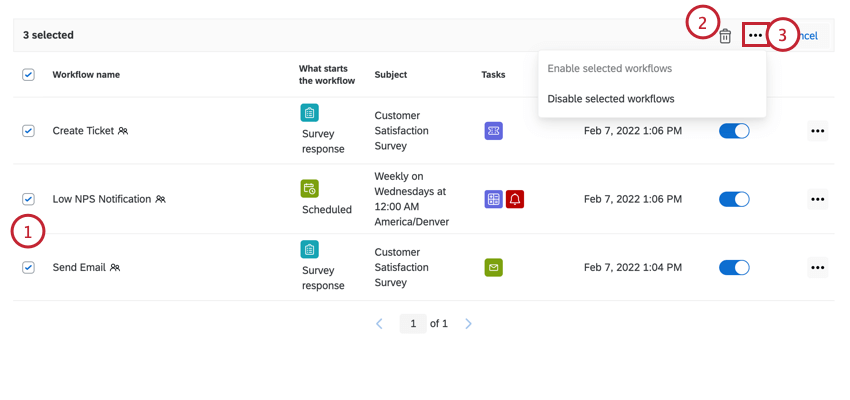
Consejo Q: En ocasiones, es posible que vea que una de estas opciones está atenuada. Esto ocurre cuando todos los flujos de trabajo seleccionados tienen el mismo estado.
Ejecutar inmediatamente
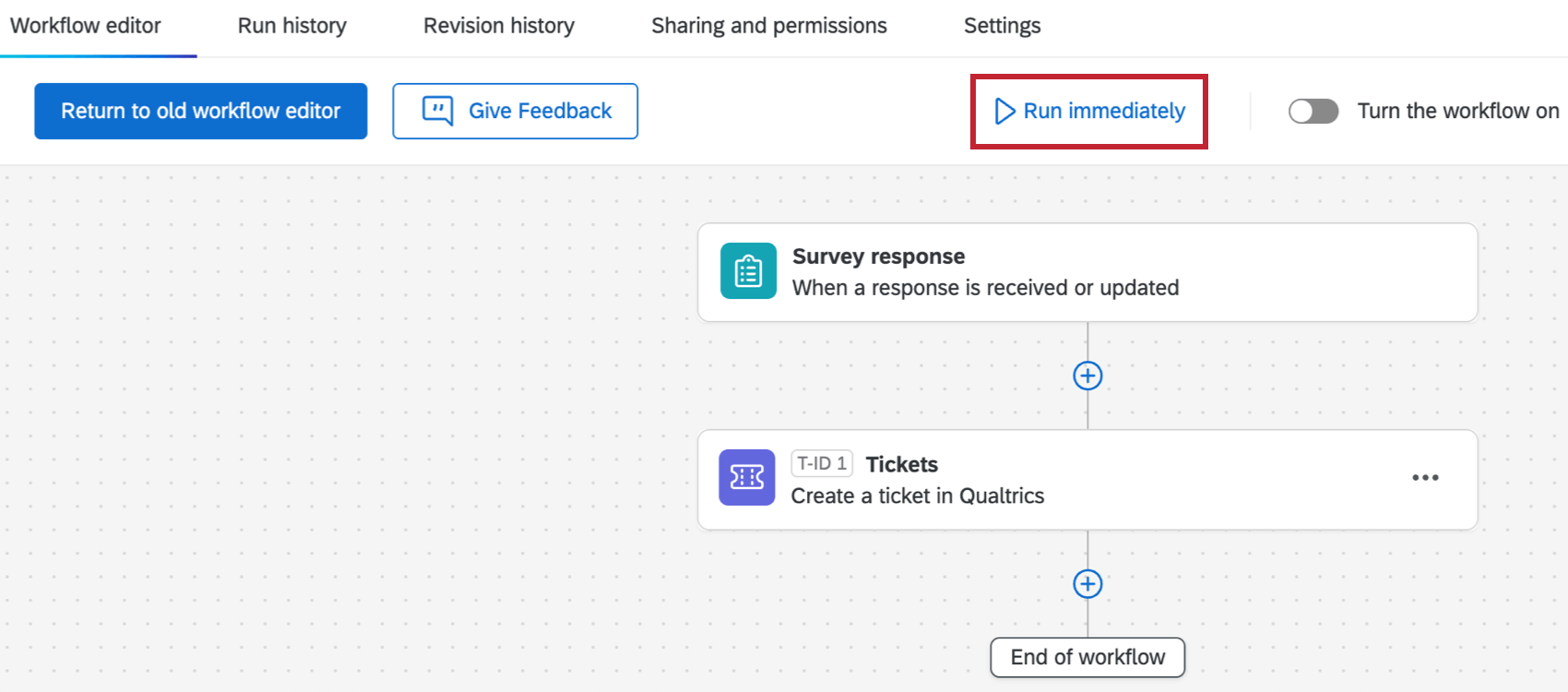
Una vez que haya creado un flujo de trabajo, puede hacer clic en el Corre inmediatamente botón para ejecutarlo instantáneamente sin esperar a que se active mediante un evento o programación. Esto funciona para ambos flujos de trabajo programados y basados en eventos, y puede ser útil para probar cómo se ejecutará un flujo de trabajo .

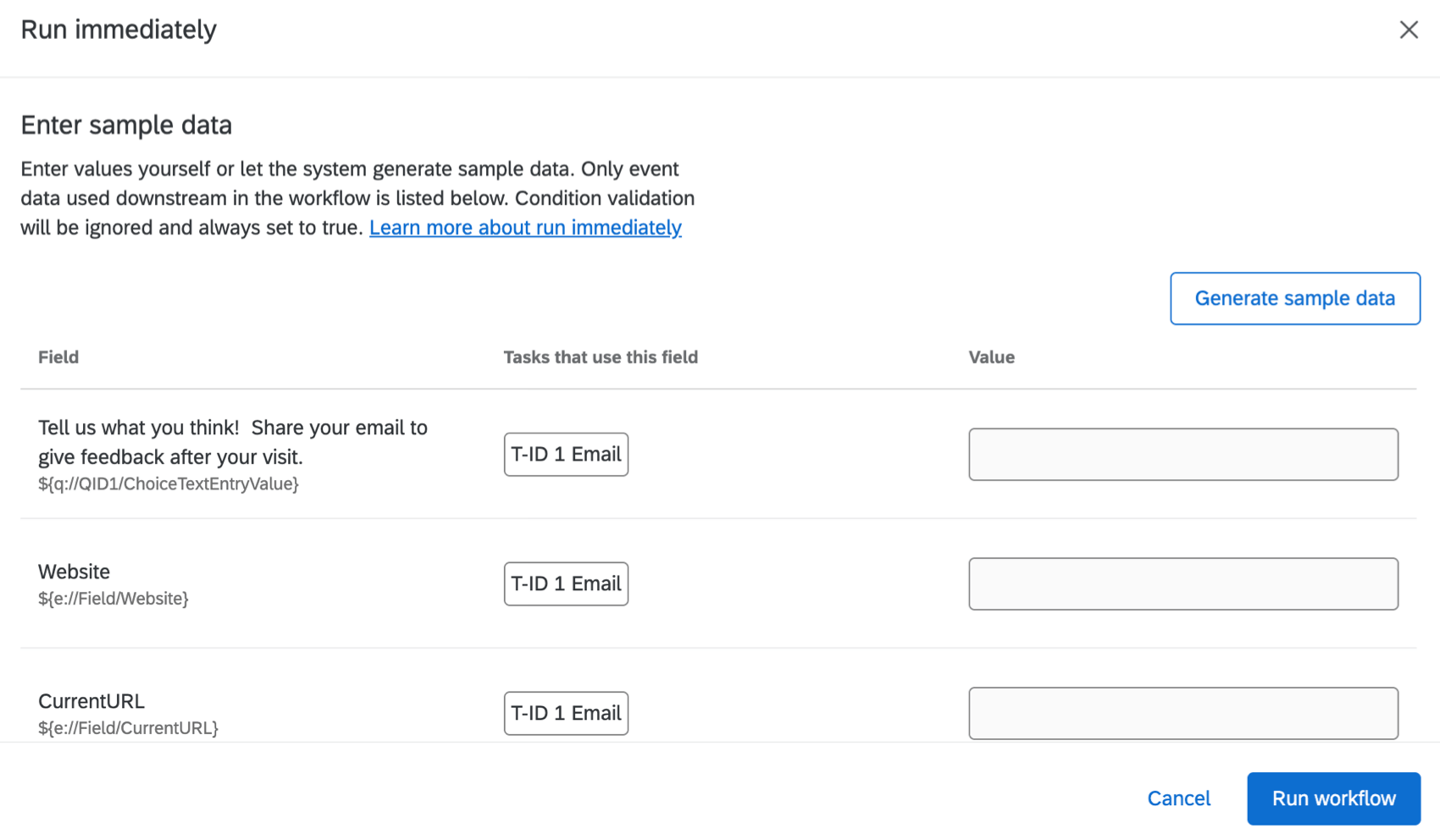
Cuando ejecuta un flujo de trabajo basado en eventos de inmediato, puede ingresar sus propios datos de muestra o seleccionar Generar datos de muestra para generar automáticamente los datos específicos del evento que utilizará la tarea .
Atención: Cuando se introducen datos de muestra para el flujo de trabajo, estos deben ser precisos/válidos para que el flujo de trabajo se ejecute correctamente.

Consejo Q : La validación de la Condición se ignorará y siempre se establecerá como verdadera.
Configuraciones avanzadas
Al ejecutar un flujo de trabajo de inmediato, es posible que note Configuración avanzada.
- Ejecutar flujo de trabajo con rango de fechas personalizadoEsta opción solo está disponible para determinados flujos de trabajo ETL . Ver Cómo extraer datos de un rango de fechas específico Para más detalles.
Historial de ejecución
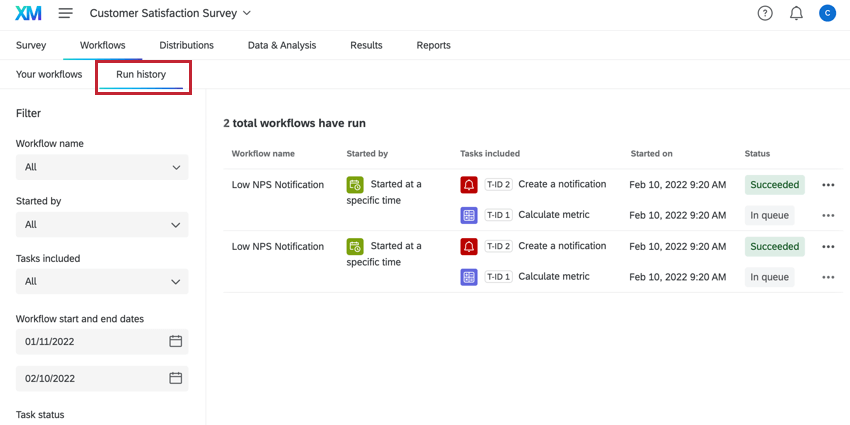
Navegando hasta el Historial de ejecución En la sección de la pestaña Flujos de trabajo , puede determinar rápidamente el estado de todos sus flujos de trabajo o filtro por estado, de modo que pueda ver todos los flujos de trabajo que se han completado, fallado o expirado. Una vez que haga clic en una tarea fallida, verá más detalles que pueden ayudarle a solucionar el origen del problema.


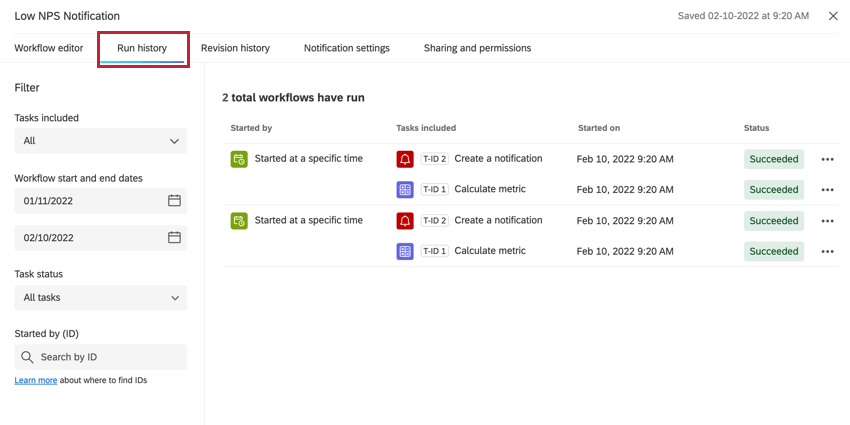
Tenga en cuenta que hay dos pestañas de Historial de ejecución diferentes: una en la página principal del flujo de trabajo y otra cuando está editando un flujo de trabajo específico. La pestaña Historial de ejecución de la página principal del flujo de trabajo agrega todos los datos de ejecución del flujo de trabajo dentro del proyecto. Para ver el historial de ejecución de un único flujo de trabajo, haga clic en el flujo de trabajo y navegue a la pestaña Historial de ejecución dentro de ese flujo de trabajo.
Para obtener más información sobre el uso de esta sección, consulte Historial de revisiones y ejecuciones de Flujos de trabajo.
Historial de revisión
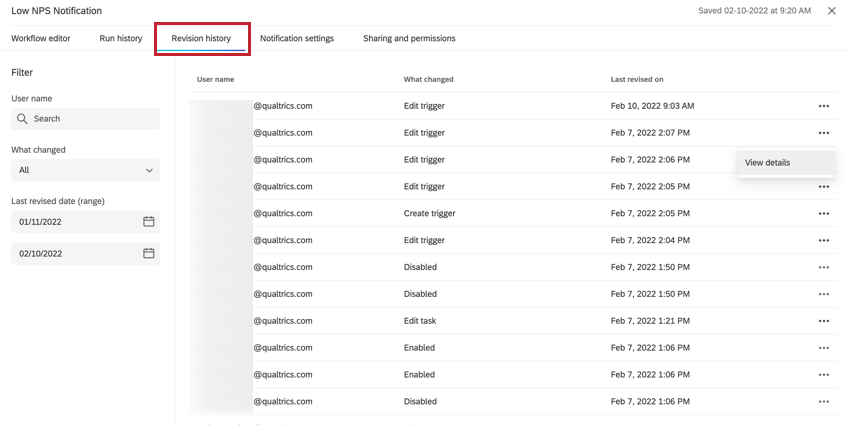
Mientras editas un flujo de trabajo, puedes ir a la Historial de revisión Pestaña para ver un registro de cada cambio que se ha realizado en su flujo de trabajo.

Para obtener más información sobre el uso del historial de revisión, consulte Historial de revisiones y ejecución de Flujos de trabajo.
Configuración
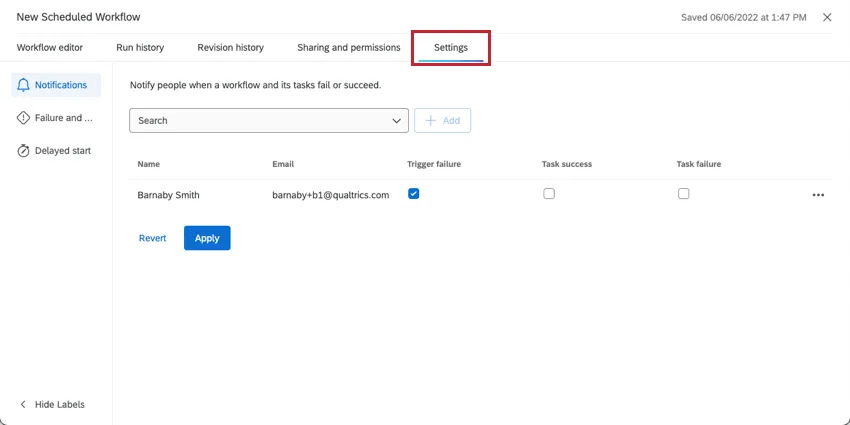
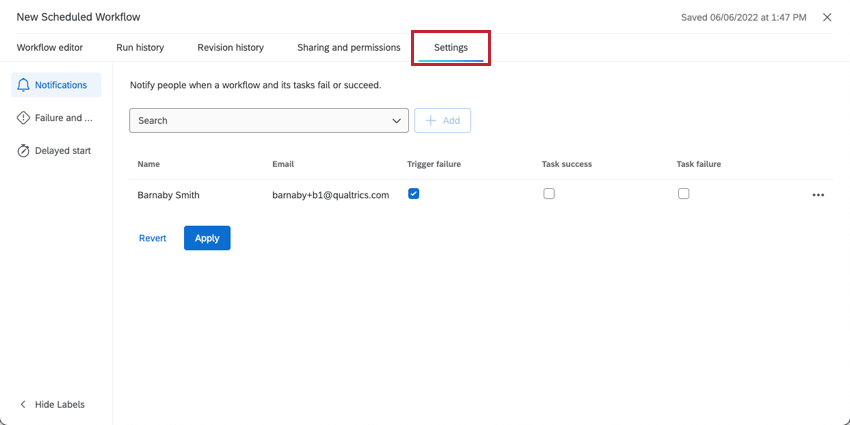
El Ajustes La pestaña le permite configurar alertas para cuando falla un flujo de trabajo específico y le permite retrasar el inicio de sus flujos de trabajo para adaptarse a días festivos y otros tiempos de inactividad. Para los flujos de trabajo programados, también puedes configurar una notificación para cuando el flujo de trabajo se realice correctamente.
Ver Notificaciones de Flujo de trabajo y Configuración del Flujo de trabajo Para más información.
Compartir y permisos
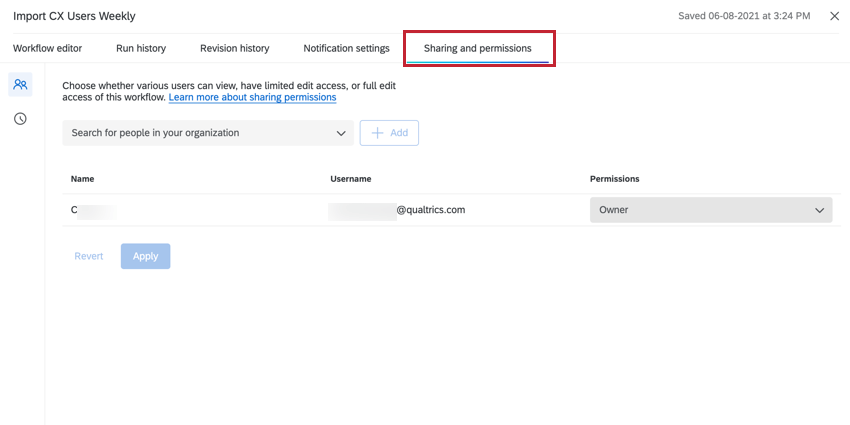
El Compartir y permisos La pestaña le permite administrar quién tiene acceso a su flujo de trabajo.

Atención: No puede compartir flujos de trabajo individuales dentro de un proyecto. En su lugar, puede compartir el proyecto con otros usuarios de su licencia para darles acceso a los flujos de trabajo de ese proyecto. Si va a la pestaña Compartir y permisos para un flujo de trabajo dentro de un proyecto, verá el siguiente mensaje.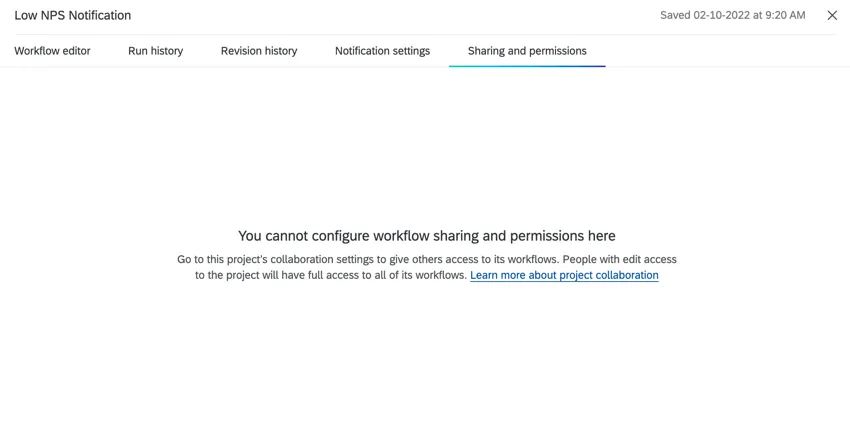
Para obtener más información sobre cómo compartir flujos de trabajo con otros usuarios, consulte Compartir Flujos de trabajo.
Flujos de trabajo del XM Directory
La pestaña Flujos de trabajo del directorio XM es donde puede crear, editar y administrar flujos de trabajo del XM Directory . Los flujos de trabajo del XM Directory le permiten guardar, editar y actualizar información de contacto y datos transaccionales en su XM Directory. También pueden ayudarle a distribuir encuestas a listas de contacto desde su directorio XM .
Para obtener más información, consulte Flujos de trabajo en el XM Directory.
Preguntas frequentes
No veo una plantilla que se ajuste a mis objetivos empresariales. ¿Vendrán más plantillas en el futuro?
No veo una plantilla que se ajuste a mis objetivos empresariales. ¿Vendrán más plantillas en el futuro?
¿Tengo acceso a todas las extensiones disponibles a través de las plantillas de flujos de trabajo?
¿Tengo acceso a todas las extensiones disponibles a través de las plantillas de flujos de trabajo?
¿Cómo utilizo extensiones de terceros dentro de las plantillas de flujos de trabajo?
¿Cómo utilizo extensiones de terceros dentro de las plantillas de flujos de trabajo?
¿Puedo solicitar que se cree una plantilla para mi organización?
¿Puedo solicitar que se cree una plantilla para mi organización?
¿Hay un enlace a todos los desencadenantes de eventos de los flujos de trabajo, el flujo de control y las tareas?
¿Hay un enlace a todos los desencadenantes de eventos de los flujos de trabajo, el flujo de control y las tareas?
¿Qué son las plantillas de flujos de trabajo?
¿Qué son las plantillas de flujos de trabajo?
¿Cuáles son los principales tipos de plantillas de flujos de trabajo?
¿Cuáles son los principales tipos de plantillas de flujos de trabajo?
- Experimente visibilidad y generación de informes de tendencias métricas
- Gestión de seguimiento de encuestas
- Gestión de tickets
- Comunicación y colaboración del equipo
- Gestión de datos (ETL)
¿Qué son los flujos de trabajo? / ¿Dónde están las acciones?
¿Qué son los flujos de trabajo? / ¿Dónde están las acciones?
No hay cambios en la funcionalidad del flujo de trabajo como parte de esta actualización.
¿Con qué rapidez puedo esperar que se ejecuten los flujos de trabajo?
¿Con qué rapidez puedo esperar que se ejecuten los flujos de trabajo?
¿Hay un tamaño máximo de flujos de trabajo?
¿Hay un tamaño máximo de flujos de trabajo?
Esta tarea está marcada como "Vista previa". ¿Qué significa eso?
Esta tarea está marcada como "Vista previa". ¿Qué significa eso?

Si tengo dos flujos de trabajo enviados al mismo tiempo, ¿en qué orden se ejecutarán?
Si tengo dos flujos de trabajo enviados al mismo tiempo, ¿en qué orden se ejecutarán?
¡Genial! ¡Gracias por tus comentarios!
¡Gracias por tus comentarios!