Extracción de datos en una segunda encuesta (encuestas longitudinales)
Contenidos de la página
Acerca de la incorporación de datos para una segunda Encuesta
La investigación longitudinal puede implicar un seguimiento posterior de los mismos encuestados, además de conservar datos proporcionados previamente sobre los mismos encuestados. Por ejemplo, puede utilizar identificadores generados aleatoriamente para vincular respuestas en un estudio anónimo. Como otro ejemplo, puede transferir cierta información que los encuestados ya completaron, como una dirección de correo electrónico; el correo electrónico se les presentará en la segunda mitad del estudio y pueden dejarlo así o cambiarlo si su correo electrónico se ha actualizado.
Esta página de soporte explicará cómo conectar datos en dos encuestas diferentes, de modo que la segunda encuesta se complete previamente con cierta información para el mismo encuestado. Debes seguir las instrucciones de cada sección de esta página de soporte para completar con éxito tu proyecto.
Consejo Q: Recuerde que los cambios solo se aplican a sus encuestados después de que usted los haya realizado. publicar ¡a ellos! Esto incluye cualquier flujos de trabajo que haya agregado a sus encuestas.
Atención: Este proceso de encuesta en particular ha sido diseñado para encuestas longitudinales que deben realizarse con varias horas o días de diferencia. Como tal, a menudo hay un retraso de varios minutos antes de que la lista de contactos se actualice y la autenticación pueda procesarse por completo. No recomendamos utilizar el proceso de autenticación automática.

Listado de sus campos
Este proyecto implica dos encuestas diferentes y muchas características diferentes. Una cosa que puede ayudarle a mantenerse organizado es una lista de los datos que desea transferir de una encuesta a otra. Es importante pensar en nombres cortos e intuitivos para cada uno de estos campos, porque utilizará estos nombres abreviados a lo largo del proyecto. También debes asegurarte de que la ortografía y las mayúsculas sean las mismas en todo el texto.
Por ejemplo, supongamos que desea transferir el número de identificación de empleado de alguien, la oficina donde trabaja y el departamento en el que trabaja. Tu lista podría verse así:
- Número de empleado
- Oficina
- Departamento
Luego querrás usar estos mismos nombres en todo el texto. Por ejemplo, no puede utilizar “Número de Empleado ” y “Número de empleado” indistintamente. Elige la que prefieras y quédate con ella.
Primera configuración de la Encuesta
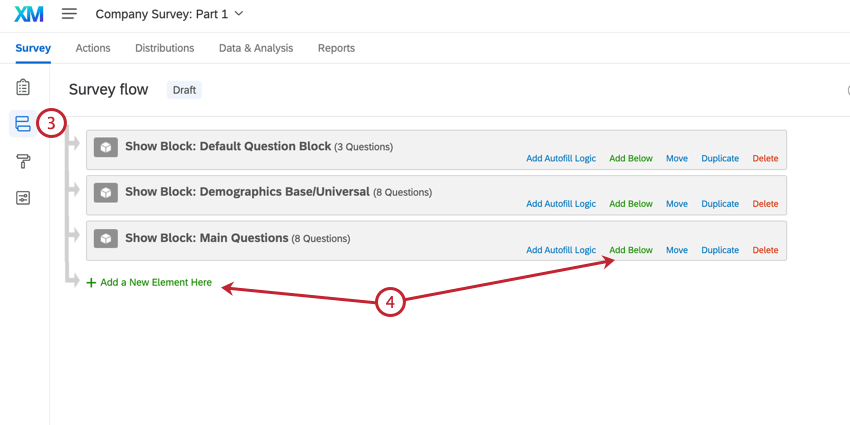
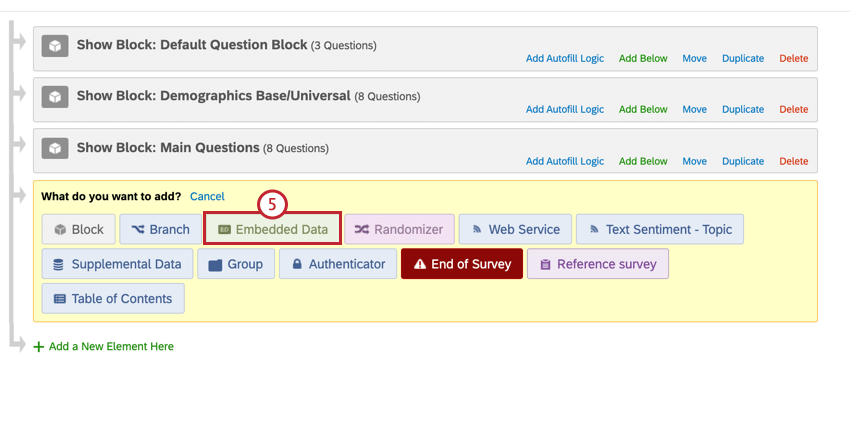
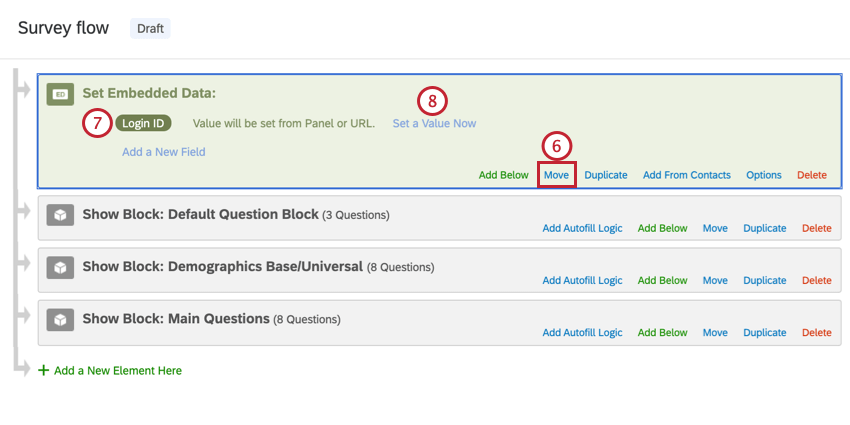
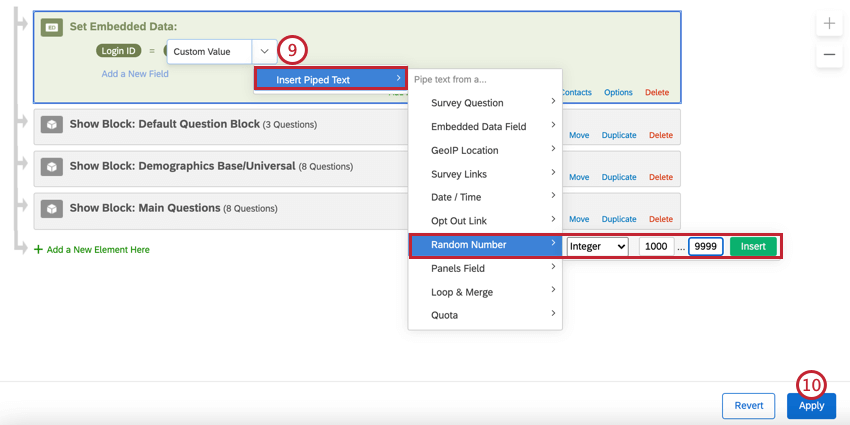
Consejo Q: El mejor número de identificación aleatorio tiene 5 caracteres o más, lo que reduce la posibilidad de que a los encuestados se les asigne aleatoriamente el mismo ID. Para obtener más información sobre cómo generar identificaciones aleatorias, consulte Asignación de identificadores aleatorios a los encuestados .
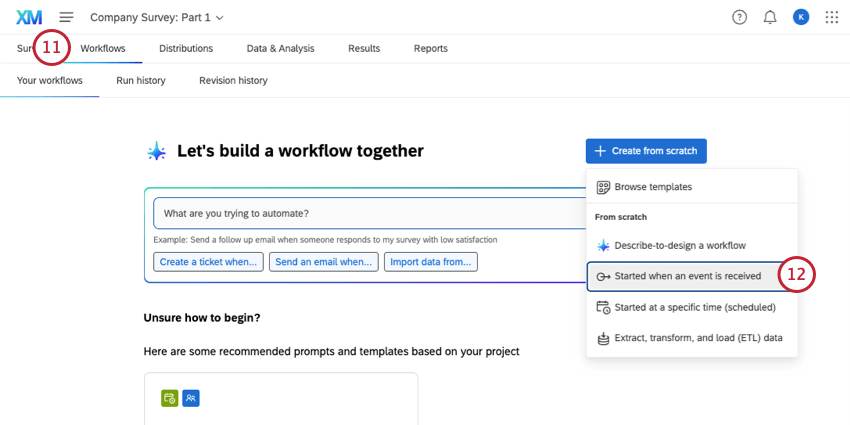
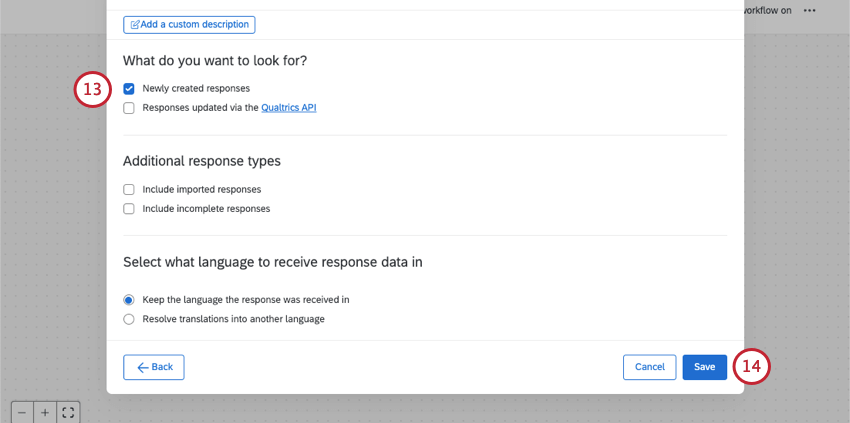
Consejo Q : Para obtener información sobre las configuraciones no cubiertas aquí, consulte la Evento de respuesta a la Encuesta Página de soporte.
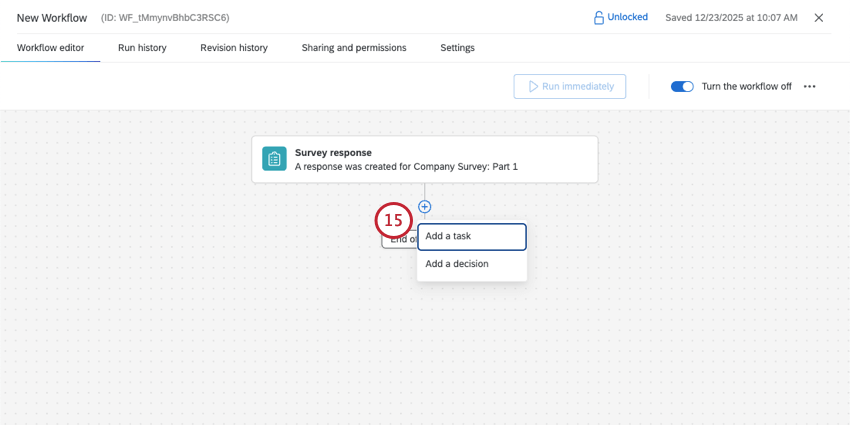
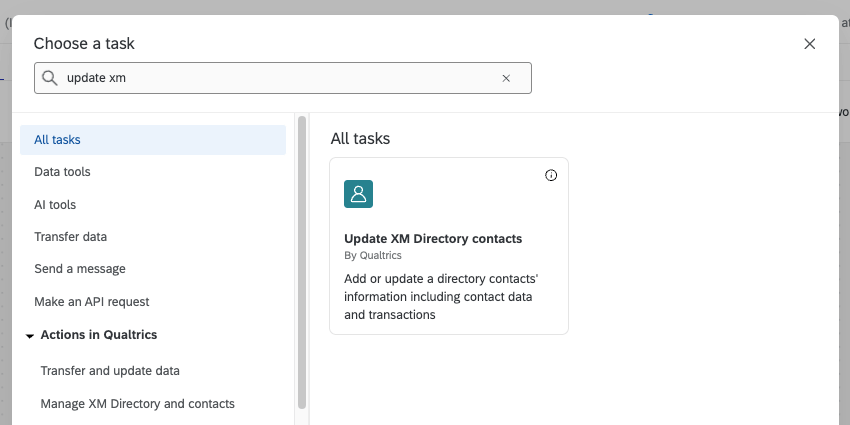
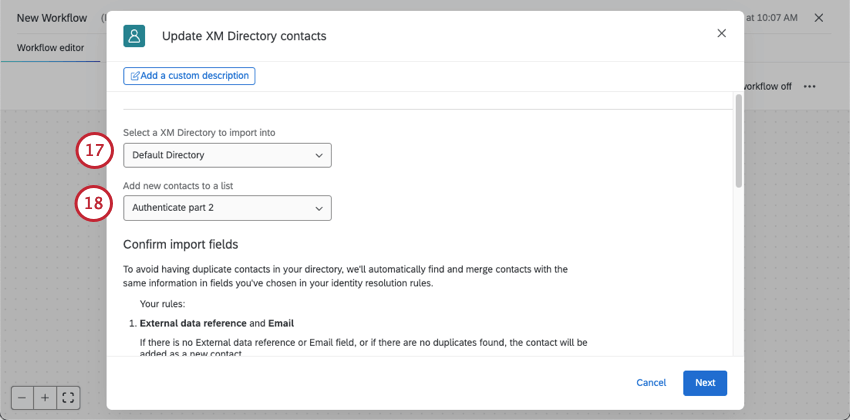
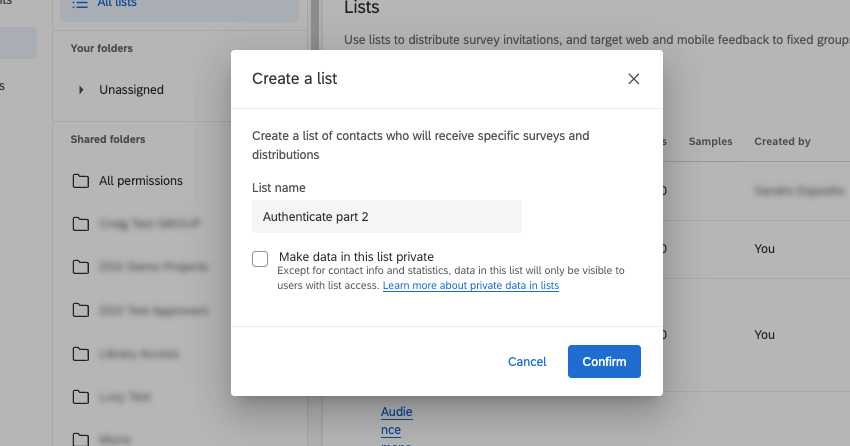
Ejemplo: En nuestro ejemplo, se trata de una lista denominada “Autenticar parte 2”.

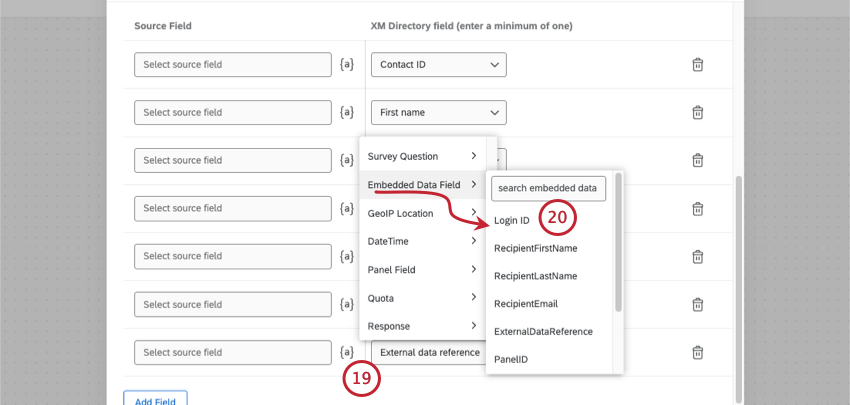
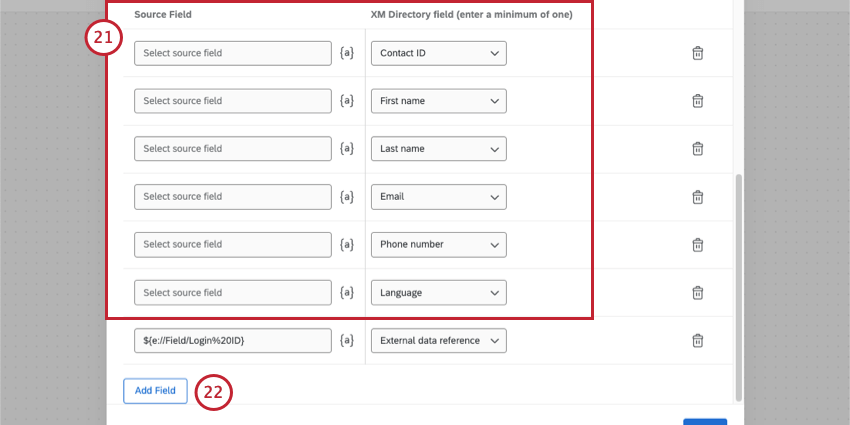
Consejo Q: Puedes eliminar cualquiera de los campos predeterminados que no planeas utilizar. Tenga en cuenta que su organización puede requerir algunos. Recomendamos eliminar ID de Contacto .
Atención: Requerido información de contacto Puede variar según la organización. Es muy probable que se requiera el correo electrónico, pero es posible que también deba incluir información como el nombre o el apellido.
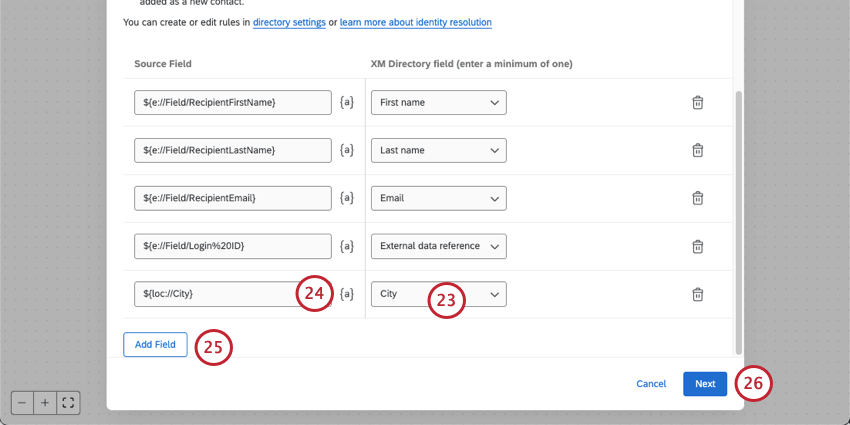
Consejo Q : Para obtener información sobre las configuraciones que no cubrimos en estos pasos, consulte Tarea Actualizar contactos del XM Directory .
Cómo mostrar el ID de inicio de sesión al usuario
Aunque la configuración descrita en esta página de soporte no requiere que le muestre al encuestado cuál es su ID de inicio de sesión, es posible que desee que conozca esta información, por si acaso. Usando Texto canalizado Para el campo de datos embebidos “ID de inicio de sesión”, puede mostrar el ID de inicio de sesión al encuestado en varias partes de la encuesta, entre ellas:
- Un tarea de correo electrónico que se envía al encuestado después de completar la encuesta. Consejo Q: Debe saber previamente o pedirle al encuestado que proporcione su dirección de correo electrónico para utilizar esta opción.

- Un mensaje de fin de la encuesta .
- Una pregunta.
Para obtener más información sobre cómo mostrar esta información a los encuestados, consulte Asignación de identificadores aleatorios a los encuestados .
Configuración de la segunda Encuesta
Consejo Q: La información de la primera encuesta sólo se puede incorporar a la segunda encuesta como datos de texto abiertos. Esto significa que la segunda encuesta tendrá una pregunta de entrada de texto para cada campo que se traiga.
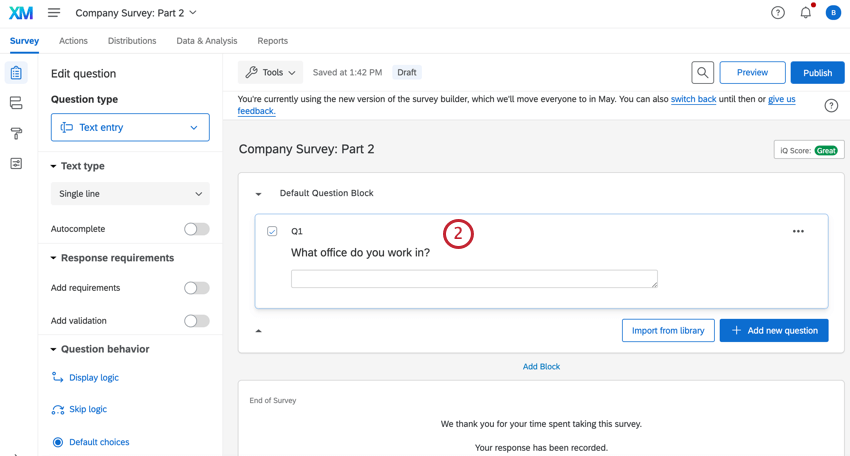
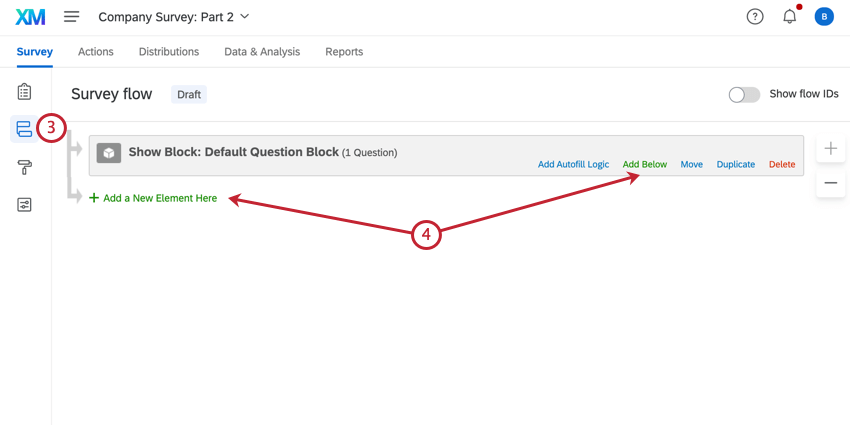
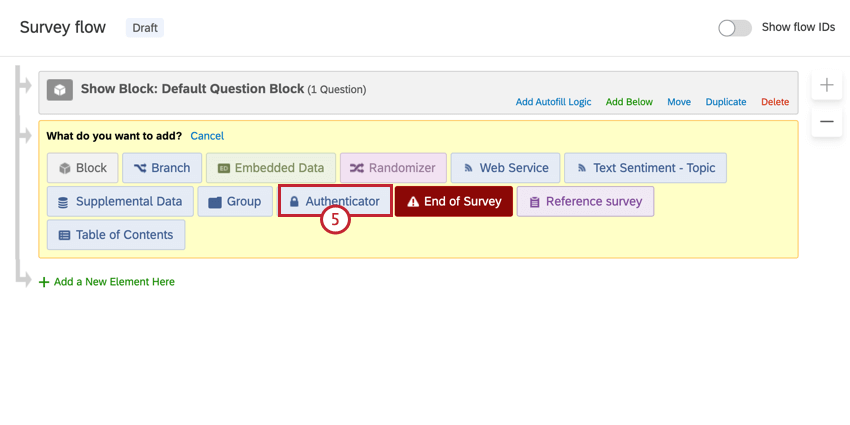
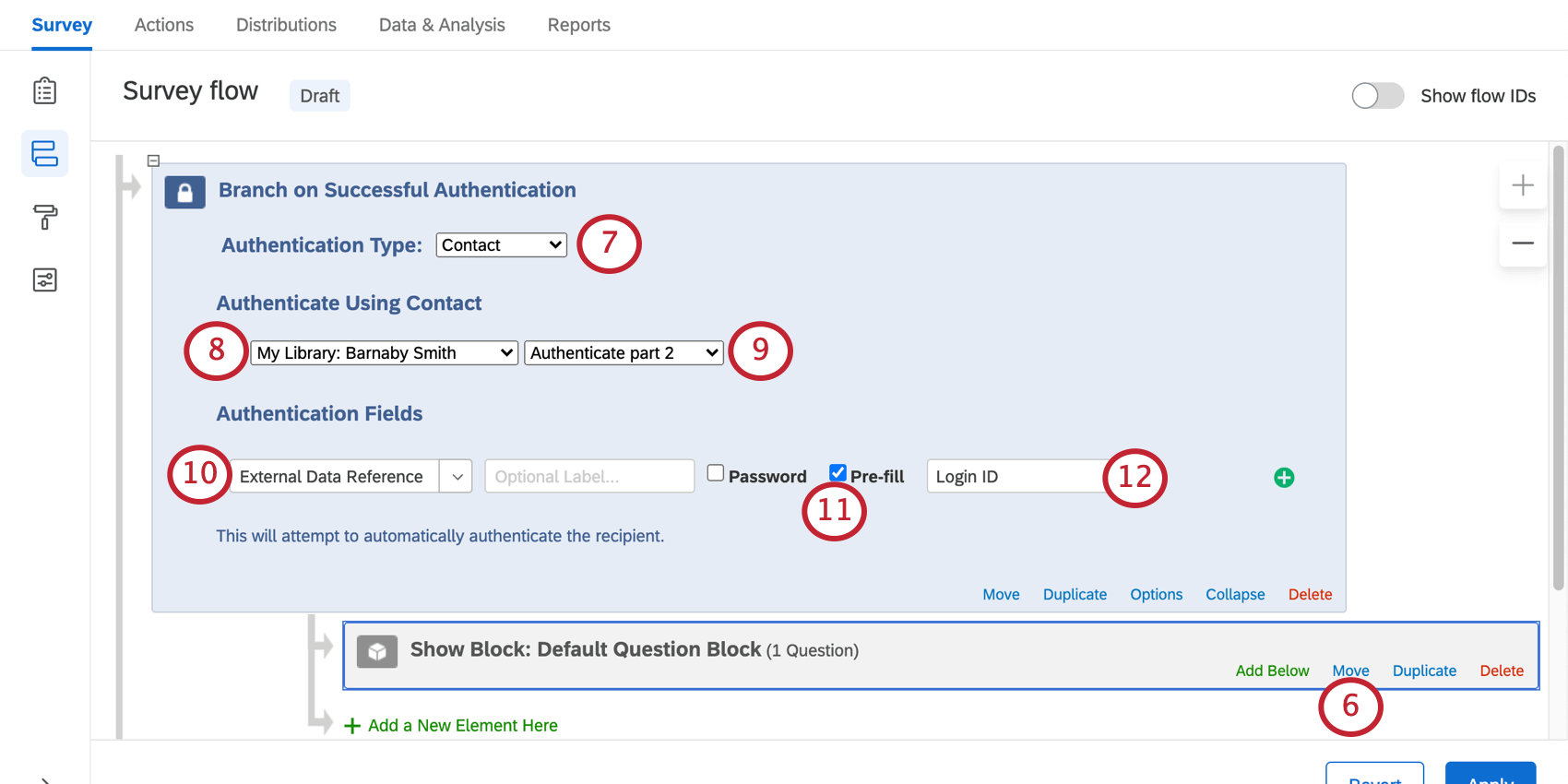
Consejo Q: Si un encuestado utiliza el enlace correcto Para acceder a una encuesta, esta opción garantiza que inicien sesión automáticamente en la encuesta sin tener que recordar o escribir su ID de inicio de sesión.
Consejo Q: También deberá asegurarse de tener un elemento de datos embebidos . antes Su autenticador para capturar la ID de inicio de sesión campo.
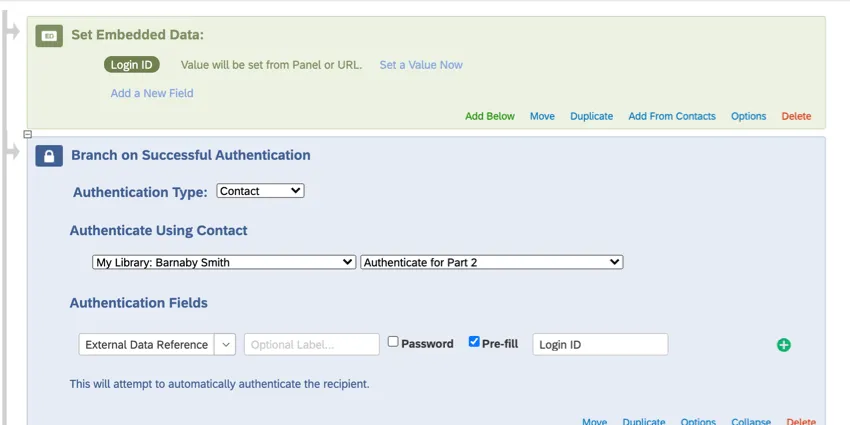
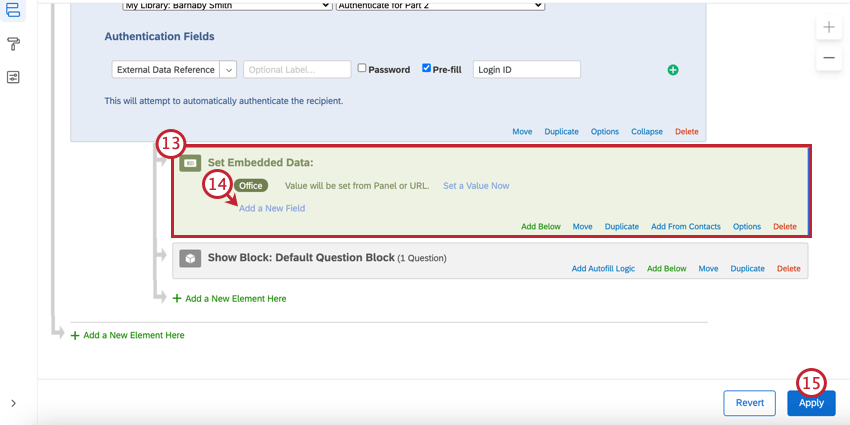
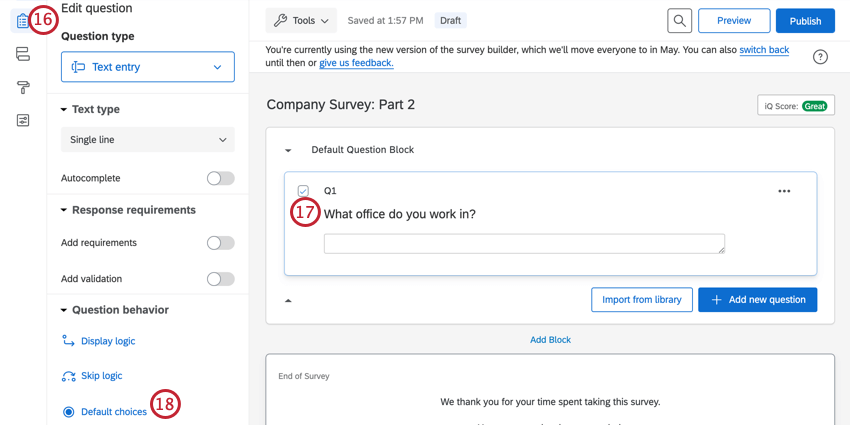
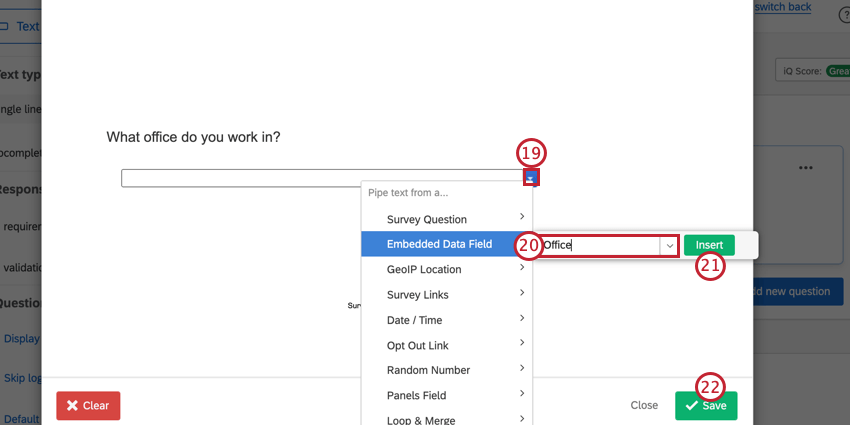
Consejo Q: Crear un flujo de trabajo iniciado por un evento de respuesta de encuesta , luego agrega un tarea de actualización de contactos del XM Directory . Este flujo de trabajo debería ser muy similar al que creó para la primera encuesta, pero debería activarse en la segunda encuesta .
Consejo Q: Para transferir opciones predeterminadas específicas a preguntas de opción múltiple en lugar de preguntas de entrada de texto , necesitará usar JavaScript. El Soporte técnico de Qualtrics no puede brindar asesoramiento sobre codificación personalizada, sin embargo, siempre puede intentar preguntar a nuestro Comunidad de usuarios dedicados en cambio.
Distribución de la segunda Encuesta
Para conectar los datos de su primera encuesta con su segunda encuesta, necesita hacer dos cosas: crear el enlace correcto utilizando cadenas de consulta , y distribuir la segunda encuesta directamente desde la primera.
Construyendo el enlace de la Encuesta
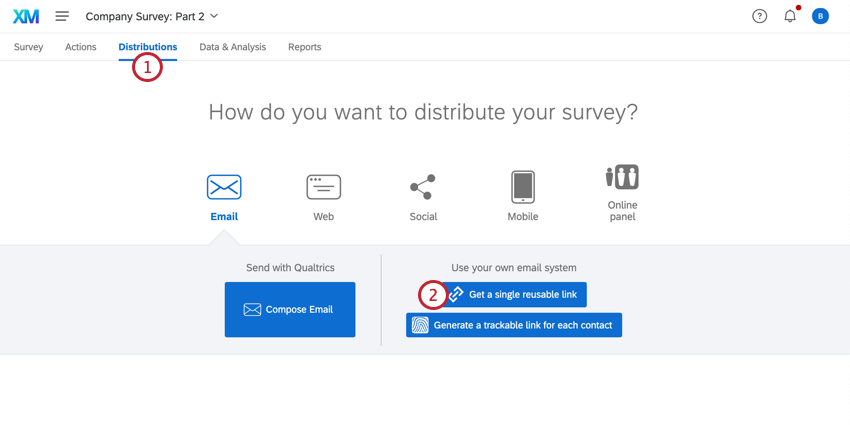
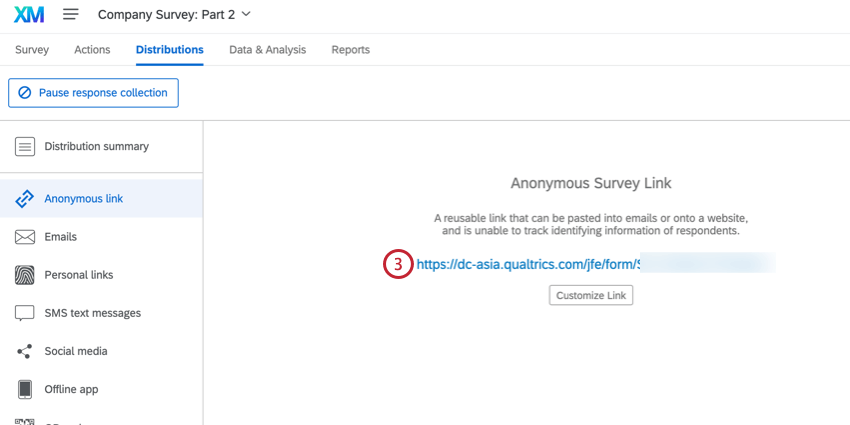
https://survey.xx1.qualtrics.com/jfe/form/SV_XXXXXXXXXXXXXXX encuesta ?Login%20ID=${e://Campo/Login%20ID} Consejo Q: Si tu La encuesta ha sido traducida a varios idiomas. Es posible especificar qué idioma obtiene el encuestado cuando abre la encuesta utilizando cadenas de consulta. Puede agregar el campo de idioma al final del enlace, utilizando el siguiente texto:
&Q_Idioma=XXEn lugar de XX, agrega tu código de idioma de opción .
Conectando las encuestas
Usando el enlace que creaste arriba, tienes varias opciones para distribuir tu segunda encuesta.
- Tarea de correo electrónico : Distribuir la segunda mitad de un estudio a los participante en función de las horas/días transcurridos desde que terminaron la primera mitad. Recuerda, aunque estés enlazando a la segunda encuesta, debes agregar la tarea de correo electrónico a la ¡Primera encuesta!
- Enviar encuesta por tarea de correo electrónico : Distribuya la segunda mitad de un estudio a los participante en función de los días / meses transcurridos desde que terminaron la primera mitad. Recuerda, aunque estés enlazando a la segunda encuesta, debes agregar esta tarea a la ¡Primera encuesta!
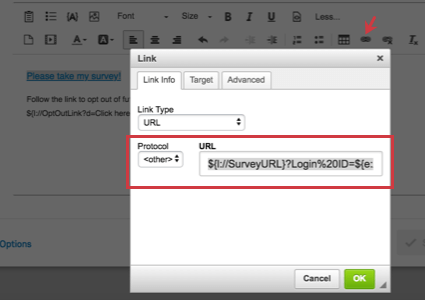
Consejo Q: Las tareas de envío de encuesta por correo electrónico no le permitirán guardarlas si no tienen un texto dinámico especial en ellas. Para vincular a la segunda encuesta, deberá copiar su cadena de consulta y colocarla al final del texto dinámico ” URL de la Encuesta ” para vincular a la encuesta, de la siguiente manera:
${l://URL de la encuesta} ?Login%20ID=${e://Campo/Login%20ID}También puede copiar este texto dinámico exacto y usarlo como hipervínculo en su tarea de XM Directory .
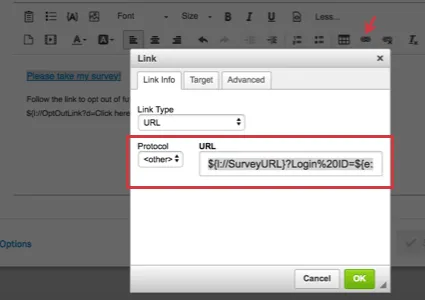
- Redirigir a la URL al final de la Encuesta : Cuando los encuestados terminen la primera encuesta, serán redirigidos inmediatamente a la encuesta. Recuerda, aunque estés enlazando a la segunda encuesta, debes agregar la redirección al final de la ¡Primera encuesta! Consejo Q: Esta función no está disponible para cuentas gratuitas.
- Publicando su enlace: ¿Le mostraste el ID de inicio de sesión al participante? ¿Esperas que recuerden esta identificación? Una vez completada la primera parte del estudio, puede pegar el enlace de la segunda encuesta en un sitio web, enviarlo a un grupo de correo electrónico o publicarlo en cualquier lugar donde sepa que los participantes lo verán. Los encuestados pueden luego usar su ID de inicio de sesión para “iniciar sesión” en la segunda encuesta.
¡Genial! ¡Gracias por tus comentarios!
¡Gracias por tus comentarios!