Configuración de la organización
Contenidos de la página
Acerca de la configuración de la Organización
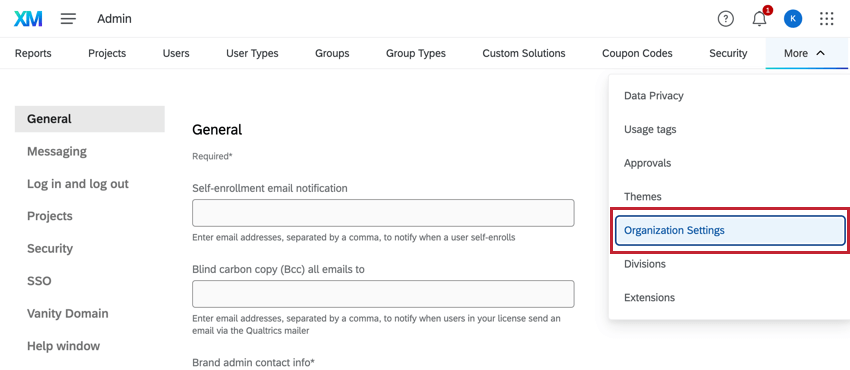
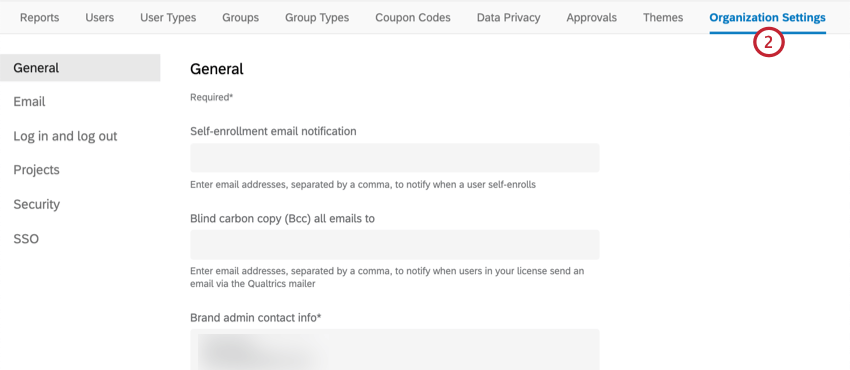
La pestaña Configuración de la Organización , que se encuentra en Administrador página, le permite ver y administrar las opciones que aplicar a todos los usuarios de Qualtrics en su organización. Desde aquí, puede configurar información de contacto , parámetros de contraseña, redirecciones de cierre de sesión y más.
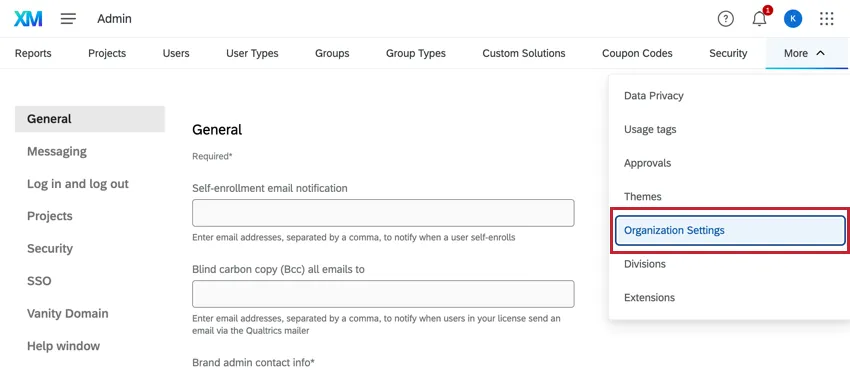
Consejo Q: Cualquiera de los campos de cualquiera de las secciones puede dejarse en blanco.
General
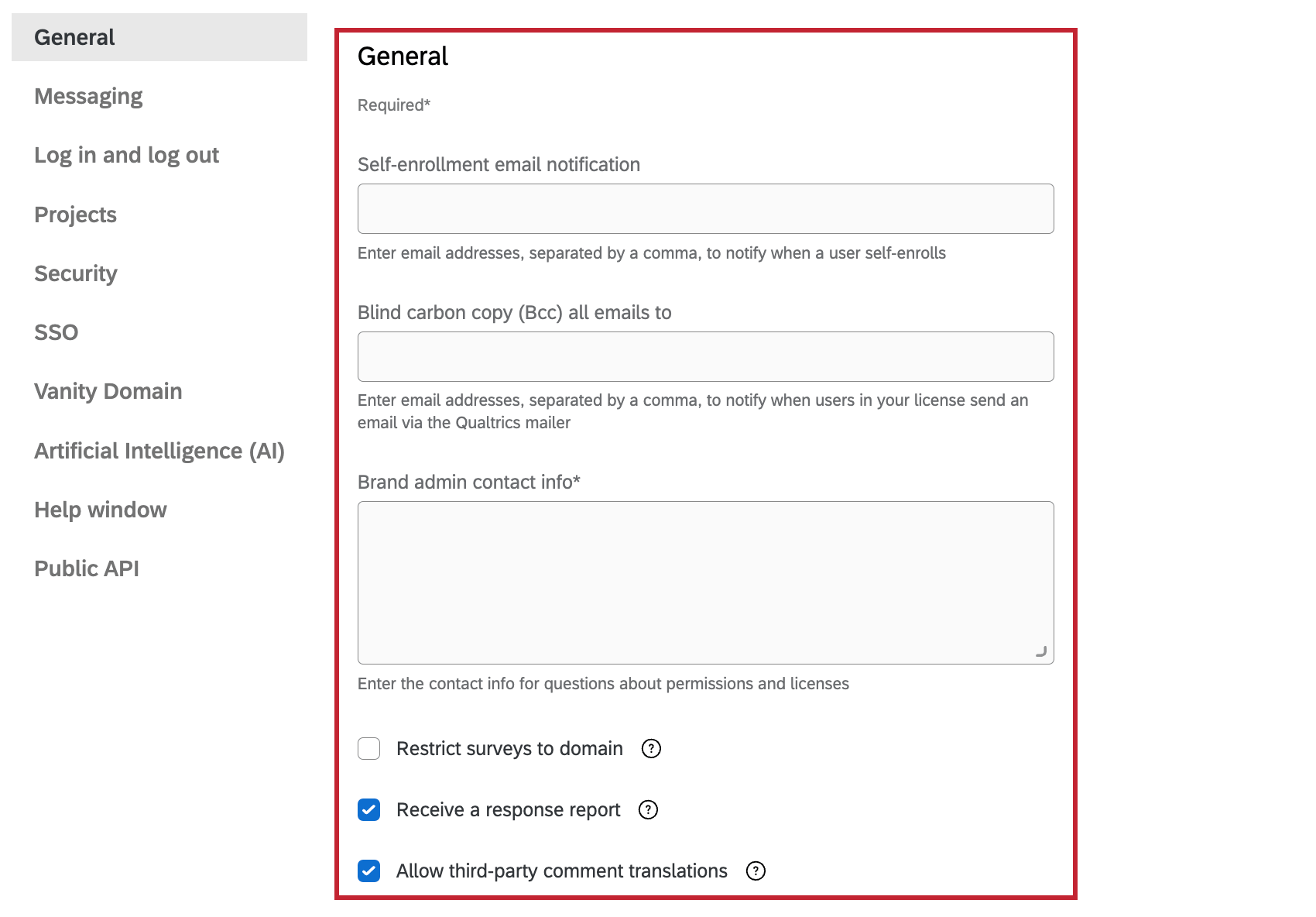
La sección General contiene configuraciones para correos electrónicos, notificaciones e información de contacto .

- Notificación por correo electrónico de autoinscripción: Especifique las direcciones de correo electrónico que deben recibir una notificación cada vez que un usuario se inscriba automáticamente. Los correos electrónicos múltiples deben separarse con una coma (por ejemplo, “ejemplo1@email.com, ejemplo2@email.com”). Tenga en cuenta que esta configuración solo se aplica si ha optado por permitir la inscripción automática para su licencia y su licencia no utiliza Inicio de sesión único (SSO) . Consejo Q: Si su licencia utiliza SSO y desea recibir notificaciones por correo electrónico cuando los usuarios se inscriban automáticamente, contacto con el Soporte técnico de Qualtrics . Tenga en cuenta que si su licencia utiliza el función de autoservicio de SSO , entonces no necesita contacto con el Soporte técnico de Qualtrics con respecto a las notificaciones por correo electrónico de autoinscripción.

- Enviar copia oculta (CCO) a todos los correos electrónicos a: Especifique las direcciones de correo electrónico que deben ser una copia CCO de todos los correos electrónicos enviados por los usuarios de su licencia a través del correo de Qualtrics . Esto incluye distribuciones de correo electrónico , tareas de correo electrónico , correos electrónicos enviados a través de tarea del XM Directory , correos electrónicos de entradas , y enviar correos electrónicos a una lista de contactos .
- Información de contacto del administrador de la Marca/organización : Especifique la información de contacto que deben seguir los usuarios para hacer preguntas sobre sus permisos y la licencia general. Tenga en cuenta que aquí también es donde el Soporte técnico de Qualtrics dirigirá a los usuarios con preguntas sobre permisos. Advertencia: Este campo es obligatorio y no puede dejarse en blanco.

- Restringir encuestas al dominio: Requiere que el individuo utilice la identificación/información de su organización en la URL de la encuesta .
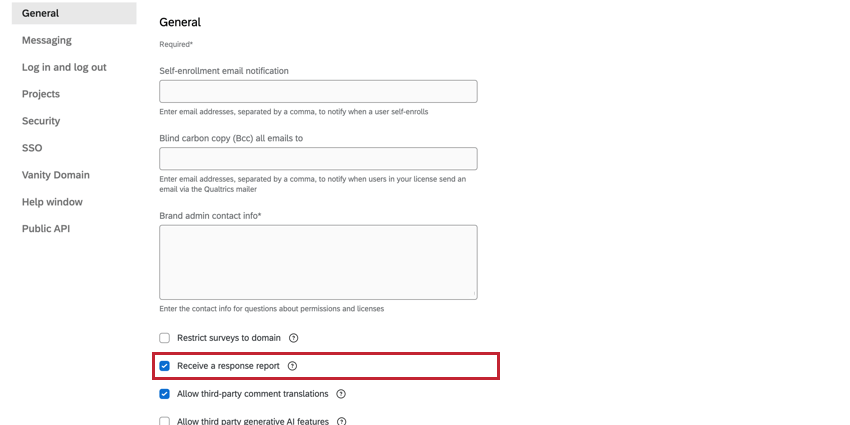
- Recibir un informe de respuesta: Consulte la siguiente sección, Permitir informe de respuesta.
- Permitir traducciones de comentarios de terceros: Permitir Análisis de Sentimiento en varios idiomas &erio; Traducir comentarios en Text iQ. Esto garantizará que las respuestas que no estén en inglés se analicen en su idioma nativo, lo que permitirá una asignación de sentimiento más precisa. Sin embargo, esta función requiere compartir datos con un software de terceros. Consulte la página de soporte vinculada para obtener más información sobre las funciones de esta característica y los idiomas disponibles.
Información de contacto
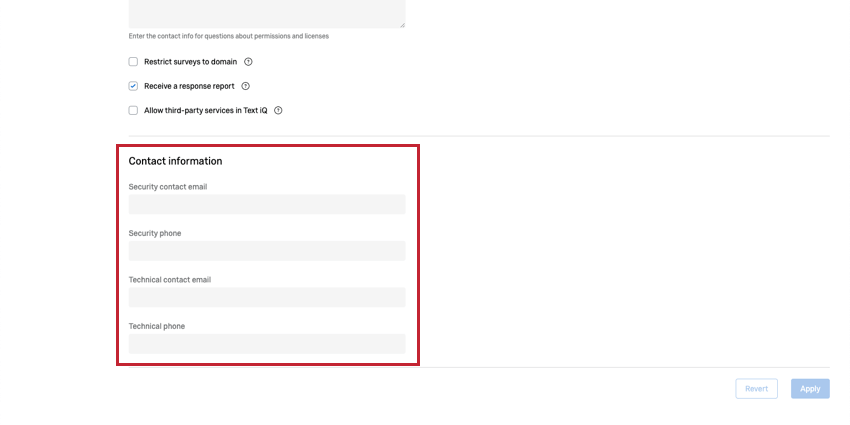
La sección Información de Contacto le permite ingresar información de contacto si desea que Qualtrics se comunique con contactos técnicos y de seguridad alternativos. Si desea que Qualtrics se contacto con el administrador de Marca/organización , no dude en dejar estos campos en blanco.
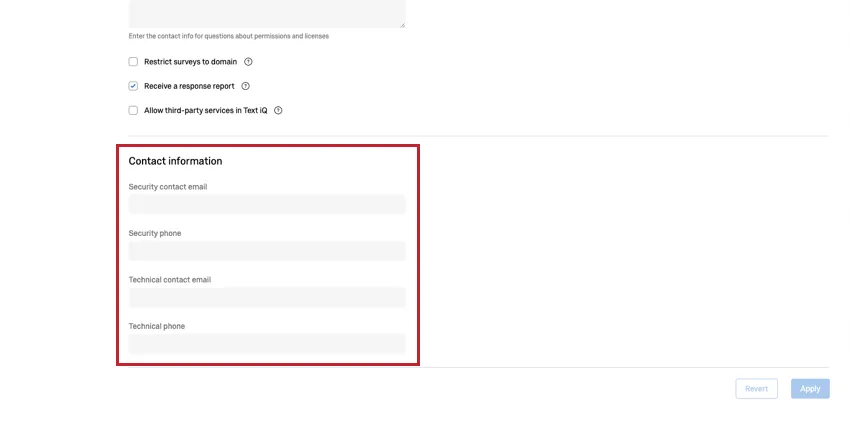
- Correo electrónico de contacto de seguridad: El correo electrónico del contacto de seguridad de su organización.
- Teléfono de seguridad: El número de teléfono del contacto de seguridad de su organización.
- Correo electrónico de contacto técnico: El correo electrónico del contacto técnico de su organización.
- Teléfono técnico: El correo electrónico del contacto técnico de su organización.
Permitir informe de respuestas
Advertencia: Se recomienda tener cuidado antes de seleccionar esta opción y avisar a los usuarios de cualquier cambio que realice. Después del cambio, los enlaces de informes de respuesta se enviaron antes Recibir un informe de respuesta La opción deshabilitada seguirá existiendo, pero ya no mostrará un informe de respuesta.
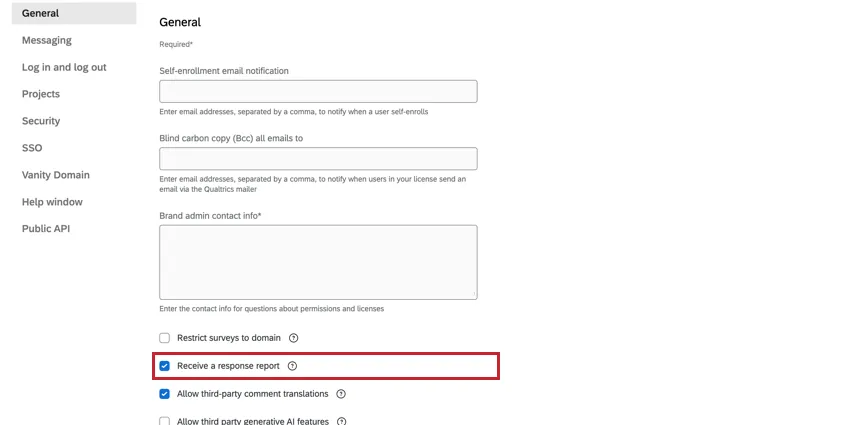
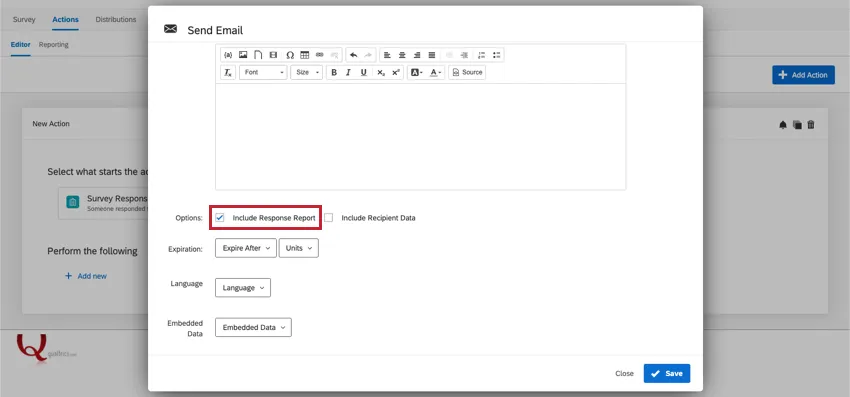
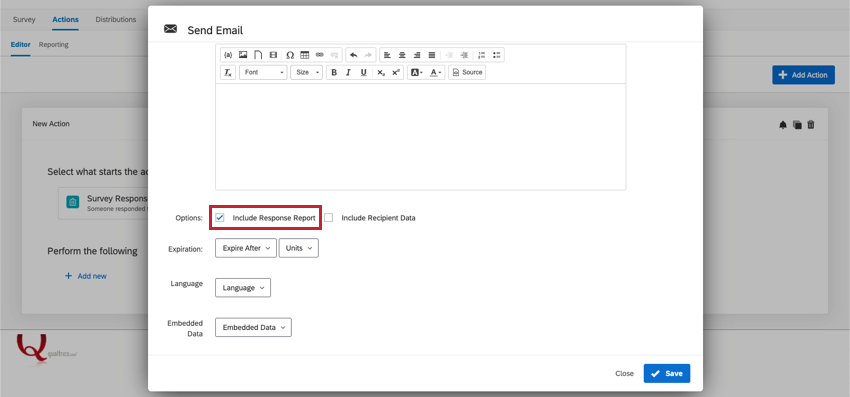
Los informes de respuesta son una función que los usuarios de Qualtrics pueden adjuntar a sus tarea de correo electrónico en la pestaña Flujos de trabajo . Adjuntan una copia de la respuesta completa de la encuesta del participante a un correo electrónico un período de tiempo determinado después de su envío. Cuando deseleccionas Recibir un informe de respuesta , deshabilita la capacidad de los creadores de encuesta para mostrar informes de respuestas en una tarea de correo electrónico.
Sin embargo, la opción seguirá apareciendo en las tareas de correo electrónico incluso después de haberla deshabilitado en la configuración de la Organización . Se recomienda que se comunique con sus usuarios para informarles si realiza este cambio.
Mensajería
La sección de mensajería contiene configuraciones para configuraciones de correo electrónico personalizadas y enlaces de encuesta para distribuciones de SMS y WhatsApp. Haga clic en el encabezado de cada sección para expandirla y acceder a la configuración.
Encabezado de correo electrónico personalizado
Consejo Q: Para personalizar esta configuración, necesitará tener la opción Personalizar encabezados de correo electrónico permiso activado.
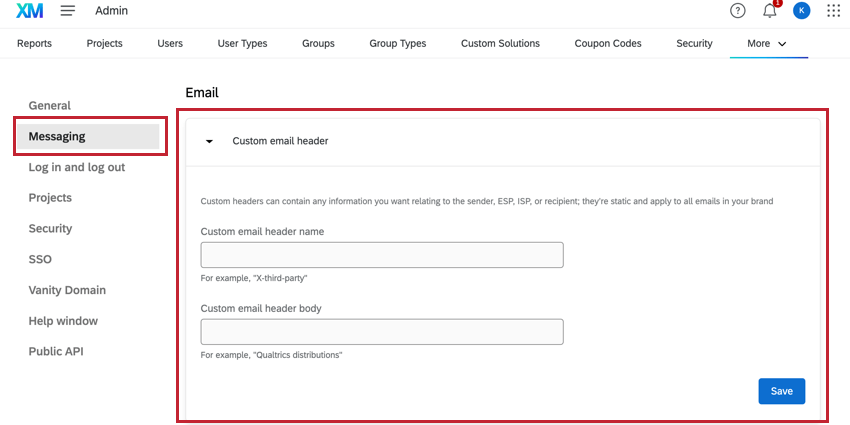
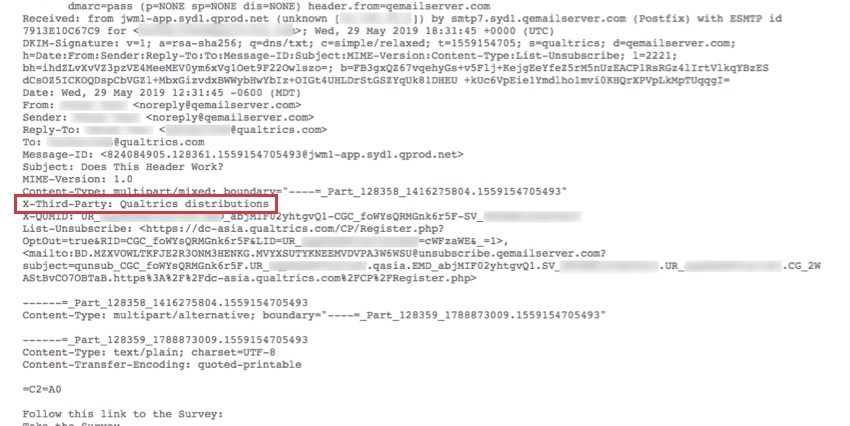
Este conjunto de opciones le permite configurar encabezados personalizados en todos los correos electrónicos de su marca/organización. Estos encabezados personalizados pueden contener cualquier información que desee relacionada con el remitente, ESP, ISP o destinatario. Los encabezados de correo electrónico personalizados son estáticos y aplicar a toda la marca/organización.
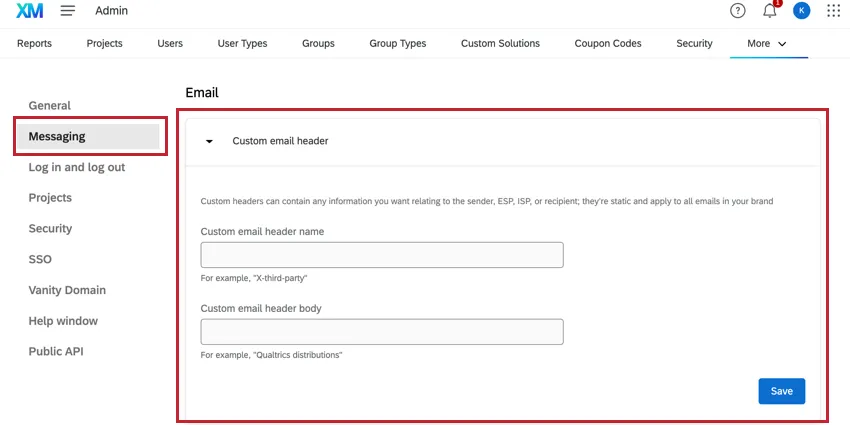
- Nombre del encabezado de correo electrónico personalizado: El nombre del encabezado del correo electrónico.
- Cuerpo del encabezado de correo electrónico personalizado: El cuerpo del encabezado. Este será el valor del encabezado en cada distribución proveniente de la marca/organización.
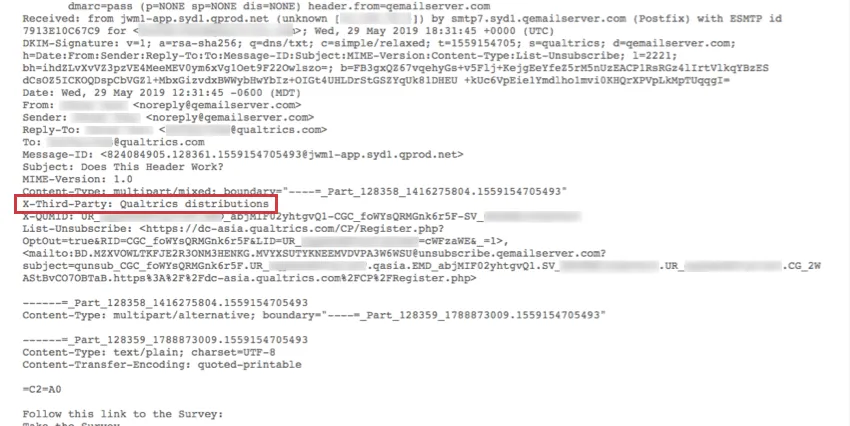
Ejemplo: Se pueden usar encabezados de correo electrónico personalizados para etiquetar todos los correos electrónicos enviados desde Qualtrics en nombre de su empresa para sus propios fines organizativos o de seguimiento. Digamos que su empresa envía correos electrónicos utilizando Qualtrics y su propio servidor de correo electrónico. Puede agregar un encabezado personalizado a los correos electrónicos enviados a través de Qualtrics para realizar un seguimiento de la participación en el correo electrónico y compararlo con la participación de los correos electrónicos enviados a través de su servidor de correo electrónico.

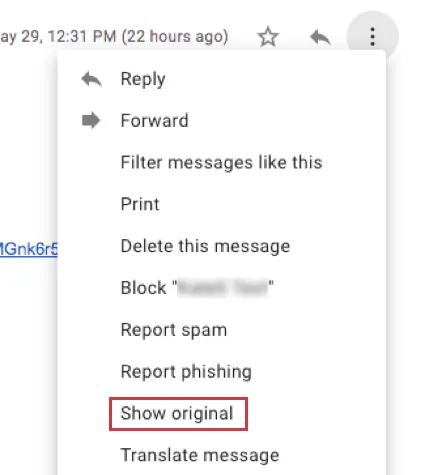
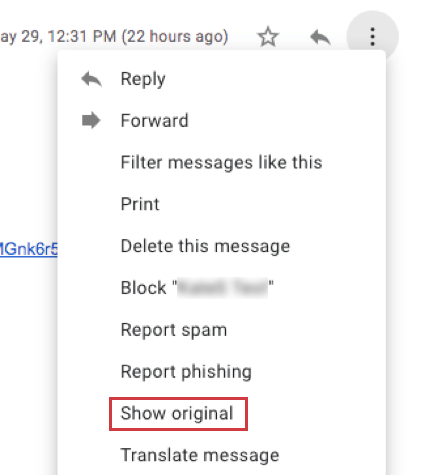
Los encabezados de correo electrónico personalizados aparecen cuando ves el texto original del correo electrónico. Se puede acceder a esto en muchos correos haciendo clic en un menú desplegable y seleccionando Mostrar original .
Dominios de correo electrónico personalizados
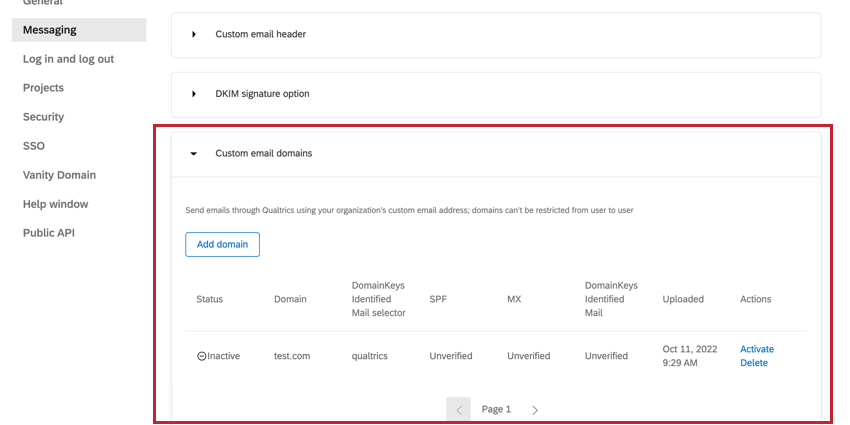
Esta sección de la configuración de la Organización le permite crear dominios de correo electrónico personalizados. Esto permite que los usuarios de su marca/organización envíen correos electrónicos a través de Qualtrics utilizando la dirección de correo electrónico personalizada de su organización. Para obtener más información sobre esto, consulte Configuración de un dominio personalizado .
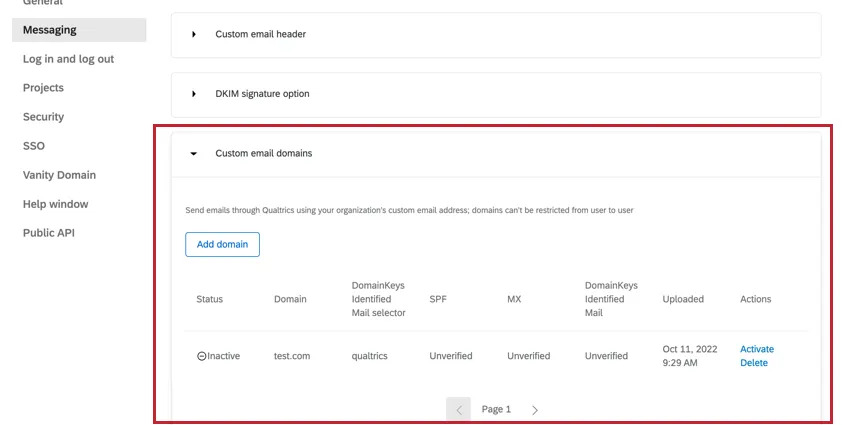
Para obtener más información, consulte Uso de una dirección “De” personalizada.
Enlaces de encuesta
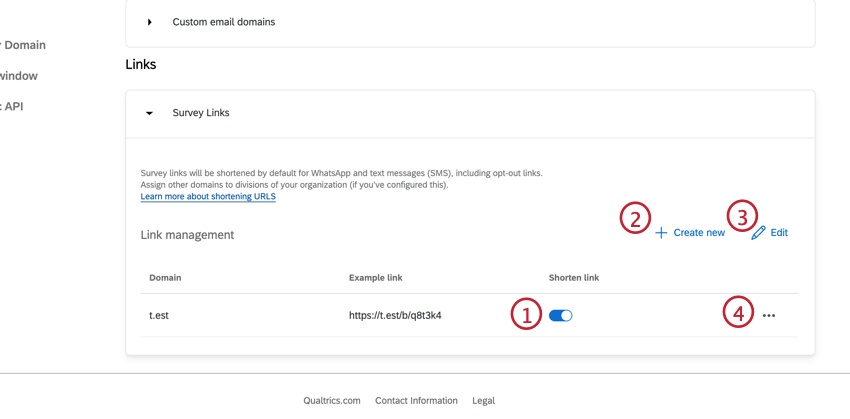
Este conjunto de opciones le permite personalizar cómo se muestran sus enlaces en las distribuciones de SMS y WhatsApp.
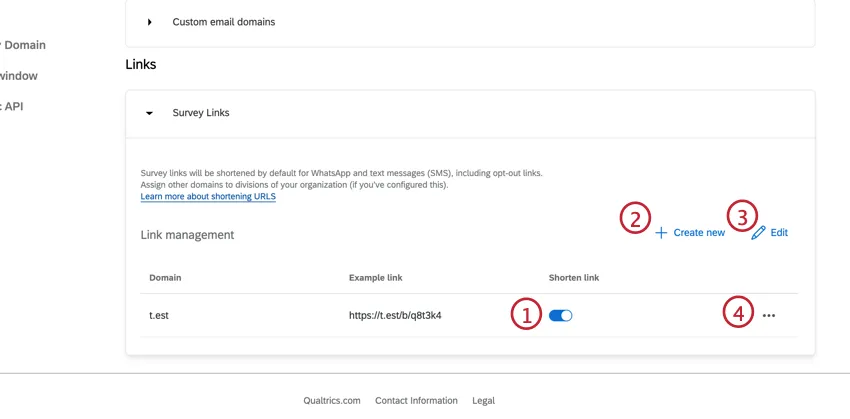
Consejo Q: Si divisiones no se han configurado para su marca/organización, solo podrá configurar enlaces de encuesta a nivel de marca/organización . Si se han configurado divisiones, puedes seleccionar para qué división personalizar tus enlaces.
Iniciar sesión y cerrar sesión
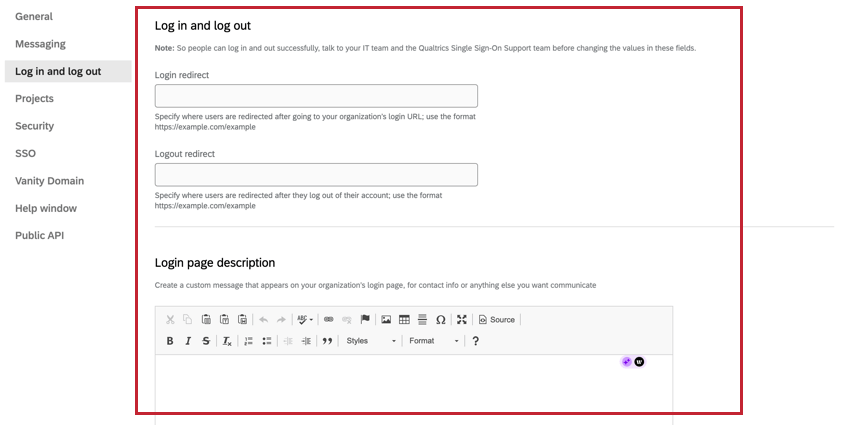
La sección Iniciar sesión y cerrar sesión le permite configurar redirecciones para las experiencias de inicio de sesión y cierre de sesión de su marca.
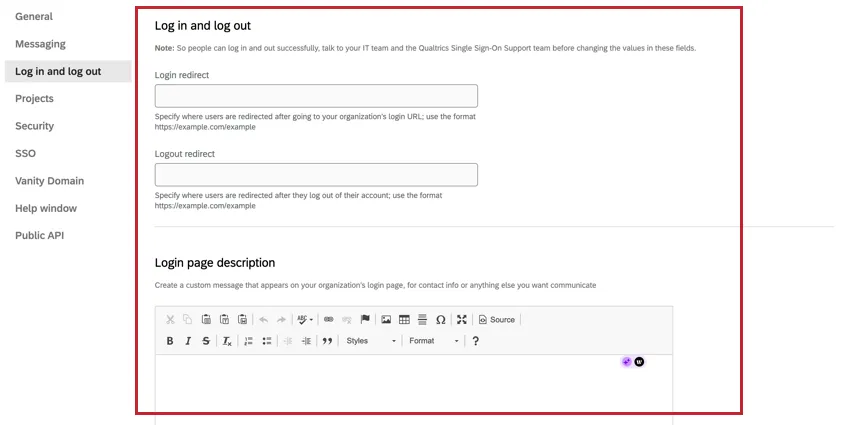
- Redirección de inicio de sesión: Especifique a dónde se redirige a un usuario cuando accede a la URL de inicio de sesión de su organización.
- Redirección de cierre de sesión: Especifique a dónde se redirige a un usuario al cerrar la sesión de su cuenta.
Atención: Cuando una marca/organización tiene habilitado el inicio de sesión único, es posible que vea valores en los campos Redirección de inicio de sesión y Redirección de cierre de sesión. Absténgase de cambiar los valores en estos campos sin consultar primero a su equipo de TI y al equipo de soporte SSO de Qualtrics . Cambiar estos valores sin permiso puede impedir que los usuarios inicien y cierren sesión correctamente.
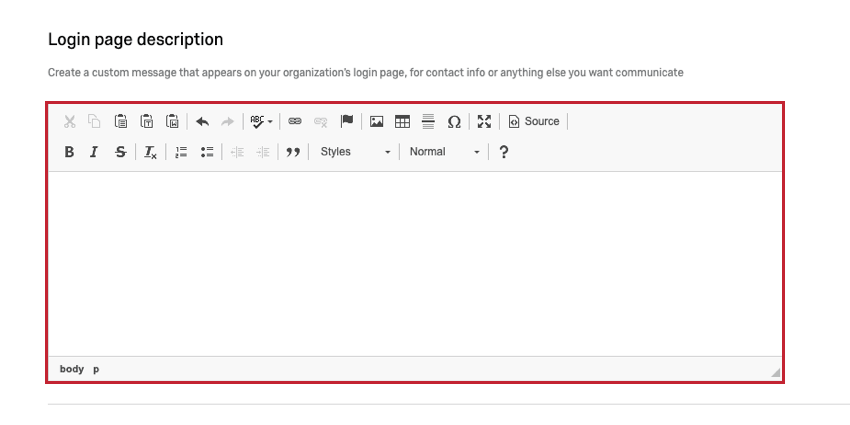
Descripción de la página de inicio de sesión
Puede crear un mensaje personalizado que se mostrará en la página de inicio de sesión de su organización. Esto podría incluir información de contacto o cualquier otra instrucción que necesite comunicar a sus usuarios.
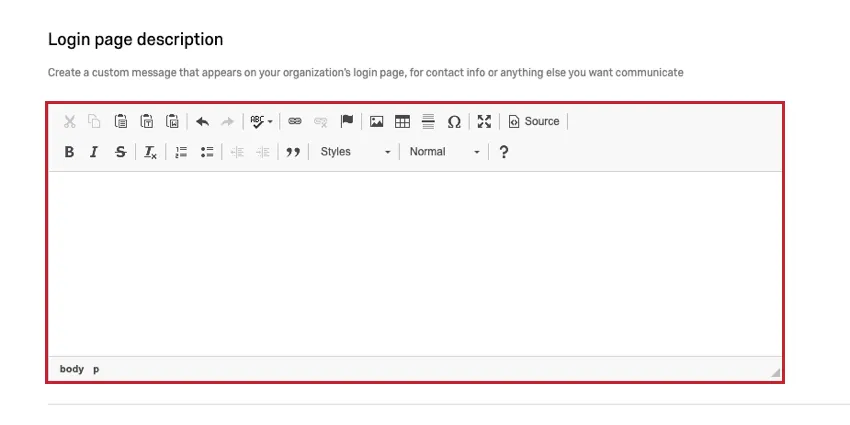
Consejo Q: Cuando una marca/organización tiene habilitado CAS, Shibboleth/SAML o Google OAuth2.0 SSO , este campo no puede controlar los mensajes que se muestran en el portal de inicio de sesión. Para estos tipos de SSO , solo su equipo de TI puede controlar lo que se muestra en el portal de inicio de sesión de su marca/organización. Cuando una marca/organización tiene habilitado el SSO LDAP, podrá editar este campo y controlar los mensajes que se muestran en el portal de inicio de sesión como se indicó anteriormente.
Proyectos
La sección Proyectos permite a sus usuarios establecer información adicional en cada encuesta.
Descripción de la encuesta
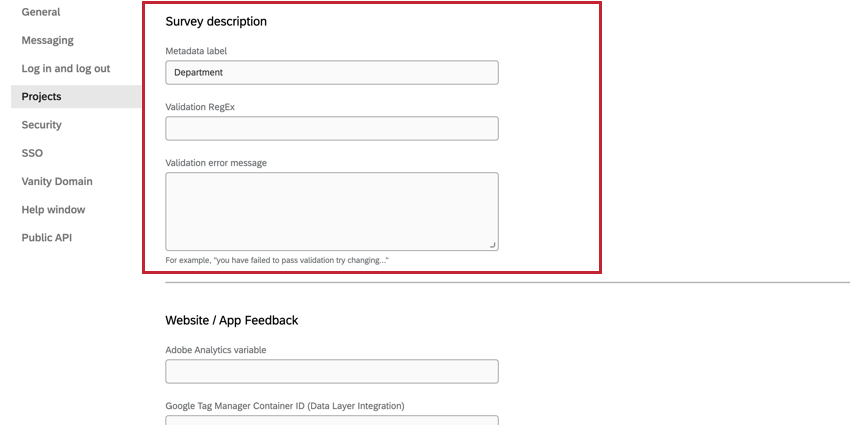
La descripción de la Encuesta funciona como un subtítulo que se le solicita al usuario que agregue al crear una encuesta. Esta información de subtítulos se puede utilizar al exportar su Informe resumido ya que se agregará como una columna adicional en la exportación.
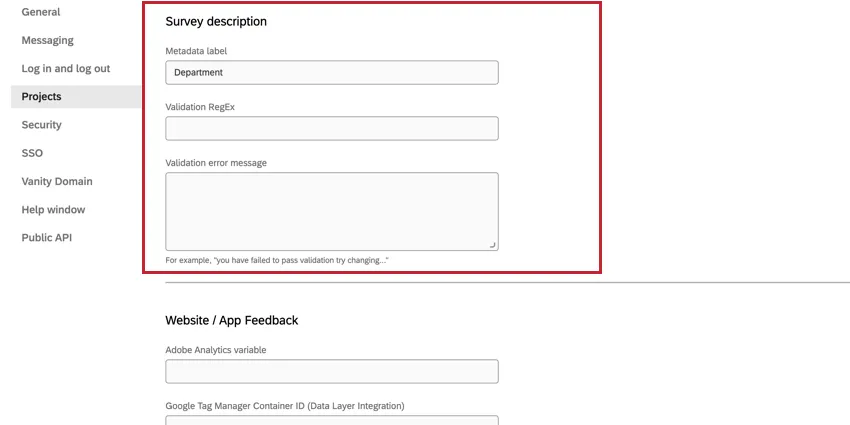
- Etiqueta de Metadatos : Lo que se le solicita al usuario que ingrese, además del nombre del proyecto, al crear un proyecto.
- Validación RegEx: Expresión regular que se puede utilizar para garantizar que la descripción ingresada coincida con un formato determinado. Si no se especifica ninguna validación , no se le solicitará al usuario que ingrese una descripción adicional.
- Mensaje de error de Validación : El mensaje que se muestra al usuario si no pasa la validación.
Ejemplo: Si desea que sus usuarios especifiquen el curso para el que se utiliza cada encuesta , puede agregar una etiqueta de Metadatos llamada Curso. El usuario verá entonces el menú Crear proyecto a continuación. También puedes usar la expresión regular de Validación para exigir que la descripción tenga un formato determinado, como Chem111 o Bio101, pero no Química del primer semestre. El usuario también tendrá la Etiqueta de Metadatos como Opción de clasificación en su página de Proyectos .
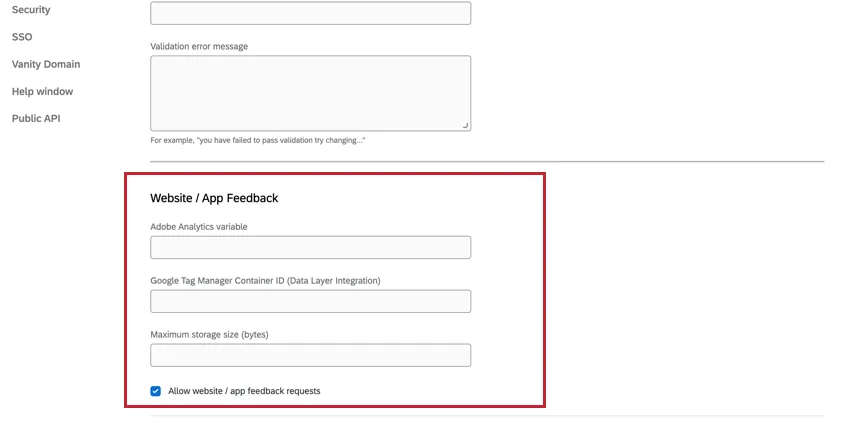
Comentarios de la página web/aplicación
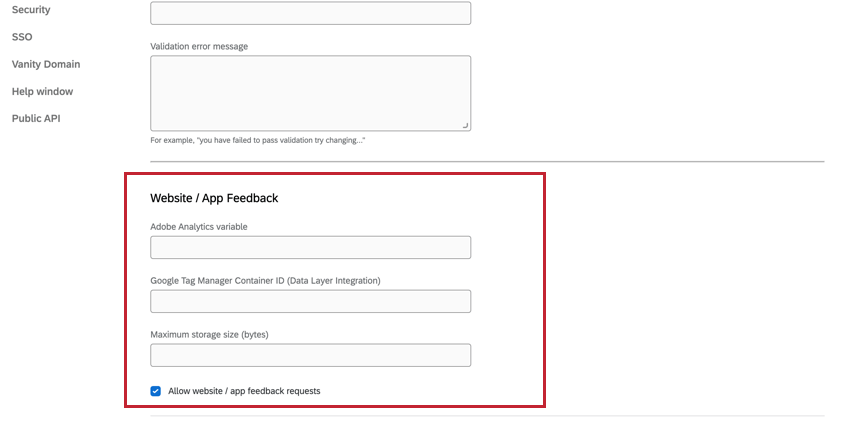
La sección Opinión sobre el sitio web/de la aplicación proporciona una opción para especificar información para los usuarios de Opinión sobre el sitio web/de la aplicación .
Para obtener más detalles sobre cómo funciona cada una de estas configuraciones, consulte Administración de Información de sitios web/aplicaciones.
Atención: Si su organización no tiene Opinión sobre el sitio web/de la aplicación, esta opción no aparecerá. Si no tiene una licencia que incluya Opinión sobre el sitio web/de la aplicación y está interesado, puede contacto con su Ejecutivo de Cuenta Para más información.
Advertencia: ¡No deseleccione Habilitar Opinión sobre el sitio web/de la aplicación! ¡Cerrará el Opinión sobre el sitio web/de la aplicación de toda la marca/organización y le impedirá usar el software!
Seguridad
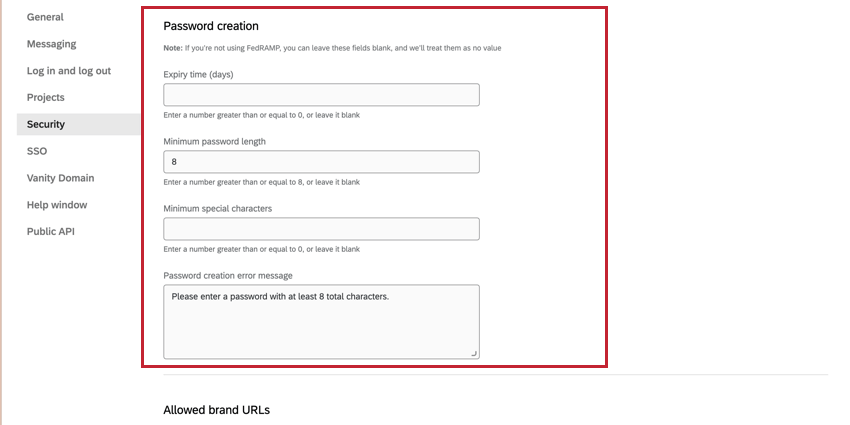
Contraseña
La sección Contraseña contiene requisitos para los tipos de contraseñas que los usuarios deben crear para sus cuentas.
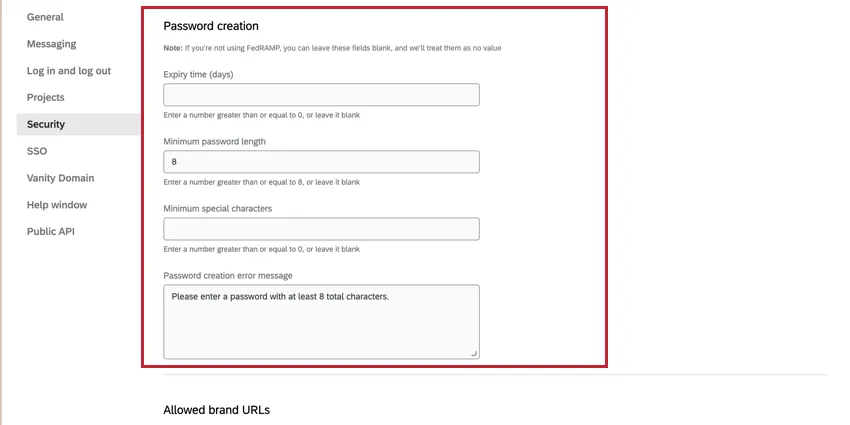
- Tiempo de caducidad (días): Designe (en días) cuándo caducarán todas las contraseñas de las cuenta (por ejemplo, escriba “365” si desea que los usuarios vuelvan a crear su contraseña cada 365 días). En ese momento, se solicitará a los usuarios que creen nuevas contraseñas.
- Longitud mínima de la contraseña :Especifique el número mínimo de caracteres que se pueden utilizar en una contraseña de usuario.
- Caracteres especiales mínimos: Especifique la cantidad de caracteres no alfabéticos (cualquier cosa que no sea una letra) que deben estar presentes en las contraseñas de los usuarios.
- Error al crear contraseña: Cree un mensaje de error único para cuando las contraseñas de los usuarios no se ajusten a los criterios especificados.
Consejo Q: Si está utilizando el inicio de sesión único, puede Inicie sesión en su Centro de Gerencia de Éxito y solicitar al soporte técnico que elimine los enlaces “Enviar correo electrónico de restablecimiento de contraseña” y “Restablecer aquí” de la página de inicio de sesión.
Consejo Q: El Seguridad La sección de la pestaña Administración contiene parámetros de contraseña adicionales para su organización.
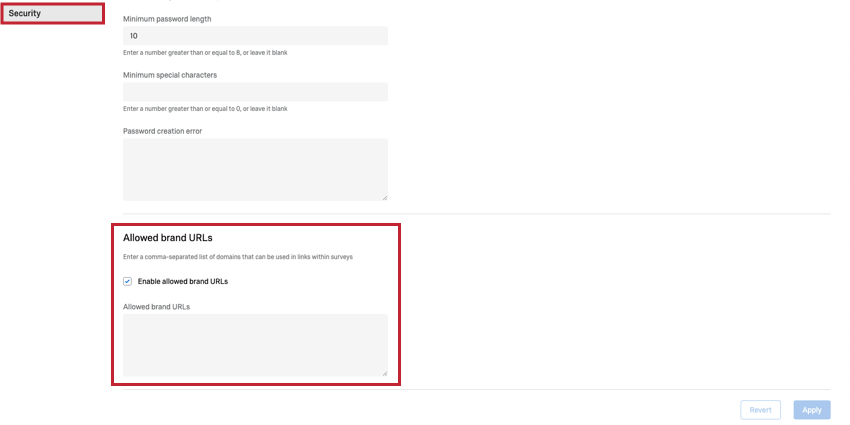
URL de Marca/organización permitidas
La sección URL de marca/organización permitidas permite a los administradores de Marca/organización restringir qué dominios pueden usarse en los enlaces dentro de las encuestas.
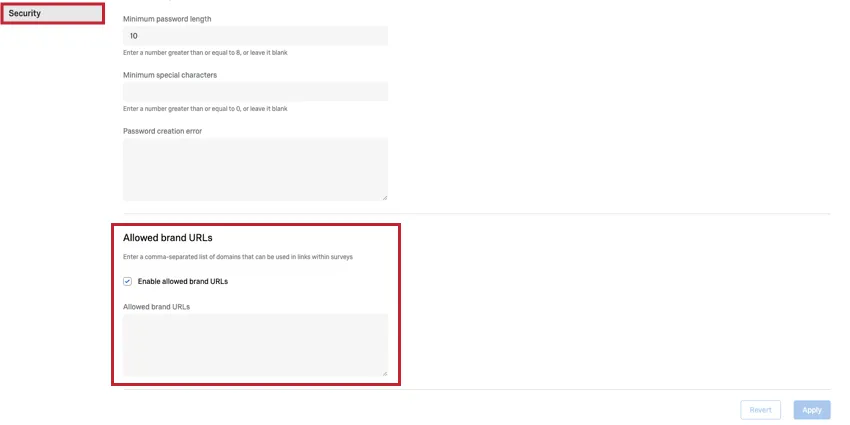
- Habilitar URL de marca/organización permitidas: Habilita restricciones de dominio de enlace para tu marca/organización. Esta configuración está deshabilitada de forma predeterminada.
- URL de marca/organización permitidas: Especifique la lista de dominios que se pueden usar en los enlaces dentro de las encuestas. Los dominios deben agregarse en una lista separada por comas. Consejo Q: Se pueden utilizar comodines para permitir todos los subdominios de un dominio determinado. Por ejemplo, * qualtrics.com permitiría a los usuarios utilizar qualtrics.com, qualtrics.com, etc. dentro de los enlaces.
Ejemplo: Digamos que desea restringir los creadores de encuesta para que solo permitan enlaces al sitio web de su empresa. Puede agregar yourcompanydomain.com a su configuración de URL de marca/organización permitidas para que las encuestas de sus usuarios no puedan vincularse a ningún otro sitio web además del de su empresa.
Dominios de correo electrónico asociados con la organización
La sección Dominios de correo electrónico permitidos permite a los administradores de Marca/organización restringir qué dominios pueden recibir correos electrónicos.
Atención: Esta funcionalidad actualmente solo está disponible para Paneles de control de correo electrónico .
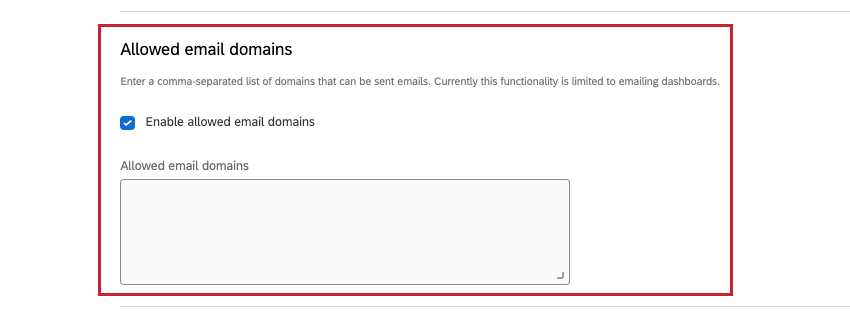
- Habilitar dominios de correo electrónico permitidos: Habilita restricciones de dominio de correo electrónico para tu marca/organización. Esta configuración está deshabilitada de forma predeterminada.
- Dominios de correo electrónico permitidos: Especifique la lista de dominios a los que se pueden enviar correos electrónicos. Los dominios deben agregarse en una lista separada por comas. Consejo Q: Se pueden utilizar comodines para permitir todos los subdominios de un dominio determinado. Por ejemplo, * qualtrics.com permitiría a los usuarios utilizar qualtrics.com, qualtrics.com, etc. dentro de los enlaces.
Ejemplo: Digamos que desea restringir que los creadores de Tablero envíen paneles por correo electrónico únicamente a los empleados de su empresa. Puede agregar yourcompanydomain.com a su configuración de Dominios de correo electrónico permitidos para que los paneles de sus usuarios solo puedan enviarse por correo electrónico a personas con una dirección de correo electrónico de la empresa.
Autenticación
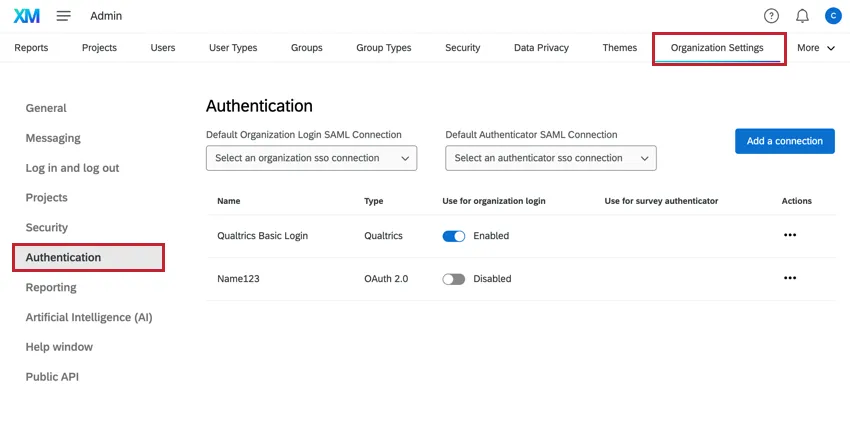
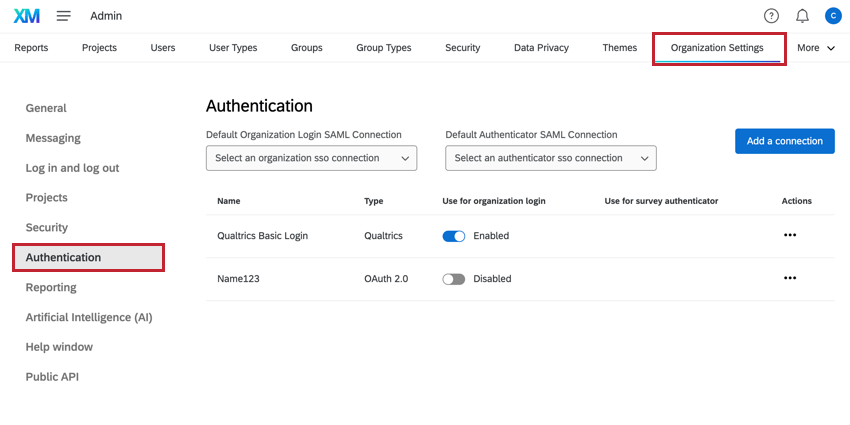
El Autenticación La sección de configuración de la organización le permite personalizar los requisitos de autorización para los usuarios en su licencia. Esto incluye configurar configuraciones de SSO y controlar la experiencia de inicio de sesión para los inicios de sesión estándar de Qualtrics .
Tipos de inicio de sesión
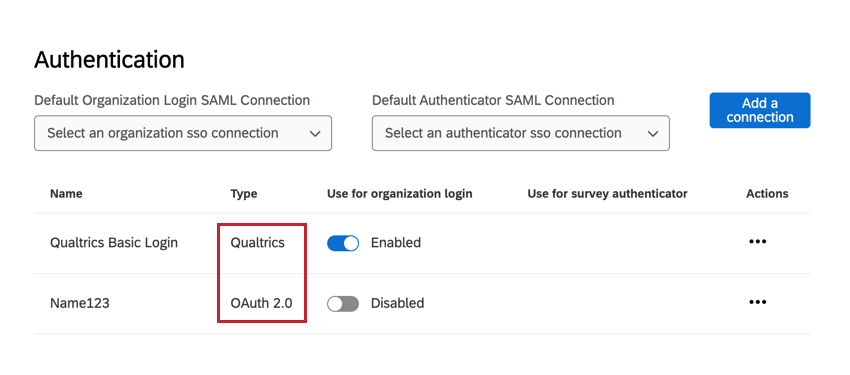
Al visualizar las configuraciones de inicio de sesión en esta página, hay 3 tipos diferentes disponibles:
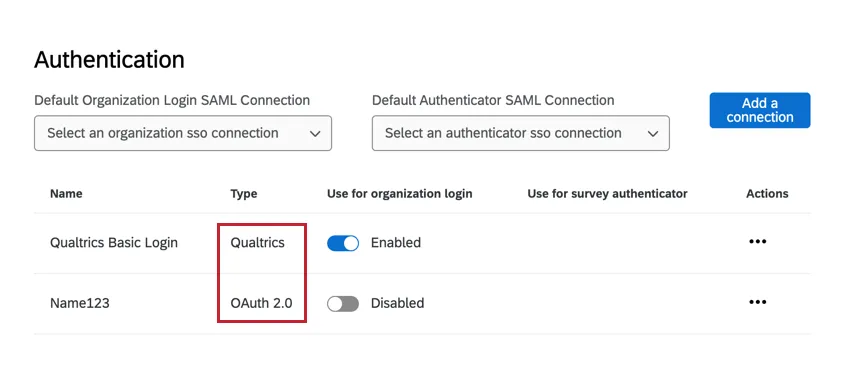
- Qualtrics :Controla la configuración de inicio de sesión para el inicio de sesión estándar de Qualtrics (con un nombre de usuario y una contraseña de Qualtrics ).
- OAuth 0 :Controla la configuración de inicio de sesión para una configuración SSO de OAuth 2.0.
- SAML :Controla la configuración de inicio de sesión para una configuración SSO SAML.
Consulte las subsecciones siguientes para obtener más información sobre cada tipo de inicio de sesión.
Consejo Q: Utilice el interruptor para habilitar o deshabilitar un tipo de inicio de sesión para toda su organización.
Inicio de sesión en Qualtrics
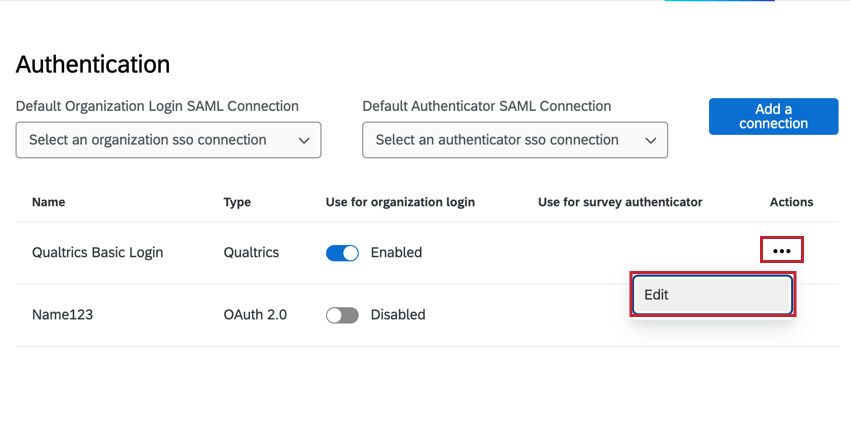
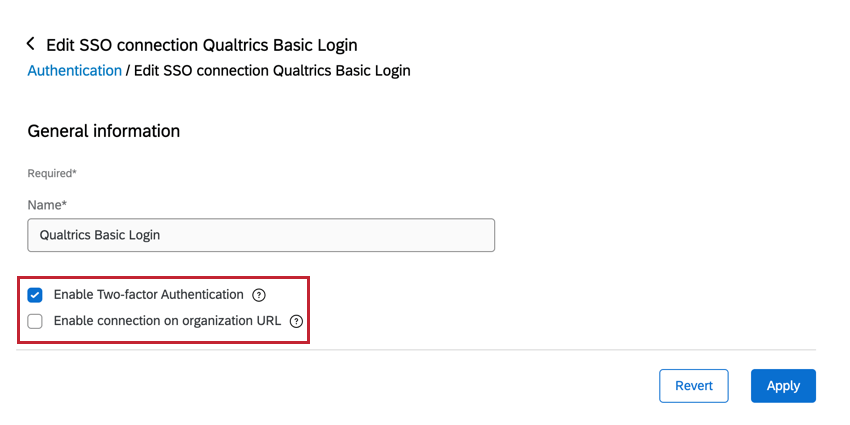
El Qualtrics El inicio de sesión controla la experiencia de inicio de sesión para iniciar sesión con un nombre de usuario y contraseña únicos de Qualtrics . Hacer clic Editar para cambiar estos ajustes.
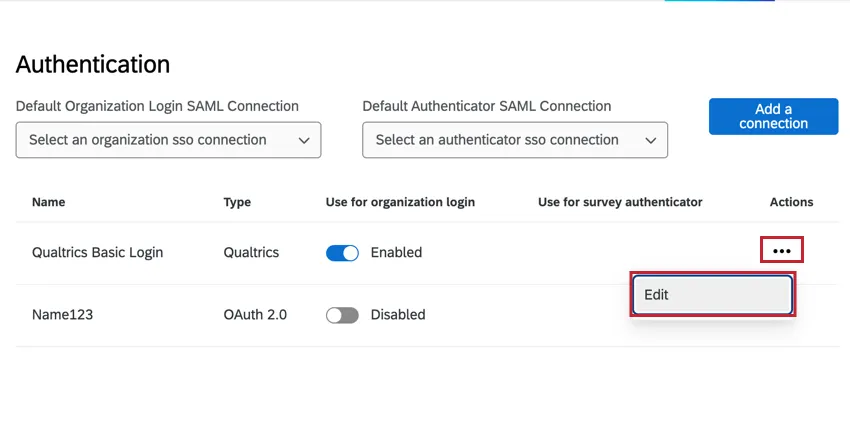
Luego puedes personalizar lo siguiente:
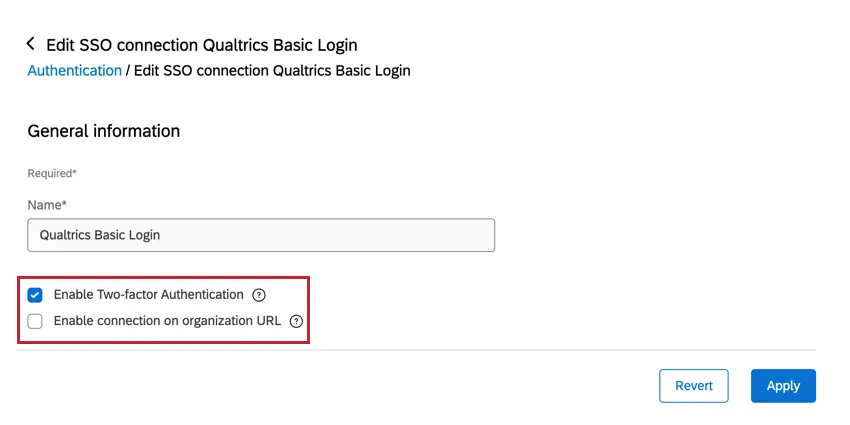
- Nombre :Si lo desea, puede cambiar el mostrar nombre que se muestra en la configuración de la organización .
- Habilitar la autenticación de dos factores :Cuando está habilitado, los usuarios deben proporcionar un código de verificación después de iniciar sesión. Los usuarios pueden establecer un método preferido para recibir este código, por ejemplo, a través del correo electrónico o una aplicación de autenticación en su teléfono. Ver el Iniciar sesión en su Cuenta para obtener más información sobre la autenticación de dos factores. Atención: La autenticación de dos factores está deshabilitada para Usuarios de SSO en marcas con SSO. Si su marca/organización tiene habilitado SSO , solo los usuarios que no tengan SSO podrán usar la autenticación de dos factores.Consejo Q: La autenticación de dos factores no aplicar a Tipos de usuarios Participante. Por ejemplo, los participantes inician sesión en sus paneles y portales 360 sin proporcionar autenticación de dos factores.
- Habilitar conexión en la URL de la organización :Cuando está habilitado, los usuarios pueden iniciar sesión en su URL de marca en lugar de en la página de inicio de sesión general de Qualtrics (ex, https:// Identificación de marca . centro de datos qualtrics/login). Si esta opción está habilitada y su marca/organización usa SSO, los usuarios podrán elegir con qué conexión iniciar sesión.
Inicios de sesión SSO
OAuth 2.0 y SAML Las credenciales le permiten crear y administrar sus conexiones de inicio de sesión único (SSO). Podrás agregar nuevas conexiones, actualizar certificados en conexiones existentes, modificar configuraciones como el aprovisionamiento Just In Time y más.
Para obtener más información sobre cómo implementar la configuración de su organización para SSO , consulte la Página de configuración de ajustes de SSO de la Organización .
Cómo agregar la autenticación de dos factores (2FA) a su Organización
La autenticación de dos factores (2FA) agrega una capa adicional de seguridad al requerir una segunda forma de verificación después de ingresar su nombre de usuario y contraseña. Como administrador de Marca/organización , puede ajustar la configuración de autenticación de dos factores para toda su organización Qualtrics . Una vez habilitado, los usuarios deberán utilizar un mensaje con su dirección de correo electrónico o una aplicación de autenticación para confirmar su identidad antes de poder iniciar sesión.
Solo los administradores de Marca/organización pueden ajustar la configuración de 2FA para toda la organización.
Consejo Q: Esta sección cubre la habilitación básica de 2FA. Si está interesado en otras configuraciones de autenticación, como el inicio de sesión único, consulte la Autenticación sección.
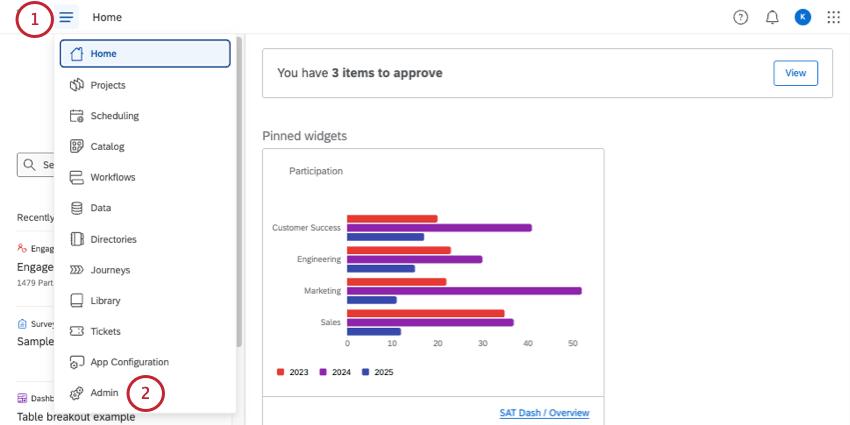
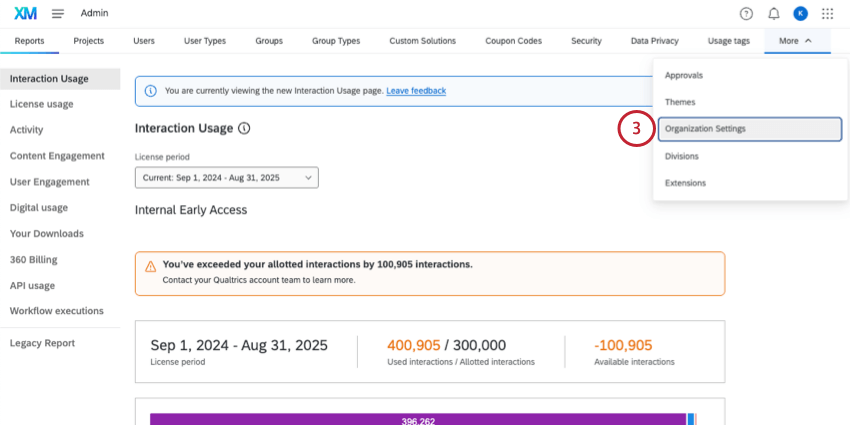
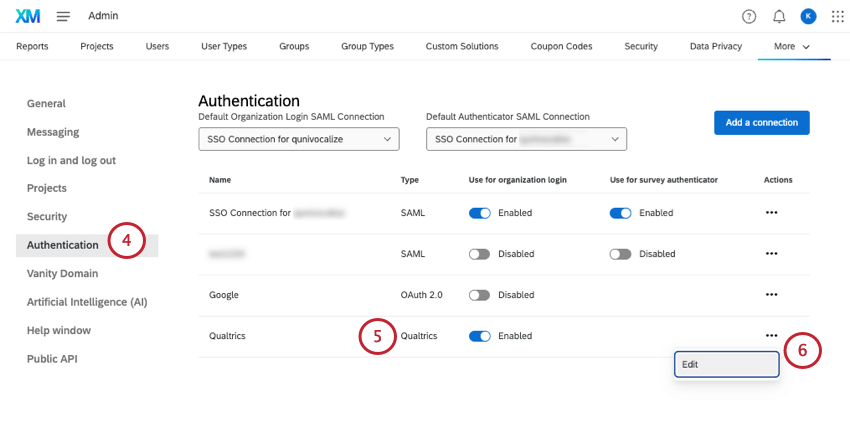
Consejo Q: Esta conexión necesita estar marcada Activado.
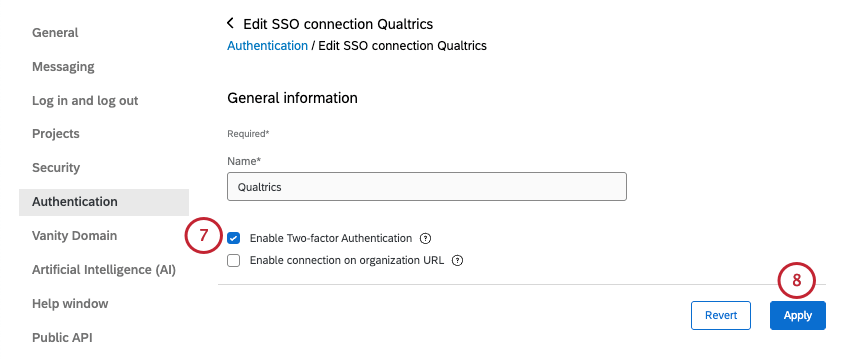
Consejo Q: Si quieres ver cómo se ve la 2FA desde el punto de vista de un usuario, consulta la Iniciar sesión en su Cuenta página, debajo Verificación en dos pasos.
Dominio personalizado
Las URL personalizadas son URL de marca personalizadas para encuestas, paneles y cuentas de usuario. Los administradores de Marca/organización pueden crear y administrar dominios personalizados para toda la marca/organización. Para obtener más información, consulte URL vanidosas .
Inteligencia artificial (IA)
Como administrador de Marca/organización , tiene la capacidad de activar o desactivar funciones que involucran modelos generativos de terceros para toda su organización, lo que le otorga autonomía sobre sus datos. También puede decidir si las nuevas funciones de IA generativa de terceros estarán habilitadas de forma predeterminada para su organización. Para obtener más información, consulte Administración de la Inteligencia Artificial (IA) .
Ventana de ayuda
El ventana de ayuda Le brinda acceso a los recurso de Soporte técnico de qualtrics directamente dentro del producto, incluidas recomendaciones especializadas según la página en la que se encuentre. Puede personalizar esta ventana de ayuda para todos en su organización proporcionando recurso exclusivos de su empresa para que todos sus usuarios los vean.
Consejo Q: Sólo los administradores de Marca/organización pueden editar el contenido de la ventana de ayuda personalizada.
Personalización de la ventana de ayuda
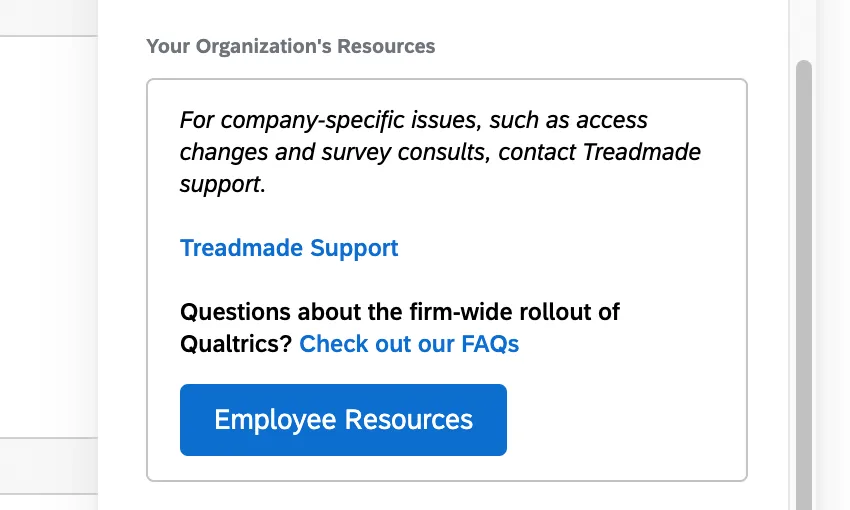
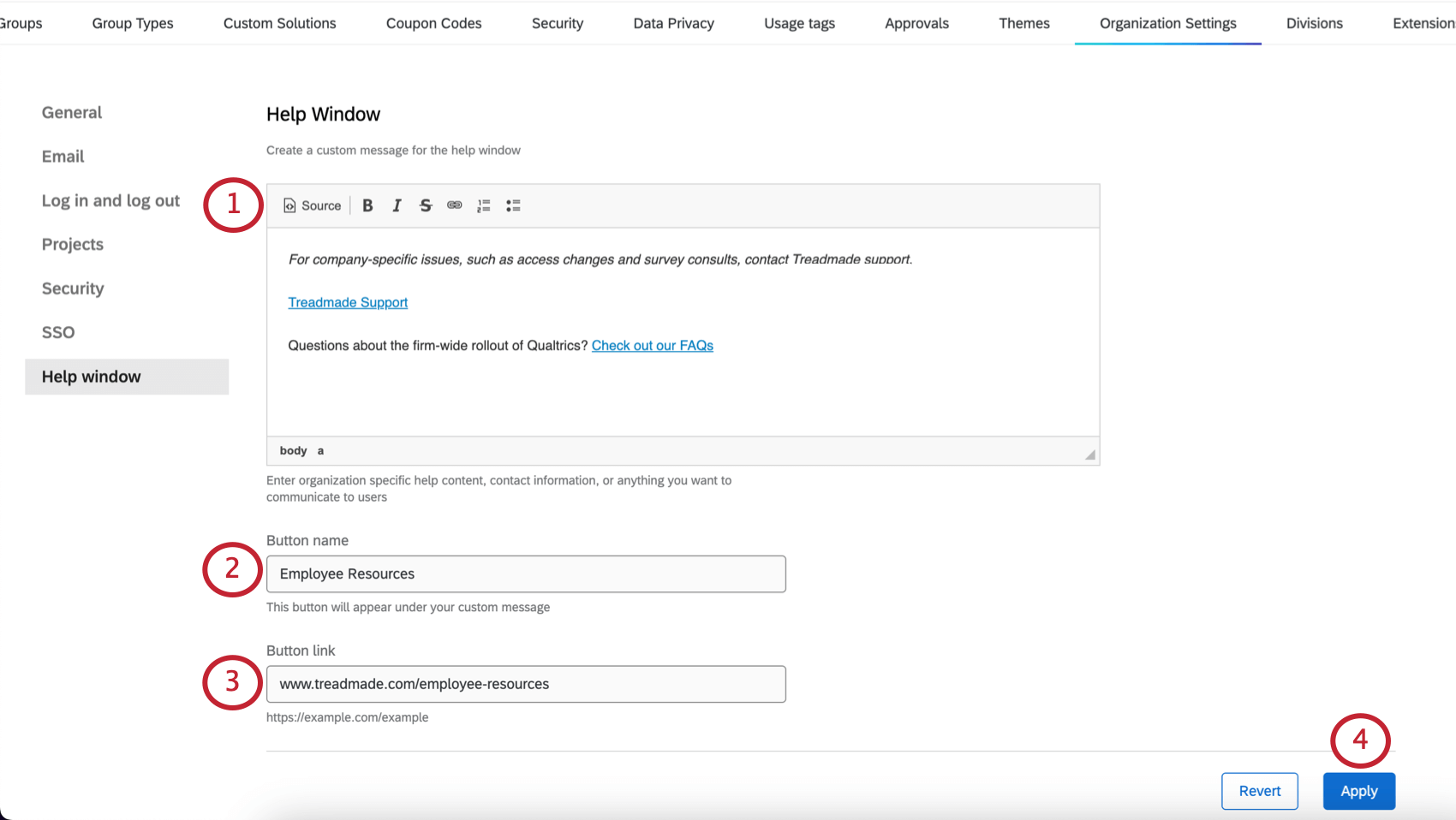
Ve a tu Configuración de la Organización y seleccione Ventana de ayuda . Su contenido personalizado constará de un cuerpo de texto, con un botón personalizado debajo que lo llevará a un recurso de su opción .
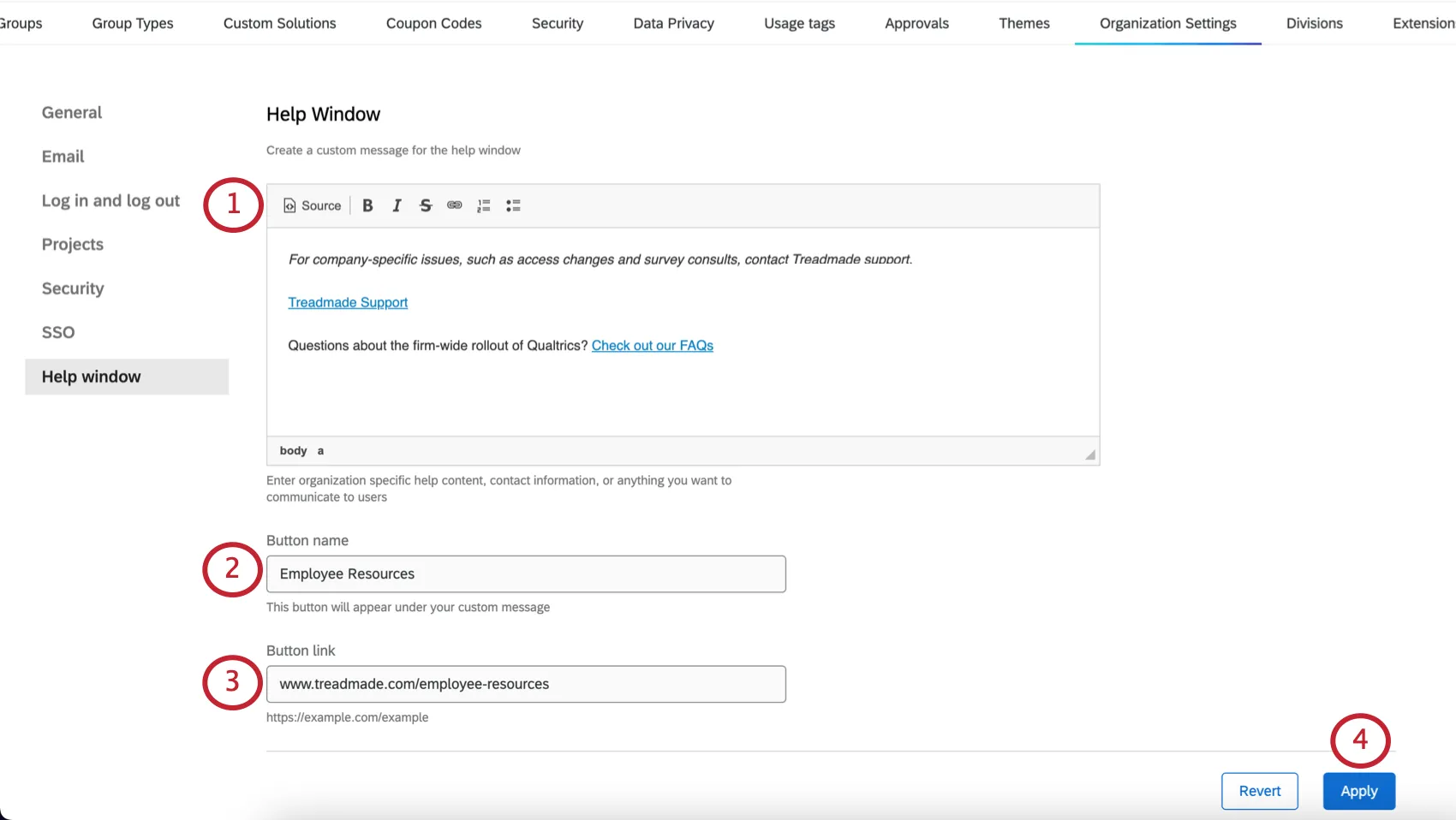
Consejo Q: No todos los formatos serán compatibles con la ventana de ayuda personalizada.
Consejo Q: Puede arrastrar y soltar la esquina si necesita más espacio para formatear su mensaje. Sin embargo, esto no afectará el ancho de la ventana de ayuda.
Consejo Q: Su enlace debe comenzar con http:// o https://
Consejo Q: El contenido de ayuda personalizado no se puede traducir en este momento. El contenido personalizado solo aparecerá en el idioma en el que fue escrito originalmente.
Ejemplo de ventana de ayuda
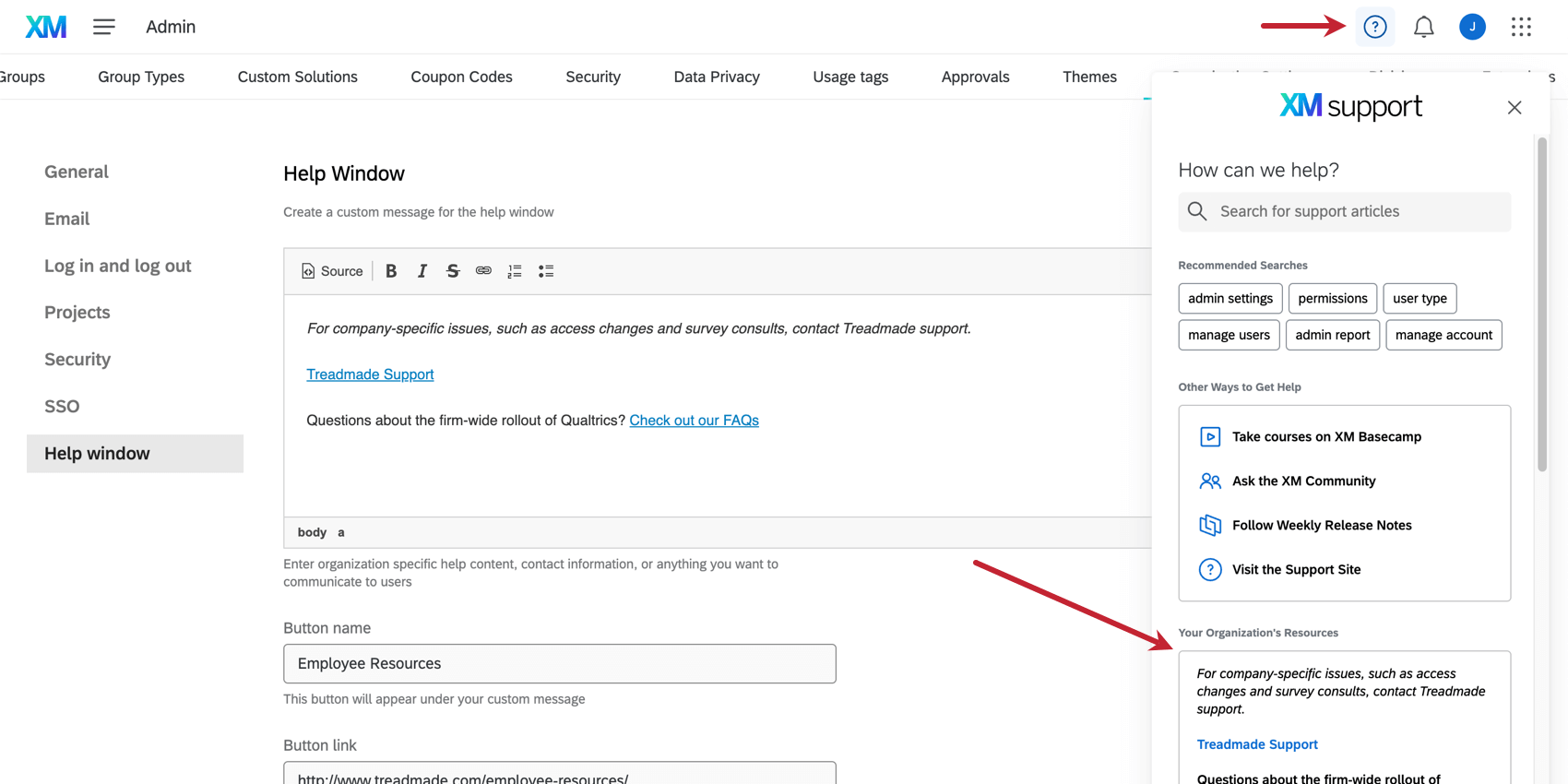
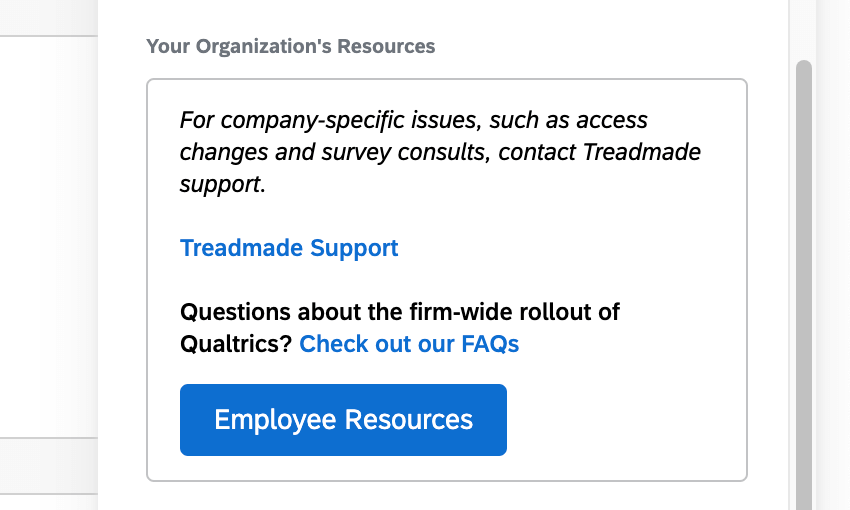
Abra la ventana de ayuda. Tu contenido aparecerá debajo Los Recurso de su organización .
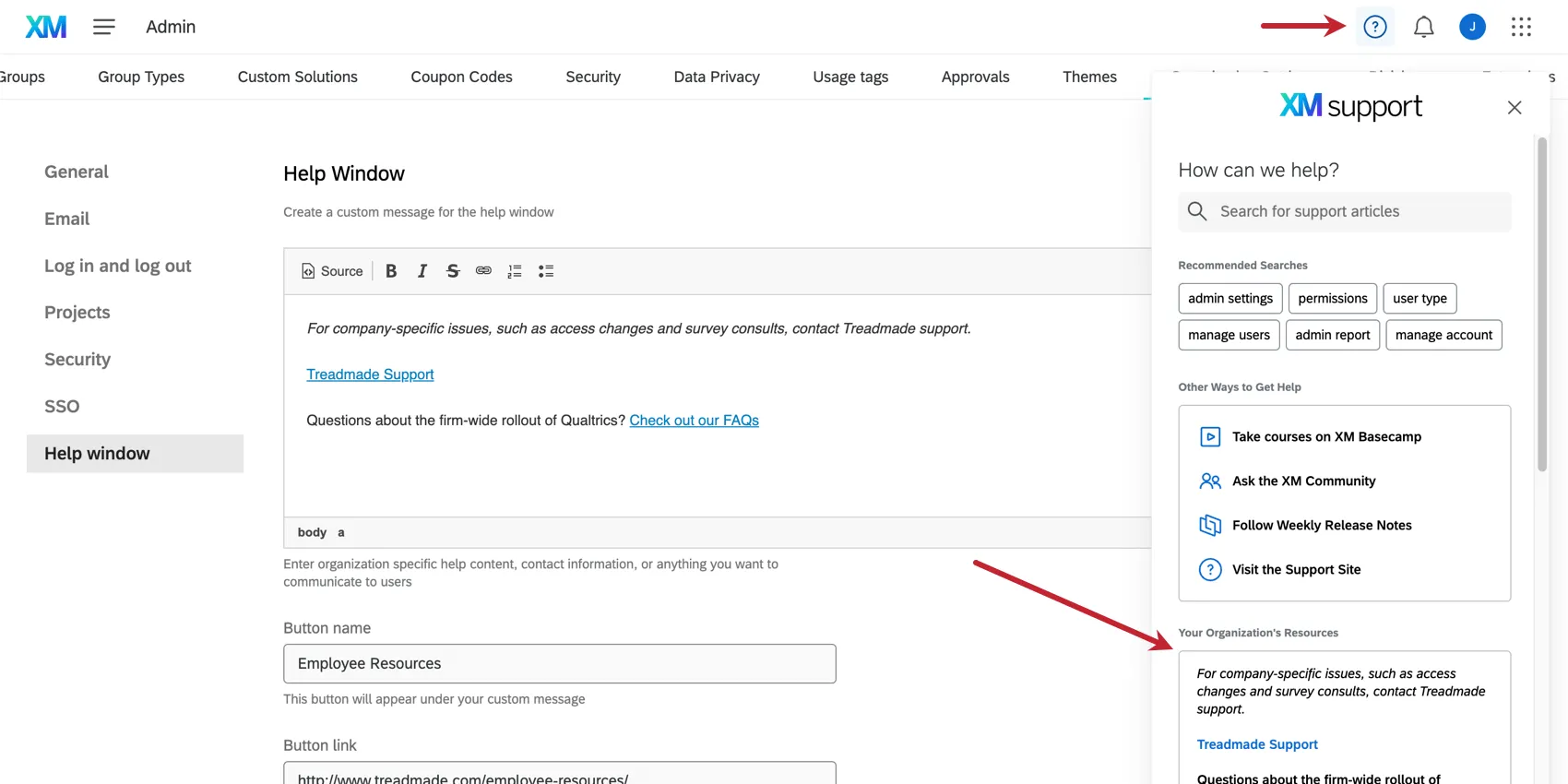
Así es como se ve todo este contenido de ayuda personalizado:
Ayuda de la aplicación de Windows
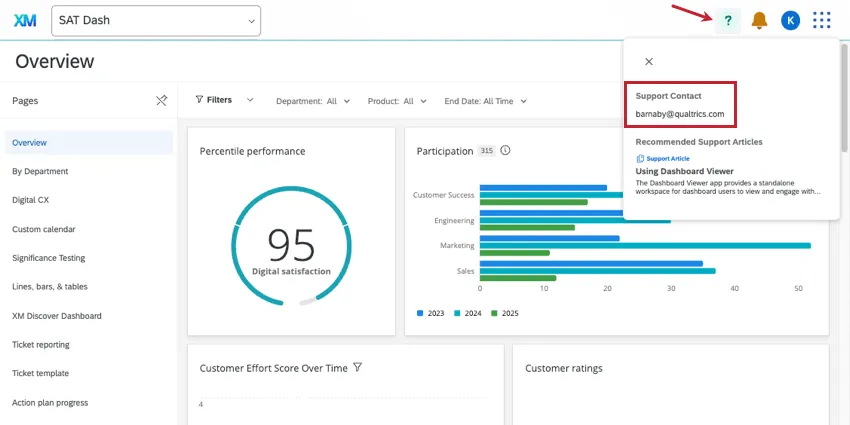
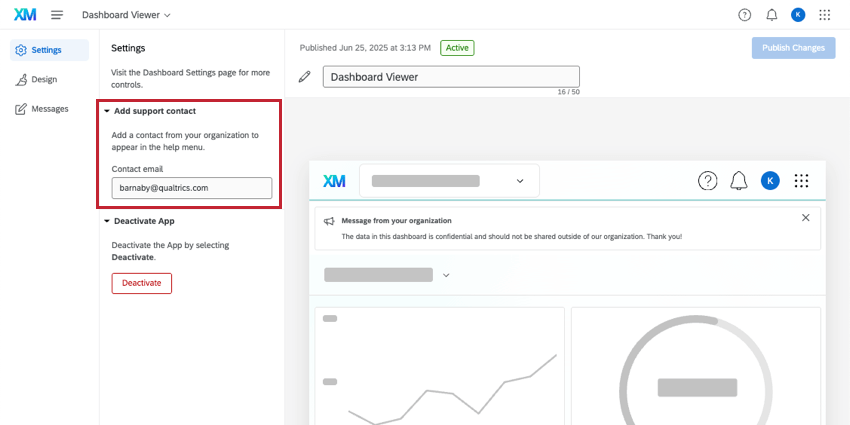
La ventana de ayuda no puede mostrar la información personalizada en una aplicación como Tablero Viewer o Gerente Assist. En cambio, la única opción es agregar una dirección de correo electrónico.
Para personalizar la ventana de ayuda, vaya a Configuración de la aplicación y selecciona tu aplicación. Luego ve a Ajustes y rellena el Correo electrónico de Contacto.
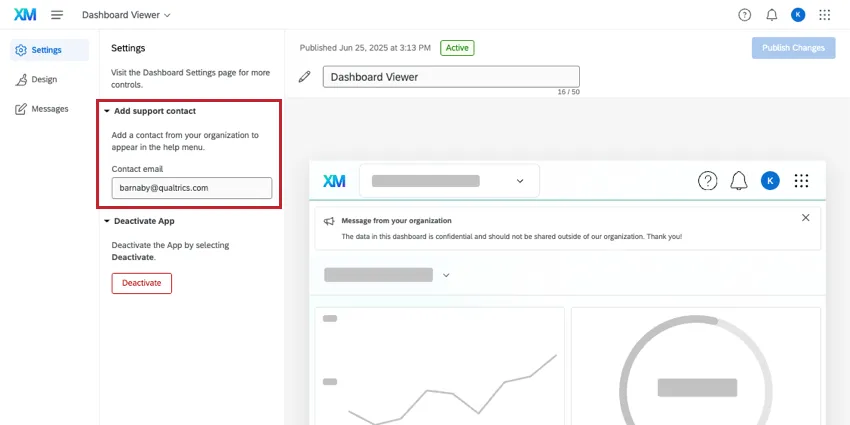
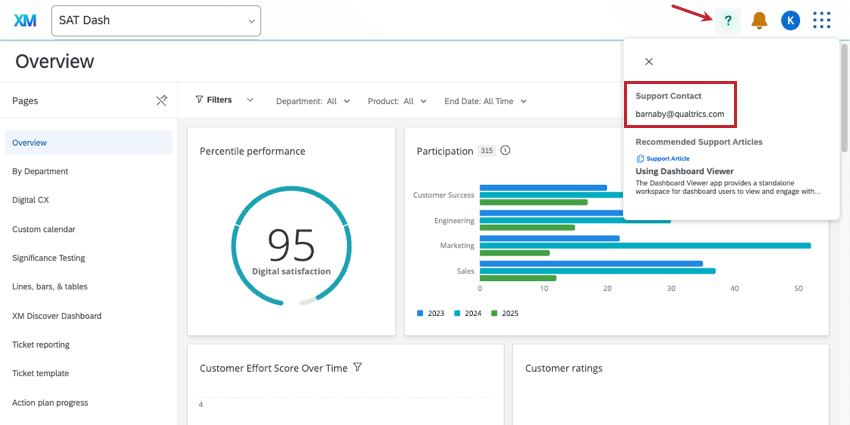
A continuación se muestra un ejemplo de cómo se ve esta ventana de ayuda en Tablero Viewer, con solo una dirección de correo electrónico:
API pública
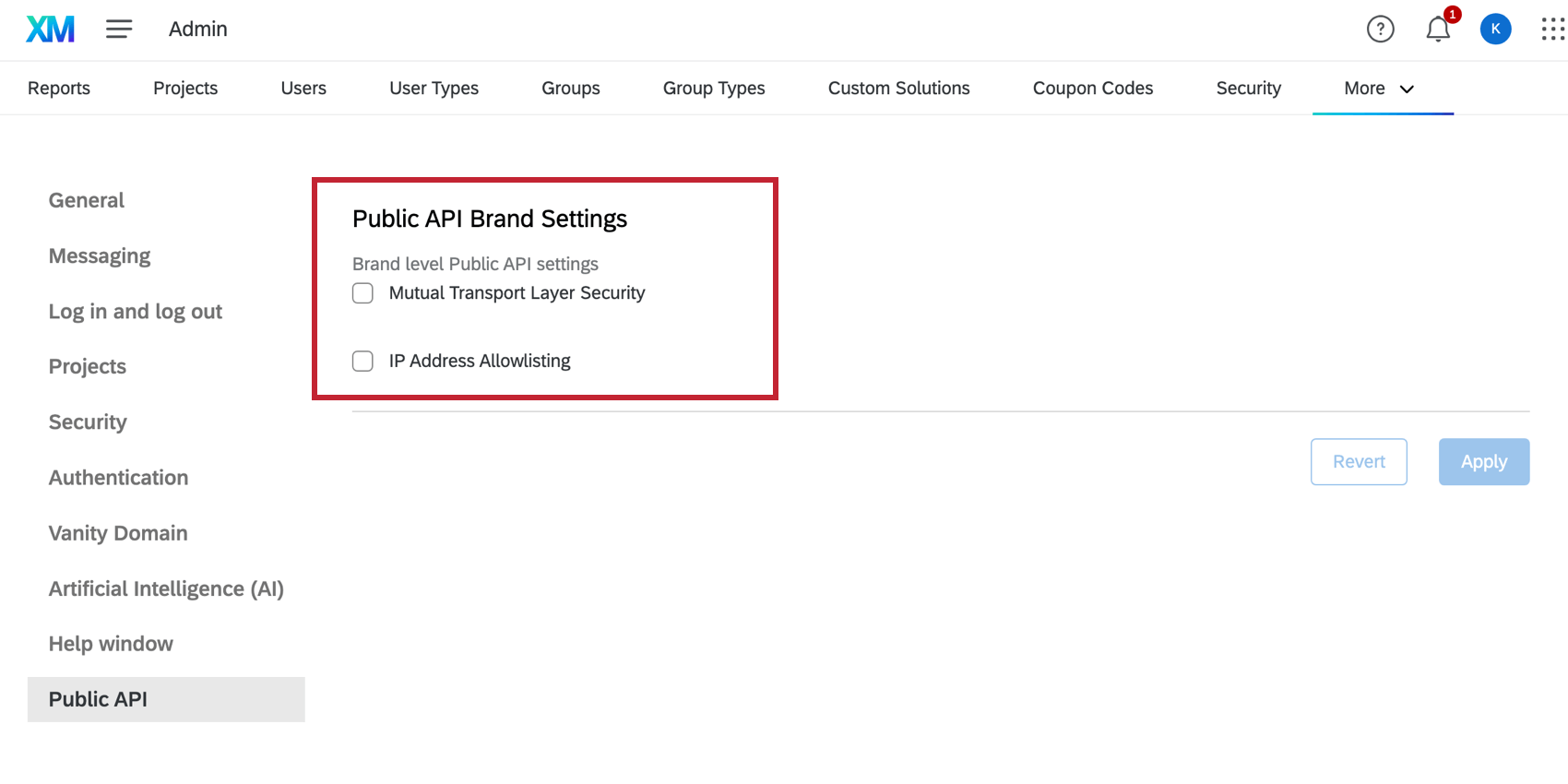
La configuración de API pública le permite aplicar medidas de seguridad adicionales para Solicitudes de API por los usuarios de su marca/organización. Estas configuraciones afectan todo usuarios en su licencia de Qualtrics .
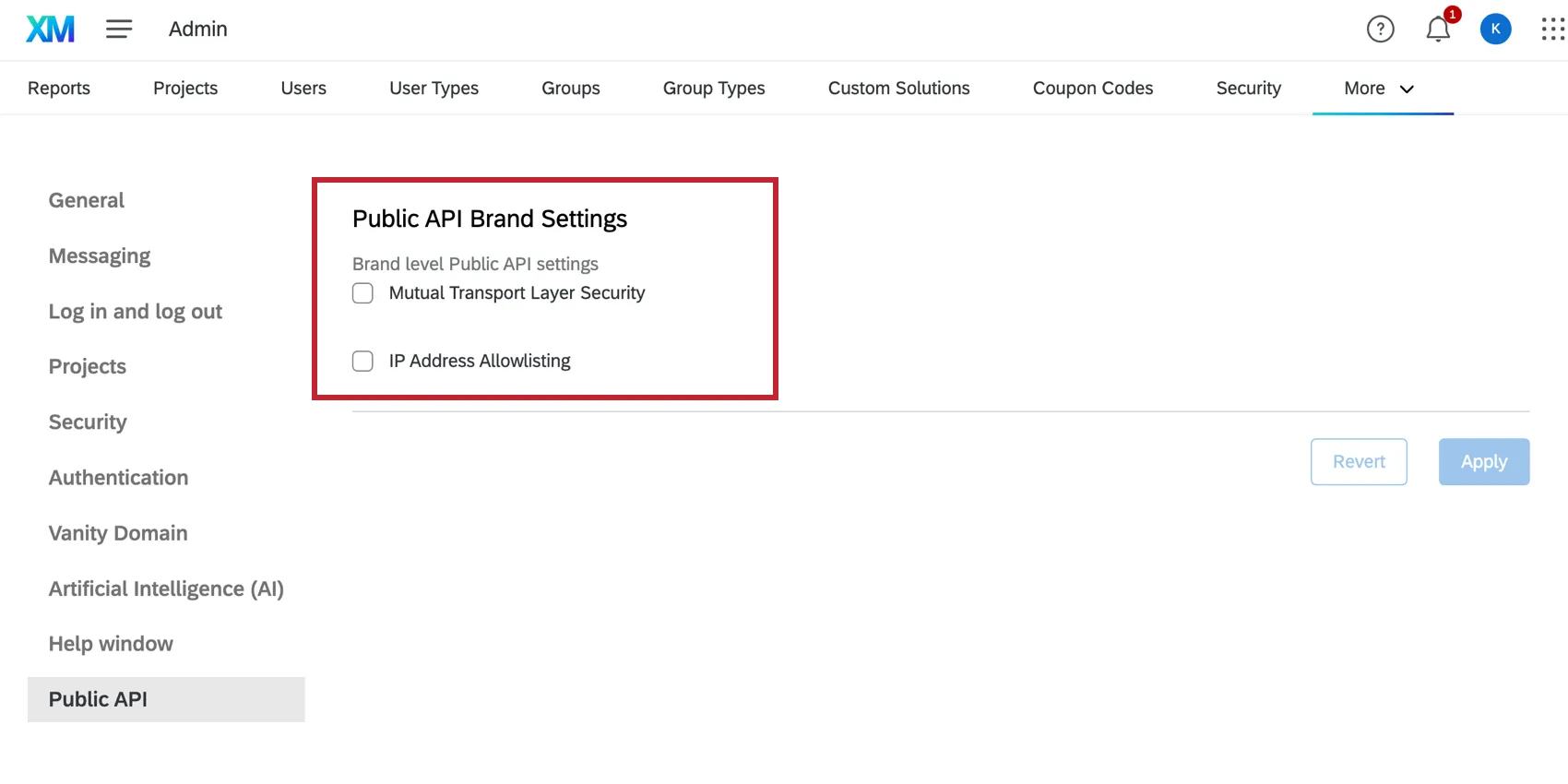
- Seguridad de la capa de transporte mutua :Cuando está habilitado, las llamadas API públicas de su marca/organización deben usar autenticación mTLS e incluir un certificado mTLS . Si una llamada a API pública falla debido a la falta de autenticación, devolverá un error AUA_1.1.
- Lista de direcciones IP permitidas:Cuando está habilitado, los usuarios con Restricciones de dirección IP sus llamadas a API públicas serán rechazadas si se envían desde una dirección IP que no está incluida en las direcciones IP permitidas. Si una llamada a la API pública falla debido a este motivo, devolverá un error ARH_15.
Después de cambiar una de estas configuraciones, haga clic en Aplicar para guardar la configuración. Si ha cambiado de opinión y no desea guardar los cambios, haga clic en Revertir .
Establecer límites de velocidad de API
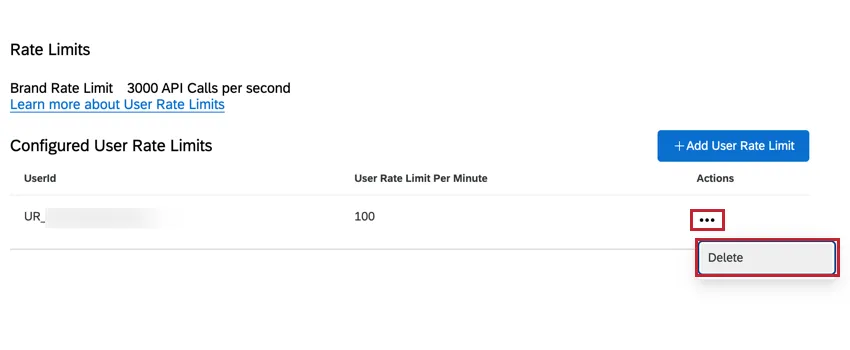
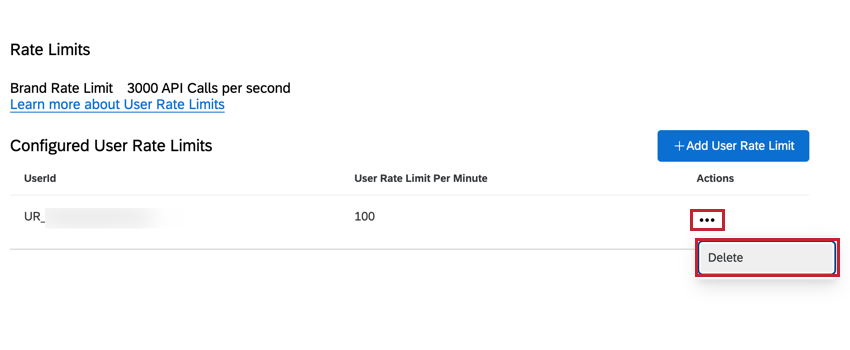
De forma predeterminada, hay un limitar la cantidad de solicitudes de API entre todos los usuarios de una organización, pero no hay límite para ningún usuario determinado. Puede crear límites de velocidad de API para usuarios individuales, poniendo un límite a la cantidad de solicitudes que el usuario puede realizar por minuto.
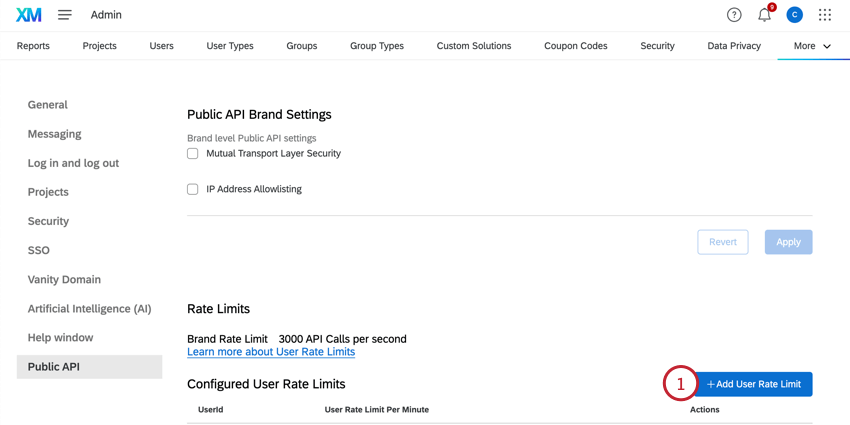
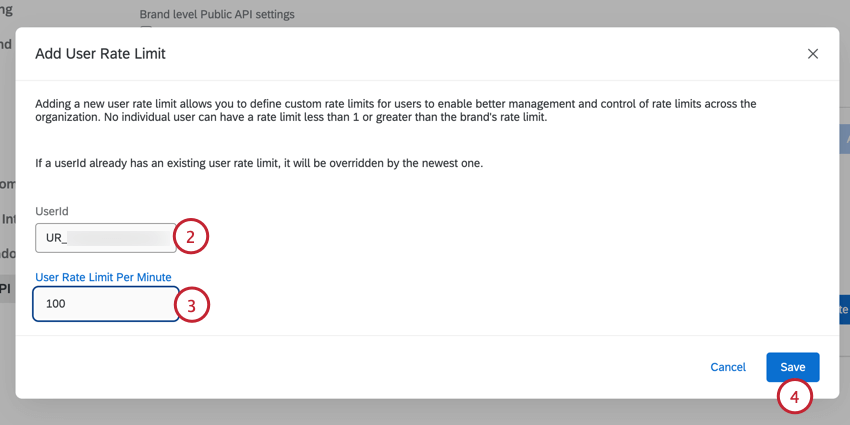
Consejo Q: Puede obtener una lista de todos los usuarios de su organización utilizando el Llamada a la API de Lista de usuarios GET. También puede encontrar el ID de usuario de los usuarios que han llamado a las API públicas consultando la Informe de uso de API.
Si es necesario, puede eliminar el límite de velocidad de un usuario haciendo clic en el menú Comportamiento columna y elección Borrar.
Control para toda la organización de traductores automáticos de terceros
Como administrador de Marca/organización , puede controlar qué proveedores de traducción automática de terceros están disponibles para todos los usuarios de Qualtrics en su organización. Estos proveedores automáticos permiten a los usuarios traducir contenido en Qualtrics, como encuestas y respuestas de texto abierto, compartiendo su texto con un servicio de traducción automática de terceros.
Puede utilizar la configuración de la organización para seleccionar un proveedor preferido. Si deshabilita todos los proveedores disponibles, puede deshabilitar la traducción automática de terceros por completo.
Atención: La configuración se aplicar a cada usuario de su organización.
Consejo Q: Las configuraciones de la organización que se describen en los pasos a continuación no controlan el acceso a las funciones de traducción, solo a los traductores automáticos dentro de ellas.
- Para encuesta y traducciones de mensajes de la biblioteca, ver Permisos de usuario.
- Para traducir comentarios, ver el Configuración de la Organización “Permitir traducciones de comentarios de terceros”. Necesita al menos un proveedor habilitado siguiendo los pasos a continuación para que la traducción de comentarios funcione.
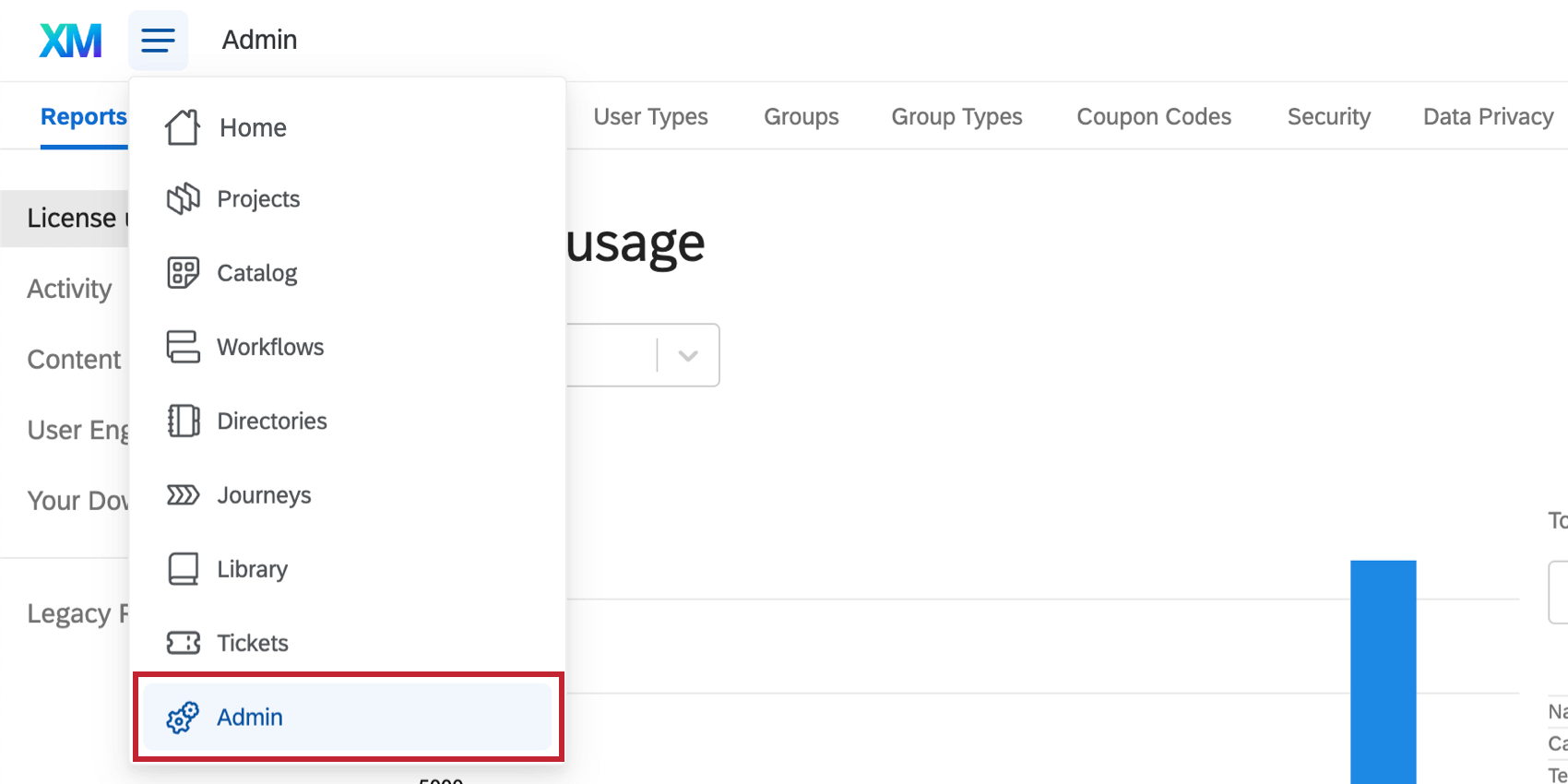
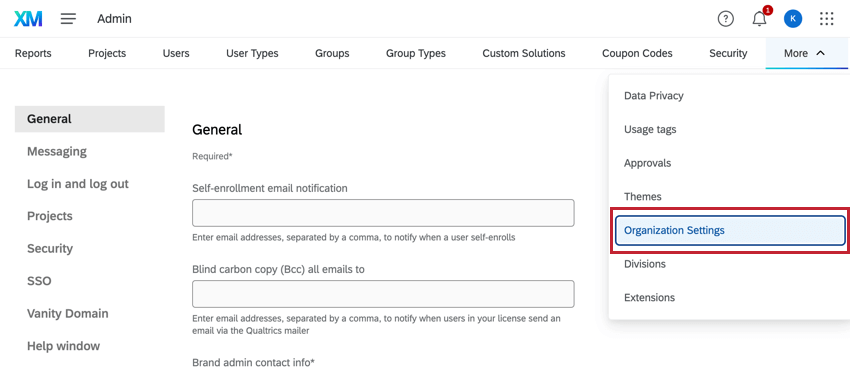
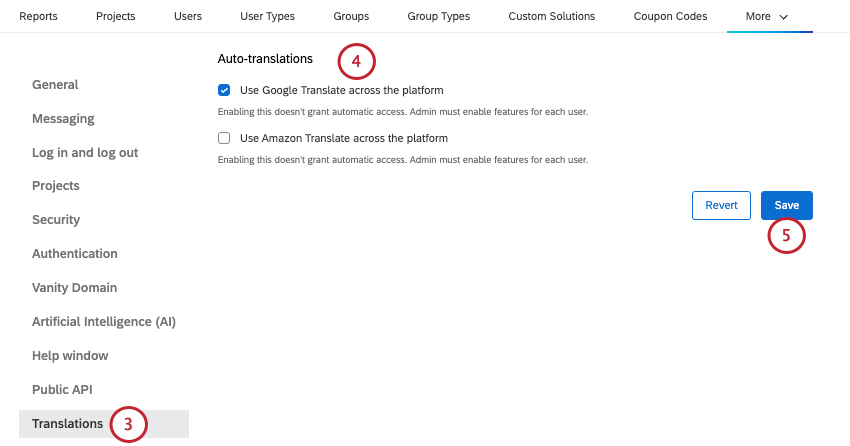
- Utilizar el Traductor de Google en toda la plataforma
- Utilizar Amazon Translate en toda la plataforma Consejo Q: Si habilita un proveedor por primera vez, aparecerá un recordatorio de que este proveedor requiere compartir datos con un servicio de terceros y se le solicitará que confirme su selección.
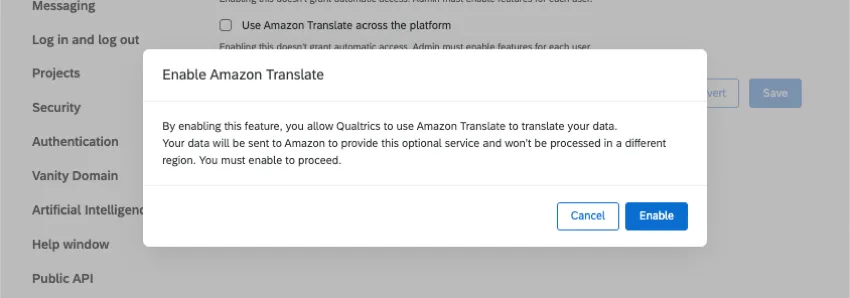
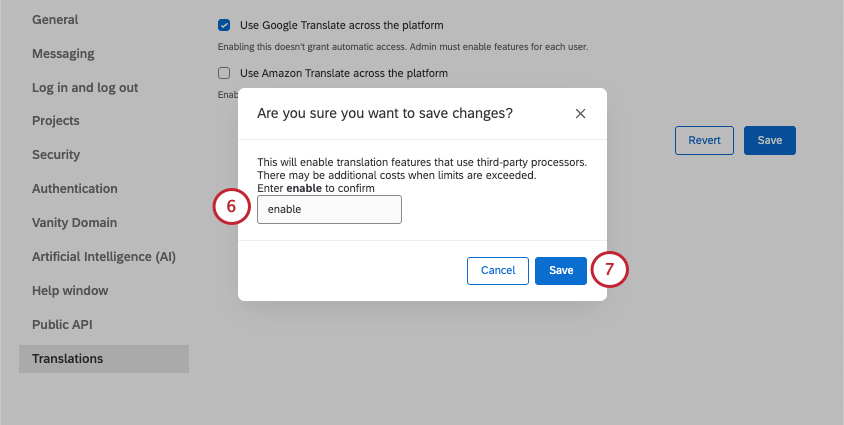
Consejo Q: Los cambios pueden tardar hasta 1 hora en aplicarse.
Opt-In de aplicaciones de primera parte
Si eres un Administrador de Marca/organización, puedes controlar el acceso de tus usuarios a XM Basecamp. Cuando este permiso está habilitado, los usuarios de su licencia pueden iniciar sesión en XM Basecamp usando sus cuentas de Qualtrics y acceder a los recurso allí. Cuando este permiso está deshabilitado, los usuarios no podrán iniciar sesión en XM Basecamp de esta manera.
Atención: XM Basecamp está alojado en una plataforma externa que no está certificada FedRAMP . Los usuarios se registrarán en Basecamp utilizando un código de acceso; Qualtrics no pasará ninguna información del usuario a Basecamp.
HABILITACIÓN DE XM BASECAMP PARA SUS USUARIOS

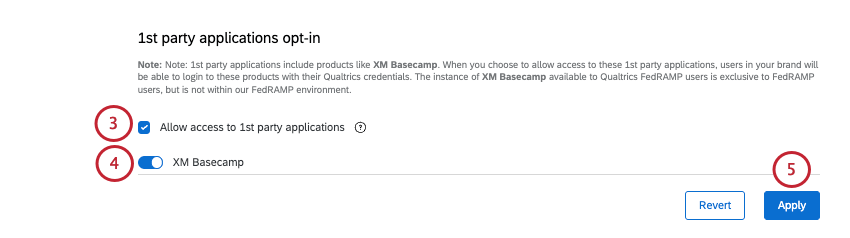
Tenga en cuenta que si ya ha habilitado XM Basecamp para su licencia y elige deshabilitarlo, todos los usuarios que estén actualmente conectados a XM Basecamp permanecerán conectados a XM Basecamp durante 2 semanas antes de cerrar sesión automáticamente.
Preguntas frequentes
¿Cómo cambio la información de contacto del administrador de organización?
¿Cómo cambio la información de contacto del administrador de organización?
¿Cómo cambio el texto en la página de inicio de sesión de mi organización?
¿Cómo cambio el texto en la página de inicio de sesión de mi organización?
Para cambiar el texto de la página de inicio de sesión de su organización, debe ser un administrador de organización. Póngase en contacto con su administrador de organización en caso de que necesite ayuda.
¡Genial! ¡Gracias por tus comentarios!
¡Gracias por tus comentarios!