Requisitos de respuesta y Validación
Contenidos de la página
Acerca de los requisitos de respuesta y Validación
Los Requisitos de la respuesta y la validación se utilizan para alertar a los encuestados sobre preguntas que pueden haber pasado por alto, o pueden usarse para solicitar un tipo específico de respuesta a los encuestados. Para agregar validación a su pregunta, navegue a la Requisitos de la respuesta sección del generador de encuestas.
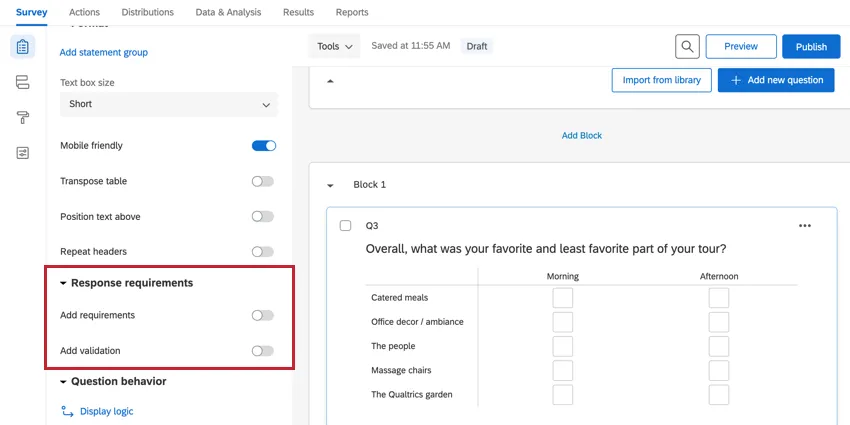
Los siguientes tipos de validación están disponibles para todas las preguntas:
- Agregar requisitos: Tras habilitar la opción "Agregar requisitos", estarán disponibles las siguientes opciones:
- Forzar respuesta: Requiere que el encuestado responda la pregunta antes de poder continuar con la encuesta.
- Solicitud de respuesta: Alerta al encuestado sobre cualquier pregunta sin respuesta, pero le permite continuar la encuesta sin responder si así lo desea.
- Agregar Validación: Tras habilitar la opción "Añadir validación", estarán disponibles las siguientes opciones:
- validación personalizada: Se utiliza para forzar un determinado tipo de respuesta (por ejemplo, asegurarse de que un encuestado seleccione la cantidad correcta de opciones de respuesta en una pregunta de selección múltiple).
Además, aparecen opciones de validación adicionales en determinadas circunstancias en el menú Agregar validación :
- Validación de contenido: Se utiliza para forzar una determinada respuesta en función de un determinado tipo de contenido (por ejemplo, cuando desea que un encuestado ingrese una dirección de correo electrónico válida). Esta validación se utiliza en preguntas que permiten respuesta libre.
validación específica de la pregunta :Algunas preguntas tienen opciones de validación incorporadas. Por ejemplo, preguntas de suma constante tener uno adicional Opción para exigir que la pregunta sume un valor específico.

Consejo Q: Para obtener más información sobre las opciones de validación únicas de cada tipo de pregunta, visite nuestra tipos de preguntas página y seleccione el tipo de pregunta sobre la que desea obtener más información.
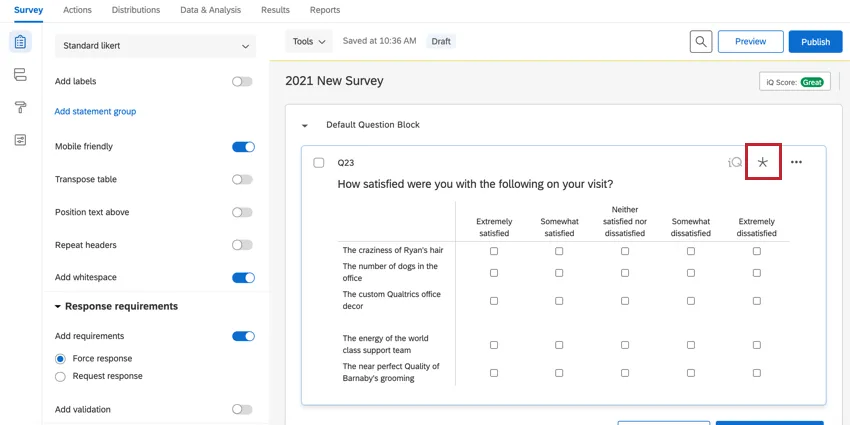
Cuando alguna de las opciones de validación esté habilitada, aparecerá un ícono de asterisco en la esquina superior derecha de la pregunta, indicando que la pregunta tiene algún tipo de validación.
Consejo Q: No se pueden editar las traducciones de los mensajes de validación predeterminados; solo se pueden editar las traducciones de los mensajes de validación personalizados. Ver Traduciendo mensajes Para más información.
Forzar respuesta
Cuando se habilita en una pregunta, Forzar respuesta Esto hace que el encuestado deba responder la pregunta antes de poder continuar a la siguiente página de la encuesta. Si ciertas preguntas de su encuesta son más importantes que otras, o si la lógica de la encuesta depende de ellas, es posible que desee habilitar la forzar respuesta. Si los encuestados intentan avanzar sin responder la pregunta, verán un mensaje que les informará que deben responder la pregunta para continuar.
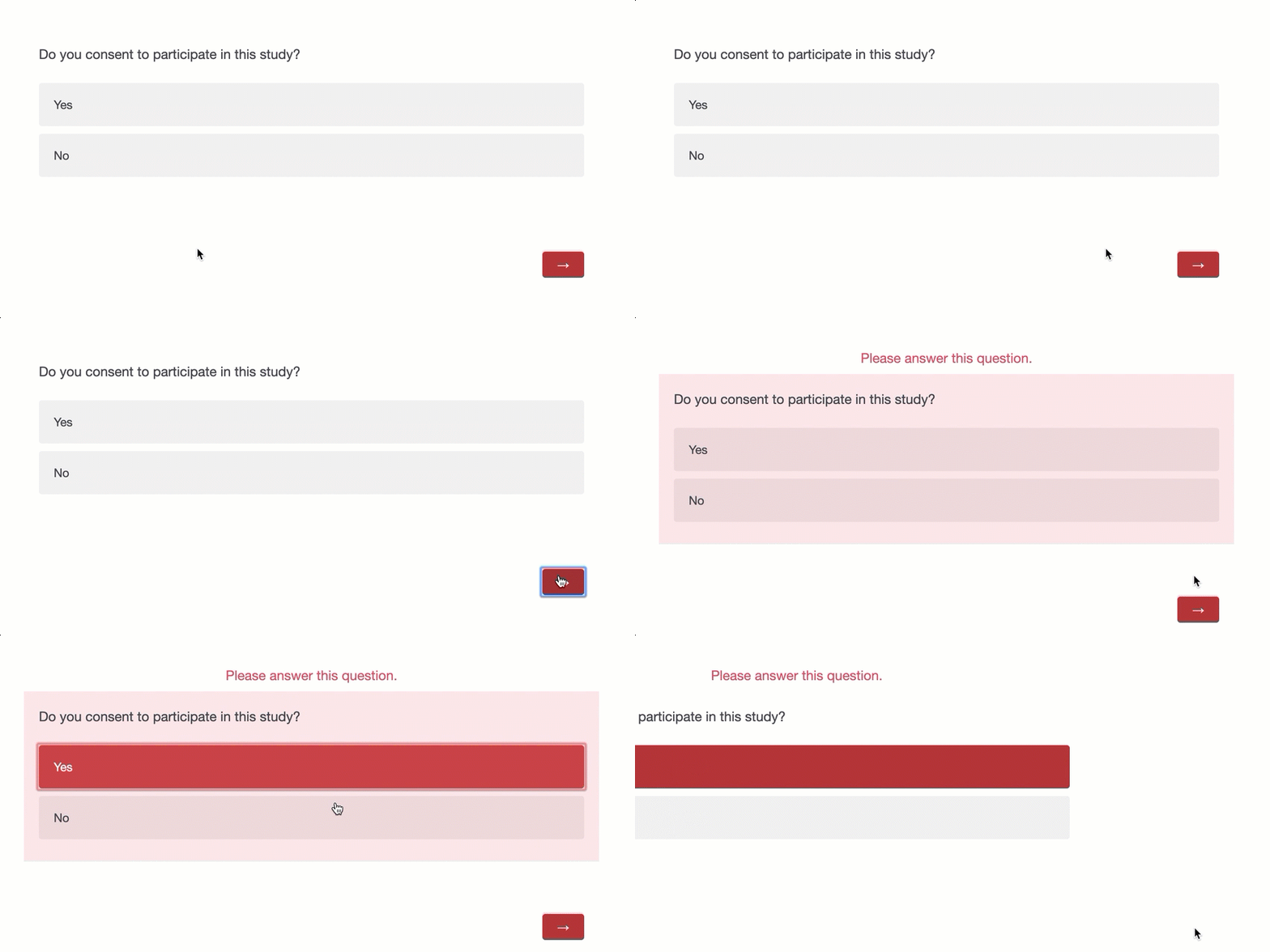
Ejemplo: Digamos que usted comienza su encuesta con un formulario de consentimiento. Puede agregar una forzar respuesta al formulario de consentimiento para que los encuestados no puedan comenzar la encuesta sin su consentimiento previo.

Consejo Q: El mensaje de forzar respuesta predeterminado es "Se requiere respuesta" si su encuesta utiliza el Nueva experiencia para realizar Encuesta. El mensaje predeterminado para todos los demás diseños es "Por favor, responda a esta pregunta". Puede Personaliza el mensaje de forzar respuesta en sus opciones de la encuesta.
Para habilitar la respuesta forzada en una pregunta
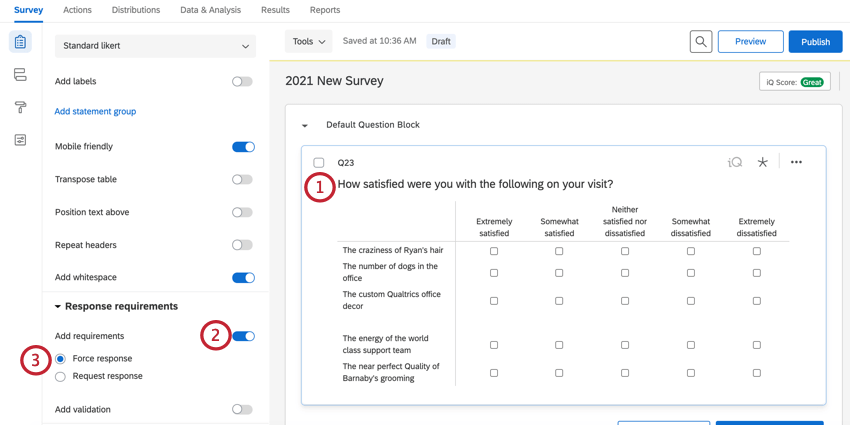
Consejo Q: Para configurar la forzar respuesta en varias preguntas, seleccione todas las preguntas y luego elija Forzar respuesta . Para obtener más información sobre cómo seleccionar varias preguntas, consulte edición de varias preguntas.
Solicitar respuesta
Cuando está habilitado, Respuesta a la solicitud Le permite recordar a los encuestados que omitieron una pregunta sin exigirles que vuelvan a responderla. Esta es una forma sutil de incrementar las tasas de respuesta a las preguntas sin infringir las directrices de privacidad que se aplican a muchos estudios.
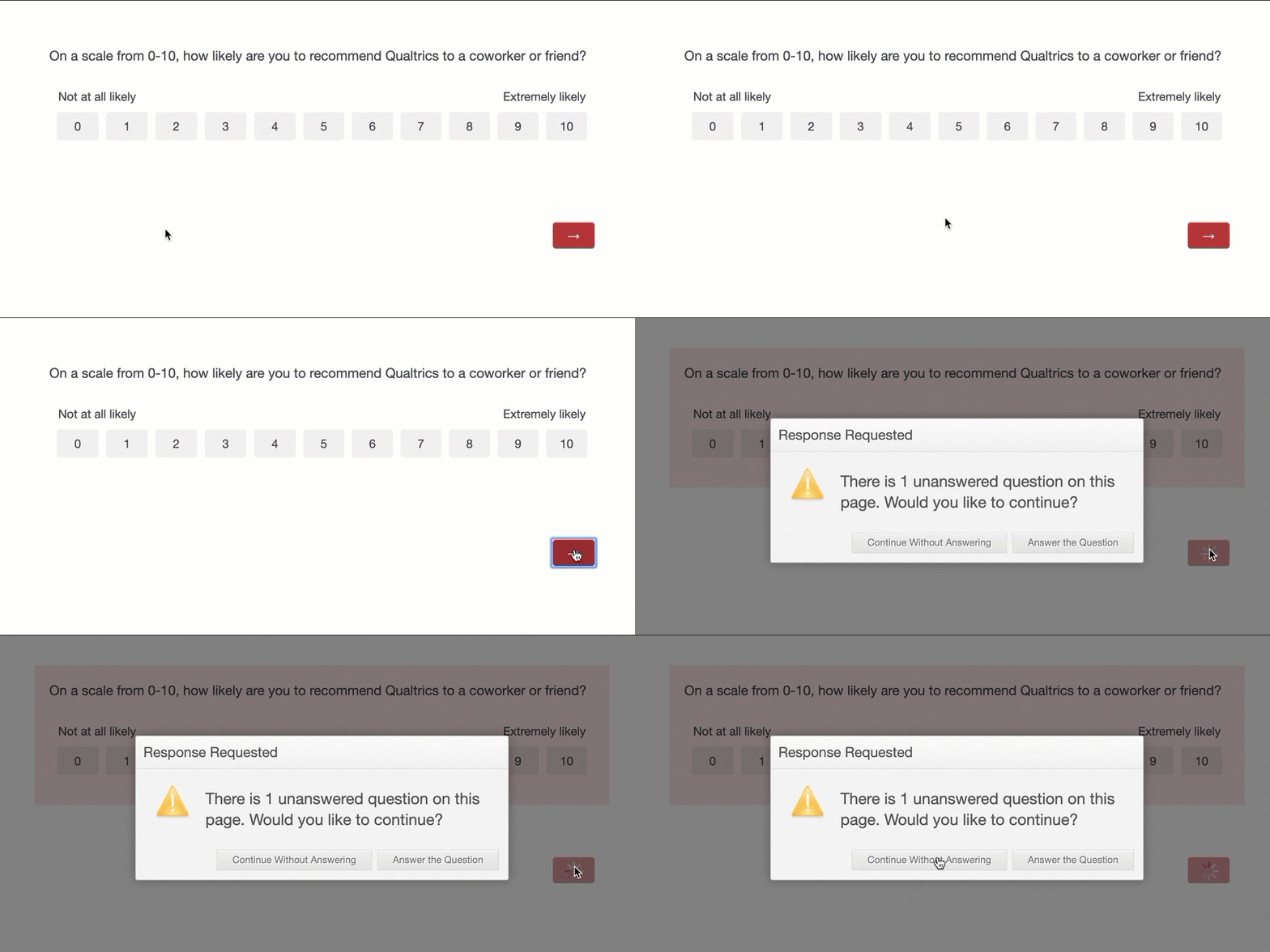
Cuando se selecciona una respuesta solicitada y un encuestado omite la pregunta, Qualtrics le preguntará si desea volver atrás y responder la pregunta omitida antes de pasar a una nueva página.
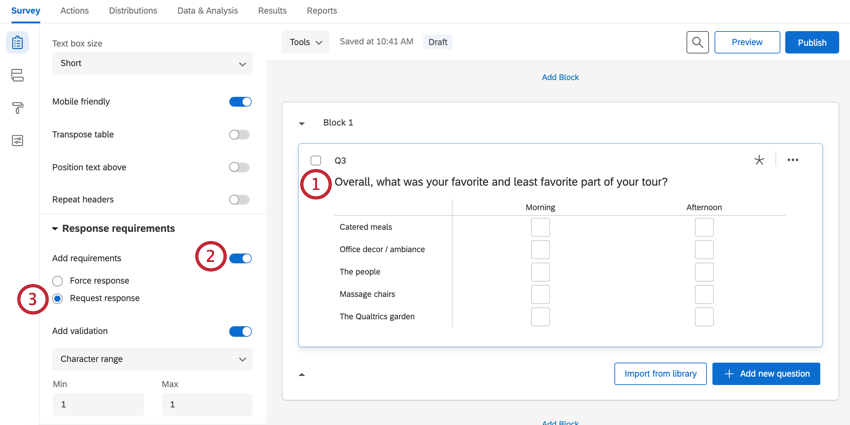
Para habilitar la solicitud de respuesta a una pregunta
Consejo Q: Para configurar la respuesta de la solicitud en varias preguntas, seleccione todas las preguntas y luego elija Solicitar respuesta . For more information on how to select multiple questions, view editing multiple questions.
Consejo Q: En este momento, no puedes cambiar la apariencia ni la redacción del mensaje de respuesta a la solicitud.
Validación de contenido
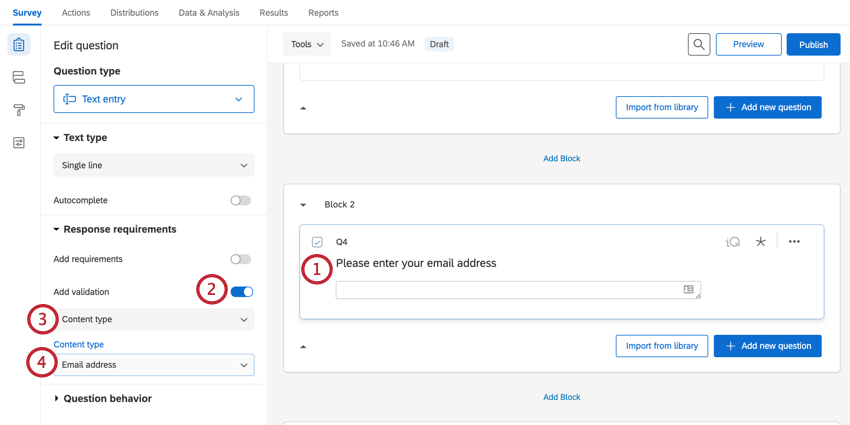
La Validación de contenido se utiliza cuando necesita que el encuestado responda una pregunta de una manera específica según un tipo de contenido. Por ejemplo, es posible que desee que ingresen una dirección de correo electrónico o un código postal válido en un cuadro de texto.
Hay siete tipos diferentes de validación de contenido disponibles para preguntas de entrada de texto :
- Dirección de correo electrónico: Las respuestas deben incluir un correo electrónico en un formato correcto. La dirección de correo electrónico introducida debe incluir el símbolo “@” y un formato de dominio válido (por ejemplo, “qualtrics” / “university.edu” / etc.). Por ejemplo, “qualtrics” pasaría esta validación de contenido.
- Número de teléfono: Los encuestados deben ingresar un número de teléfono válido sin código de país. Puede seleccionar validar según los números de teléfono de EE. UU., Canadá, Reino Unido, Australia, Nueva Zelanda o los Países Bajos utilizando el menú desplegable adicional que aparece después de seleccionar el número de teléfono.
- Estado de EE. UU.: Las respuestas deben corresponder a estados válidos de EE. UU. y pueden estar formateadas como nombres completos de los estados (por ejemplo, "Nueva York" o "Washington") o nombres abreviados (por ejemplo, "UT" o "TX").
- Código Postal: Las respuestas deben ser un código postal válido, ya sea en formato de 5 o 9 dígitos. Puede seleccionar validar según los códigos postales de EE. UU., Canadá, Reino Unido, Australia, Nueva Zelanda o los Países Bajos utilizando el menú desplegable adicional que aparece después de seleccionar el código postal.
- Fecha: Los encuestados deben ingresar una fecha válida. Puede especificar el formato de la fecha (por ejemplo, mm/dd/aaaa) en el menú desplegable.
- Número: Las respuestas deben ser numéricas (no pueden contener caracteres de texto).
- Sólo texto (no numérico): Las respuestas deben contener únicamente texto (las respuestas no pueden contener caracteres numéricos ni puntuación).
Para configurar la Validación de contenido en una pregunta
Validación de la claridad de la respuesta
Para obtener más información, consulte Validación de la claridad de la respuesta.
Ejemplo de Validación de contenido: uso de códigos postales para encontrar ciudad y estado
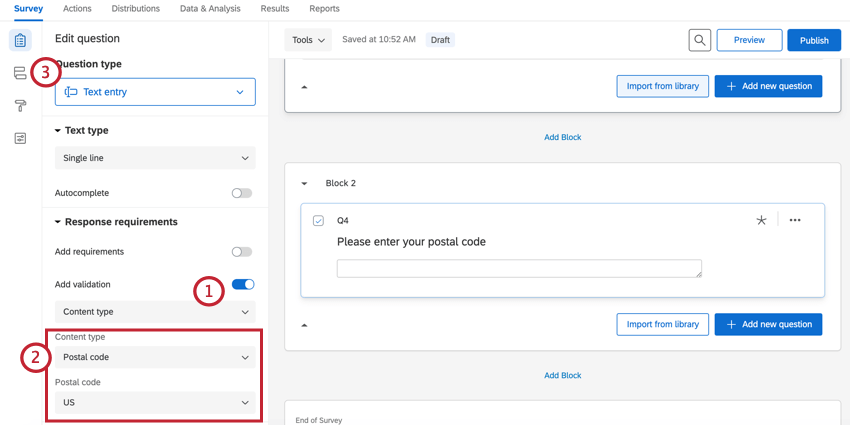
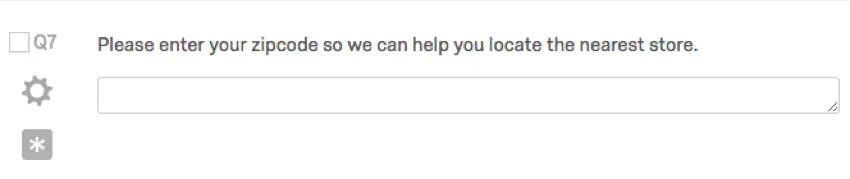
Cuando configuras un preguntas de entrada de texto tipo de validación a validación de contenido y su tipo de contenido a Código postal de EE. UU.¡También puedes usar los códigos postales que te proporcionen tus encuestados para registrar su ciudad y estado! Esto funciona ejecutando el código postal ingresado en una base de datos y luego guardando la ciudad y el estado devueltos como datos embebidos con su respuesta. Tenga en cuenta que esto solo funciona utilizando el tipo de pregunta de entrada de texto estándar.
Consejo Q: El valor de datos embebidos para el estado devuelto será la abreviatura del estado (por ejemplo, UT para Utah, WA para Washington, etc.).
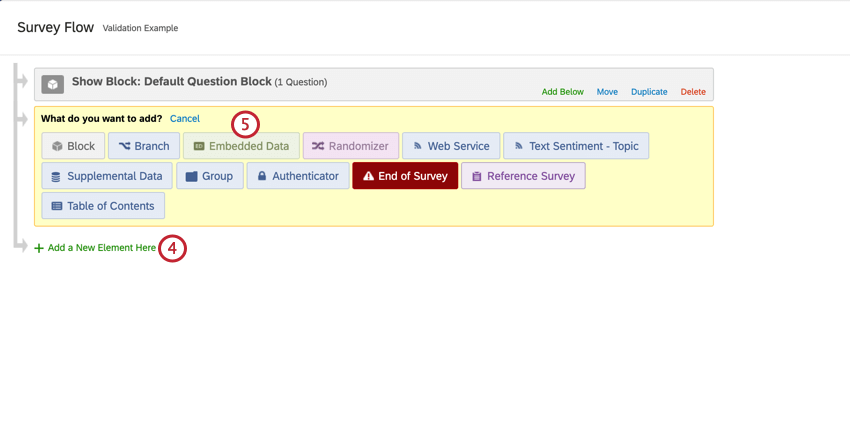
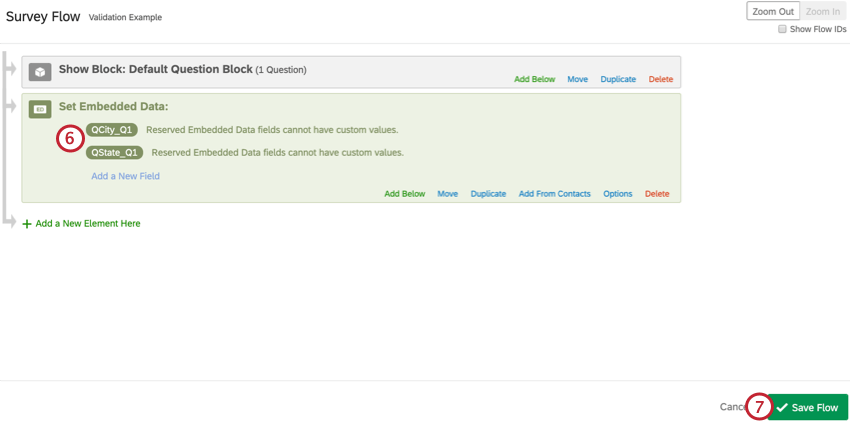
Ejemplo: Por ejemplo, si quisieras encontrar la ciudad para la pregunta siete, llamarías a los datos integrados QCity_Q7.
Consejo Q: Estos datos embebidos se pueden agregar en cualquier parte del Flujo de la Encuesta. Si se olvida de añadirlos antes de recopilar las respuestas de contenido validado, no pasa nada, al añadir este elemento se añadirán estos datos a las respuestas de forma retroactiva. Sin embargo, si desea utilizar los valores de ciudad y estado en la lógica, deberá mover Este elemento por encima de los demás elementos que utilizan los campos en la lógica.
Personalizar validación
La validación personalizada se utiliza cuando necesita que el encuestado responda una pregunta de una manera específica. Por ejemplo, puede querer que ingresen una dirección de correo electrónico válida en un cuadro de texto o asegurarse de que los encuestados seleccionen la cantidad correcta de opciones de respuesta.
La validación personalizada no es compatible con la respuesta a la solicitud y actúa de manera similar a la forzar respuesta al requerir que el encuestado responda la pregunta. No puedes usar una validación personalizada en una pregunta y al mismo tiempo hacer que responder la pregunta sea opcional.
Ejemplo: Digamos que desea incluir una verificación de atención en su encuesta para asegurarse de que los encuestados la completen con precisión y evitar en línea recta . Puede crear un cuadro de entrada de texto y solicitarle al encuestado que ingrese una palabra clave específica antes de continuar. Esto se puede lograr mediante una validación personalizada.
Para configurar una Validación personalizada en una pregunta
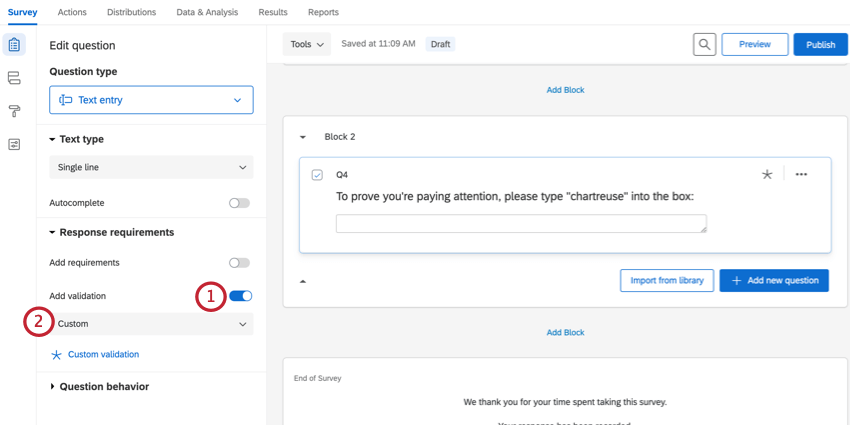
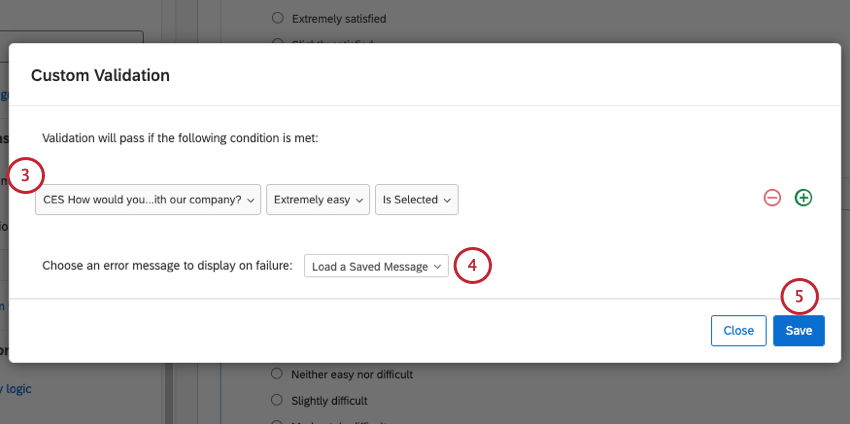
Consejo Q: Las preguntas de Entrada de texto tendrán una opción de "Ignorar mayúsculas y minúsculas" que no se muestra arriba. Si no tiene preferencia sobre si los encuestados responden usando mayúsculas o minúsculas en su respuesta, seleccione Ignorar mayúsculas y minúsculas.
Una vez que haya terminado de crear su lógica de validación personalizada, deberá seleccionar una mensaje de validación personalizado. Lea la siguiente sección sobre mensajes de validación personalizados para obtener más información.
Mensajes de validación personalizados
Siempre que agregue una validación personalizada a una pregunta, deberá proporcionar un mensaje para mostrar a los participantes si no cumplen con las condiciones de validación . Este mensaje suele avisar a los participantes de que no han cumplido las condiciones o les indica lo que deben introducir para poder continuar con la encuesta.
Hay 2 tipos de mensajes de validación personalizados que puedes crear: mensajes de error de Qualtrics modificados, donde tomas un mensaje predeterminado del sistema y cambias el texto, y mensajes de error completamente nuevos, donde creas tu propio mensaje desde cero.
Consejo Q: No se puede editar la apariencia de los mensajes de validación personalizados. Esto incluye la fuente, el color y el estilo del mensaje.
Uso de un mensaje de Validación predeterminado del sistema
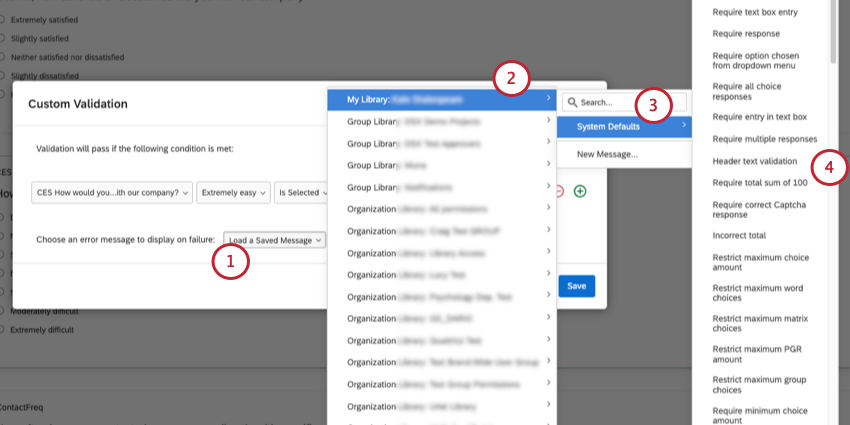
Consejo Q: Avance su encuesta para asegurarse de que le guste el mensaje de validación que ha elegido.
Creación de un nuevo mensaje de Validación
Para crear su propio mensaje de validación :
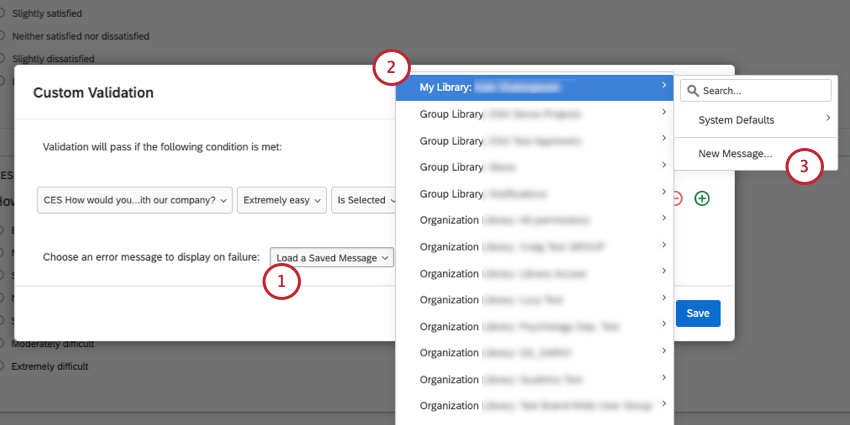
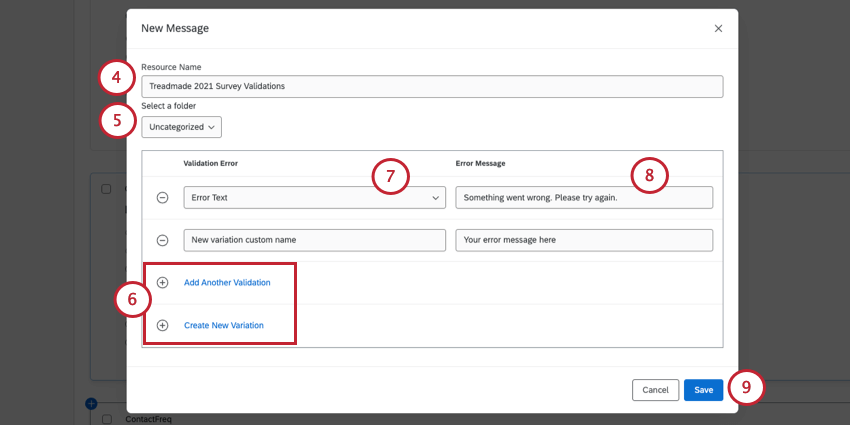
Consejo Q: Después de crear un nuevo mensaje, estará disponible cuando haga clic en Cargar un mensaje guardado y selecciona tu biblioteca.
- Si desea utilizar un mensaje de error de Qualtrics como base de su mensaje, haga clic en Agregar otra Validación, Luego seleccione el mensaje de error base que desea utilizar.
- Si desea crear su propio error desde cero, haga clic en Crear nueva variación.
Si necesita borrar su error, utilice el signo menos ( – ).
Consejo Q: Puedes editar tus mensajes de validación personalizados en tu biblioteca.
Ejemplo de Validación personalizada: verificación de una dirección de correo electrónico
Puede utilizar la validación para garantizar que dos campos de texto sean iguales. Esto es útil cuando necesita que un encuestado verifique información, como confirmar su dirección de correo electrónico. Siga los pasos a continuación para configurar una pregunta de verificación de correo electrónico.
Consejo Q: Si bien esta sección se centra en confirmar direcciones de correo electrónico, se puede utilizar la misma metodología para verificar cualquier campo de texto abierto, como números de teléfono o nombre/apellido.
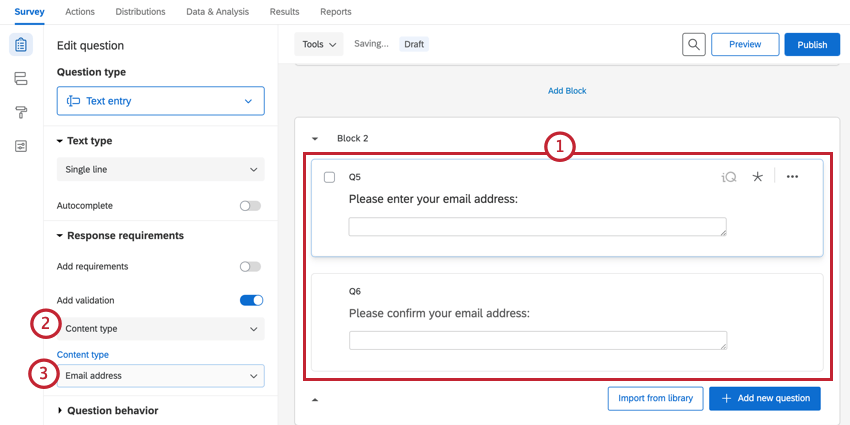
Consejo Q: Este paso garantiza que el encuestado solo podrá ingresar una dirección de correo electrónico.
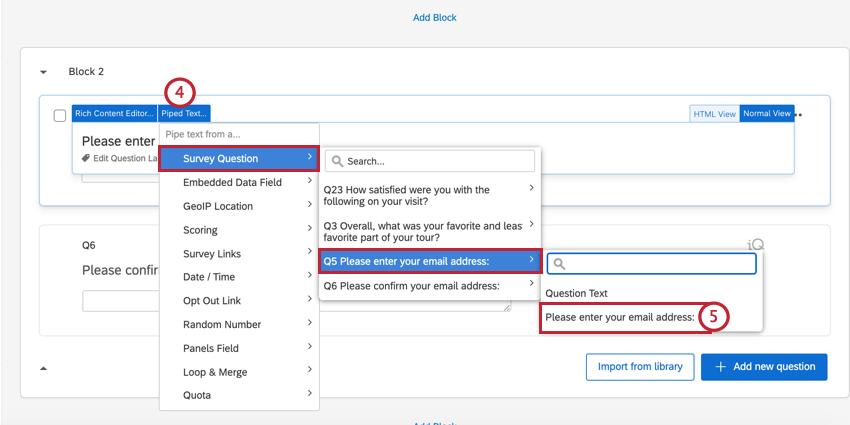
Consejo Q: Texto dinámico El código sólo se puede generar en áreas donde el editor de contenido enriquecido Es accesible. No obstante, esto no quiere decir que no se pueda usar en otras ubicaciones. Usaremos este texto dinámico para configurar una validación personalizada en nuestra segunda pregunta de entrada de texto .
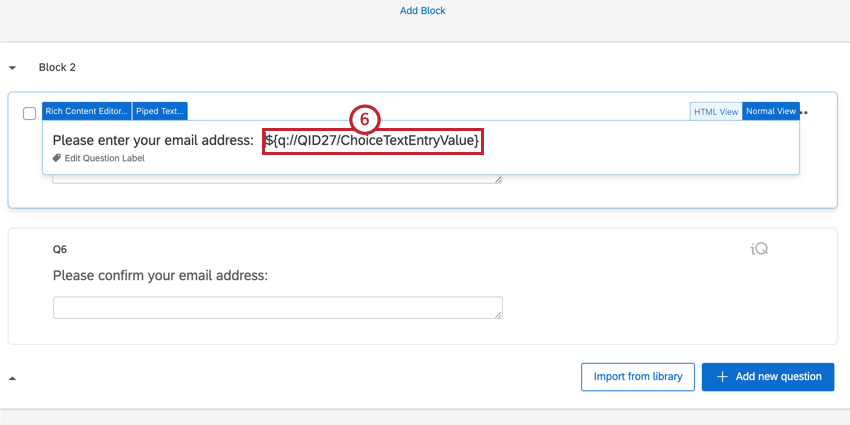
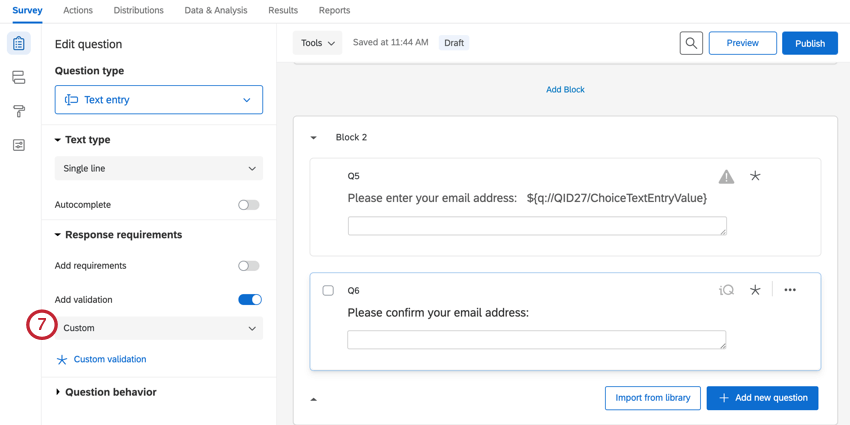
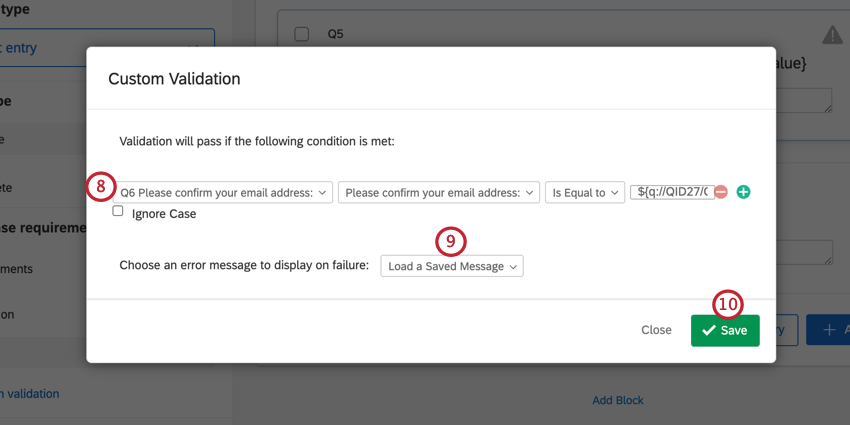
Consejo Q: Cuando termine, Obtenga una vista previa de su encuesta para asegurarse de que la validación se configuró correctamente.
Requisitos de respuesta y Validación en diferentes tipos de proyectos
Esta función está disponible en casi todos los tipo de proyecto donde personalizas una encuesta. Esto incluye:
Preguntas frequentes
Cuando hago clic en el enlace, ¡veo una versión antigua de mi encuesta! ¿No se están guardando mis cambios?
Cuando hago clic en el enlace, ¡veo una versión antigua de mi encuesta! ¿No se están guardando mis cambios?
A Siguiente, compruebe si tiene Permitir que los encuestados terminen más tarde Activado en las Opciones de la Encuesta . Si has estado probando tu encuesta en el enlace anónimo mientras realizabas ediciones, entonces estás viendo una versión antigua de la encuesta porque se colocó una cookie en tu navegador para guardar tu progreso. Abre tu enlace anónimo en una ventana de incógnito o en una ventana privada. Si esta ventana contiene los cambios que has realizado, al hacer clic en Guardar y continuar simplemente se guardará tu progreso y no tendrás que preocuparte de que los nuevos encuestados vean una versión antigua de la encuesta.
(Nota: Recomendamos probar su encuesta utilizando su enlace de vista previa en lugar de tu enlace anónimo por este motivo.)
¿Cómo puedo exigir que un encuestado responda a una pregunta?
¿Cómo puedo exigir que un encuestado responda a una pregunta?
¿Dónde puedo encontrar más información sobre la Seguridad de las funciones de IA?
¿Dónde puedo encontrar más información sobre la Seguridad de las funciones de IA?
El Centro de confianza de Qualtrics Contiene nuestra documentación más detallada sobre el funcionamiento interno de las funciones de IA. En el Centro de Confianza también encontrará guías con función específicas.
¿Cómo determinan la claridad de la respuesta y el seguimiento adaptativo qué idioma está utilizando el encuestado?
¿Cómo determinan la claridad de la respuesta y el seguimiento adaptativo qué idioma está utilizando el encuestado?
Analizamos el idioma actual seleccionado en la sesión de encuesta. Si el encuestado responde la encuesta en un idioma e introduce su respuesta en otro idioma, su respuesta podría marcarse como "Respuesta ininteligible".
¿Cuándo debo usar la Claridad de Respuesta o el Seguimiento Adaptativo? ¿Cuándo debo usar ambos?
¿Cuándo debo usar la Claridad de Respuesta o el Seguimiento Adaptativo? ¿Cuándo debo usar ambos?
No existe una regla fija sobre cuándo usar una o ambas funciones, pero a continuación se presentan algunas consideraciones:
- Si le preocupa aumentar la duración de su encuesta, active únicamente la opción Claridad de respuesta.
- Si recibe respuestas de calidad mixta, active tanto Claridad de respuesta como Seguimiento adaptativo, desactivando las opciones "Respuesta demasiado generalizada" y "Falta de detalles" para Claridad de respuesta.
¿Qué tipos de preguntas de entrada de texto son buenas candidatas para la Claridad de Respuesta y/o el Seguimiento Adaptativo?
¿Qué tipos de preguntas de entrada de texto son buenas candidatas para la Claridad de Respuesta y/o el Seguimiento Adaptativo?
En todos los casos, es importante elegir preguntas que ofrezcan suficiente contexto. Evite habilitar estas funciones en preguntas demasiado generales, como "¿Por qué?" o "Cuéntenos más", ya que no son buenas candidatas para una intervención eficaz. En su lugar, utilice estas funciones para preguntas más específicas, como por ejemplo: "Cuéntenos su experiencia durante su última visita a la tienda".
¡Genial! ¡Gracias por tus comentarios!
¡Gracias por tus comentarios!