Descripción de las opciones de la encuesta
Contenidos de la página
Acerca de las Opciones de encuesta
Las Opciones de la encuesta le permiten cambiar muchas configuraciones generales de la encuesta , como el período de tiempo durante el cual la encuesta está disponible, la adición de un botón anterior o números de preguntas visibles, y más.
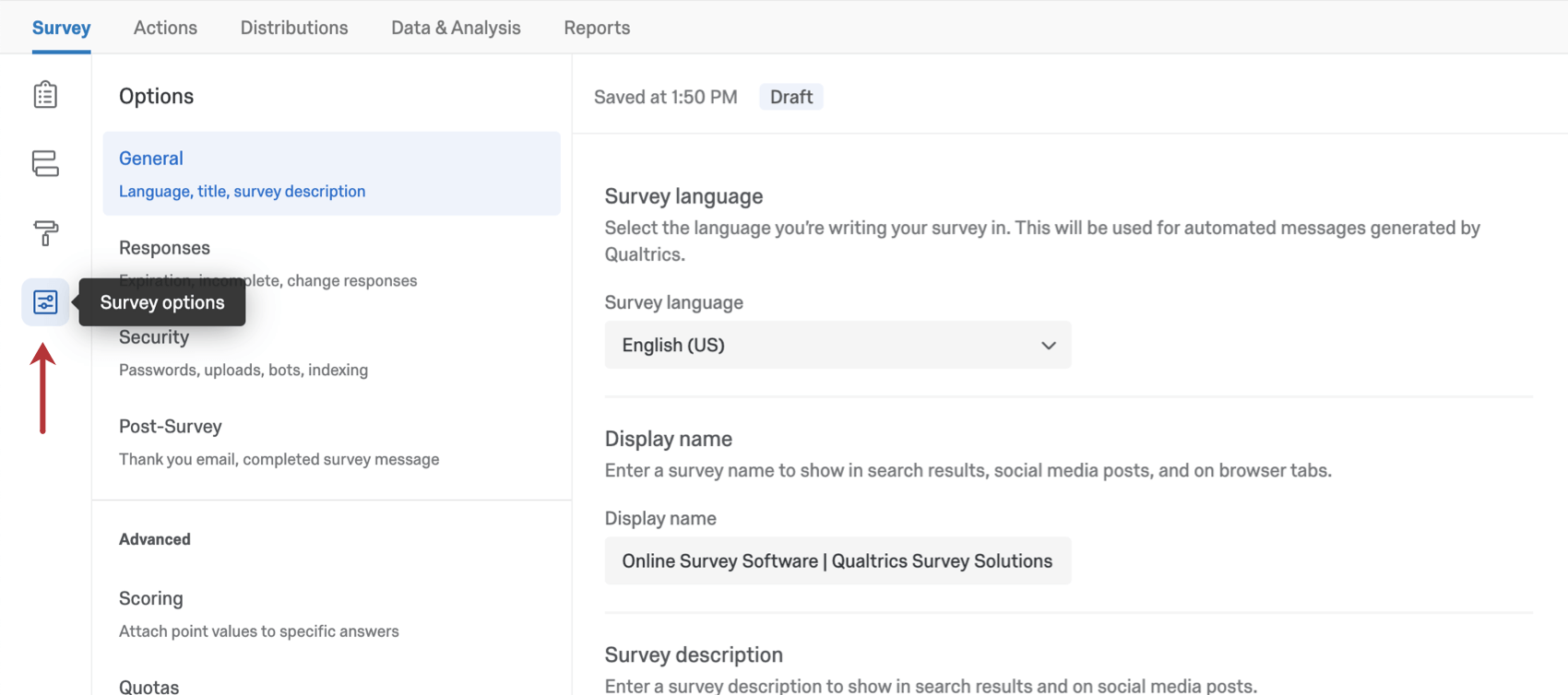
Para acceder a estas configuraciones, haga clic en Opciones de la encuesta desde la navegación izquierda en la pestaña Encuesta .
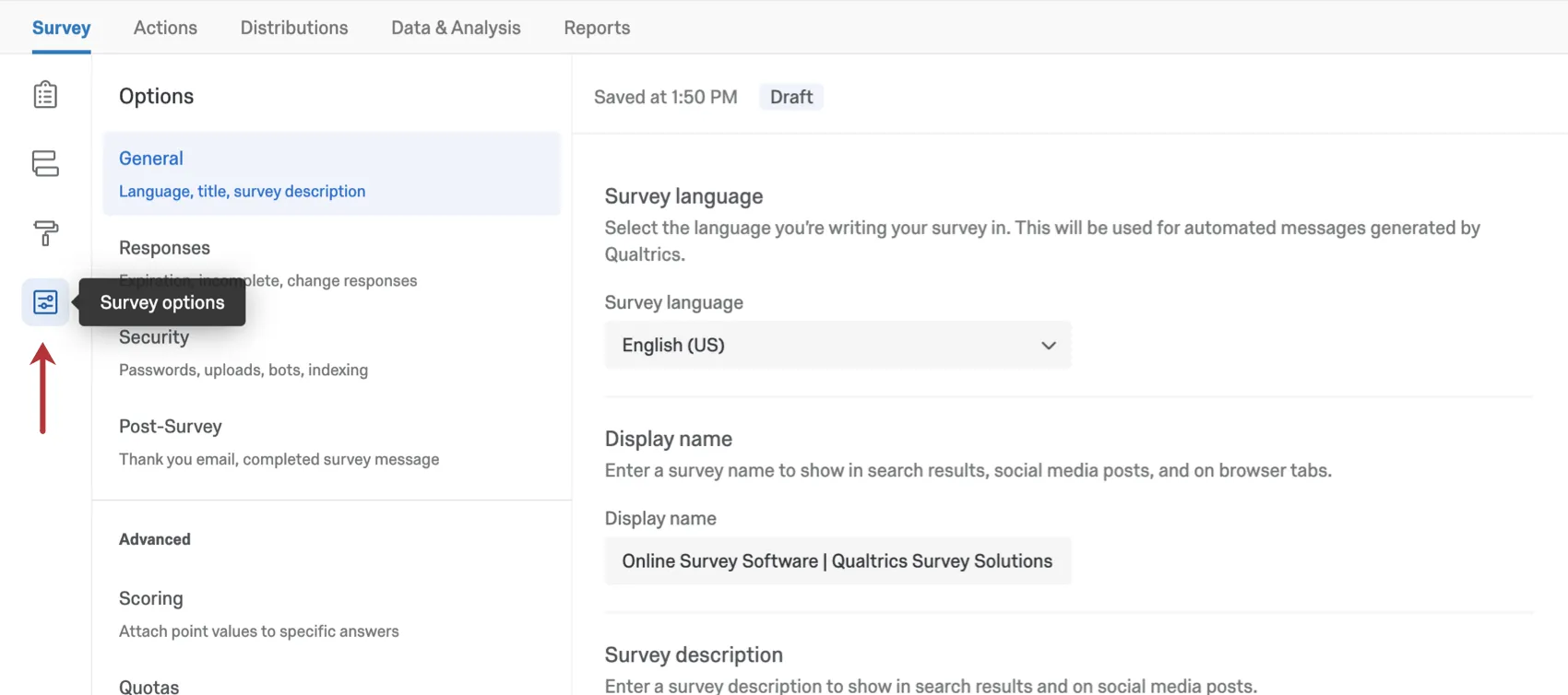
Las Opciones de la encuesta se dividen en 5 secciones, que se describen a continuación.
Consejo Q: Los cambios realizados en las opciones de la encuesta se guardan automáticamente. Para enviar cambios a los encuesta , asegúrese de publicar Los cambios.



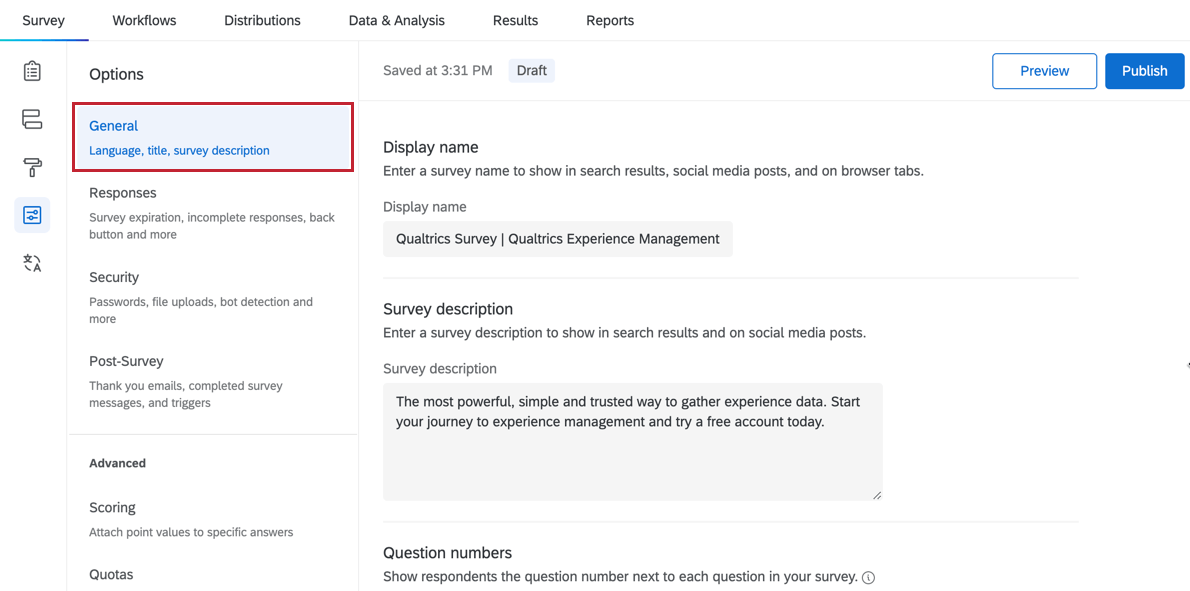
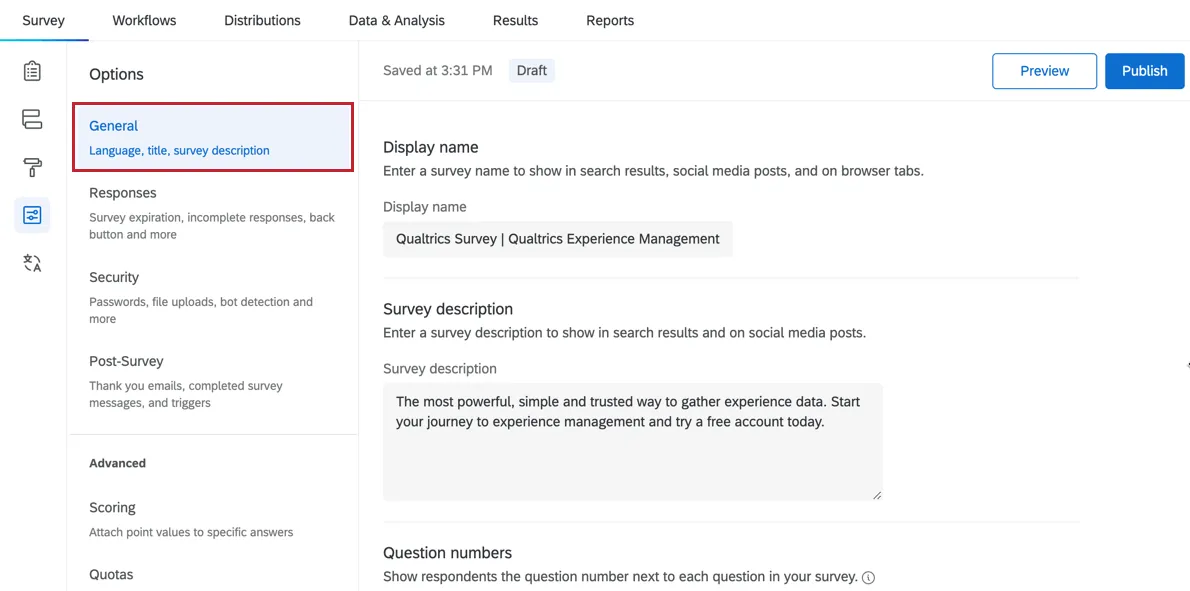
General
El General La sección contiene opciones de la encuesta relacionadas con el título y la descripción de la encuesta que se muestran en los resultados de búsqueda, la numeración de las preguntas y ExpertReview.
Respuestas
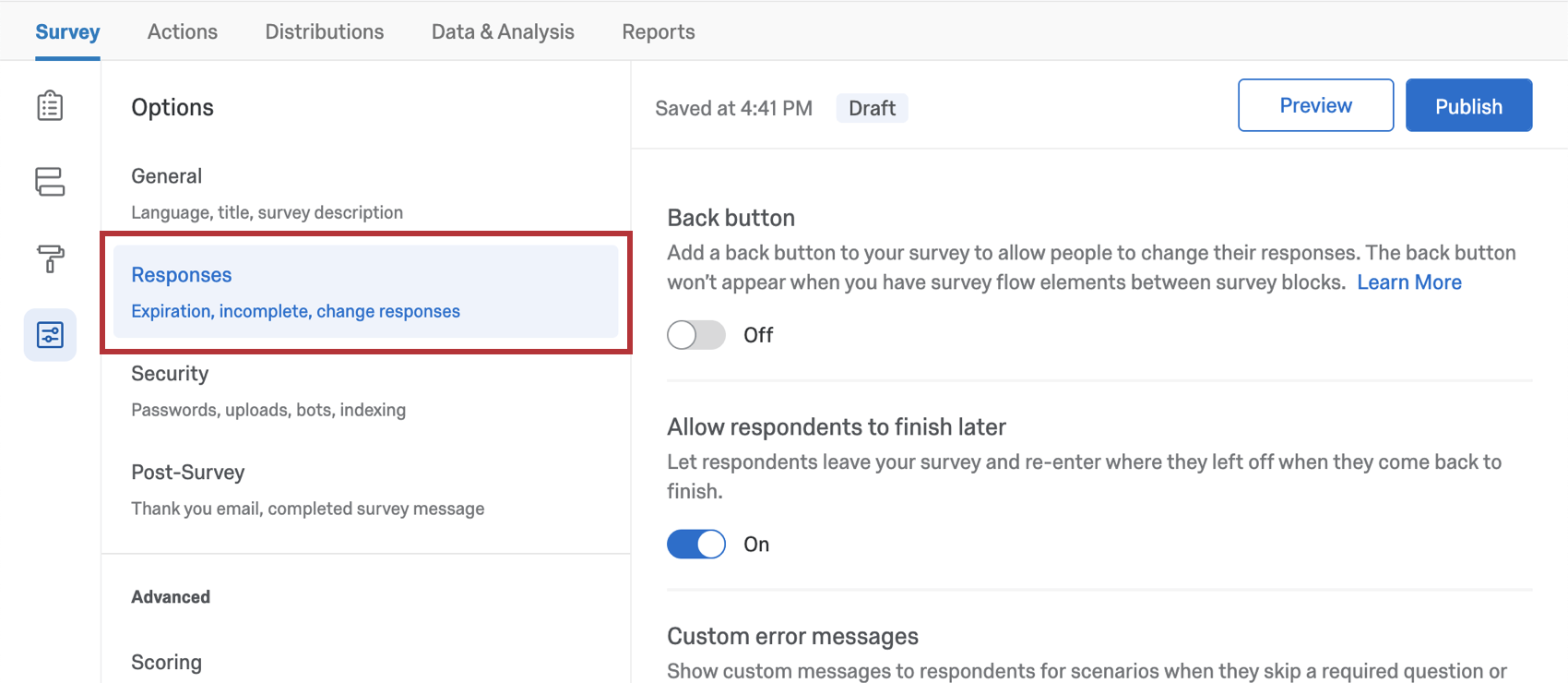
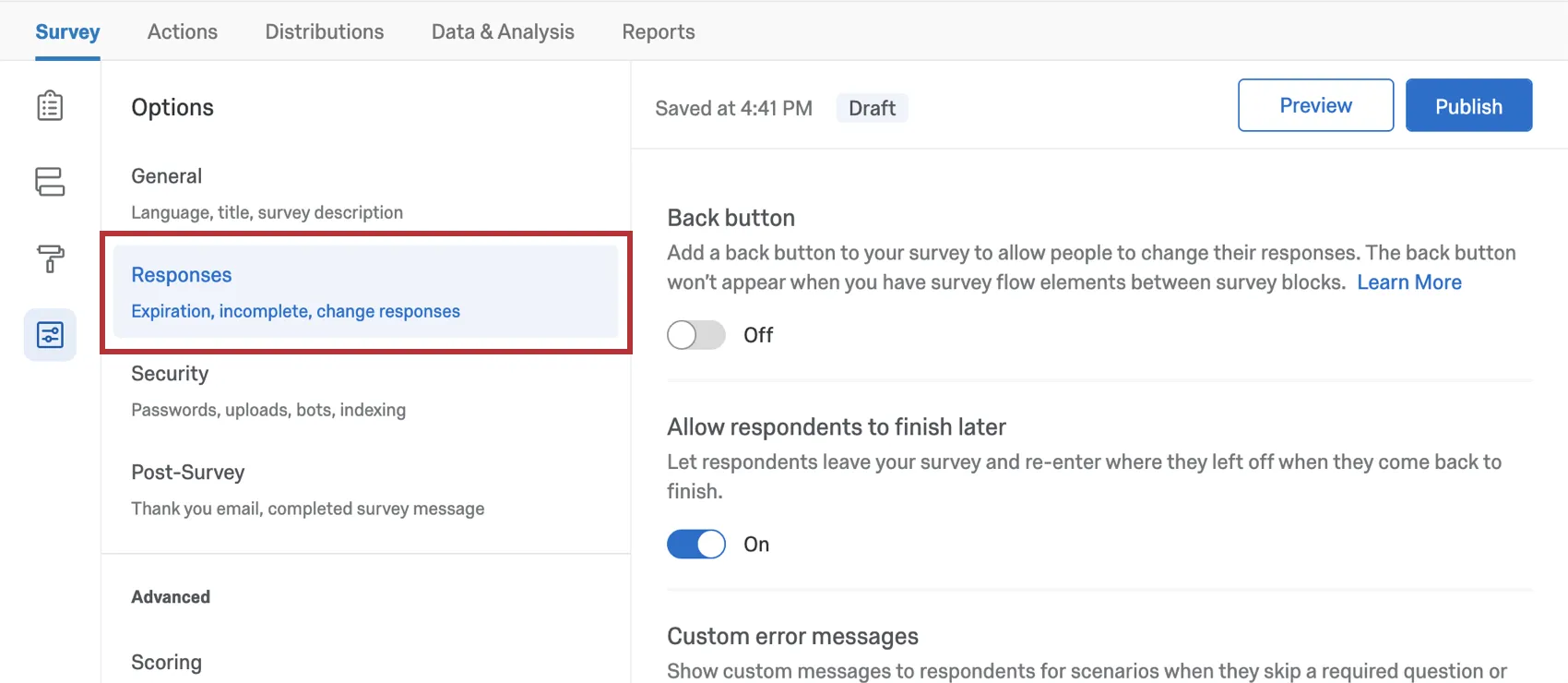
Las opciones de la encuesta en el Respuestas La sección afecta cómo se registran las respuestas y cómo los encuestados experimentan el proceso de realización de la encuesta. Aquí encontrará configuraciones relacionadas con cómo los encuestados pueden cambiar sus respuestas durante una sesión de encuesta, los mensajes de error que deben recibir y qué hacer con respuestas incompletas, y mucho más.
Seguridad
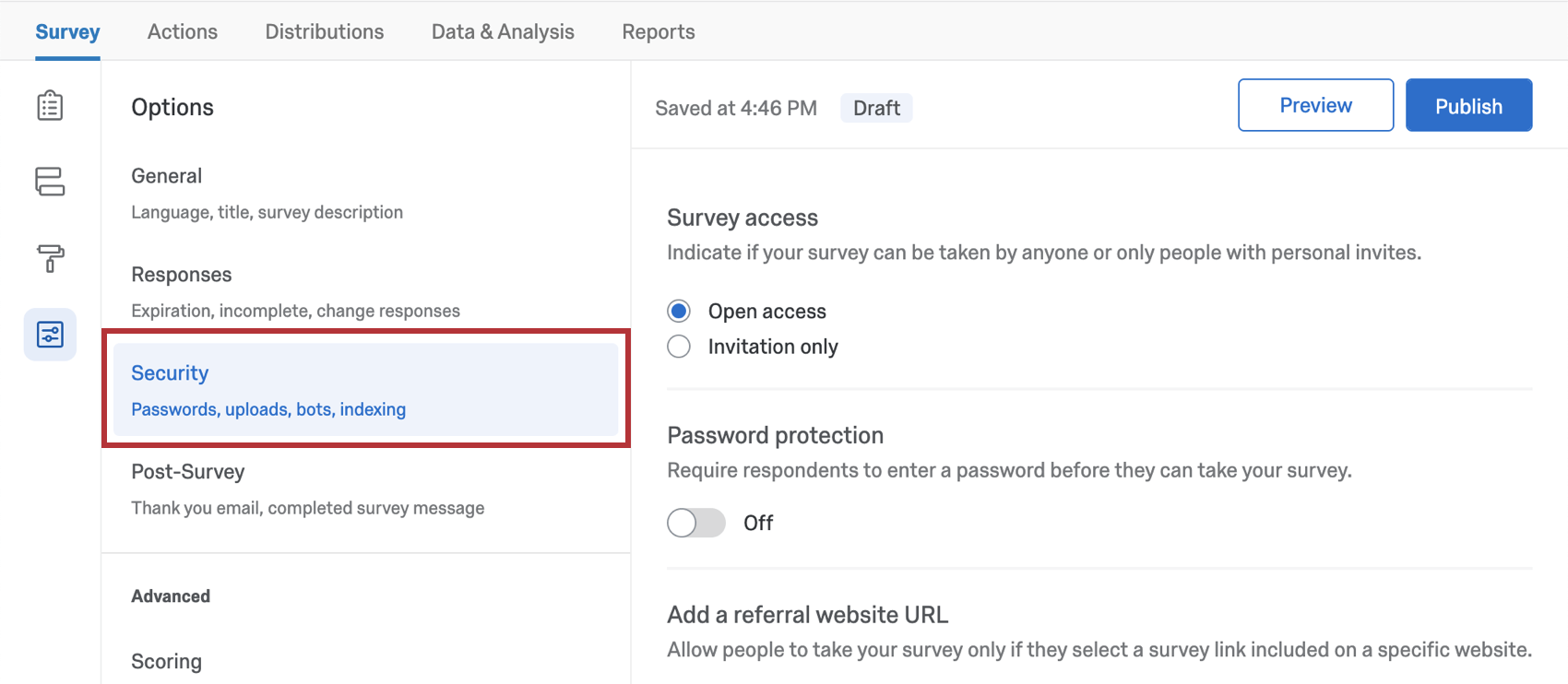
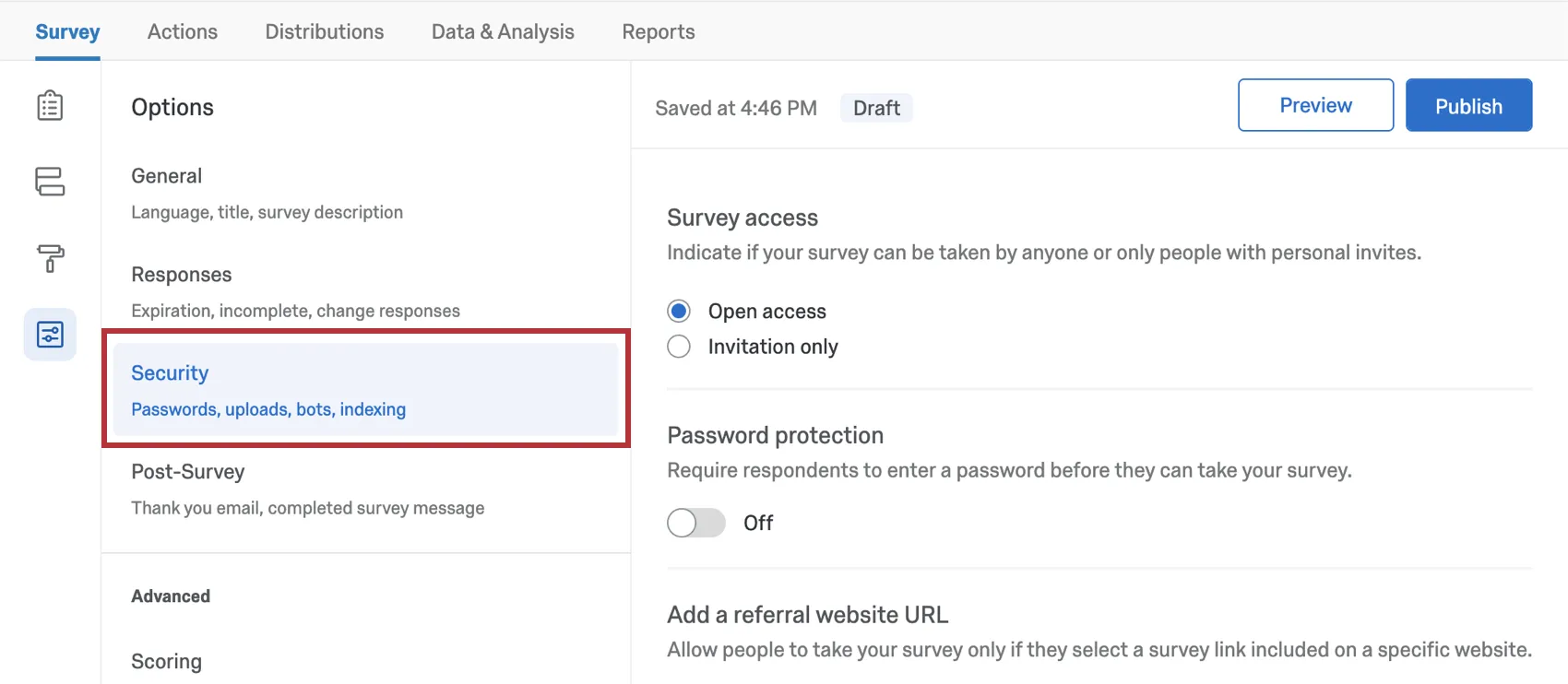
Las opciones de la encuesta en el Seguridad Esta sección puede aumentar la seguridad de su encuesta y protegerla de respuestas no deseadas.
Publicar encuesta
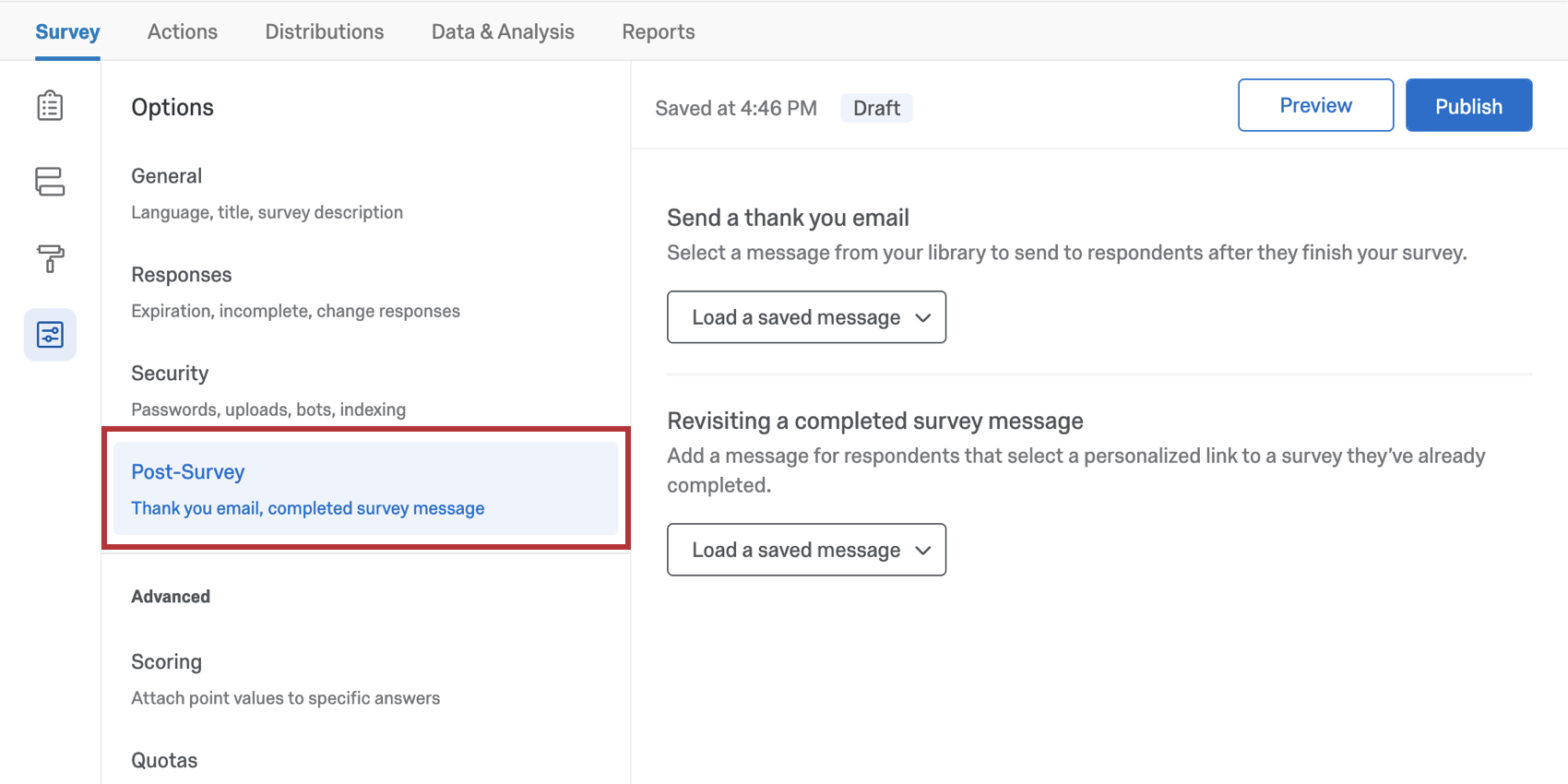
Las opciones de la encuesta en Encuesta posterior Preocupación por lo que sucede después de que termina una encuesta .
Avanzado
En la sección Avanzadas de las opciones de la encuesta, puede encontrar configuraciones adicionales que pueden mejorar su encuesta.
- Puntuación: Asigne valores en puntos a las opciones de respuesta para usar su encuesta como prueba o cuestionario.
- Cuotas: Crea y supervisa cuotas en tus encuestas.
- Traducciones: Traduzca su encuesta a varios idiomas, lo que permitirá que los encuestados elijan el idioma de visualización de la encuesta. También puede configurar aquí el idioma de base de la encuesta.
- Análisis de Adobe: Aumente los datos que ha almacenado sobre los visitantes del sitio web con datos recopilados a través de una encuesta de Qualtrics o integre los Opinión del sitio web con Adobe Analytics.
Opciones de Encuesta en diferentes tipos de proyectos
Las Opciones de la encuesta están disponibles en muchos formatos diferentes. tipos de proyectos. Las opciones que figuran en esta página están disponibles en:
Hay algunos otros proyectos que tienen acceso a opciones de la encuesta, pero con una funcionalidad única a tener en cuenta.
- Para proyectos de investigación de Empleado ad hoc, de ciclo de vida o de compromiso, por favor vea Opciones de Encuesta (EX).
- Para Legumbres, consulte la sección sobre opciones de la encuesta en Funciones disponibles en las encuestas Pulse.
- Para proyectos 360, ver Opciones de Encuesta (360).
- Para Asociado y MaxDiff, ver Opciones de Encuesta.
Preguntas frequentes
Los participantes me informan de que el enlace de encuesta no funciona. ¿Cuál puede ser el motivo de este problema?
Los participantes me informan de que el enlace de encuesta no funciona. ¿Cuál puede ser el motivo de este problema?
- Evitar envíos múltiples: es posible que el participante esté intentando realizar una encuesta en el mismo ordenador y navegador con la función Evitar varios envíos activada en las Opciones de encuesta. Evitar varios envíos coloca una cookie en el navegador de los participantes que evitará que se inicie otra sesión de encuesta desde ese dispositivo. En este caso, el participante necesitará borrar el caché del navegador.
- Enlaces individuales utilizados: es posible que el participante esté intentando acceder a la encuesta a través de un enlace individual usado o caducado. Individual Links are created automatically for every person in your contact list when you send the survey out through the Qualtrics mailer or create Personal Links. Este tipo de enlace de encuesta solo se puede usar una vez y después deja de ser válido. Le recomendamos que no reenvíe ningún enlace individual para evitar esta situación. Además, si el encuestado hace clic en el enlace, decide no rellenar nada y abandona la encuesta durante mucho tiempo (una semana de forma predeterminada), esto también puede provocar el cierre del enlace, porque el período de respuesta de la encuesta incompleto ha pasado. En ambos casos, el participante deberá recibir otro enlace de encuesta (ya sea a través de una nueva distribución por correo electrónico, un enlace individual o un enlace anónimo) para acceder a la encuesta.
- Expiración: Es posible que el participante esté intentando acceder a una encuesta que ha caducado. In the Survey Options, there is an option to set an Expiration Date (after which participants can no longer start new surveys). Desactive el período de expiración para permitirles acceder a la encuesta. (tenga en cuenta que si copia un proyecto, se copiarán todos los parámetros de la encuesta, incluida la Fecha de expiración).
¿Cómo puedo garantizar que el participante realice la encuesta una sola vez?
¿Cómo puedo garantizar que el participante realice la encuesta una sola vez?
Si está distribuyendo su encuesta a través del Enlace anónimo, existen 2 opciones para evitar que los participantes vuelvan a realizar la encuesta:
- Evitar varios envíos: puede activar la opción Evitar varios envíos en las opciones de encuesta. Esta opción registrará una cookie en el navegador del participante que le impedirá volver a realizar la encuesta con dicho navegador. No obstante, el participante podrá borrar el caché de cookies, optar por otro navegador o usar otro ordenador para volver a realizar la encuesta.
- Autenticación: puede usar el elemento Autenticador en el Flujo de la encuesta. Esta opción requerirá que el participante entre a formar parte de una lista de contactos que haya creado anteriormente con su cuenta. Las opciones del Autenticador le permitirán evitar que los contactos vuelvan a realizar la encuesta haciendo uso de la lista de contactos a modo de base de datos de autenticación.
¿Cómo inserto un botón Atrás?
¿Cómo inserto un botón Atrás?
¿Cómo puedo mostrar diferentes mensajes para diferentes participantes al final de la encuesta?
¿Cómo puedo mostrar diferentes mensajes para diferentes participantes al final de la encuesta?
¿Cómo puedo mostrar a los encuestados su progreso en la encuesta?
¿Cómo puedo mostrar a los encuestados su progreso en la encuesta?
He fijado una fecha de expiración para la encuesta, pero me siguen llegando algunas respuestas. ¿Qué es lo que pasa?
He fijado una fecha de expiración para la encuesta, pero me siguen llegando algunas respuestas. ¿Qué es lo que pasa?
Cuando llega la fecha de expiración de la encuesta, los encuestados que ya hayan iniciado sus encuestas podrán completar sus respuestas durante un período de tiempo limitado. El tiempo que tienen viene determinado por la configuración de Respuesta de encuesta incompleta (también se encuentra en Opciones de encuesta).
Por ejemplo, supongamos que la disponibilidad de la encuesta está fijada en 60 días y la finalización de la respuesta de encuesta incompleta se fija en 2 semanas. El participante recibe el enlace de encuesta y deja pasar 55 días antes de hacer clic en él. En cuanto pase de la primera página (es decir, haga clic en el primer botón "Siguiente"), se aplicará la configuración Respuesta de encuesta incompleta. En ese momento, tendrá 2 semanas para realizar la encuesta (incluso aunque la encuesta caduque en 5 días). En esta situación, los participantes pueden enviar las respuestas de la encuesta después de que haya caducado o se haya desactivado.
Si desea evitar este escenario, puede pausar la recopilación de respuestas y optar por cerrar todas las respuestas incompletas. Esto cerrará todas las encuestas, independientemente del estado de Respuesta de encuesta incompleta e impedirá que cualquier persona las envíe después de ese punto. All the partial data will be added to the Recorded Responses page with all the other survey data.
¿Cómo cambio la expiración del enlace cuando envío mi encuesta por correo electrónico con el distribuidor de correo de Qualtrics?
¿Cómo cambio la expiración del enlace cuando envío mi encuesta por correo electrónico con el distribuidor de correo de Qualtrics?
Si desea cambiar la fecha de vencimiento de toda la encuesta y no solo de algunos enlaces, consulte Disponibilidad de la Encuesta. Esta disponibilidad puede cambiar en cualquier momento.
¿Por qué no se muestran las opciones de los enlaces Anónimo y Varias respuestas cuando intento cambiar el Tipo de enlace en el correo electrónico que estoy enviando?
¿Por qué no se muestran las opciones de los enlaces Anónimo y Varias respuestas cuando intento cambiar el Tipo de enlace en el correo electrónico que estoy enviando?
Vaya a la pestaña Encuesta y seleccione Opciones de encuesta. En la sección Protección de la encuesta puede cambiar su encuesta para que sea Acceso abierto, lo que le permitirá elegir los enlaces Anónimo o Varias respuestas al enviar la encuesta.
¿Las encuestas caducan? ¿En qué circunstancias?
¿Las encuestas caducan? ¿En qué circunstancias?
- Respuestas incompletas de la encuesta: Después de que alguien comience una sesión de encuesta, tendrá 7 días para completar la encuesta antes de que se cierre (lo que significa que los datos se registran y ya no pueden editar su respuesta). Puede ajustar este parámetro en Opciones de encuesta de la pestaña Encuesta. Cuando se realice el cambio, este solo se aplicará a los nuevos encuestados de ahí en adelante.
- Expiración del enlace: Al enviar una distribución por correo electrónico o crear enlaces individuales, los encuestados dispondrán de 60 días para abrir el enlace de encuesta antes de que expire. Una vez que comiencen la encuesta, estarán sujetos a la regla Respuestas de encuesta incompletas mencionada anteriormente. Cuando se establezca el período de expiración, no se podrá modificar.
- Fecha de expiración de la encuesta: Puede establecerla en las Opciones de encuesta para una fecha y hora especificadas. Todo encuestado que intente empezar a hacer una encuesta pasada la fecha de expiración elegida no podrá acceder a ella. Sin embargo, los encuestados que ya hayan comenzado una encuesta seguirán teniendo acceso a ella. Puede activar o desactivar este período de expiración en cualquier momento.
¿Cómo puedo traducir mi encuesta a otros idiomas y especificar un idioma para los encuestados?
¿Cómo puedo traducir mi encuesta a otros idiomas y especificar un idioma para los encuestados?
¿Cómo puedo redirigir a los encuestados a otro sitio web o encuesta después de haber enviado su respuesta?
¿Cómo puedo redirigir a los encuestados a otro sitio web o encuesta después de haber enviado su respuesta?
Si desea enviar diferentes subconjuntos de encuestados a diferentes páginas, puede crear ramificaciones para los diferentes subconjuntos y personalizar los elementos del final de la encuesta con diferentes URL de redireccionamiento.
Deseo ofrecer la oportunidad de participar en un sorteo después del final de mi encuesta para mis participantes. Deseo que los participantes envíen su dirección de correo electrónico, pero mantenerla separada de su respuesta para que permanezca anónima. ¿Es posible?
Deseo ofrecer la oportunidad de participar en un sorteo después del final de mi encuesta para mis participantes. Deseo que los participantes envíen su dirección de correo electrónico, pero mantenerla separada de su respuesta para que permanezca anónima. ¿Es posible?
¿Cuál es la configuración de las respuestas de encuesta incompletas?
¿Cuál es la configuración de las respuestas de encuesta incompletas?
Si desea obtener más información acerca de las Respuestas incompletas de la encuesta, visite la página de soporte Respuestas parcialmente completadas.
Cuando hago clic en el enlace, veo una versión antigua de mi encuesta. ¿No se están guardando mis cambios?
Cuando hago clic en el enlace, veo una versión antigua de mi encuesta. ¿No se están guardando mis cambios?
A continuación, compruebe si tiene la a los encuestados finalizar más tarde activada en las Opciones de encuesta. Si ha probado su encuesta en el enlace anónimo mientras realiza modificaciones, verá una versión antigua de la encuesta porque se ha instalado una cookie en su navegador para guardar su progreso. Abra su Enlace anónimo en una Ventana incógnito o una Ventana privada. Si esta ventana contiene sus cambios, Guardar y continuar solo guarda su lugar y no tiene que preocuparse porque los encuestados nuevos vean una versión antigua de la encuesta.
(Nota: Por este motivo, le recomendamos que pruebe su encuesta utilizando el enlace de vista previa en lugar de su enlace anónimo).
¡Genial! ¡Gracias por tus comentarios!
¡Gracias por tus comentarios!