Traducción de datos del Tablero
Contenidos de la página
Acerca de las traducciones de datos
Las traducciones de datos (o “traducciones de filtro ” en los paneles de CX ) son los campos de datos que ha asignado a su Tablero (nombres y valores de recodificación). Estos campos se traducen por separado del rest del texto del Tablero, pero estos campos solo necesitan traducirse una vez, en lugar de repetir el proceso para cada filtro de página.
Algunos ejemplos incluyen:
- Nombres de campos
- Valores de campo
- Categoría nombres
- Nombres de enunciados de preguntas
Consejo Q: En CX Dashboards, así es como se traducen los valores de los filtro , pero no los nombres de los filtros. Los nombres de los Filtro están cubiertos por traducciones de etiquetas.
Las traducciones de datos se realizan de forma ligeramente diferente dependiendo de si tiene un mapeador de datos o modelo de datos conjunto de datos. Sin embargo, también puedes traducir directamente desde la pestaña Traducciones, que es la misma independientemente de tu conjunto de datos.
Consejo Q: Importe las traducciones únicamente después de realizar todos los cambios en los nombre del campo . Si cambia algún nombre de campo después de traducir los datos de su Tablero , tendrá que volver a cargar el archivo de traducciones con los nuevos nombres para que aparezcan en el Tablero.
Atención: Al importar un archivo de traducciones de datos se reemplazan completamente las traducciones existentes con el contenido de su archivo. Si se importa un archivo de traducción parcialmente completado, las traducciones existentes que no estén en el nuevo archivo se reemplazarán con espacios en blanco. Asegúrese de incluir todos los campos en el archivo de importación al actualizar una traducción de un idioma.

Atención: Para obtener sugerencias para la solución de problemas y compatibilidad de traducción, consulte la Descripción general básica de la traducción del Tablero.
Traducción de datos del Tablero
Consejo Q: No puedes traducir conjuntos de datos de ticket o planificación de acciones conjuntos de datos.
Estos pasos funcionan independientemente de si su Tablero es EX o CX , o un Tablero de Resultados , y de si utiliza un mapeador de datos o un modelador de datos.
Para obtener una lista de los idiomas admitidos, consulte la Idiomas en Qualtrics página.
Consejo Q: Al copiar un Tablero, se muestran las traducciones de campos y categorías voluntad Continuar. Otras traducciones del Tablero no lo harán.
Consejo Q: Los valores deben ser recodificado para ser traducido.

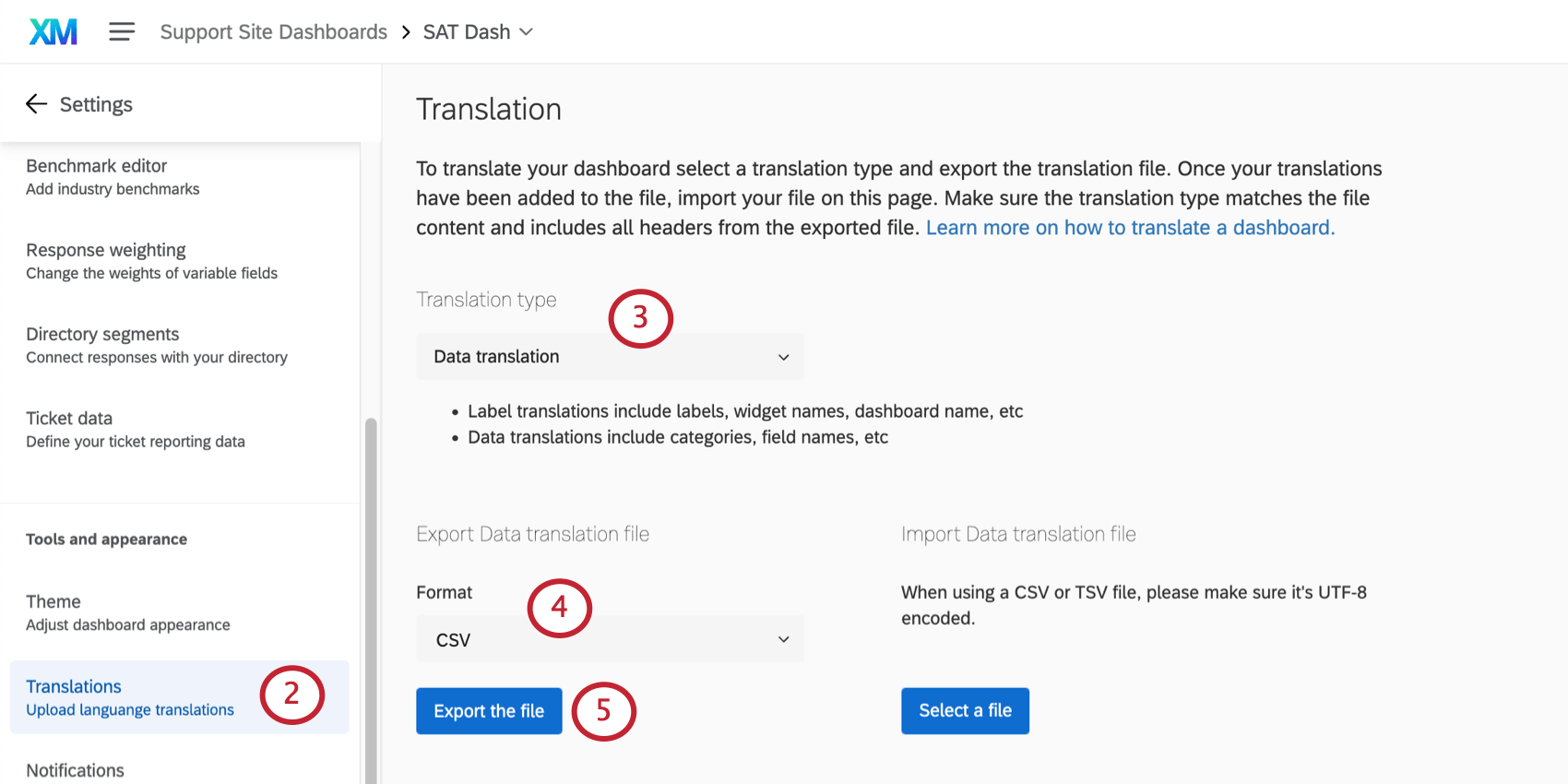
- Ver el Lista de códigos de idioma Página para obtener orientación sobre cada columna de idioma.
- Siga el formato exacto del archivo para crear sus traducciones.
- Utilice la columna en inglés (EN) como guía.
- Copie y pegue para asegurarse de que el formato sea correcto. No elimine ni reorganice las columnas, ya que esto provocará que la importación falle y se pierdan las traducciones.
- No elimine las cadenas de números y letras: son identificaciones internas que identifican las partes del Tablero que está traduciendo.
Advertencia: Una vez que haya guardado el archivo, no lo vuelva a abrir ya que esto podría provocar la pérdida del formato de cualquier carácter especial.
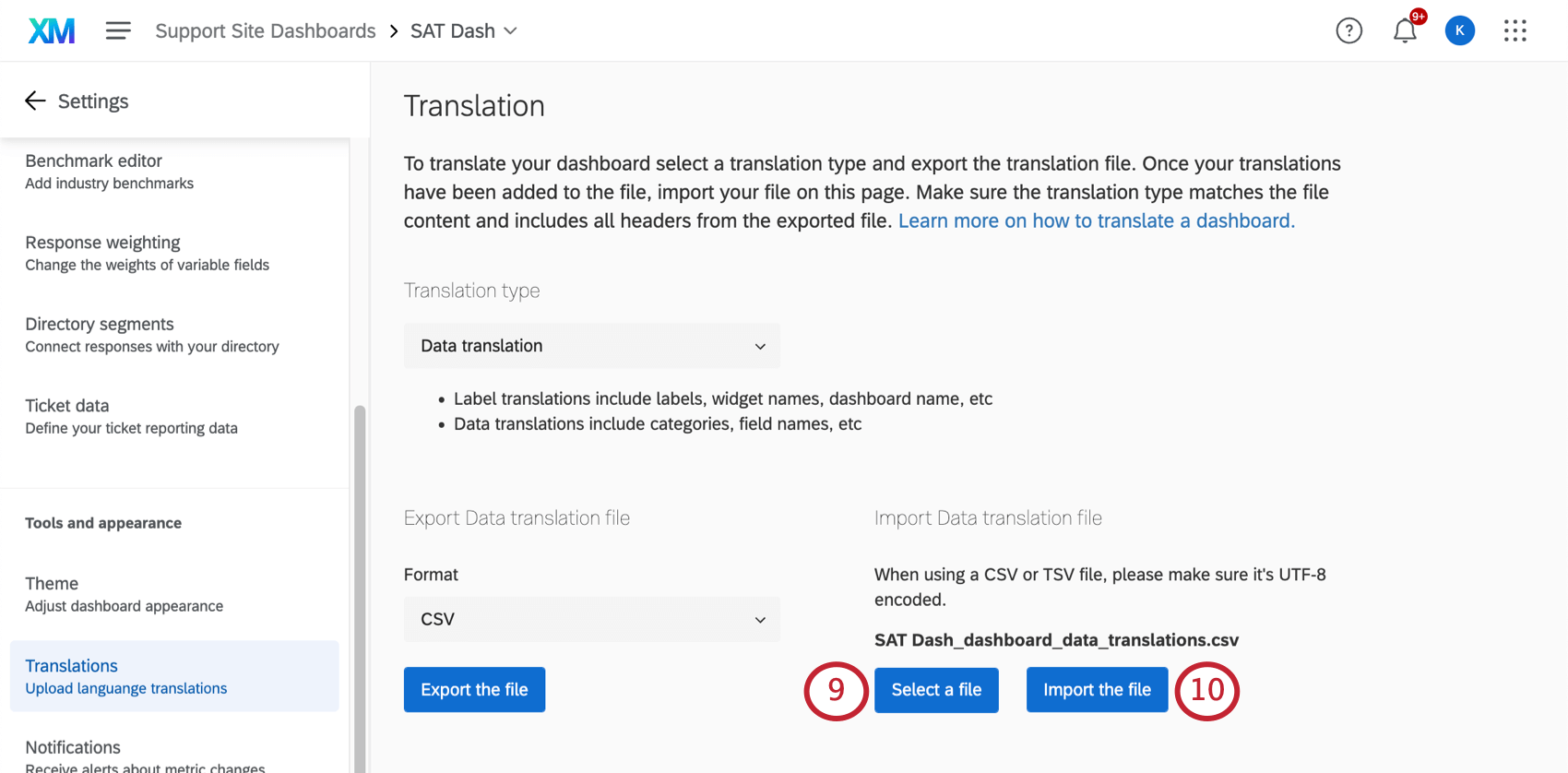
Consejo Q: Los valores de recodificación de los campos del Tablero ya no aparecerán en formato JSON en este archivo; en su lugar, aparecerán como filas en la hoja de cálculo, lo que facilitará agregar traducciones para cada valor.
Otros lugares para traducir filtros
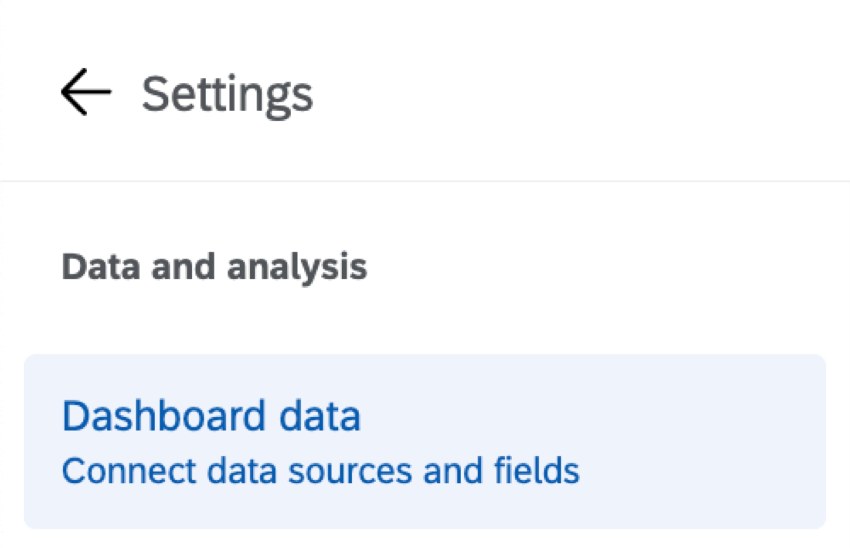
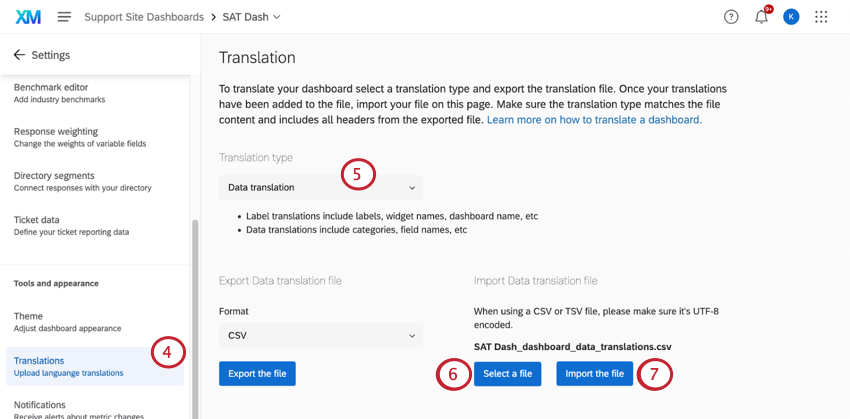
También puedes traducir filtros en el Datos del Tablero pestaña de configuración de su Tablero . Sin embargo, aunque la mayoría de los pasos serán los mismos que describimos anteriormente (exportar un archivo de muestra , editar una hoja de cálculo y volver a cargarla), la interfaz de usuario varía.

Mapeador de datos
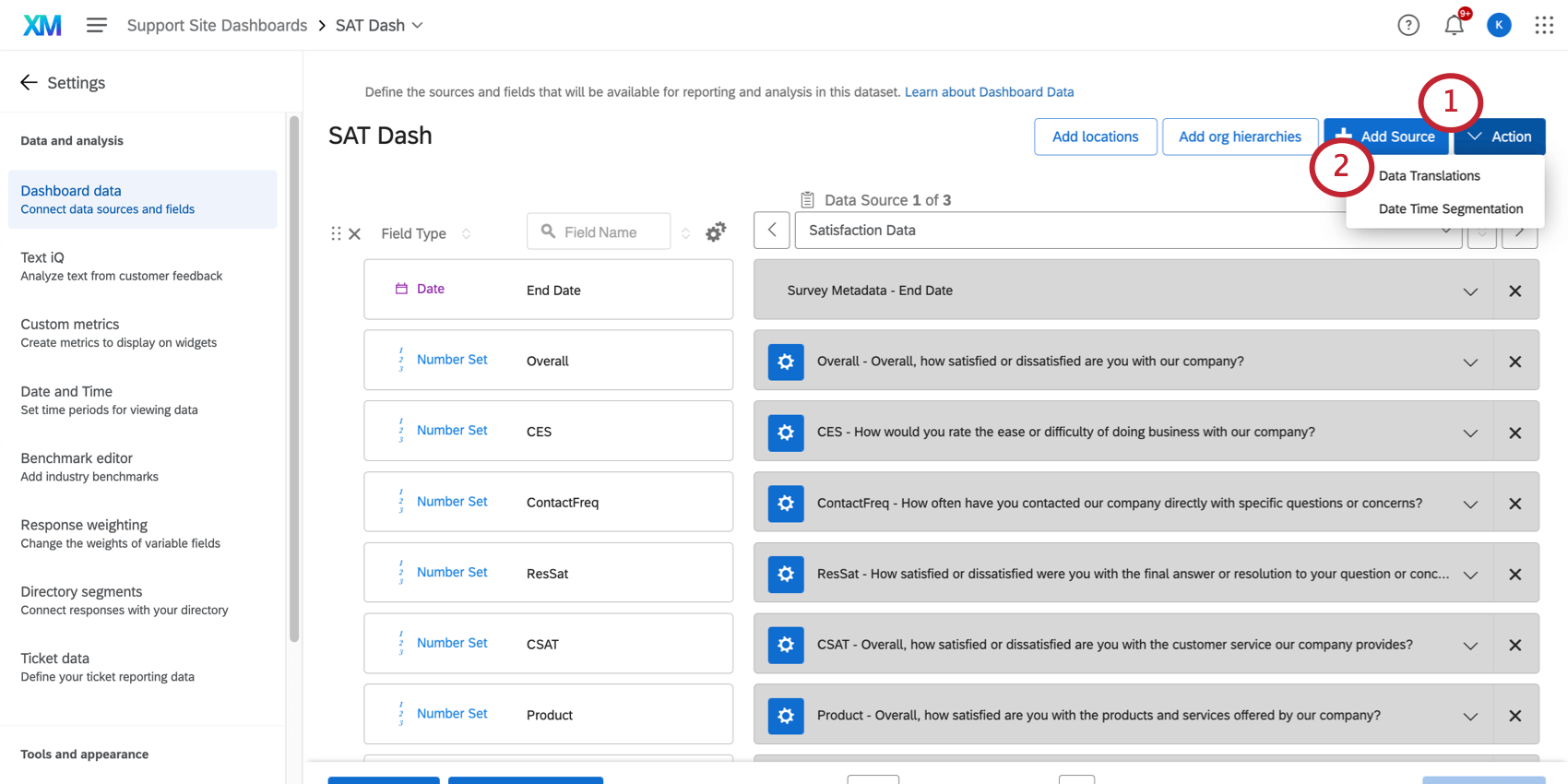
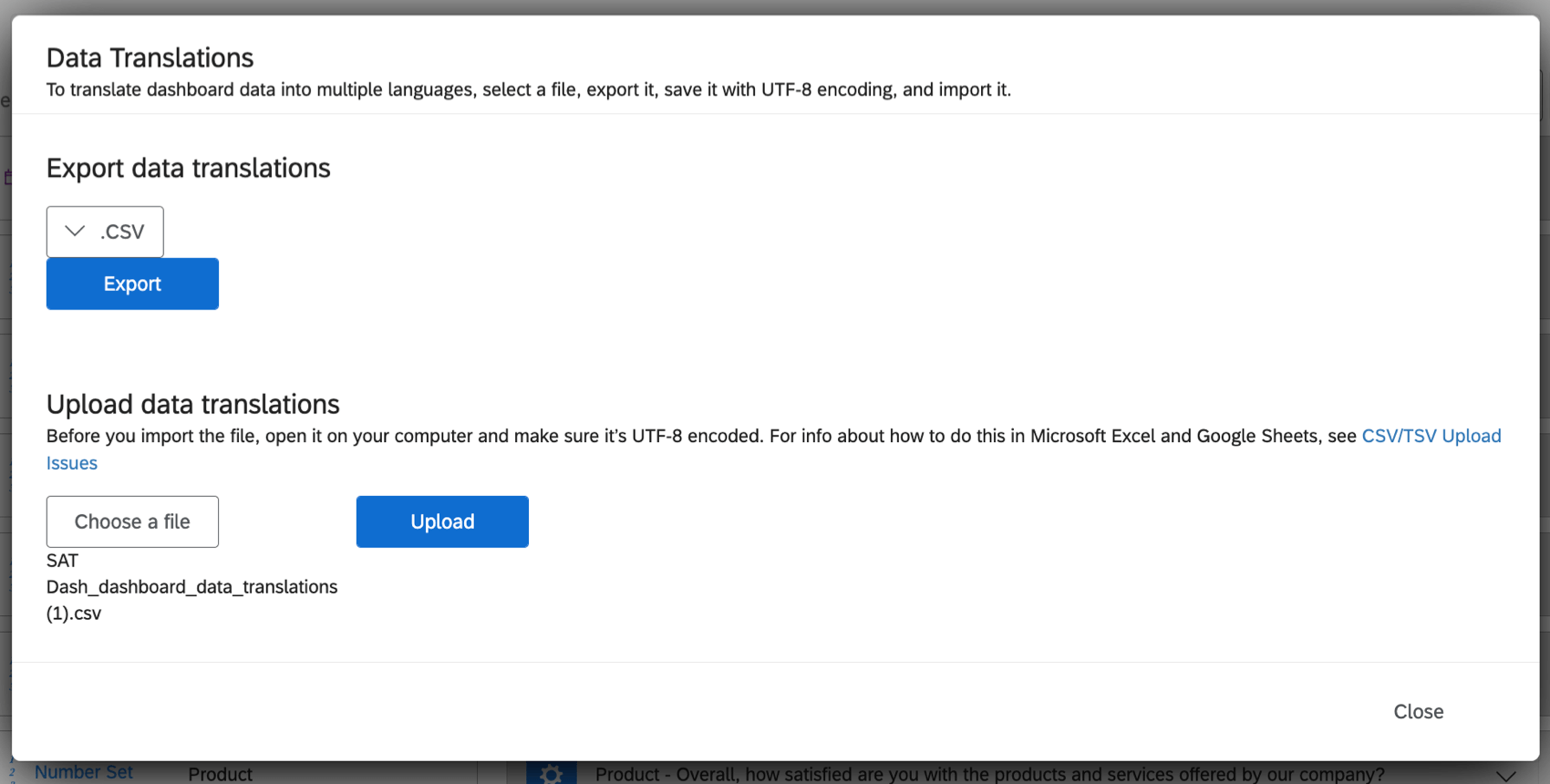
Los mapeadores de datos son algunos de los conjuntos de datos más comunes y se parecen a las capturas de pantalla que ve a continuación.
Modelador de datos
Consejo Q: Esta función no está disponible en paneles EX como Engagement, 360, Ad Hoc Empleado Research o Lifecycle.
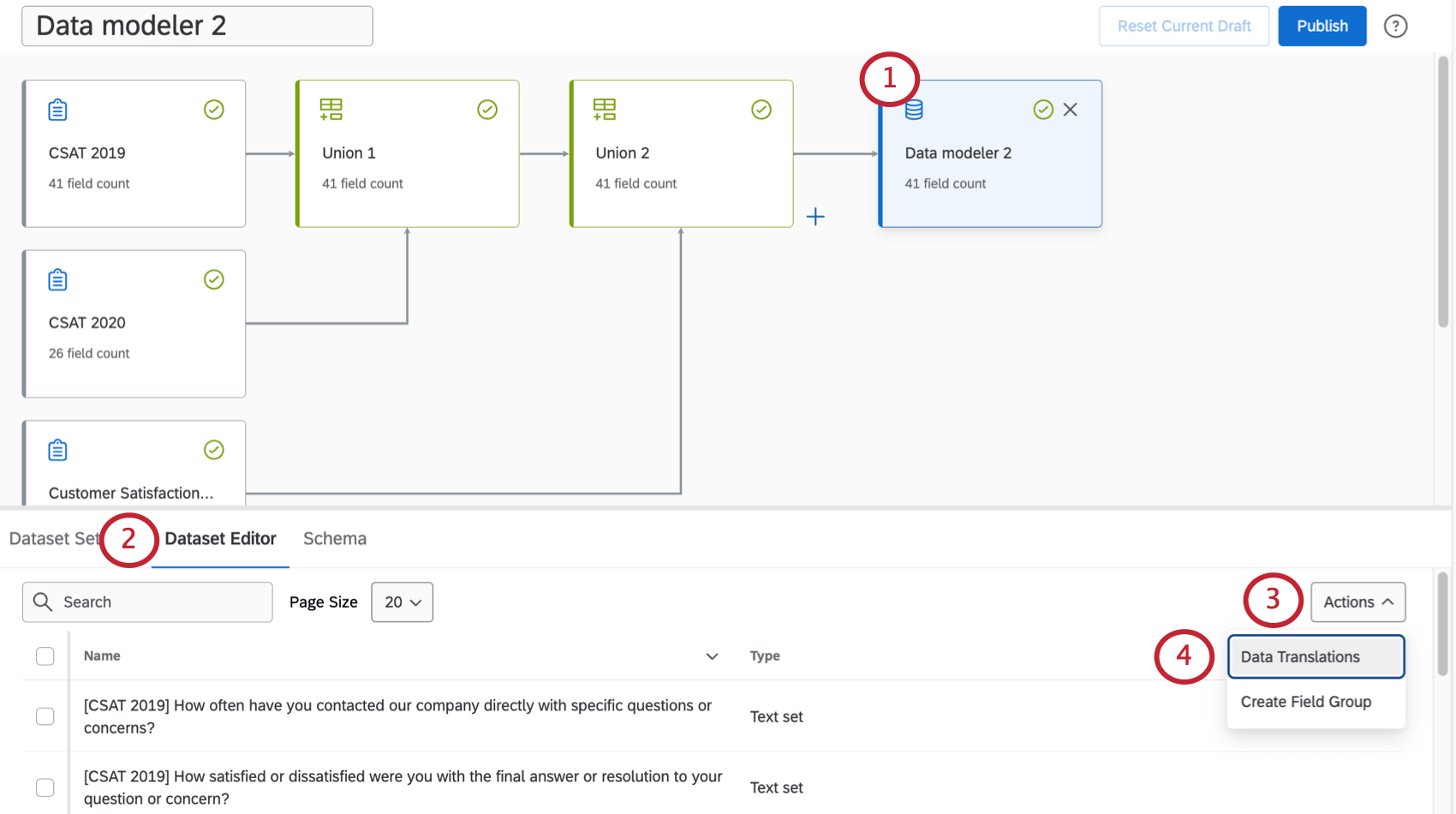
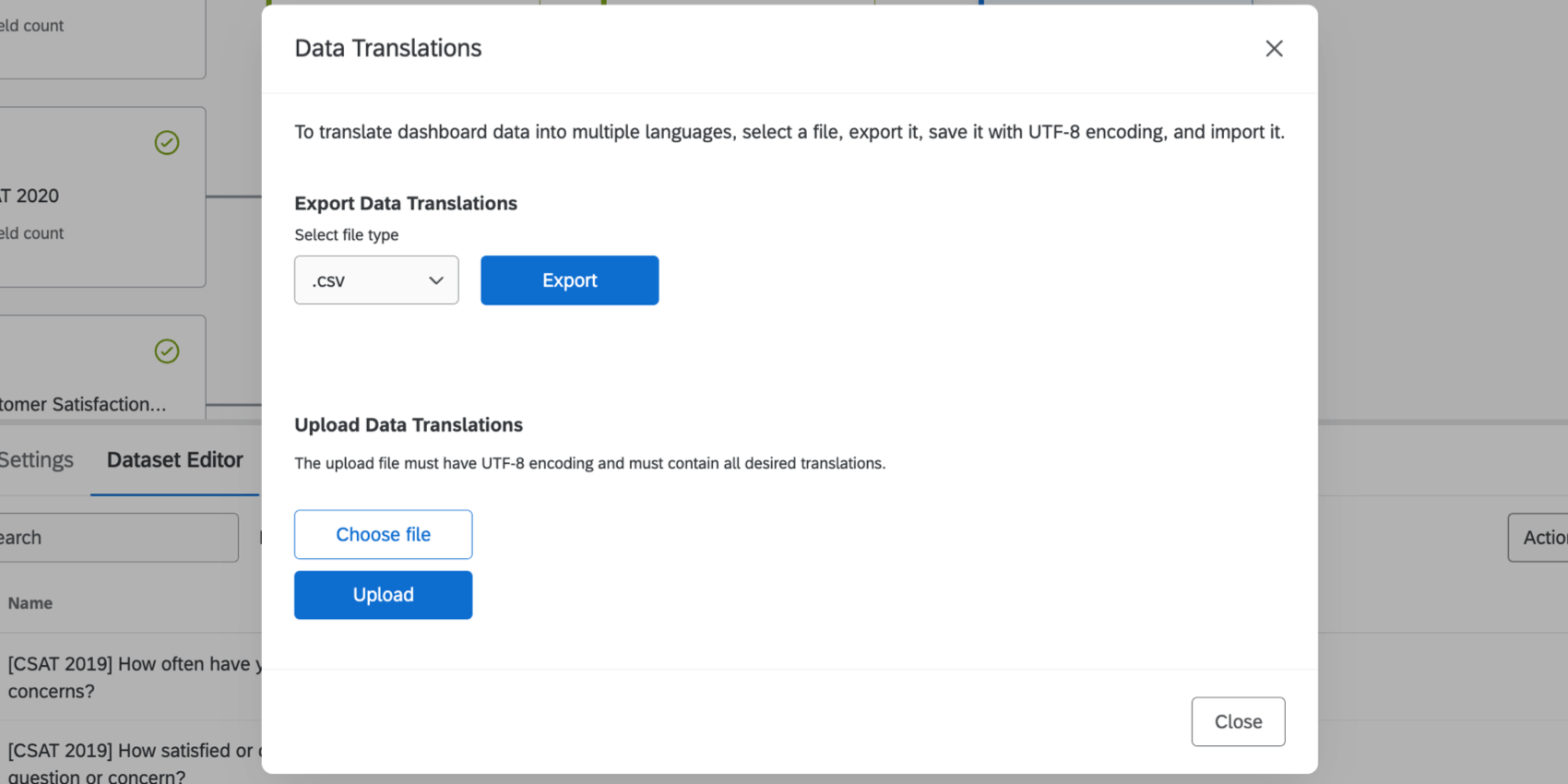
Los modelos de datos le permiten crear uniones y mapear datos de fuentes muy diferentes, como encuestas, tickets y proyectos de datos importados.
Atención: Modelos de datos debe Debe publicarse antes de poder editar las traducciones de datos.
Eliminar traducciones de datos del Tablero
Siga estos pasos para eliminar una traducción de datos del Tablero :
Atención: Una vez que elimine una traducción de sus campos de datos, no podrá recuperarla.
Ejemplo: Para eliminar la traducción al español de sus datos, cambie el encabezado de la columna de “ES” a “ES [ELIMINAR]”.


Solución de problemas de traducción
Ver el Traducción del Tablero Pagina de ayuda abriendo archivos, previsualización de traducciones , arreglando el formato de archivo , y mucho más.
Compatibilidad de traducción
Atención: Widgets obsoletos son nocompatible con traducciones de datos.
Compatibilidad de Widget (CX)
Los siguientes widgets son compatibles con las traducciones de datos. Las traducciones de etiquetas se refieren a etiquetas, nombres de widget y nombres de Tablero . Las traducciones de datos se refieren a categorías y nombres de campos.
| Traducciones de datos | |
|---|---|
| Tabla de registros | Sí |
| Tabla | Sí |
| Tabla de IQ del texto | No aplicable |
| Gráfico de medición | Sí |
| Gráfico numérico | Sí |
| Gráfico de líneas y barras | Sí |
| Boletín de respuesta | Sí |
| Calificación mediante estrellas | No aplicable |
| Impulsor clave | No |
| Barra de desglose | No |
| Widget de reseñas en línea | No aplicable |
| Gráfico de anillo/circular | Sí |
| Áreas de enfoque | No aplicable |
| Cuadro de burbujas de IQ de texto | No |
| Prioridades de orientación | No |
| Editor de la planificación de acciones | No |
| Recordatorios de primera línea | No aplicable |
Compatibilidad de Widget (EX)
Los siguientes widgets son compatibles con las traducciones de datos. Las traducciones de etiquetas se refieren a etiquetas, nombres de widget y nombres de Tablero . Las traducciones de datos se refieren a categorías y nombres de campos.
| Traducciones de datos | |
|---|---|
| Lista de preguntas | Sí |
| Tarjeta de puntuación | Sí |
| Mapa de calor | Sí |
| Resumen de compromiso | Sí |
| Desglose demográfico | Sí |
| Resumen de participación | Sí |
| Gráfico de burbujas | Sí |
| Widget de Comparación | Sí |
| Tasas de respuesta | Parcial (sin recodificaciones ni cortes) |
| Gráfico de medición | Sí |
| Gráfico numérico | Sí |
| Boletín de respuesta | Sí |
| Impulsor clave | No |
| Áreas de enfoque | No aplicable |
| Gráfico de burbujas TextiQ | No |
| Gráfico de líneas y barras | Sí |
| Tabla | Sí |
| Tabla de registros | Sí |
| Gráfico de anillo/circular | Sí |
Comprensión de los archivos de traducción de datos
Esta sección cubre cómo leer un archivo de traducción de datos exportado, que se muestra a continuación.
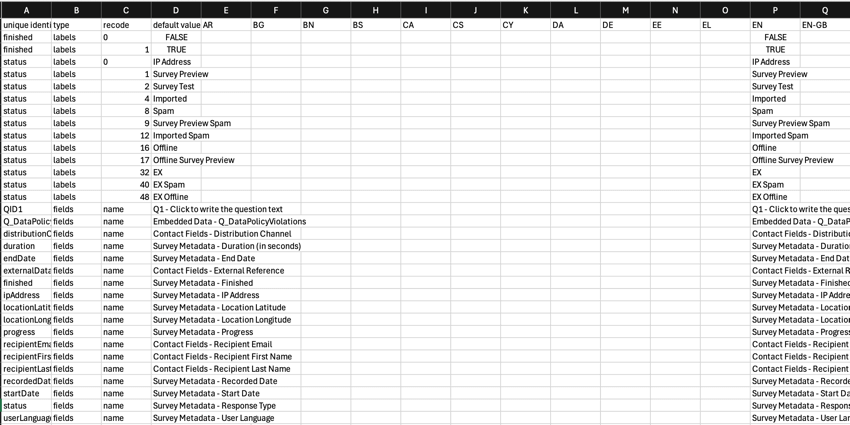
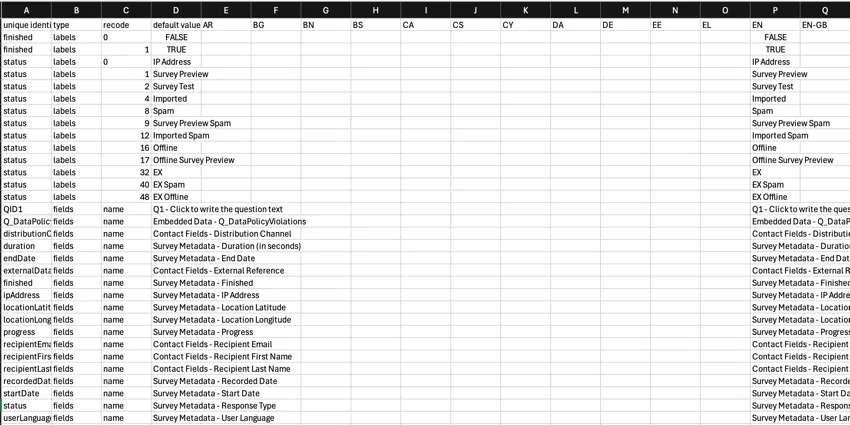
Cada fila del archivo exportado representa una única traducción de datos. De izquierda a derecha, las columnas incluyen:
- Identificador único:El ID interno de Qualtrics para el campo de traducción de datos. Consejo Q: Las traducciones de recodificación y las traducciones de campo que coinciden entre sí tendrán el mismo valor en la columna “identificador único”.

- Tipo:Identifica el tipo de traducción de datos:
- Etiquetas:Una traducción recodificada de los valores de campo (es decir, los diferentes valores de campo que se muestran en un widget o se utilizan en un filtro del Tablero ).
- Campos:Una traducción del nombre del campo (es decir, los nombres de los campos que aparecen al elegir campos para mostrar en un widget).
- Recodificar: El recodificar valores.
- Valor predeterminado:Representa la traducción base de los datos. Este es el texto original que se está traduciendo.
- Códigos de idioma:Agrega el contenido traducido en las columnas de idioma asociadas, identificadas por el códigos de idioma. Utilice la columna “valor predeterminado” como guía.
Atención: No elimine las columnas “identificador único”, “tipo”, “recodificar” o “valor predeterminado” ni edite sus encabezados.
Consejo Q: Si ve traducciones de recodificación en su archivo pero no las ve cuando visualiza los valores de recodificación, es posible que estén en la sección “Administrar etiquetas”, a la que puede acceder haciendo clic en Más opciones y luego Administrar etiquetas en el editor de recodificación.
¡Genial! ¡Gracias por tus comentarios!
¡Gracias por tus comentarios!