Tableau de bord BX Aperçu
Contenus de cette page
À propos des tableaux de bord BX
Les tableaux de bord BX utilisent les données de suivi de l’organisation pour comprendre l’impression de votre marque sur les publics. En identifiant les expériences qui attirent les clients ou les repoussent, les tableaux de bord BX peuvent fournir des mesures concrètes aux équipes pour améliorer la perception de leur marque et tenir leur promesse de marque.

Astuce: Les programmes BX sont généralement menés par l’équipe d’implémentation de Qualtrics ou par un partenaire d’implémentation tiers. Si vous avez des questions sur votre mise en œuvre, veuillez vous adresser à votre Manager de la réussite technique.
Modification des tableaux de bord
Astuce: Les paramètres de votre tableau de bord sont configurés au cours du processus de mise en œuvre. Nous vous recommandons de contacter votre équipe de projet Qualtrics pour modifier les paramètres du tableau de bord.
Vous pouvez modifier le tableau de bord du suivi de l’organisation comme n’importe quel autre tableau – en créant de nouveaux champs, en ajoutant de nouveaux widgets, en supprimant du contenu ou même en renommant le tableau de bord. Pour plus d’informations sur l’édition du tableau de bord, consultez ces pages d’introduction :
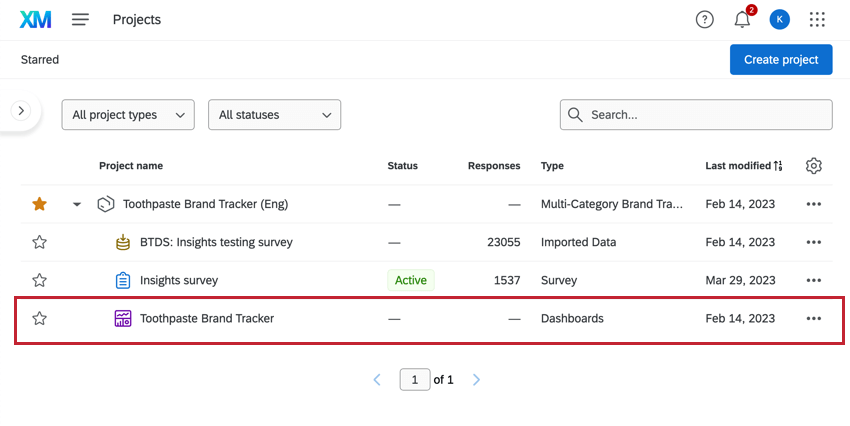
- Prise en main des tableaux de bord expérience client
- Étape 1 : Création de votre projet & ; ajout d’un tableau de bord
- Étape 2 : Mise en correspondance d’une source de données du tableau de bord
- Étape 3 : Planification de la conception du tableau de bord
- Étape 4 : Création du tableau de bord
- Étape 5 : Personnalisation supplémentaire du tableau de bord
- Partager votre tableau de bord CX
Attention: Lorsque vous travaillez avec les tableaux de bord BX, copiez les pages avant de les modifier afin de conserver les widgets et les configurations existants.

Astuce: Pour des widgets d’organisation uniques, voir le menu du site d’assistance à gauche.
Mise en correspondance du BTDS avec un tableau de bord BX
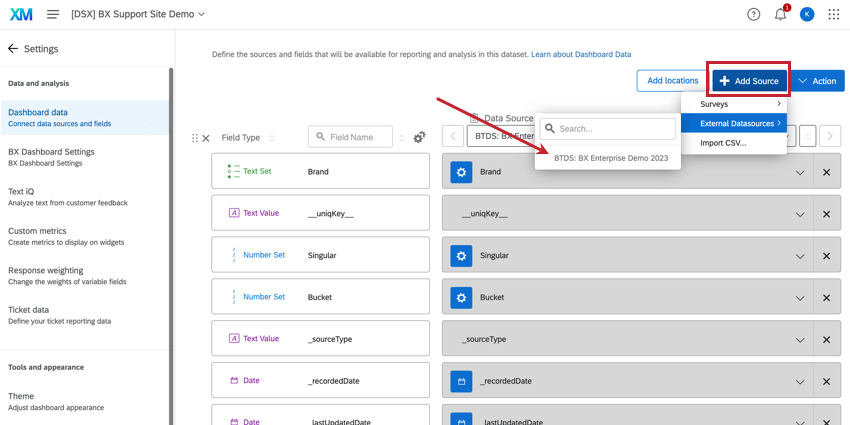
Les programmes BX utilisent un ensemble de données empilées (Organisation Tracker Data Source, ou BTDS) pour identifier plus facilement les informations contenues dans vos données. Une fois que la Source de données du Suivi de l’Organisation a été générée, elle peut être mise en correspondance avec le tableau de bord BX afin d’établir des rapports sur les données. Le BTDS doit être ajouté en tant que source de données externe.
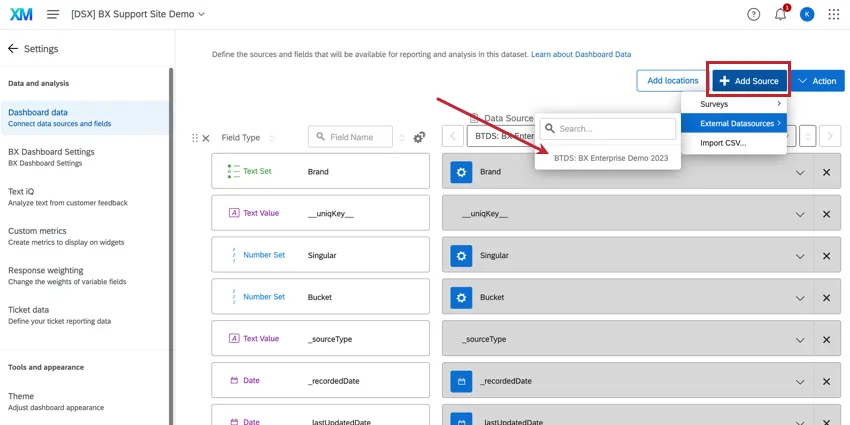
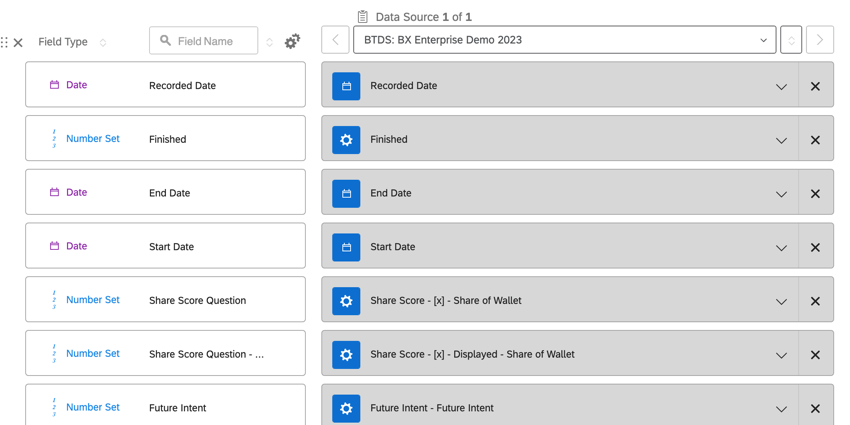
Il est important de confirmer que toutes les données sont mappées en tant que type de champ correct lors de la configuration initiale du tableau de bord. La plupart des champs d’organisation seront des ensembles de chiffres ou des ensembles de textes à valeurs multiples. Les questions non empilées à sélection unique (telles que les questions démographiques ou de comportement) doivent être paramétrées avec le type de champ Texte de la question. Pour plus d’informations sur les types de champ, voir la page d’aide correspondante.

Astuce: lors de la mise en correspondance des données, veillez à ce que les noms de tous les champs soient clairs, nets et aussi descriptifs que possible.
Astuce: Si vous devez modifier le type de champ d’une question qui a déjà été mappée, la meilleure pratique consiste à créer un nouveau champ avec le type de champ correct. La modification du type de champ de données déjà mappées peut affecter les configurations de widgets existantes.
CHAMPS DE DONNÉES EMPILÉS
Astuce: pour plus d’informations sur les champs de données empilés, voir Utilisation et modification de la source de données de votre Organisation Tracker.
Les champs de données empilés sont le résultat du traitement des données spécifique au BTDS. Ces champs peuvent contenir de multiples variables différentes qui représentent une question dont les marques sont les choix de réponse.

Astuce: Bien que le champ des sélections soit utile pour filtrer les données, nous ne recommandons pas d’utiliser cette métrique dans la configuration des widgets.
Astuce: pour plus d’informations sur les données empilées, voir Utilisation et modification de la source de données de votre organisation.
Travailler avec vos données
Attention: Les tableaux de bord BX utilisent la source de données “brand tracker” (BTDS), qui est un ensemble de données empilées. Pour plus d’informations, voir Utilisation et modification de la source de données de votre organisation.
Le BTDS est un ensemble de données empilées avec une structure unique, qui aura un impact sur la façon dont vous configurez vos widgets.
CHAMP SIMPLE
Chaque personne interrogée dispose d’une ligne de données pour chaque organisation et d’une ligne de données non liées à la marque. Le champ nommé “Singular” identifie les lignes qui sont des données de marque : si Singular = 0, les données proviennent des lignes de marque, et si Singular = 1, les données proviennent de la ligne de non-marque pour ce répondant.
Exemple: Si vous avez 10 organisations dans votre étude, chaque répondant aura 11 lignes créées dans la source de données empilées.
Attention : Lorsque vous souhaitez voir les résultats pour chaque organisation, nous vous conseillons de créer un filtre pour Singulier = 0.
Astuce: Le nombre de réponses lorsqu’un filtre pour Singulier = 0 est appliqué sera plus élevé que le nombre de réponses à l’enquête car il y a une ligne par marque et par répondant. Pour configurer les widgets en fonction du nombre de répondants, veillez à créer un filtre où Singular = 1.
DONNÉES SUR L’ORGANISATION
Les informations relatives à l’organisation concernent les données auxquelles les personnes interrogées ont répondu à propos de chaque marque en particulier ; elles diffèrent donc d’une ligne à l’autre. Chaque indicateur de mesure des données relatives à l’organisation comprendra deux ou trois champs de données :
Astuce: Bien que la métrique “sélections” soit utile pour filtrer les données, nous ne recommandons pas de l’utiliser pour créer des widgets.
Astuce : Lorsque vous travaillez avec des données d’organisation dans un widget, vous créez généralement un filtre pour Singular = 0.
DONNÉES SANS ORGANISATION
Les données non liées à la marque (par exemple, l’âge, le sexe, le revenu, etc.) sont répétées sur chaque ligne de la marque pour un répondant. Il n’y aura généralement qu’un seul champ de données par mesure non liée à la marque.
Astuce: Lorsque vous travaillez avec des données non liées à une marque dans un widget, vous créez généralement un filtre pour Singular = 1.
Configuration des Widgets BX
En général, la configuration des widgets consiste à définir une métrique, un axe des abscisses, une série de données et à personnaliser les paramètres d’affichage. La façon dont vous configurez les widgets pour les tableaux de bord BX dépend de l’utilisation que vous souhaitez faire des données de marque ou des données non liées à la marque ; pour plus d’informations, reportez-vous aux sections ci-dessous.
Astuce: Pour plus d’informations sur la création de widgets, voir Création de widgets (CX).

Astuce: Le champ Singulier doit être utilisé pour afficher le type de données correspondant à ce que vous analysez. Pour plus d’informations, voir Travailler avec vos données.
Configuration des Widgets BX pour les données de l’Organisation
Astuce: Pour plus d’informations sur la création de widgets, voir Création de widgets (CX).
Les valeurs des données relatives à l’Organisation sont uniques d’une ligne à l’autre, en fonction de ce que la personne interrogée a répondu au sujet de cette marque particulière.
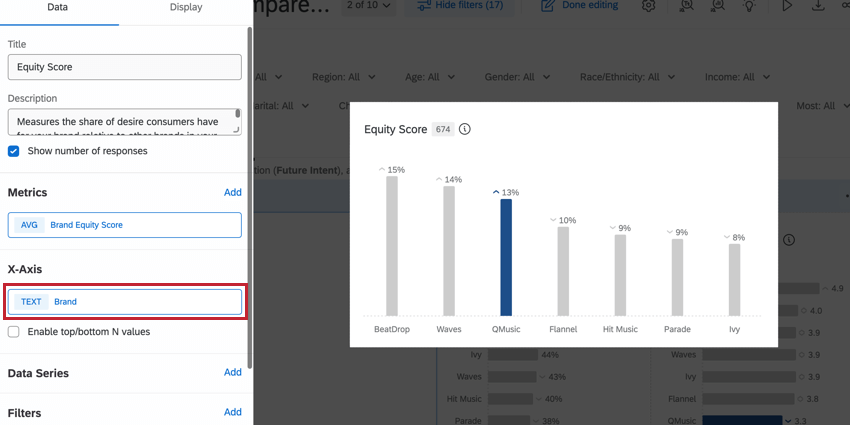
Pour les données sur les marques, l’axe des x sera généralement le champ “Organisation”, qui vous permet de voir la valeur de l’indicateur pour chaque marque dans l’ensemble de données. Ces Widgets doivent être dotés d’un filtre pour Singular = 0 afin de garantir que seules les lignes correctes sont incluses.

RATIO DES SOUS-TOTES
Pour la plupart des données relatives à l’organisation, vous utiliserez généralement le type de mesure Subset Ratio. Cette mesure affiche une proportion de valeurs (par exemple, le pourcentage de personnes interrogées qui connaissent une organisation) en utilisant des mesures dans les champs du numérateur et du dénominateur.
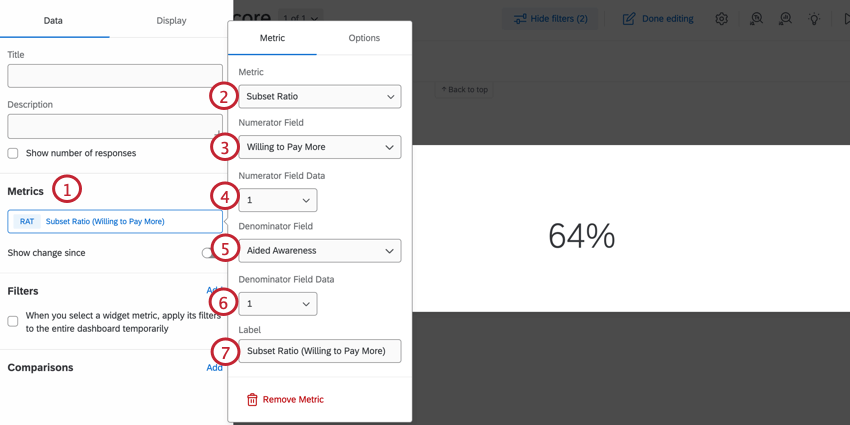
Astuce: En indiquant Total dans le champ du dénominateur, vous obtiendrez la proportion de personnes ayant associé l’organisation à la mesure dans le numérateur, par rapport au nombre total de réponses dans l’ensemble de données. En revanche, si l’on met Connaissance assistée = 1 dans le dénominateur, on obtient le nombre de personnes qui connaissaient l’organisation en question.
MOYENNES ET BOÎTE SUPÉRIEURE/INFÉRIEURE
D’autres types de mesures courantes pour les données relatives à l’organisation sont les moyennes et les cases supérieures et inférieures. Ces types de métriques ne nécessitent pas de numérateur ou de dénominateur.
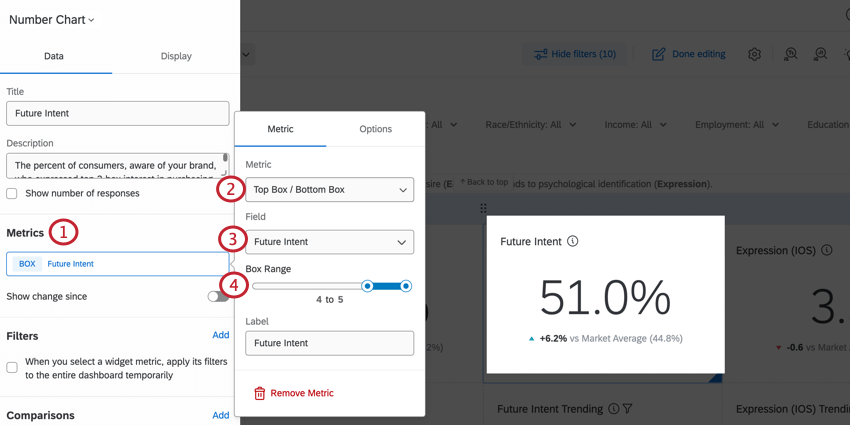
Astuce : Pour cibler une base de répondants spécifique, définissez un filtre pour restreindre l’ensemble des données. Par exemple, vous pouvez définir un filtre pour Connaissance assistée = 1 pour ne voir que les personnes interrogées qui connaissaient votre organisation.
Configuration des Widgets BX pour les données ne provenant pas de l’Organisation
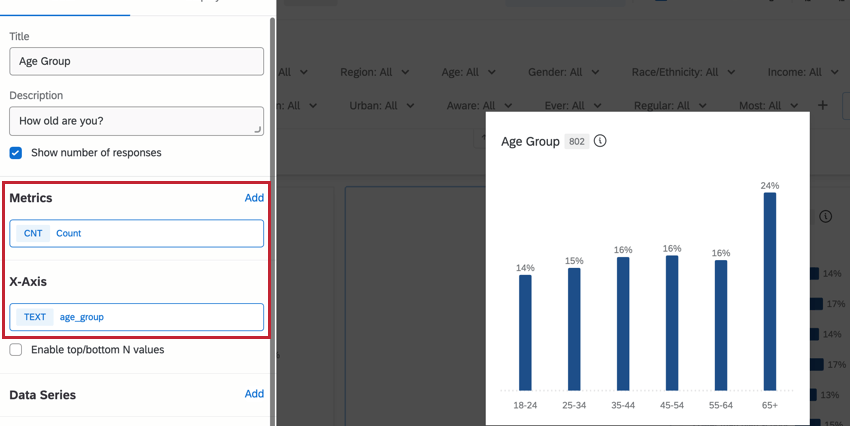
Les Widgets structurés autour de données non liées à la marque se concentrent sur des champs susceptibles d’avoir un impact sur votre organisation, tels que les données démographiques, psychographiques ou le marché. Dans la plupart des cas, vous configurerez ces widgets avec la métrique de comptage.
Astuce: N’oubliez pas de créer un filtre pour Singular = 1 lorsque vous travaillez avec des données non liées à une marque. Pour plus d’informations, voir Travailler avec vos données.

Astuce: Pour plus d’informations sur la création de widgets, voir Création de widgets (CX).
Exemples de Widgets
Vous trouverez ci-dessous des instructions sur la manière de créer des widgets courants dans les tableaux de bord BX. Pour plus d’informations sur la création de widgets, consultez la rubrique Création de widgets (CX).
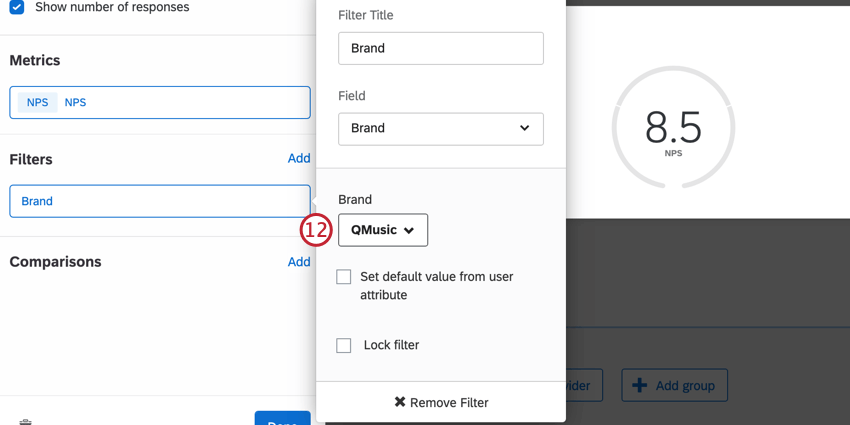
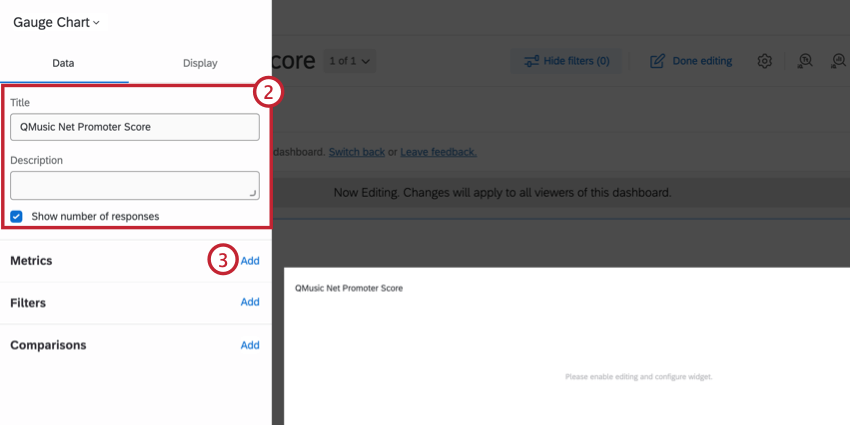
Graphique jauge NPS Widgets
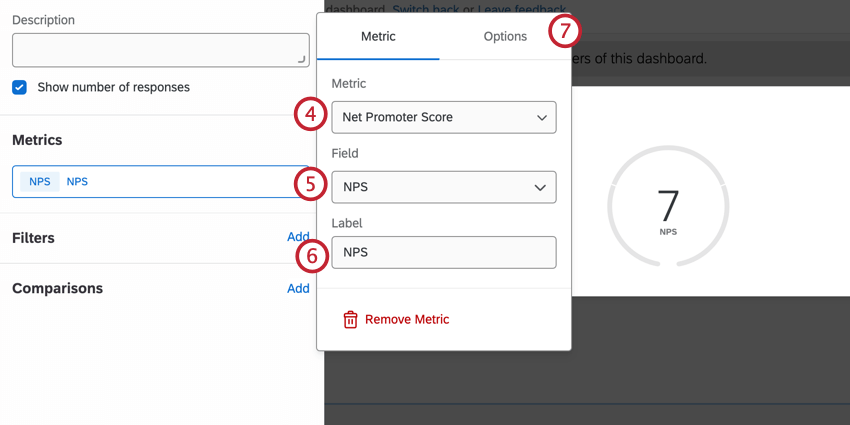
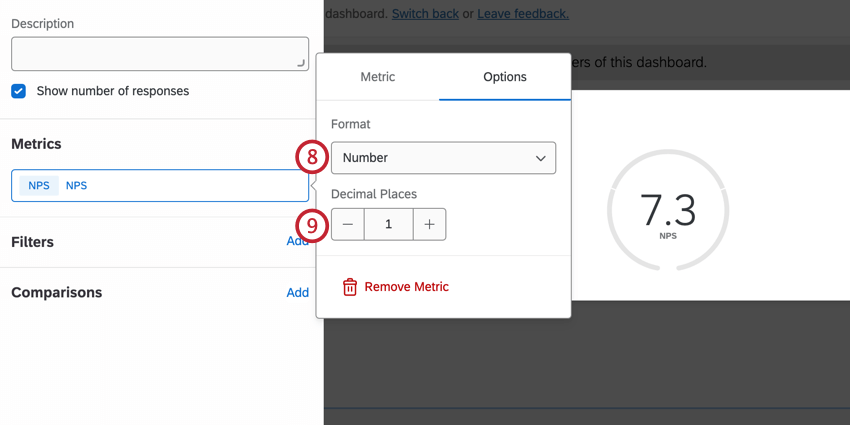
Astuce: Alors que la plupart des tableaux de bord maintiennent la décimale à 0, les questions du NPS ont tendance à être plus granulaires. L’ajout d’une décimale permet d’obtenir plus d’informations sur les différences entre les ondes.
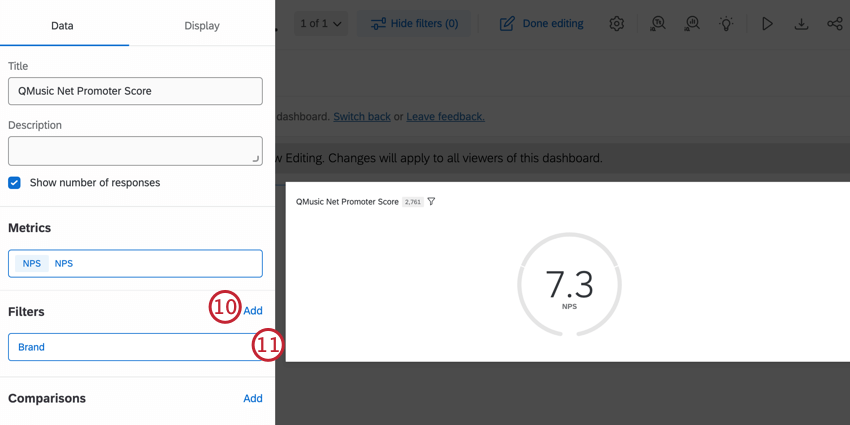
Astuce: En fonction des données que vous souhaitez afficher, vous devriez également ajouter un filtre pour le champ Singulier. Il s’agit généralement de Singular = 1. Pour plus d’informations, voir Travailler avec vos données.
Widgets de la ligne NPS
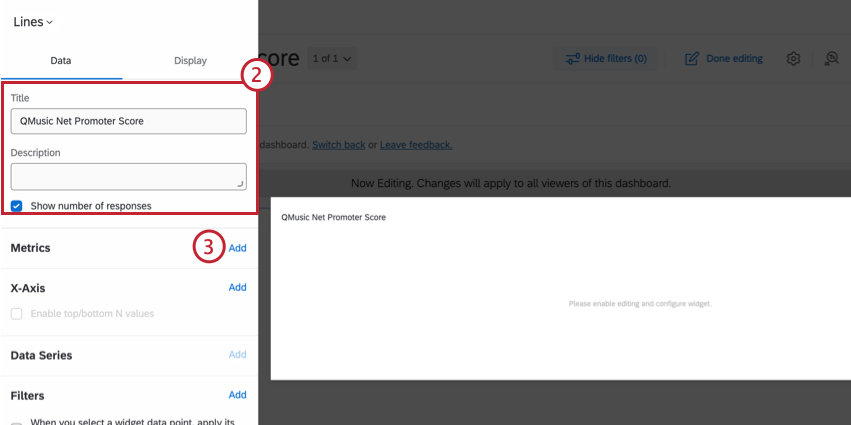
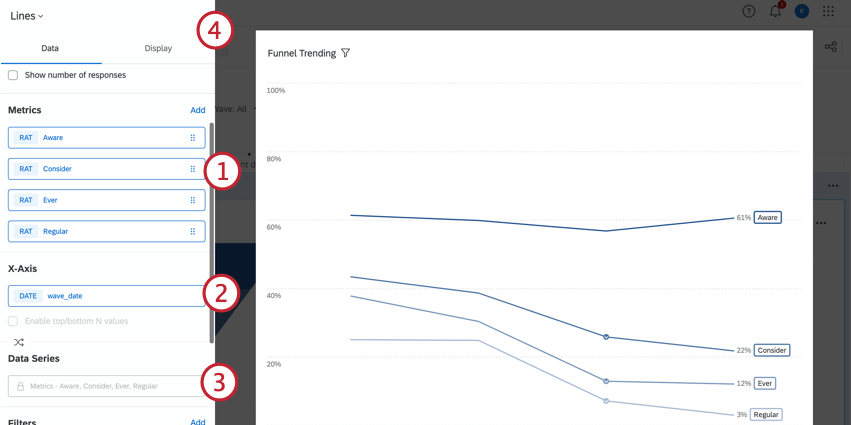
Les widgets de lignes sont un moyen utile de montrer l’évolution du NPS dans le temps.
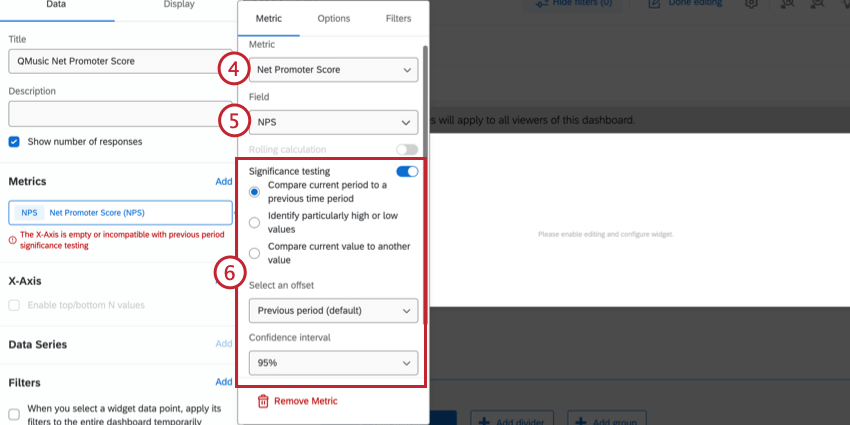
Astuce: Nous recommandons de conserver les sélections par défaut, puis de modifier l’intervalle de confiance à 95 %. Pour plus d’informations, voir le test de signification dans les tableaux de bord.
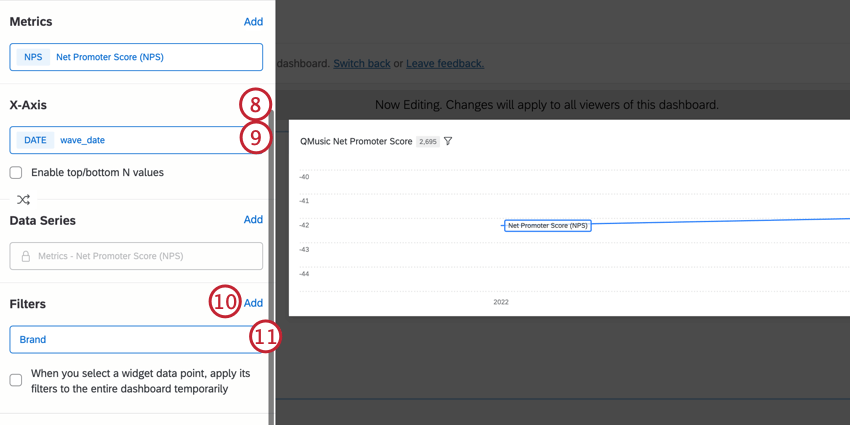
Astuce: Ce champ peut être appelé “wave_date”.
Astuce: En fonction des données que vous souhaitez afficher, vous devriez également ajouter un filtre pour le champ Singulier. Il s’agit généralement de Singular = 1. Pour plus d’informations, voir Travailler avec vos données.
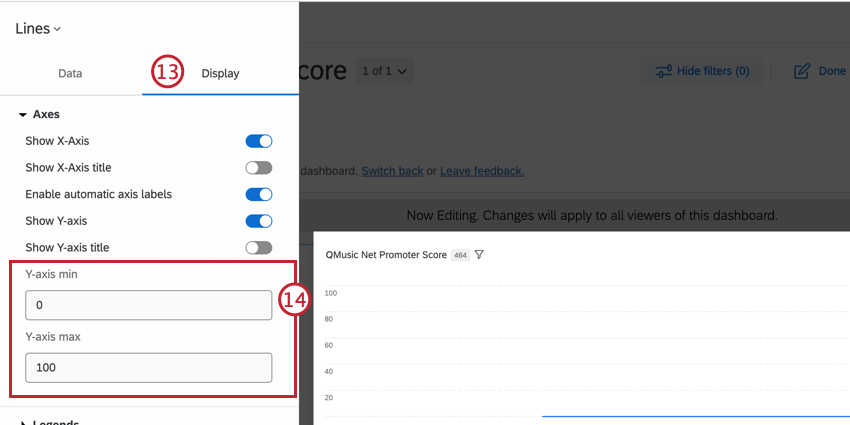
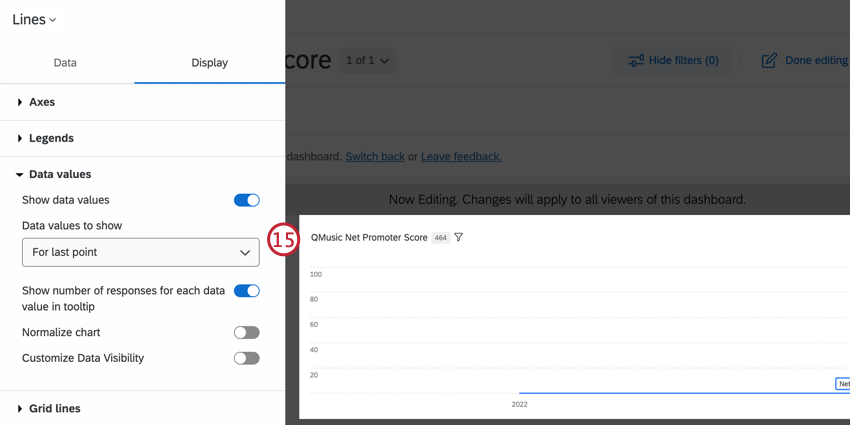
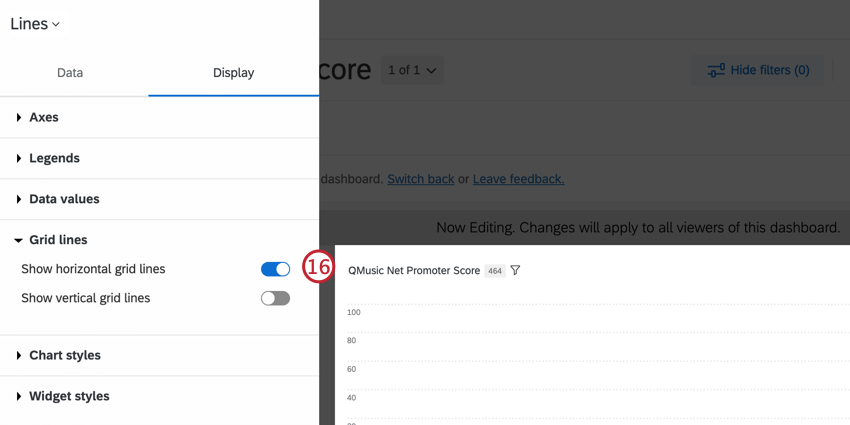
Astuce : Au lieu d’ajouter un filtre pour l’Organisation, vous pouvez ajouter une série de données pour la Marque afin de comparer plusieurs marques dans le temps.
Widgets BX
Les projets BX comprennent des widgets spéciaux adaptés aux analyses comparatives des organisations. Ces widgets peuvent interpréter les mesures spécifiques à une organisation et les liens entre les marques au moyen de visualisations convaincantes. Vous ne trouverez pas ces widgets dans d’autres types de tableaux de bord Qualtrics. Ces widgets comprennent :
- Widget d’entonnoir (BX)
- Widget d’analyse des correspondances (BX)
- Widget d’associations d’images distinctives (BX)
- Graphique radar Widget (BX)
- Analyse des moteurs de l’organisation Widget (BX)
- Widget graphique à axe divisé (BX)
- Analyse d’opportunité Graphique Widget (BX)
- Widget d’évaluation de l’expérience
Tableau de bord Spot Check
Spot Check fournit des recommandations pour améliorer vos pages du tableau de bord. Cliquez sur le bouton “Spot Check” en haut de votre tableau de bord pour l’ouvrir. Pour plus d’informations, voir Tableau de bord Spot Check. Bien que la page du tableau de bord EX soit mentionnée, la fonctionnalité Spot Check est la même pour tous les types de tableau de bord.
Filtrer les tableaux de bord de BX
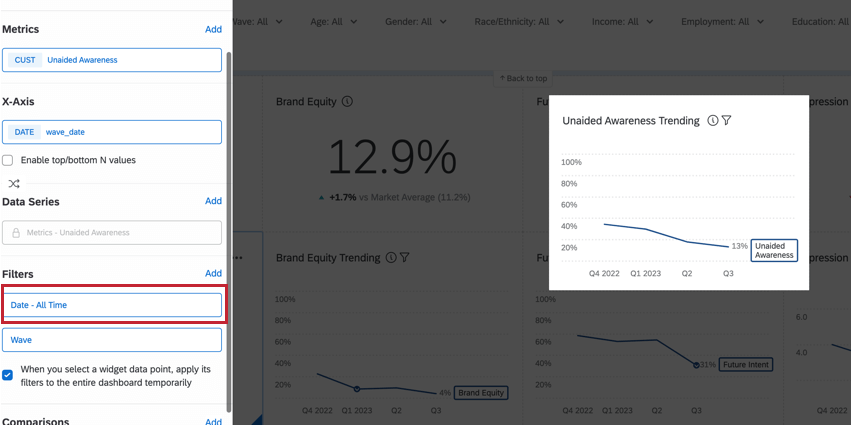
Dans les tableaux de bord BX, vous pouvez filtrer vos tableaux de bord en appliquant un filtre à l’ensemble de la page, à des widgets individuels ou en les associant. En règle générale, les filtres au niveau de la page s’appliquent aux widgets auxquels un filtre au niveau du widget a également été appliqué. However, in circumstances where the widget-level filter and page-level filter conflict, the widget-level filter will override the page-level filter. Il peut être utile d’associer les interactions entre la page et le widget pour afficher les meilleures informations pour chaque widget.
Exemple: Supposons que vous définissiez un filtre de page pour Chronomètre afin d’afficher les réponses à partir d’une fenêtre temporelle spécifique. Si nous utilisons un graphique linéaire sur la même page, nos données seront limitées à la plage définie dans le filtre de la page. Pour s’assurer que le graphique de tendances affiche l’intégralité des données, nous pouvons ajouter un filtre de date au widget de tendances, qui remplacera le filtre de page. Pour inclure la tendance complète des données, nous définirons le filtre sur “Date = Tout le temps”.

FILTRES DE L’ENTONNOIR DE L’ORGANISATION
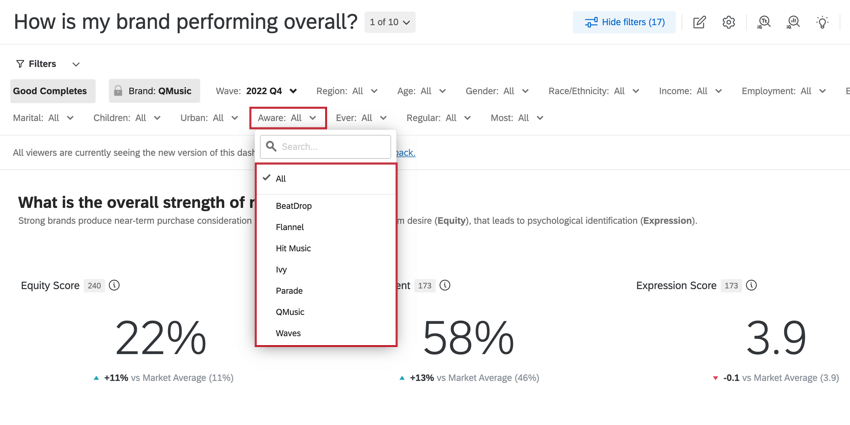
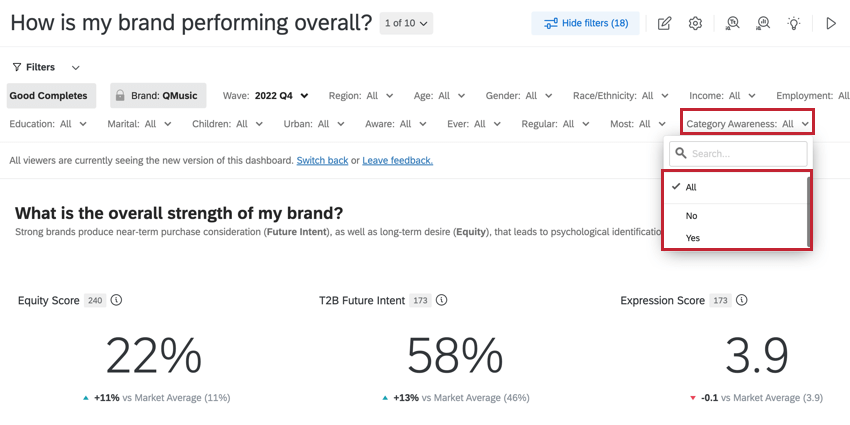
Les filtres de l’entonnoir de l’organisation sont des filtres de page qui vous permettent de découper vos données en fonction des différentes couches de vos indicateurs de notoriété et d’utilisation de votre marque. Les filtres de l’entonnoir de l’Organisation sont construits à partir de données provenant soit d’une liste de sélection, soit d’un type de question oui/non.
- Liste de sélection : Filtrez les données de l’entonnoir pour une ou plusieurs marques particulières. Cette méthode permet de disposer d’une base cohérente et est recommandée lors de l’analyse de données non catégorielles. Exemple : La sélection de “QMusic” filtrerait tous les widgets pour les répondants qui connaissent QMusic. Ils peuvent également connaître d’autres organisations.

 Astuce: Les champs de sélection ne doivent être utilisés que pour construire des filtres d’entonnoir d’organisation et ne doivent pas être utilisés dans la configuration des widgets.
- Oui/Non: Filtrez les données de l’entonnoir en réponses Oui/Non pour chaque organisation. Lorsque ce filtre est appliqué, les données relatives à chaque organisation proviennent d’une base unique (par exemple, toutes les personnes qui ont répondu qu’elles connaissaient chaque organisation). Cette méthode est recommandée pour l’analyse des données au niveau de la catégorie, par exemple en ne considérant que les utilisateurs actifs de n’importe quelle marque de la catégorie. Exemple: Dans l’exemple ci-dessous, la sélection de “Oui” filtrerait tous les widgets vers toutes les lignes de marque où les répondants sont [x métrique] de la marque.


Fonctions du Tableau de bord non disponibles
Les fonctions suivantes du tableau de bord ne sont pas incluses dans les tableaux de bord de suivi des organisations :
- Éditeur de point de référence
- L’onglet User Admin Astuce: Même sans cette fonction, vous pouvez toujours partager le tableau de bord avec d’autres utilisateurs.
- Planification de l’action
- Création de tickets
- Les administrateurs de projets sont remplacés par la collaboration, qui fonctionne de manière similaire.
Partage des tableaux de bord BX
Vous pouvez choisir de partager le tableau de bord dynamique de BX avec un autre utilisateur de Qualtrics, d’exporter les résultats vers une image ou un fichier de feuille de calcul, ou de configurer des courriels récurrents à l’intention des principales parties prenantes.
Pour en savoir plus, voir Partage des projets du tableau de bord. Gardez à l’esprit que toute référence à“User Admin” dans cette page ne s’applique pas aux tableaux de bord BX.
C'est génial! Merci pour votre avis!
Merci pour votre avis!