Text iQ (EX)
Contenus de cette page
Astuce : Cette page décrit les fonctionnalités disponibles pour les projets Engagement, Cycle de vie et Recherche ad hoc sur les employés. Pour plus de détails sur chaque projet, voir Types de projets d'expérience collaborateur.

À propos du Text iQ (EX)
Il vous arrivera d'inclure des questions de saisie du texte dans vos enquêtes, en invitant les employés à fournir un retour d'information ouvert. Vous pouvez inclure les réponses elles-mêmes dans votre tableau de bord, mais il arrive que vous souhaitiez effectuer une analyse sémantique plus sophistiquée.
Dans la section « Text iQ » de l'onglet « Données et analyse », vous pouvez classer les réponses par thème, créer des recherches avancées qui permettront d'identifier de nouveaux thèmes dès leur apparition sur la plateforme, ou analyser les sentiments exprimés.
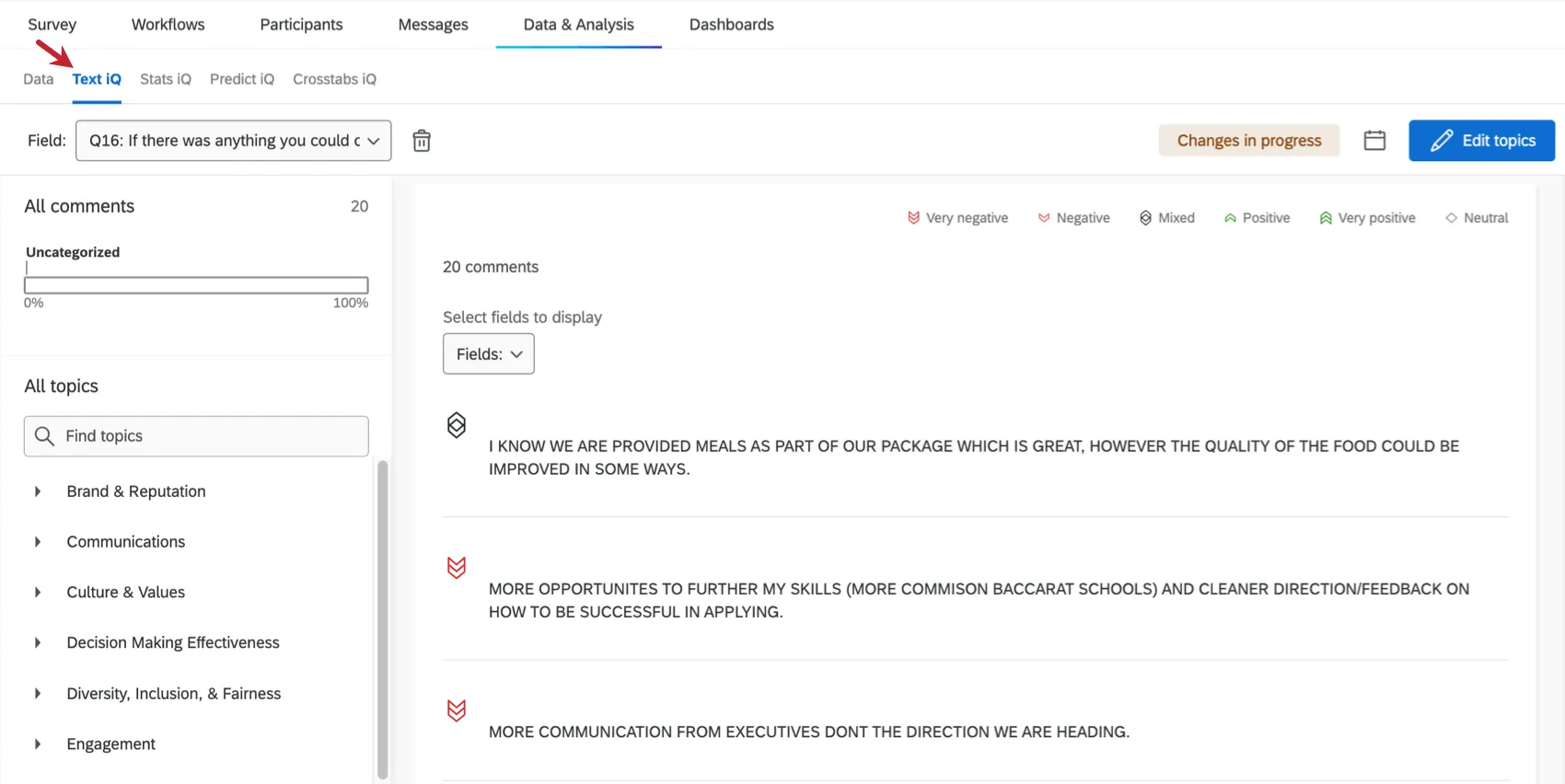
Pour une présentation générale de l'utilisation de Text iQ, consultez la page « Fonctionnalités de Text iQ ».
Base vs. Fonctionnalité avancée de Text iQ
Il existe deux versions différentes de Text iq : la version de base et la version avancée. Voir le tableau de la page Fonctionnalités de Text iQ pour connaître les fonctions disponibles dans les deux versions. Gardez à l'esprit que si ces liens vers les pages d'assistance de Enquête Platform, la fonctionnalité est la même dans les projets d'Employee Experience.
Mapping Text Topics to Dashboards (mise en correspondance de sujets textuels avec des tableaux de bord)
Astuce : si vous configurez Text iQin dans votre projet EX avant de créer votre tableau de bord, vos champs Text iQ seront automatiquement mappés pour vous ! Cela inclut des hiérarchies de sujets et des enrichissements Text iQ améliorés. Nous vous recommandons d'attendre d'avoir terminé la configuration dans Text iQ avant de créer votre tableau de bord.
Pour commencer à utiliser les rubriques de texte dans les widgets, vous devez d'abord associer les champs Text iQ à votre tableau de bord en procédant comme suit :
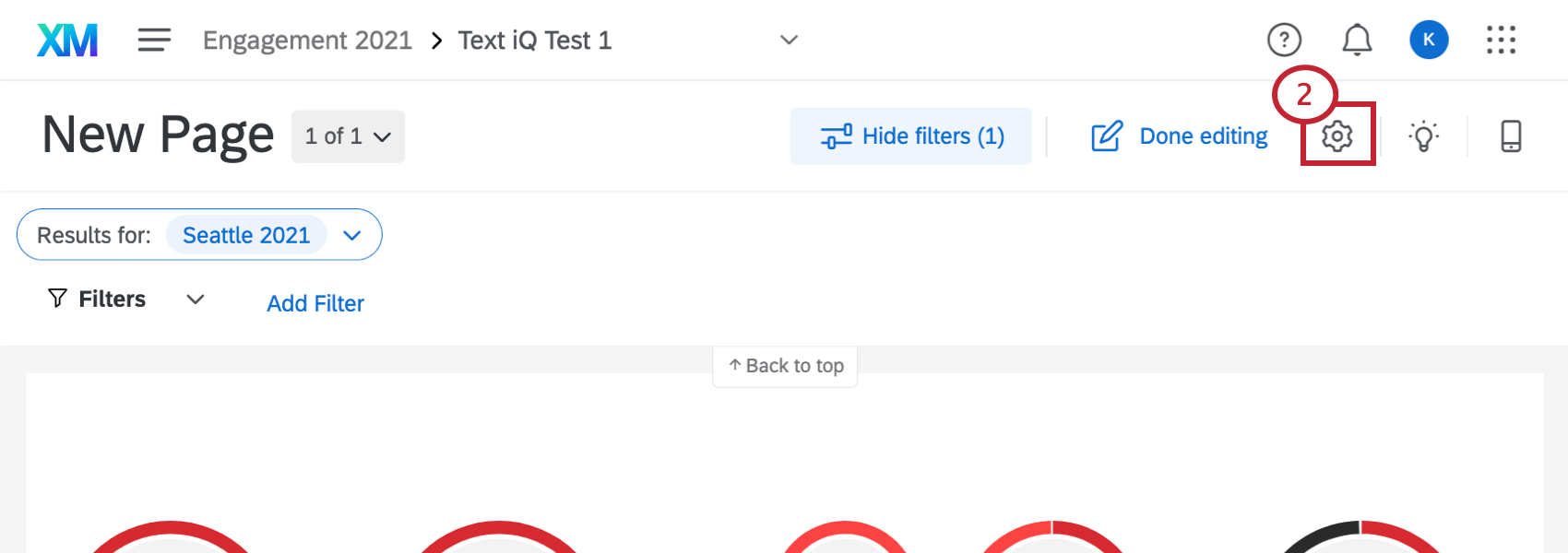
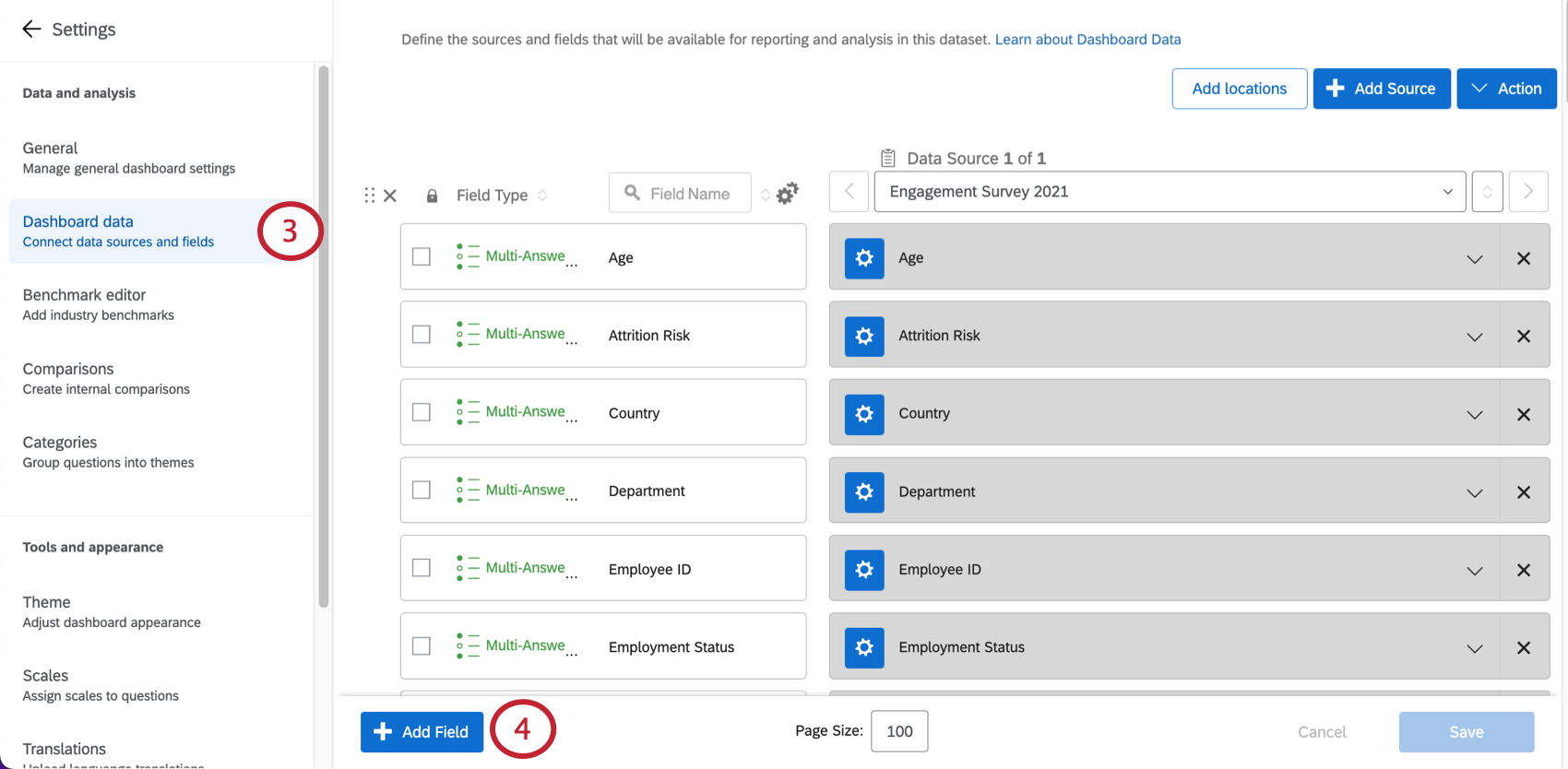
Astuce : Si vous souhaitez utiliser des données Text iQ provenant d'une source de données secondaire, le champ doit également être mappé dans la source de données primaire.
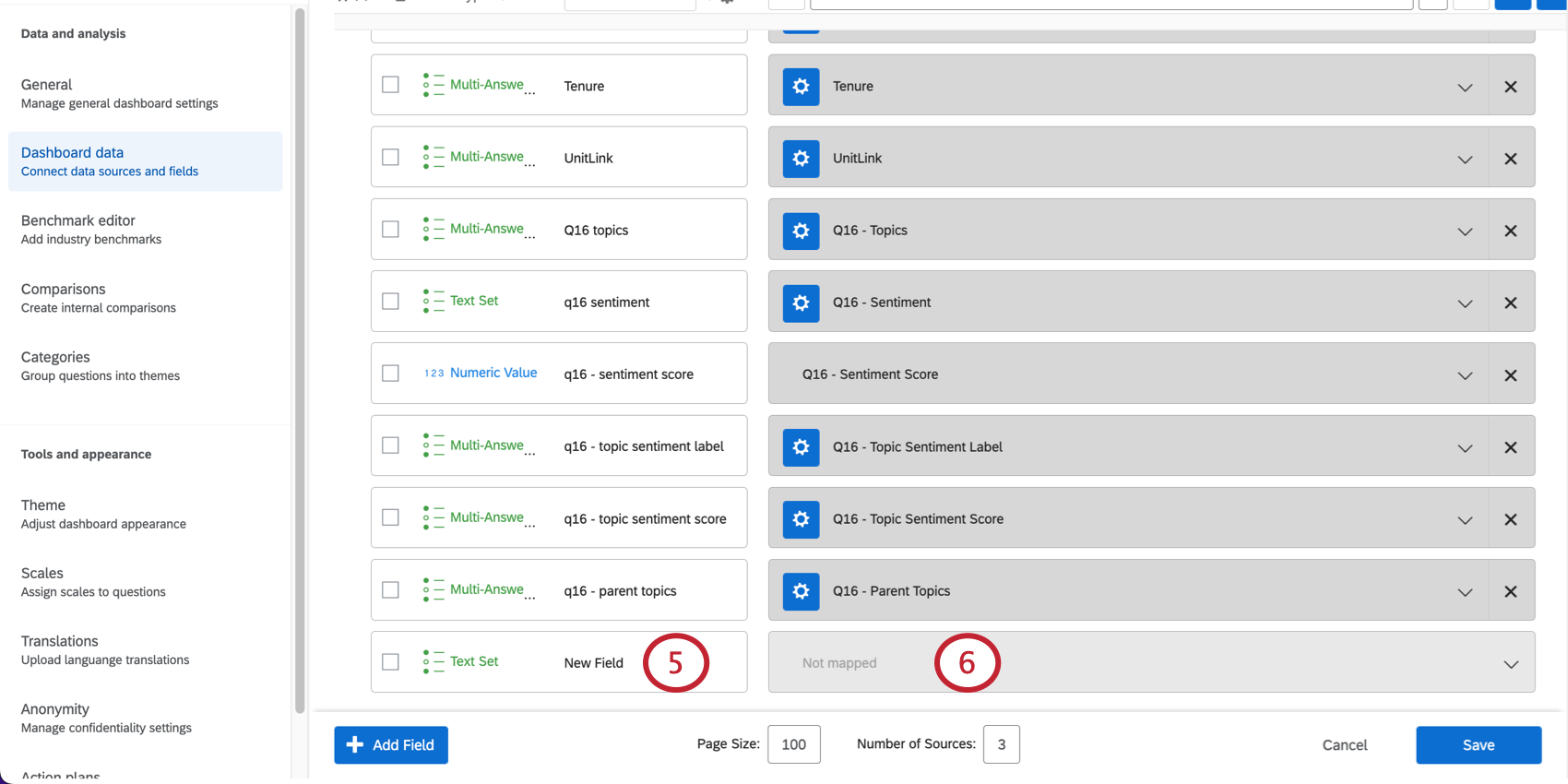
Exemple : ici, le nom de champ est « Tout peut changer – Thèmes », car il s'agit des thèmes de réponse à la question suivante : « Si vous pouviez changer quelque chose au sein de notre entreprise, que choisiriez-vous ? »

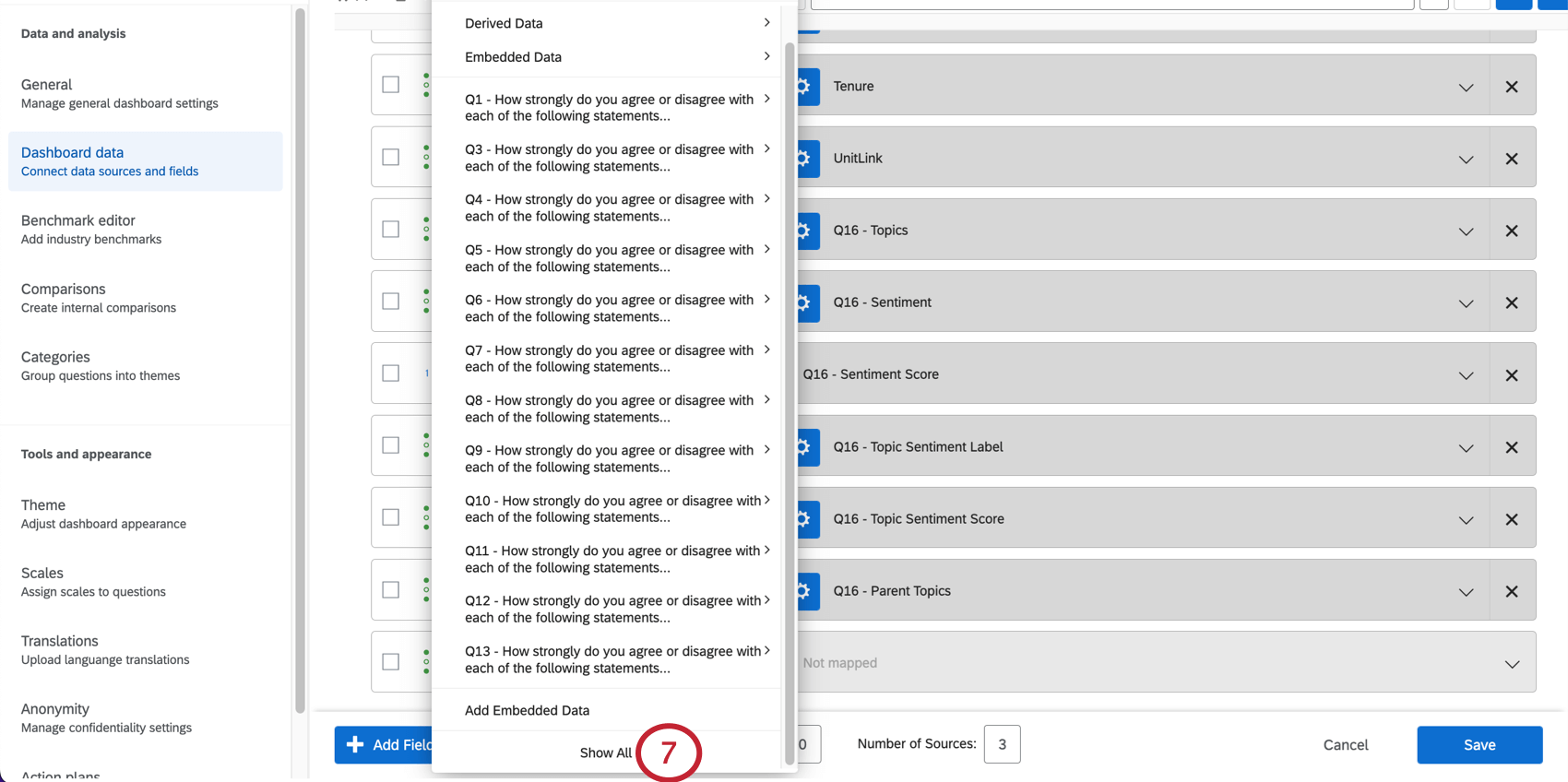
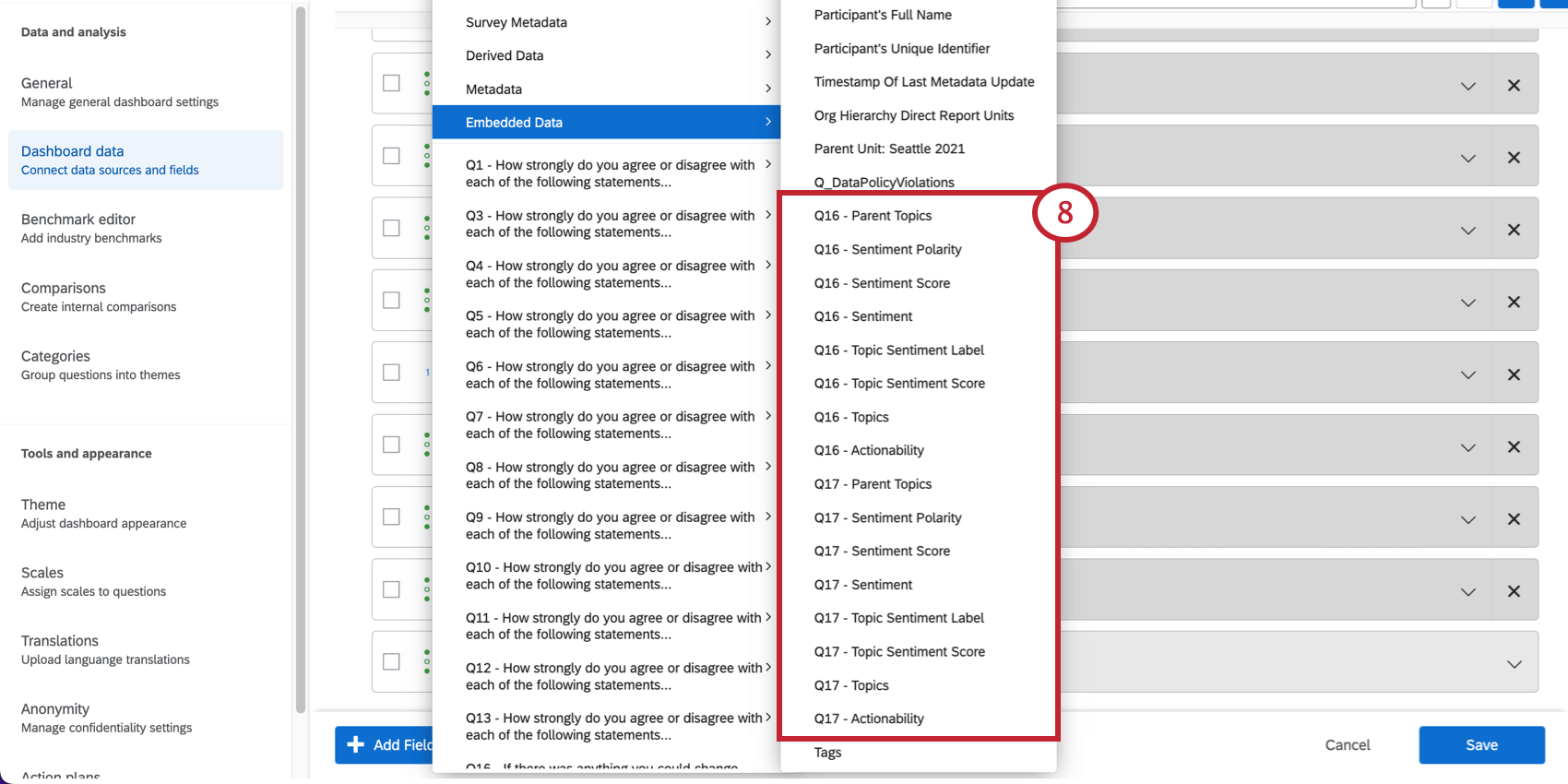
Exemple : la question QID6 est la suivante : « Si vous pouviez changer quelque chose dans notre entreprise, que changeriez-vous ? » QID6 - Sujets sont les sujets de texte créés pour QID6.
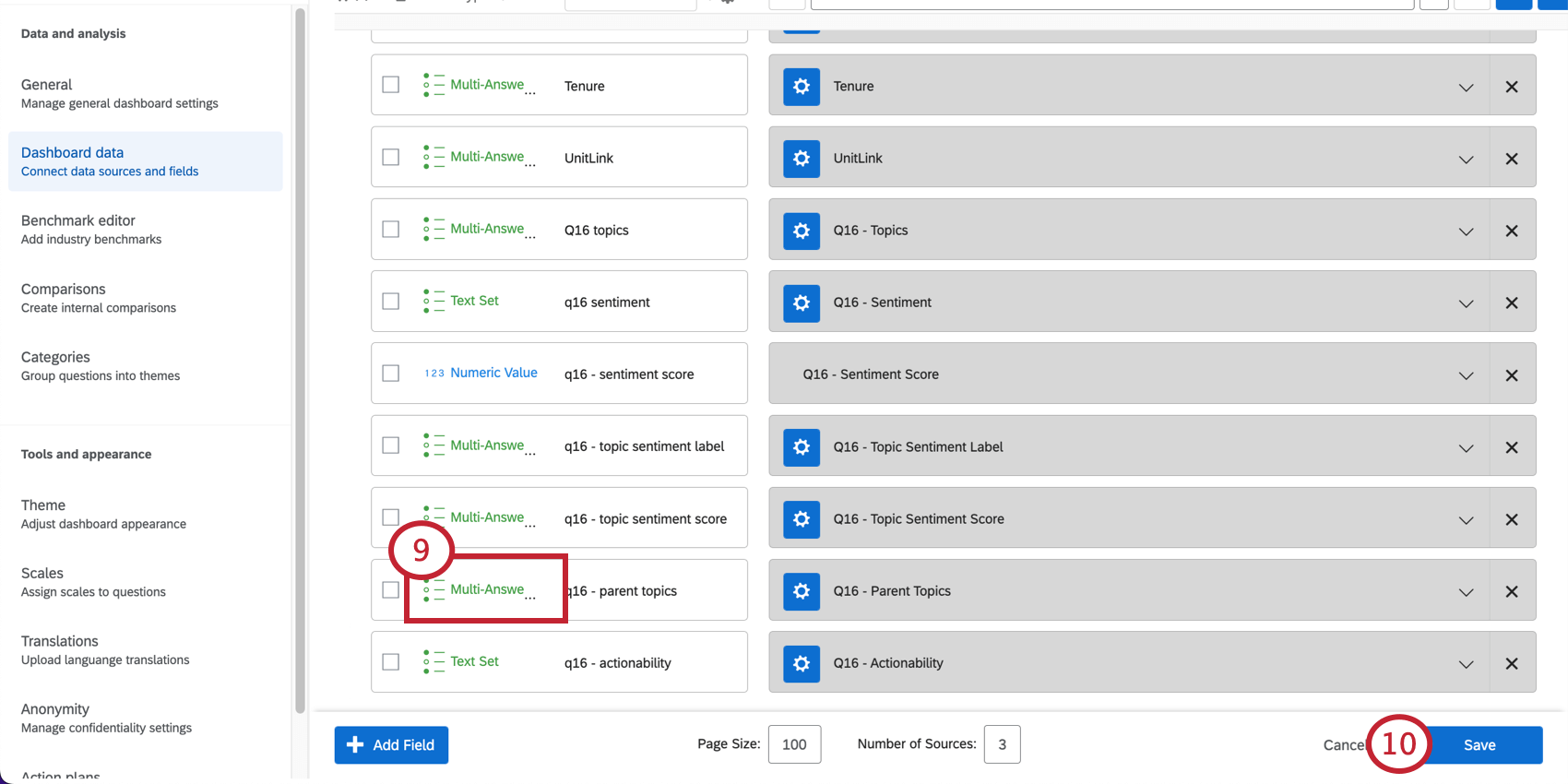
Astuce : les champs suivants doivent être mappés pour que les widgets Text iQ fonctionnent correctement dans le tableau de bord :
- « QID# – Sujets parent » en tant qu’ensemble de textes à réponses multiples
- « QID# – Thèmes » en tant qu’ensemble de textes à réponses multiples
- « QID# – Thème, sentiment, étiquette » en tant qu’ensemble de textes à réponses multiples
- « QID# – Score de sentiment par thème » en tant qu’ensemble de textes à réponses multiples
- « QID# – Sentiment » en tant qu’ensemble de textes
- « QID# – Score de sentiment » sous forme de valeur numérique
- « QID# – Hiérarchie des thèmes » en tant qu’ensemble de textes à réponses multiples dans un champ d’analyse par tri successif
Si vous souhaitez ajouter des champs Text iQ facultatifs à votre tableau de bord, ils doivent être associés aux types de champ suivants :
- « QID# – Actionnabilité » en tant qu'ensemble de textes
- « QID# – Effort » en tant qu’ensemble de textes
- « QID# – Effort numérique » en tant que valeur numérique
- « QID# – Émotion » en tant qu’ensemble de textes à réponses multiples
- « QID# – Intensité émotionnelle » en tant qu'ensemble de textes
- « QID# – Polarité du sentiment » en tant qu’ensemble de nombres
Astuce : pour établir un rapport sur des sujets à un niveau spécifique dans un widget, recodez votre champ de sujet pour exclure toutes les valeurs autres que celles sur lesquelles vous souhaitez établir un rapport.
Champs de la Hiérarchie des thèmes
Les champs de hiérarchie des rubriques doivent être ajoutés en tant que groupe de champs pour l'analyse par tri successif. Cela vous permet de créer une hiérarchie imbriquée de sujets connexes.
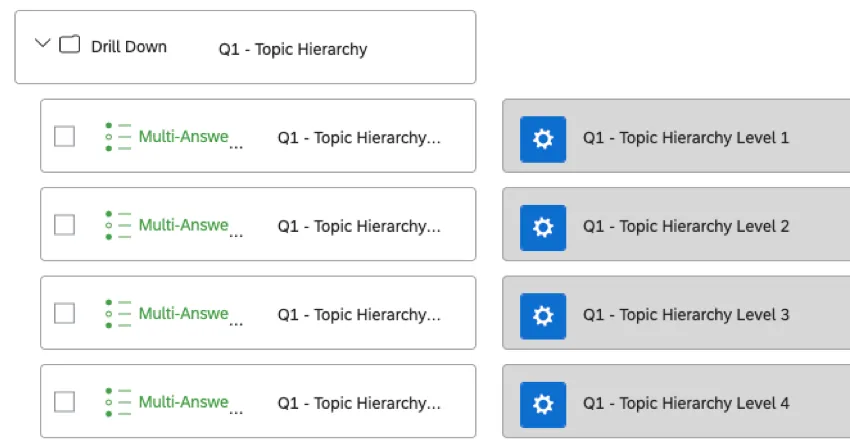
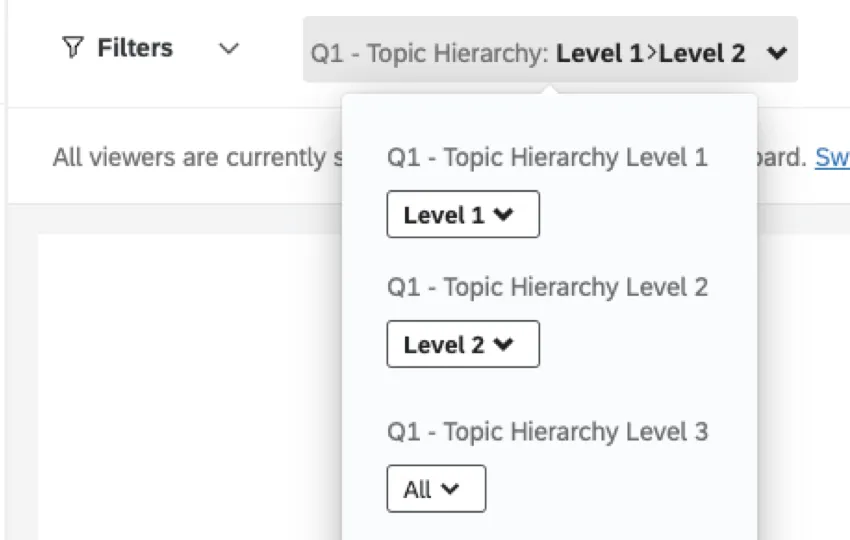
Une fois que les champs de hiérarchie des thèmes ont été associés à votre tableau de bord, vous pouvez les ajouter en tant que filtre de page afin de permettre aux utilisateurs du tableau de bord d'effectuer un filtrage par niveau de la hiérarchie.
Widgets compatibles avec les champs de Text iQ
Les widgets disponibles pour chaque champ dépendront des types de champ qui leur sont attribués. Pour obtenir la Liste des Widgets disponibles pour chaque type de champ, voir ce tableau et ce tableau.
Astuce : les réponses non étiquetées apparaissent sous le nom de rubrique « Inconnu ». Vous pouvez exclure ces valeurs soit en excluant ce champ de l'analyse, soit en ajoutant un filtre à votre widget.
Il existe également des widgets de tableau de bord créés spécialement pour le Text iQ. Widget « SeeText iQ Table » et widget « SeeText iQ Graphique à bulles ».
FAQs
Je n'ai pas l'onglet décrit sur cette page ! Que dois-je faire ?
Je n'ai pas l'onglet décrit sur cette page ! Que dois-je faire ?
Puis-je traduire les rubriques Text iQ qui s'affichent dans les widgets de mon tableau de bord ?
Puis-je traduire les rubriques Text iQ qui s'affichent dans les widgets de mon tableau de bord ?
Les thèmes Text iQ sont traduits automatiquement dans le cadre des widgets « bulle Text iQ » et « tableau Text iQ ». Cependant, il n' est pas possible de traduire les rubriques Text iQ lorsque vous les utilisez dans d'autres widgets. Cela vaut aussi bien pour les tableaux de bord EX que pour les tableaux de bord expérience client.
C'est génial! Merci pour votre avis!
Merci pour votre avis!