XM DISCOVER Social Listening (écoute sociale)
Contenus de cette page
Attention: cette fonction est disponible uniquement pour les utilisateurs des nouveaux forfaits de tarification et d’offres simplifiés ou pour les clients qui ont activement participé au programme de prévisualisation de cette fonction. Pour en savoir plus, voir Aperçu public Qualtrics. Si vous avez des questions sur votre plan de tarification et d’emballage Qualtrics, contactez le service des comptes.

À propos de Social Listening for Discover
L’écoute sociale est la pratique qui consiste à suivre et à analyser ce que les gens disent en ligne à propos de votre organisation. Les flux de travail Engage peuvent extraire des données de médias sociaux comme Facebook ou Instagram, puis les charger dans XM Discover à des fins d’analyse et de création de tableaux de bord Studio.
La mise en place de l’écoute sociale nécessite l’accès à Engage et à XM Discover. Lorsqu’elles sont combinées, ces puissantes plateformes peuvent permettre d’accéder à un plus large éventail de médias sociaux que ce que les seuls Connectors peuvent offrir, tels qu’Instagram et Facebook.
Autorisations
Attention : Pour utiliser cette intégration, vous devez avoir un compte XM Discover lié à votre compte Qualtrics. Pour plus d’informations, voir Liaison des comptes d’utilisateurs XM.
Discover Requirements
Votre compte Discover devrait être un analyste de la configuration. Dans le cas contraire, aucune autorisation particulière n’est nécessaire pour la solution d’écoute sociale.
Exigences en matière d’Engage
Pour utiliser cette intégration, vous devez disposer d’un compte utilisateur Engage auquel vous pouvez vous connecter.
Pour connaître les autorisations dont ce compte a besoin, reportez-vous à la section Autorisations de la page Engage Social Listening .
Étape 1 : Créer un projet et ajouter des flux de travail
Dans cette section, nous commencerons par établir des liens vers les étapes de la page Social Listening d’Engage, car les étapes sont les mêmes, même si votre objectif final est d’obtenir les données dans Discover. Nous passerons ensuite aux étapes propres aux cas d’utilisation de XM Discover.

Astuce : cette première étape est nécessaire même si vous prévoyez de charger les données dans XM Discover.
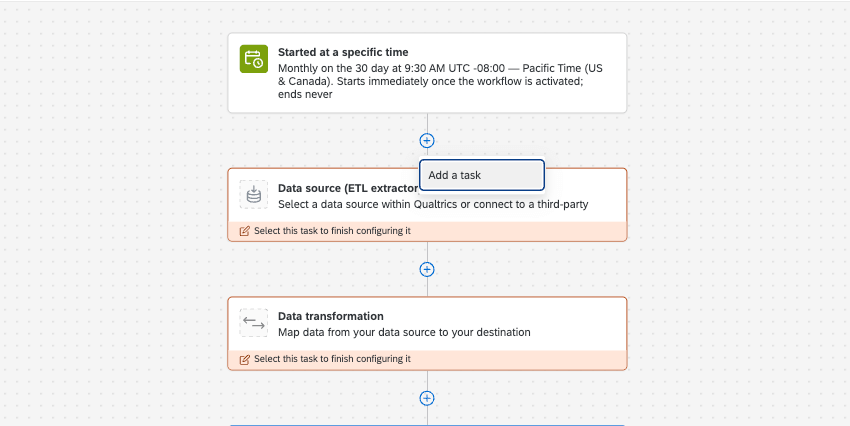

Étape 2 : Transformer les données
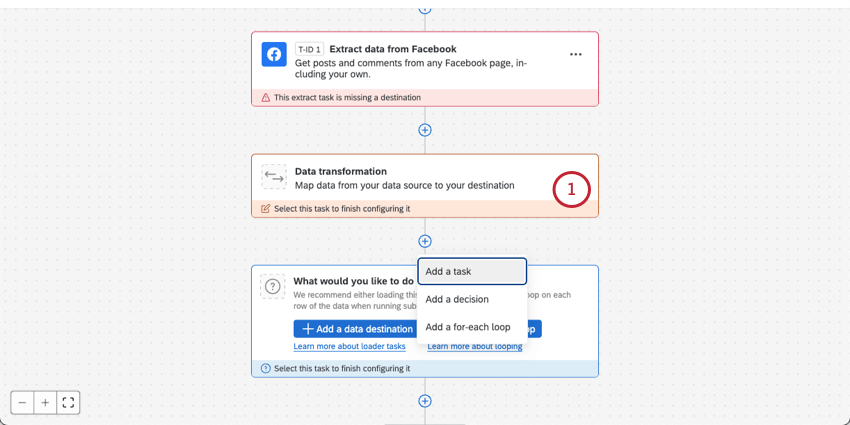
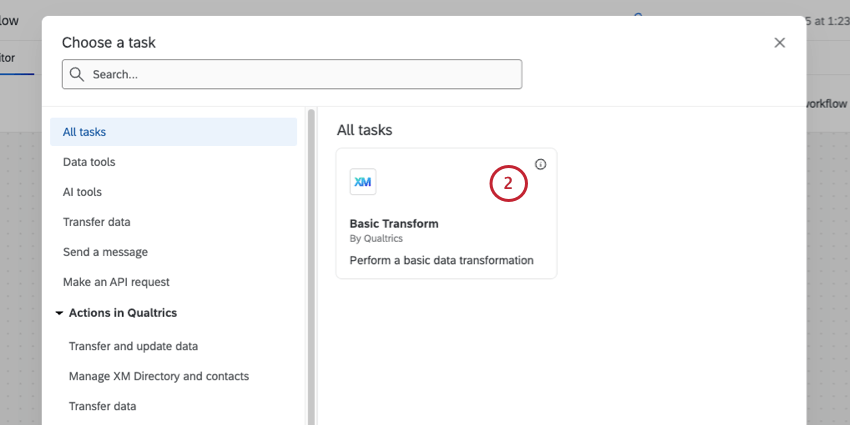
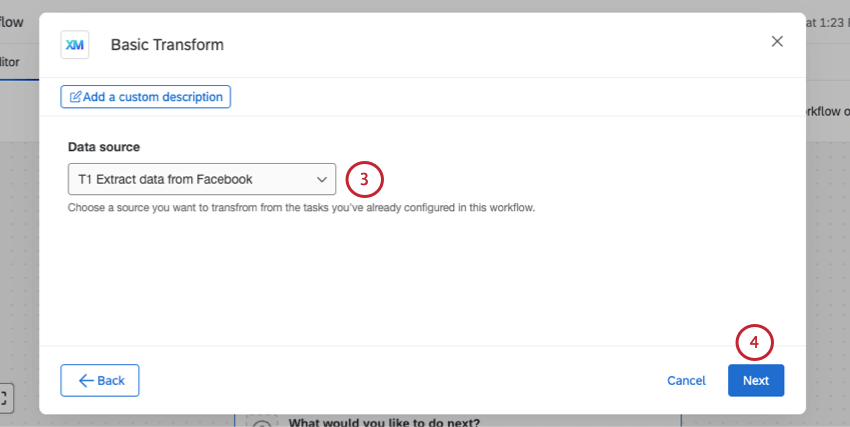
Discover formate la date du document au format ISO 8601. Pour que les données soient transmises correctement à Discover, nous devons transformer le formatage du champ “createdAt”.
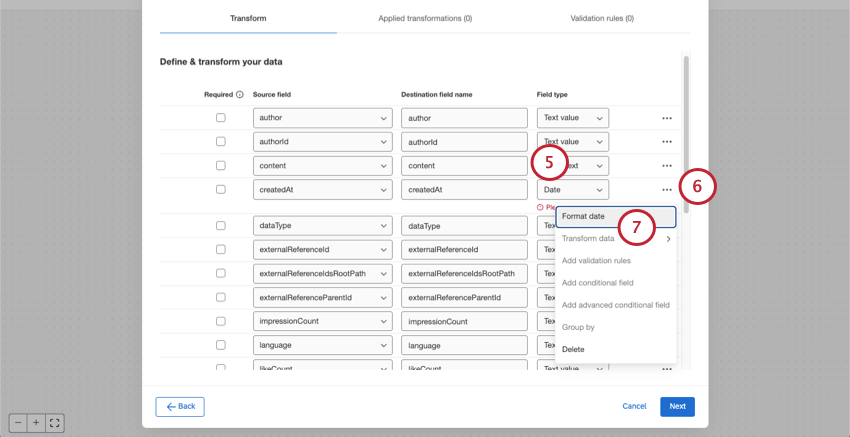
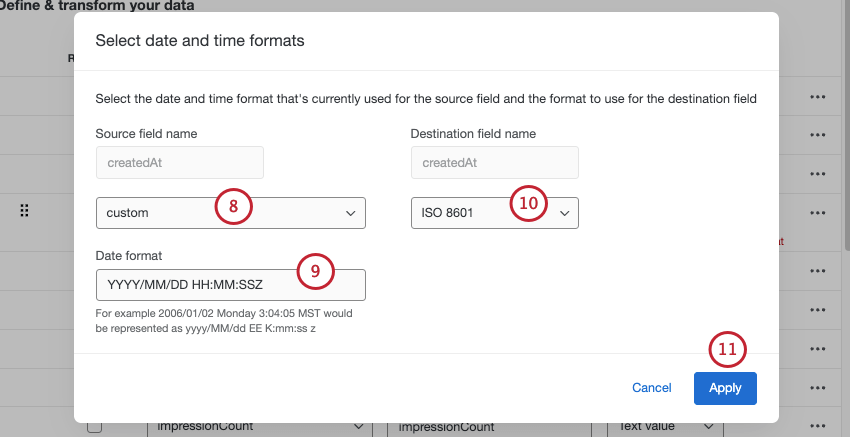
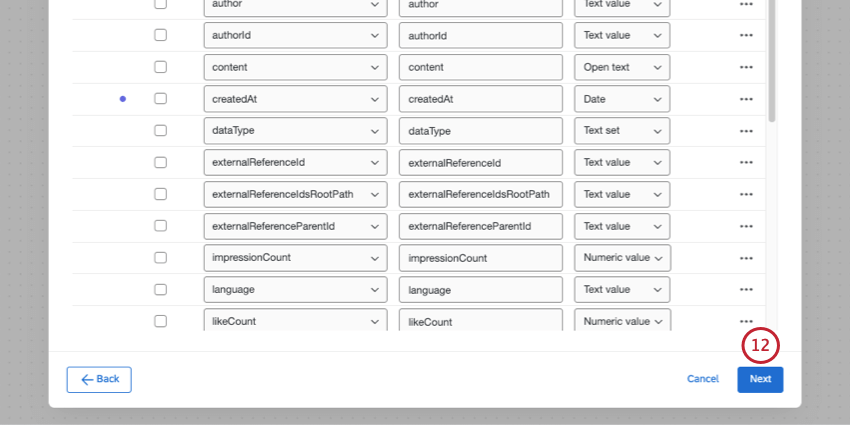
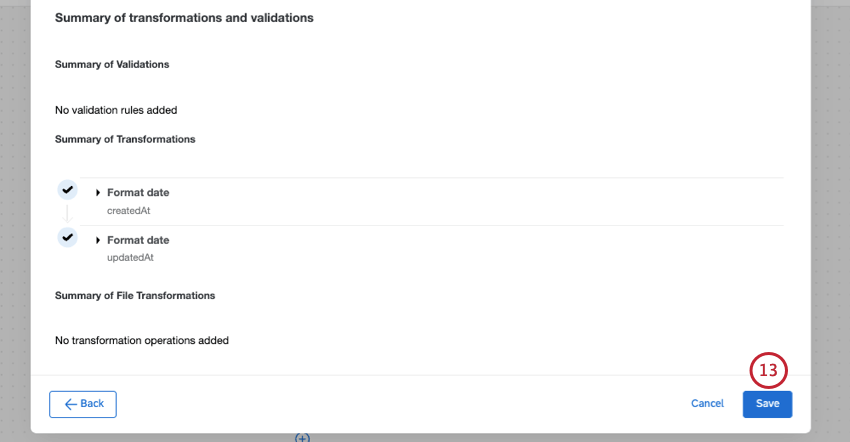
Étape 3 : Charger les données à Discover
Astuce : Dans cette étape, vous sélectionnerez un projet Discover existant auquel vous ajouterez des données sociales. Si vous n’avez pas encore de projet existant, veillez à en créer un dans le Designer.
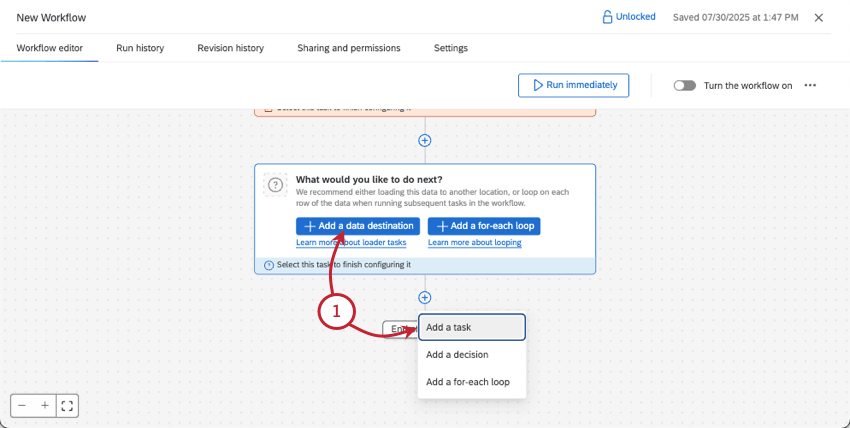
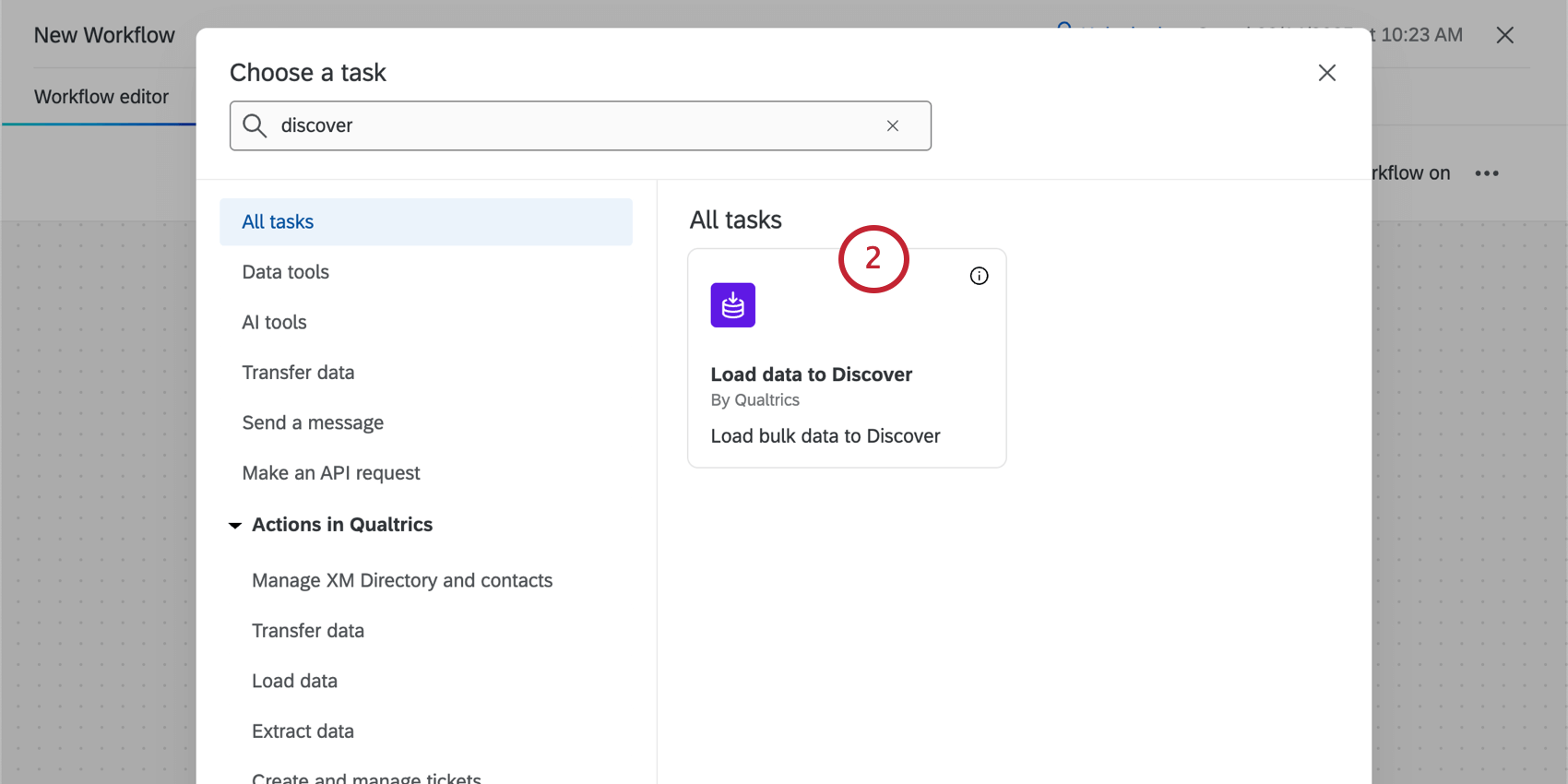
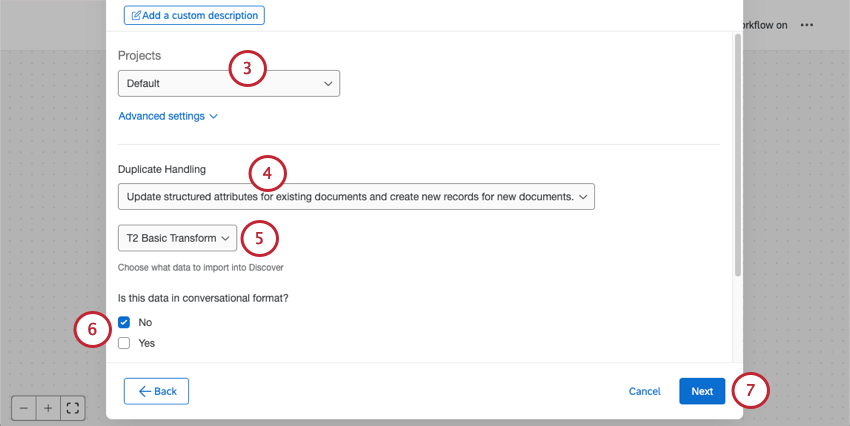
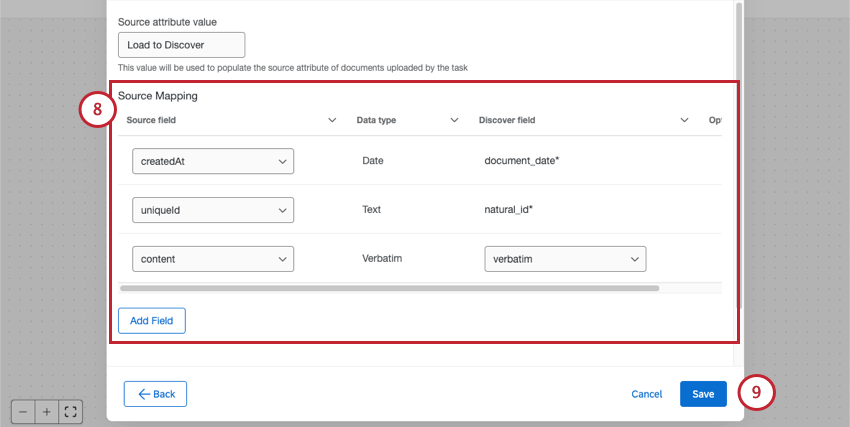
- document_date: il s’agit de la date que Discover utilise pour comprendre quand le document a été créé (par exemple, quand un tweet a été posté). Sélectionnez createdAt pour cette correspondance de champs.
- natural_id: Il s’agit de l’identifiant unique utilisé par Discover pour identifier les documents individuels. Sélectionnez l’identifiant unique pour ce mappage de champ. Astuce : Le champ de contenu doit être mappé en tant que verbatim.
 Astuce : Les champs Discover peuvent être formatés sous forme de texte, de nombre et de date.
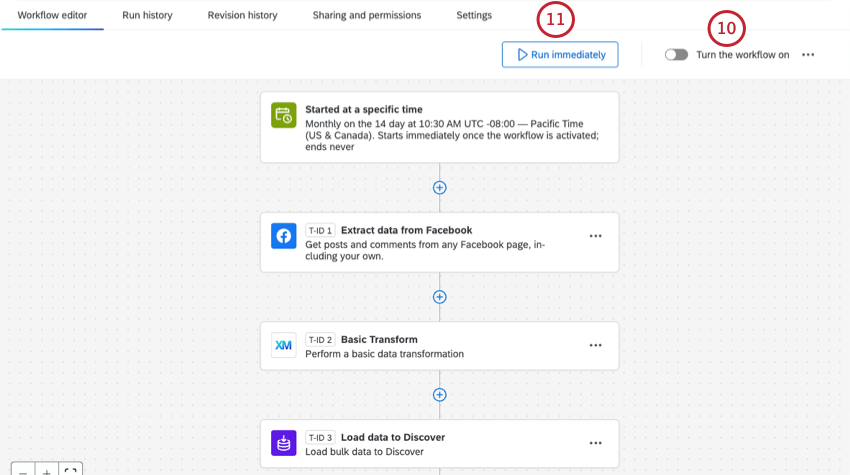
Astuce : En savoir plus sur les historiques des exécutions du flux de travail d’Engage et sur le dépannage général du flux de travail.
Étape 4 : Connecter les données sociales à un tableau de bord de Studio
Puisque vous avez mappé les types de données dans les étapes précédentes, votre projet Designer est prêt à être ajouté aux tableaux de bord Studio. Voir comment ajouter un projet à un tableau de bord Studio lors de la création initiale d’un tableau de bord. Ce paramètre peut également être modifié dans les propriétés du tableau de bord et dans les propriétés de chaque widget.
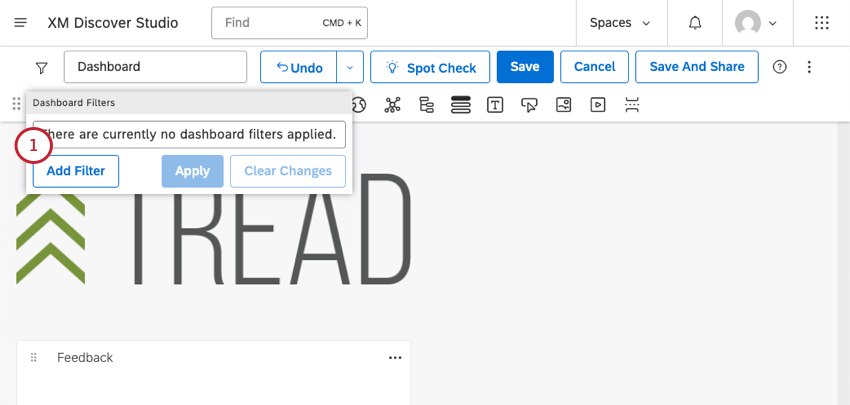
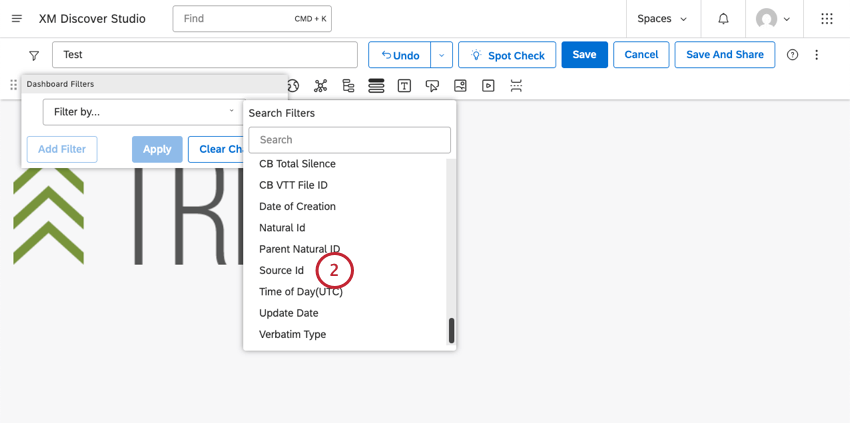
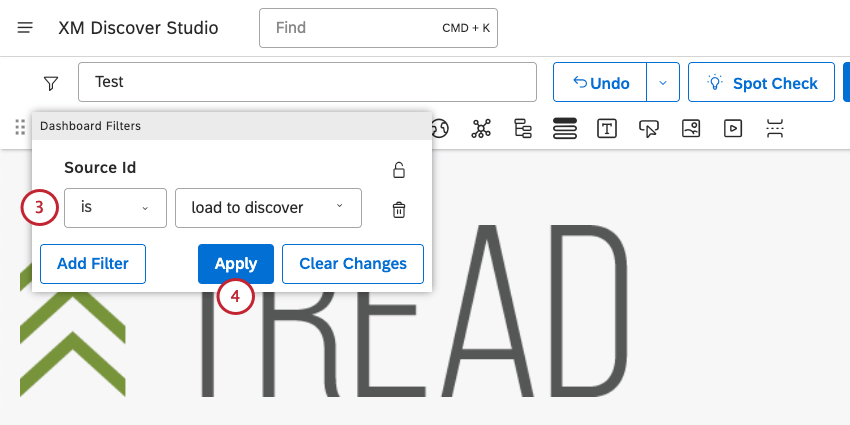
Si vous avez ajouté ces données sociales à un projet existant comportant de nombreuses sources différentes, vous pouvez créer des filtres qui isolent ces données sociales, que vous ayez ou non choisi de reporter davantage d’attributs. Pour filtrer ces données sociales :
FAQs
Qu'est-ce que XM Engage ?
Qu'est-ce que XM Engage ?
Pourquoi les mesures d'engagement (par exemple, le nombre de likes) dans mon tableau de bord ne correspondent-elles pas à ce que je vois sur les médias sociaux ?
Pourquoi les mesures d'engagement (par exemple, le nombre de likes) dans mon tableau de bord ne correspondent-elles pas à ce que je vois sur les médias sociaux ?
Pourquoi certains commentaires/réponses n'apparaissent-ils pas dans mon tableau de bord ?
Pourquoi certains commentaires/réponses n'apparaissent-ils pas dans mon tableau de bord ?
- Qualtrics tire les posts et les commentaires des 14 derniers jours pour Instagram. Si les commentaires sont plus anciens, ils peuvent avoir été exclus.
- Le flux de travail donne la priorité aux données les plus récentes. En fonction de la quantité de trafic sur les pages et profils ciblés, cela signifie que les commentaires plus anciens peuvent ne pas être tirés dans un premier temps, et qu'il peut s'écouler quelques flux de travail avant qu'ils ne soient disponibles dans Qualtrics pour l'analyse.
- En raison du volume et des limites de l'API, seule une certaine quantité de données peut être introduite dans Qualtrics à un moment donné. Certaines de ces limites sont imposées par Qualtrics, tandis que d'autres sont dues aux limites de taux de clés api de Facebook ou d'Instagram. Malheureusement, si nous pouvons vous aider pour les limites liées à Qualtrics, nous ne sommes pas en mesure de récupérer les limites de vos comptes Meta.
C'est génial! Merci pour votre avis!
Merci pour votre avis!