Boucle et fusion
Contenus de cette page
À propos de Boucle et fusion
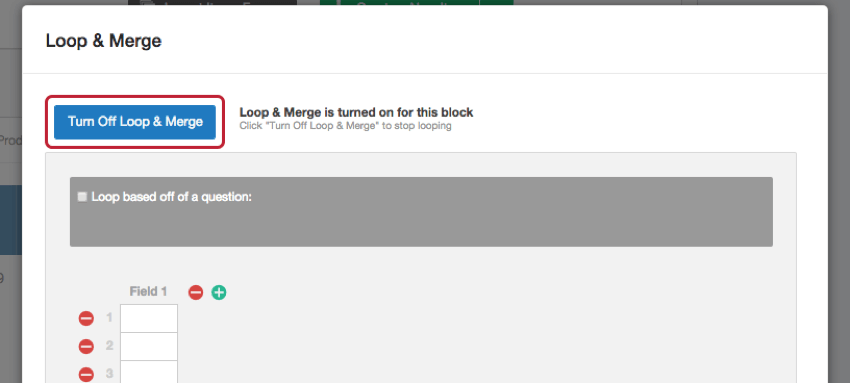
Boucle et fusion vous permet de prendre un bloc de questions et de les répéter dynamiquement plusieurs fois pour un répondant.
Exemple : Une entreprise de vêtements souhaite poser une série de questions sur chacun de ses rayons de vêtements. Plutôt que de passer du temps à créer de nouvelles questions pour les vêtements pour hommes, les vêtements pour femmes et les vêtements pour enfants, les questions pourraient être créées une seule fois. Boucle et fusion ; la fusion pourrait alors répéter automatiquement la série de questions une fois pour chaque rayon de vêtements que le répondant a indiqué avoir visité.


Pour un exemple rapide de ce que Boucle et fusion peut faire, consultez notre Enquête sur les exemples de Boucle et fusion.
Attention : Vous ne pouvez pas utiliser Boucle et fusion pour revenir en arrière dans l’enquête. Vous ne pouvez l’utiliser que pour avancer dans l’enquête ou pour répéter un bloc autant de fois que vous le souhaitez.

Attention : Comme les blocs remplis de questions multiples sont répétés, la boucle et la fusion peuvent ajouter de nombreuses colonnes à vos données. Plus un fichier de données est volumineux, moins il est facile d’analyser vos données et plus l’exportation des données peut prendre du temps. Pour éviter cela, essayez de faire en sorte que vos blocs de répétition soient courts et ne les répétez qu’en cas de besoin.
Attention : si votre enquête est exceptionnellement volumineuse, seuls les champs de contact et les métadonnées de l’enquête seront disponibles lorsque vous choisirez les colonnes. Cela peut se produire dans les enquêtes contenant plus de 6 500 champs de base, tels que des questions à choix multiple, ou 2 000 champs plus grands, tels que du texte libre. Pour accéder à vos données, vous devez réduire la taille de l’ensemble des données de votre enquête à moins de 6 500 champs. En outre, vous ne pourrez pas exporter votre ensemble de données s’il contient plus de 100 000 champs. Si vous avez des questions sur la manière de réduire la taille de votre enquête spécifique ou de l’empêcher de devenir trop volumineuse à l’avenir, veuillez contacter le support de Qualtrics.
Activation de Boucle et fusion
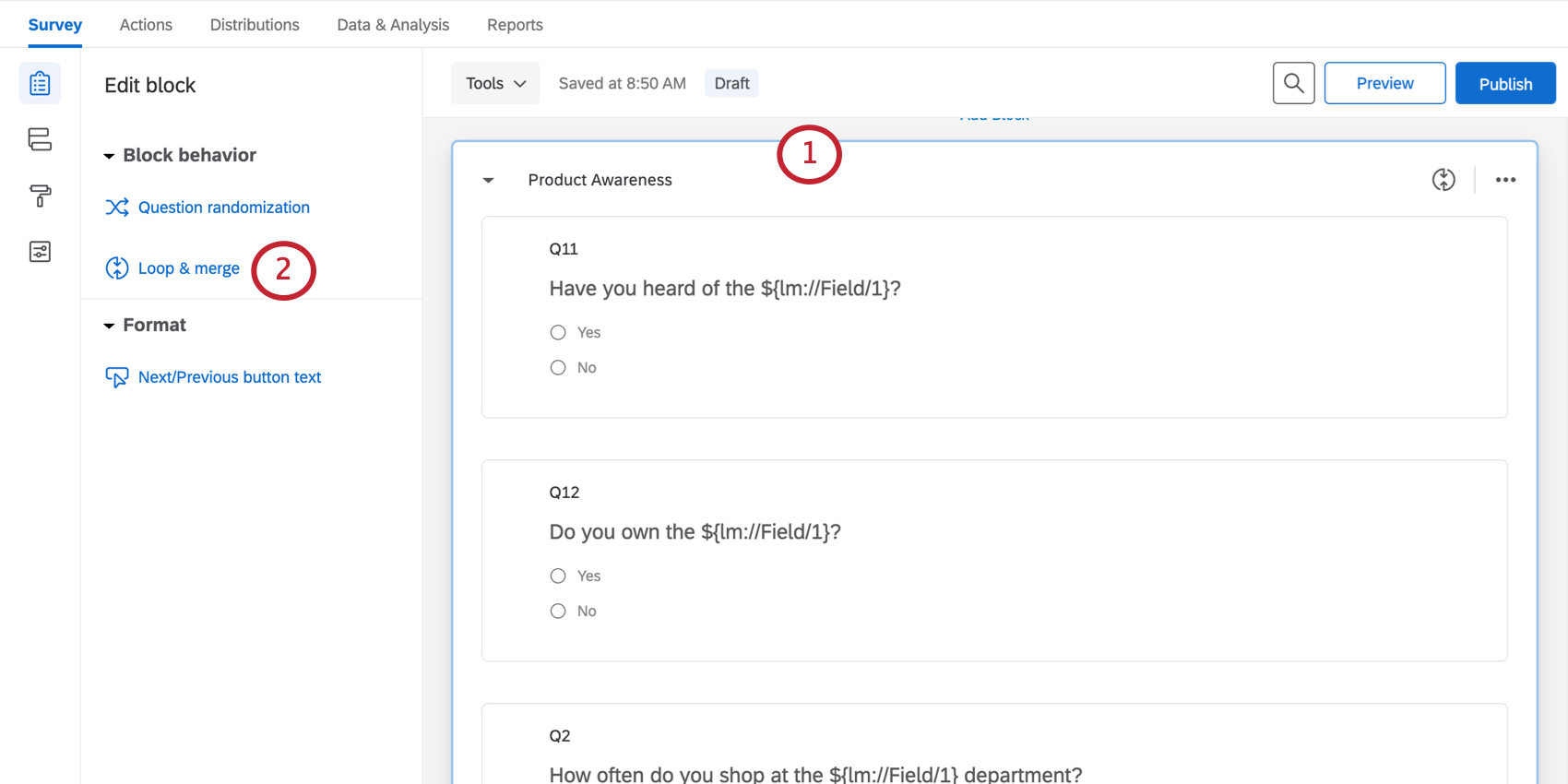
Astuce : la boucle et la fusion sont activées et désactivées pendant toute la durée de l’opération blocvous devez donc vous assurer que toutes les questions que vous souhaitez passer en boucle se trouvent dans un seul bloc.

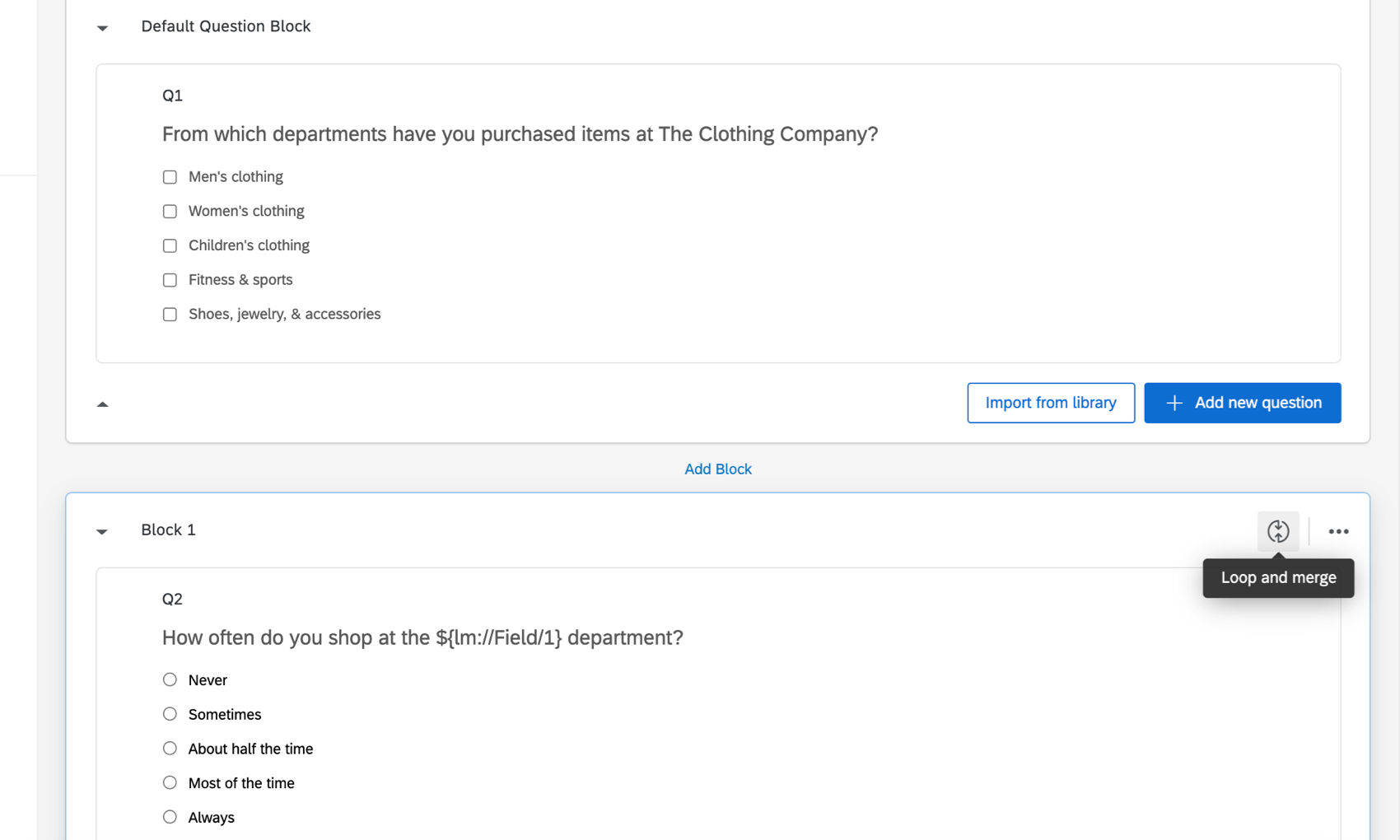
Avertissement : N’activez pas la fonction Boucle et fusion sur une question si vous avez déjà collecté des données, car vous perdriez des données déjà collectées. Pour plus d’informations, voir Tester et éditer une enquête active.
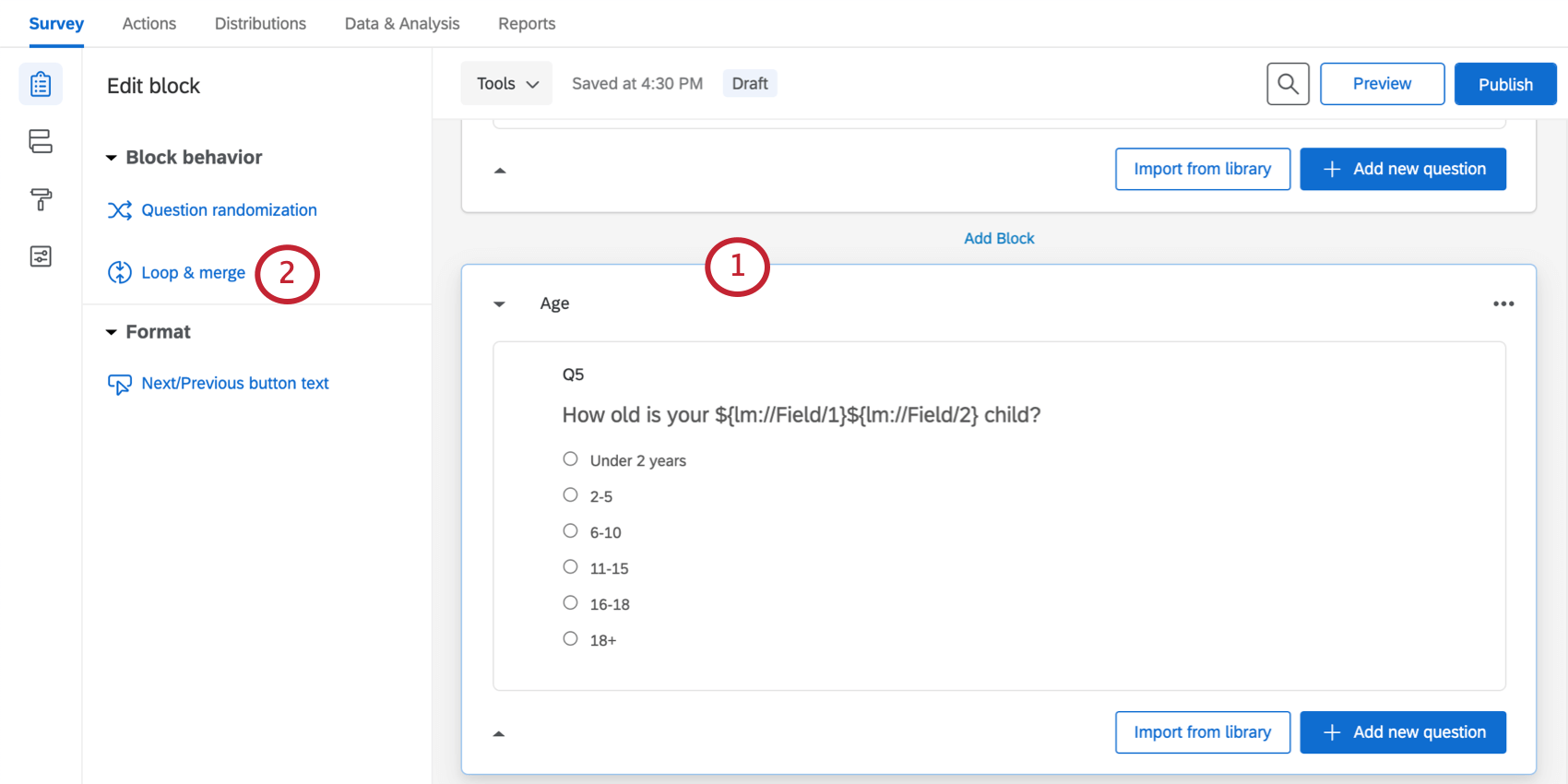
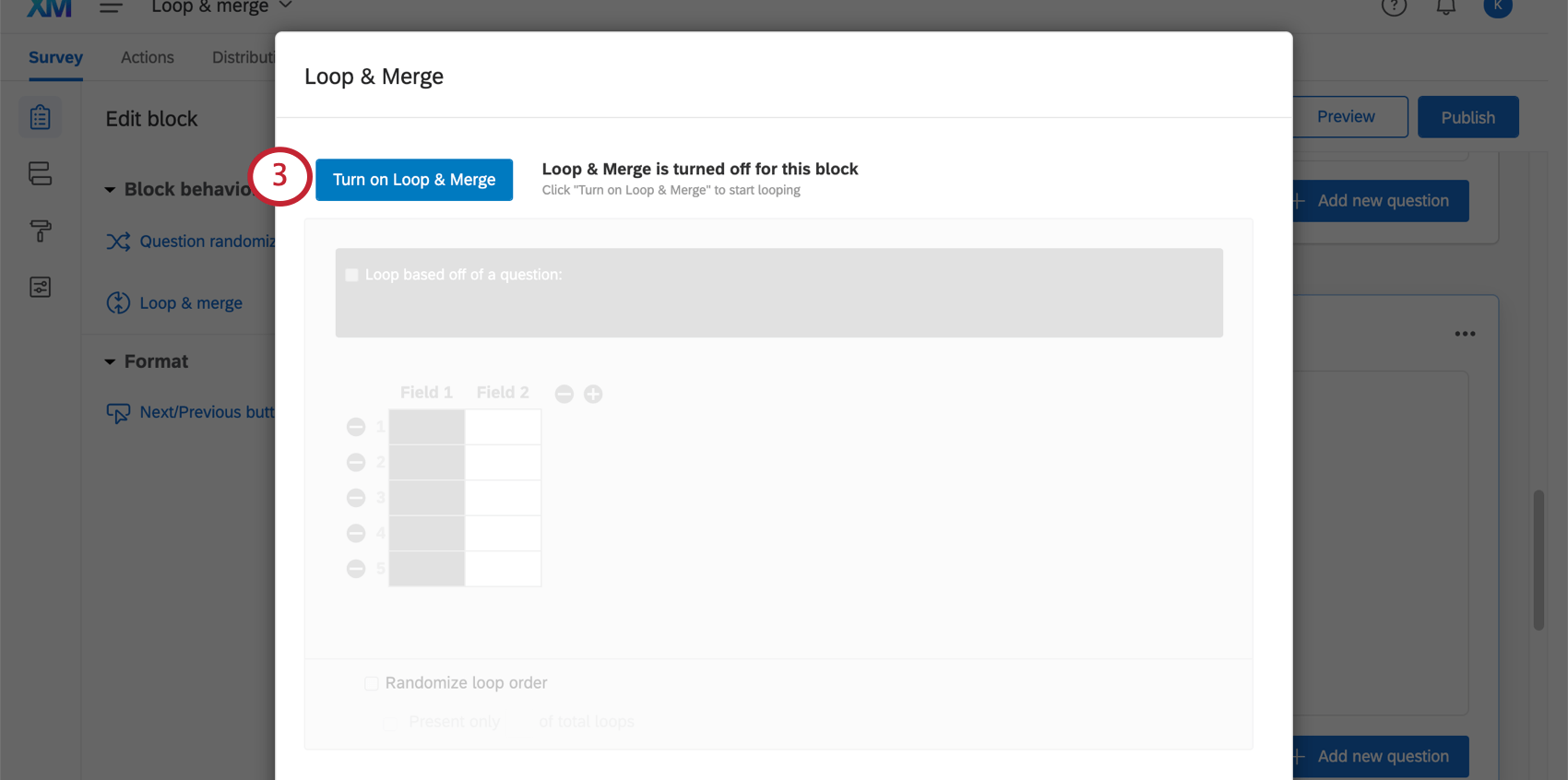
Lorsque la fonction Boucle et fusion est activée, vous pouvez spécifier la manière dont votre bloc de questions sera répété. Choisissez de faire la boucle en fonction de :
Logique basée sur une question
La mise en boucle d’une question vous permet de présenter aux répondants le même bloc de questions une fois pour chacun des choix d’une question précédente.
Exemple : Vous pouvez demander à vos répondants quels sont les produits qu’ils achètent habituellement, puis leur poser des questions sur chaque produit.
Mise en place de l’enquête
Avant de mettre en place cette boucle et fusion, vous aurez besoin d’au moins 2 blocs de questions dans votre enquête. Le premier bloc doit contenir une question qui déterminera les boucles à montrer au répondant, généralement avec une question à réponses multiples. Le deuxième bloc sera quant à lui mis en boucle.
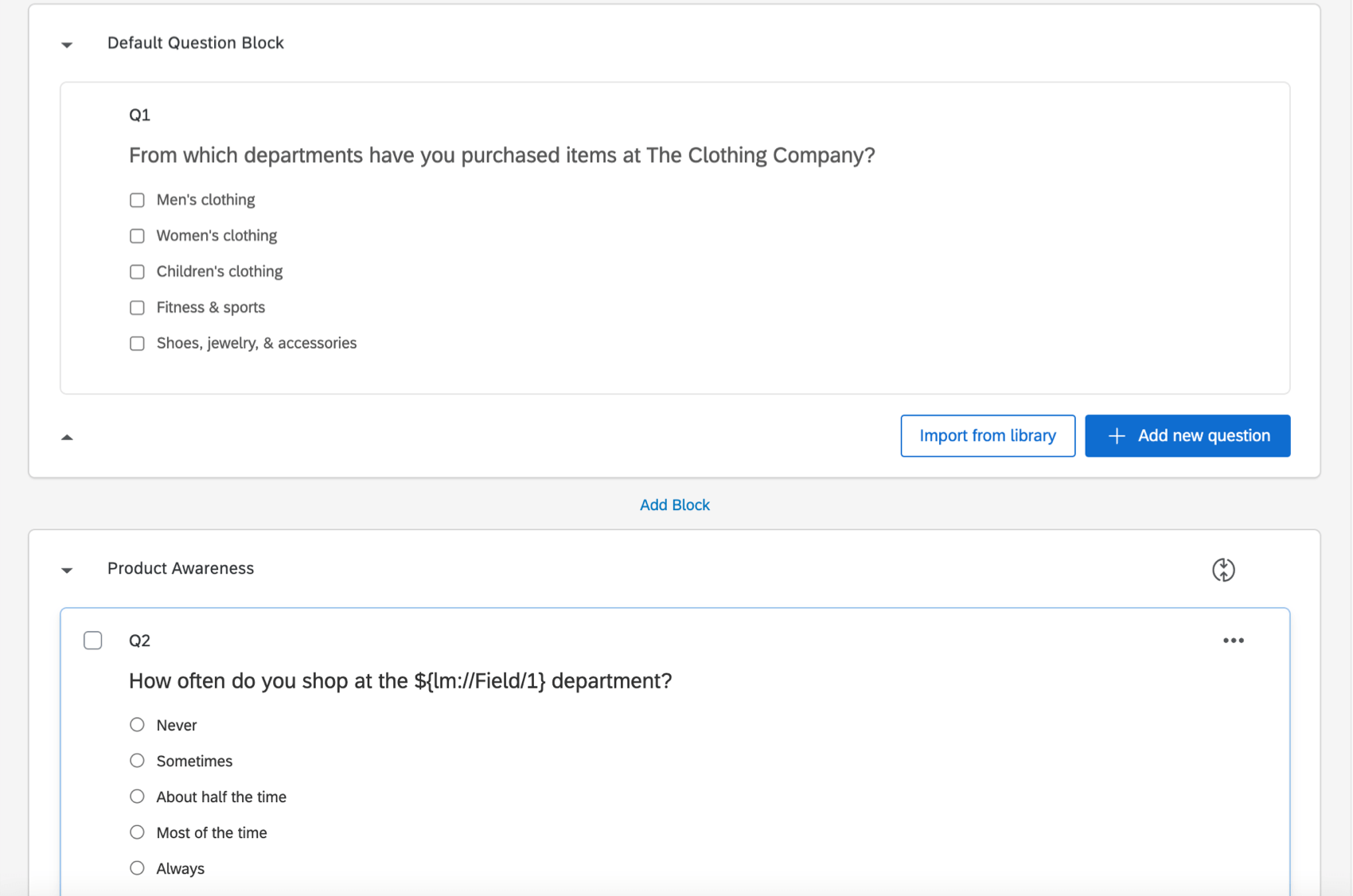
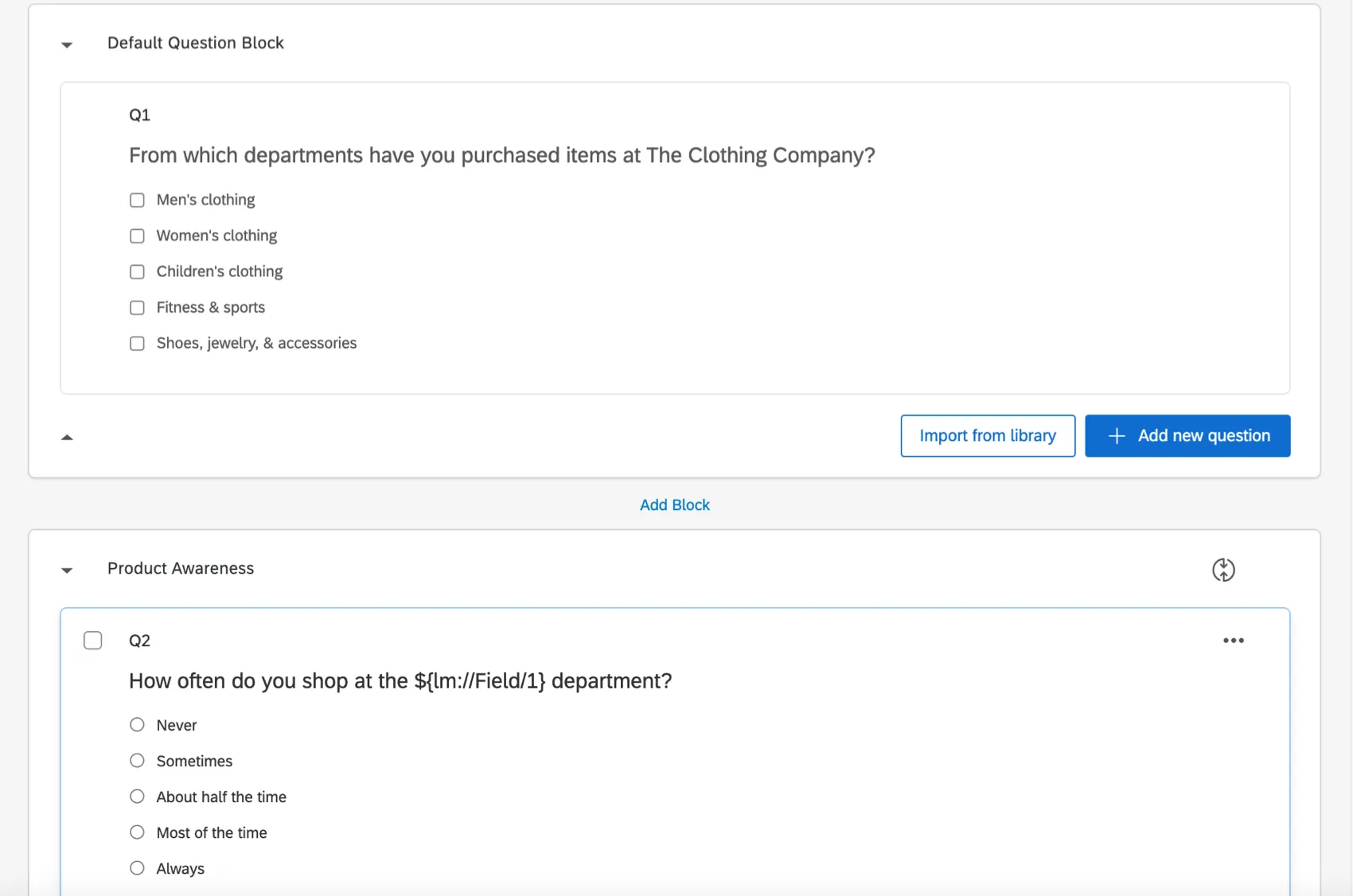
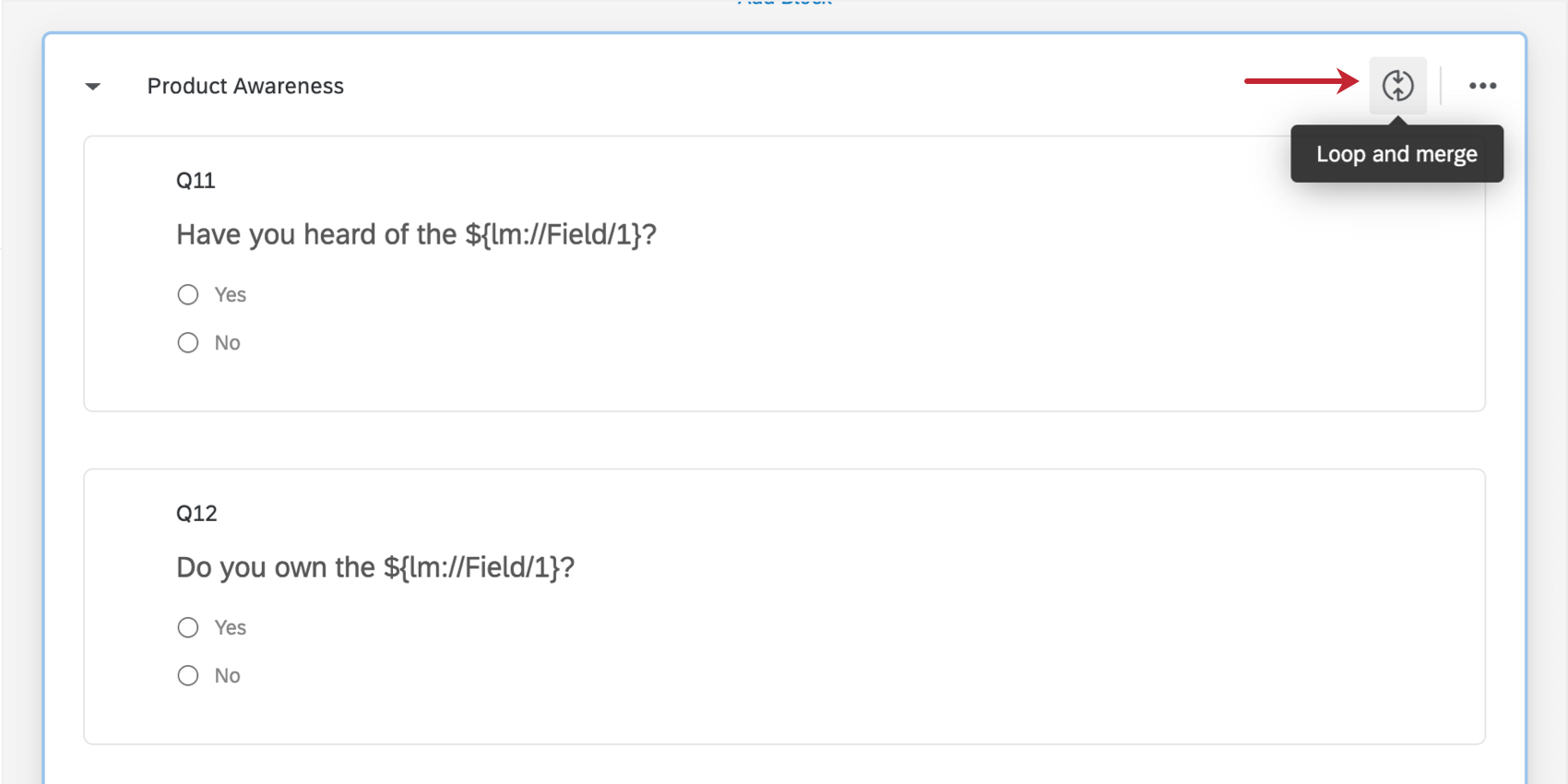
Regardez la capture d’écran ci-dessus. Dans le premier bloc (bloc de questions par défaut), on demande aux répondants dans quels rayons ils font des achats. La boucle est ensuite appliquée au bloc Connaissance produit une fois pour chaque rayon qu’ils sélectionnent.
Boucle basée sur une question
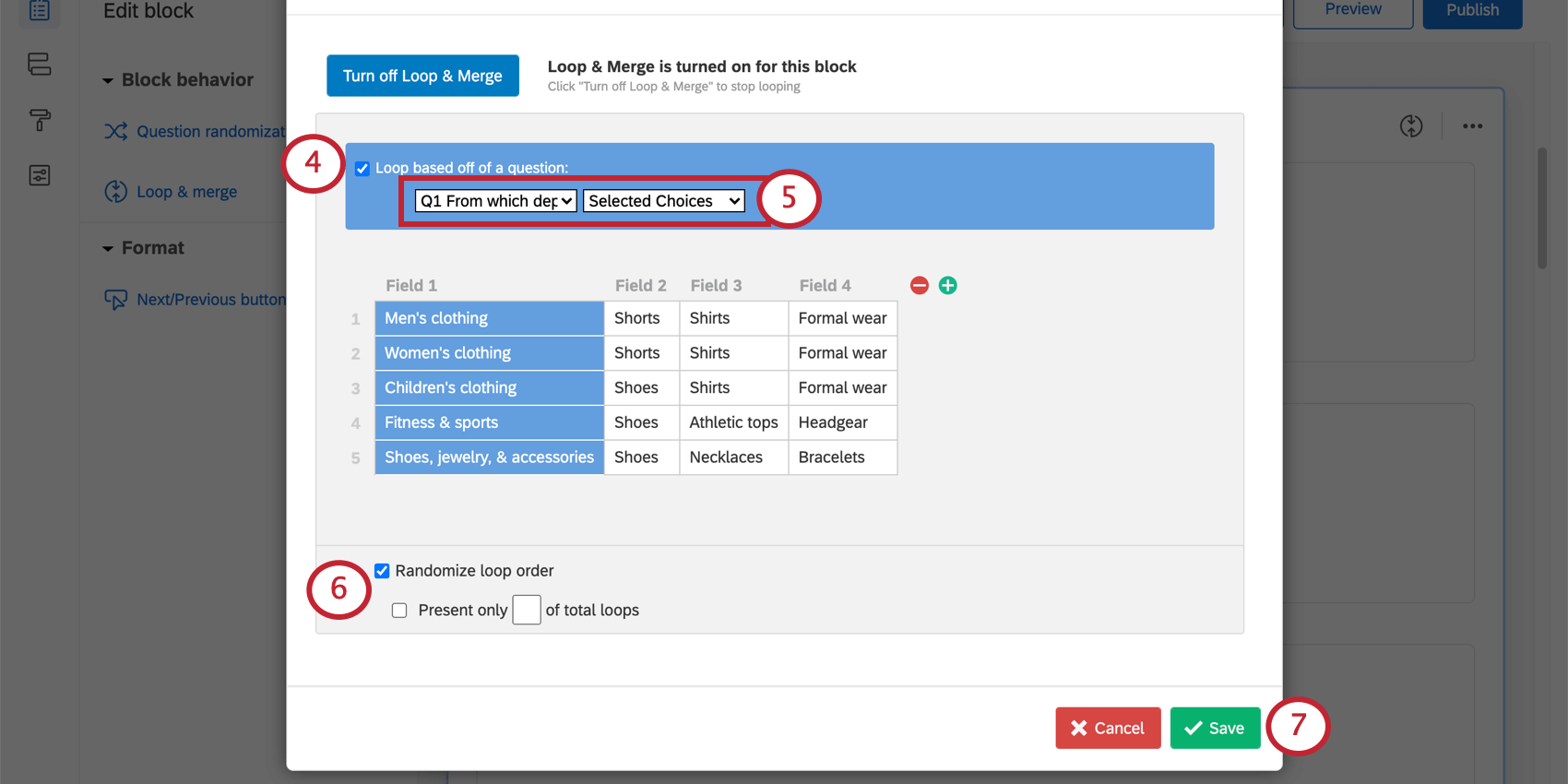
Astuce : un bloc peut être bouclé en fonction des types de questions suivants : choix multiple, tableau matriciel, curseur, côte à côte, saisie de texte, ordre de classement, somme constante, Sélectionner grouper et côte, et zone focalisation.
Astuce : Vous ne pouvez pas sélectionner des questions qui se trouvent dans des blocs où la boucle et la fusion sont déjà activées.
Astuce : Si vous avez autorisé la saisie de texte dans la question sur laquelle votre boucle est basée, vous pouvez choisir Choix sélectionnés – Texte inséré pour voir les réponses saisies lorsque vous remplissez les champs.
Attention : Bien que vous puissiez exporter les réponses données pour chaque champ, vous ne pouvez pas exporter l’ordre dans lequel les boucles ont été présentées aux répondants.
Boucle basée sur un nombre
Vous pouvez utiliser une question de saisie de texte pour déterminer le nombre de fois qu’il faut passer en boucle dans un bloc. De cette façon, vous pouvez personnaliser le nombre de fois que chaque répondant passe par les mêmes questions.
Exemple : Vous pouvez demander à vos répondants combien d’enfants ils ont, puis leur faire remplir un bloc de questions une fois pour chaque enfant.
Mise en place de l’enquête
Avant de mettre en place cette boucle et fusion, vous aurez besoin d’au moins 2 blocs de questions dans votre enquête.
Le premier bloc doit contenir une question de saisie de texte qui déterminera le nombre de boucles à afficher au répondant. Régler cette saisie du texte question au format numérique. Le deuxième bloc sera quant à lui mis en boucle.
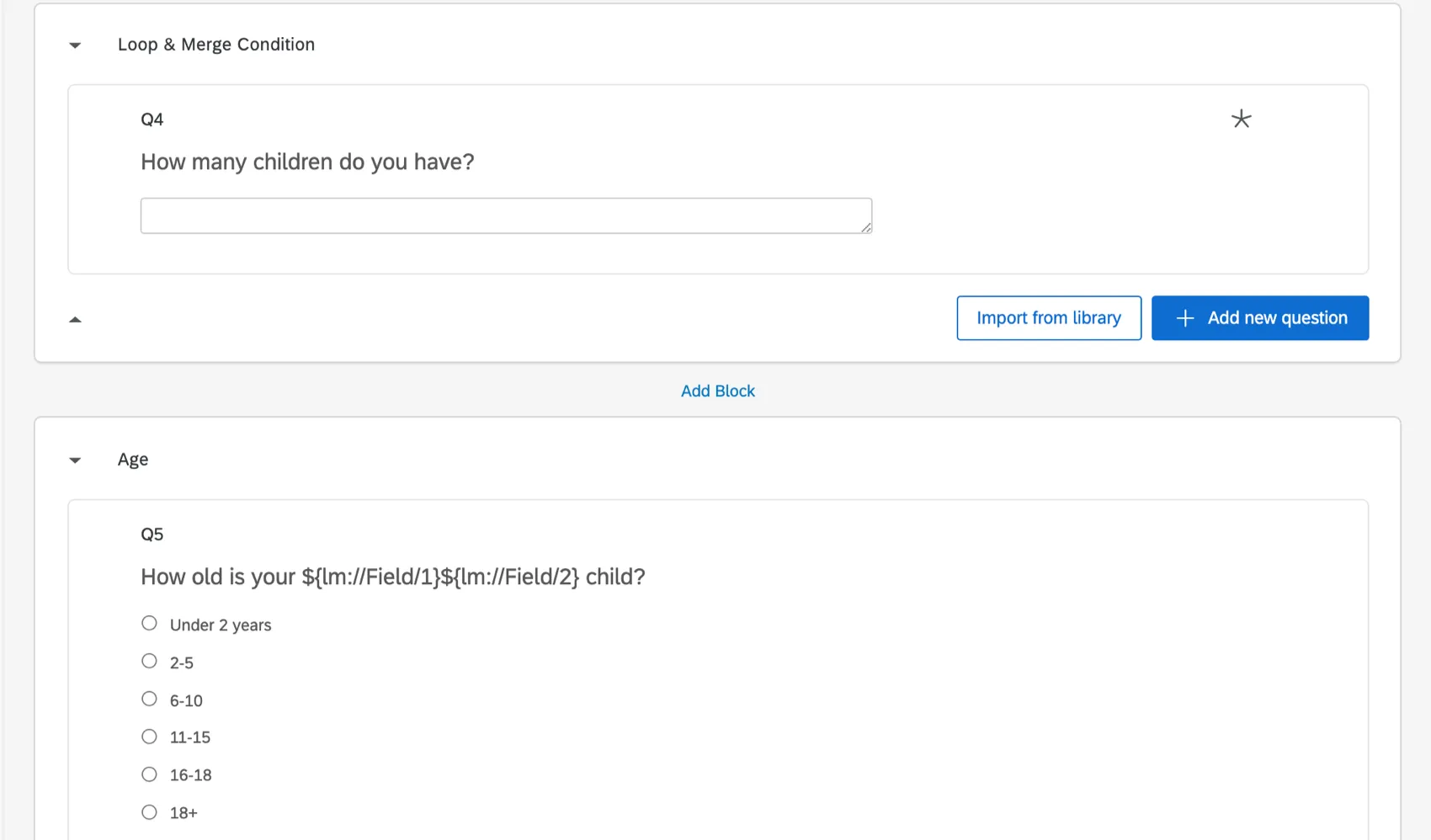
Exemple : Dans le bloc “Boucle et fusion”, on demande aux répondants combien d’enfants ils ont. Ils passeront ensuite par le bloc “Âge” une fois pour chaque enfant.
Boucle basée sur un nombre
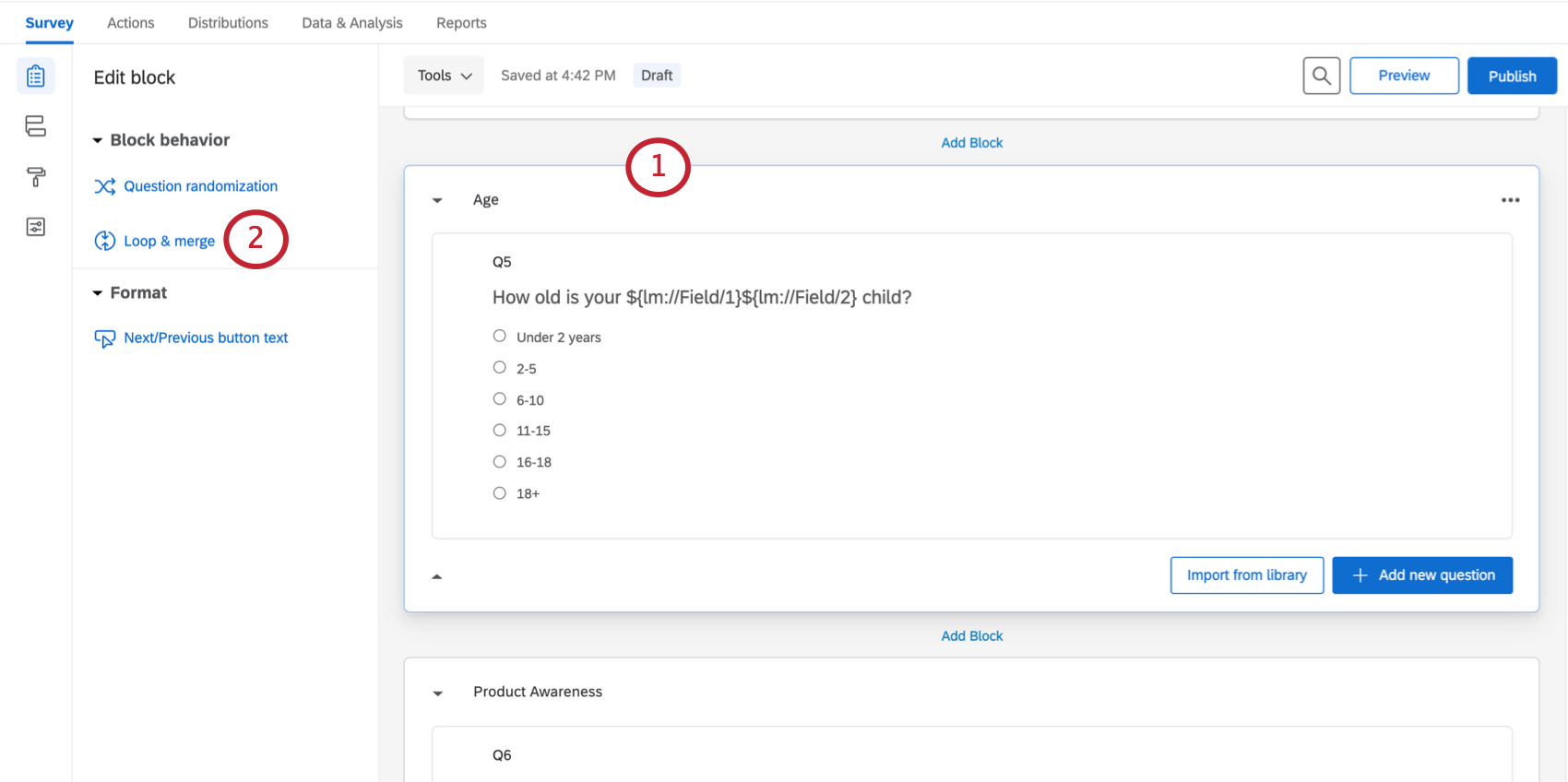
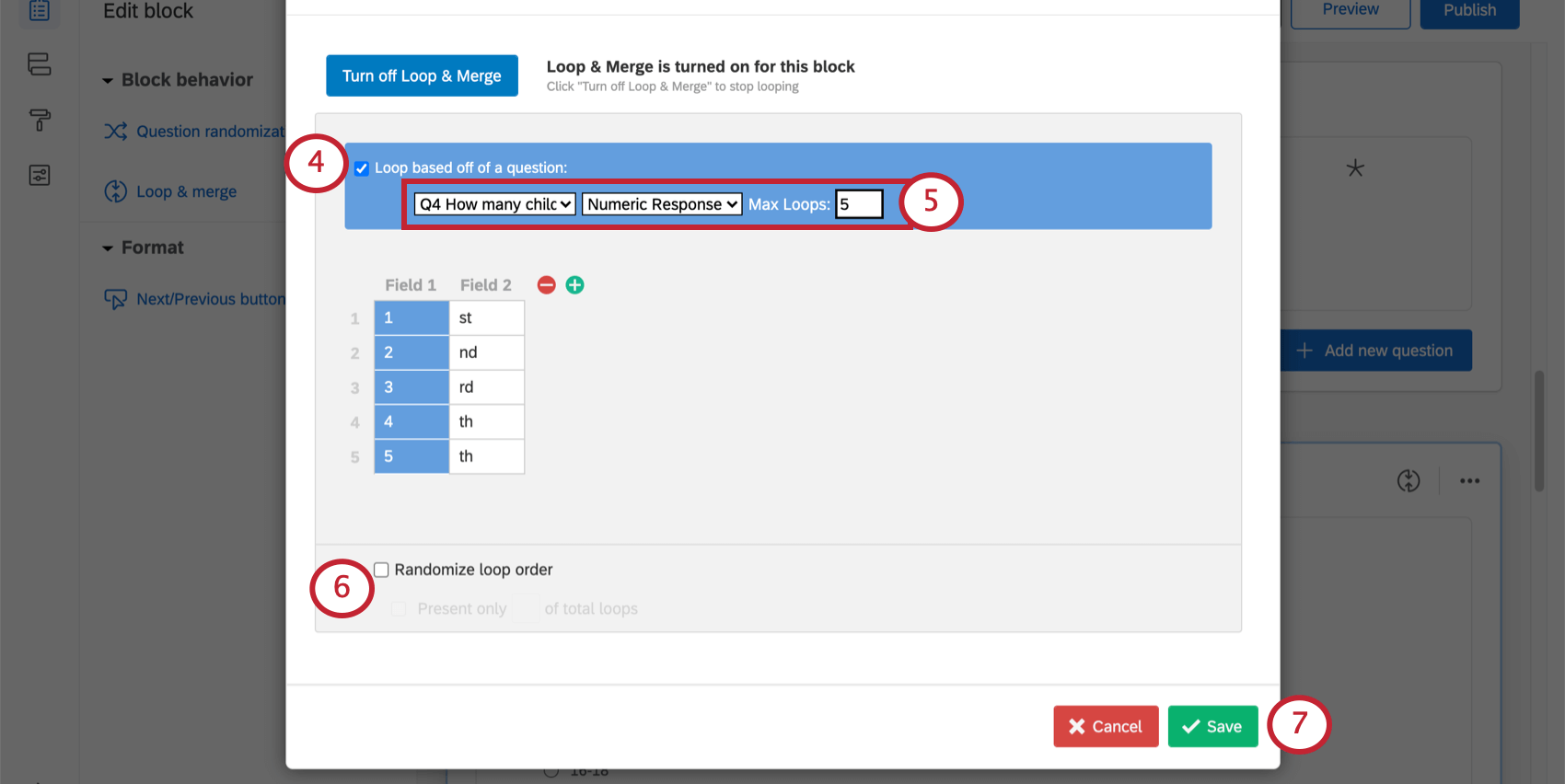
Astuce : Nous vous recommandons vivement d’ajouter un nombre maximum. Vous éviterez ainsi que votre fichier de données ne devienne trop volumineux.
Attention : Vous ne pouvez pas exporter l’ordre des boucles, vous ne saurez donc pas dans quel ordre les répondants ont vu les boucles. Vous ne connaîtrez que les réponses qu’ils ont fournies pour chaque champ.
Boucle statique & ; fusion
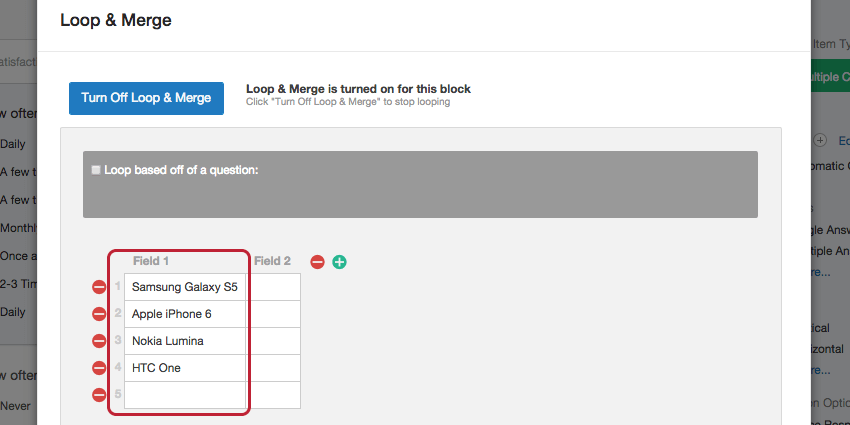
Vous pouvez faire en sorte que l’enquête passe en boucle par les mêmes options pour chaque personne interrogée en définissant des champs statiques. Saisissez manuellement les champs que chaque répondant doit parcourir en boucle.
Exemple : Demandez à toutes vos personnes interrogées de passer en boucle par un bloc “Connaissance du produit” une fois pour chacun de vos 3 produits.
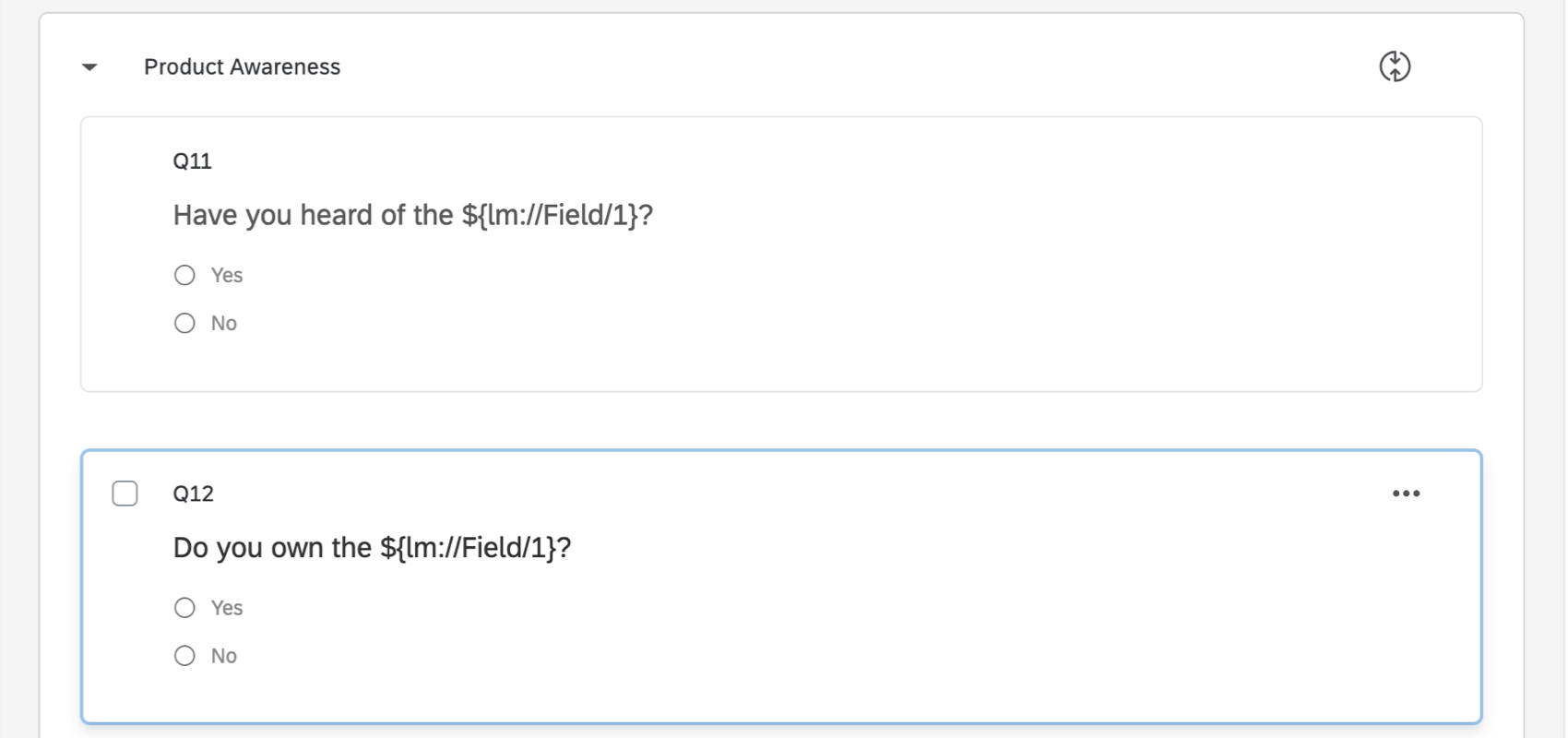
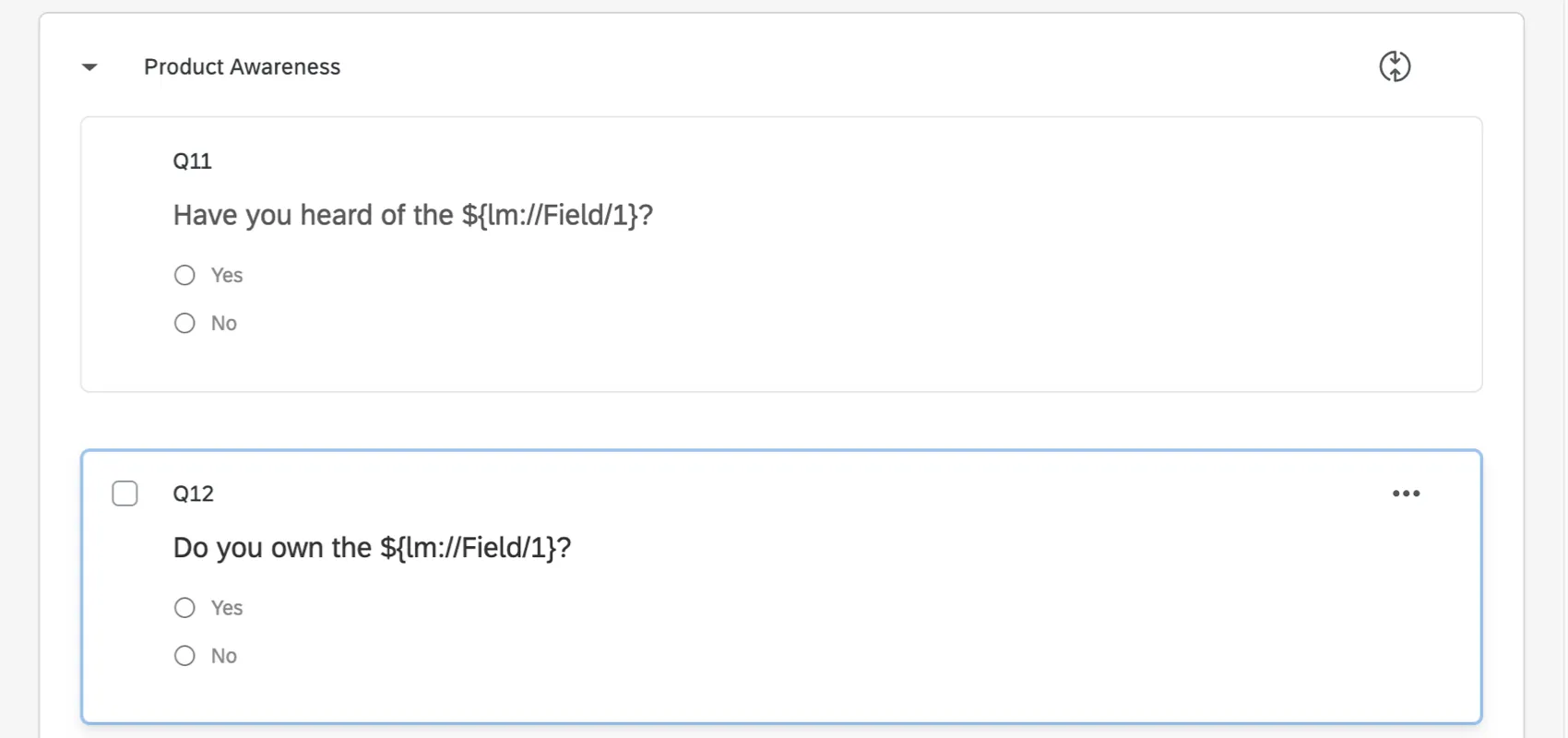
Attention : Vous ne pouvez pas exporter l’ordre des boucles, vous ne saurez donc pas dans quel ordre les répondants ont vu les boucles. Vous ne connaîtrez que les réponses qu’ils ont fournies pour chaque champ.
Boucle et fusion de champs
Chaque fois que vous activez la boucle et la fusion, vous créez des champs de boucle et de fusion. Ces champs sont utilisés pour créer un texte dynamique différent pour chaque boucle. Cela peut s’avérer utile si vous prévoyez d’introduire certaines informations pour différentes boucles.
Exemple : Vous souhaitez obtenir un retour d’information sur quelques rayons de votre magasin : Hommes, Femmes et Enfants. Vous souhaitez également demander trois produits de chaque département, mais ces produits varient. Les champs Boucle et fusion vous permettent de définir les différents noms de champ qui doivent être présentés à chaque client.
Champ personnalisé de la boucle
Chaque boucle a son propre ensemble de champs. Vous pouvez considérer le Nom de champ 1 comme le “nom” de la boucle. Vous pouvez remplir le champ 1 avec les choix de réponses d’une question précédente ou avec un texte saisi manuellement.
Exemple : Dans l’image ci-dessous, les champs sont basés sur les réponses à une question. La première boucle porte sur les vêtements pour hommes, la deuxième sur les vêtements pour femmes, etc.
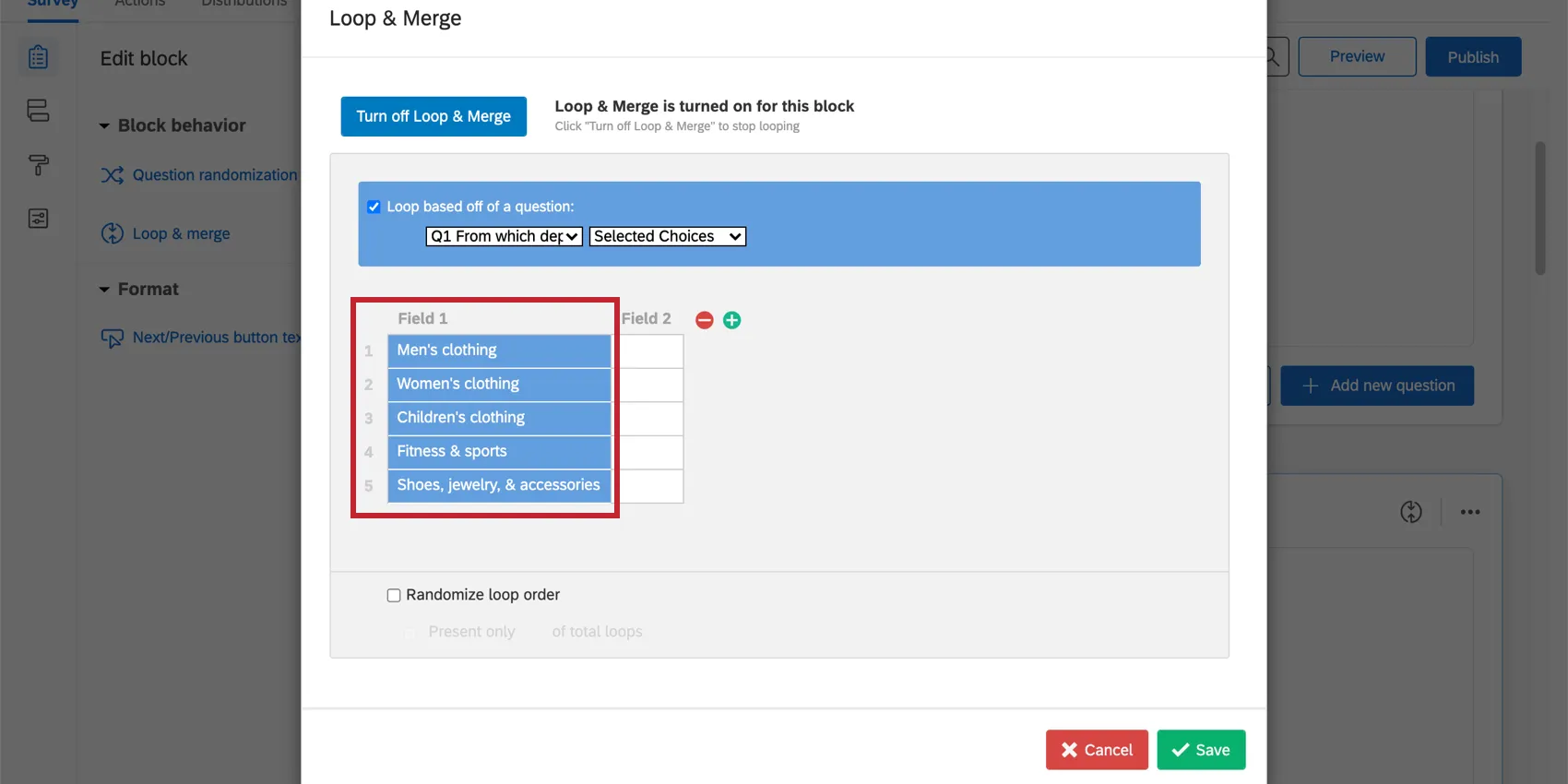
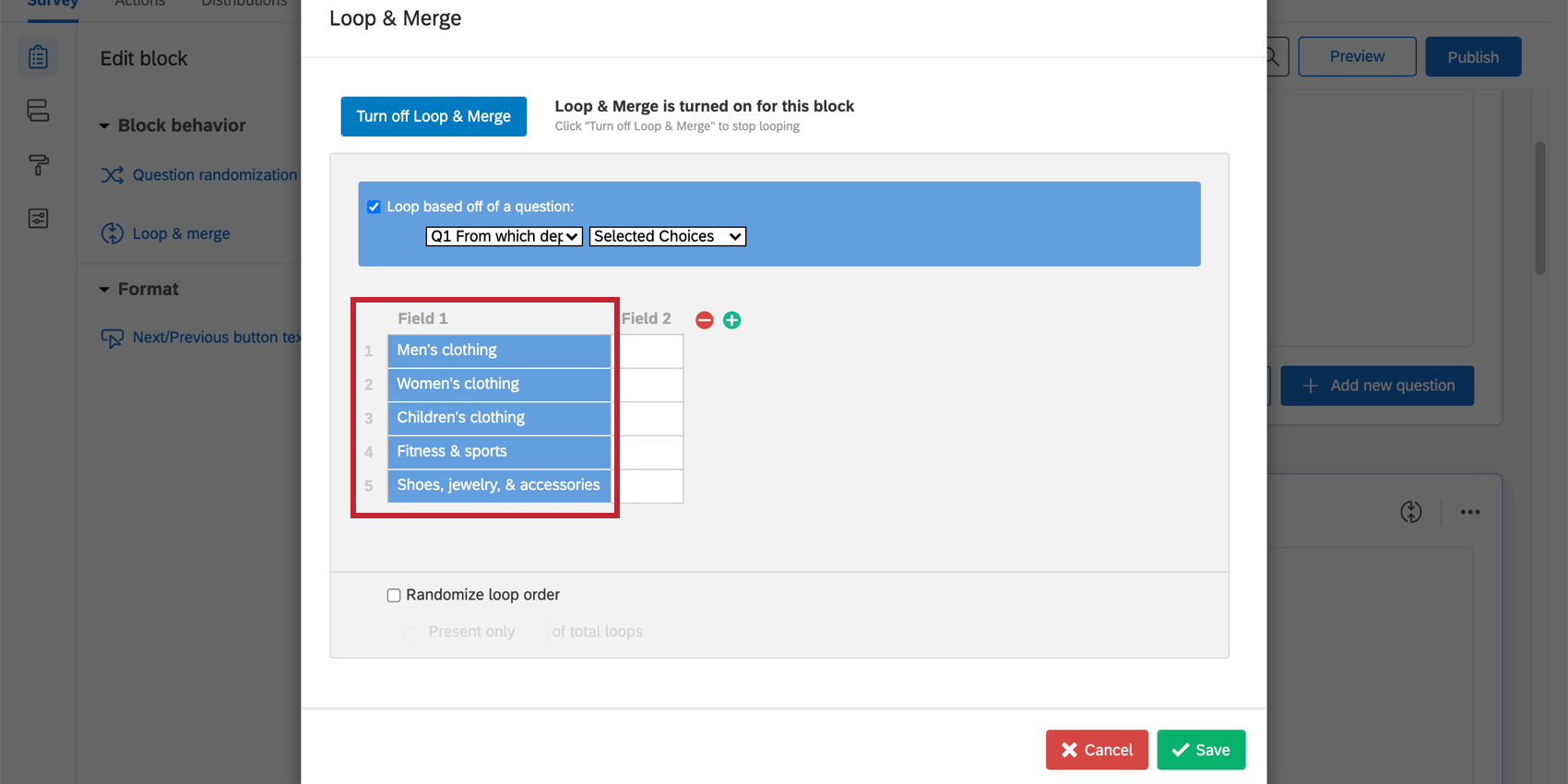
Après avoir saisi du texte dans le champ 1, vous pouvez créer des champs supplémentaires (colonnes) en cliquant sur le bouton plus ( + ). Cliquez sur le champ que vous souhaitez nommer et tapez le texte directement dans le champ. Continuez à ajouter et à remplir des champs jusqu’à ce que vous disposiez de tous les champs dont vous avez besoin. Vous pouvez cliquer sur le bouton moins ( – ) pour supprimer des champs.
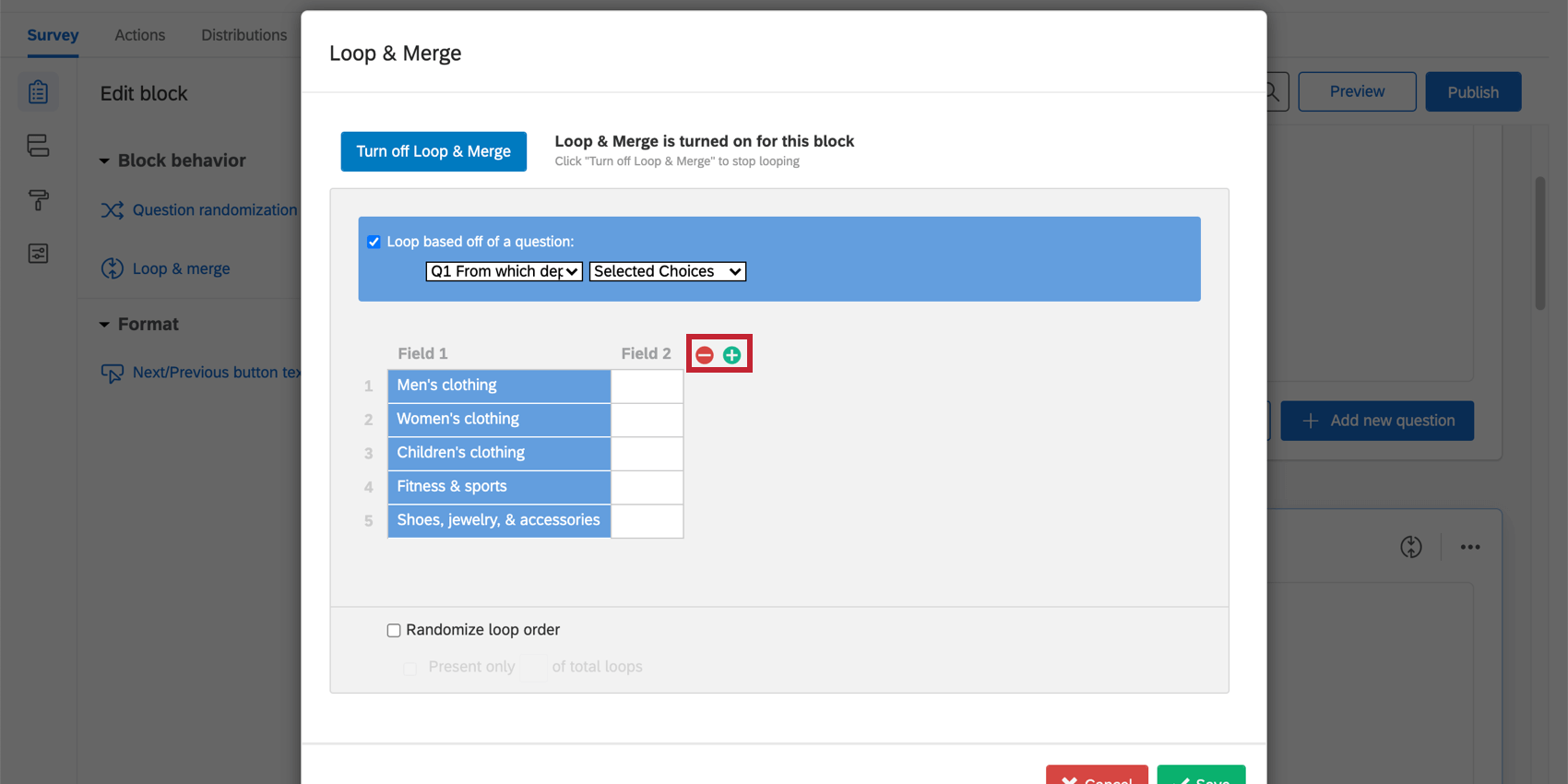

Astuce : Si vous effectuez un bouclage sur la base des réponses à une question, vous pouvez ajouter autant de colonnes (champs) que vous le souhaitez, mais vous ne pouvez pas ajouter de lignes supplémentaires. Si vous saisissez manuellement des champs, vous pouvez ajouter des lignes et des colonnes supplémentaires si nécessaire.
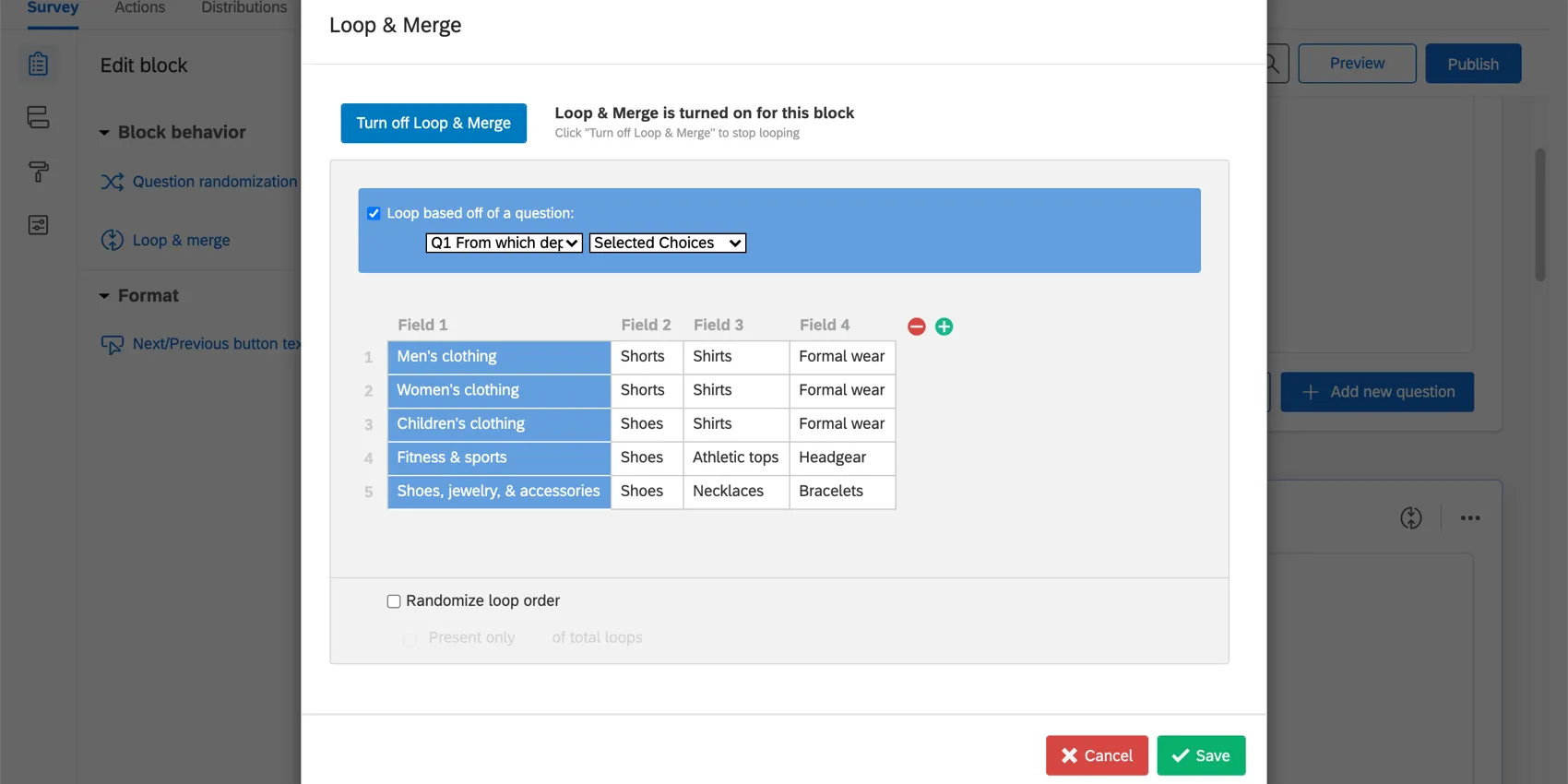
Exemple : Dans l’image ci-dessous, la première boucle de l’enquête comportera :
- Champ 1 = Vêtements pour hommes
- Champ 2 = Short
Dans la deuxième boucle :
- Champ 1 = Vêtements pour femmes
- Champ 2 = Short
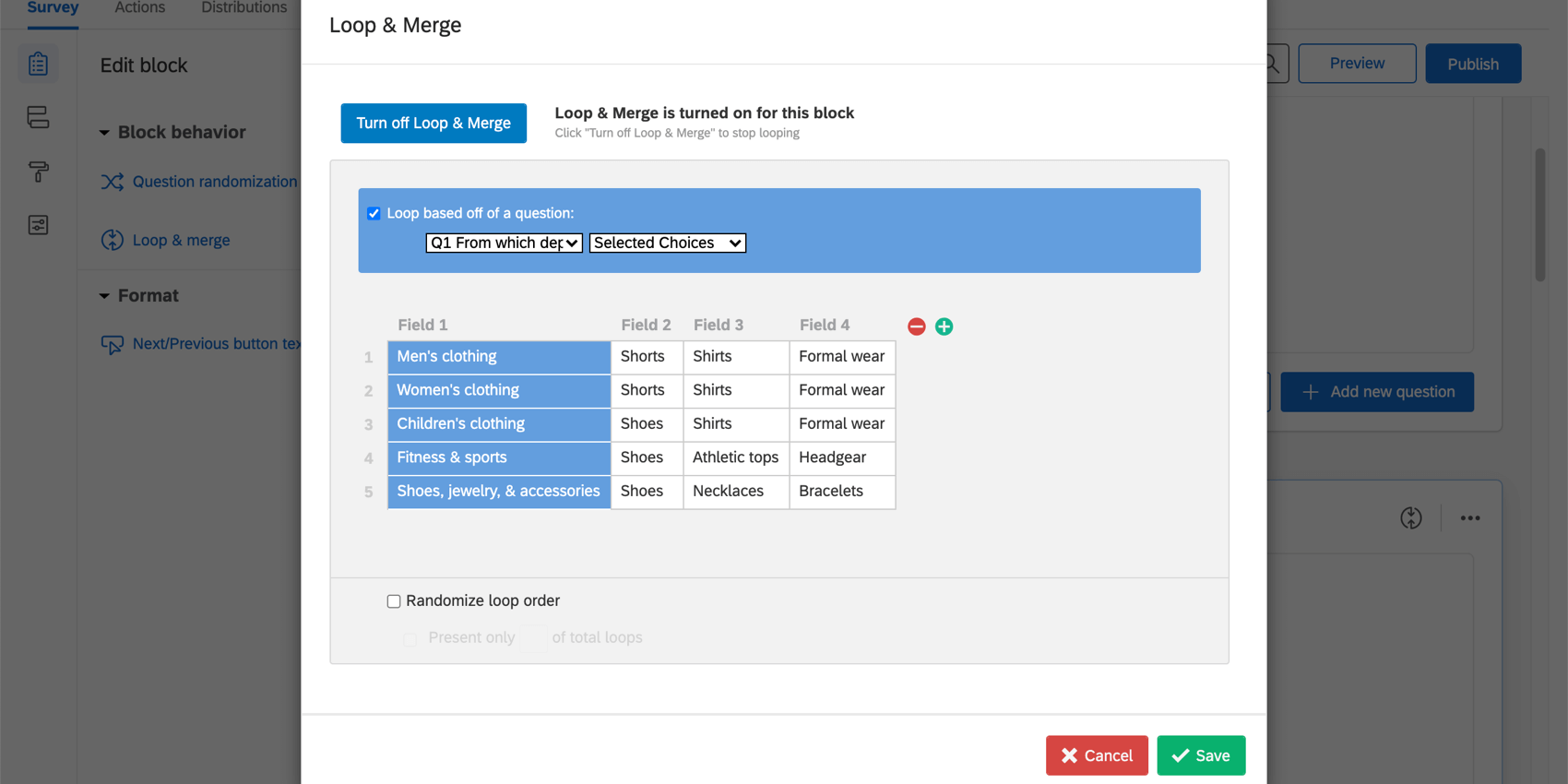
Utilisation des champs de boucle
Dans le bloc boucle et fusion, vous pouvez utiliser ces champs pour personnaliser chaque boucle à l’aide de texte inséré. Le texte inséré dans le champ 1 sera affiché dans le champ 1 pour la boucle, et le texte inséré dans le champ 2 sera affiché dans le champ 2.
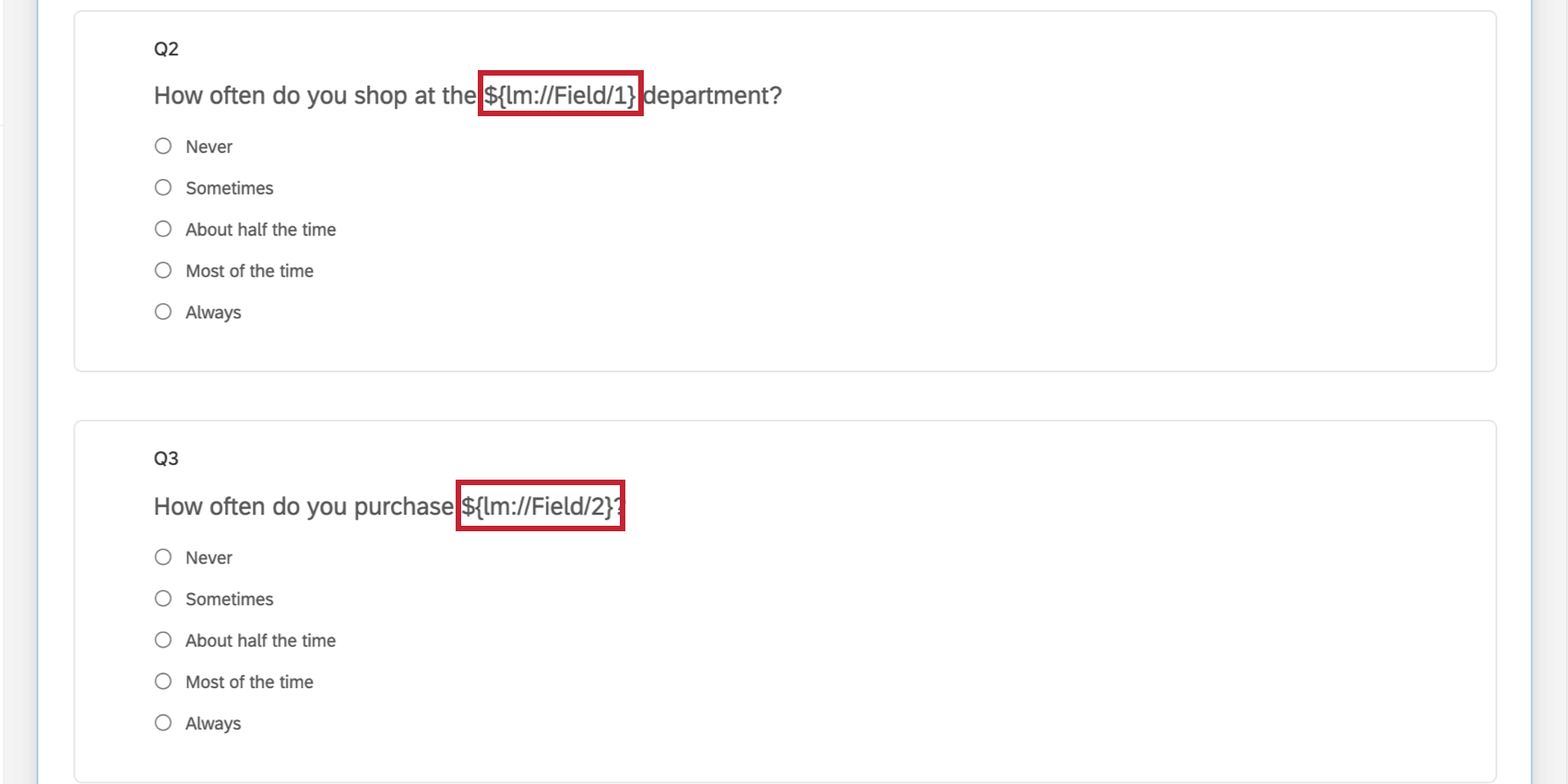
Lorsqu’un répondant est dans la boucle des vêtements pour femmes, la première question sera : « À quelle fréquence visitez-vous le rayon des vêtements pour femmes ? » La deuxième question sera : “À quelle fréquence achetez-vous des shorts ? »
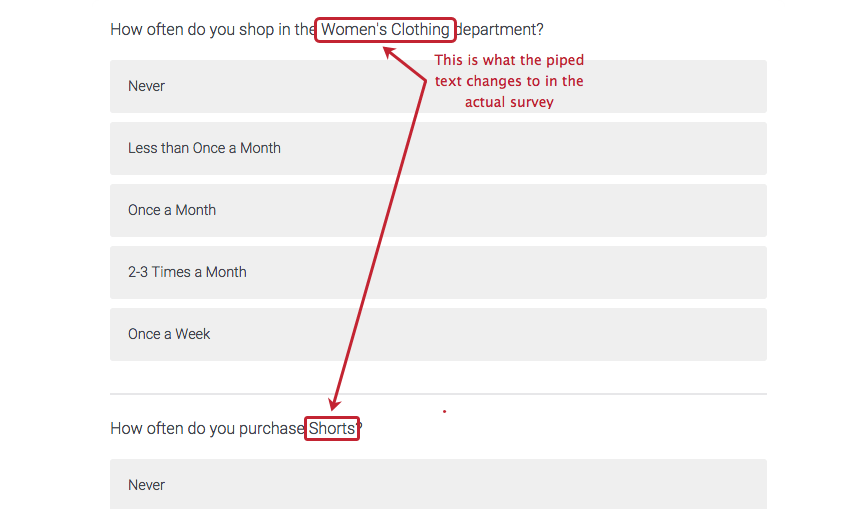
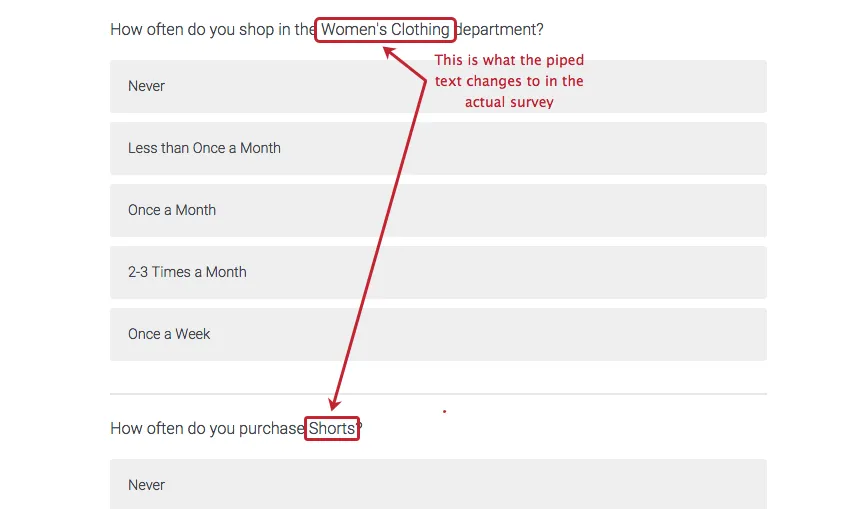
C’est ainsi que le répondant verra les champs 1 et 2 lorsqu’il se trouvera dans la boucle “Vêtements pour femmes”.
Astuce : Pour plus d’informations sur les champs de Boucle et fusion dans les questions, voir Texte inséré dans un champ Boucle et fusion.
Astuce : Si vous connaissez le langage HTML, vous pouvez coller le code HTML d’une image dans le champ 1, puis insérer le champ 1 dans la question pour que l’image soit affichée au répondant. Notre équipe de support n’offre pas d’assistance ou de consultation sur le codage personnalisé, mais vous pouvez toujours essayer de demander à notre communauté d’utilisateurs dévoués.
Randomiser l’ordre des boucles
Attention : Vous ne pouvez pas exporter l’ordre dans lequel chaque boucle a été présentée à chaque répondant. Vous ne connaîtrez que les réponses fournies par les répondants pour chaque champ spécifique.
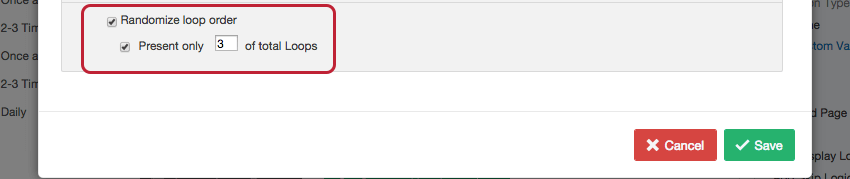
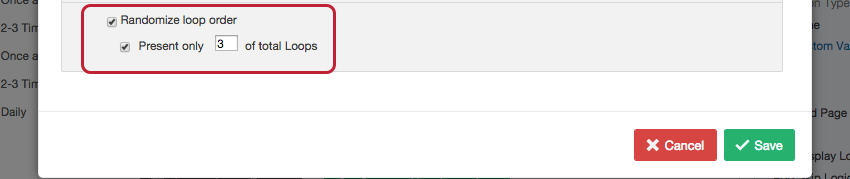
Dans un bloc Boucle et fusion, vous pouvez afficher les boucles dans un ordre généralisé et limiter le nombre de boucles affichées pour chaque personne interrogée.
Pour activer la généralisation de la randomisation des boucles, sélectionnez Randomiser l’ordre des boucles. Si vous souhaitez limiter le nombre de boucles de randomisation présentées à chaque personne interrogée, sélectionnez Présenter seulement __ du total des boucles et saisissez une valeur dans la zone de saisie du texte.

Comprendre les exportations de données de boucle et de fusion
Lors de la visualisation ou de l’exportation de vos données, chaque boucle est traitée comme une série de questions distincte avec ses propres colonnes dans le fichier. Par exemple, si vous avez 5 boucles possibles d’un bloc comportant 3 questions, vous obtiendrez 15 colonnes de données. Même si toutes les boucles ne sont pas présentées à un répondant, toutes les boucles possibles ont leurs propres colonnes dans l’exportation de données.
Attention : Les données de boucle et de fusion ne sont pas prises en charge dans les ensembles de données des tableaux de bord.
Boucle et fusion ; Exemple de données
La question “À quelle fréquence faites-vous vos achats dans le rayon ${lm://Field/1} ?” de notre exemple d’enquête produira des données brutes qui ressembleront à ceci dans un fichier CSV :


Vous remarquerez que le nom de chaque colonne commence par les départements que nous avons ajoutés dans le champ 1. Dans cette image, nous voyons les résultats “Vêtements pour hommes”. (Les autres départements sont également repris dans ce dossier. Vous pouvez voir les résultats “vêtements pour femmes” à droite.)
Les questions sont également numérotées en fonction des champs. “Vêtements pour hommes” est notre première boucle dans le champ 1, ses questions sont donc numérotées “1_Q#” “Vêtements pour femmes” arrive en deuxième position, ses questions sont donc numérotées “2_Q#”
Toutefois, d’autres champs ne sont pas nommés dans les données, car ils varient selon les boucles. Au lieu de cela, nous voyons [Champ-2] et [Champ-3]. Ouvrez votre boucle et fusionnez les champs pour faire correspondre chaque champ à un nom.
Exemple : Dans notre configuration de champ, le champ 2 est “shorts” pour les vêtements pour hommes, et le champ 3 est “chemises”
Astuce : pour les boucles généralisées randomisées, les données sont également enregistrées dans l’ordre du choix initial. Cependant, vous ne pouvez pas exporter l’ordre des boucles, de sorte que vous ne saurez pas dans quel ordre les répondants ont vu les boucles. Vous ne connaîtrez que les réponses qu’ils ont fournies pour chaque champ.
Utilisation de la logique dans les blocs Boucle et fusion
Dans les blocs Boucle et fusion, vous pouvez baser logique d’affichage de la boucle dans laquelle le répondant se trouve actuellement. Vous pouvez utiliser cette fonction pour masquer une question pour certaines boucles.
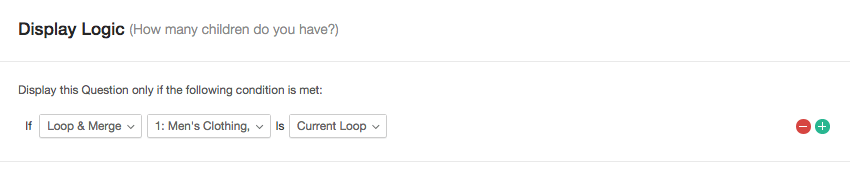

Cette question ne sera affichée que pour la boucle Vêtements Homme.
Pour plus d’informations sur le fonctionnement de la logique d’affichage sur la base de la boucle et de la fusion, voir la page d’assistance correspondante.
Pour plus d’informations sur le fonctionnement de la logique d’affichage basée sur les questions dans un bloc bouclé, voir la section liée, Questions dans les blocs bouclés.
Désactiver la boucle et la fusion
Vous pouvez désactiver les paramètres de boucle et de fusion sur un bloc. Les personnes interrogées qui répondent à votre enquête après la désactivation ne parcourront le bloc qu’une seule fois (c’est-à-dire que le bloc se comportera normalement).
Attention : Si vous désactivez Boucle et fusion après avoir collecté des données, vous perdrez les données de boucle associées dans votre onglet Données et analyse. Voir Tester et éditer une enquête active.
Avertissement : Veillez à mettre à jour ou à corriger tout texte inséré ou toute logique d’affichage qui pourrait être basée sur des boucles ou des champs !
Boucle et fusion dans différents types de projets
En fonction de votre licence, vous pouvez avoir accès à plusieurs types de projets. Boucle et fusion n’est disponible que dans quelques types de projets, notamment :
Boucle et fusion n’ est pas disponible dans les projets d’Employee Experience.
FAQs
Puis-je obtenir des données de boucles différentes pour qu'elles apparaissent dans les mêmes colonnes de données/visualisations dans les rapports ?
Puis-je obtenir des données de boucles différentes pour qu'elles apparaissent dans les mêmes colonnes de données/visualisations dans les rapports ?
Si vous êtes prêt à créer une nouvelle enquête uniquement à des fins de création de rapports, vous pouvez combiner les différentes colonnes de données lorsque vous réimportez les données dans Qualtrics. Voir Combinaison de réponses.
Si vous utilisez des tableaux de bord expérience client, vous pouvez combiner les colonnes de votre fichier de données et les charger directement dans votre tableau de bord pour générer des rapports.
C'est génial! Merci pour votre avis!
Merci pour votre avis!