Apparence - Aperçu de base
Contenus de cette page
À propos du menu d’apparence
La technologie de votre enquête peut avoir un impact sur ses performances. C’est pourquoi nous vous proposons de nombreuses façons de personnaliser l’apparence de votre enquête pour les personnes interrogées. Que vous utilisiez un thème de marque créé par votre Organisation ou que vous choisissiez de personnaliser vous-même des éléments spécifiques de l’enquête, Qualtrics vous permet de créer des enquêtes visuellement attrayantes comme aucun autre thème.
Pour accéder à ces options de l’enquête, allez dans le menu ” Apparence ” de l’onglet “Enquête”.
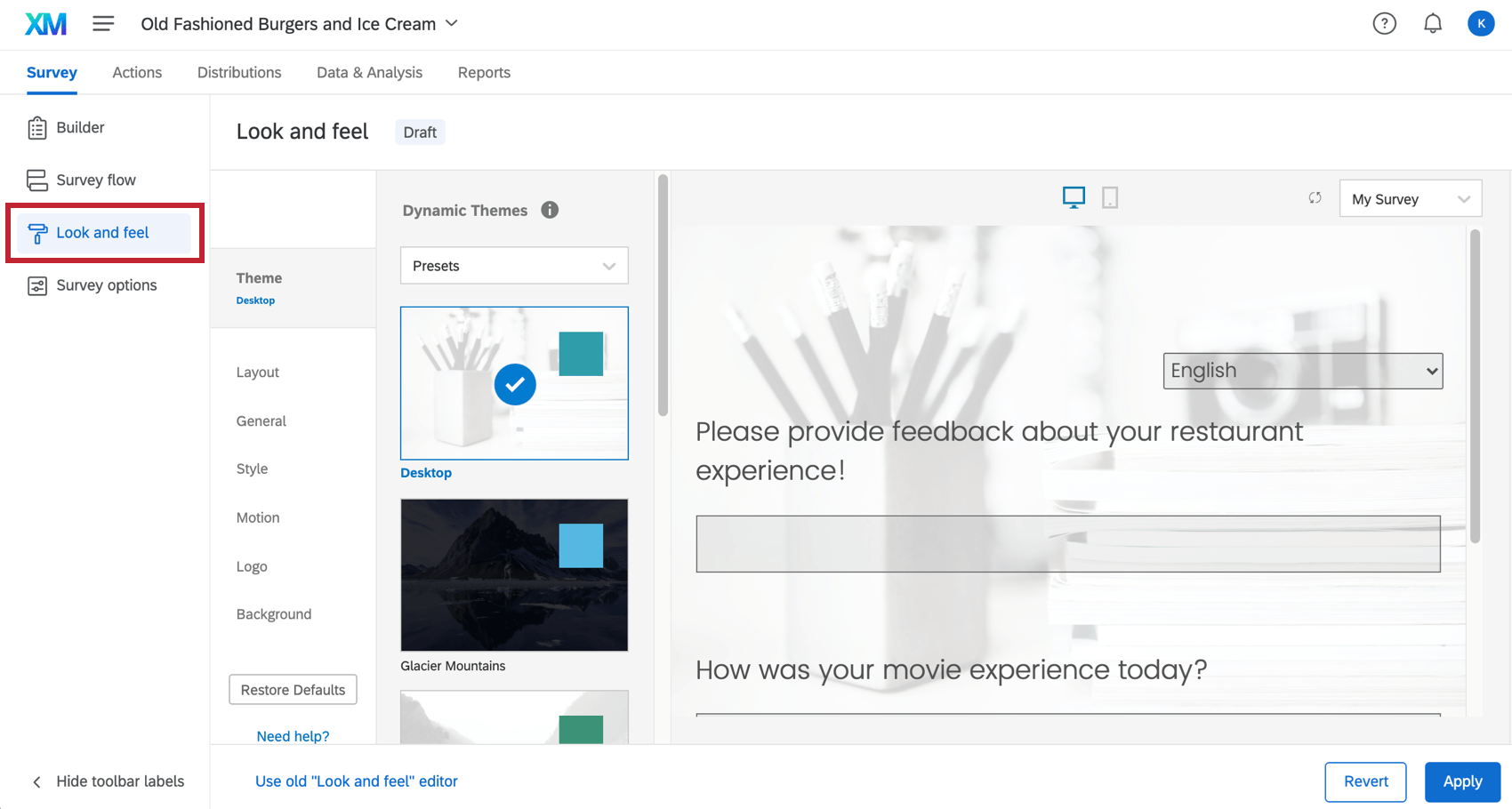
Personnaliser l’apparence d’un projet
Le menu Apparence vous permet de personnaliser de nombreux aspects de l’apparence de votre enquête. Voici quelques modifications courantes que vous pourriez vouloir apporter, accompagnées de liens vers les pages d’aide correspondantes :
- Modifier le thème de l’enquête: choisissez parmi les paramètres préconfigurés pour créer rapidement et facilement des thèmes d’enquêteAstuce Qualtrics : Astuce: si vous êtes Administrateur de l’Organisation et que vous souhaitez que vos collègues utilisent des thèmes propres à votre organisation, vous pouvez créer des thèmes utilisables par l’ensemble de l’organisation.

- Organisez votre enquête : Ajoutez un logo dynamique, un arrière-plan, un en-tête et un pied de page pour rendre votre enquête immédiatement reconnaissable.
- Modifier la présentation de l’enquête : Personnalisez l’apparence et le style des boutons de votre enquête.
- Limiter le nombre de questions par page : Déterminez le nombre de questions devant figurer sur chaque page de l’enquête, sans avoir à ajouter de nombreux sauts de page distincts.
- Personnalisez le texte des boutons ” Suivant ” et ” Retour ” : Personnalisez le texte des boutons ” Suivant ” et ” Retour “ en fonction des besoins de votre enquête. Cette fonction vous permet également de choisir un message traduit pour le texte de votre bouton, ce qui permet de réaliser des enquêtes en plusieurs langues.
- Ajouter une barre de progression: Indiquer aux répondants leur progression dans l’enquête.
- Changer de couleur: définissez les couleurs primaires et secondaires de votre enquête.
- Modifier les polices: appliquez une police et une taille de caractères à l’ensemble de votre enquête.
- Contrôlez les mouvements de l’enquête : Déterminez les mouvements de votre enquête. Vous pouvez définir l’animation de transition de la page, activer l’avance automatique de l’ enquête et faire en sorte que votre enquête se concentre automatiquement sur la question sélectionnée.
- Ajouter un CSS personnalisé: ajoutez du code CSS personnalisé à votre enquête pour créer une infinité de thèmes d’enquête personnalisés.
Personnalisation de l’apparence dans différents projets
Le menu d’apparence fonctionne de la même manière dans pratiquement tous les types de projets où vous personnalisez une enquête. Cela comprend notamment :
FAQs
Comment modifier l’en-tête/pied de page de mon enquête ?
Comment modifier l’en-tête/pied de page de mon enquête ?
Comment insérer un bouton Retour ?
Comment insérer un bouton Retour ?
Pourquoi toutes mes polices sont-elles différentes dans mon enquête ? Comment réparer ça ?
Pourquoi toutes mes polices sont-elles différentes dans mon enquête ? Comment réparer ça ?
Les modifications de police globales sont apportées dans le menu Apparence et les modifications de police locales sont effectuées dans l'éditeur de contenu enrichi pour cette question ou ce choix de réponse spécifique.
Les modifications de police locales remplacent les modifications de police globales. Par conséquent, si vous avez effectué les deux types, vous obtiendrez un mélange entre les paramètres de police globale et les paramètres de police locaux pour les questions. Suivez ces étapes pour effacer toute la mise en forme locale et laisser les modifications globales prendre effet de manière uniforme :
- Sélectionnez toutes les questions (cliquez sur la première question, faites défiler vers le bas, maintenez la touche Maj enfoncée et cliquez sur la dernière question).
- Cliquez sur Outils.
- Mise en surbrillance de l'évaluation.
- Sélectionnez Retirer la mise en forme.
Comment mettre à jour ou signaler des problèmes concernant les thèmes statiques ?
Comment mettre à jour ou signaler des problèmes concernant les thèmes statiques ?
C'est génial! Merci pour votre avis!
Merci pour votre avis!
Comment puis-je modifier l'arrière-plan/le thème de mon enquête ?