Authentificateur SSO
Contenus de cette page
À propos des authentificateurs SSO
Authentificateurs sont utilisés pour contrôler qui peut accéder à votre enquête. Avec l’authentificateur SSO (Single Sign-On), vous pouvez vous authentifier par rapport à un système tiers (par exemple, vérifier qu’ils ont un identifiant légitime dans votre université ou qu’ils ont un compte Facebook). Une fois que vous avez configuré votre authentificateur, vous pouvez distribuer votre enquête via le Lien anonyme, et seules les personnes qui auront réussi à s’authentifier pourront répondre à l’enquête.
La fonction d’authentificateur prend en charge 6 types de base d’authentification SSO :
- Jeton : Le tiers génère un jeton sécurisé qui permet au répondant (s’il est validé) de se connecter automatiquement.
- CAS (Central Authentificateur Service) : Les répondants s’authentifient auprès d’un serveur CAS.
- LDAP (Lightweight Répertoire Access Protocol) : LDAP est utilisé pour authentifier les utilisateurs.
- Shibboleth : Les répondants s’authentifient via SAML.
- Google OAuth 2.0 : Les répondants s’authentifient avec leur nom d’utilisateur Google.
- Facebook : Les répondants s’authentifient avec leur nom d’utilisateur Facebook.
Vous trouverez ci-dessous une brève description de la mise en place de chaque méthode, à partir d’une connaissance de base de l’utilisation de la liste de contacts authentificateurs. Pour plus de détails sur le SSO, consultez notre documentation technique sur l’authentification unique.
Astuce : Si vous souhaitez vous authentifier à l’aide de Token, CAS, LDAP ou Shibboleth, vous devez contacter votre service informatique pour obtenir des informations sur la configuration de votre authentificateur SSO. Si vous utilisez Google OAuth 2.0 ou Facebook comme type d’authentificateur SSO, vous n’aurez besoin d’aucune information supplémentaire ; la configuration est automatique.

Astuce : Lorsque vous définissez des valeurs d’authentificateur à l’aide de données intégrées, n’oubliez pas que les caractères spéciaux tels que le point (.) et le hashtag (#) ne sont pas pris en charge. Voir Meilleures pratiques et Dépannage des données intégrées pour plus de conseils sur la définition des valeurs des données intégrées.
Astuce : Les administrateurs de l’organisation peuvent limiter l’accès aux authentificateurs SSO en configurant les connexions SSO pour l’organisation.
Jeton
Les authentificateurs à jeton vous permettent de vous authentifier à l’aide du jeton sécurisé généré par l’intermédiaire d’un tiers. Les authentificateurs à jeton peuvent également être utilisés pour transmettre des données intégrées cryptées à l’enquête, où elles sont ensuite décryptées et stockées sous la forme de données intégrées.
Astuce : Ce type de SSO peut ne pas fonctionner correctement avec aperçu de l’enquête.
Attention : Pour des raisons de sécurité et de confidentialité des données, vous devez contacter votre service de technologie de l’information pour obtenir les informations de configuration nécessaires. Le support de Qualtrics ne sera pas en mesure de distribuer les informations relatives au Token SSO.

Pour mettre en place un Authentificateur à jeton
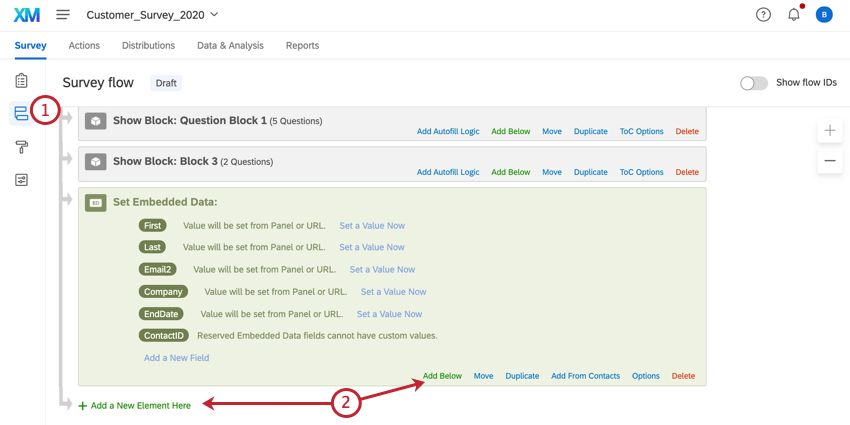
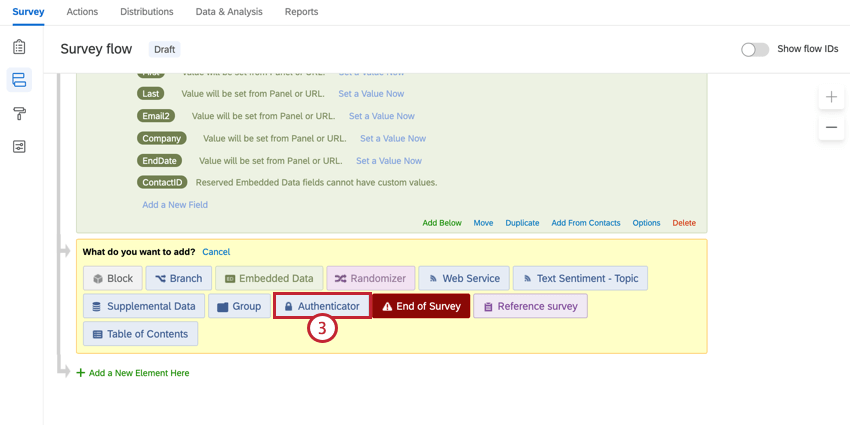
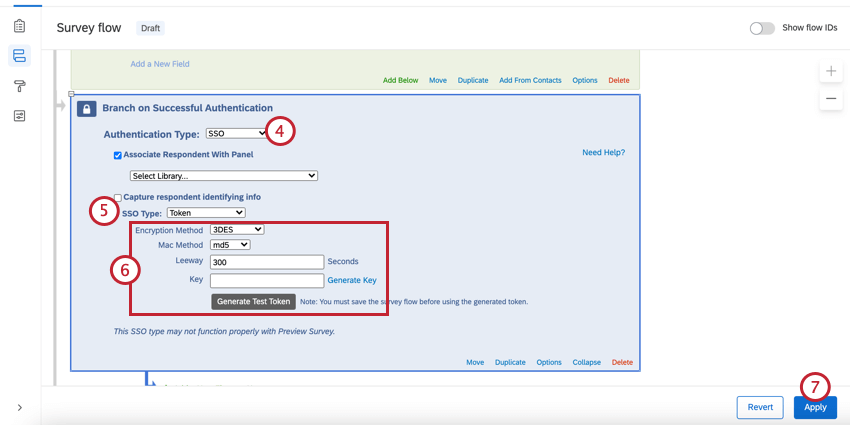
Attention : Vous devez sauvegarder le flux d’enquête avant de générer un jeton de test.
Pour saisir des informations d’identification (facultatif)
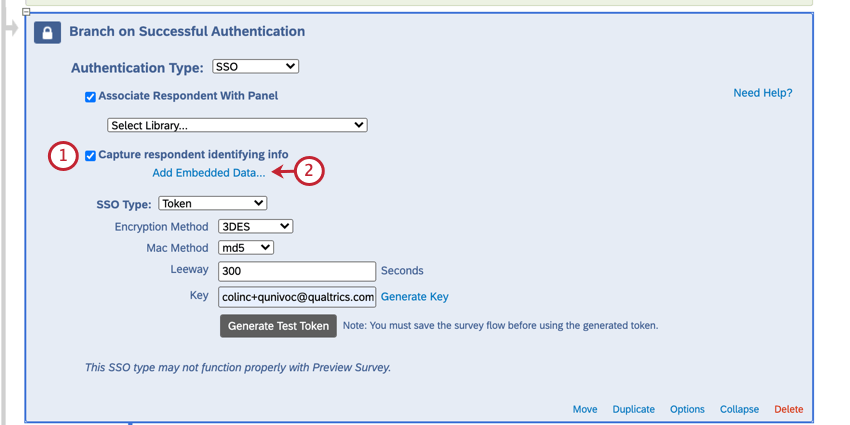
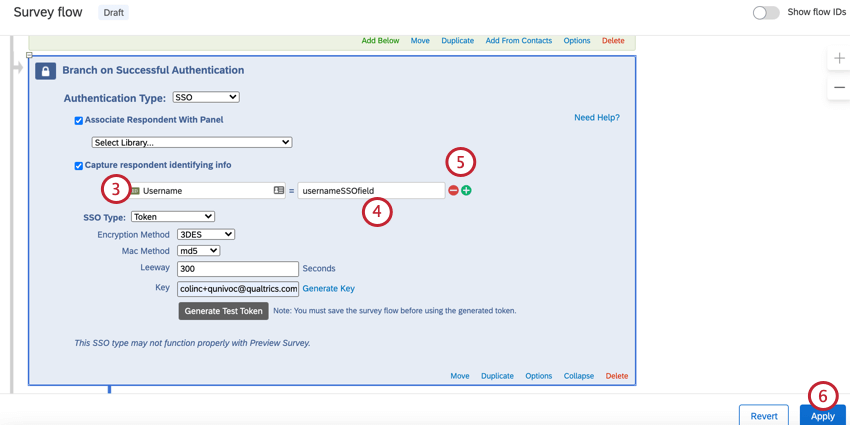
Vous verrez maintenant les données intégrées dans les résultats des réponses après que quelqu’un ait répondu à l’enquête.
Astuce : Vous pouvez retourner dans le flux d’enquête et générer un jeton de test pour essayer ce type d’authentificateur.
Attention : Pour plus d’informations sur la génération de tokens SSO avec des données intégrées, veuillez contacter votre équipe de technologie.
Astuce: En plus d’inclure les informations personnelles attendues, le jeton SSO doit contenir un horodatage et une expiration.
ASSOCIER LE RÉPONDANT À UNE LISTE DE CONTACTS (FACULTATIF)
Par défaut, les authentificateurs SSO à jetons permettent aux participants de répondre plusieurs fois à l’enquête. Vous pouvez empêcher ce comportement et permettre aux participants de ne répondre qu’une seule fois à l’enquête en activant l’option Associer le répondant au Panel. Cette option oblige les participants à faire partie de la liste de contacts sélectionnée pour pouvoir participer à l’enquête.
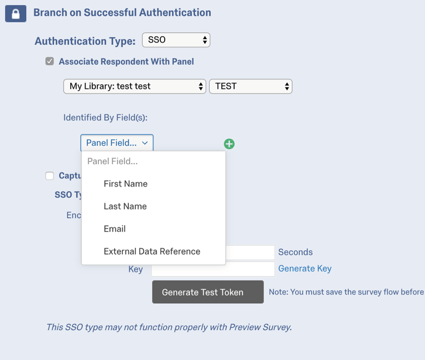

Le tableau ci-dessous indique quel champ d’identification de la liste de contacts (spécifié à l’aide du menu déroulant Identifié par les champs ) est associé à quel attribut de l’authentificateur Token.
| Identifié par domaine | Attribut du jeton |
|---|---|
| Prénom | firstName |
| Nom de famille | lastName |
| Adresse e-mail | Adresse e-mail |
| Référence externe de données | id |
Par exemple, si le champ d’identification est le Nom et que le répondant a indiqué “Doe” pour l’attribut LastName, la liste de contacts devra contenir “Doe” dans le champ Lastname.
Astuce : Si l’option Associer le répondant au panel est activée, il se peut que vous obteniez un message d’erreur indiquant “Impossible de se connecter avec les informations fournies” Cela signifie que la connexion SSO a fonctionné, mais que les informations ne correspondent pas à celles de votre liste de contacts.
  ;
CAS
Les authentificateurs CAS permettent d’authentifier les utilisateurs par rapport à un serveur CAS. Ils peuvent également être utilisés pour capturer et stocker le nom d’utilisateur CAS d’un participant en tant que données intégrées.
Astuce : Ce type de SSO peut ne pas fonctionner correctement avec aperçu de l’enquête.
Attention : Pour des raisons de sécurité et de confidentialité des données, vous devez contacter votre service de technologie de l’information pour obtenir les informations de configuration nécessaires. Le support de Qualtrics ne sera pas en mesure de distribuer les informations relatives au serveur CAS.
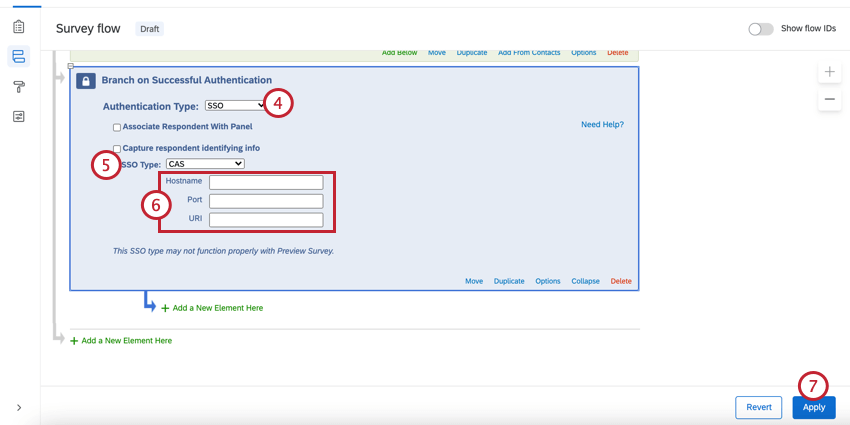
Pour configurer un Authentificateur CAS
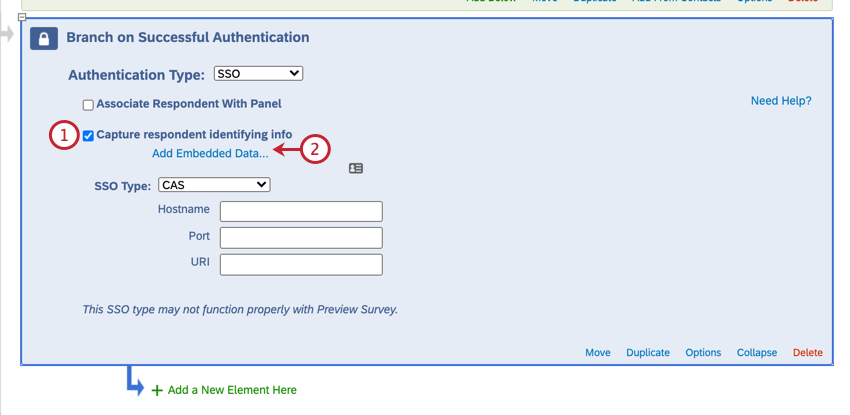
Pour saisir des informations d’identification (facultatif)
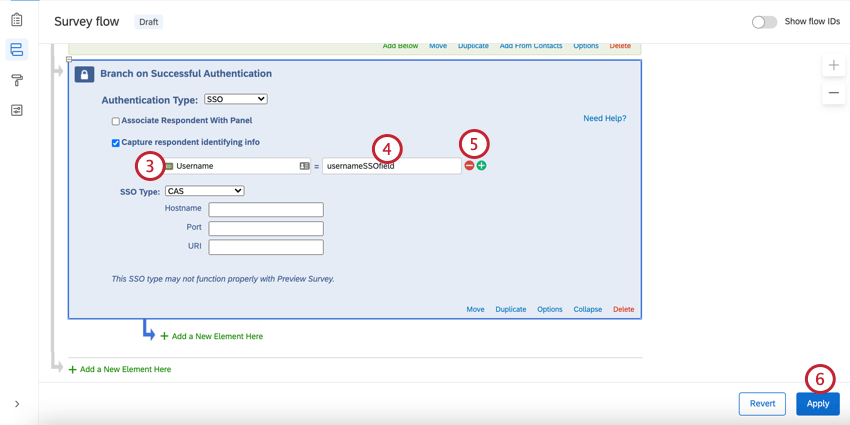
Vous verrez maintenant la valeur des données intégrées dans les résultats des réponses après que quelqu’un a répondu à l’enquête.
Astuce : Vous pouvez répondre à l’Enquête via le lien enquête anonyme pour faire un essai.
Attention : Pour plus d’informations sur les données intégrées qui peuvent être capturées, veuillez contacter votre équipe de technologie de l’information.
ASSOCIER LE RÉPONDANT À UNE LISTE DE CONTACTS (FACULTATIF)
Par défaut, les authentificateurs SSO de CAS permettent aux participants de répondre plusieurs fois à l’enquête. Vous pouvez empêcher ce comportement et permettre aux participants de ne répondre qu’une seule fois à l’enquête en activant l’option Associer le répondant au Panel. Cette option oblige les participants à faire partie de la liste de contacts sélectionnée pour pouvoir participer à l’enquête.
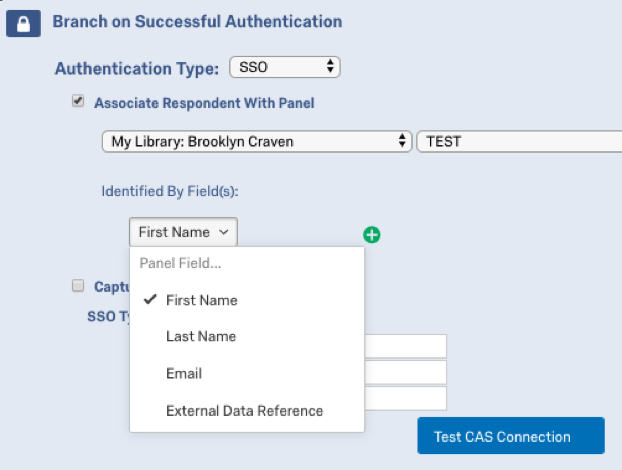

Étant donné que seul le nom d’utilisateur peut être consommé par les authentificateurs CAS, le champ de la liste de contacts sélectionné comme champ d’identification (à l’aide du menu déroulant Champ identifié par ) doit contenir le nom d’utilisateur CAS afin d’authentifier correctement les utilisateurs.
Par exemple, si le champ d’identification est le Prénom et que le répondant a indiqué “johnd” comme nom d’utilisateur CAS, la liste de contacts devra contenir “johnd” dans le champ Prénom.
Astuce : Si l’option Associer le répondant au panel est activée, il se peut que vous obteniez un message d’erreur indiquant “Impossible de se connecter avec les informations fournies” Cela signifie que la connexion SSO a fonctionné, mais que les informations ne correspondent pas à celles de votre liste de contacts.
LDAP
Les authentificateurs LDAP vous permettent d’authentifier les utilisateurs directement auprès de vos serveurs LDAP. Ils peuvent également être utilisés pour capturer et stocker des attributs LDAP sous forme de données intégrées.
Attention : En raison de la nature sensible des informations relatives au serveur LDAP, vous devez contacter votre service de technologie de l’information pour obtenir les informations nécessaires à la configuration. Le support de Qualtrics ne sera pas en mesure de distribuer les informations relatives au serveur LDAP.
Pour configurer un Authentificateur LDAP
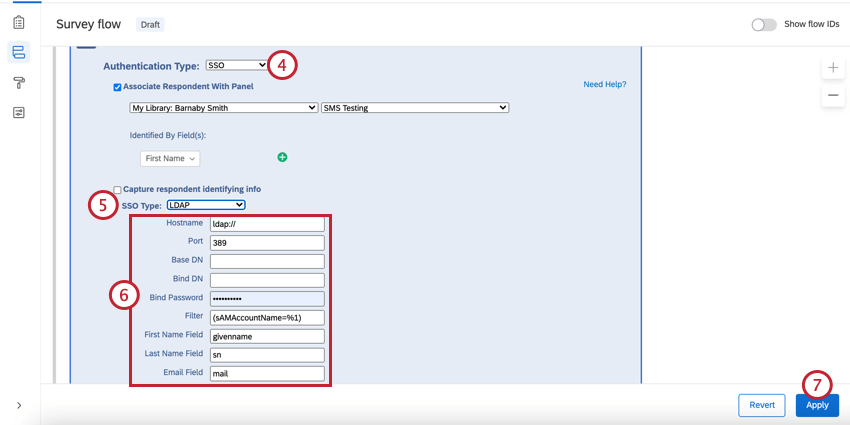
Astuce : Le champ Filtre doit être laissé au format ([filter]=%1), par exemple (sAMAccountName=%1) ou (uid=%1).
Pour saisir des informations d’identification (facultatif)
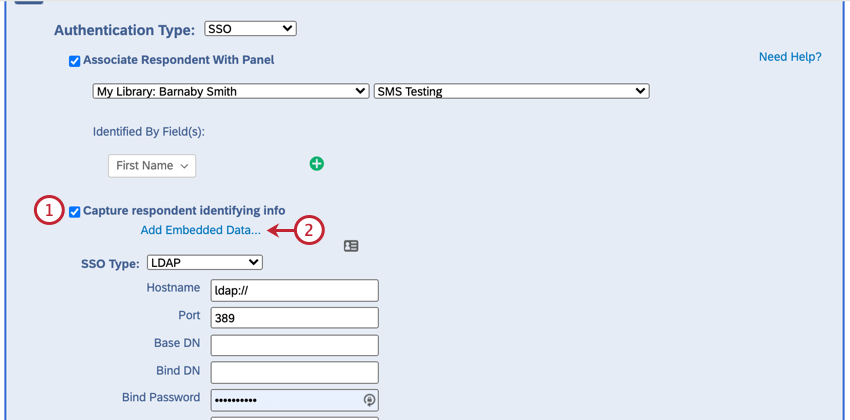
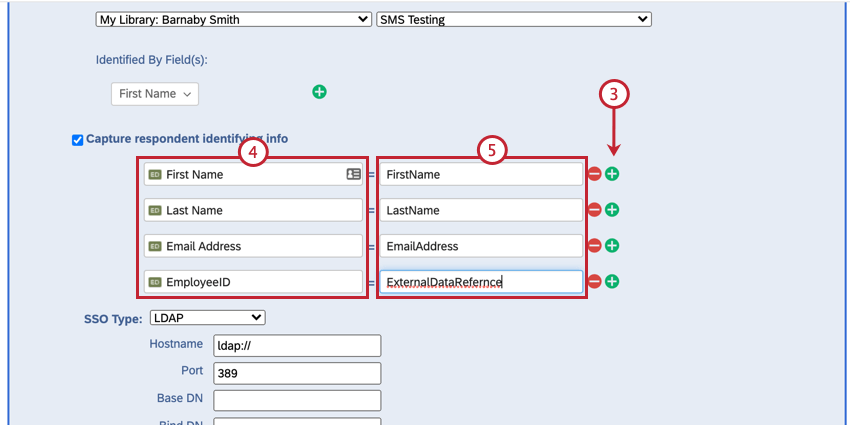
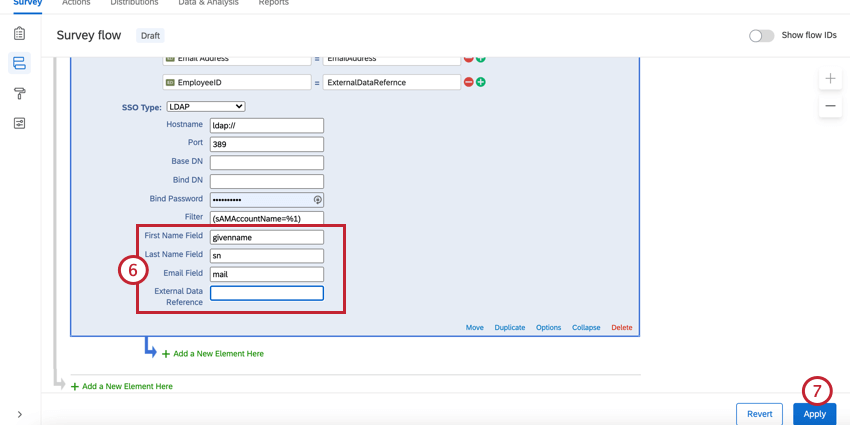
Vous verrez maintenant la valeur des données intégrées dans les résultats des réponses après que quelqu’un a répondu à l’enquête.
Astuce : Vous pouvez apercevoir l’enquête pour tester cette configuration.
ASSOCIER LE RÉPONDANT À LA LISTE DE CONTACTS
Par défaut, les authentificateurs SSO LDAP permettent aux participants de répondre plusieurs fois à l’enquête. Vous pouvez empêcher ce comportement et permettre aux participants de ne répondre qu’une seule fois à l’enquête en activant l’option Associer le répondant au Panel. Cette option oblige les participants à faire partie de la liste de contacts sélectionnée pour pouvoir participer à l’enquête.
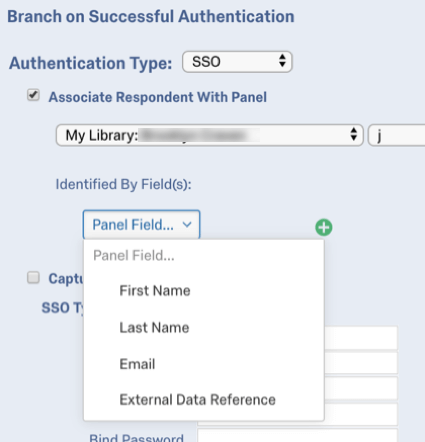

Le tableau ci-dessous indique quel champ d’identification (déterminé dans le menu déroulant Identifié par le champ ) de la liste de contacts est associé à quel attribut d’authentificateur LDAP, comme spécifié dans les champs Nom de famille, Prénom, Email et Référence externe de données dans les paramètres de l’authentificateur.
| Identifié par domaine | Attribut LDAP |
|---|---|
| Prénom | Nom de champ FirstName (c.-à-d. prénom) |
| Nom de famille | Nom de champ (i.e. lastname) |
| Adresse e-mail | Champ Email (c.-à-d. courrier) |
| Référence externe de données | Référence externe de données (i.e. uid) |
Par exemple, supposons que le champ d’identification soit Email et que les attributs suivants soient spécifiés dans les paramètres de l’authentificateur LDAP :
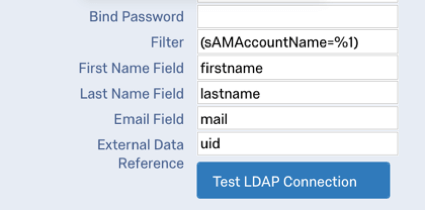

Si le répondant a indiqué “johnd@email.com” pour l’attribut mail, la liste de contacts devra contenir “johnd@email.com” dans le champ Email.
Astuce : Si l’option Associer le répondant au panel est activée, il se peut que vous obteniez un message d’erreur indiquant “Impossible de se connecter avec les informations fournies” Cela signifie que la connexion SSO a fonctionné, mais que les informations ne correspondent pas à celles de votre liste de contacts.
  ;
Shibboleth
Shibboleth permet aux utilisateurs de s’authentifier via SAML. SAML est une connexion bidirectionnelle, c’est pourquoi cette option n’est disponible que pour ceux qui ont déjà mis en place Shibboleth sur leur organisation. Pour savoir si votre organisation a mis en place un SSO Shibboleth, contactez votre Administrateur de l’organisation.
Astuce : Ce type de SSO peut ne pas fonctionner correctement avec aperçu de l’enquête.
Astuce : L’authentificateur SSO de Shibboleth utilise les logins initiés par les fournisseurs de services pour authentifier les répondants. Veuillez contacter votre équipe de technologie de l’information pour savoir si votre fournisseur d’identité prend en charge les connexions initiées par le fournisseur de services.
Pour mettre en place un Authentificateur Shibboleth
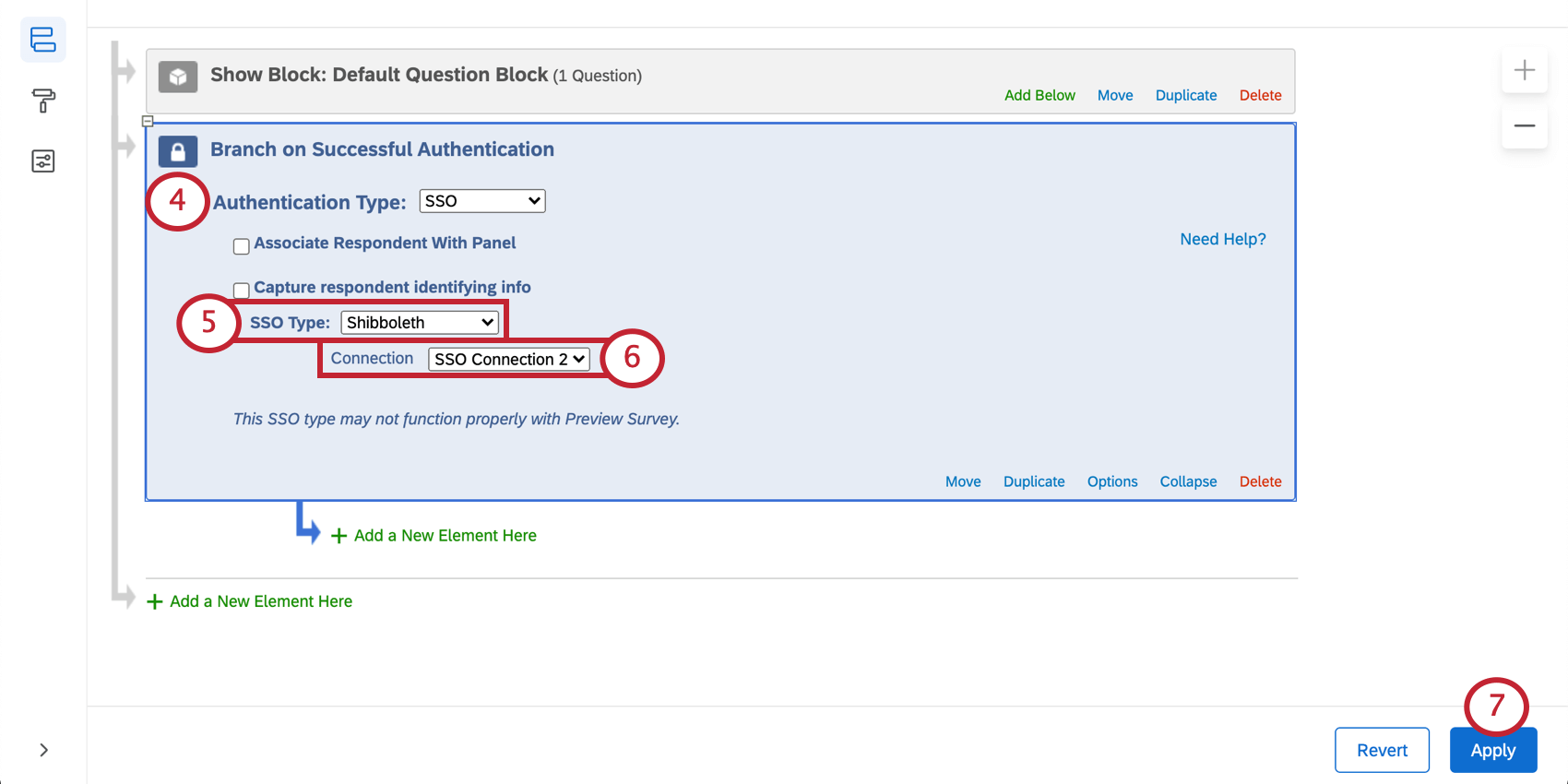
Astuce : Les administrateurs de l’Organisation peuvent contrôler quelles connexions SSO sont disponibles dans l’organisation. Voir Manager les connexions SSO pour l’authentificateur d’Enquête pour les détails et les avertissements pertinents.
Pour saisir des informations d’identification (facultatif)
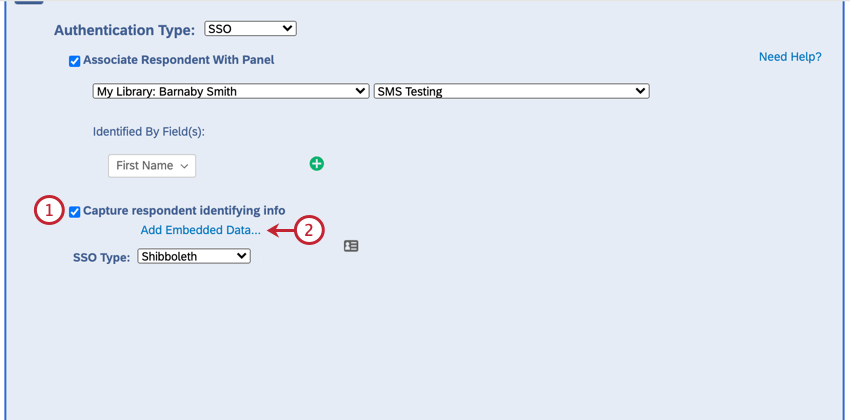
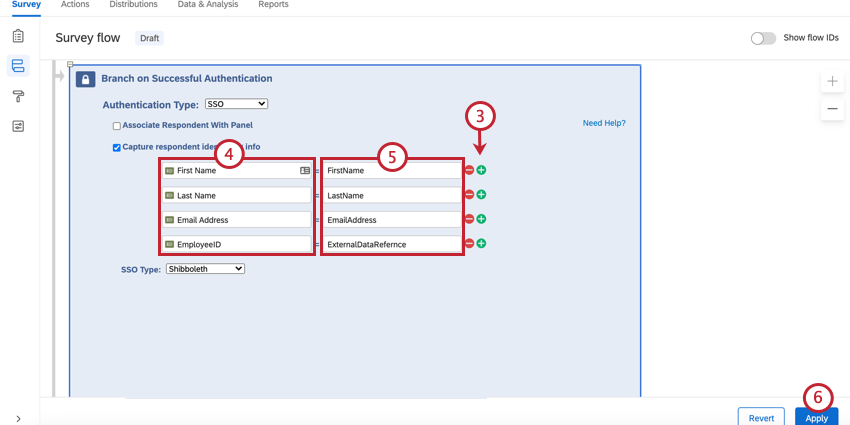
Vous verrez maintenant la valeur des données intégrées dans les résultats des réponses après que quelqu’un a répondu à l’enquête.
Astuce : Vous pouvez tester l’enquête en utilisant le lien anonyme.
Attention : Pour plus d’informations sur les données intégrées qui peuvent être capturées, veuillez contacter votre équipe de technologie de l’information.
ASSOCIER LE RÉPONDANT À LA LISTE DE CONTACTS
Par défaut, les authentificateurs SSO de Shibboleth permettent aux participants de répondre plusieurs fois à l’enquête. Vous pouvez empêcher ce comportement et permettre aux participants de ne répondre qu’une seule fois à l’enquête en activant l’option Associer le répondant au Panel. Cette option oblige les participants à faire partie de la liste de contacts sélectionnée pour pouvoir participer à l’enquête.
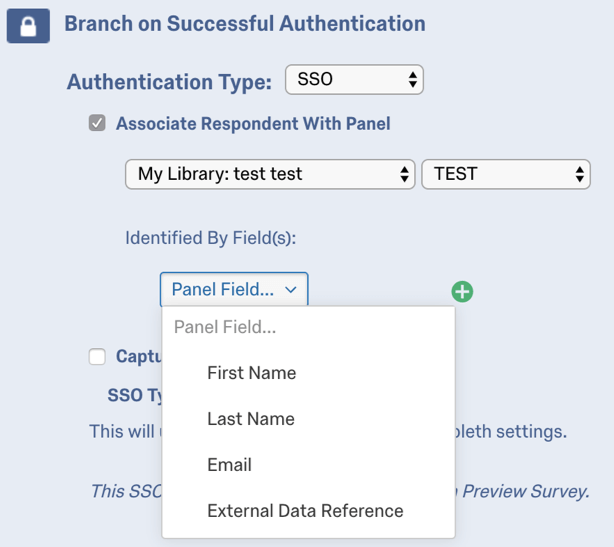

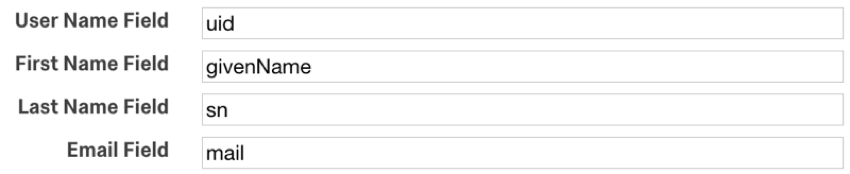
Le tableau ci-dessous indique quel champ d’identification de la liste de contacts est associé à quel attribut SAML (spécifié par le menu déroulant Identifié par le champ), comme spécifié dans les champs User Name, First Name, Last Name et Email dans les paramètres SSO de l’instance Qualtrics.
| Identifié par domaine | Attribut SAML |
|---|---|
| Référence externe de données | Nom d’utilisateur (i.e. uid) |
| Prénom | Nom de Champ (i.e. givenName) |
| Nom de famille | Nom de champ (i.e. sn) |
| Adresse e-mail | Champ Email (c.-à-d. courrier) |
Par exemple, si l’identification est une référence externe de données et que le répondant a indiqué “johnd” pour l’attribut uid, la liste de contacts devra contenir “johnd” dans le champ externe de données.

Astuce : Si l’option Associer le répondant au panel est activée, il se peut que vous obteniez un message d’erreur indiquant “Impossible de se connecter avec les informations fournies” Cela signifie que la connexion SSO a fonctionné, mais que les informations ne correspondent pas à celles de votre liste de contacts.
Google OAuth 2.0
Les authentificateurs Google OAuth 2.0 permettent aux répondants de s’authentifier avec leurs identifiants Google. Ils peuvent également être utilisés pour capturer et stocker les informations du compte Google sous forme de données intégrées.
Astuce : Ce type de SSO peut ne pas fonctionner correctement avec aperçu de l’enquête.
Pour configurer un Authentificateur Google OAuth 2.0
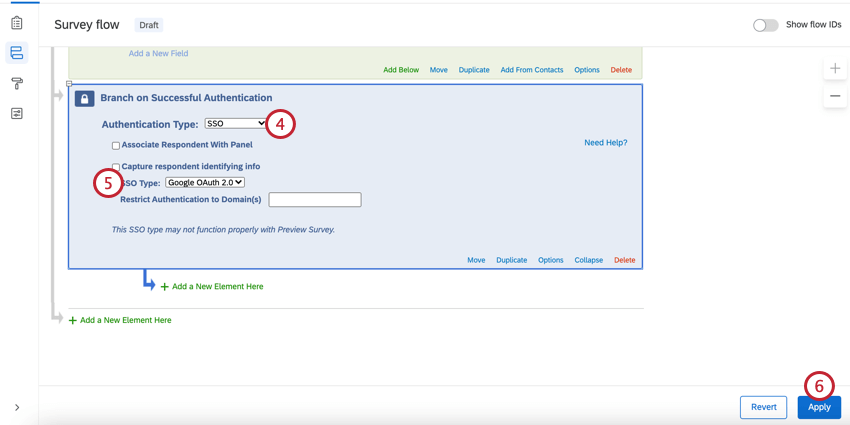
Astuce : Par défaut, les authentificateurs Google OAuth 2.0 authentifient toute personne disposant d’un compte Google. Pour restreindre l’accès à votre enquête, ajoutez des domaines d’e-mails de comptes approuvés dans le champ Restreindre l’authentificateur au(x) domaine(s). Aucun caractère de remplacement n’est nécessaire ici ; il vous suffit de saisir votre domaine sans le symbole @ (par exemple, “gmail.com” ou “Qualtrics.com”). Pour autoriser plusieurs domaines, saisissez-les sous la forme d’une liste séparée par des virgules (par exemple, “gmail.com, qualtrics.com”). Un Administrateur de l’organisation peut également restreindre les personnes autorisées à accéder à l’authentificateur en configurant les paramètres SSO pour l’organisation.
Pour saisir des informations d’identification (facultatif)
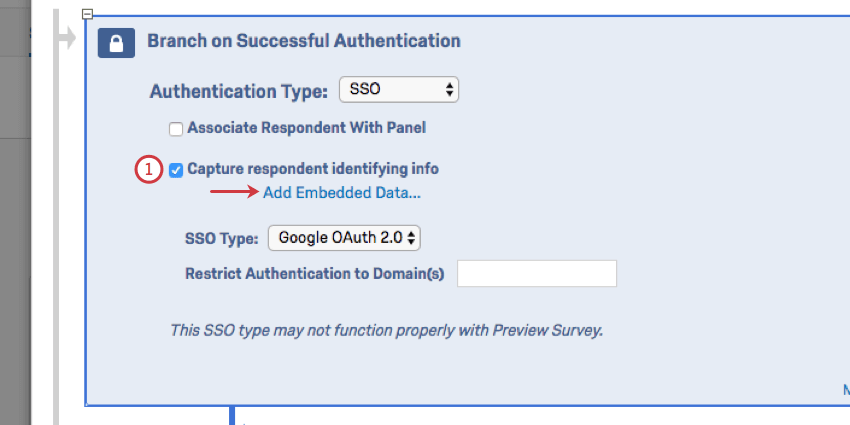
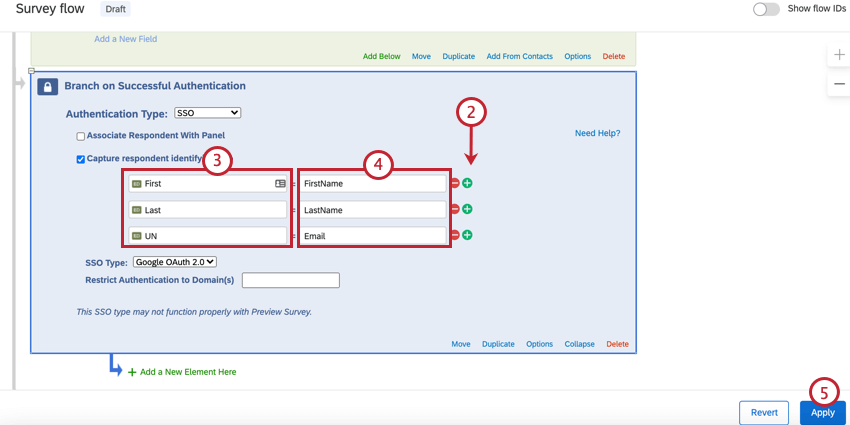
- attribut
- valeur
- FirstName
- Jean
- LastName
- Dupuis
- Adresse e-mail
- jeandupont@email.com
Vous verrez maintenant la valeur des données intégrées dans les résultats des réponses après que quelqu’un a répondu à l’enquête.
Astuce : Vous pouvez tester cette configuration en utilisant le lien anonyme.
ASSOCIER LE RÉPONDANT À LA LISTE DE CONTACTS
Par défaut, les authentificateurs Google OAuth 2.0 permettent aux participants de répondre plusieurs fois à l’enquête. Vous pouvez empêcher ce comportement et permettre aux participants de ne répondre qu’une seule fois à l’enquête en activant l’option Associer le répondant au Panel. Cette option oblige les participants à faire partie de la liste de contacts sélectionnée pour pouvoir participer à l’enquête.
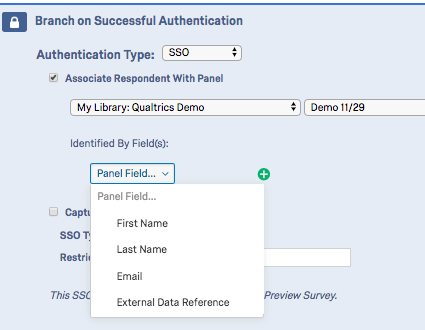
Le tableau ci-dessous indique quel champ d’identification (spécifié dans le menu déroulant Identifié par le champ ) de la liste de contacts est associé à quel attribut de Google OAuth 2.0.
| Identifié par domaine | Attribut Google OAuth |
|---|---|
| Prénom | FirstName |
| Nom de famille | LastName |
| Adresse e-mail | Adresse e-mail |
| Référence externe de données | Nom d’utilisateur |
Par exemple, si le champ d’identification est le First Name et que le répondant a indiqué “John” pour l’attribut Firstname, la liste de contacts devra contenir “John” dans le champ First Name.
Astuce : Si l’option Associer le répondant au panel est activée, il se peut que vous obteniez un message d’erreur indiquant “Impossible de se connecter avec les informations fournies” Cela signifie que la connexion SSO a fonctionné, mais que les informations ne correspondent pas à celles de votre liste de contacts.
Les authentificateurs Facebook permettent aux répondants de s’authentifier avec leurs identifiants Facebook. Ils peuvent également être utilisés pour capturer et stocker les informations du compte Facebook sous forme de données intégrées.

Astuce : Ce type de SSO peut ne pas fonctionner correctement avec aperçu de l’enquête.
Pour mettre en place un Authentificateur Facebook
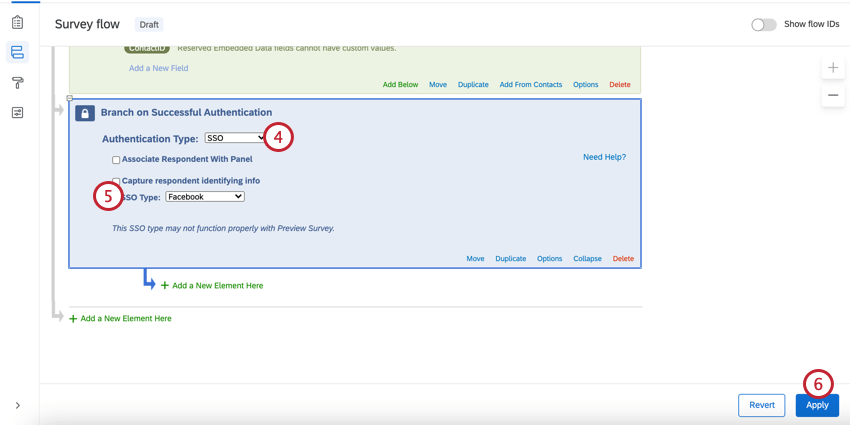
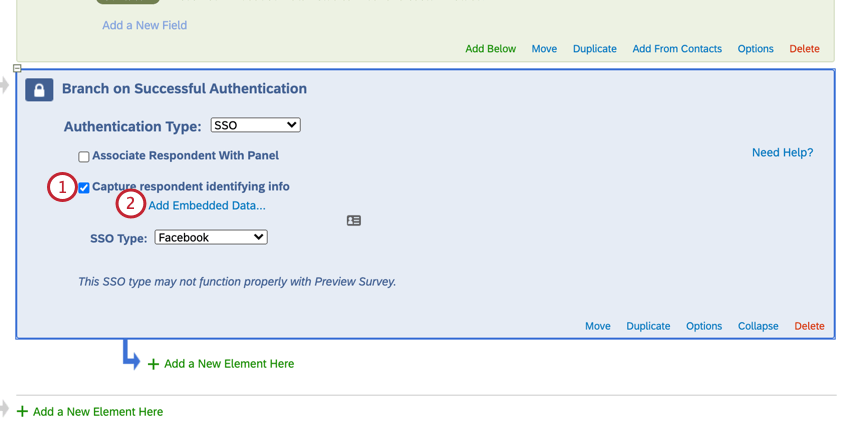
Pour saisir des informations d’identification (facultatif)
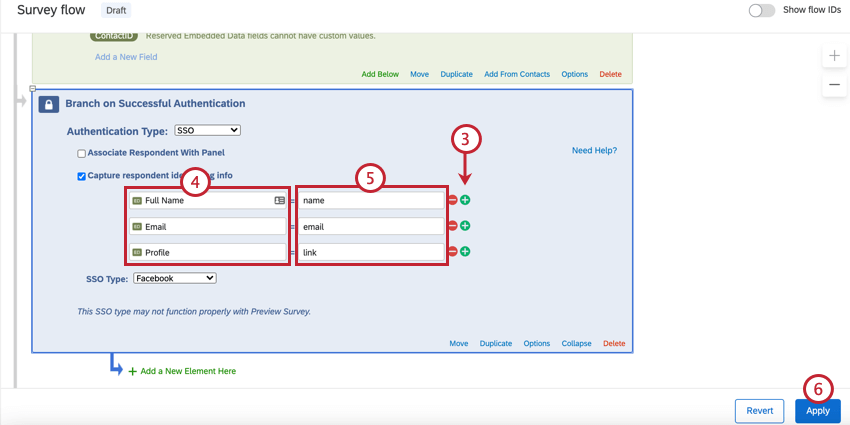
- attribut
- valeur
- nom
- John Doe
- first_name
- Jean
- last_name
- Dupuis
- lien
- http://www.facebook.com/johndoe
- genre
- homme
- Adresse e-mail
- jeandupont@email.com
  ;
Vous verrez maintenant la valeur des données intégrées dans les résultats des réponses après que quelqu’un a répondu à l’enquête.
Astuce : Vous pouvez tester cette enquête en utilisant le lien anonyme.
ASSOCIER LE RÉPONDANT À LA LISTE DE CONTACTS
Par défaut, les authentificateurs Facebook permettent aux participants de répondre plusieurs fois à l’enquête. Vous pouvez empêcher ce comportement et permettre aux participants de ne répondre qu’une seule fois à l’enquête en activant l’option Associer le répondant au Panel. Cette option oblige les participants à faire partie de la liste de contacts sélectionnée pour pouvoir participer à l’enquête.

Le tableau ci-dessous indique quel champ d’identification (spécifié par le menu déroulant Identifié par le champ ) de la liste de contacts est associé à quel paramètre de Facebook.
| Identifié par domaine | Attribut Facebook |
|---|---|
| Prénom | first_name |
| Nom de famille | last_name |
| Adresse e-mail | Adresse e-mail |
| Référence externe de données | Adresse e-mail |
Par exemple, si le champ d’identification est Email et que le répondant a indiqué “johnd@email.com” pour l’attribut Email, la liste de contacts devra contenir “johnd@email.com” dans le champ Email.
Astuce : Si l’option Associer le répondant au panel est activée, il se peut que vous obteniez un message d’erreur indiquant “Impossible de se connecter avec les informations fournies” Cela signifie que la connexion SSO a fonctionné, mais que les informations ne correspondent pas à celles de votre liste de contacts.
Tentatives d’authentification maximales
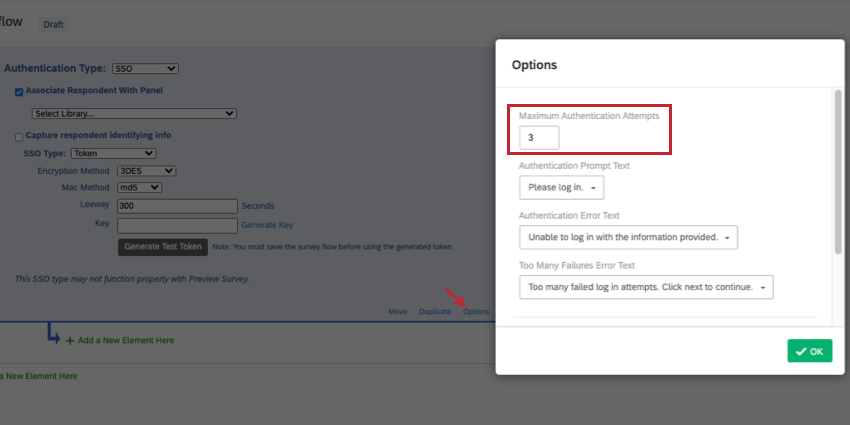

Sous Options, vous verrez un paramètre appelé Maximum Authentificateur Attempts (tentatives d’authentification maximales). Lors de l’utilisation d’un authentificateur SSO, le répondant est dirigé vers une page d’atterrissage SSO pour se connecter, au lieu de l’enquête Qualtrics. L’enquête Qualtrics ne fait état d’aucun échec de connexion dans cette page SSO. Cela signifie que nous ne recommandons généralement pas de définir un nombre maximum de tentatives d’authentification pour un authentificateur SSO, car cela n’aura aucun effet.
Le seul cas où un nombre maximum de tentatives d’authentification serait bénéfique pour une enquête avec un authentificateur SSO est celui où l’option “Associer le répondant au panel” est activée. L’échec est alors dû au fait que l’utilisateur ne correspond pas aux contacts de la liste de contacts.
Astuce : Voir Options de l’Authentificateur pour plus de détails sur les autres paramètres.
Erreurs lors de la connexion à un Authentificateur
Lorsqu’un participant à l’enquête essaie de se connecter à l’authentificateur SSO, il peut voir les erreurs suivantes. Nous vous expliquons ce qu’ils signifient et comment les résoudre.
- AUTHENTICATOR_SSO_CONFIG_DISABLED: Un administrateur de l’Organisation doit enable Use for survey authenticator for the SSO connection ( utiliser un authentificateur d’enquête pour la connexion SSO).
- AUTHENTICATOR_SSO_CONFIG_NOT_FOUND: La connexion SSO n’a pas été trouvée dans le service du fournisseur SSO. Cela peut être dû à des problèmes de synchronisation des données ou à la suppression de la connexion. L’administrateur de l’organisation peut également être amené à enable Use for survey authenticator for the SSO connection ( utiliser un authentificateur d’enquête pour la connexion SSO).
Types de projets dans lesquels cette fonction est disponible
Le flux d’enquête peut être personnalisé dans de nombreux types de projets. Cependant, toutes les fonctions du flux d’enquête ne sont pas disponibles dans tous les types de projets.
Les authentificateurs peuvent être utilisés dans les projets suivants :
Astuce : Les authentificateurs existent dans quelques autres types de projets, mais leur fonctionnalité est différente de celle décrite dans cette page d’assistance. Pour les projets relatifs à l’Engagement, au Cycle de vie, aux études ad hoc sur les employés ou à Pulse, veuillez consulter Authentificateur (EX).
C'est génial! Merci pour votre avis!
Merci pour votre avis!