Authentificateur SSO
Contenus de cette page
À propos des authentificateurs SSO
Les authentificateurs permettent de contrôler qui peut accéder à votre enquête. Avec l'authentificateur SSO (Single Sign-On), vous pouvez vous authentifier par rapport à un système tiers (par exemple, vérifier qu'ils ont un identifiant légitime dans votre université ou qu'ils ont un compte Facebook). Une fois votre authentificateur configuré, vous pourrez distribuer votre enquête via le lien anonyme; seules les personnes qui se seront authentifiées avec succès pourront y répondre.
La fonction d'authentificateur prend en charge 6 types de base d'authentification SSO :
- Jeton : le service tiers génère un jeton sécurisé qui permet au répondant (une fois validé) de se connecter automatiquement.
- CAS (Central Authentication Service) : les utilisateurs s'authentifient auprès d'un serveur CAS.
- LDAP (Lightweight Directory Access Protocol) : le protocole LDAP sert à authentifier les utilisateurs.
- Shibboleth : les utilisateurs s'authentifient via SAML.
- Google OAuth 2.0 : les participants s'authentifient à l'aide de leur identifiant Google.
- Facebook : les participants s'identifient à l'aide de leur nom d'utilisateur Facebook.
Vous trouverez ci-dessous une brève description de la procédure à suivre pour configurer chacune de ces méthodes, en partant d'une connaissance de base de l'utilisation des authentificateurs de liste de contacts. Pour plus d'informations sur l'authentification unique (SSO), consultez notre documentation technique sur l'authentification unique.
Astuce : Si vous souhaitez vous authentifier à l'aide de Token, CAS, LDAP ou Shibboleth, vous devez contacter votre service informatique pour obtenir des informations sur la configuration de votre authentificateur SSO. Si vous utilisez Google OAuth 2.0 ou Facebook comme type d'authentificateur SSO, vous n'aurez besoin d'aucune information supplémentaire ; la configuration est automatique.

Astuce : Lorsque vous définissez des valeurs d'authentificateur à l'aide de données intégrées, n'oubliez pas que les caractères spéciaux tels que le point (.) et le hashtag (#) ne sont pas pris en charge. Voir Meilleures pratiques et Dépannage des données intégrées pour plus de conseils sur la définition des valeurs des données intégrées.
Astuce : Les administrateurs de l'organisation peuvent limiter l'accès aux authentificateurs SSO en configurant les connexions SSO pour l'organisation.
Jeton
Les authentificateurs à jeton vous permettent de vous authentifier à l'aide du jeton sécurisé généré par l'intermédiaire d'un tiers. Les authentificateurs à jeton peuvent également être utilisés pour transmettre des données intégrées chiffrées à l'enquête, où elles sont ensuite déchiffrées et stockées en tant que données intégrées.
Remarque : il se peut que ce type d'authentification unique (SSO) ne fonctionne pas correctement avec l'aperçu de l’enquête.
Attention : Pour des raisons de sécurité et de confidentialité des données, vous devez contacter votre service de technologie de l'information pour obtenir les informations de configuration nécessaires. Le support de Qualtrics ne sera pas en mesure de distribuer les informations relatives au Token SSO.

Pour mettre en place un Authentificateur à jeton
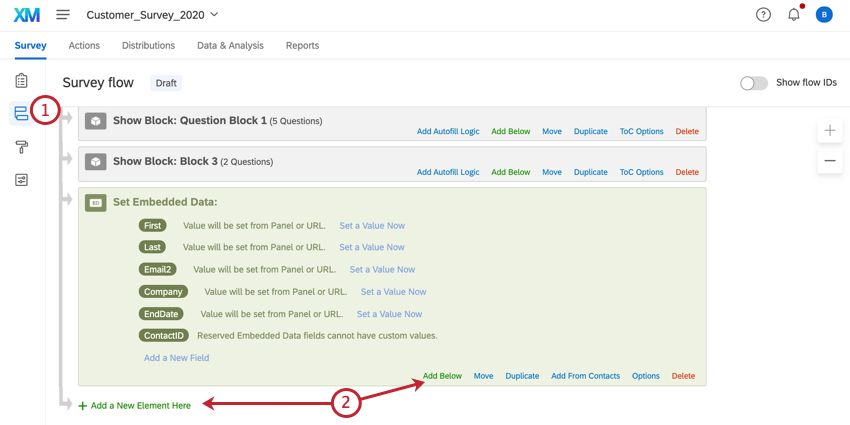
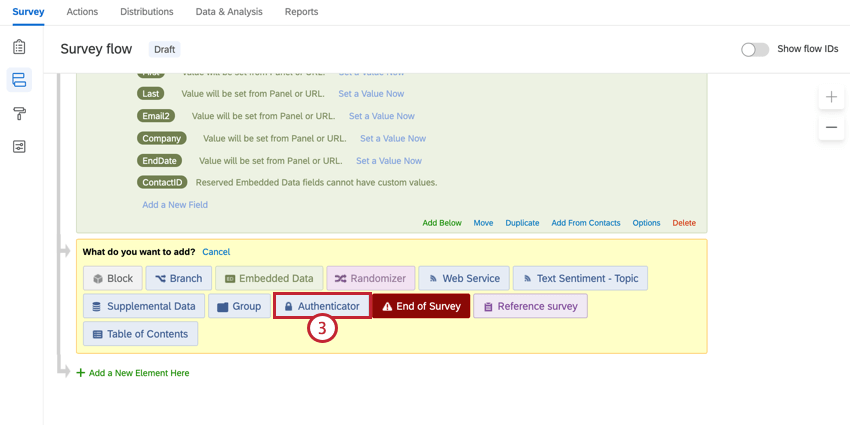
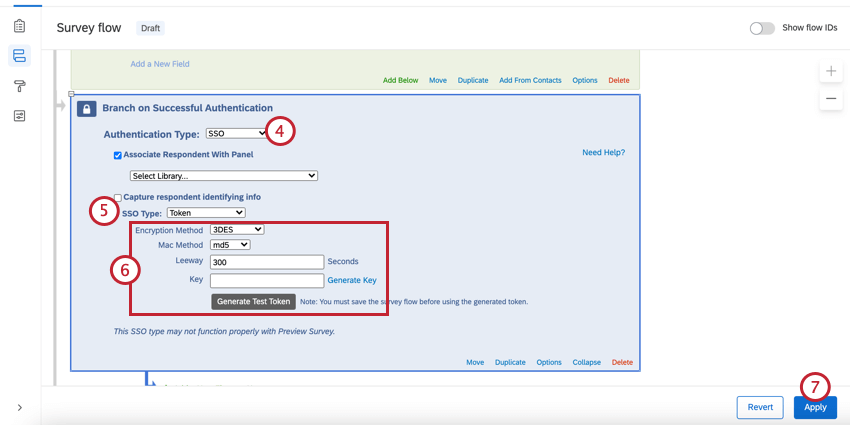
Attention : Vous devez sauvegarder le flux d'enquête avant de générer un jeton de test.
Pour saisir des informations d'identification (facultatif)
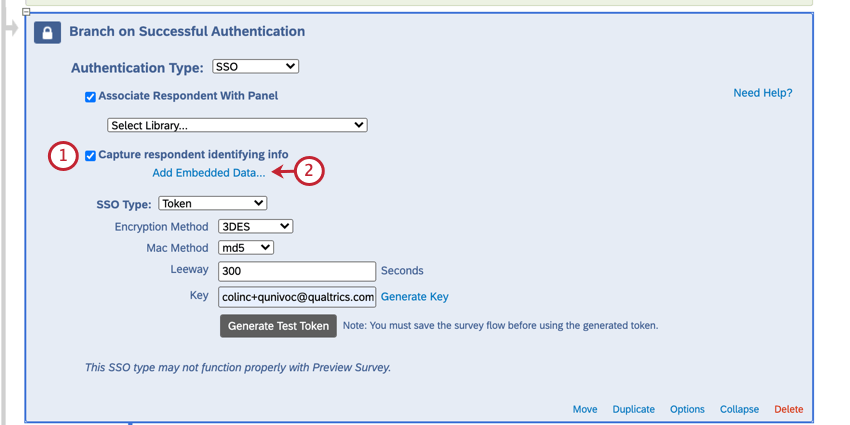
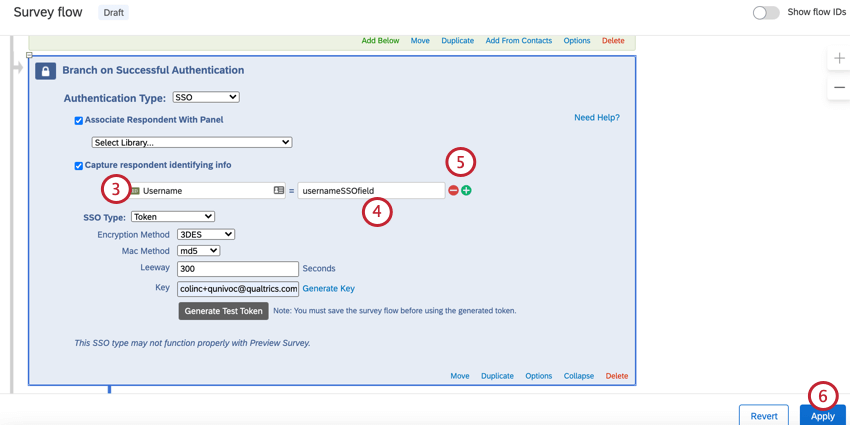
Vous verrez maintenant les données intégrées dans les résultats des réponses après que quelqu'un ait répondu à l'enquête.
Astuce : Vous pouvez retourner dans le flux d'enquête et générer un jeton de test pour essayer ce type d'authentificateur.
Attention : Pour plus d'informations sur la génération de tokens SSO avec des données intégrées, veuillez contacter votre équipe de technologie.
Astuce : outre les informations personnelles attendues, le jeton SSO doit comporter un horodatage et une date d'expiration.
ASSOCIER LE RÉPONDANT À UNE LISTE DE CONTACTS (FACULTATIF)
Par défaut, les authentificateurs SSO à jetons permettent aux participants de répondre plusieurs fois à l'enquête. Vous pouvez empêcher ce comportement et permettre aux participants de ne répondre qu'une seule fois à l'enquête en activant l'option Associer le répondant au Panel. Cette option oblige les participants à faire partie de la liste de contacts sélectionnée pour pouvoir participer à l'enquête.
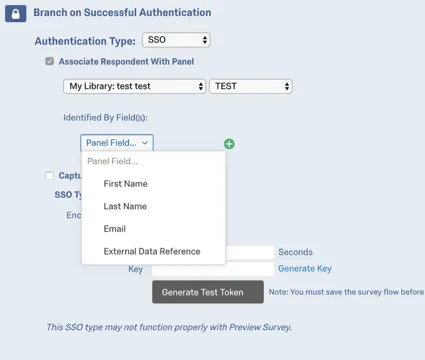
Le tableau ci-dessous indique quel champ d'identification de la liste de contacts (spécifié via le menu déroulant « Champs d' » de l'option « Identifié par les champs ») correspond à quel attribut de l'authentificateur à jetons.
| Identifié par domaine | Attribut du jeton |
|---|---|
| Prénom | firstName |
| Nom | lastName |
| Adresse e-mail | |
| Référence externe de données | id |
Par exemple, si le champ d'identification est le Nom et que le répondant a indiqué "Doe" pour l'attribut LastName, la liste de contacts devra contenir "Doe" dans le champ Lastname.
Astuce : si l'option « Associer le répondant au Panel » est activée, il se peut qu'un message d'erreur s'affiche indiquant : « Impossible de se connecter avec les informations fournies. » Cela signifie que la connexion SSO a fonctionné, mais que les informations ne correspondent pas à celles figurant dans votre liste de contacts.
CAS
Les authentificateurs CAS permettent d'authentifier les utilisateurs par rapport à un serveur CAS. Ils peuvent également servir à récupérer et à enregistrer le nom d'utilisateur CAS d'un participant sous forme de données intégrées.
Remarque : il se peut que ce type d'authentification unique (SSO) ne fonctionne pas correctement avec l'aperçu de l’enquête.
Attention : Pour des raisons de sécurité et de confidentialité des données, vous devez contacter votre service de technologie de l'information pour obtenir les informations de configuration nécessaires. Le support de Qualtrics ne sera pas en mesure de distribuer les informations relatives au serveur CAS.
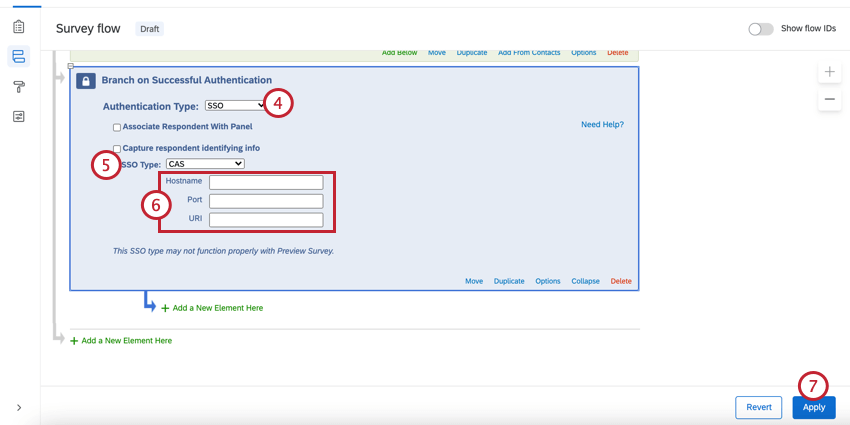
Pour configurer un Authentificateur CAS
Pour saisir des informations d'identification (facultatif)
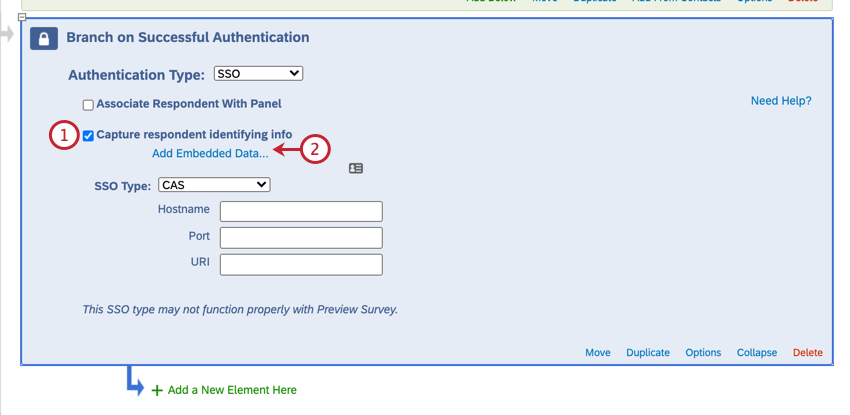
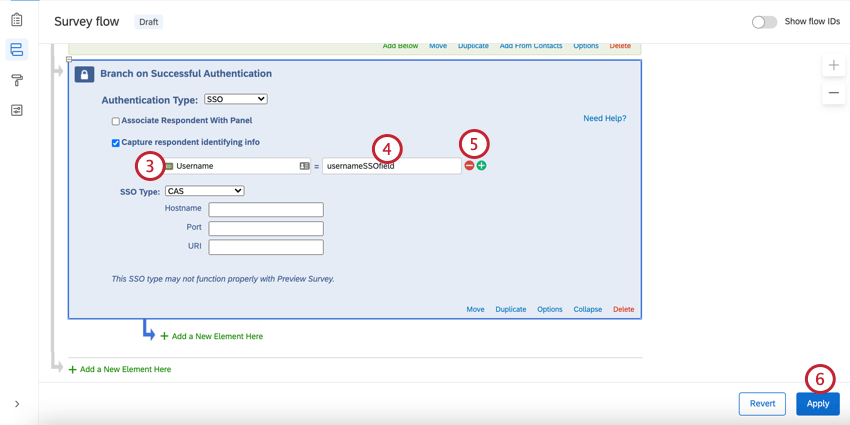
Vous verrez maintenant la valeur des données intégrées dans les résultats des réponses après que quelqu'un a répondu à l'enquête.
Astuce : vous pouvez répondre à l'enquête via le lien vers une enquête anonyme pour la tester.
Attention : Pour plus d'informations sur les données intégrées qui peuvent être capturées, veuillez contacter votre équipe de technologie de l'information.
ASSOCIER LE RÉPONDANT À UNE LISTE DE CONTACTS (FACULTATIF)
Par défaut, les authentificateurs SSO de CAS permettent aux participants de répondre plusieurs fois à l'enquête. Vous pouvez empêcher ce comportement et permettre aux participants de ne répondre qu'une seule fois à l'enquête en activant l'option Associer le répondant au Panel. Cette option oblige les participants à faire partie de la liste de contacts sélectionnée pour pouvoir participer à l'enquête.
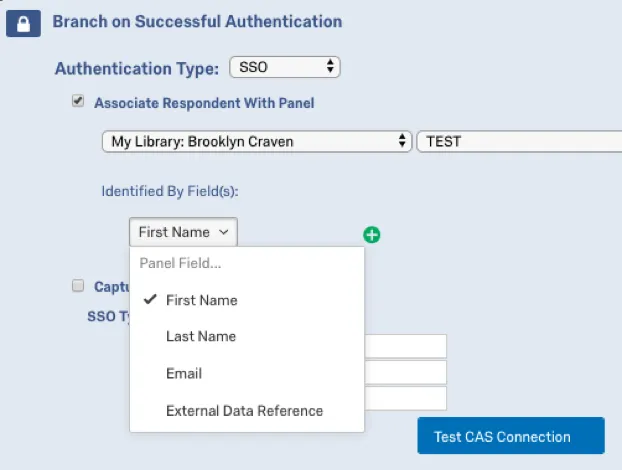
Étant donné que seul le nom d'utilisateur peut être utilisé via les authentificateurs CAS, le champ de la liste de contacts sélectionné comme champ d'identification (à l'aide du menu déroulant « Identifié par le champ » ) doit contenir le nom d'utilisateur CAS afin de permettre une authentification correcte des utilisateurs.
Par exemple, si le champ d'identification est le Prénom et que le répondant a indiqué "johnd" comme nom d'utilisateur CAS, la liste de contacts devra contenir "johnd" dans le champ Prénom.
Astuce : si l'option « Associer le répondant au Panel » est activée, il se peut qu'un message d'erreur s'affiche indiquant : « Impossible de se connecter avec les informations fournies. » Cela signifie que la connexion SSO a fonctionné, mais que les informations ne correspondent pas à celles figurant dans votre liste de contacts.
LDAP
Les authentificateurs LDAP vous permettent d'authentifier les utilisateurs directement auprès de vos serveurs LDAP. Ils peuvent également être utilisés pour capturer et stocker des attributs LDAP sous forme de données intégrées.
Attention : En raison de la nature sensible des informations relatives au serveur LDAP, vous devez contacter votre service de technologie de l'information pour obtenir les informations nécessaires à la configuration. Le support de Qualtrics ne sera pas en mesure de distribuer les informations relatives au serveur LDAP.
Pour configurer un Authentificateur LDAP
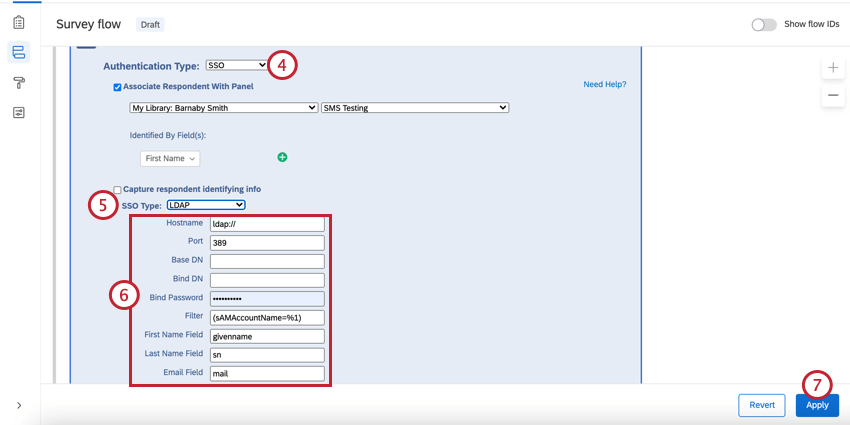
Astuce : le champ « Filtre » doit conserver le format suivant : ([filter]=%1), par exemple (sAMAccountName=%1) ou (uid=%1).
Pour saisir des informations d'identification (facultatif)
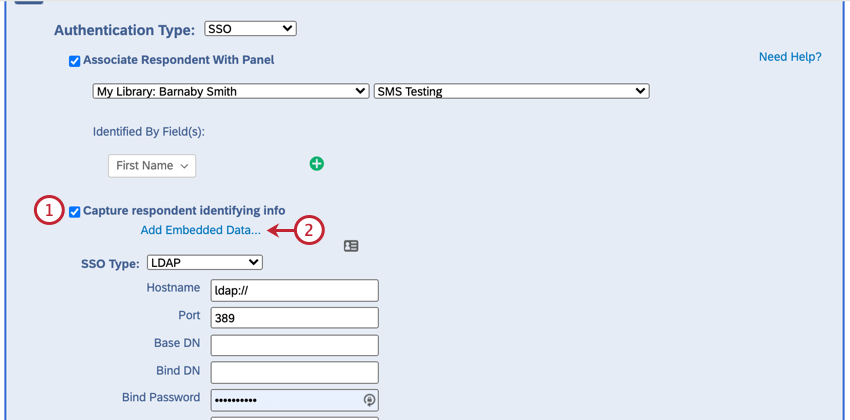
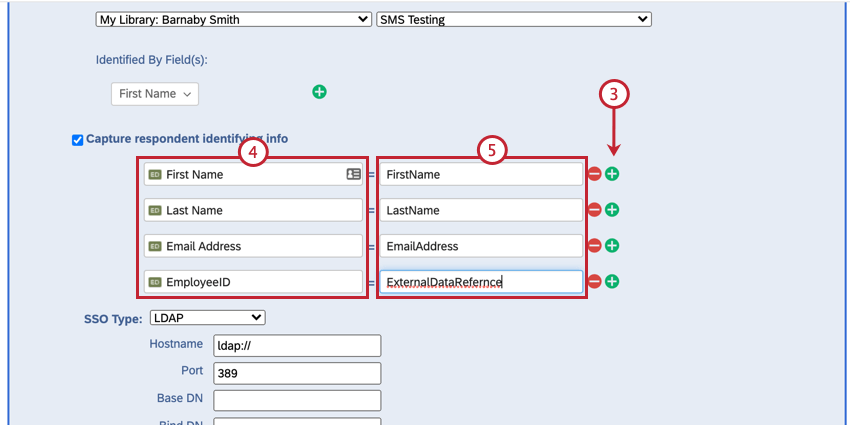
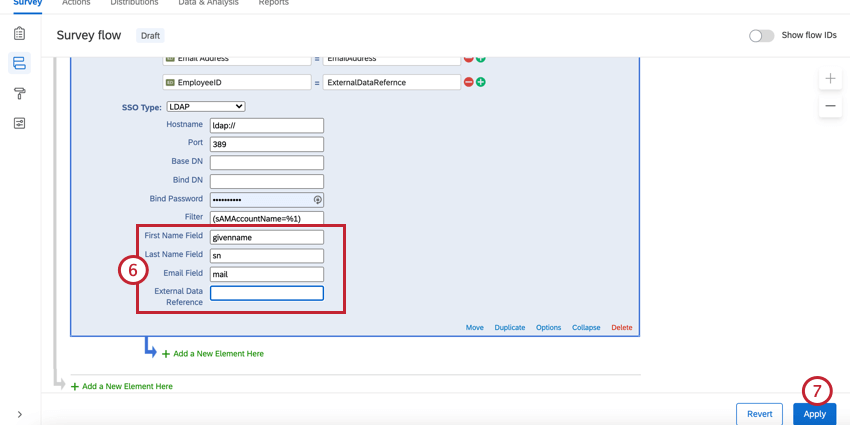
Vous verrez maintenant la valeur des données intégrées dans les résultats des réponses après que quelqu'un a répondu à l'enquête.
Astuce : Vous pouvez apercevoir l'enquête pour tester cette configuration.
ASSOCIER LE RÉPONDANT À LA LISTE DE CONTACTS
Par défaut, les authentificateurs SSO LDAP permettent aux participants de répondre plusieurs fois à l'enquête. Vous pouvez empêcher ce comportement et permettre aux participants de ne répondre qu'une seule fois à l'enquête en activant l'option Associer le répondant au Panel. Cette option oblige les participants à faire partie de la liste de contacts sélectionnée pour pouvoir participer à l'enquête.
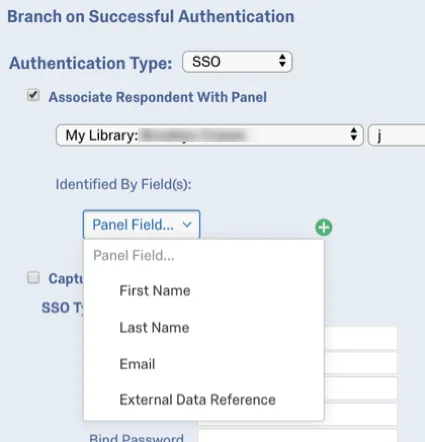
Le tableau ci-dessous indique quel champ d'identification (déterminé dans le menu déroulant « Champ d'identification » ) de la liste de contacts correspond à quel attribut de l'authentificateur LDAP, tel que spécifié dans les champs « Prénom », « Nom », « E-mail » et « Référence externe de données » dans les paramètres de l'authentificateur.
| Identifié par domaine | Attribut LDAP |
|---|---|
| Prénom | Nom de champ FirstName (c.-à-d. prénom) |
| Nom | Nom de champ (i.e. lastname) |
| Champ Email (c.-à-d. courrier) | |
| Référence externe de données | Référence externe de données (i.e. uid) |
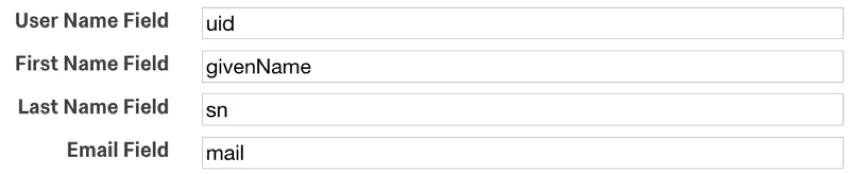
Par exemple, supposons que le champ d'identification soit Email et que les attributs suivants soient spécifiés dans les paramètres de l'authentificateur LDAP :
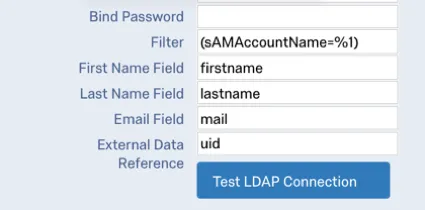
Si le répondant a indiqué "johnd@email.com" pour l'attribut mail, la liste de contacts devra contenir "johnd@email.com" dans le champ Email.
Astuce : si l'option « Associer le répondant au Panel » est activée, il se peut qu'un message d'erreur s'affiche indiquant : « Impossible de se connecter avec les informations fournies. » Cela signifie que la connexion SSO a fonctionné, mais que les informations ne correspondent pas à celles figurant dans votre liste de contacts.
Shibboleth
Shibboleth permet aux utilisateurs de s'authentifier via SAML. SAML est une connexion bidirectionnelle, c'est pourquoi cette option n'est disponible que pour ceux qui ont déjà mis en place Shibboleth sur leur organisation. Pour savoir si votre organisation dispose d'une configuration SSO Shibboleth, contactez votre administrateur de l'organisation.
Remarque : il se peut que ce type d’authentification SSO ne fonctionne pas correctement avec l’aperçu de l’enquête.
Astuce : L'authentificateur SSO de Shibboleth utilise les logins initiés par les fournisseurs de services pour authentifier les répondants. Veuillez contacter votre équipe de technologie de l'information pour savoir si votre fournisseur d'identité prend en charge les connexions initiées par le fournisseur de services.
Pour mettre en place un Authentificateur Shibboleth
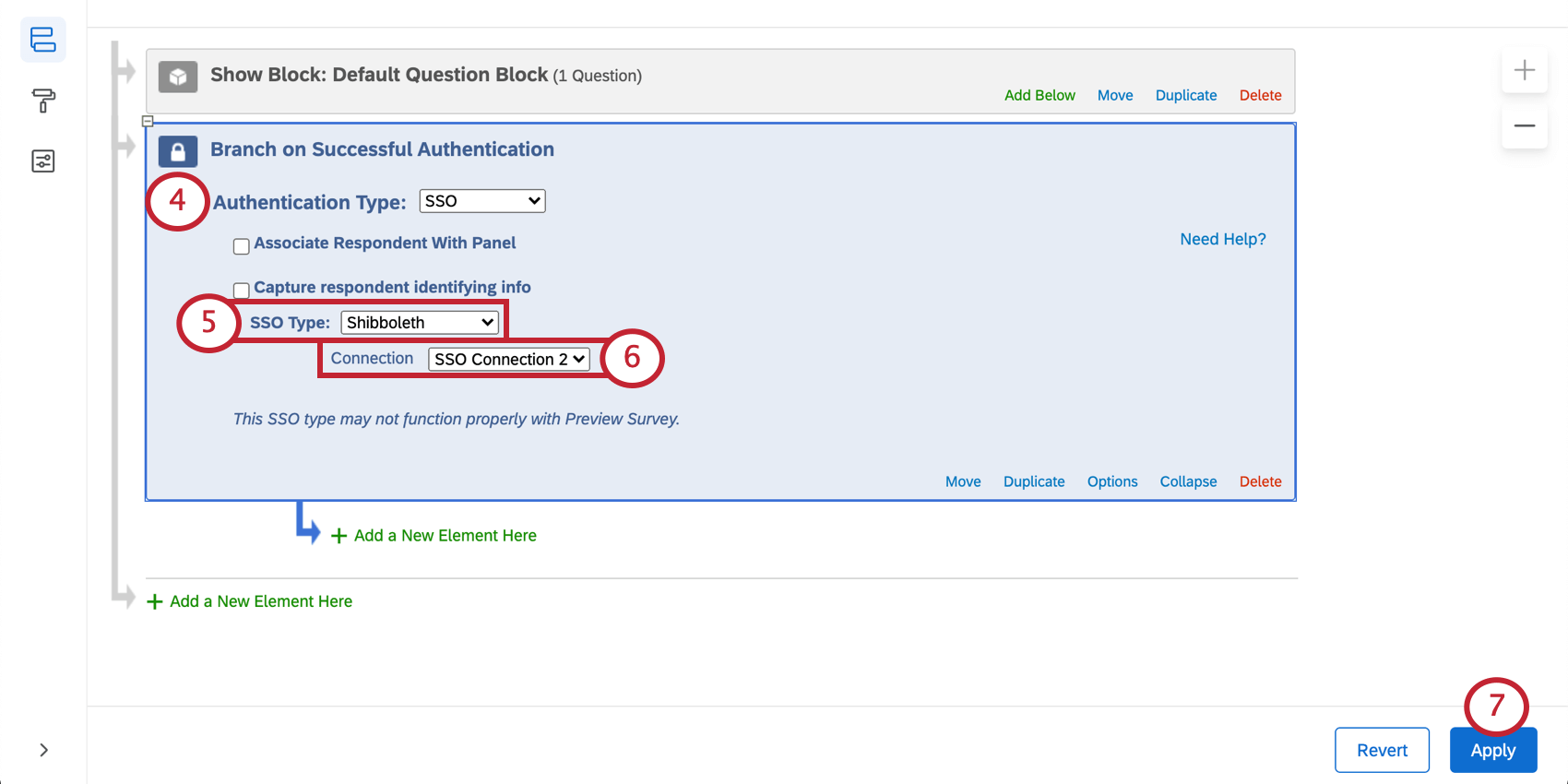
Astuce : Les administrateurs de l'Organisation peuvent contrôler quelles connexions SSO sont disponibles dans l'organisation. Voir Manager les connexions SSO pour l'authentificateur d'Enquête pour les détails et les avertissements pertinents.
Pour saisir des informations d'identification (facultatif)
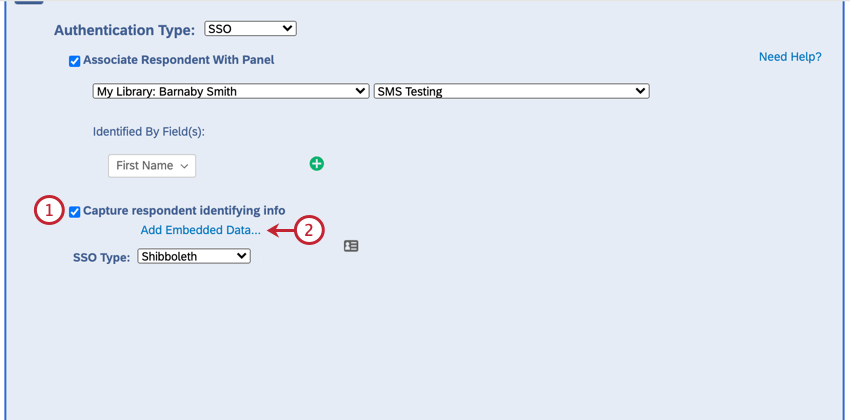
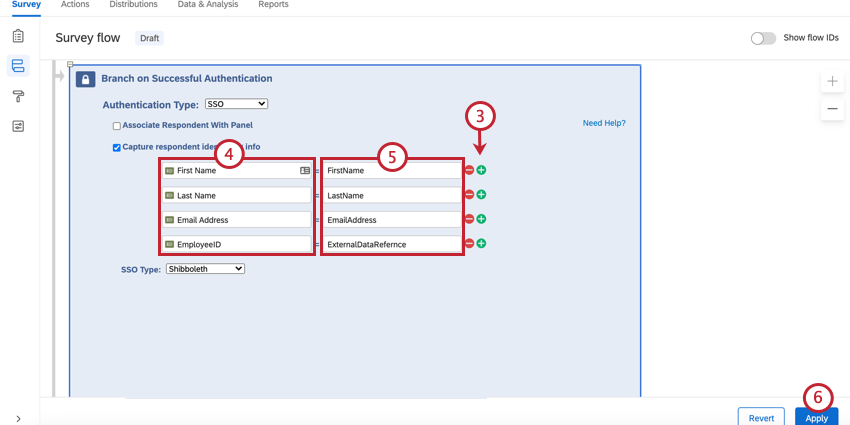
Vous verrez maintenant la valeur des données intégrées dans les résultats des réponses après que quelqu'un a répondu à l'enquête.
Astuce : Vous pouvez tester l'enquête en utilisant le lien anonyme.
Attention : Pour plus d'informations sur les données intégrées qui peuvent être capturées, veuillez contacter votre équipe de technologie de l'information.
ASSOCIER LE RÉPONDANT À LA LISTE DE CONTACTS
Par défaut, les authentificateurs SSO de Shibboleth permettent aux participants de répondre plusieurs fois à l'enquête. Vous pouvez empêcher ce comportement et permettre aux participants de ne répondre qu'une seule fois à l'enquête en activant l'option Associer le répondant au Panel. Cette option oblige les participants à faire partie de la liste de contacts sélectionnée pour pouvoir participer à l'enquête.
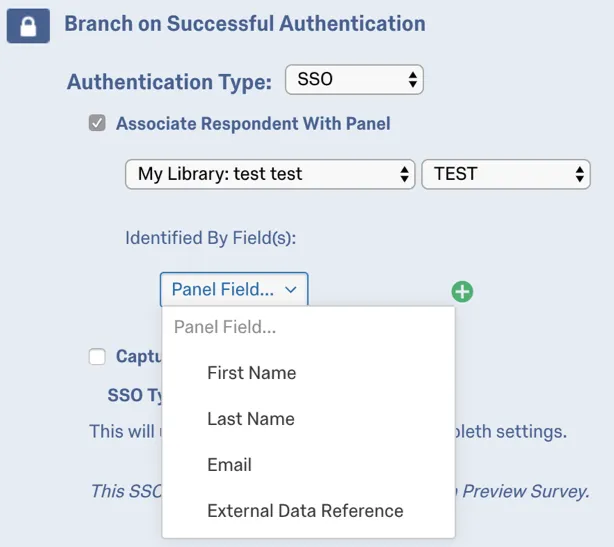
Le tableau ci-dessous indique quel champ d'identification de la liste de contacts correspond à quel attribut SAML (spécifié dans le menu déroulant « Identifié par champ » ), tel que défini dans les champs « Nom d'utilisateur », « Prénom », « Nom » et « E-mail » des paramètres SSO de l'instance Qualtrics.
| Identifié par domaine | Attribut SAML |
|---|---|
| Référence externe de données | Nom d'utilisateur (i.e. uid) |
| Prénom | Nom de Champ (i.e. givenName) |
| Nom | Nom de champ (i.e. sn) |
| Champ Email (c.-à-d. courrier) |
Par exemple, si l'identification est une référence externe de données et que le répondant a indiqué "johnd" pour l'attribut uid, la liste de contacts devra contenir "johnd" dans le champ externe de données.
Astuce : si l'option « Associer le répondant au Panel » est activée, il se peut qu'un message d'erreur s'affiche indiquant : « Impossible de se connecter avec les informations fournies. » Cela signifie que la connexion SSO a fonctionné, mais que les informations ne correspondent pas à celles figurant dans votre liste de contacts.
Google OAuth 2.0
Les authentificateurs Google OAuth 2.0 permettent aux répondants de s'authentifier avec leurs identifiants Google. Ils peuvent également être utilisés pour capturer et stocker les informations du compte Google sous forme de données intégrées.
Remarque : il se peut que ce type d'authentification unique (SSO) ne fonctionne pas correctement avec l'aperçu de l’enquête.
Pour configurer un Authentificateur Google OAuth 2.0
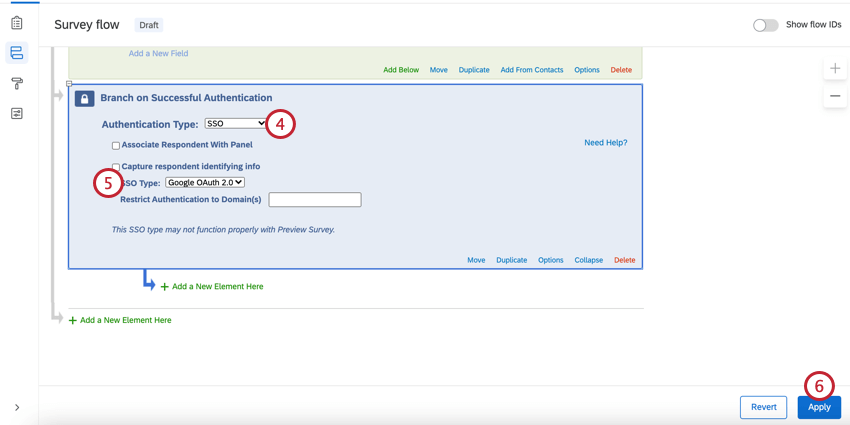
Astuce : Par défaut, les authentificateurs Google OAuth 2.0 authentifient toute personne disposant d'un compte Google. Pour restreindre l'accès à votre enquête, ajoutez des domaines d'e-mails de comptes approuvés dans le champ Restreindre l'authentificateur au(x) domaine(s). Aucun caractère générique n'est nécessaire ici ; il vous suffit de saisir votre nom de domaine sans le symbole @ (par exemple, « gmail.com » ou « Qualtrics.com »). Pour autoriser plusieurs domaines, saisissez-les sous forme de liste séparée par des virgules (par exemple, « gmail.com, Qualtrics.com »). Un Administrateur de l'organisation peut également restreindre les personnes autorisées à accéder à l'authentificateur en configurant les paramètres SSO pour l'organisation.
Pour saisir des informations d'identification (facultatif)
Activez l'option Capturer les informations d'identification du répondant et cliquez sur Ajouter des données intégrées.
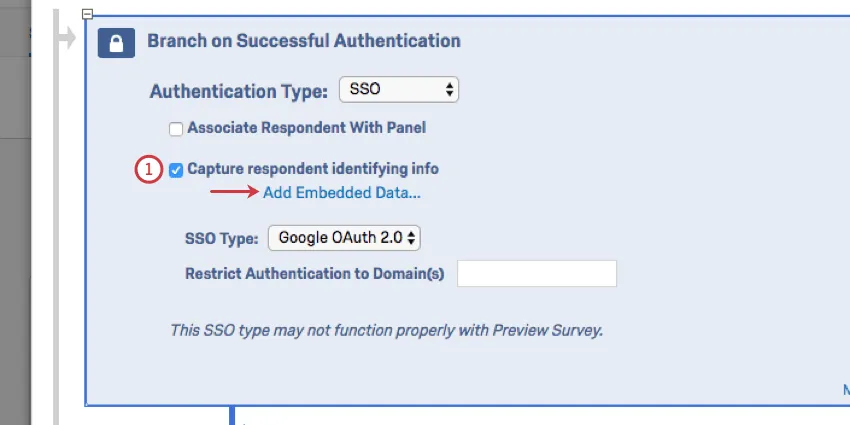
Utilisez le signe plus (+) pour ajouter des champs et le signe moins (-) pour en supprimer.
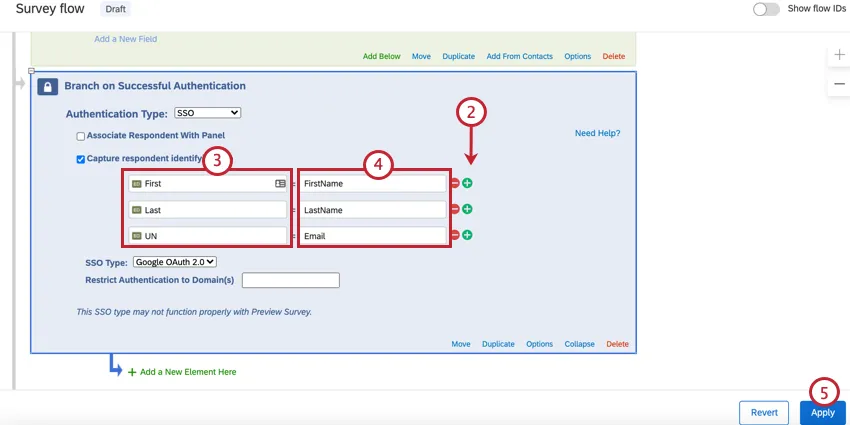
Saisissez le nom de votre champ de données intégrées dans la zone de saisie "Données intégrées à définir" située à gauche du signe égal.
Insérez le champ de paramètre de Google OAuth 2.0 dans la zone de saisie du texte "Field From SSO". Vous pouvez sélectionner des champs dans la liste suivante :
| attribut | valeur |
|---|---|
| FirstName | Jean |
| LastName | Dupuis |
jeandupont@email.com |
Cliquez sur Appliquer.
Vous verrez maintenant la valeur des données intégrées dans les résultats des réponses après que quelqu'un a répondu à l'enquête.
Astuce : Vous pouvez tester cette configuration en utilisant le lien anonyme.
ASSOCIER LE RÉPONDANT À LA LISTE DE CONTACTS
Par défaut, les authentificateurs Google OAuth 2.0 permettent aux participants de répondre plusieurs fois à l'enquête. Vous pouvez empêcher ce comportement et permettre aux participants de ne répondre qu'une seule fois à l'enquête en activant l'option Associer le répondant au Panel. Cette option oblige les participants à faire partie de la liste de contacts sélectionnée pour pouvoir participer à l'enquête.
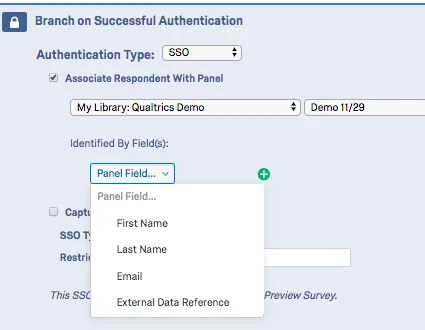
Le tableau ci-dessous indique quel champ d'identification (spécifié dans le menu déroulant « Identifié par le champ ») de la liste de contacts correspond à quel attribut Google OAuth 2.0.
| Identifié par domaine | Attribut Google OAuth |
|---|---|
| Prénom | FirstName |
| Nom | LastName |
| Référence externe de données | Nom d'utilisateur |
Par exemple, si le champ d'identification est le First Name et que le répondant a indiqué "John" pour l'attribut Firstname, la liste de contacts devra contenir "John" dans le champ First Name.
Astuce : si l'option « Associer le répondant au Panel » est activée, il se peut qu'un message d'erreur s'affiche indiquant : « Impossible de se connecter avec les informations fournies. » Cela signifie que la connexion SSO a fonctionné, mais que les informations ne correspondent pas à celles figurant dans votre liste de contacts.
Les authentificateurs Facebook permettent aux répondants de s'authentifier avec leurs identifiants Facebook. Ils peuvent également être utilisés pour capturer et stocker les informations du compte Facebook sous forme de données intégrées.
Remarque : il se peut que ce type d'authentification unique (SSO) ne fonctionne pas correctement avec l'aperçu de l’enquête.
Pour mettre en place un Authentificateur Facebook
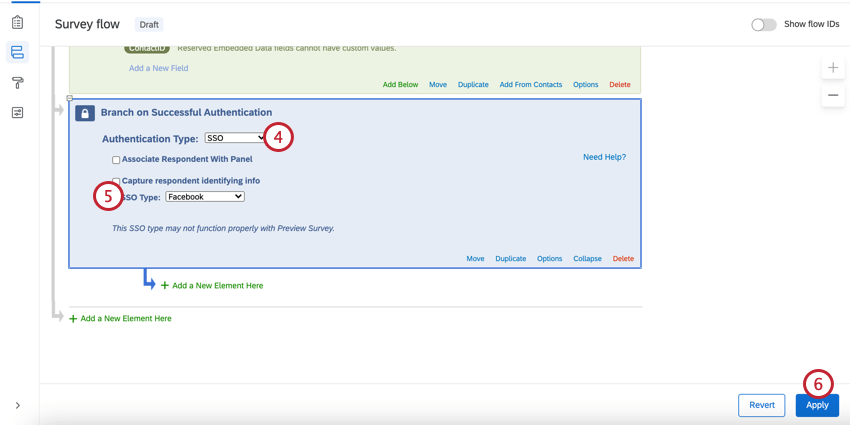
Pour saisir des informations d'identification (facultatif)
Activer Capturer les informations d'identification du répondant.
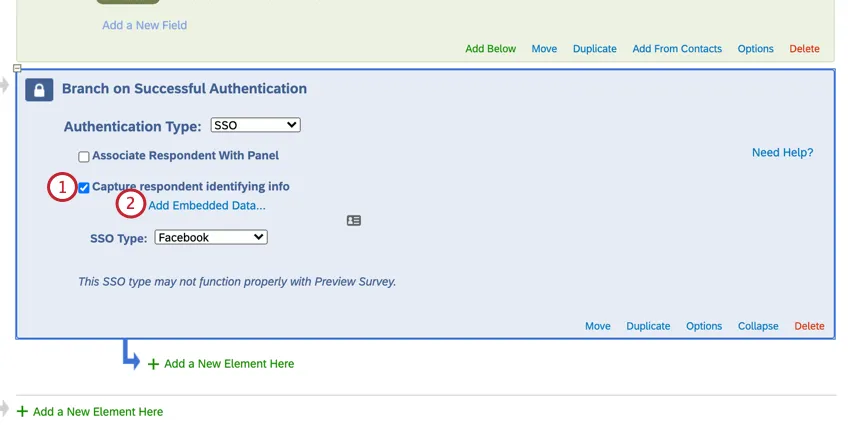
Cliquez sur Ajouter des données intégrées.
Utilisez le signe plus (+) pour ajouter des champs et le signe moins (-) pour en supprimer.
Saisissez le nom de votre champ de données intégrées dans la zone de saisie du texte « Données intégrées à définir… » située à gauche du signe égal.
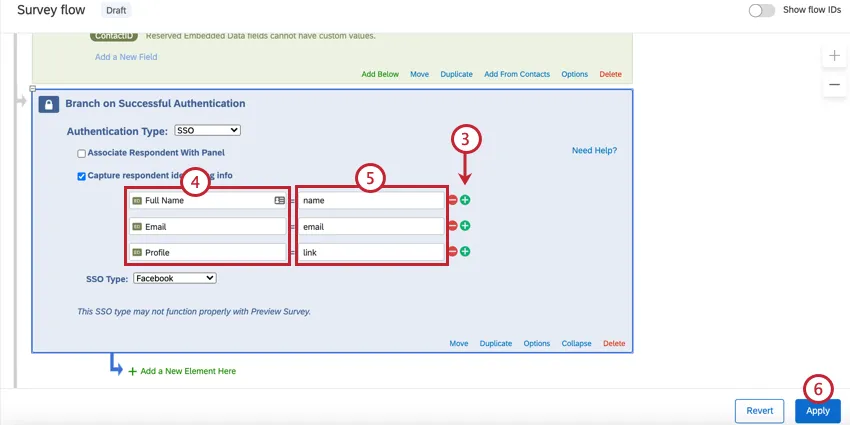
Insérez le champ de paramètres de Facebook dans la zone de saisie du texte "Field From SSO". Vous pouvez sélectionner des champs dans la liste suivante :
| attribut | valeur |
|---|---|
| nom | John Doe |
| first_name | Jean |
| last_name | Dupuis |
| lien | http://www.facebook.com/johndoe |
| genre | homme |
| Adresse e-mail | jeandupont@email.com |
Cliquez sur Appliquer.
Vous verrez maintenant la valeur des données intégrées dans les résultats des réponses après que quelqu'un a répondu à l'enquête.
Astuce : Vous pouvez tester cette enquête en utilisant le lien anonyme.
ASSOCIER LE RÉPONDANT À LA LISTE DE CONTACTS
Par défaut, les authentificateurs Facebook permettent aux participants de répondre plusieurs fois à l'enquête. Vous pouvez empêcher ce comportement et permettre aux participants de ne répondre qu'une seule fois à l'enquête en activant l'option Associer le répondant au Panel. Cette option oblige les participants à faire partie de la liste de contacts sélectionnée pour pouvoir participer à l'enquête.
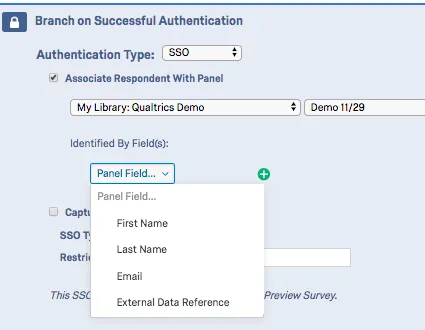
Le tableau ci-dessous indique quel champ d'identification (spécifié dans le menu déroulant « Champ d'identification » ) de la liste de contacts correspond à quel paramètre Facebook.
| Identifié par domaine | Attribut Facebook |
|---|---|
| Prénom | first_name |
| Nom | last_name |
| Adresse e-mail | |
| Référence externe de données | Adresse e-mail |
Par exemple, si le champ d'identification est Email et que le répondant a indiqué "johnd@email.com" pour l'attribut Email, la liste de contacts devra contenir "johnd@email.com" dans le champ Email.
Astuce : si l'option « Associer le répondant au Panel » est activée, il se peut qu'un message d'erreur s'affiche indiquant : « Impossible de se connecter avec les informations fournies. » Cela signifie que la connexion SSO a fonctionné, mais que les informations ne correspondent pas à celles figurant dans votre liste de contacts.
Tentatives d'authentification maximales
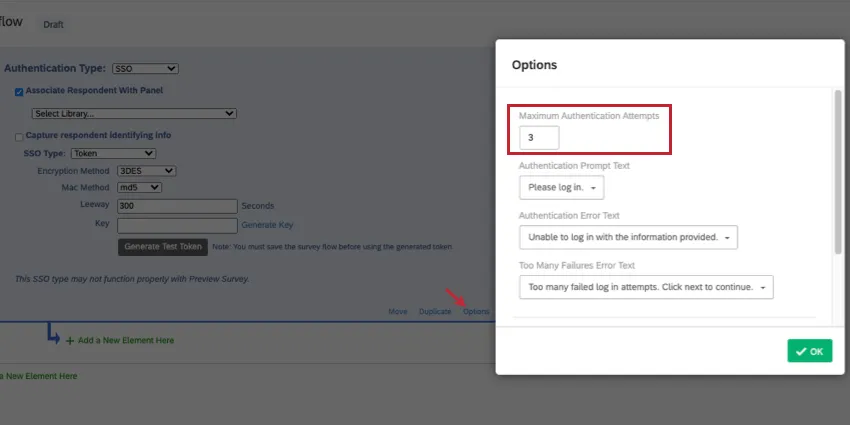
Dans la rubrique « Options », vous trouverez un paramètre intitulé « Nombre maximal de tentatives d'authentification ». Lorsqu'on utilise un authentificateur SSO, le participant est redirigé vers une page d'accueil SSO pour se connecter, au lieu d'accéder directement à l'enquête Qualtrics. L'enquête Qualtrics ne fait état d'aucun échec de connexion dans cette page SSO. Cela signifie que nous déconseillons généralement de définir un nombre maximal de tentatives d'authentification pour un authentificateur SSO, car cela n'aura aucun effet.
Le nombre maximal de tentatives d'authentification ne présente un intérêt pour une enquête utilisant un authentificateur SSO que si l'option « Associer le répondant au panel » est activée. Dans ce cas, l'échec serait dû au fait que l'utilisateur ne correspondait pas aux contacts figurant dans la liste connectée.
Astuce : Voir Options de l'Authentificateur pour plus de détails sur les autres paramètres.
Erreurs lors de la connexion à un Authentificateur
Lorsqu'un participant à l'enquête essaie de se connecter à l'authentificateur SSO, il peut voir les erreurs suivantes. Nous allons vous expliquer ce qu'elles signifient et comment y remédier.
- AUTHENTICATOR_SSO_CONFIG_DISABLED: un administrateur de l'organisation doit activer l'option « Utiliser l'authentificateur d'enquête » pour la connexion SSO.
- AUTHENTICATOR_SSO_CONFIG_NOT_FOUND: La connexion SSO n'a pas été trouvée dans le service du fournisseur SSO. Cela peut être dû à des problèmes de synchronisation des données ou à la suppression de la connexion. Un administrateur de l'organisation peut également devoir activer l'option « Utiliser comme authentificateur d'enquête » pour la connexion SSO.
Types de projets dans lesquels cette fonction est disponible
Le flux d’enquête peut être personnalisé pour s’adapter à de nombreux types de projets. Cependant, toutes les fonctions du flux d'enquête ne sont pas disponibles dans tous les types de projets.
Les authentificateurs peuvent être utilisés dans les projets suivants :
Astuce : il existe des authentificateurs dans quelques autres types de projets, mais leur fonctionnement diffère de celui décrit sur cette page d'aide. Pour les projets relatifs à l'Engagement, au Cycle de vie, aux études ad hoc sur les employés ou à Pulse, veuillez consulter Authentificateur (EX).
C'est génial! Merci pour votre avis!
Merci pour votre avis!