Logique de branche
Contenus de cette page
À propos de la logique de redirection
Les branches sont utiles lorsque vous souhaitez envoyer les personnes interrogées sur différents chemins dans votre enquête. Vous pouvez utiliser la logique de branche pour diriger les personnes interrogées vers différentes flux d’enquête sur la base de variables telles que les réponses aux questions ou les données intégrées. Il s’agit en quelque sort d’un roman dans lequel vous choisissez votre propre itinéraire. La façon dont les personnes interrogées répondent à certaines questions influencera leur parcours dans l’enquête.
Exemple : Vous pouvez utiliser des branches pour montrer un bloc de questions aux répondants à l’enquête qui possèdent votre produit et un bloc de questions différent aux répondants qui ne le possèdent pas. Vous pouvez également utiliser les branches pour étiqueter les utilisateurs avec des données intégrées.


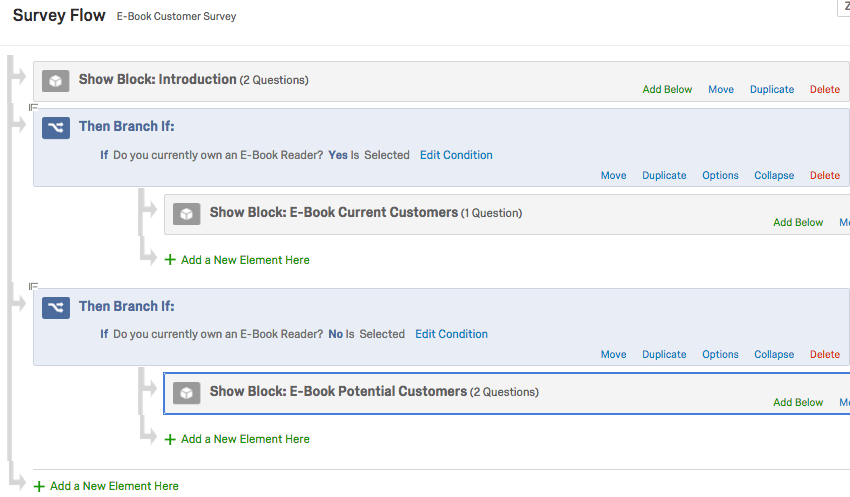
Cette enquête utilise la logique de branche pour envoyer les répondants qui possèdent un lecteur de livres électroniques dans le bloc des clients actuels de livres électroniques, et les répondants qui n’en possèdent pas dans le bloc des clients potentiels.
Astuce : Les branches sont idéales lorsque vous souhaitez afficher un bloc entier de questions. Si vous avez besoin de cacher ou d’afficher un petit nombre de questions, envisagez d’utiliser la fonction logique d’affichage. Si vous souhaitez faire passer les répondants à la fin d’une enquête ou à une question différente dans le même bloc, envisagez d’utiliser la fonction logique de passage.

Attention : La logique de branche désactivera le bouton ” retour “ sur la première page du bloc qui la suit.

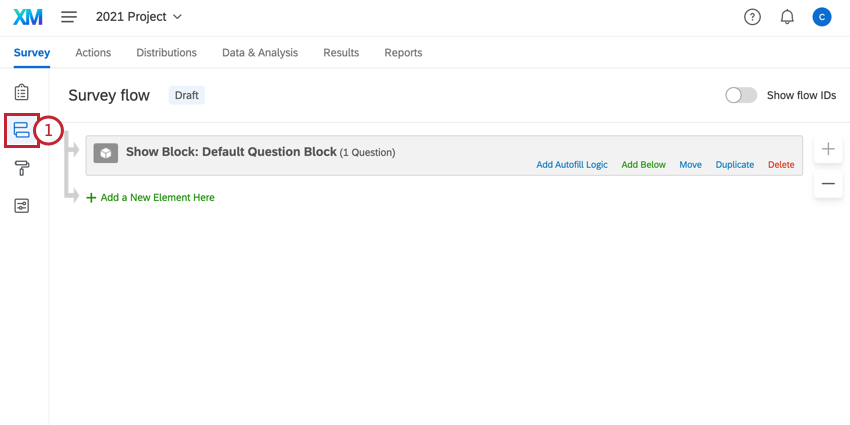
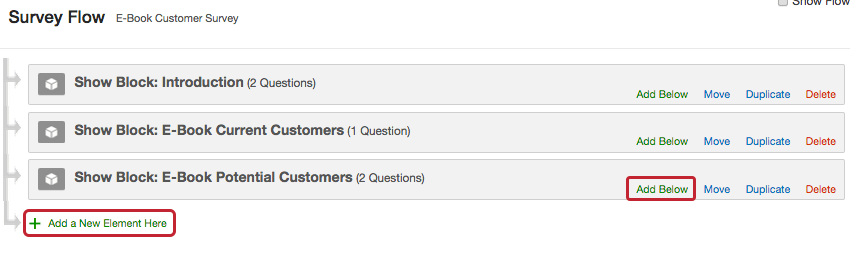
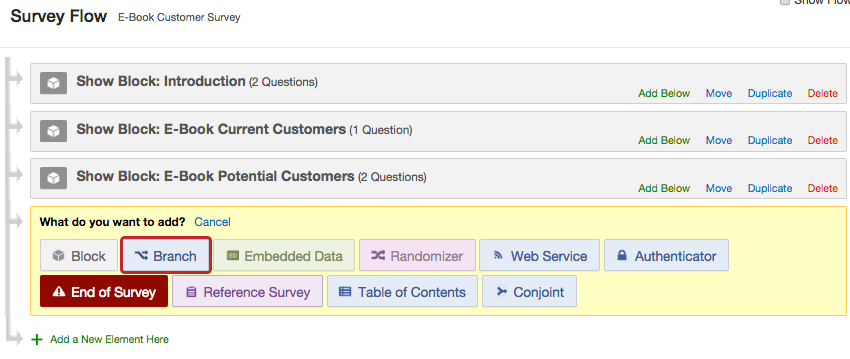
Ajouter une branche
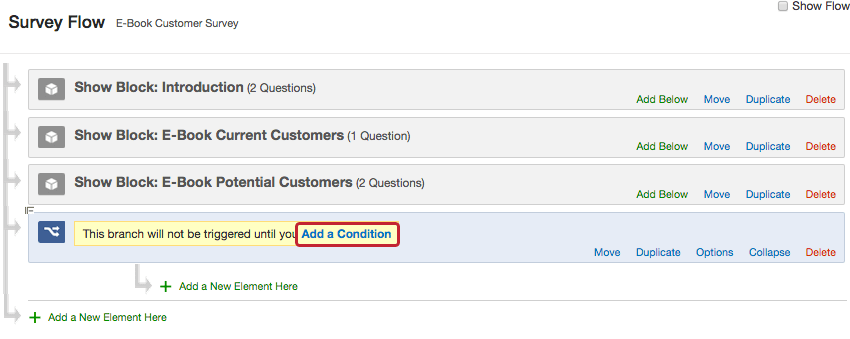
Astuce : Pour plus d’informations sur l’ensemble des conditions logiques, voir utiliser la logique.
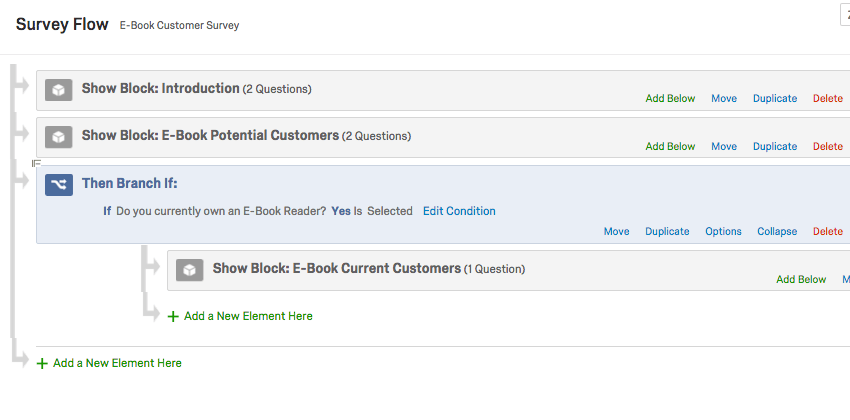
Exemple : Dans l’image ci-dessus, les participants qui répondent “Oui” à la question “Possédez-vous un lecteur de livres électroniques ?” verront s’afficher le bloc de questions “Clients actuels de livres électroniques”. Ils n’apparaîtront pas dans le bloc “Clients potentiels de livres électroniques” puisqu’ils ne remplissent pas les conditions pour cette branche.
Astuce : Les éléments que vous excluez de votre branche ne seront pas présentés au répondant.
Ajout de plusieurs éléments à une branche
Il peut arriver que vous souhaitiez imbriquer plusieurs éléments dans une même branche ou avoir une branche dans une branche. Pour ce faire, ajoutez les éléments à votre flux d’enquête comme d’habitude et ensuite déplacer sous la branche souhaitée.
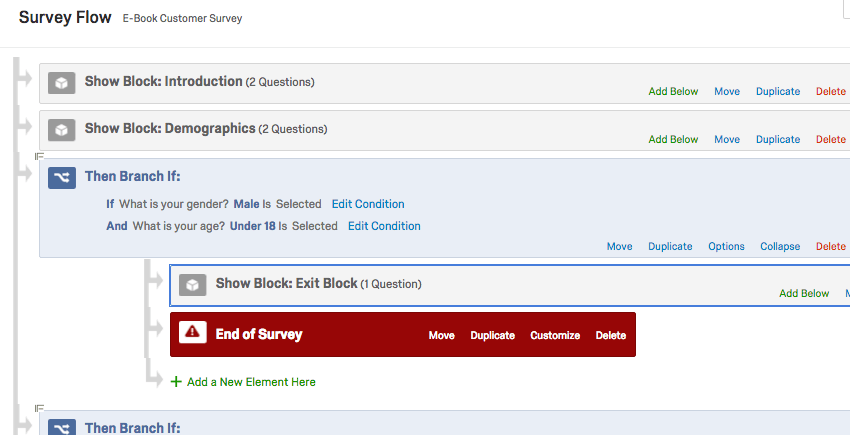
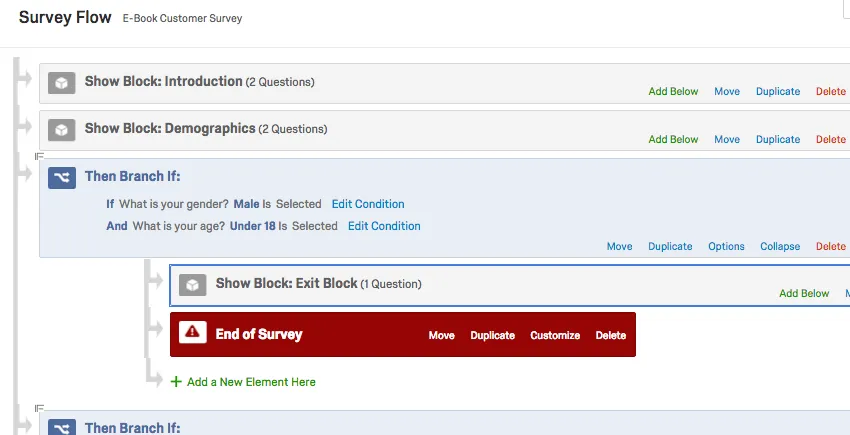
Dans l’image ci-dessus, après avoir visualisé le bloc des données démographiques, tout répondant de sexe masculin et âgé de moins de 18 ans verra apparaître un Bloc de sortie spécial et verra son enquête se terminer.
Astuce: Si vous souhaitez utiliser le même bloc de questions dans plusieurs branches, vous pouvez ajouter le bloc au FLUX ENQUÊTE D’ENQUÊTE plusieurs fois.
Expérience du répondant
Le flux d’enquête représente l’ordre dans lequel les personnes interrogées se déplaceront dans votre enquête. Chaque fois que quelqu’un participe à l’enquête, il parcourt le flux de haut en bas et de gauche à droite. Lorsqu’un répondant atteint une branche du flux d’enquête, il suit cette branche jusqu’à ce qu’il atteigne une condition qu’il ne remplit pas, ou jusqu’à ce qu’il atteigne une fin d’enquête.
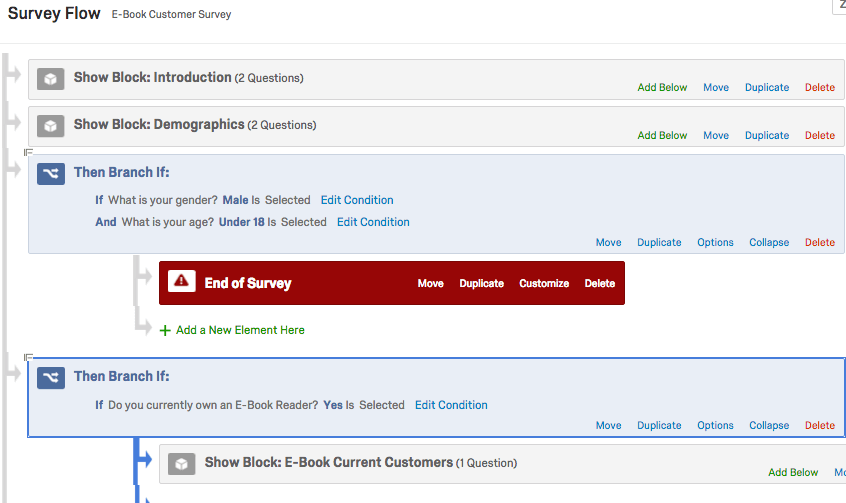

Dans l’image ci-dessus, chaque personne interrogée dans le cadre de cette enquête commencera par les blocs de questions “Introduction” et “Données démographiques”. Après, les hommes de moins de 18 ans seront exclus de l’enquête. Le reste des personnes passe ensuite vers le bloc Clients actuels de livres électroniques.
Lorsqu’un répondant atteint la fin d’une branche qui ne se termine pas par un élément de fin d’enquête, il passe à l’élément suivant du flux d’enquête.
Exclure du calcul de la barre de progression
Pour aider les personnes interrogées à suivre la progression de l’enquête, vous pouvez insérer une barre de progression dans votre enquête. Par défaut, la barre de progression s’incrémente pour chaque question à laquelle le répondant répond lorsqu’il clique sur Suivant.
Dans certains cas, vous pouvez souhaiter exclure une série de questions du déroulement de l’enquête. Peut-être avez-vous une branche où vous posez des questions de remplissage avant de filtrer les participants, et vous ne voulez pas que la barre de progression fasse un grand bond en avant lorsque d’autres participants réussissent à passer cette étape de filtrage. Vous pouvez également vous assurer d’obtenir une lecture précise lorsque vous évaluez le pourcentage de réponses complètes d’une personne qui travaille encore sur son enquête, ou lorsque vous exportez le pourcentage de réponses complètes d’une personne dont la réponse est incomplète.
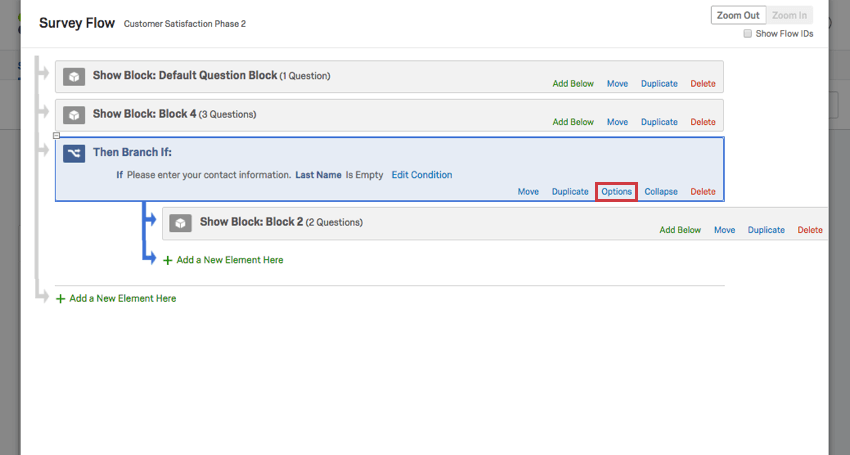
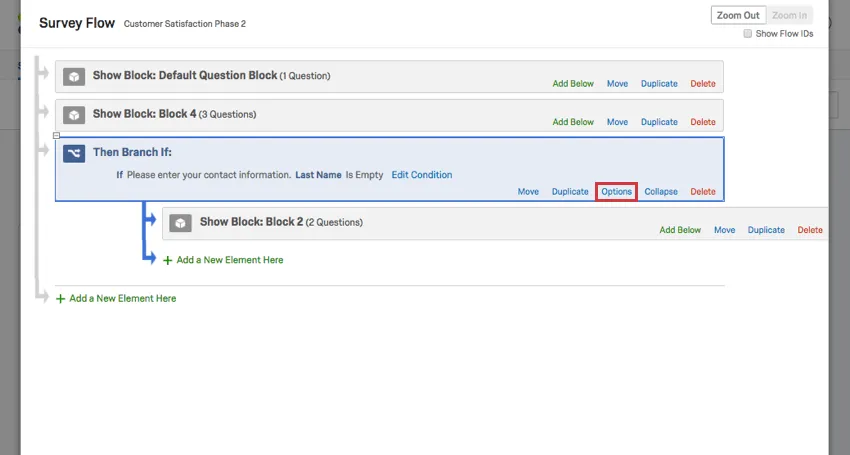
Il existe une option de branche qui permet d’exclure cette branche de la progression de l’enquête. Dans le flux d’enquête, cliquez sur Options de votre branche.
Sélectionnez Exclure du calcul de la barre de progression. Cliquez ensuite sur OK.
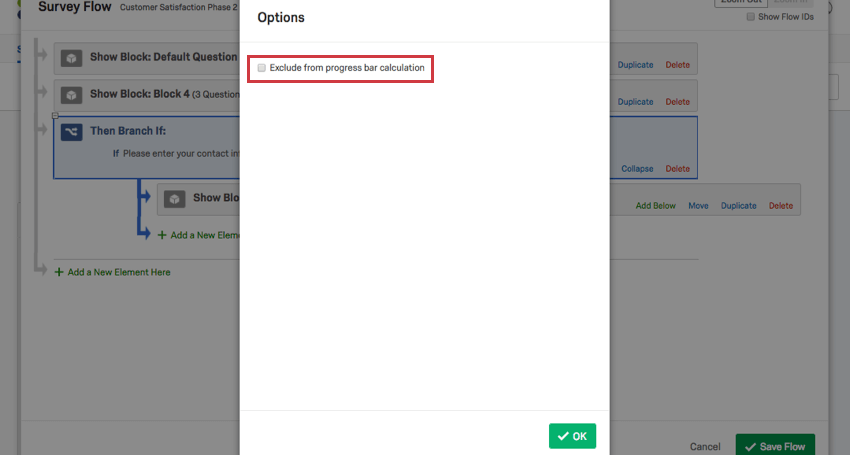
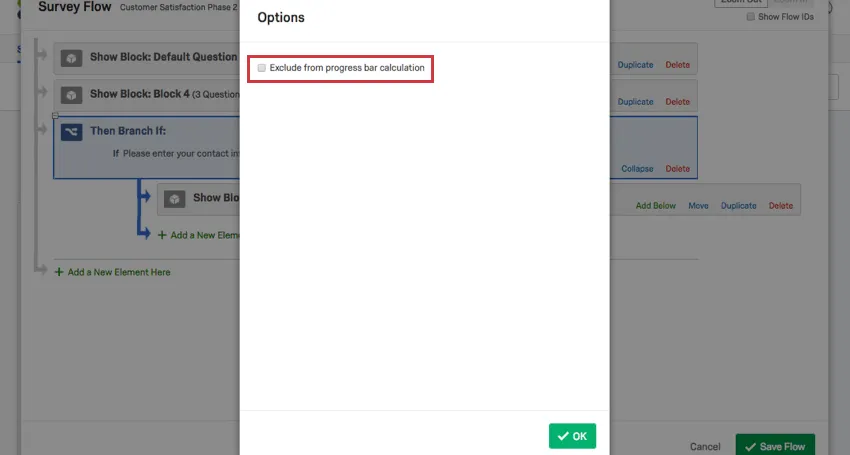
Cette opération supprime la branche du calcul de la barre de progression, de sorte que toute interaction des personnes interrogées avec la branche n’aura pas d’incidence sur l’affichage de la progression de leur enquête.
Types de projets dans lesquels cette fonction est disponible
Les branches sont compatibles avec tous les types de projets qui vous permettent de personnaliser un flux d’enquête. Cela comprend notamment :
FAQs
J’ai utilisé mon quota comme condition dans la logique de redirection, mais au lieu d’expulser uniquement les répondants qui remplissent les conditions, cela renvoie tous mes répondants. Que se passe-t-il ?
J’ai utilisé mon quota comme condition dans la logique de redirection, mais au lieu d’expulser uniquement les répondants qui remplissent les conditions, cela renvoie tous mes répondants. Que se passe-t-il ?

Vous remarquerez que dans cette logique, une fois le quota atteint, nous terminons l’enquête pour toutes les personnes qui accèdent à cette branche. Si nous voulons mettre fin à l’enquête uniquement pour les répondants qui remplissent les conditions du quota atteint, nous devons ajouter des conditions supplémentaires à notre logique de redirection. La logique révisée ressemblerait à ceci :

rediriger vos répondants hors de l’enquête. Si vous n’avez pas besoin d’enregistrer ces informations, un moyen plus simple de répondre à vos besoins consiste à utiliser l’option de quota Terminer l’enquête en cours.
J’ai des difficultés à configurer une logique pour afficher une question ou un ensemble de questions pour un sous-ensemble spécifique de mes répondants.
J’ai des difficultés à configurer une logique pour afficher une question ou un ensemble de questions pour un sous-ensemble spécifique de mes répondants.
Comment puis-je rediriger mes répondants en fonction de la date du jour ?
Comment puis-je rediriger mes répondants en fonction de la date du jour ?
Lors de la création d'une logique basée sur la date du jour, vous devez enregistrer le jour, le mois et l'année en tant que champs de données intégrées distincts avec votre réponse. Vous pouvez ensuite utiliser une logique basée sur vos champs de données intégrées pour envoyer vos répondants selon différents chemins en fonction de la date du jour.
Lors de la création de vos champs de données intégrées, utilisez les codes de texte inséré suivants pour vos champs :
- Jour : ${date://CurrentDate/d}
- Mois : ${date://CurrentDate/m}
- Année : ${date://CurrentDate/Y}

Examinons un exemple sur la manière d’utiliser ces champs avec la logique de redirection. Dans cet exemple, nous voulons que notre branche n’inclue que les personnes qui répondent à l’enquête au cours de la première quinzaine de janvier. Notre logique comporte trois composants principaux, un pour chaque pièce de la date :
À l’aide de ces énoncés logiques, notre branche capturera tous les responsables de l’enquête au cours de la première quinzaine de janvier de chaque année.
Pourquoi les répondants n’intègrent-ils pas la branche que j’ai créée ?
Pourquoi les répondants n’intègrent-ils pas la branche que j’ai créée ?
- Conditions : assurez-vous que vos conditions sont correctement configurées. En cas de doute, consultez la page Utilisation de la logique.
- Blocs : tenez compte de la question que vous utilisez pour créer les conditions pour votre branche. La question est-elle à la fin du bloc, ou au milieu ? Les répondants doivent terminer l’ensemble du bloc avant de pouvoir passer à n’importe quelle logique de redirection qui peut suivre. Fractionnez vos blocs ou utilisez une logique de passage sur cette question pour déplacer les personnes à la fin du bloc lorsqu’elles répondent d’une certaine manière. Ignorer les répondants à la fin du bloc les enverra directement à la logique de redirection.
C'est génial! Merci pour votre avis!
Merci pour votre avis!
Comment afficher différents messages pour différents participants à la fin de l’enquête ?