Quotas
Contenus de cette page
À propos des quotas
Les quotas vous permettent de faire le suivi du nombre de répondants remplissant une condition donnée dans votre enquête. Vous pouvez également préciser ce qu’il adviendra de vos répondants une fois le quota atteint, par exemple, mettre fin prématurément à l’enquête ou supprimer les réponses supplémentaires.
L’objectif d’un quota est de vous assurer de ne collecter que la quantité exacte de données nécessaire pour votre enquête.
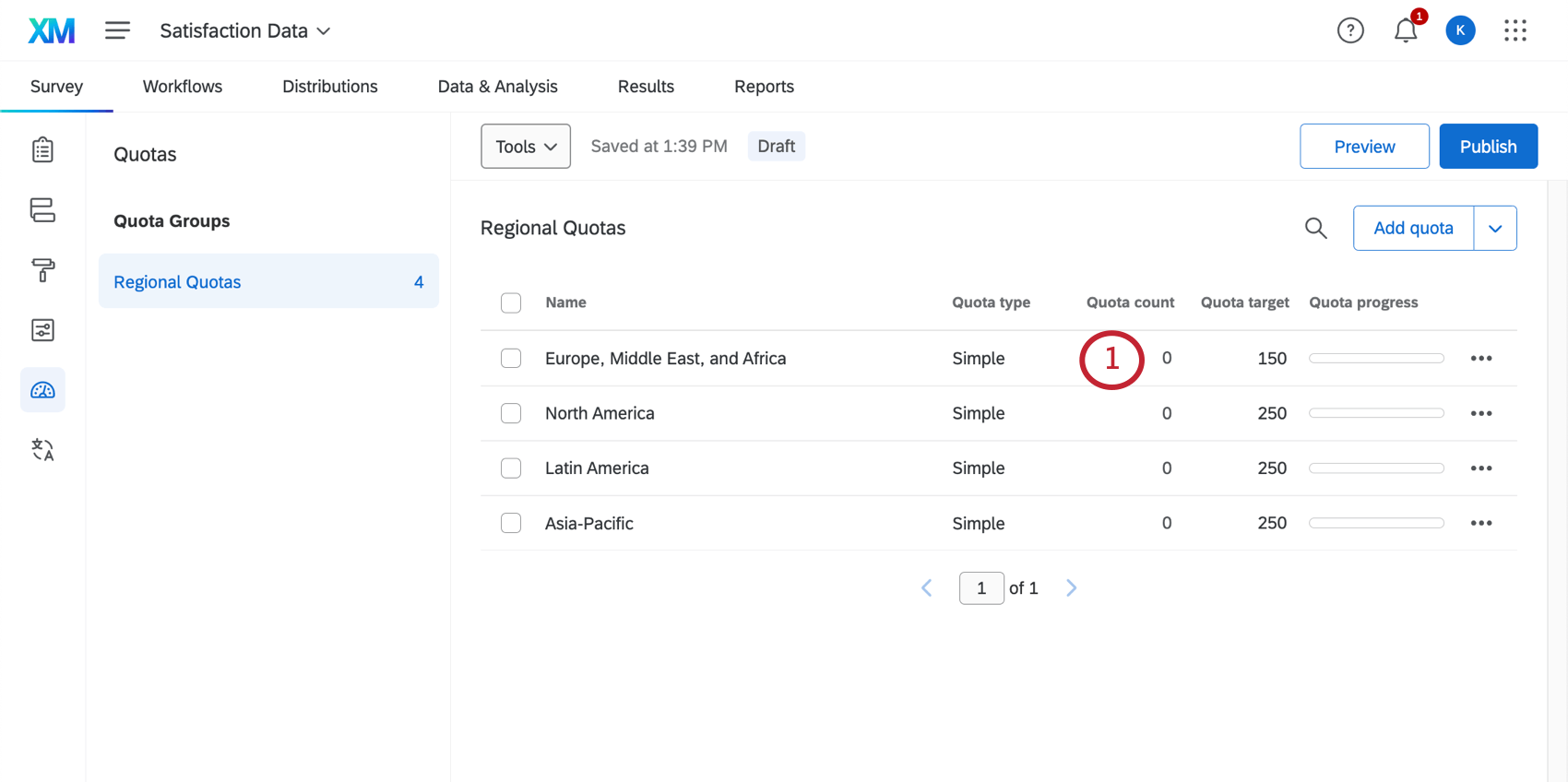
Exemple : Vous pourriez utiliser un quota pour savoir combien de clients de chaque région de votre marché ont participé à votre enquête, afin de vous assurer que vous avez réuni un échantillon équilibré.
Avertissement : Les quotas ne sont pas toujours infaillibles. Les informations sur les quotas ne sont pas enregistrées tant que le répondant n’a pas validé son enquête, ce qui lui donne le temps de modifier ses réponses ou de réfléchir davantage à ses choix. Étant donné que plus d’une personne peut participer à l’enquête à la fois, il est possible que plusieurs personnes soumettent des réponses en même temps, ce qui pourrait entraîner un dépassement du quota. C’est pourquoi nous mettons en garde les utilisateurs qui se fondent exclusivement sur les données des quotas pour offrir des récompenses monétaires ou des compensations aux personnes interrogées dans le cadre d’une enquête.

Les quotas sont enregistrés automatiquement au fur et à mesure des modifications. Un horodatage apparaît en haut à côté du nom du quota pour indiquer la dernière fois qu’il a été sauvegardé.
Astuce : les quotas peuvent être utilisés dans les projets d’enquête, les Conjoints, les Différences Maximum et d’autres solutions XM. Les quotas ne peuvent être utilisés dans aucun projet d’Employee Experience. En savoir plus sur les types de projets.
Créer des quotas
Attention : Les quotas ne sont pas rétroactifs. Les quotas ne tiendront pas compte des réponses collectées avant leur création.
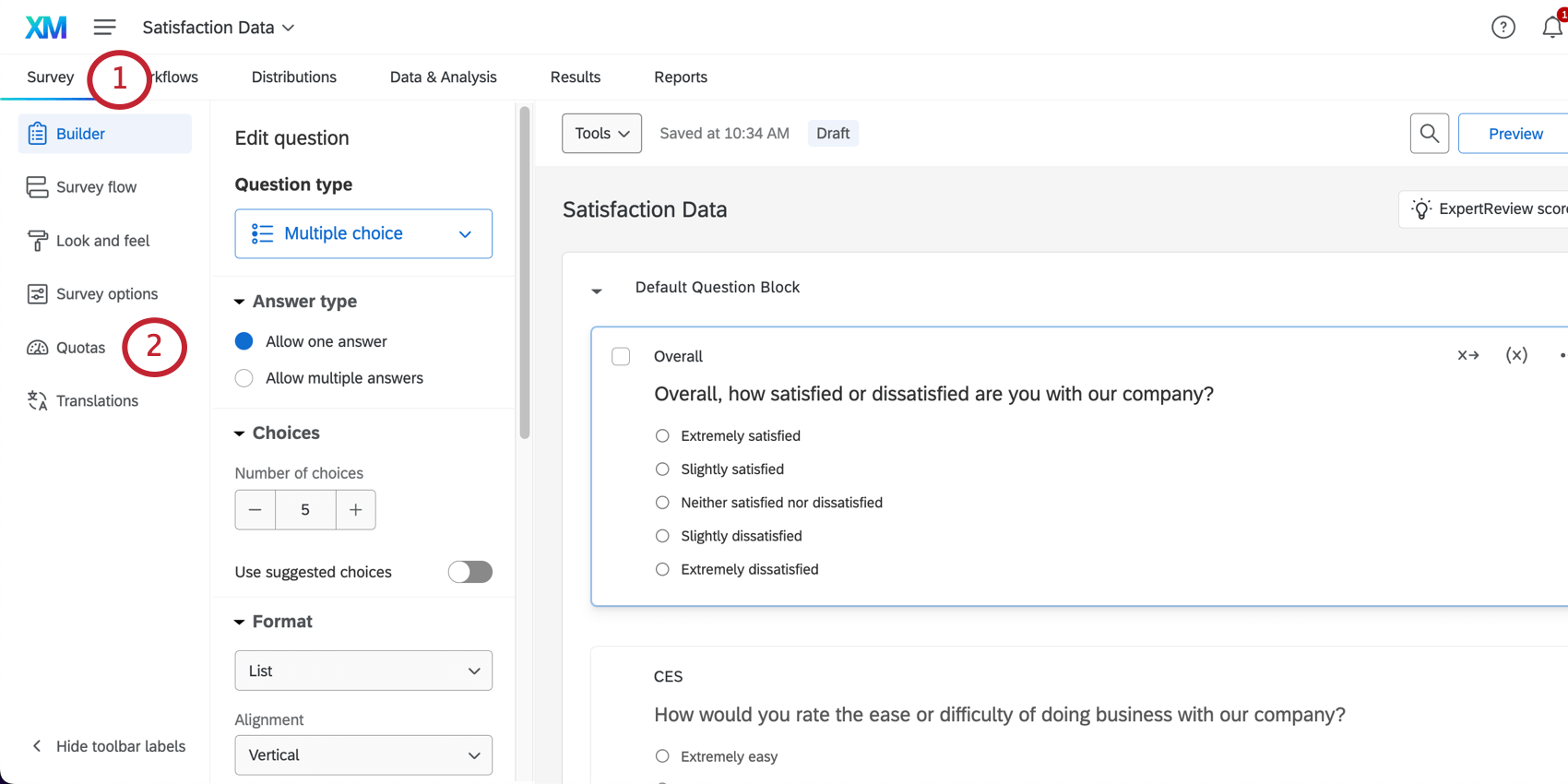
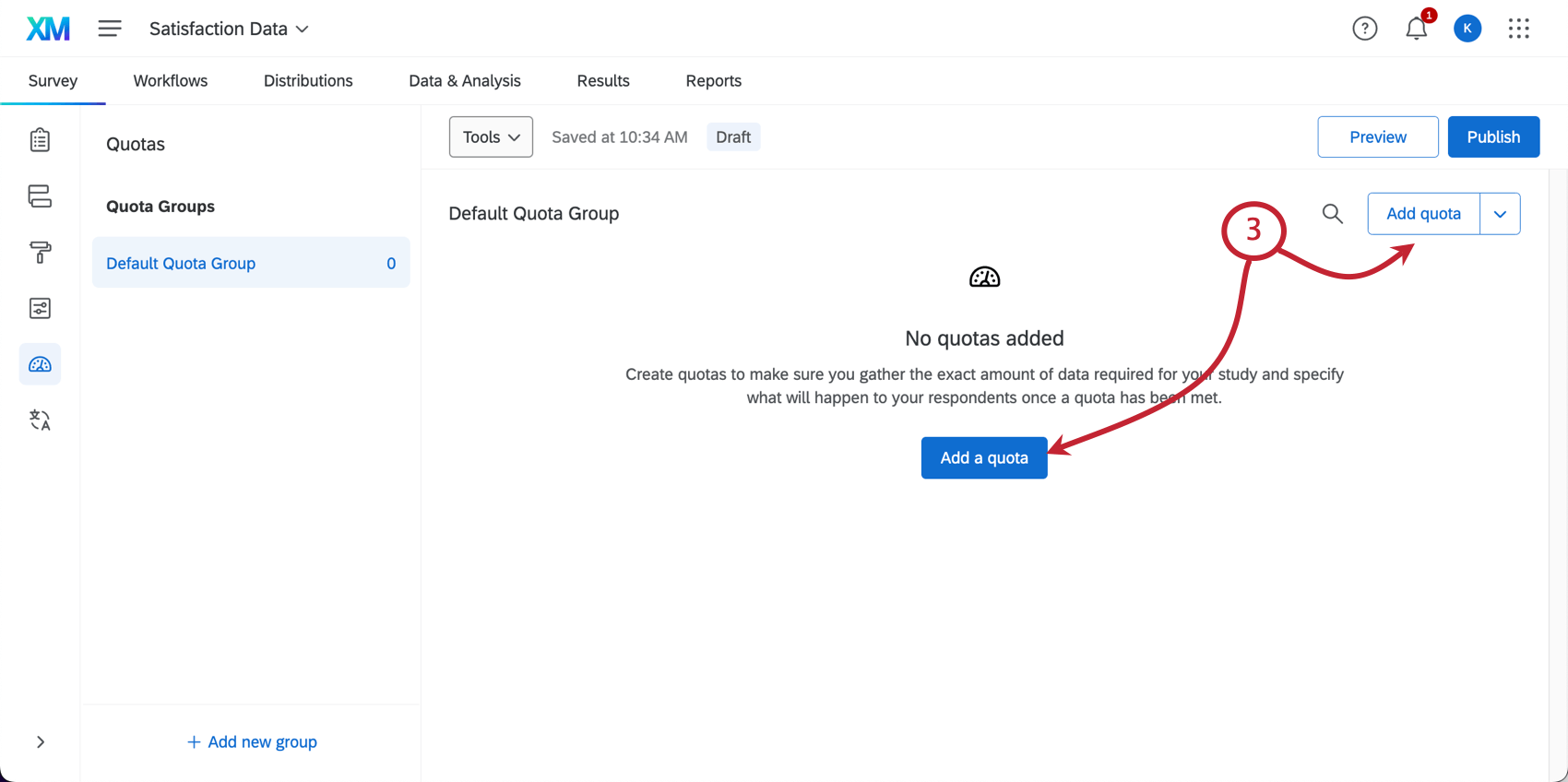
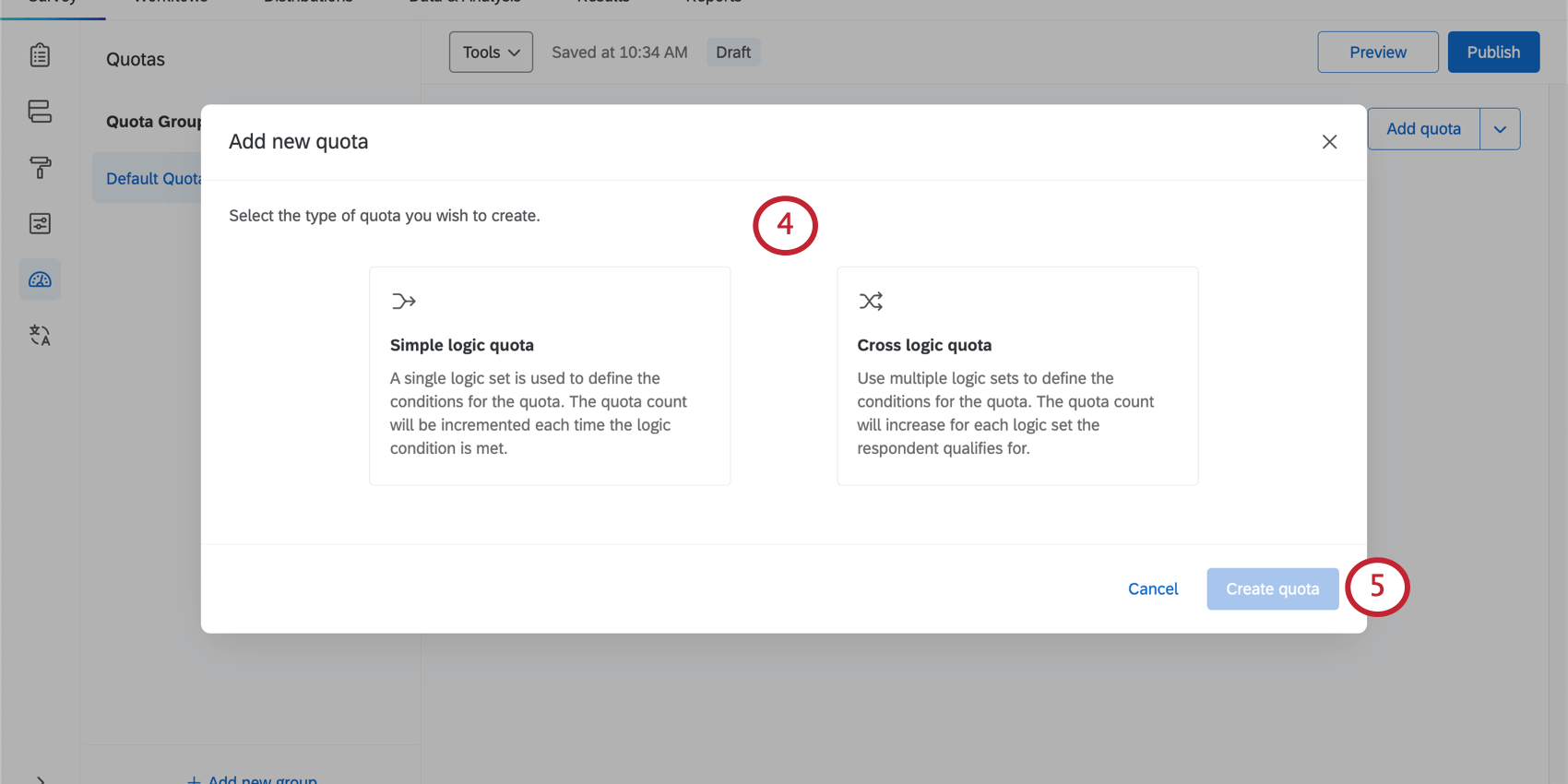
- Quota répondant à une logique simple: Définissez quand un répondant atteint votre quota. Le nombre de quotas est incrémenté chaque fois qu’un répondant répond aux conditions que vous avez définies. Malgré le nom, vous pouvez créer des conditions assez complexes si vous en avez besoin. Cependant, les quotas répondant à une logique simple n’auront pas les capacités basées sur le pourcentage d’un quota répondant à une logique croisée.
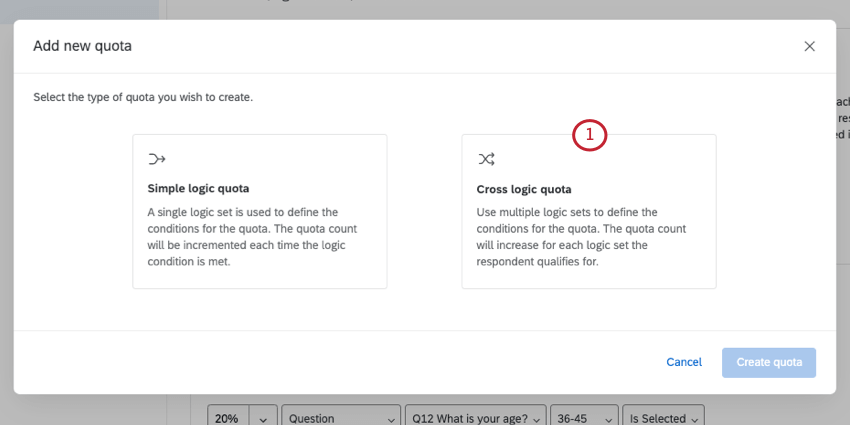
- Quota répondant à une logique croisée: Utilisez les pourcentages pour définir la distribution des répondants dans votre quota. Indiquez simplement le pourcentage de répondants qui doivent correspondre à chaque critère, puis Qualtrics se chargera de déterminer le nombre de répondants nécessaires pour chaque combinaison de conditions.
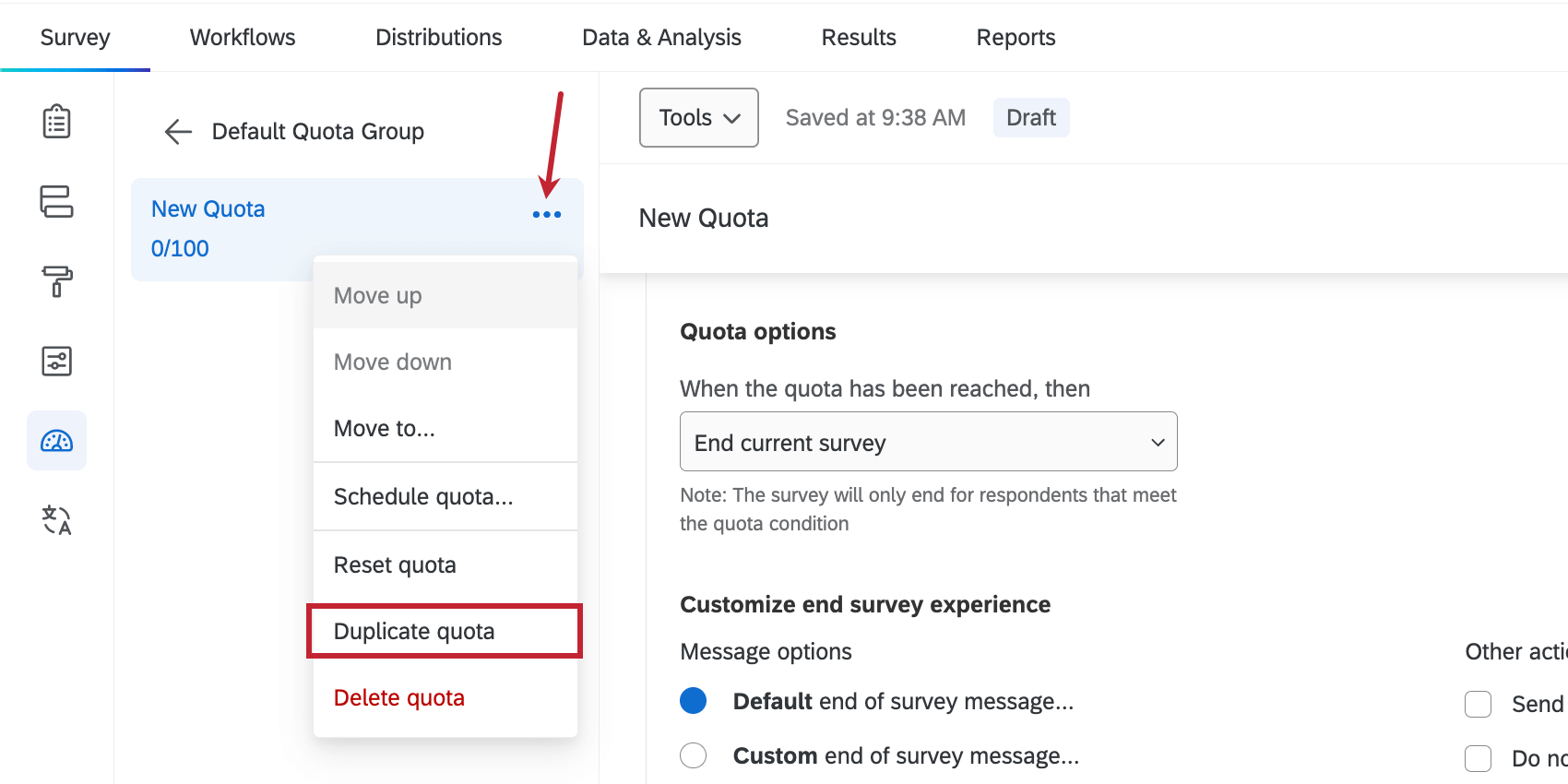
Astuce : vous pouvez également créer de nouveaux quotas à partir de copies de quotas existants. Cliquez sur la liste déroulante située à côté de n’importe quel quota et cliquez sur Dupliquer le quota.
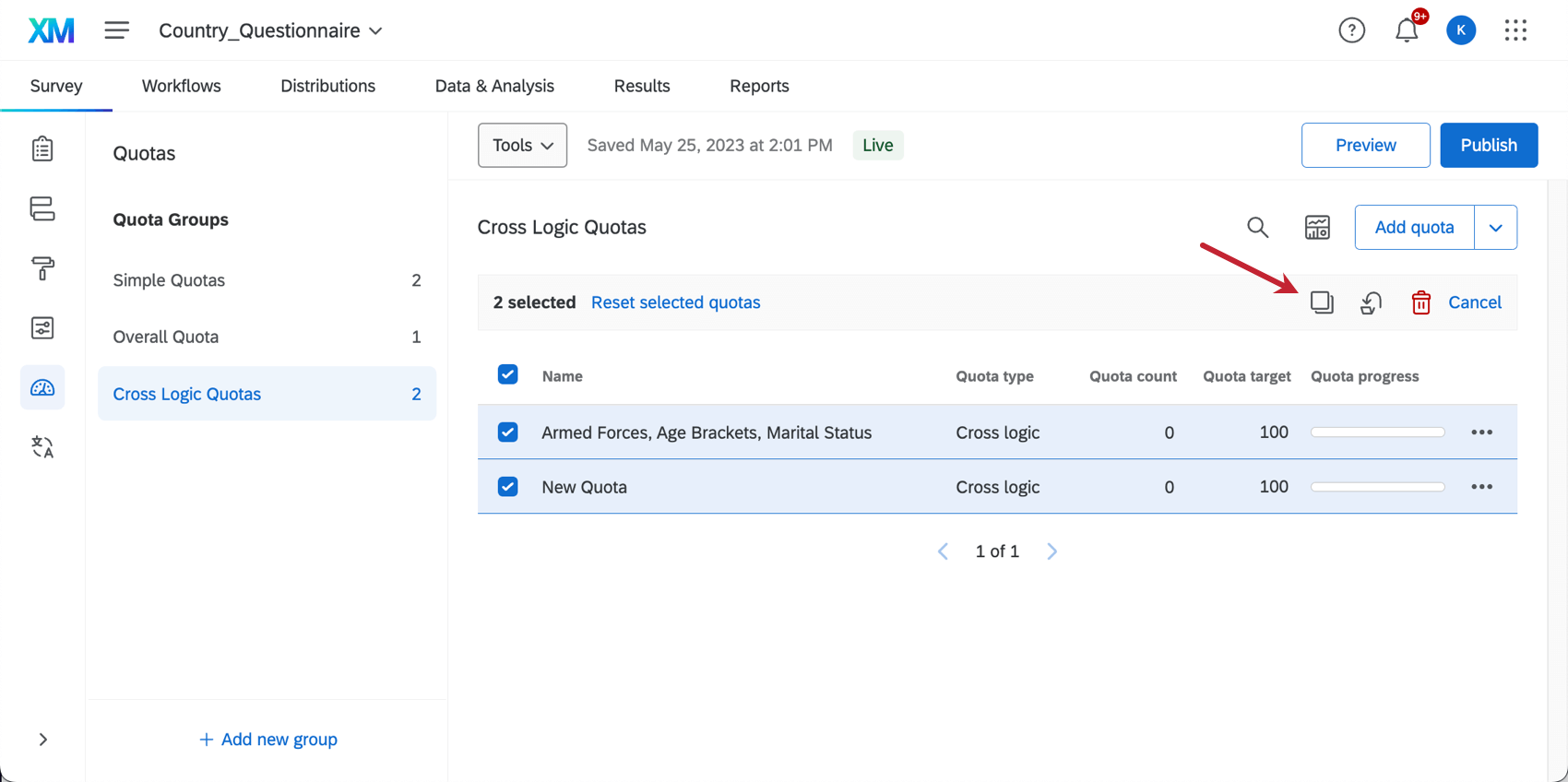
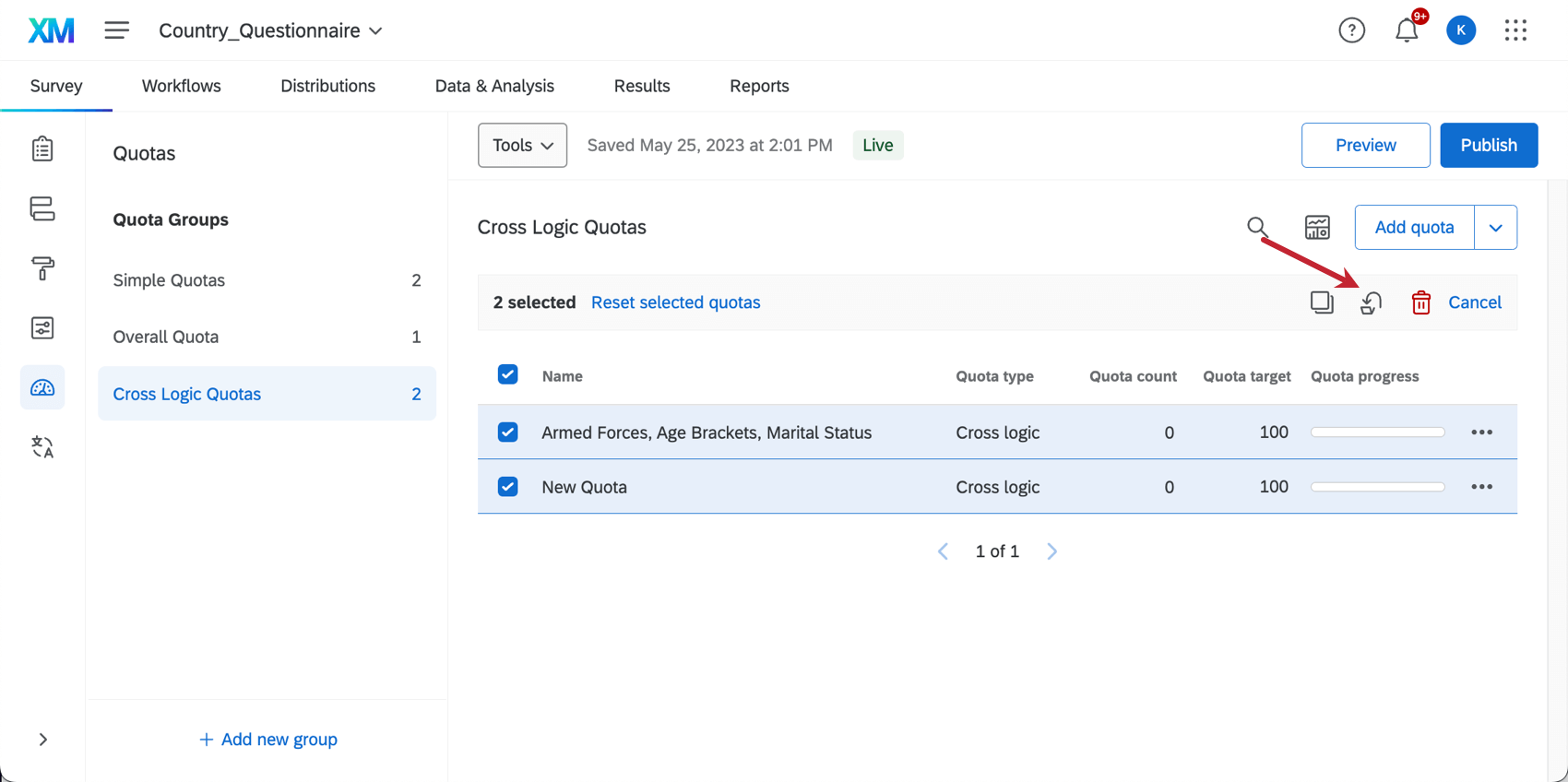
Vous pouvez également copier plusieurs quotas à la fois en les sélectionnant et en cliquant sur l’icône Dupliquer.

Fixation des nombres et des cibles des quotas
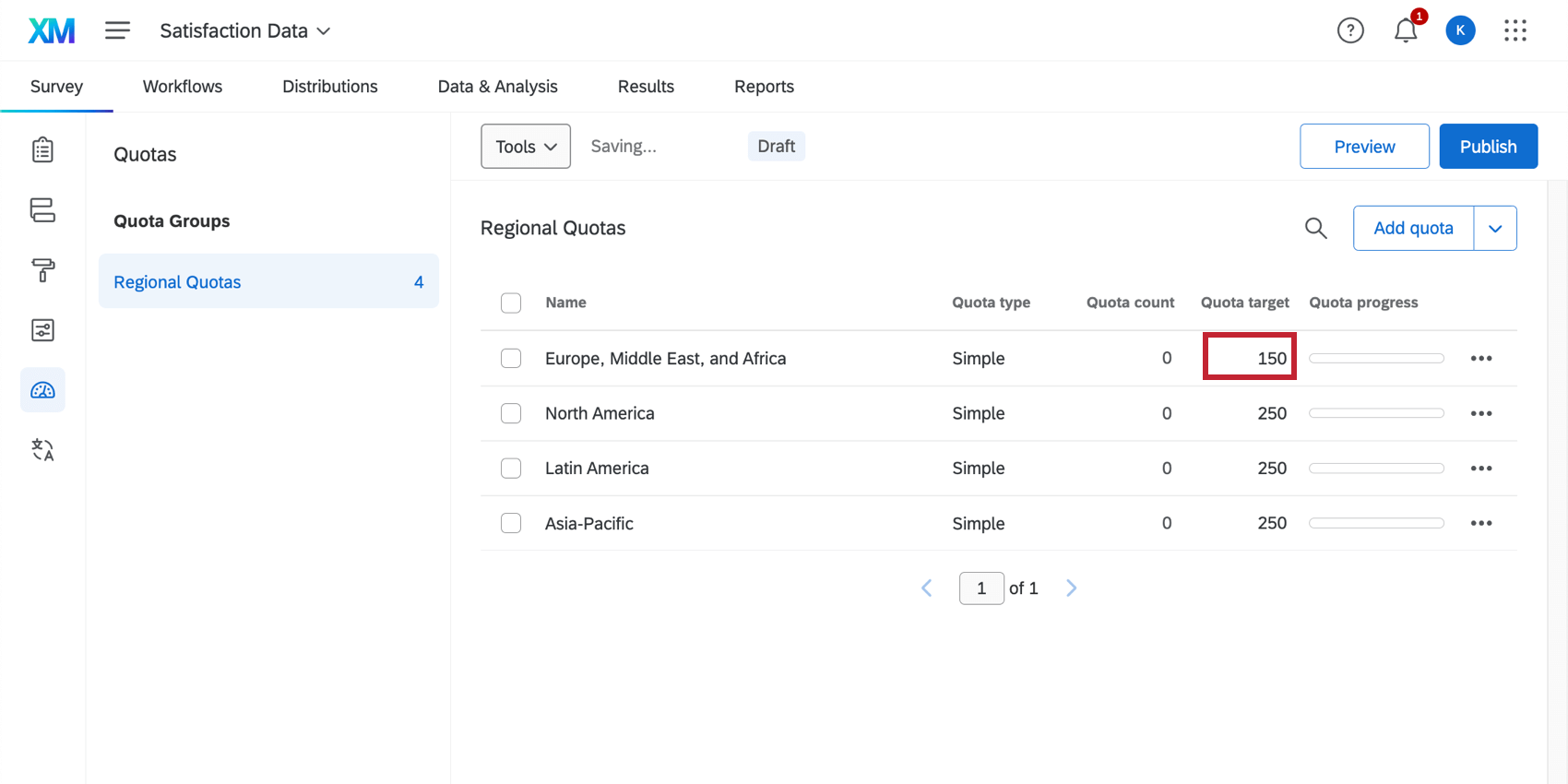
À côté de chaque quota s’affiche une paire de nombres, par exemple, 0/100. Le nombre à gauche de la barre oblique (par exemple, 0) correspond au nombre de quotas. Le chiffre de droite (par exemple, 100) est la cible du quota.
Cible du quota
Pour vous assurer de ne collecter que la quantité exacte de données dont vous avez besoin pour votre étude, il est important de définir un nombre limite au sein de votre quota. La cible du quota est le nombre maximum de répondants à votre enquête qui remplissent les conditions du quota.
Pour définir la cible du quota, il vous suffit de cliquer sur la cible actuelle du quota et de la modifier.

Décompte de quotas
Le décompte des quotas est le nombre qui indique combien de personnes ont répondu à votre enquête et remplissaient les conditions du quota. Ce nombre change automatiquement à mesure que de nouveaux répondants répondent à votre enquête et remplissent les conditions spécifiées.
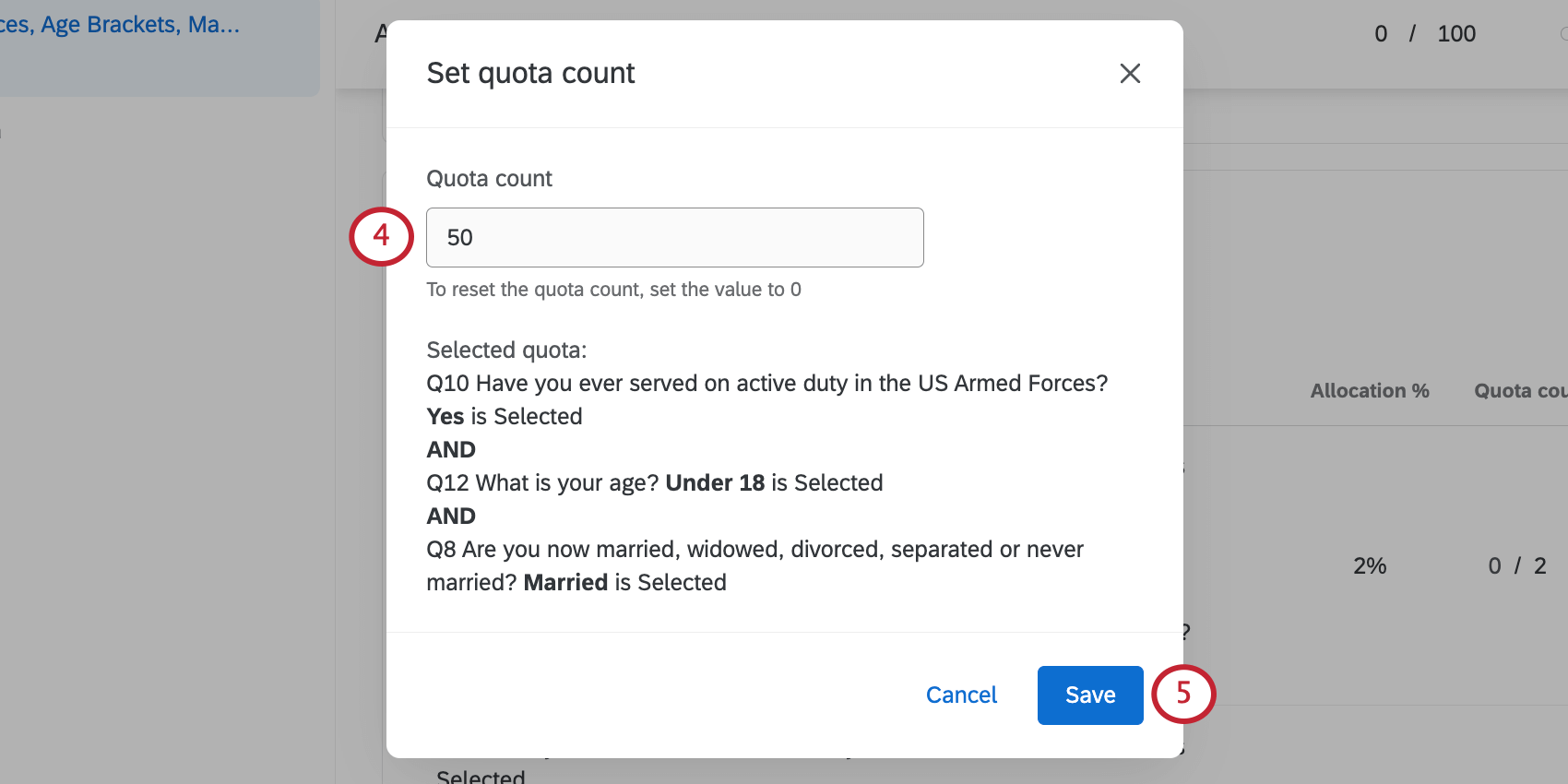
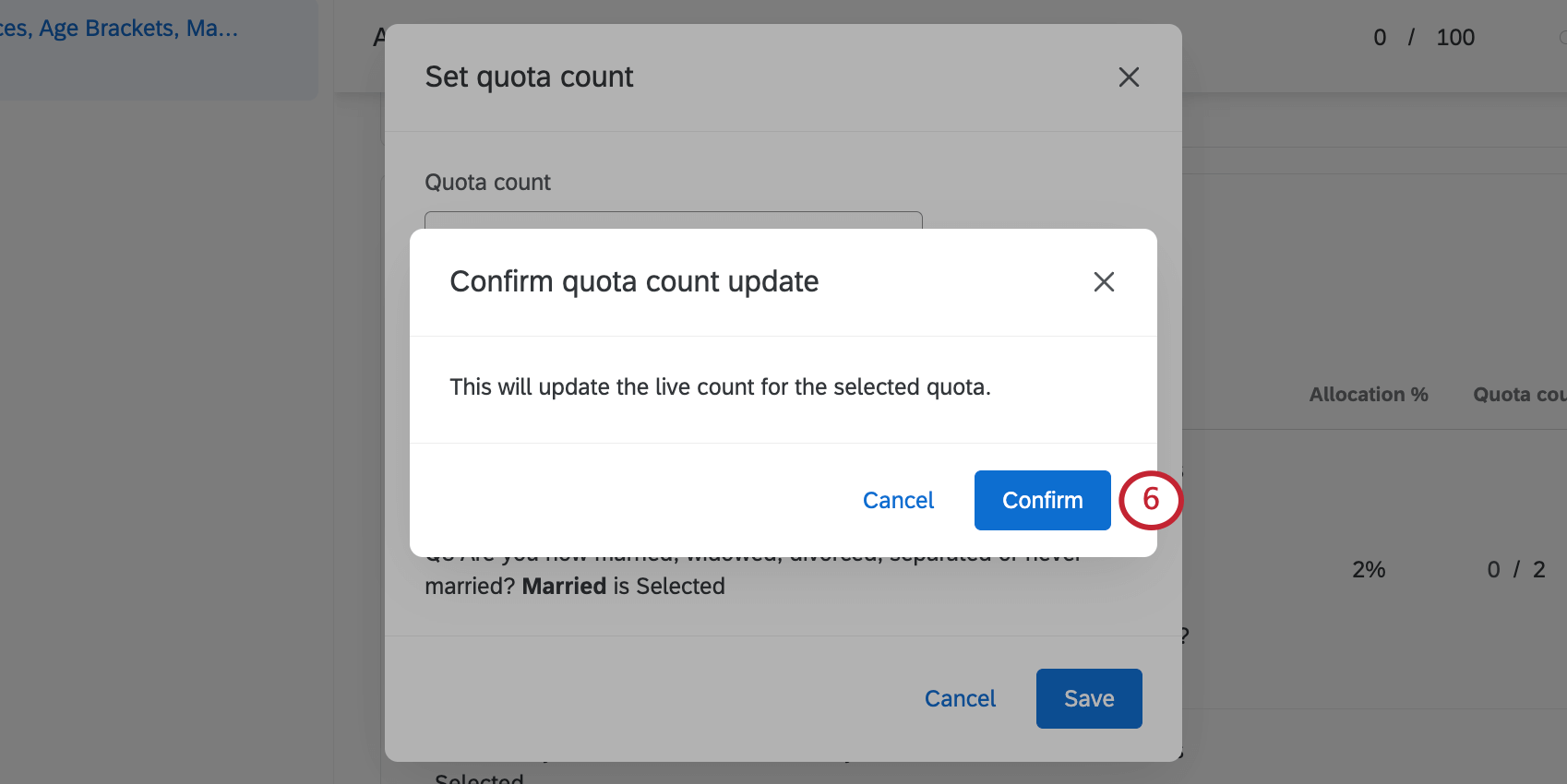
Vous pouvez également ajuster manuellement le décompte de quotas. Cette option peut être utile dans les cas où le quota a été ajouté après le début de la collecte de réponses ou lorsque le quota a été créé avant le lancement de l’enquête, mais que la configuration était incorrecte. Vous pouvez également utiliser cette option pour remettre vos quotas à zéro avant de commencer un autre cycle de votre étude, ou si vous devez supprimer des réponses de prévisualisation qui ont incrémenté un quota.
Ajustement des comptes de quotas simples
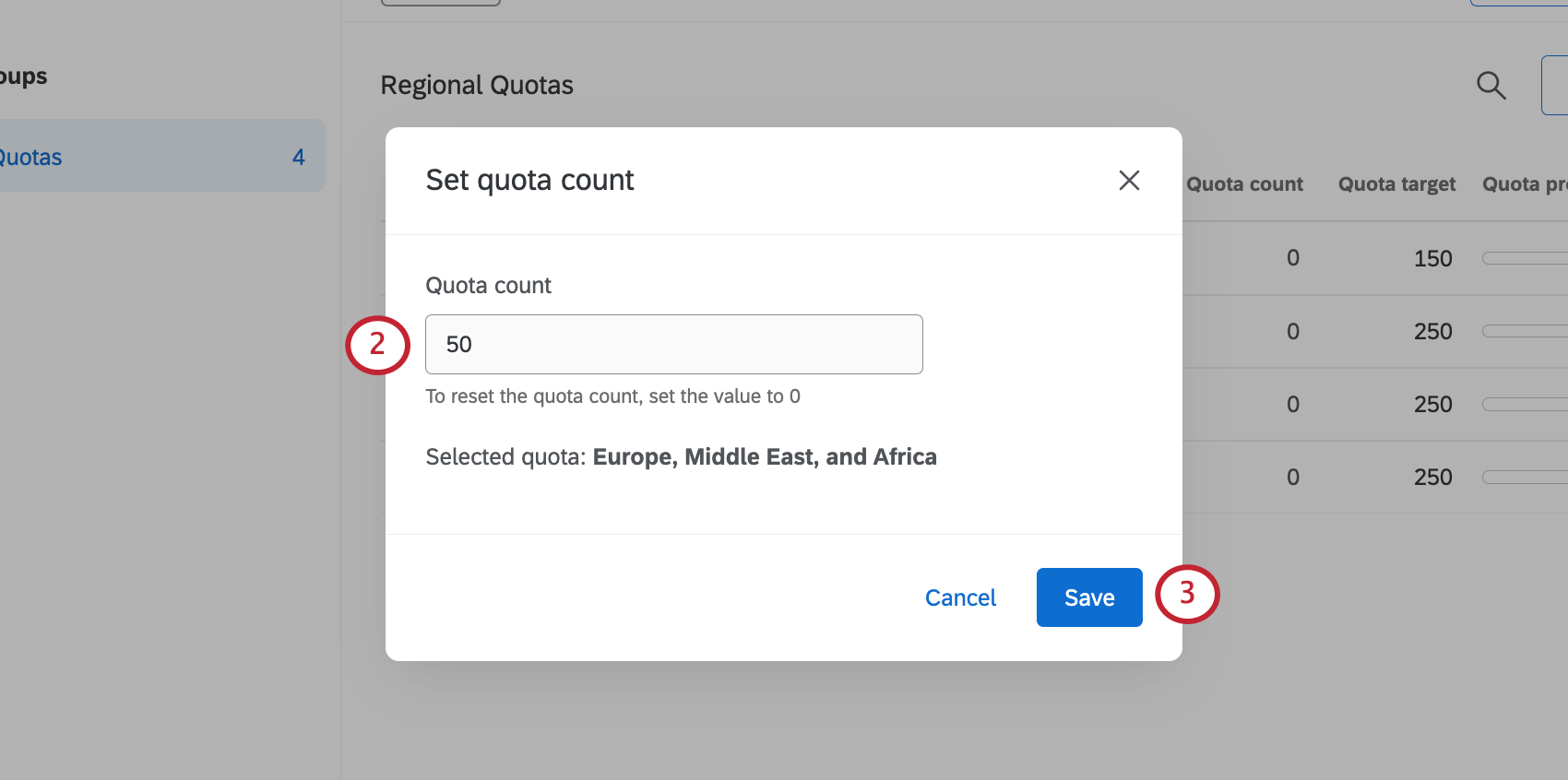
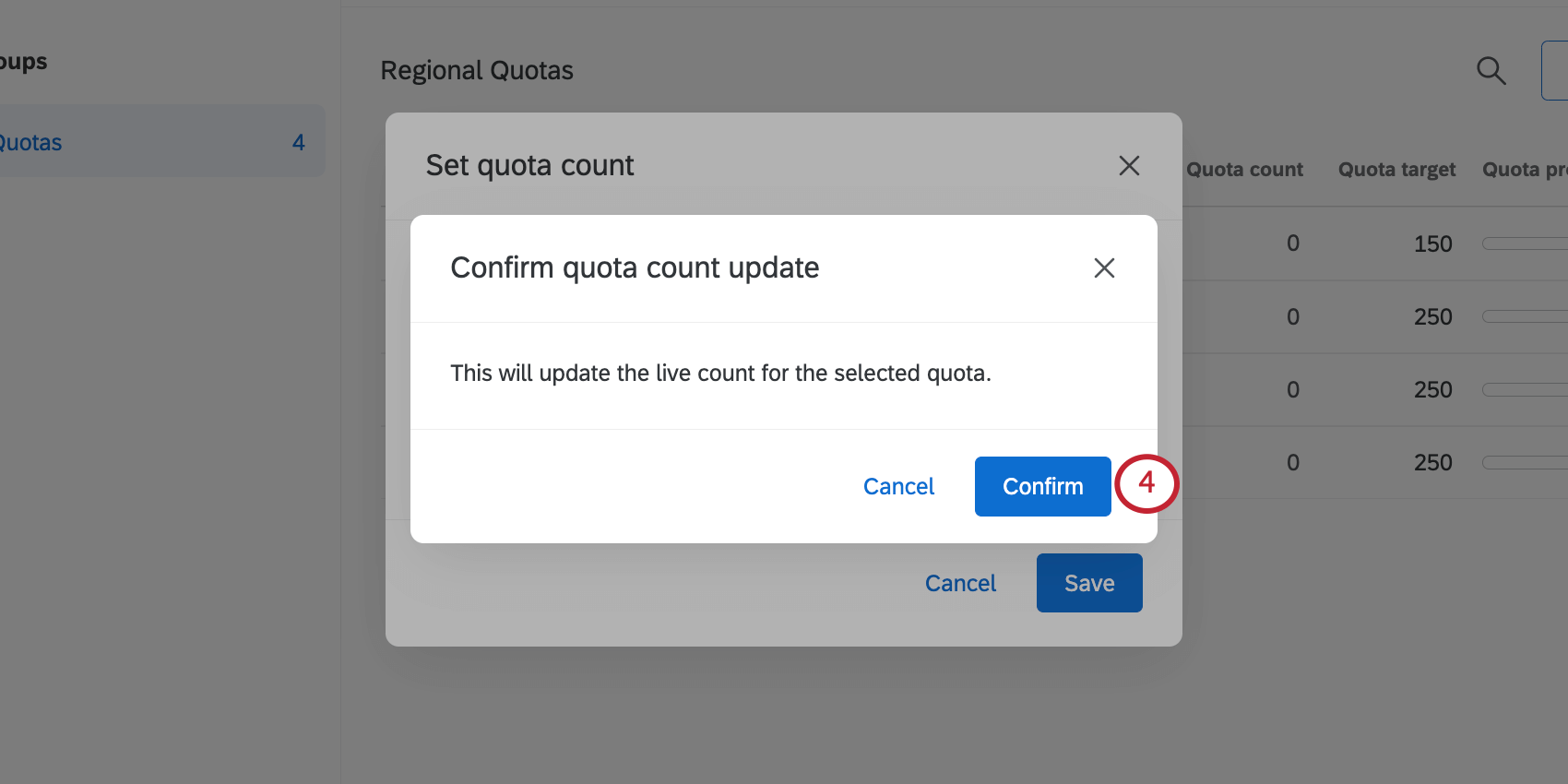
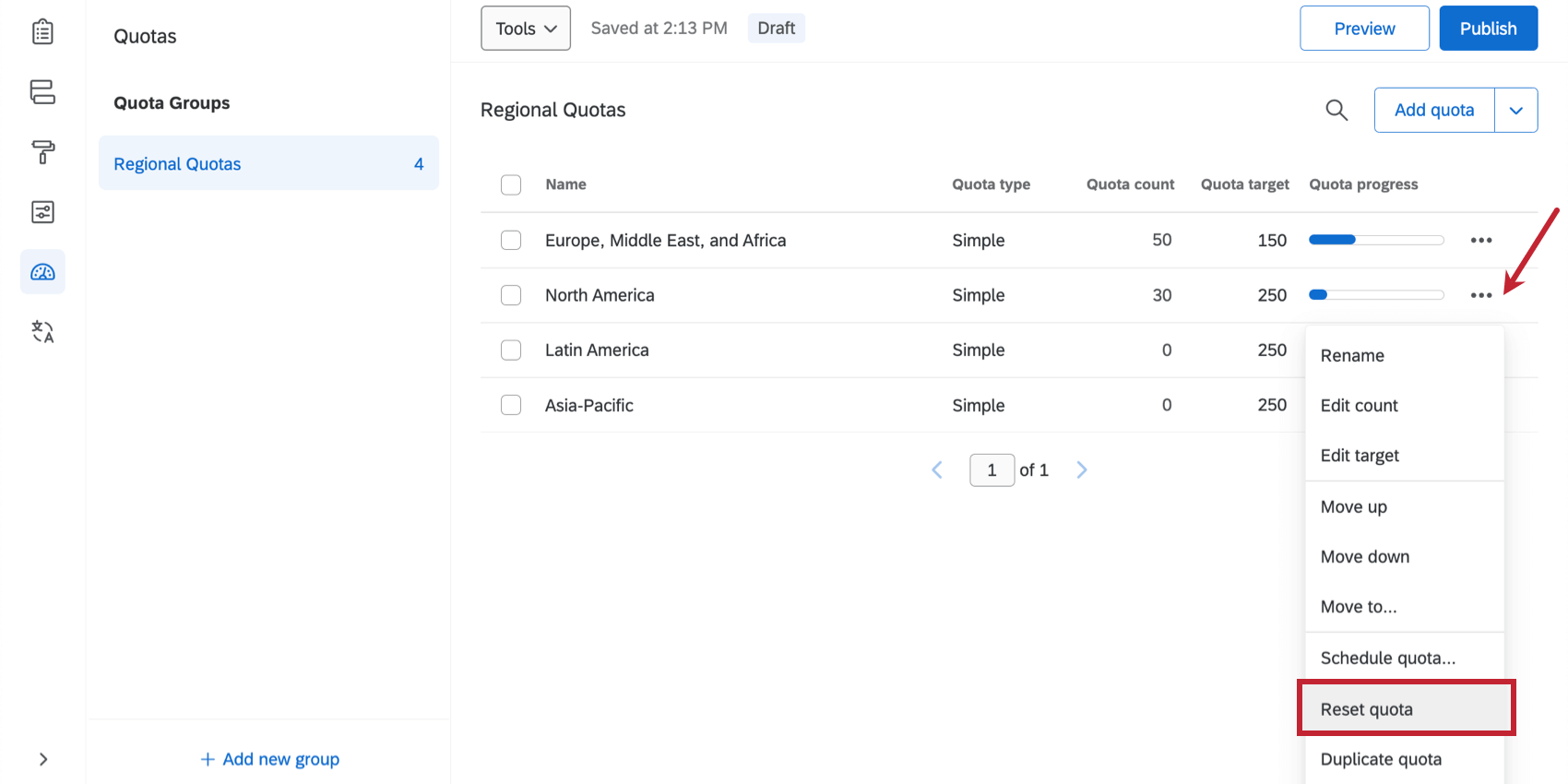
Astuce : pour remettre un quota à zéro ( 0 ), cliquez sur le menu déroulant situé à côté du quota et sélectionnez Réinitialiser le quota. Il vous sera demandé de confirmer ce choix.

Ajustement des comptes de quotas logiques croisés
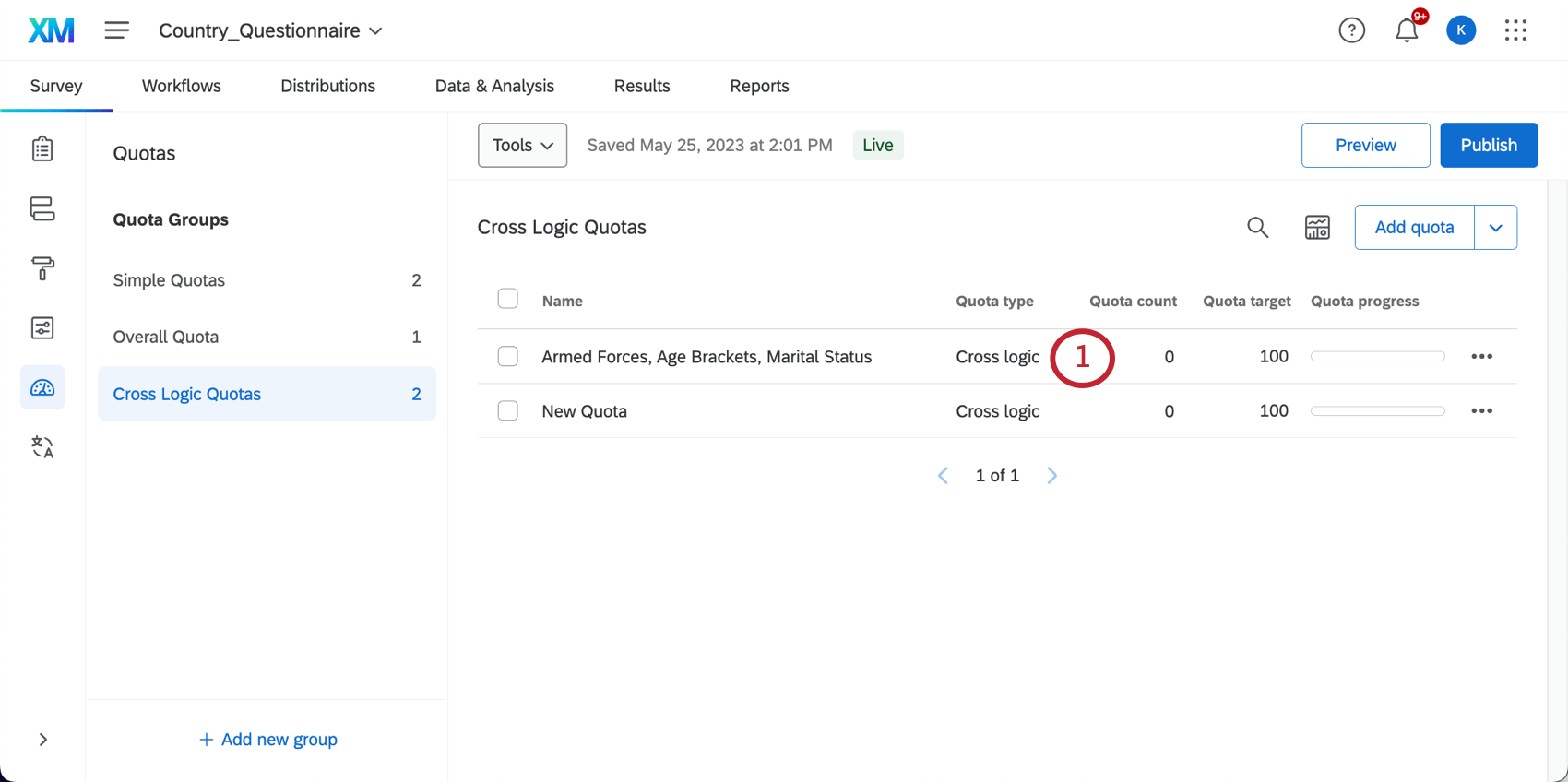
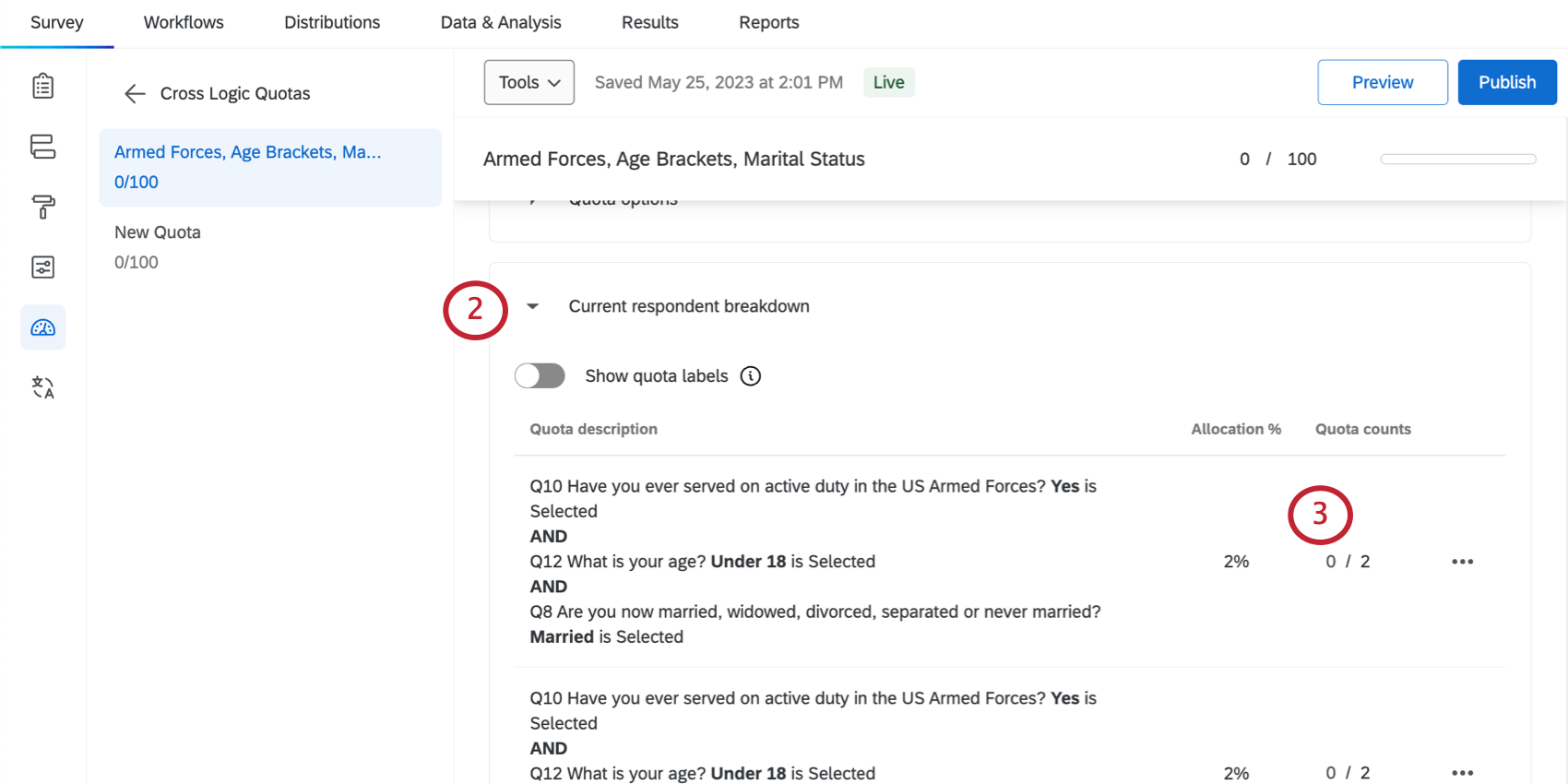
Pour les quotas logiques croisés, vous ne pouvez pas ajuster le décompte d’un quota global, car il ne s’agit pas d’un seul quota, mais techniquement d’une combinaison de plusieurs quotas démographiques. Au lieu de cela, vous devez ajuster individuellement chaque segment du quota de logique croisée.
Comment planifier une réinitialisation de quota automatique
Vous pouvez également réinitialiser automatiquement vos quotas après un certain temps. Cela peut être utile si, par exemple, vous devez collecter un nombre spécifique de réponses chaque mois.
Astuce : Les quotas planifiés sont inclus dans la fonction Quotas avancés. Les quotas avancés sont une fonction supplémentaire qui n’est pas incluse dans la licence standard de Qualtrics ; veuillez contacter votre commercial Qualtrics pour plus d’informations.
Attention : Les quotas planifiés ne sont disponibles que lors de l’utilisation de quotas logiques simples. Les quotas planifiés ne peuvent pas être utilisés avec les quotas logiques croisés.
Vous pouvez planifier le moment où votre quota réinitialise son décompte à zéro. Cela peut être utile pour les études pour lesquelles vous envoyez la même enquête et prévoyez d’utiliser les mêmes quotas encore et encore.
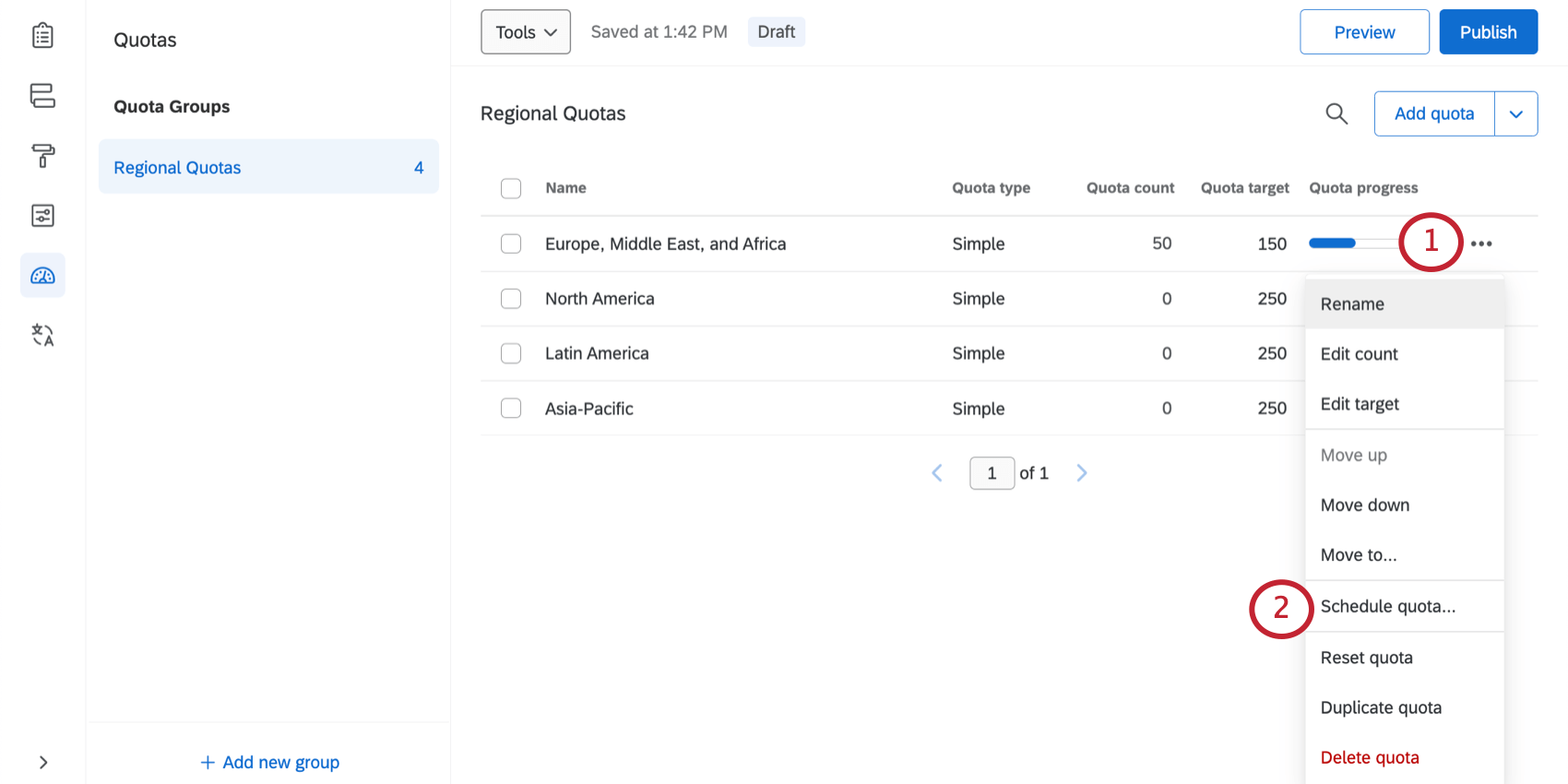
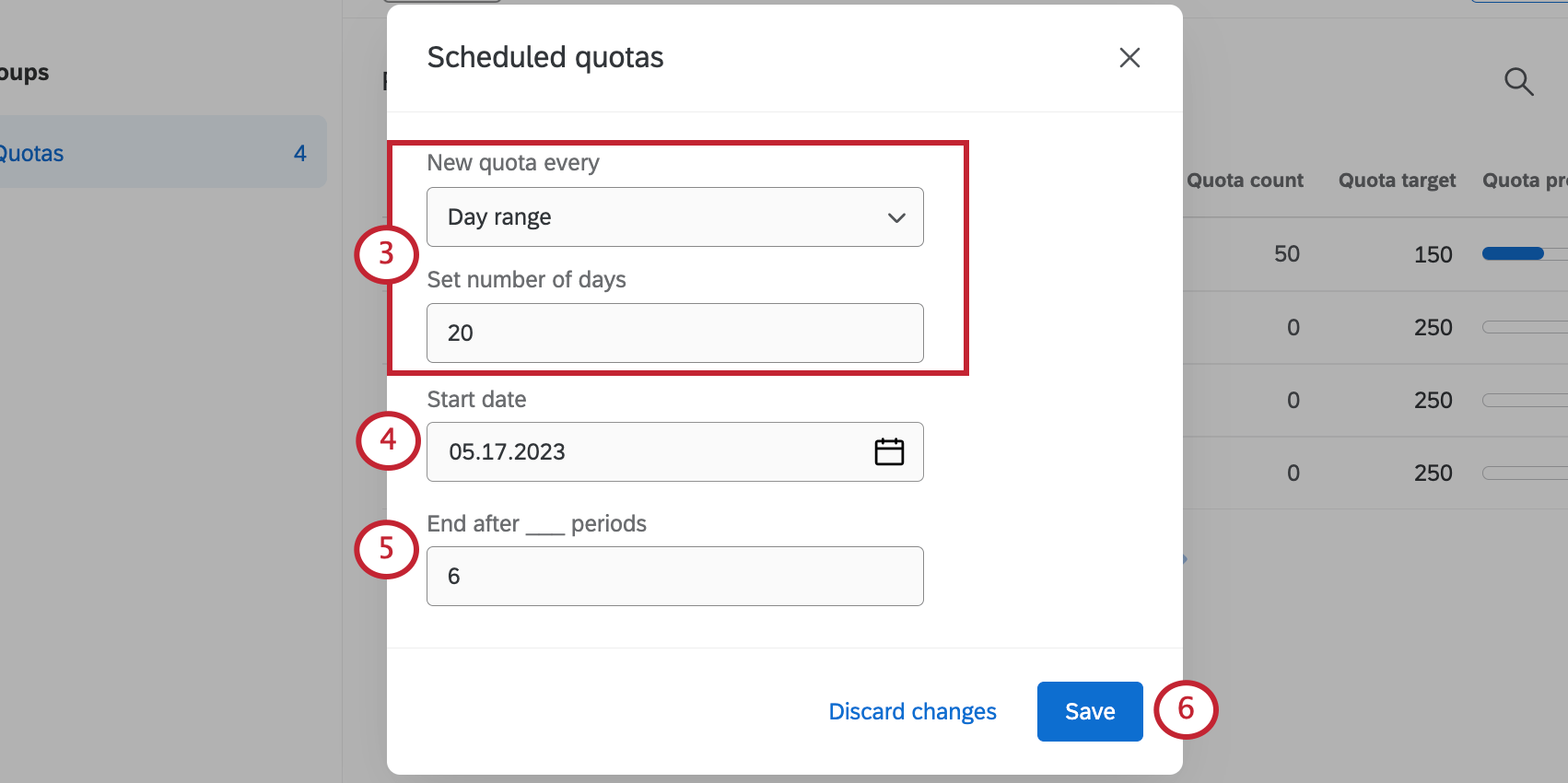
Astuce : Les quotas seront réinitialisés à minuit à cette date, en fonction du fuseau horaire défini dans votre compte.
Exemple : Si vous réinitialisez le décompte du quota tous les mois, vous pouvez dire que le quota cesse d’être réinitialisé après 6 mois. Si le quota est réinitialisé tous les 20 jours, vous pouvez dire que le quota cesse d’être réinitialisé après cinq périodes de 20 jours.
Attention : Vous pouvez à tout moment modifier la fréquence et les dates de votre quota programmé. Toutefois, la modification des conditions remettra vos décomptes de quota à zéro.
Attention: Lorsque le quota est réinitialisé, une information désactivée n’est pas réactivée.
Ensemble de conditions de quotas simples
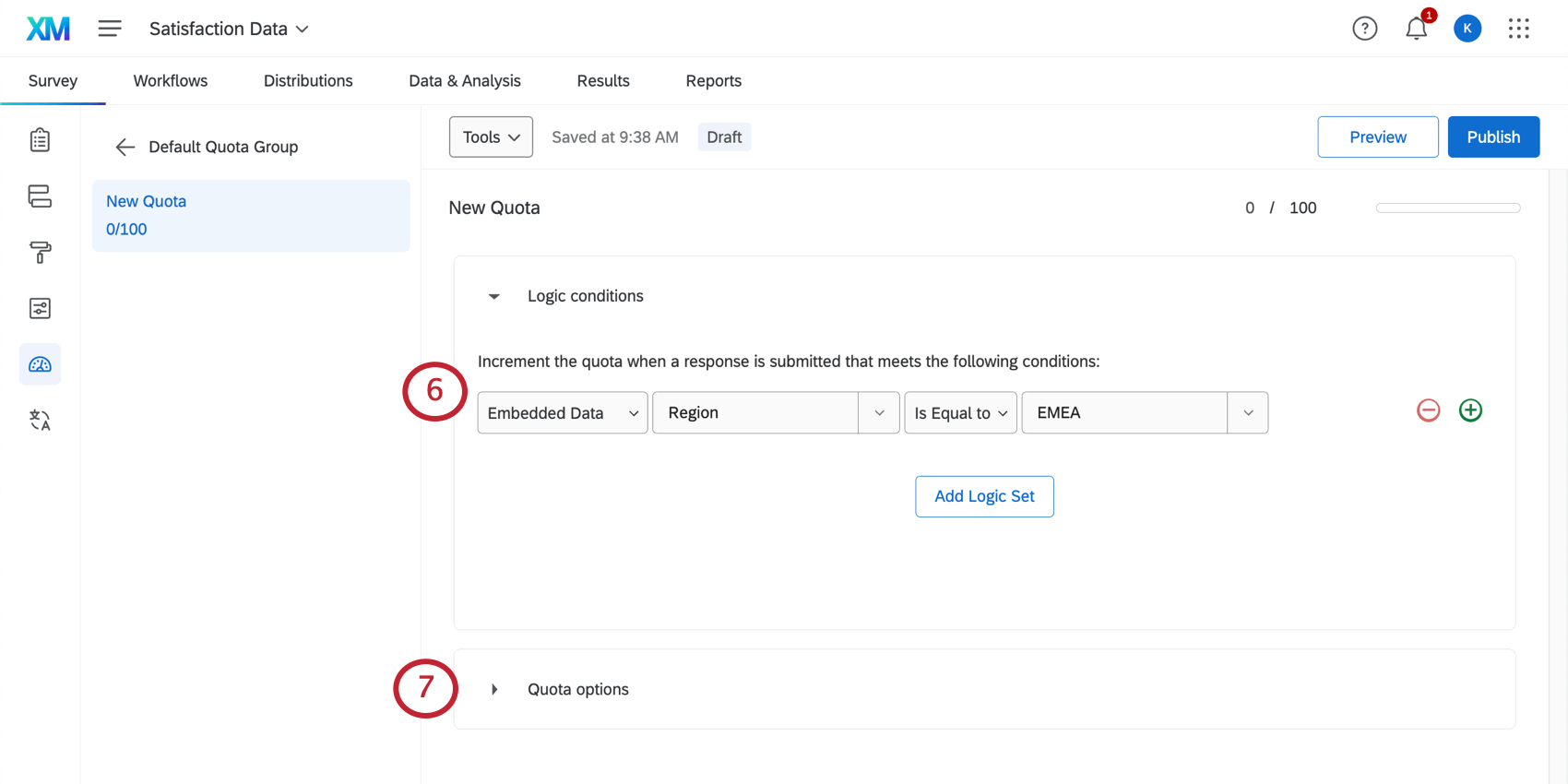
L’étape suivante de la configuration d’un quota consiste à préciser les conditions qui doivent être remplies pour qu’un répondant puisse augmenter le quota. Votre quota sera incrémenté lorsqu’un répondant répondra à l’ensemble des conditions que vous avez fixées et terminera l’enquête.
Astuce : Les réponses incomplètes et les réponses importées n’augmenteront pas le nombre de quotas.
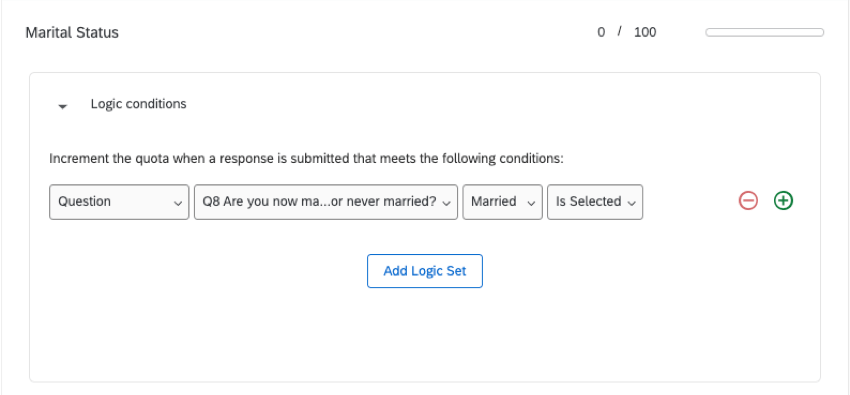
Exemple : Seules les personnes interrogées qui déclarent être mariées augmenteront ce quota.

Cette section traite de l’Ensemble de conditions pour les quotas de logique simple. Votre compte peut également inclure la possibilité de créer ce que l’on appelle un quota répondant à une logique croisée. Reportez-vous à la section sur les quotas répondant à une logique croisée ci-dessous pour obtenir des informations sur la logique de configuration de ce type de quota.
Comment établir les conditions de quota
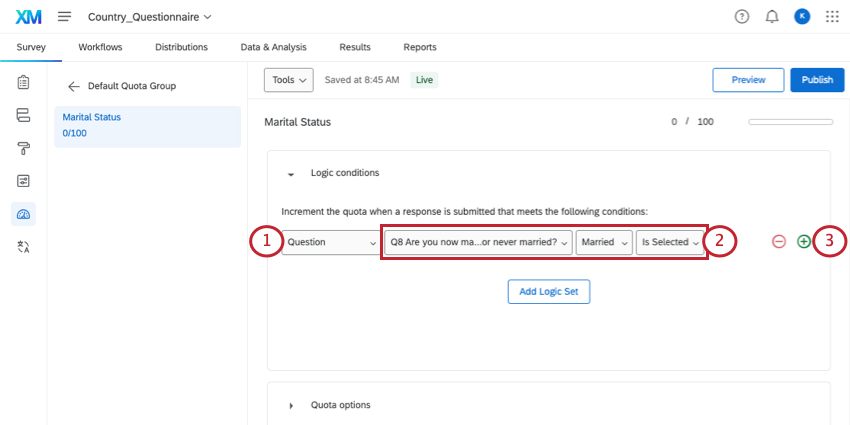
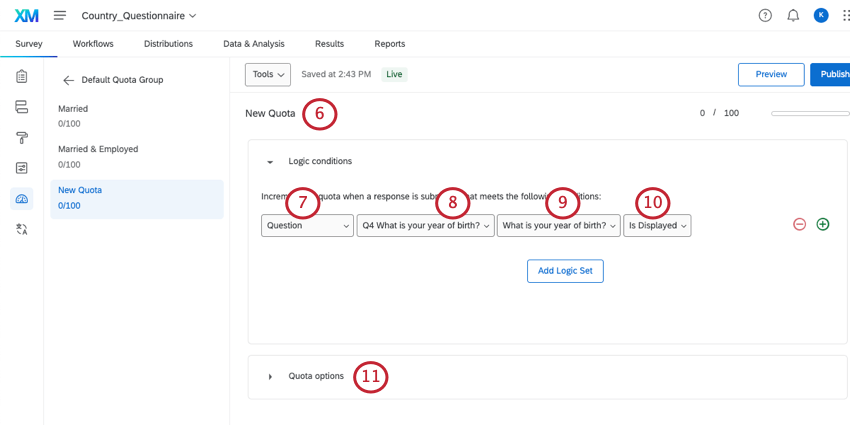
Exemple : Nous voulons limiter le nombre de personnes mariées participant à l’enquête. Nous choisissons donc d’abord la question où nous demandons l’état matrimonial du répondant, Q8. Les champs suivants précisent que si le répondant a choisi “Marié”, il sera pris en compte dans le quota.
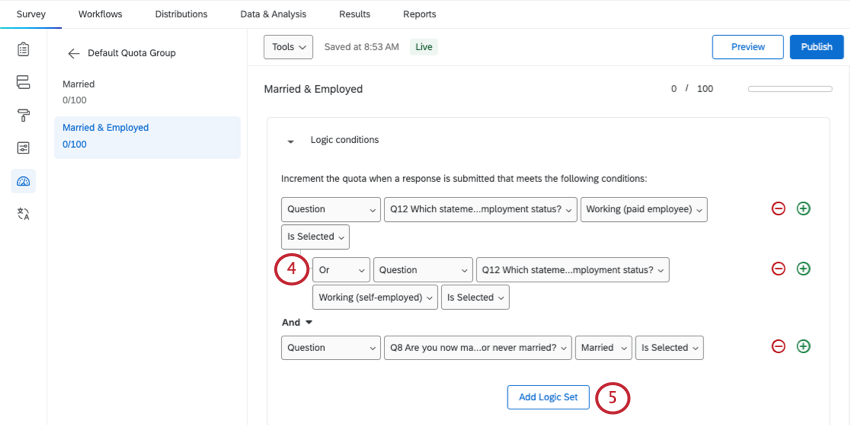
Exemple : Dans la capture d’écran ci-dessus, nous établissons un quota pour les personnes mariées et employées. Le répondant peut choisir 1 des 2 réponses pour indiquer qu’il a un emploi, mais il doit également indiquer qu’il est marié pour pouvoir bénéficier de ce quota. C’est pourquoi nous séparons les conditions liées à la situation professionnelle de celles liées à la situation matrimoniale dans des ensembles logiques différents.
Astuce : Vous avez besoin d’aide pour mettre en place une logique de quota plus complexe ? Consultez notre page sur l’utilisation de la logique. Ici, vous pouvez apprendre comment configurer plusieurs conditions, comment résoudre les problèmes et comment fonctionnent les ensembles de conditions avancées.
Spécifier ce qui se passe lorsqu’un quota est atteint
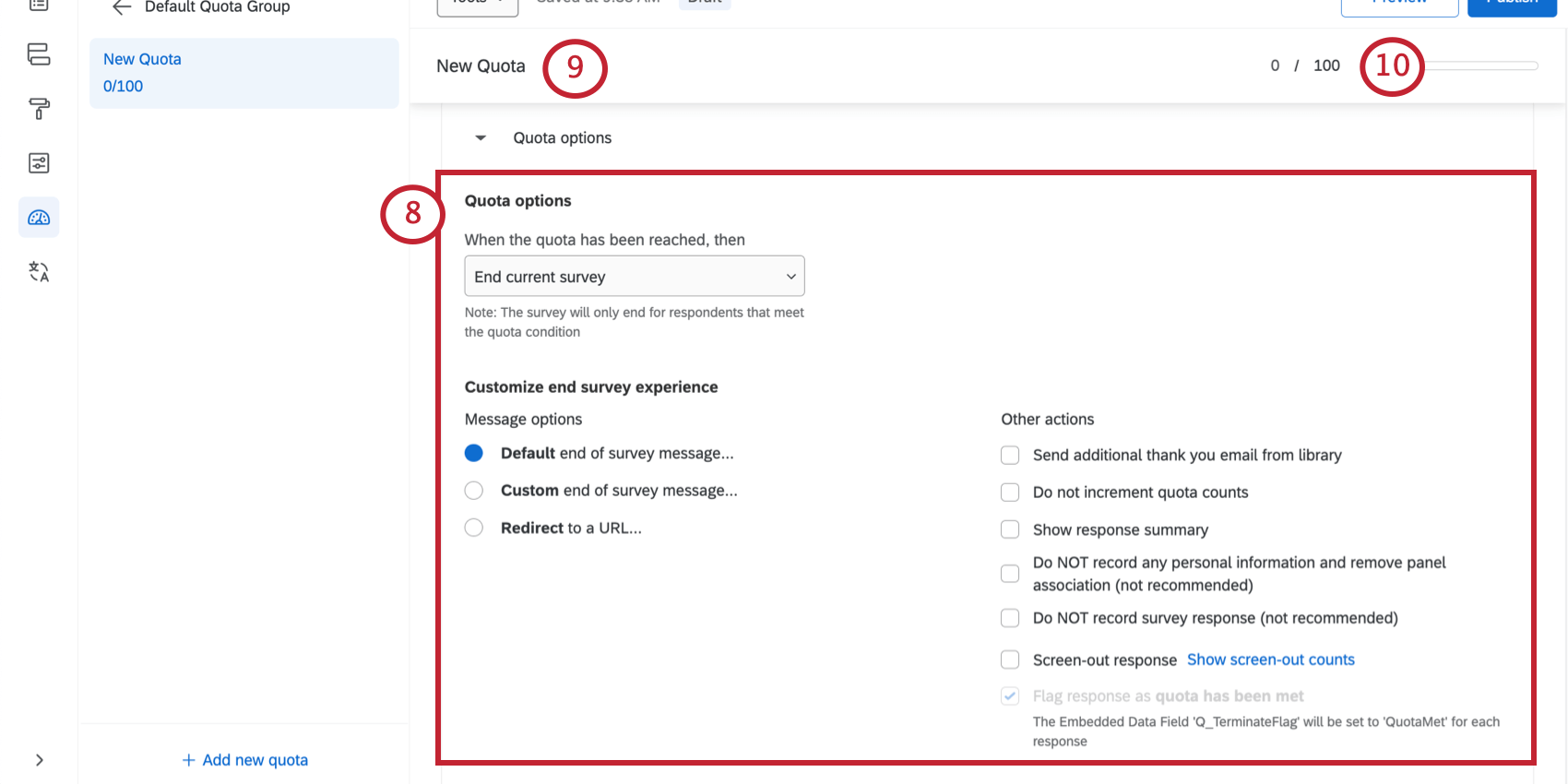
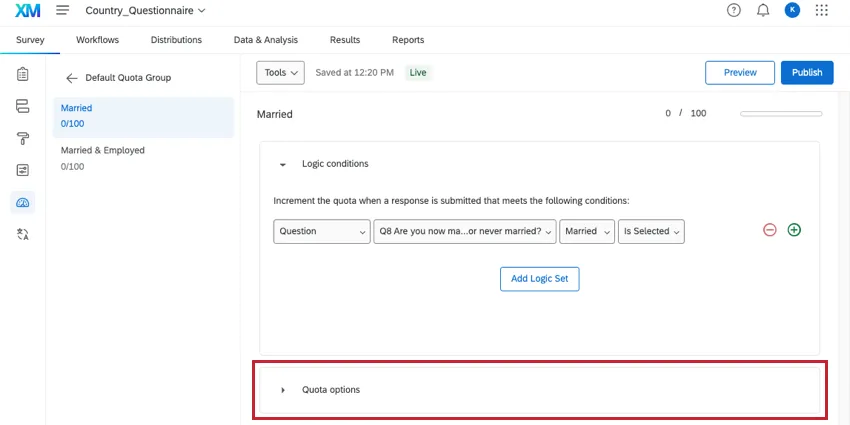
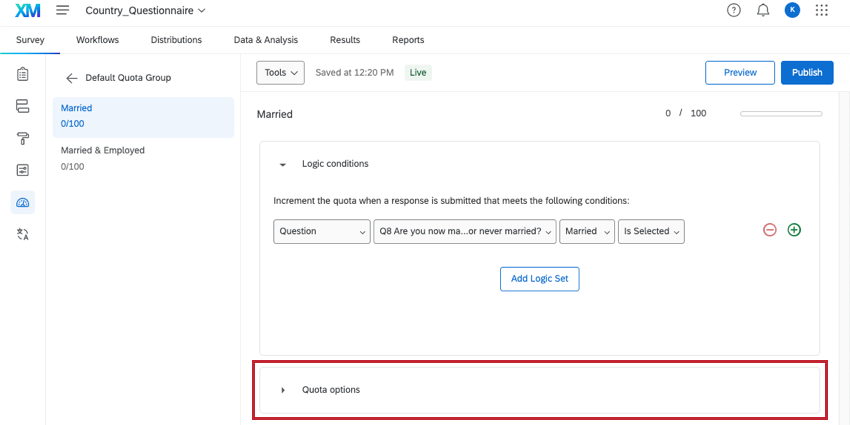
Dans les options de Quota, vous pouvez décider de ce qu’il adviendra de vos répondants une fois que votre quota aura été atteint. Nous décrivons ici toutes les options disponibles.
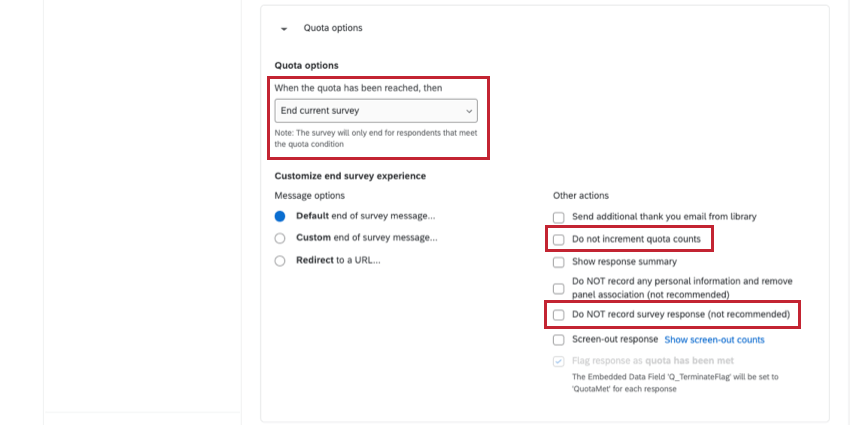
Terminer l’enquête actuelle
“Fin d’enquête” fait exactement ce que son nom indique. Si un répondant remplit les conditions pour un quota et que ce quota a déjà été atteint, le répondant sera immédiatement expulsé de l’enquête.
Exemple : Vous pouvez définir une expérience de fin d’enquête personnalisée pour les répondants qui quittent l’enquête parce qu’un quota est plein. Par exemple, vous pouvez afficher un message indiquant : « Merci d’avoir souhaité participer à cette enquête. Malheureusement, nous avons déjà atteint le nombre limite de réponses acceptées. »
Sous Personnaliser l’expérience de fin d’enquête, vous pourrez personnaliser ce qui se passe lorsque les répondants arrivent à la fin de l’enquête. Il s’agit des mêmes options de message et des mêmes actions que celles disponibles dans un élément de fin d’enquête.
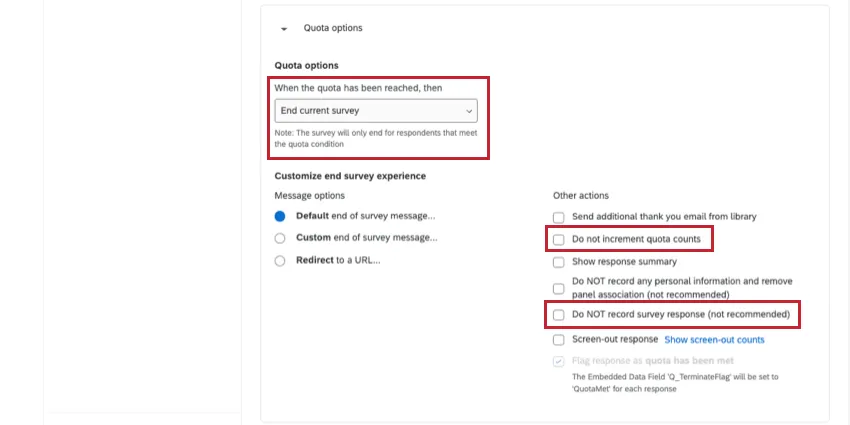
Bien qu’il y ait de nombreuses options disponibles, il y a deux paramètres en particulier que vous pouvez envisager :
- Ne pas incrémenter le nombre de quotas : Par défaut, un répondant qui est exclu de l’enquête parce que le quota est plein entraînera quand même une augmentation du quota. Cochez cette case pour empêcher les répondants qui dépassent le quota d’augmenter les décomptes de quotas.
- Ne pas enregistrer la réponse à l’enquête : En sélectionnant cette option, vous éviterez que toutes les réponses hors quota soient enregistrées dans vos données, ce qui pourrait vous éviter d’utiliser des réponses non souhaitées. Les réponses supprimées de cette manière ne peuvent pas être récupérées. Pour plus d’informations sur le filtrage des répondants, voir la rubrique Gestion des réponses éliminatoires.
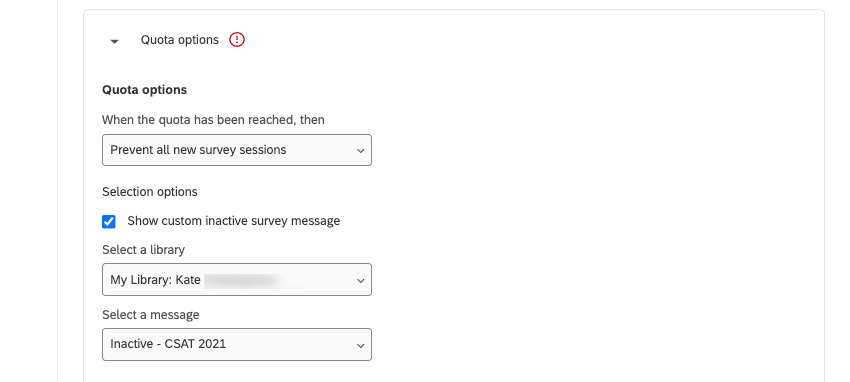
Empêcher toute nouvelle session d’enquête
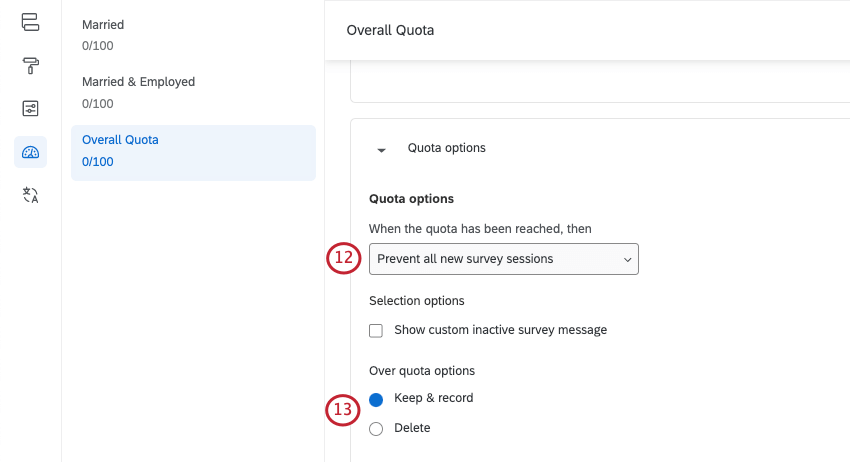
l’option “Empêcher toute nouvelle session de l’enquête” empêche les nouveaux répondants de participer à l’enquête une fois que le quota est atteint. Vous pouvez sélectionner Afficher le message personnalisé de l’enquête inactive pour ajuster le message affiché aux personnes interrogées qui tentent d’entrer dans l’enquête.
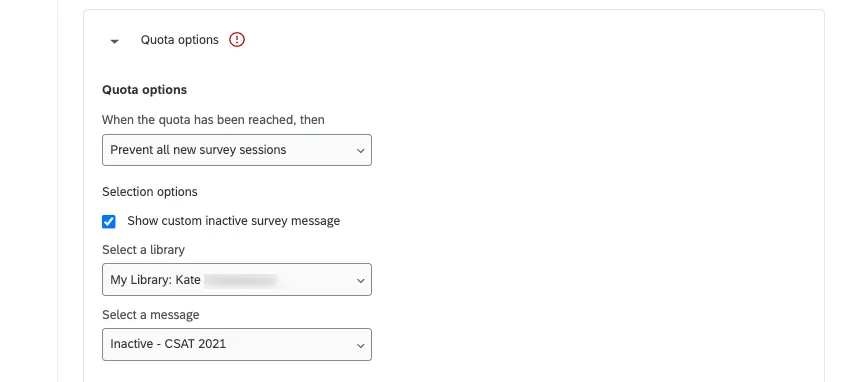
Vous pouvez ajouter un nouveau message dans cette fenêtre ou créer un message dans votre bibliothèque avec le type de message défini sur Enquête inactive.
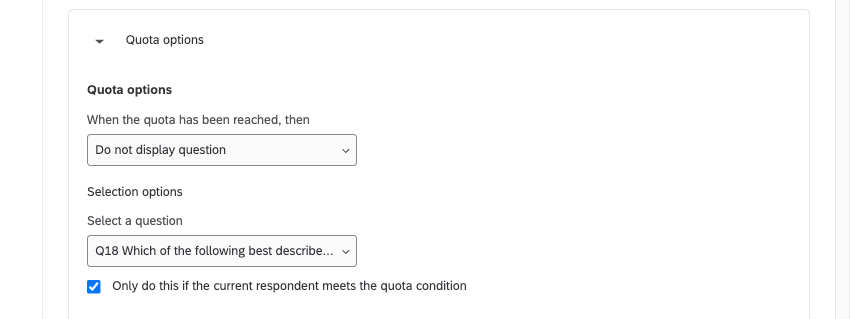
Ne pas afficher une question
“Ne pas afficher la question” masque une question de votre choix une fois le quota atteint. Vous pouvez masquer cette question pour toutes les personnes interrogées ou cocher la case pour ne la masquer que pour les personnes interrogées qui remplissent la condition de quota.
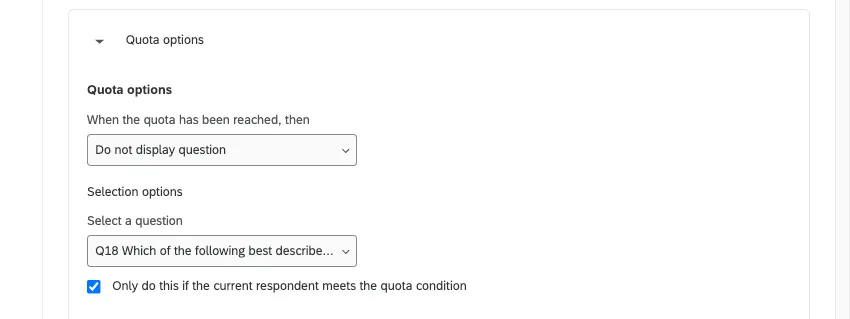
Astuce : Pour des options d’affichage de questions plus avancées, telles que le masquage de plusieurs questions ou l’ajout de plusieurs conditions pour l’affichage d’une question, envisagez de définir votre action de quota sur “Aucun” et de masquer vos questions à l’aide de la logique d’affichage.
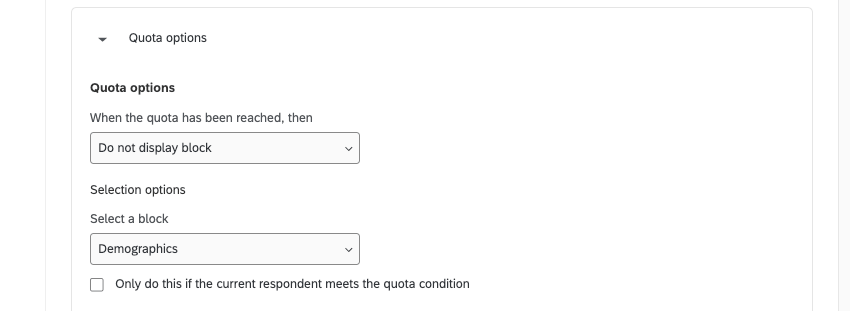
Ne pas afficher un bloc
l’option “Ne pas afficher le bloc” permet de masquer un bloc de questions une fois que le quota a été atteint. Vous pouvez masquer ce bloc pour tous les répondants ou cocher la case pour le masquer uniquement pour ceux qui remplissent la condition pour faire partie du quota.
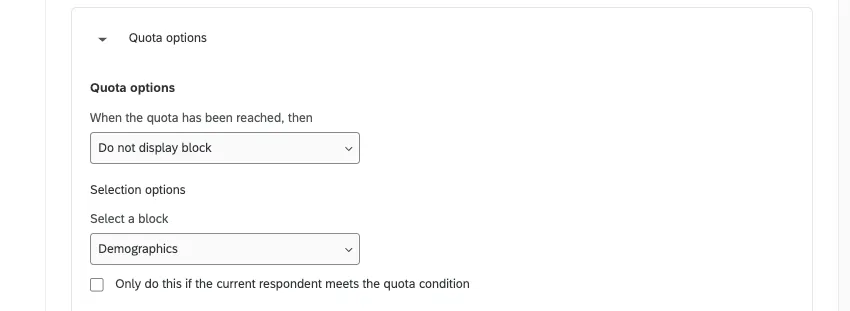
Astuce : Pour des options d’affichage de blocs plus avancées, telles que le masquage de plusieurs blocs ou l’ajout de plusieurs conditions pour l’affichage d’un bloc, envisagez de définir votre action de quota sur “Aucun” et de masquer votre bloc à l’aide d’une logique de branche.
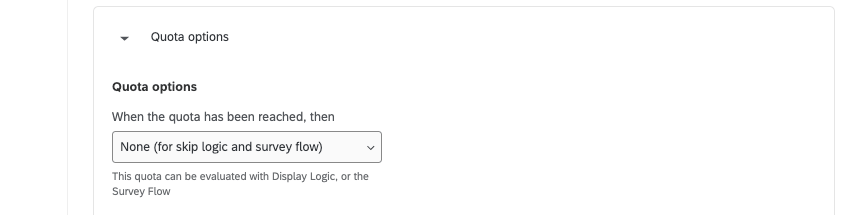
Aucun (pour la Logique ENQUÊTE et le Flux d’enquête)
Si « Aucun » est sélectionné, aucune action prédéfinie ne se produira lorsque le quota sera atteint. Cette option vous permet d’utiliser la logique de branche, la logique de saut ou la logique d’affichage pour déterminer ce qui se passe une fois que le quota est atteint.
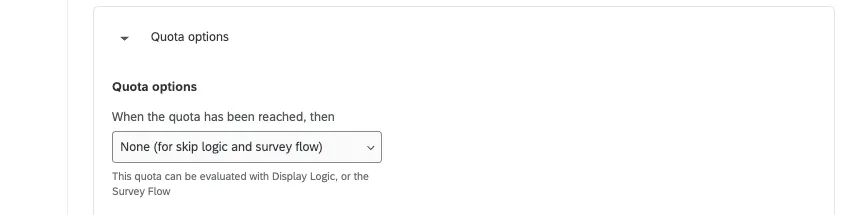
L’utilisation la plus courante de ce paramètre est dans une situation où vous devez imiter le comportement de “Fin d’enquête” ou “Empêcher toutes les nouvelles sessions d’enquête”, mais où vous souhaitez également enregistrer des données intégrées dans la réponse.
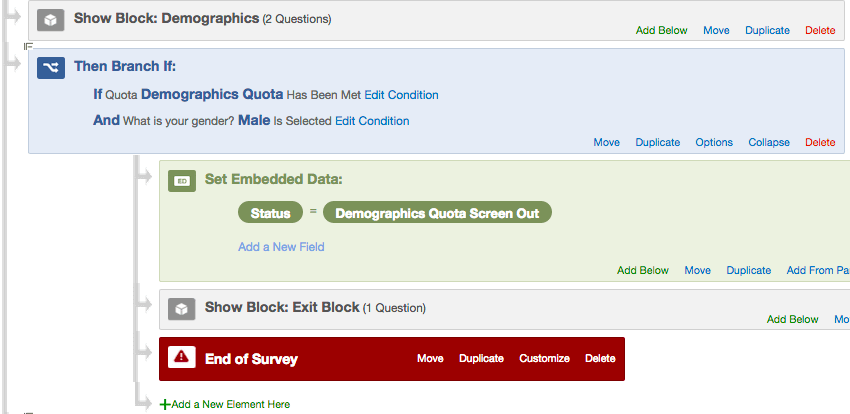
Exemple : Nous éliminons les répondants qui remplissent nos conditions démographiques une fois que le quota a été atteint. Normalement, “Fin d’enquête” répondrait à ce besoin, mais dans le cas présenté ci-dessous, nous voulons enregistrer des données intégrées sur la réponse enregistrée. Par conséquent, nous utiliserons “Aucun” comme option de quota.

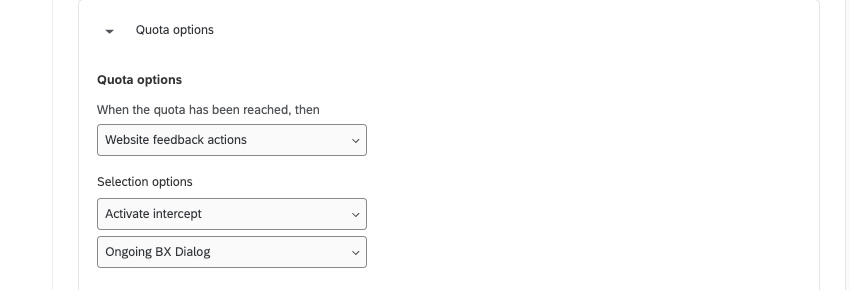
Actions de feedback de site Web
“Website feedback actions” ne sera disponible pour un utilisateur que s’il a accès au type de projet Avis web/l’application. Pour plus d’informations, consultez la section Quotas d’enquête dans les pages Avis Web/l’application.

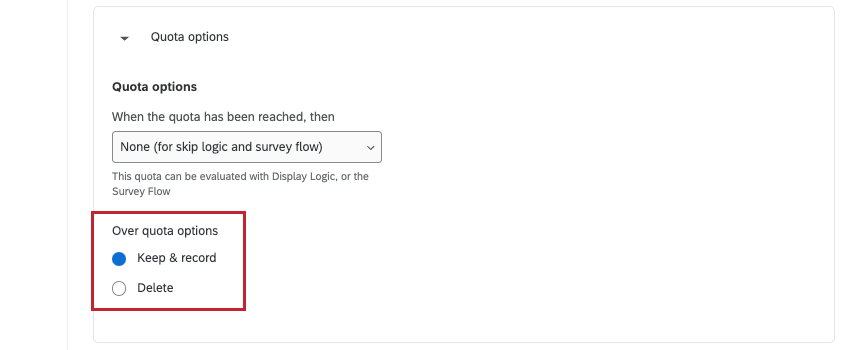
Options de dépassement de quota
En plus de spécifier ce qui se passe lorsque votre quota est atteint, vous avez également la possibilité de spécifier ce qui doit se passer en cas de réponses dépassant le quota. Les réponses hors quota sont des réponses qui satisfont aux conditions requises pour les réponses à votre quota après que celui-ci a été atteint. Vous pouvez conserver et enregistrer ces réponses ou les supprimer. Cela vous permet d’être plus efficace lors de la configuration de la logique de redirection pour vos quotas.

Les « Options de dépassement de quota » s’affichent pour tous les résultats de quota possibles, à l’exception de « Mettre fin à l’enquête en cours ». Cette fonctionnalité est disponible pour tous les utilisateurs ayant accès aux quotas.
Ajout de quotas aux groupes
Astuce : Les groupes de quotas font partie des quotas avancés, qui ne sont pas disponibles pour tous les clients. Si vous avez des questions sur l’activation de cette fonction, contactez votre Administrateur de l’Organisation.
Les groupes de quotas vous permettent d’organiser vos quotas. Ils sont également importants pour la mise en place d’une gestion logique croisée et de tableaux de bord publics sur les quotas.
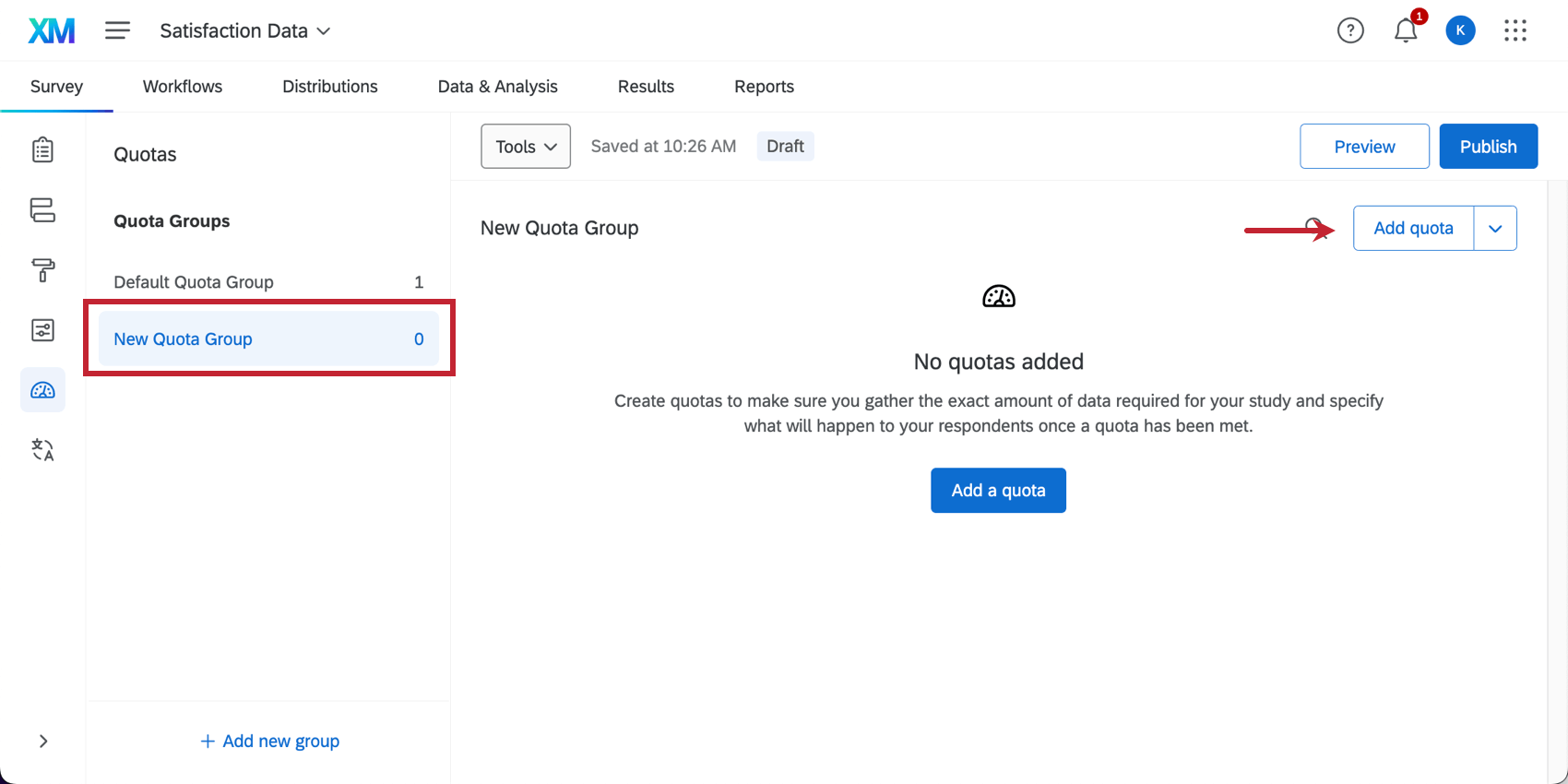
Pour créer un groupe de quotas, cliquez sur Ajouter un nouveau groupe.

Cliquez sur un groupe pour commencer à créer des quotas à l’intérieur de celui-ci.
Astuce : si vous ne voyez pas Ajouter un nouveau groupe, utilisez la flèche pour sortir du groupe de quotas dans lequel vous vous trouvez actuellement.

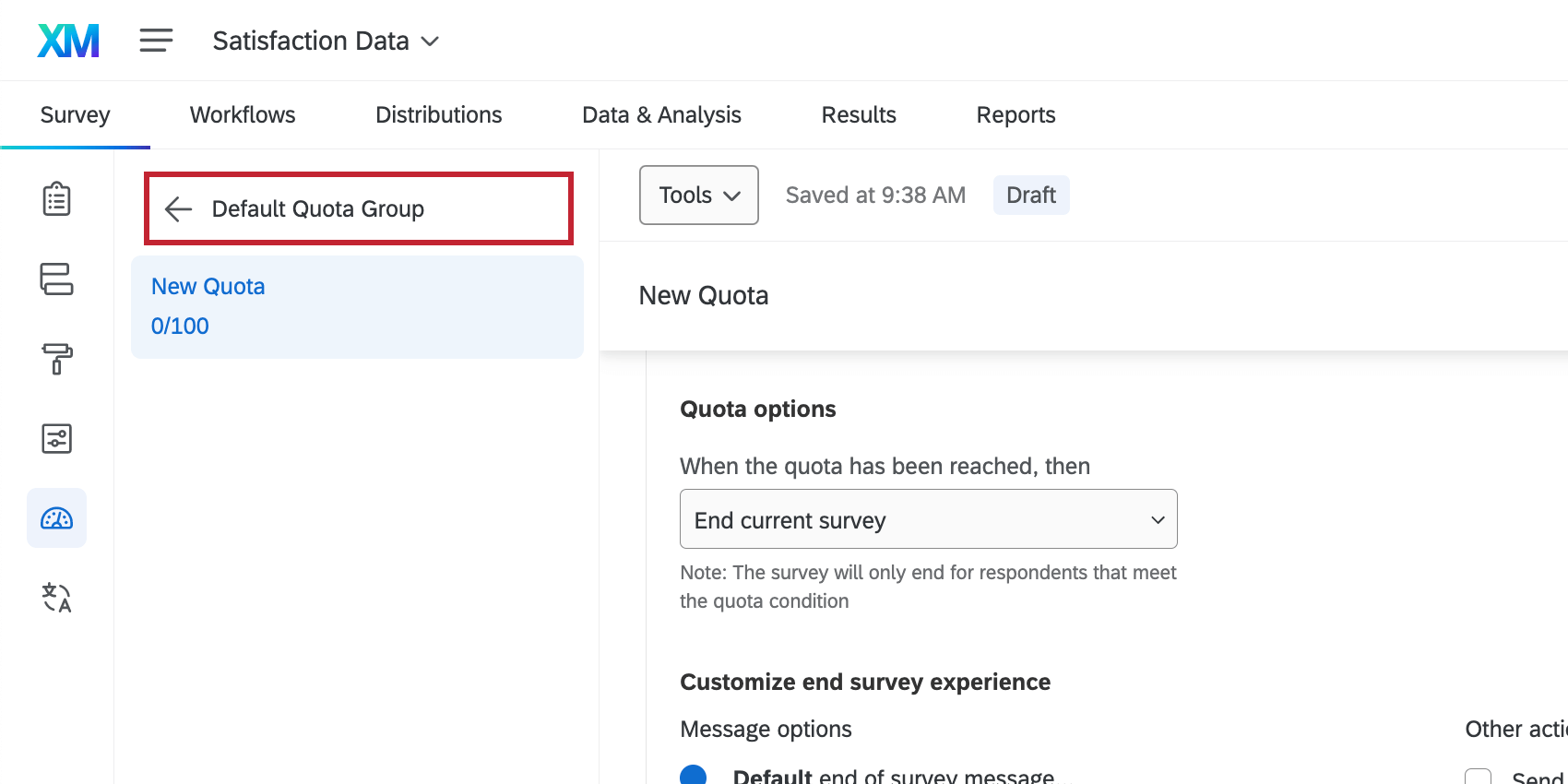
Déplacement des quotas vers des groupes
Vous pouvez déplacer un quota existant dans un groupe différent en faisant glisser les quotas dans les groupes souhaités.

Vous pouvez également déplacer un quota en procédant comme suit :
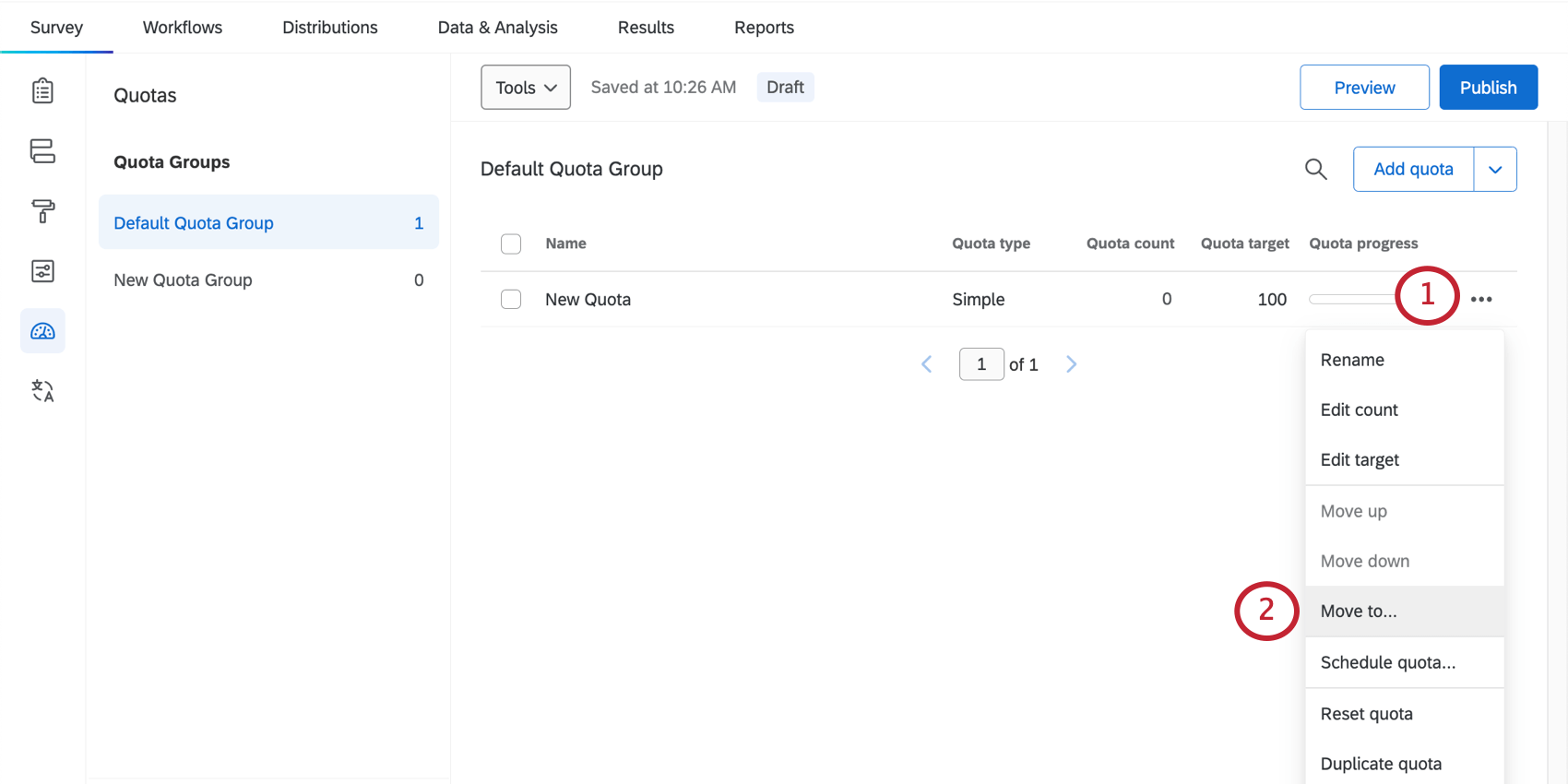
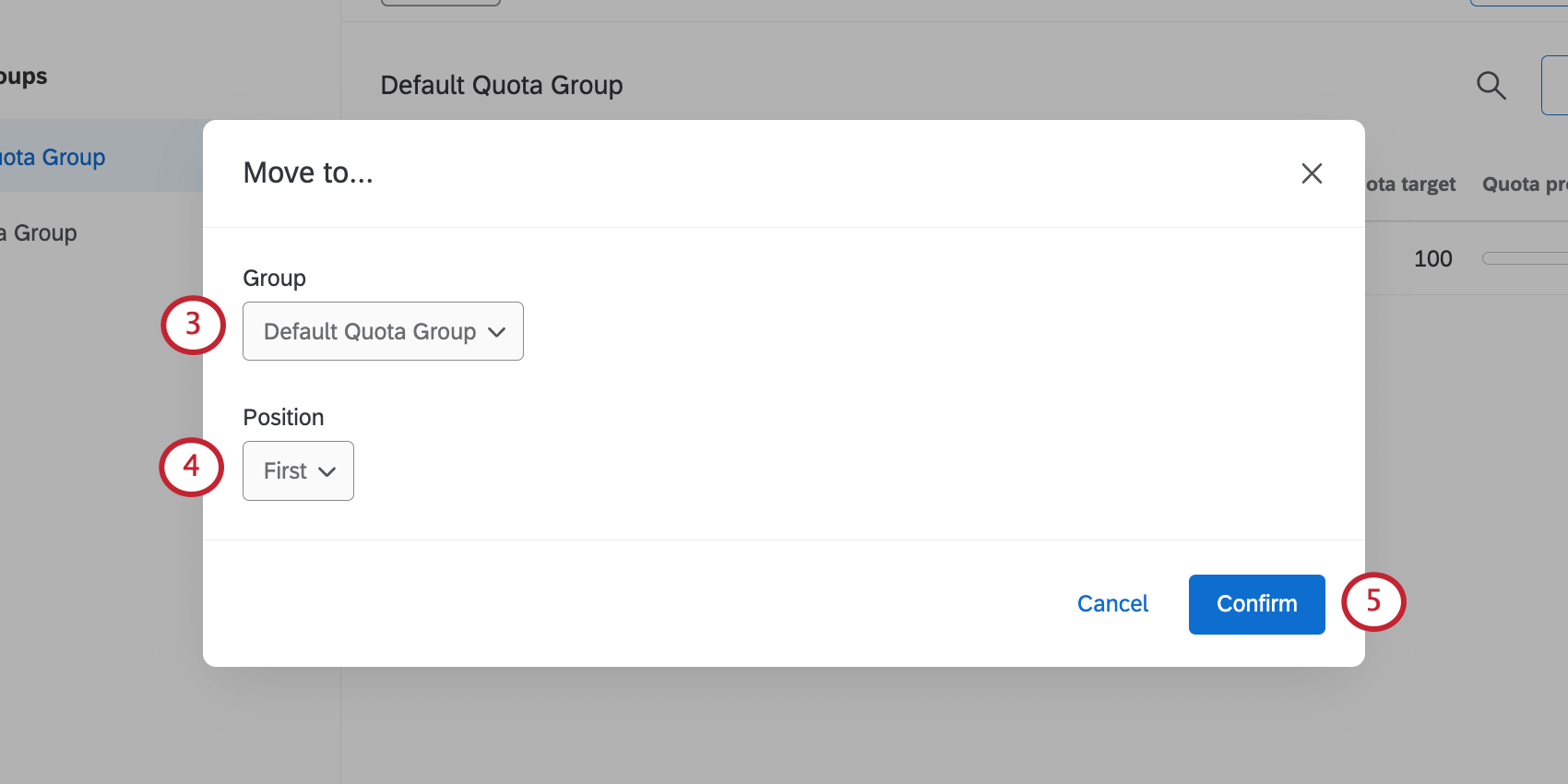
- Premier de la liste
- Dernière de la liste
- Avant un quota sélectionné dans le groupe
- Après un quota sélectionné dans le groupe Astuce : Par défaut, un répondant augmentera le décompte de tous les quotas pour lesquels il remplit les conditions. Toutefois, l’ordre des quotas est important pour la gestion de la logique croisée.

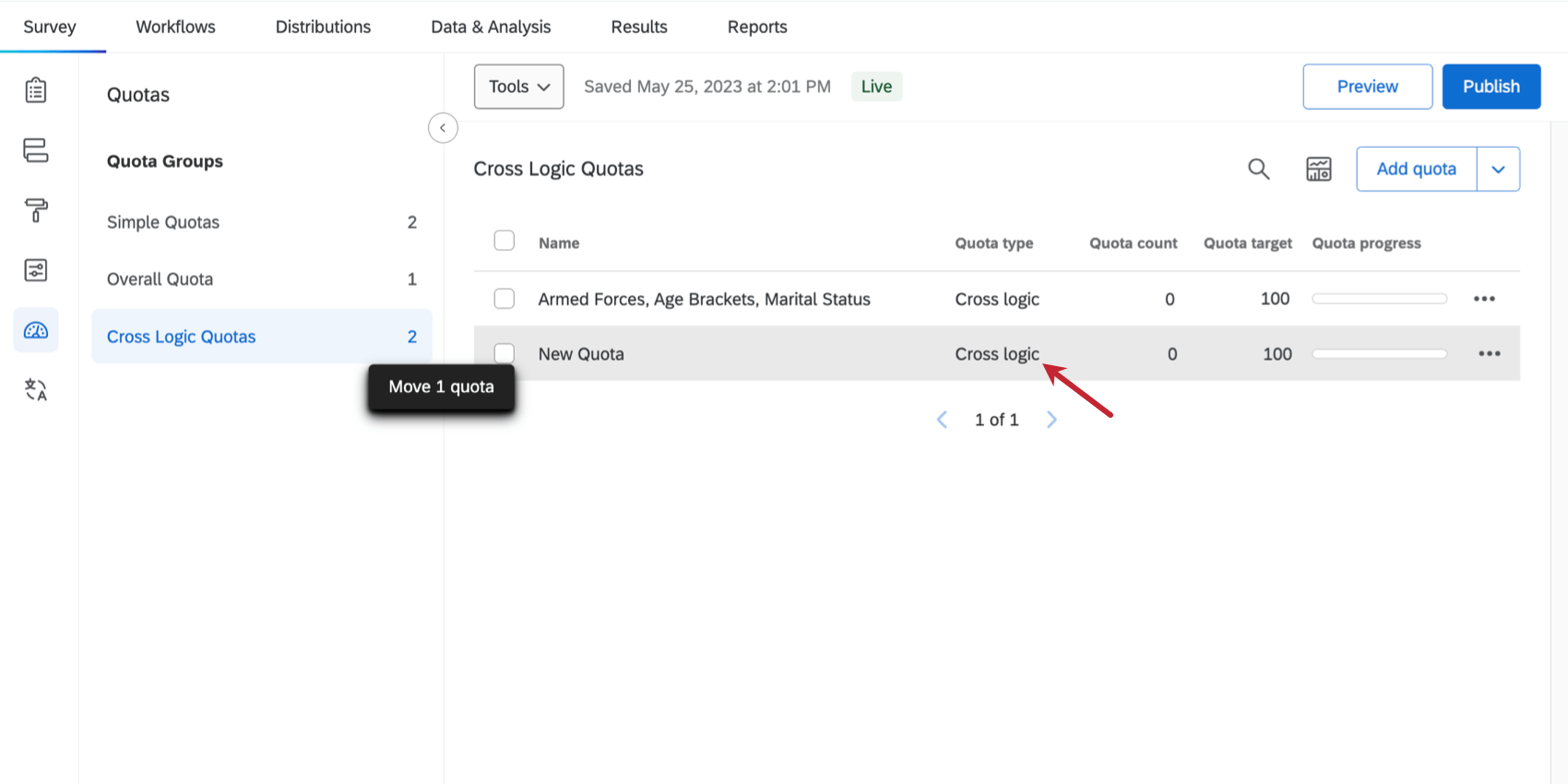
Astuce : vous pouvez déplacer plusieurs quotas à la fois en sélectionnant les quotas, puis en cliquant sur l’icône Déplacer les quotas sélectionnés en haut de la page.

Actions du groupe Quota
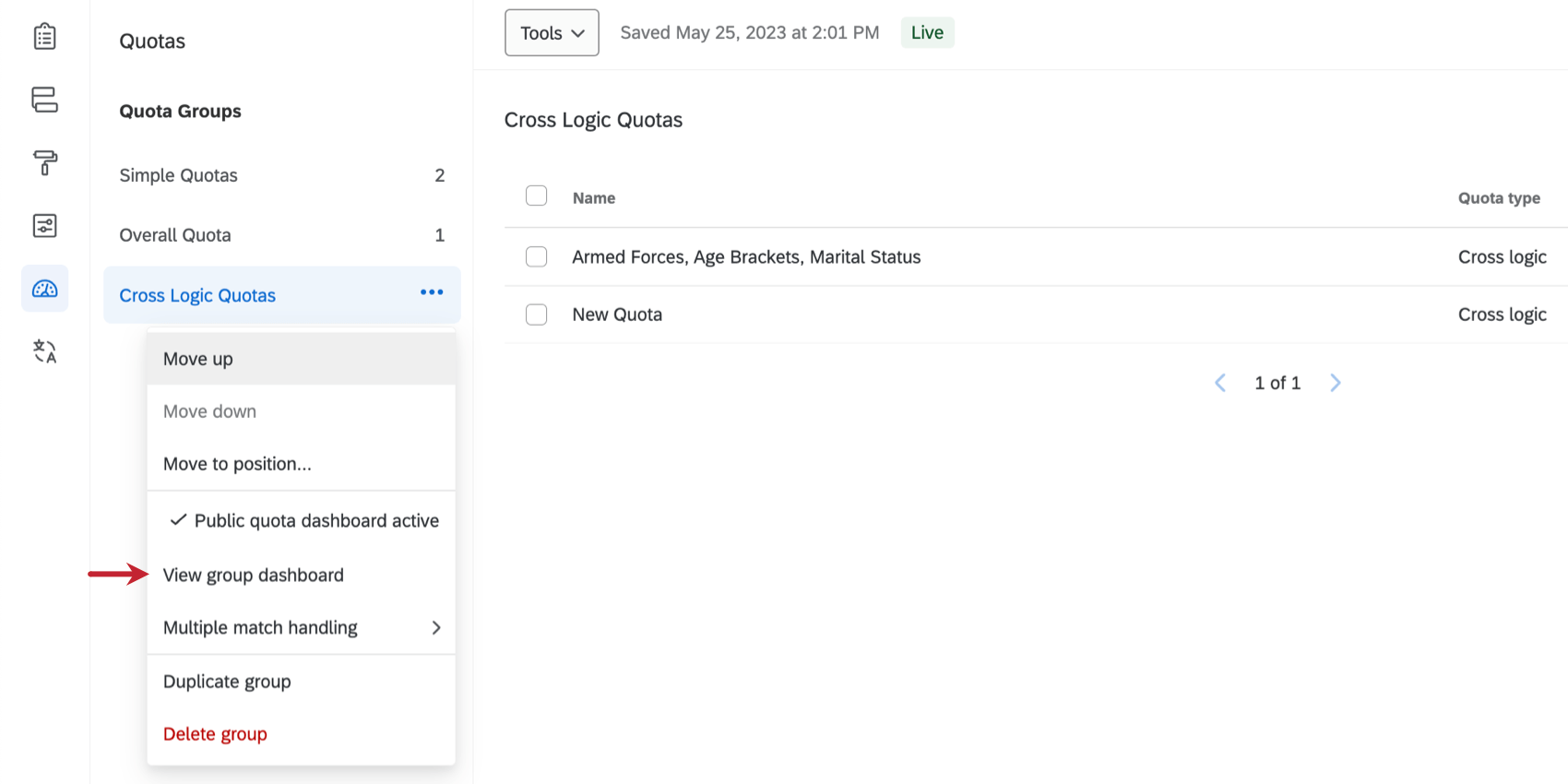
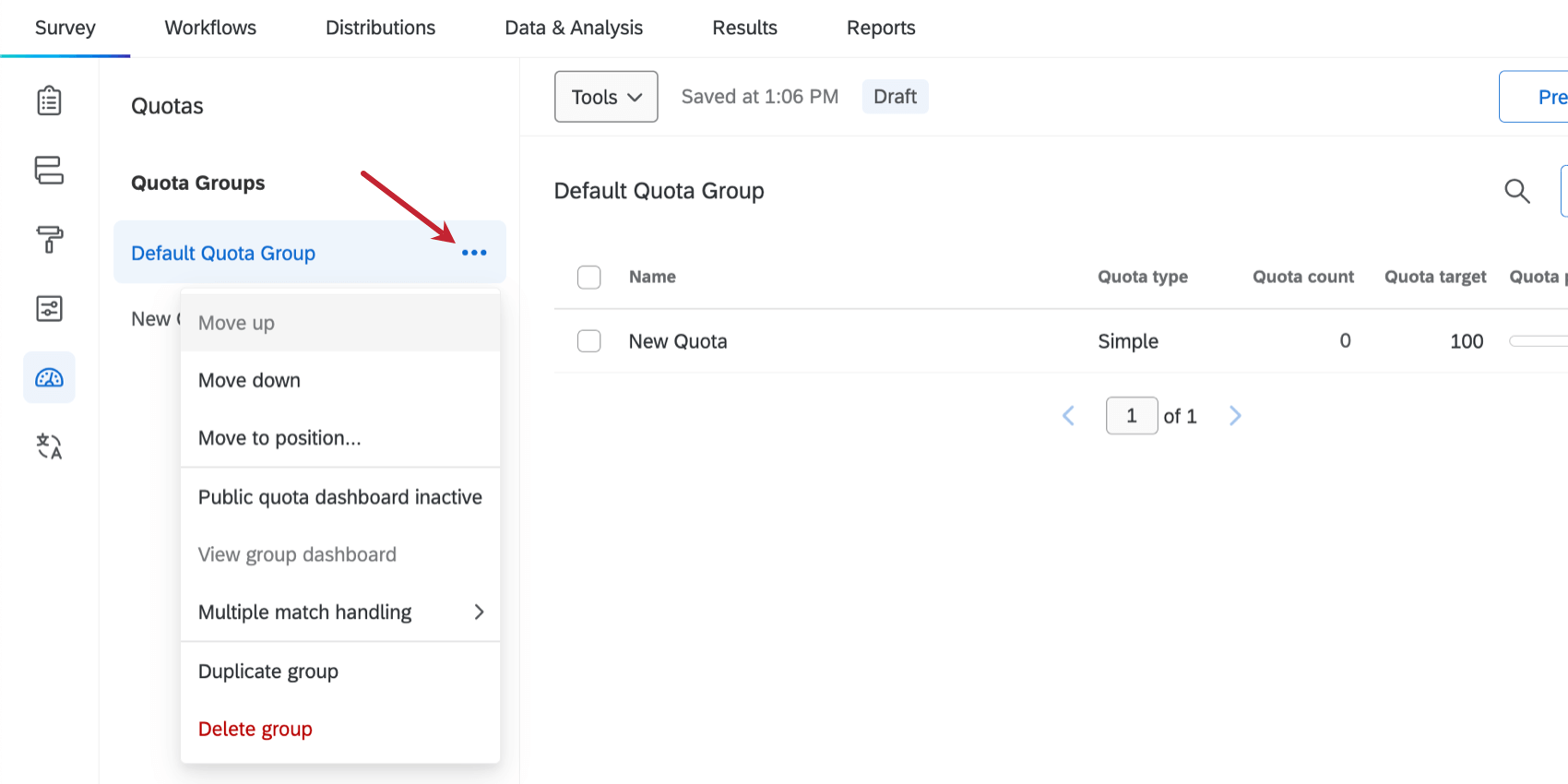
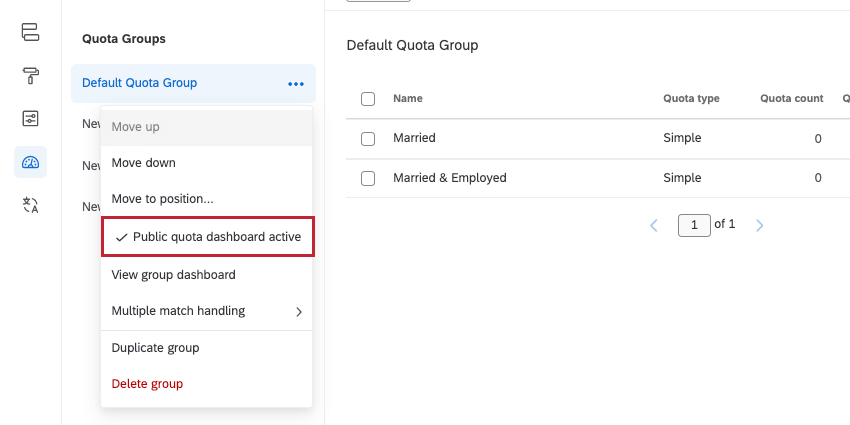
Si vous cliquez sur le menu déroulant suivant un groupe de quotas, vous pouvez effectuer les actions suivantes :

- Monter / Descendre : modifier l’ordre des groupes de quotas dans la liste. Astuce : vous pouvez également faire glisser les quotas pour les réorganiser.
- Déplacer vers le poste : Choisissez un poste spécifique pour votre groupe de quotas dans la liste. Vous avez le choix :
- Premier de la liste
- Dernière de la liste
- Avant un quota sélectionné dans le groupe
- Après un quota sélectionné dans le groupe
- Tableau de bord des quotas publics actif / inactif : Voir Tableaux de bord des quotas publics.
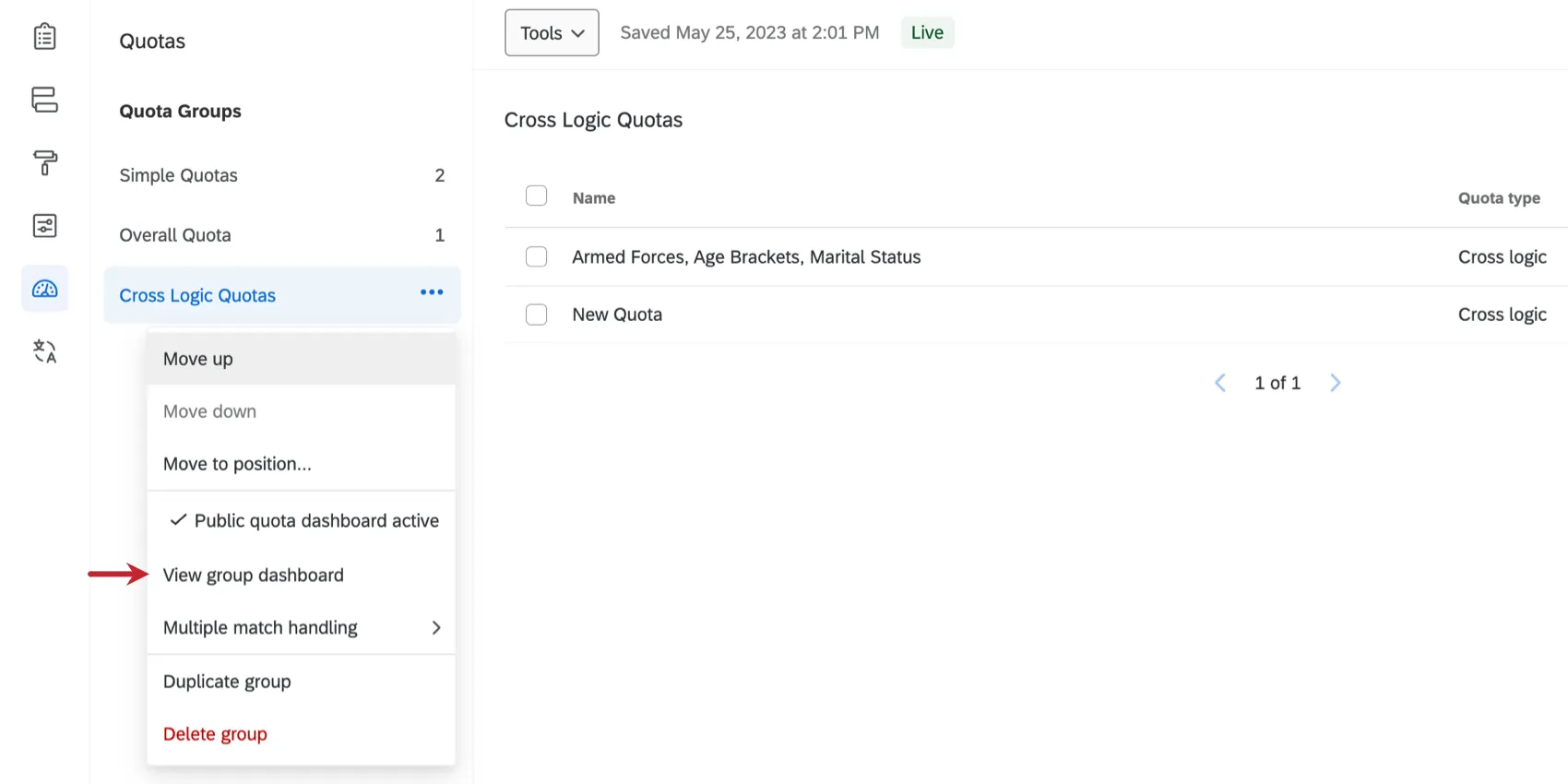
- Voir le tableau de bord du groupe : Voir Tableaux de bord des quotas publics.
- Gestion de la logique croisée : Voir Gestion de la logique croisée.
- Dupliquer le groupe : Créer une copie du groupe de quotas, avec des copies des mêmes quotas à l’intérieur.
- Supprimer le groupe : Supprimer le groupe. Tous les quotas du groupe seront également supprimés.
Attention : Une fois que vous avez supprimé un groupe, vous ne pouvez plus annuler cette action.
Utiliser des quotas à d’autres endroits dans Qualtrics
En plus de préciser ce qu’il advient des répondants dans l’éditeur de quotas, vous pouvez également utiliser des quotas dans d’autres contextes.
- Comme condition dans votre logique de redirection.
 Exemple : Si le quota démographique a été atteint et que la personne interrogée remplit les conditions requises pour ce quota, Fin d’enquête pour cette personne et marquage de la réponse avec un champ de données intégrées spécial.
- Comme condition dans votre logique d’affichage.
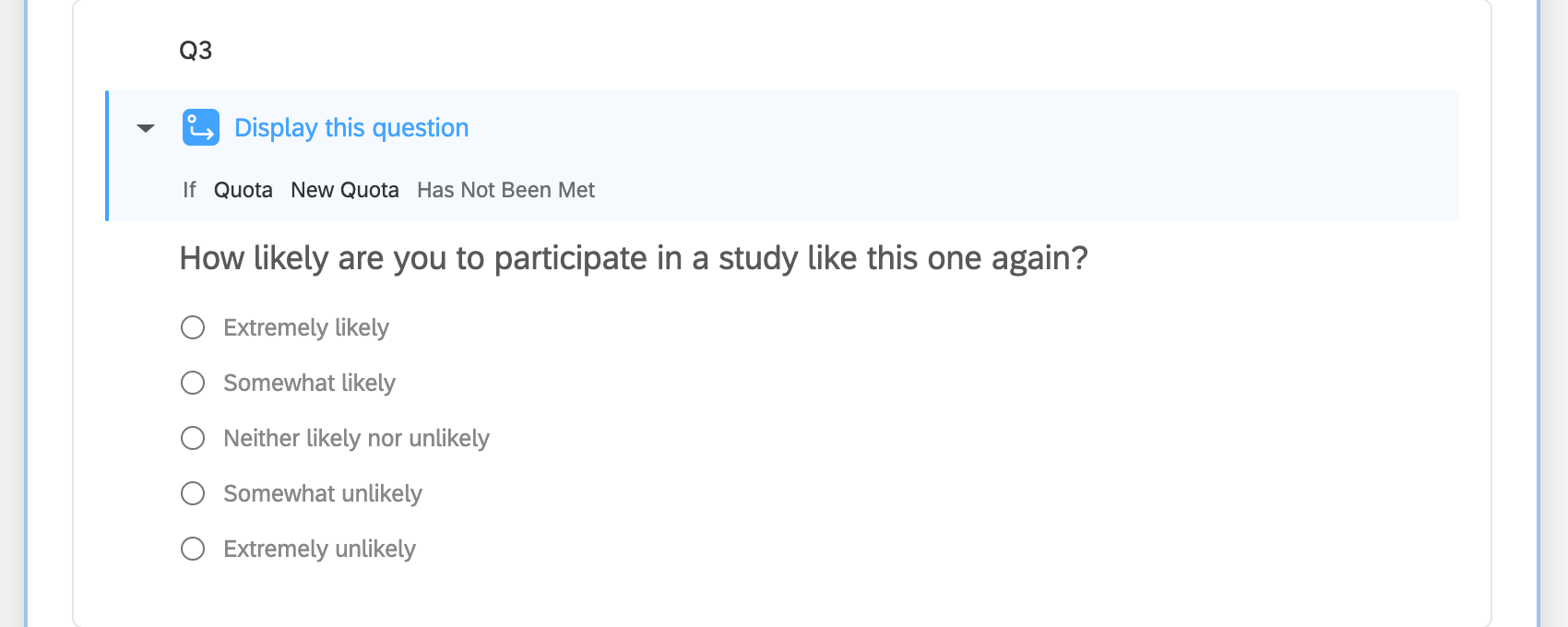
 Exemple : En utilisant notre quota comme condition dans la logique d’affichage, nous pouvons spécifier que cette question ne s’affiche que si le quota de notre enquête n’a pas encore été atteint.
 - Pour limiter le nombre total de réponses à votre enquête. Voir la section Limitation du nombre total de réponses à une enquête.
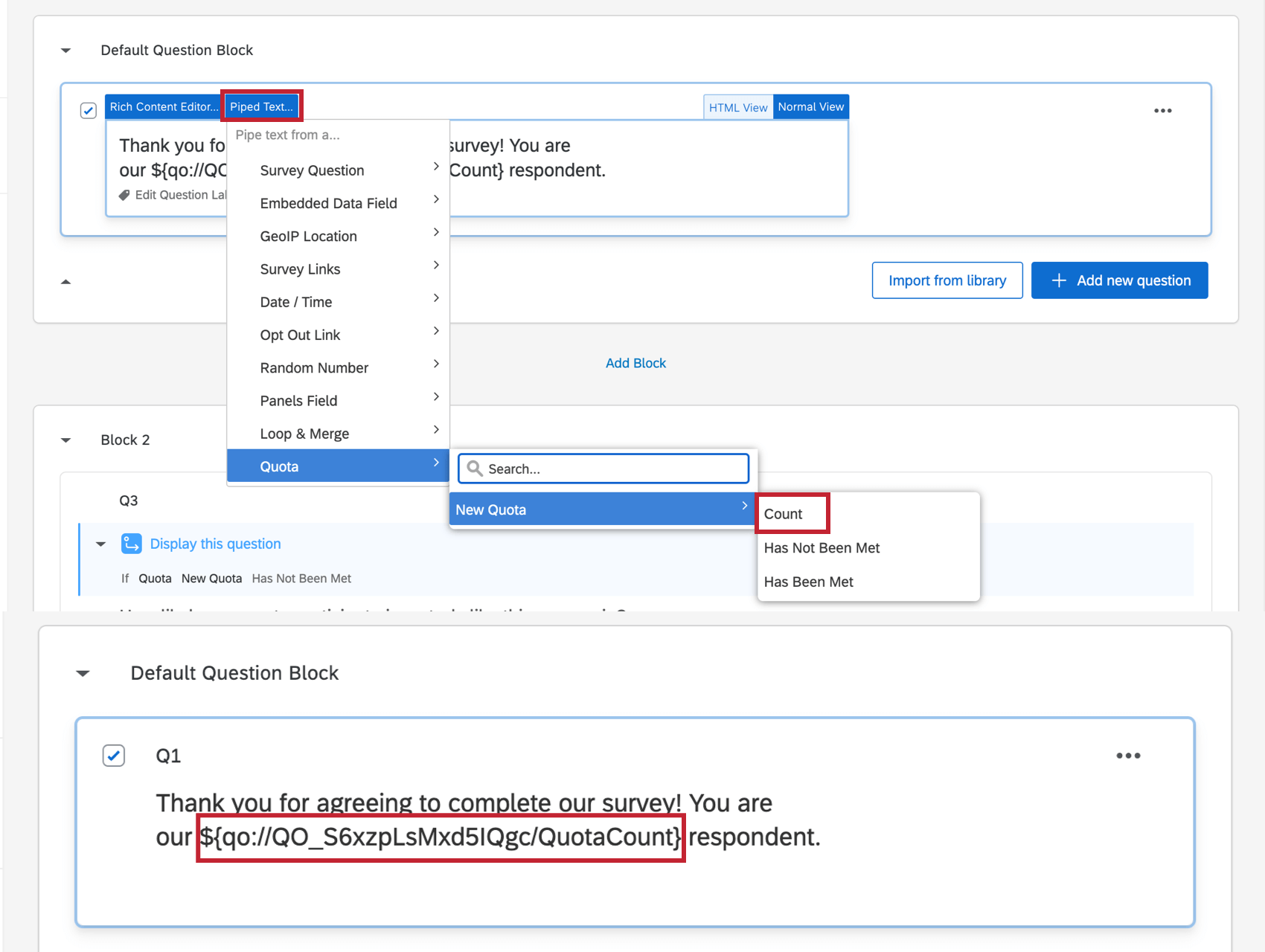
- Pour afficher le décompte du quota actuel à vos répondants par l’intermédiaire du texte inséré.
 Exemple : Nous pouvons utiliser un comptage par quota du nombre total de visiteurs pour garder une trace du nombre de personnes interrogées. Ce nombre sera affiché pour le répondant afin qu’il sache combien de visiteurs l’enquête a reçus.
Astuce : Vous cherchez des exemples d’utilisation des quotas par d’autres utilisateurs de Qualtrics ? Consultez ces pages d’assistance :
- Intégration des sociétés de panel: Guide pour la mise en place de votre enquête en vue d’une utilisation avec un panel en ligne.
- Enquête sur l’inscription à un rendez-vous ou à un évènement: Créez une enquête permettant aux utilisateurs de s’inscrire à un évènement ou à un rendez-vous. Les plages horaires n’apparaissent plus pour les nouveaux répondants car elles sont réservées par d’autres répondants.
- Créer une tombola anonyme: Apprenez à organiser une tombola dans une enquête Qualtrics, en utilisant des quotas pour limiter la distribution des prix.
Limiter le nombre total de réponses à une enquête
Les quotas peuvent être utilisés pour limiter le nombre total de personnes qui répondent à votre enquête. Cela peut être utile si votre compte applique une limite de réponse. Dans l’exemple ci-dessous, nous avons défini un quota pour une enquête qui ne peut recevoir que 100 réponses, indépendamment des données démographiques des répondants ou de la manière dont ils ont répondu aux autres questions de l’enquête.
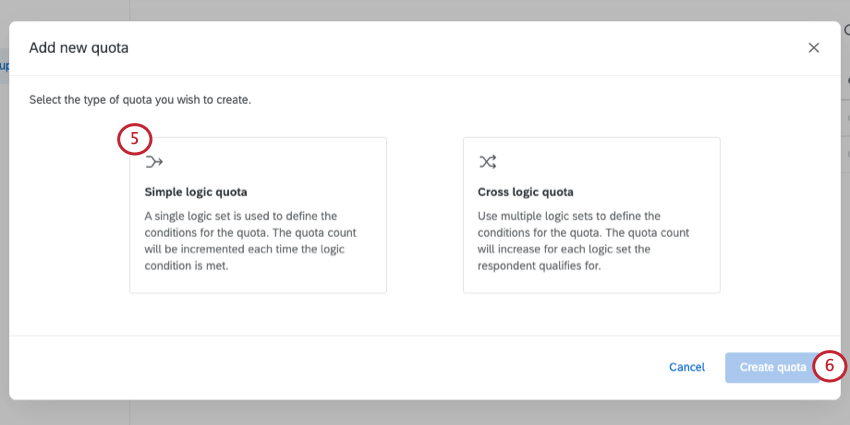
Astuce : Si vous n’avez pas le choix entre la logique simple et la logique croisée, vous travaillez avec des quotas de logique simple.
Astuce : Les quotas sont augmentés lors de la soumission de l’enquête. Bien que cela soit peu probable, il est possible de dépasser le quota. Cela peut se produire si deux personnes soumettent leur enquête exactement en même temps.
Créer un tableau de bord de quotas public
Il peut arriver que vous souhaitiez permettre à d’autres personnes d’effectuer un suivi de vos décomptes de quotas. Les tableaux de bord de quotas publics sont des pages Web qui affichent la progression de vos quotas. Vous pouvez associer n’importe qui à cette page, qu’il possède ou non un compte Qualtrics.
Comment créer un tableau de bord de quotas public
Chaque groupe de quotas peut avoir son propre tableau de bord public des quotas.
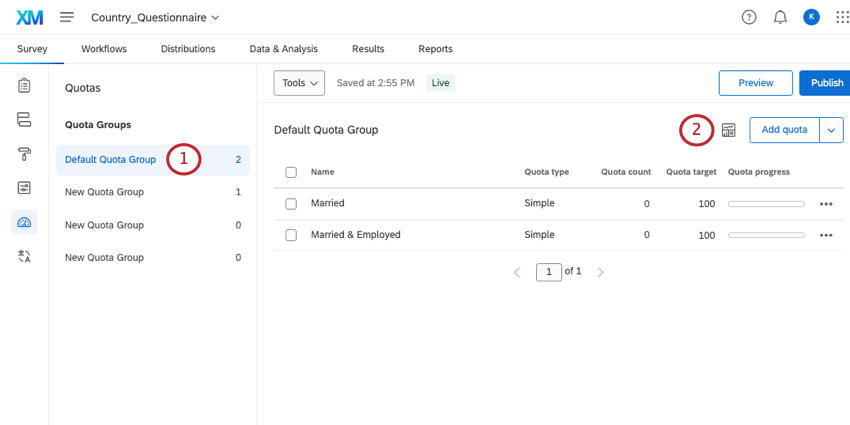
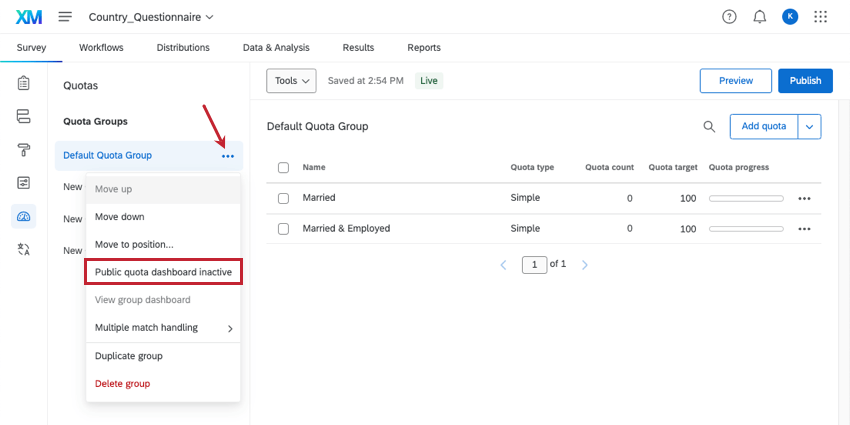
Cliquez sur le Tableau de bord situé à côté d’un groupe de quotas, puis sélectionnez Tableau de bord des quotas publics inactif.

Dès que cette option est sélectionnée, votre tableau de bord public des quotas est activé.

Comment accéder à un tableau de bord de quotas public
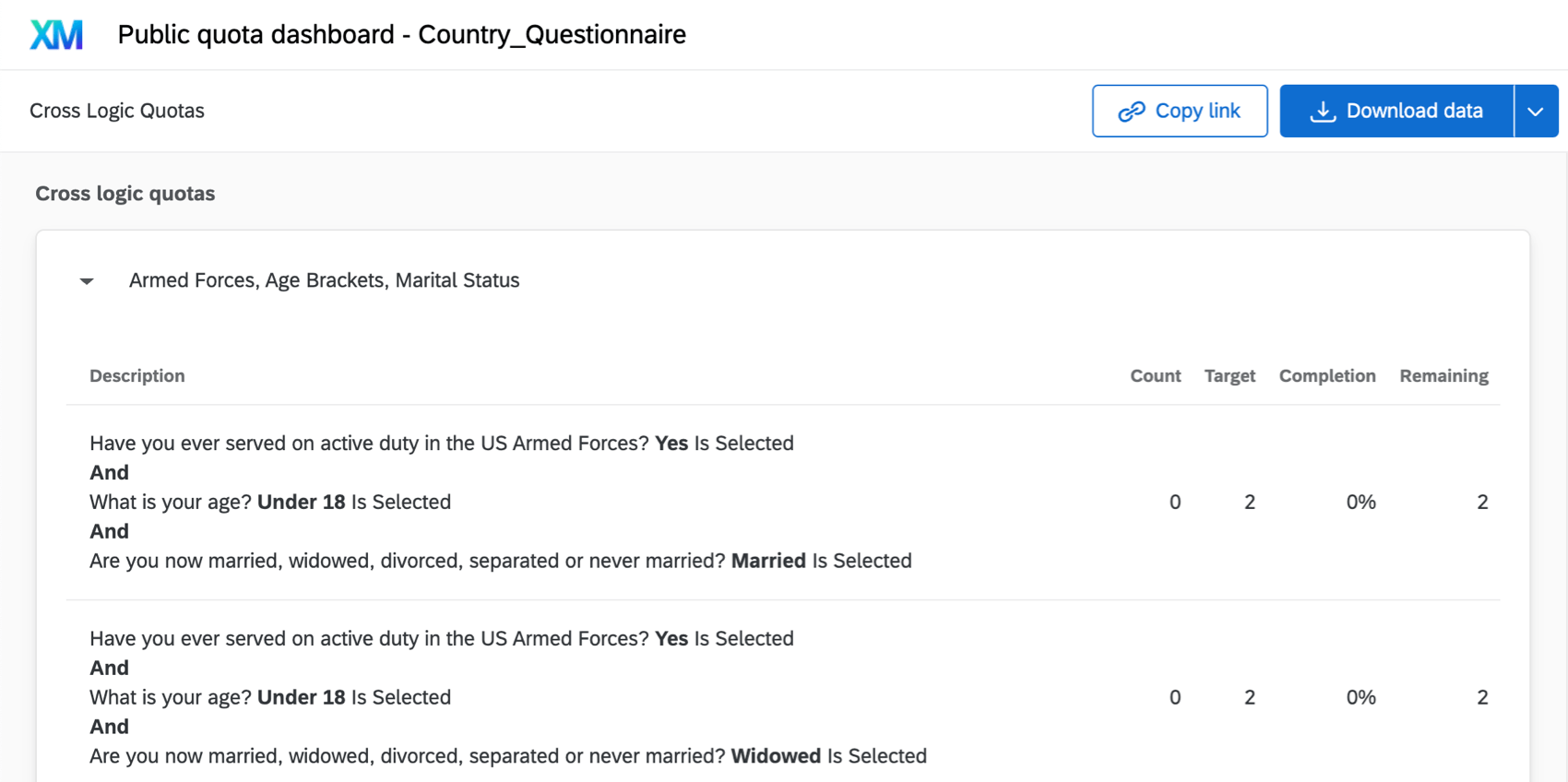
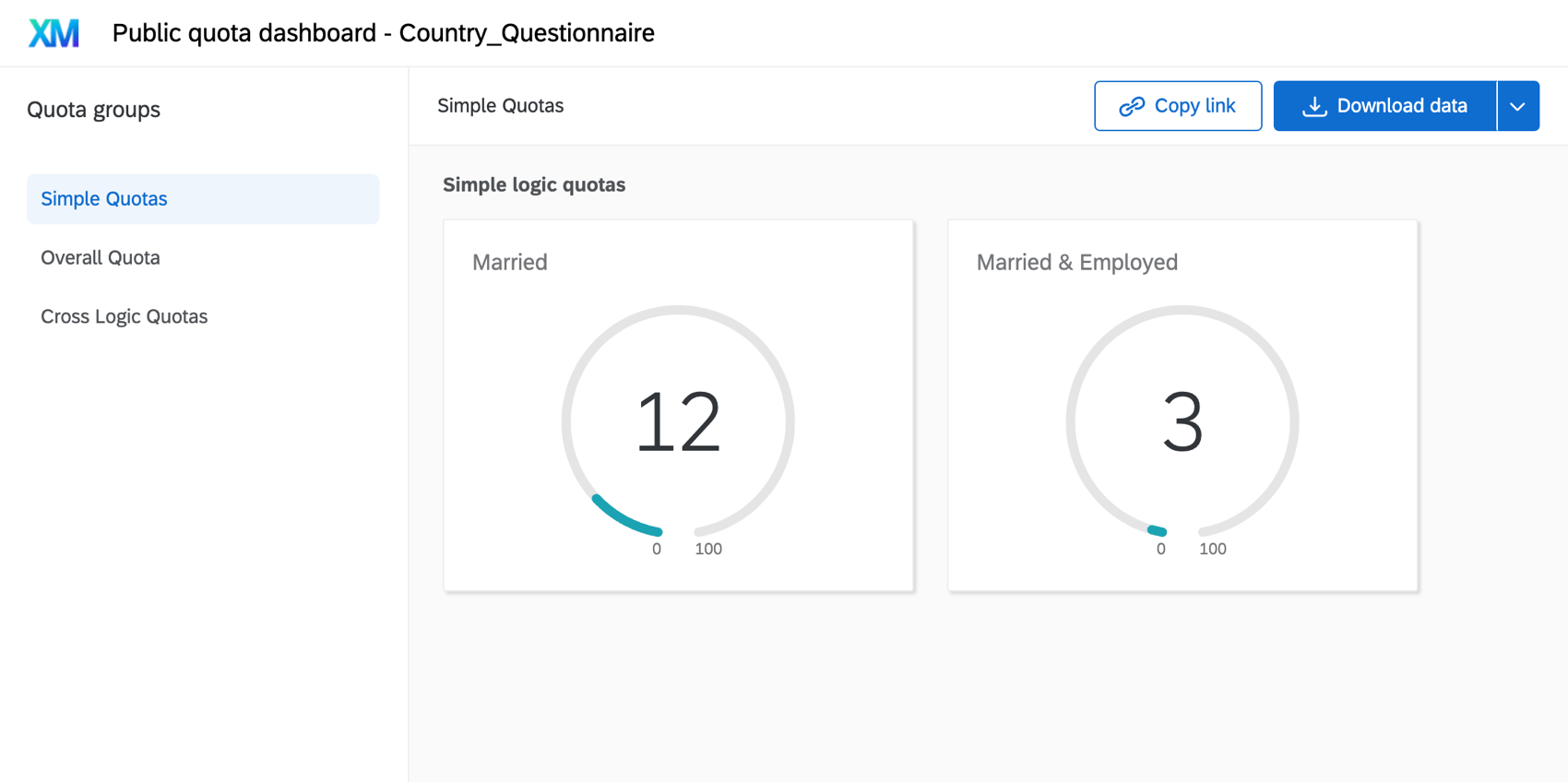
Les quotas logiques simples et croisés sont présentés dans des sections distinctes du tableau de bord. Les quotas logiques simples sont affichés sous forme de graphiques jauge, tandis que les quotas logiques croisés sont affichés sous forme de tableau décomposant les chiffres de chaque segment de quota.
Vous pouvez consulter et partager deux versions de votre tableau de bord : une version avec tous vos groupes de quotas et une version avec un seul groupe de quotas.
Astuce : Le nom des groupes de quotas et les quotas eux-mêmes sont affichés exactement comme ils sont écrits sur le tableau de bord public des quotas. Veillez donc à leur donner un nom clair et professionnel !
Pour ouvrir le tableau de bord d’un groupe de quotas individuels,
Astuce : Vous pouvez également sélectionner Voir le tableau de bord du groupe dans le menu déroulant du groupe.
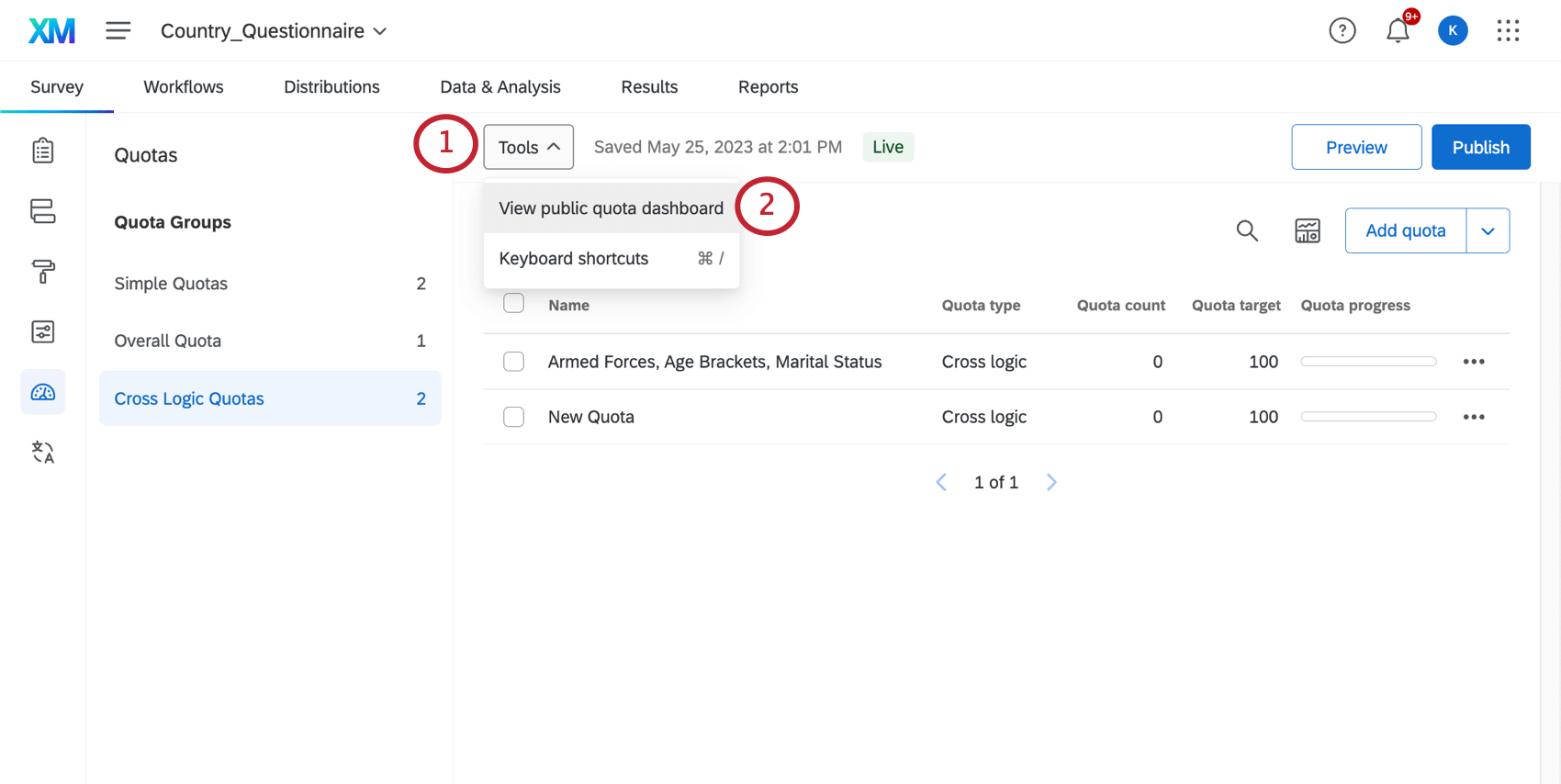
Vous pouvez également ouvrir une version du tableau de bord contenant tous vos groupes de quotas. Chaque groupe de quotas fera l’objet d’une page du tableau de bord distincte. Pour visionner ce document,
Pour partager les tableaux de bord des quotas publics

- Cliquez sur Copier le lien pour copier l’URL du rapport afin de pouvoir le partager.
Astuce : Ce lien comprend exactement ce que vous voyez, y compris les mêmes pages de rapports et les mêmes options de téléchargement. - En cliquant sur la liste déroulante située à côté de ” Télécharger les données”, vous pouvez télécharger un fichier CSV ou TSV de l’évolution de votre quota.
- Télécharger le CSV / TSV pour le groupe : Télécharger les données uniquement pour le groupe de quotas que vous avez sélectionné à gauche.
- Télécharger les données CSV / TSV pour tous les groupes : Télécharger les données pour tous les groupes de quotas inclus dans le tableau de bord. Cette option n’est disponible que pour le tableau de bord public des quotas qui contient tous vos groupes.
Utiliser des options de quotas avancés
Astuce : Les fonctions avancées de Quota ne sont disponibles que pour les clients de la recherche stratégique. Si vous êtes Administrateur de l’Organisation, veuillez contacter votre Commercial si vous souhaitez obtenir un accès.
Les fonctionnalités suivantes sont uniquement incluses avec les quotas avancés :
- Quotas de logique croisée: utilisez une logique avancée basée sur des pourcentages lors de la configuration de votre quota.
- Gestion de la logique croisée: précisez de quelle façon vos quotas doivent être augmentés si un répondant remplit les conditions de plusieurs quotas.
- Quotas programmés : Vous pouvez programmer des quotas pour qu’ils se réinitialisent automatiquement après une certaine période. Voir la rubrique Programmation d’une réinitialisation automatique des quotas dans la section Réglage des comptes et limites de quotas
Astuce : Une fois activé dans votre licence Qualtrics, l’accès à ces fonctions est contrôlé par l’autorisationUtiliser les quotas avancés. Par défaut, cette autorisation n’est activée que pour les administrateurs de l’Organisation, mais les administrateurs peuvent l’activer pour d’autres utilisateurs, types, groupes ou divisions si nécessaire.
Définir des conditions de quotas répondant à une logique croisée
Astuce : Cette fonction fait partie des quotas avancés, qui ne sont pas disponibles pour tous les clients. Si vous avez des questions sur l’activation de cette fonction, contactez votre Administrateur de l’Organisation.
Contrairement à un quota répondant à une logique simple, un quota répondant à une logique croisée utilise des pourcentages pour définir la manière dont les répondants sont répartis dans votre quota. Ce type de quota est idéal lorsque vous disposez de plusieurs groupes de conditions. Avec les quotas répondant à une logique croisée, vous indiquez simplement le pourcentage de répondants qui doivent correspondre à chaque critère, puis Qualtrics se chargera de déterminer le nombre de répondants nécessaires pour chaque combinaison de conditions.
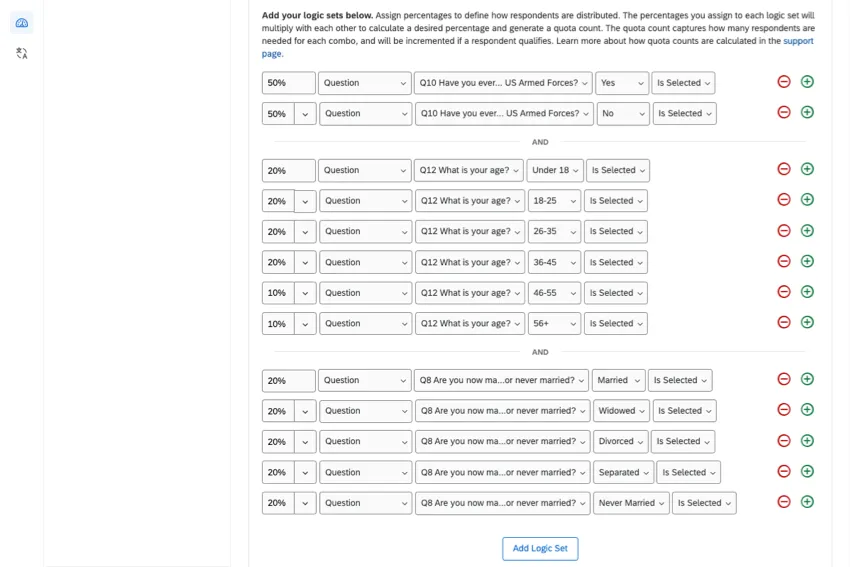
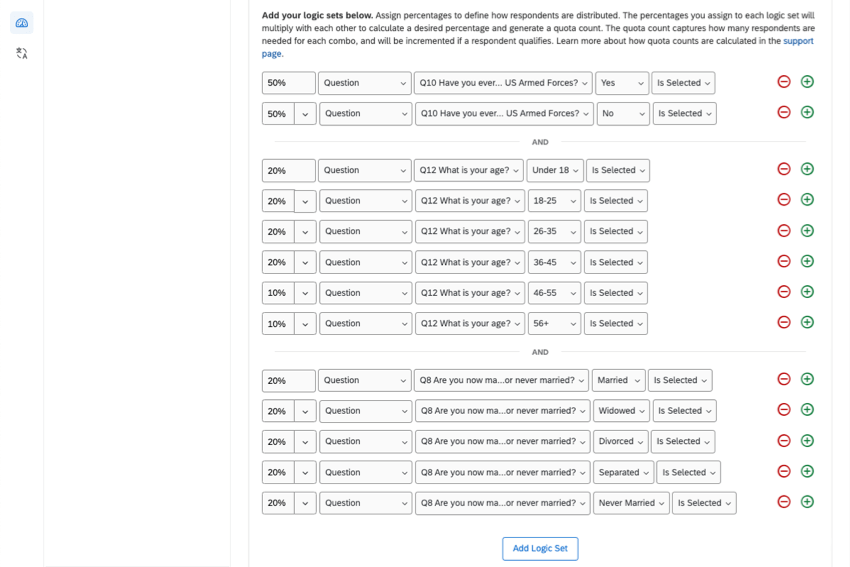
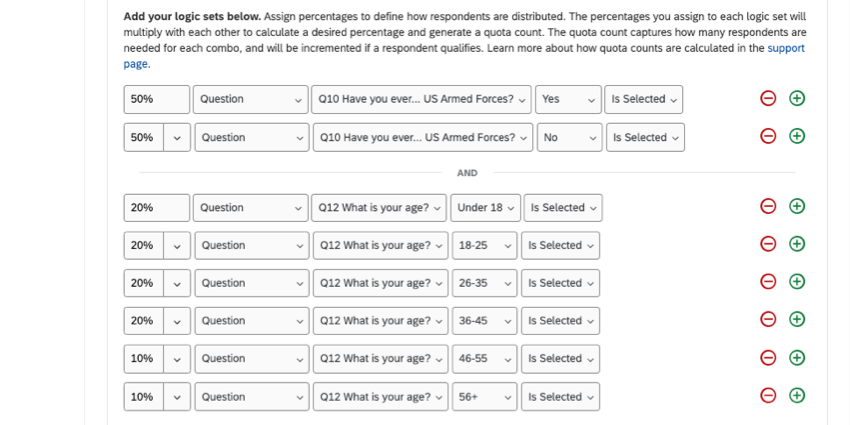
Exemple : Si vous souhaitez créer des quotas permettant de suivre les répondants qui sont ou ne sont pas enrôlés dans les forces armées, 6 tranches d’âge et 5 états matrimoniaux, les quotas logiques simples nécessiteraient 84 quotas distincts pour suivre ces groupes. Avec les quotas logiques croisés, nous pouvons condenser tous ces éléments en un seul quota global, comme le montre la capture d’écran suivante.
Comment créer un quota répondant à une logique croisée
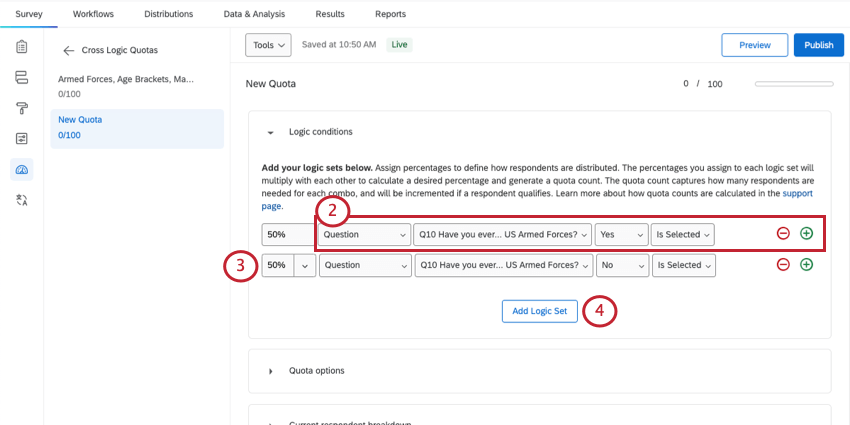
Exemple : Commençons par ajouter 2 conditions à notre premier ensemble : enrôlé dans les forces armées et non enrôlé dans les forces armées.
Exemple : Dans ce cas, 50 % du total des répondants pour ce quota finiront par être enrôlés dans les forces armées et 50 % ne le seront pas.
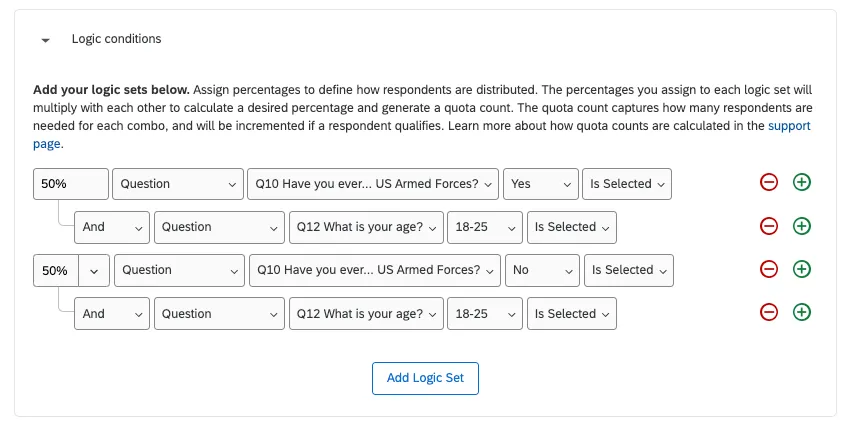
Exemple : Ici, nous avons ajouté un autre ensemble logique axé sur les groupes d’âge.


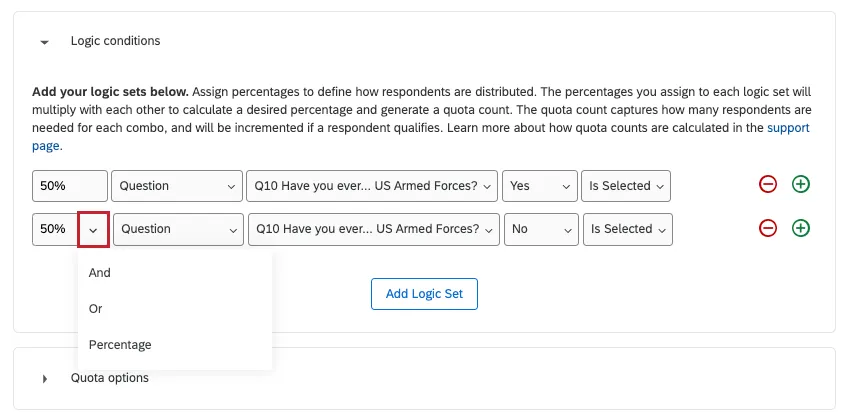
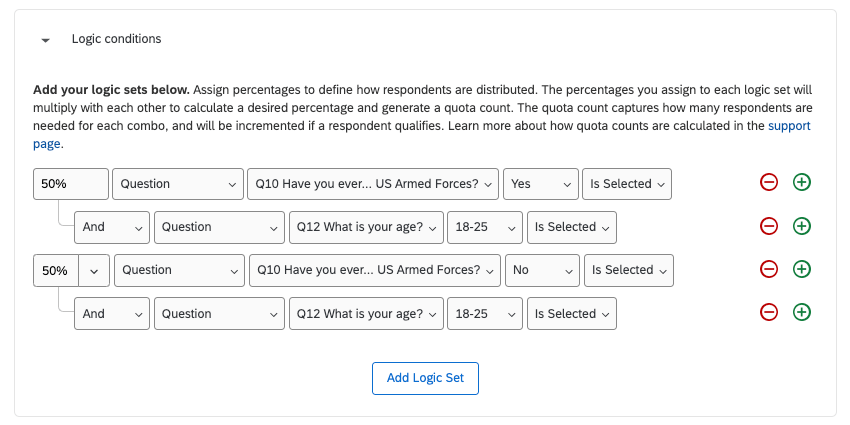
Astuce : En cliquant sur la flèche du menu déroulant, vous pouvez déterminer si vous reliez les déclarations par Et, par Ou, ou si vous spécifiez un pourcentage.
Par exemple, cela vous permet de créer des pourcentages pour des conditions plus dynamiques, comme indiqué ci-dessous.
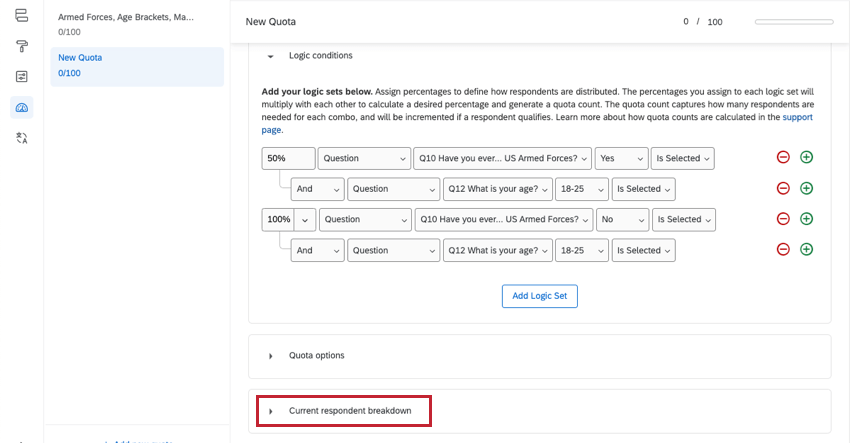
Répartition des répondants actuels
Au bas de votre logique se trouve un tableau de distribution indiquant le nombre de répondants que chaque combinaison de conditions vous donne, en fonction de la limite de quota totale et des pourcentages définis ci-dessus.

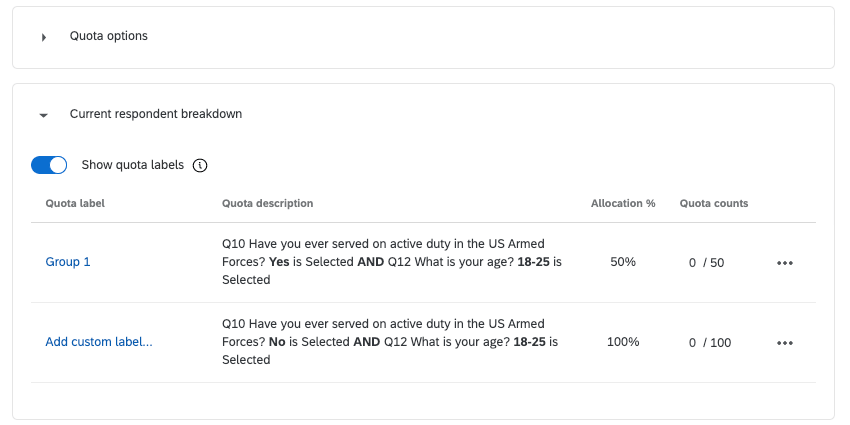

Vous pouvez également ajouter des étiquettes personnalisées à chaque ensemble logique croisé pour les différencier plus facilement. Ces étiquettes apparaîtront dans les tableaux de bord publics des quotas.
Exemple : Si un groupe ne comprend que des personnes non mariées ayant un ou plusieurs enfants, vous pouvez le renommer “Parents célibataires” par souci de concision.
Cliquez sur Afficher les libellés des quotas, puis sur Ajouter un libellé personnalisé suivant le groupe que vous souhaitez renommer.
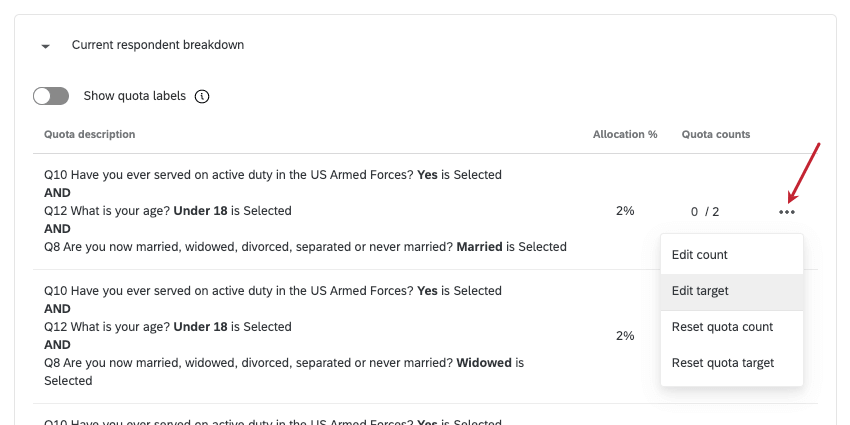

Astuce : L’adaptation des conditions d’un quota peut modifier l’étiquette. Veillez à ajouter des étiquettes personnalisées lorsque vous avez terminé vos modifications.
Utilisez la liste déroulante située à côté d’un groupe pour modifier ou réinitialiser les comptes et les cibles du quota.
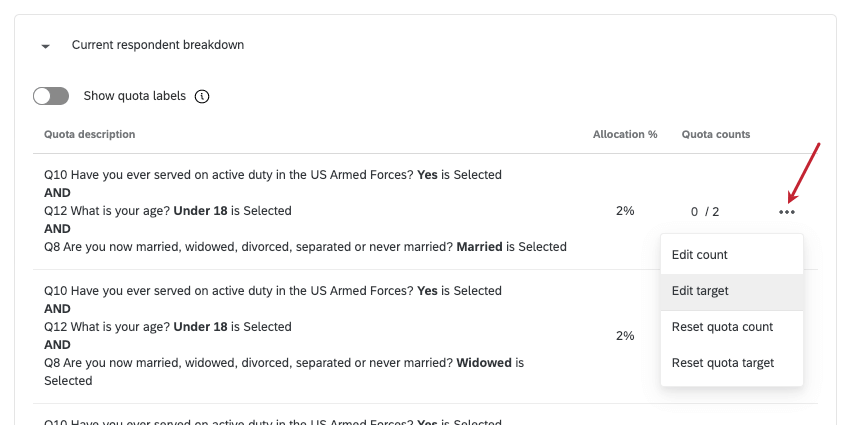

Attention : Soyez prudent lorsque vous modifiez le nombre de quotas dans un quota logique croisé ! Si vous modifiez le total global du quota pour un quota logique croisé, les chiffres de “Current Counts” seront ajustés en fonction de vos conditions de quota. Toutefois, si vous modifiez manuellement l’un des nombres “Current Counts”, ce nombre ne s’ajustera plus automatiquement si vous modifiez le total général.
Définir la gestion de la logique croisée
Astuce : Cette fonction fait partie des quotas avancés, qui ne sont pas disponibles pour tous les clients. Si vous avez des questions sur l’activation de cette fonction, contactez votre Administrateur de l’Organisation.
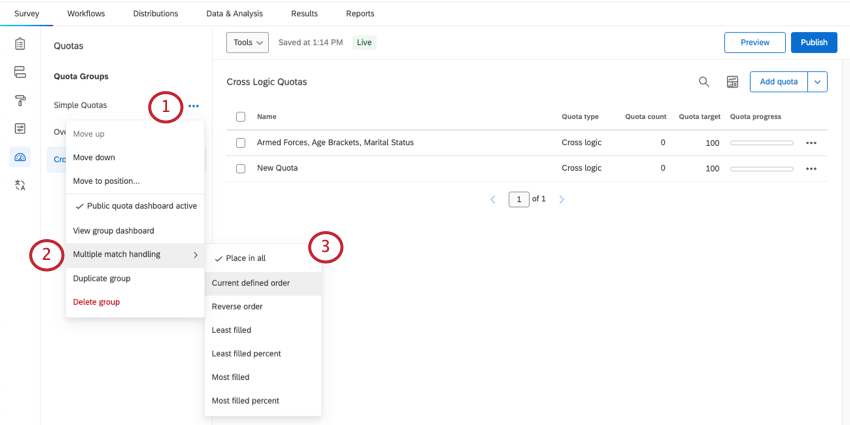
Parfois, vos répondants peuvent remplir les conditions requises pour plusieurs quotas. Par défaut, un répondant augmentera le décompte de tous les quotas dont il remplit les conditions. La gestion de la logique croisée peut ajuster la manière dont Qualtrics traite ces répondants de logique croisée.
Astuce : assurez-vous que tous les quotas pour lesquels vous souhaitez définir une gestion logique croisée se trouvent dans le même groupe de quotas.
Comment modifier la manière dont la logique croisée est gérée
Résoudre les problèmes liés aux quotas
Nous avons conçu cette section pour ceux qui ont lu le contenu de cette page et qui ont toujours des problèmes avec leurs quotas. Même si les quotas peuvent sembler compliqués, la plupart des problèmes peuvent être diagnostiqués en vérifiant quelques éléments de base.
- Assurez-vous que le nombre et la limite du quota actuel sont corrects.
- Vérifiez que les conditions sont définies pour enregistrer les bons répondants.
- La page Utilisation de la logique contient un guide complet sur les conditions de construction. Astuce : Tout le monde peut utiliser ce guide. Vous n’avez pas besoin d’accéder aux quotas avancés ou aux quotas répondant à une logique croisée pour créer les ensembles de conditions décrits sur la page Utiliser la logique.
- Lorsque vous travaillez avec des conditions multiples reliées par AND / OR, gardez à l’esprit l’ordre des opérations.
- Si vous testez vos quotas, n’oubliez pas que vous pouvez supprimer les réponses test pour désincrémenter les quotas, et que vous pouvez réinitialiser ou modifier manuellement le nombre de quotas.
- La page Utilisation de la logique contient un guide complet sur les conditions de construction.
- Vérifiez deux fois vos actions de quota. Si vous avez choisi “Aucun”, vous devez avoir défini d’autres paramètres de personnalisation ailleurs dans l’enquête avant que quoi que ce soit ne se produise.
- Passez en revue la logique de redirection et la logique d’affichage qui utilisent vos quotas dans leurs conditions.
FAQs
Que dois-je faire pour m'assurer que seules les personnes qui terminent mon enquête augmentent le nombre de quotas ?
Que dois-je faire pour m'assurer que seules les personnes qui terminent mon enquête augmentent le nombre de quotas ?
Pourquoi mon décompte des quotas augmente-t-il encore même si mon quota a été atteint ?
Pourquoi mon décompte des quotas augmente-t-il encore même si mon quota a été atteint ?
Je travaille avec un fournisseur d'échantillons externe et il m'a donné un lien de &cotation; sur-Quota". Que puis-je en faire ?
Je travaille avec un fournisseur d'échantillons externe et il m'a donné un lien de &cotation; sur-Quota". Que puis-je en faire ?
Gardez à l'esprit que la plupart des entreprises vous demanderont de personnaliser le lien qu'elles vous ont envoyé afin qu'il capture et envoie une sorte d'identifiant de participant.
Pour en savoir plus sur le processus de formatage correct d’un lien de dépassement de quota, consultez notre page Intégration d’un fournisseur de panel.
J’ai utilisé mon quota comme condition dans la logique de redirection, mais au lieu d’expulser uniquement les répondants qui remplissent les conditions, cela renvoie tous mes répondants. Que se passe-t-il ?
J’ai utilisé mon quota comme condition dans la logique de redirection, mais au lieu d’expulser uniquement les répondants qui remplissent les conditions, cela renvoie tous mes répondants. Que se passe-t-il ?

Vous remarquerez que dans cette logique, une fois le quota atteint, nous terminons l’enquête pour toutes les personnes qui accèdent à cette branche. Si nous voulons mettre fin à l’enquête uniquement pour les répondants qui remplissent les conditions du quota atteint, nous devons ajouter des conditions supplémentaires à notre logique de redirection. La logique révisée ressemblerait à ceci :

rediriger vos répondants hors de l’enquête. Si vous n’avez pas besoin d’enregistrer ces informations, un moyen plus simple de répondre à vos besoins consiste à utiliser l’option de quota Terminer l’enquête en cours.
Je crée de nombreux quotas qui ont des conditions logiques similaires. Existe-t-il un moyen d'accélérer ce processus ?
Je crée de nombreux quotas qui ont des conditions logiques similaires. Existe-t-il un moyen d'accélérer ce processus ?
J’ai filtré mes résultats et ils disent que j’ai 45 personnes qui remplissent ma condition, mais mon Quota dit que j’en ai 50. Pourquoi y a-t-il un écart ?
J’ai filtré mes résultats et ils disent que j’ai 45 personnes qui remplissent ma condition, mais mon Quota dit que j’en ai 50. Pourquoi y a-t-il un écart ?
Vous avez la possibilité de réduire votre quota lorsque vous supprimez une réponse. Pour ce faire, sélectionnez Décrémenter tous les quotas associés aux réponses supprimées lors de la confirmation de la suppression de vos réponses. Cela vous aidera à conserver un décompte précis de vos quotas.

C'est génial! Merci pour votre avis!
Merci pour votre avis!