Rôles des tableaux de bord CX
Contenus de cette page
À propos des tableaux de bord CX Rôles
Les rôles permettent de déterminer quels utilisateurs ont accès à quels tableaux de bord. Ils sont également identiques aux équipes de tickets, qui déterminent les tickets auxquels les utilisateurs sont affectés et peuvent également manager les files d’attente de tickets auxquelles ces équipes ont accès.
Les rôles sont le meilleur moyen de manager les autorisations pour de grands groupes d’utilisateurs. Créez un rôle et attribuez-le à plusieurs utilisateurs afin de gagner du temps en évitant d’attribuer les autorisations une par une.
Astuce : Si un utilisateur est assigné à plusieurs rôles, l’accès au tableau de bord sera basé sur le rôle avec les permissions les plus permissives. Par exemple, si un rôle donne accès à toutes les données et que l’autre restreint les données à la seule division de l’utilisateur dans l’entreprise, l’utilisateur aura accès à toutes les données. L’attribution des rôles se comporte comme une logique OU, plutôt que comme une logique ET. Les rôles pour lesquels l’option “Autoriser les données du rollup” est cochée sur les champs peuvent se comporter différemment selon la manière dont le filtre des rôles et du tableau de bord est configuré.
Attention: Seuls les utilisateurs disposant de certaines autorisations ont accès à User Admin. Pour plus d’informations, voir la section Accessibilité à l’administration des utilisateurs.

Astuce : Nous appelons les projets de tableaux de bord “tableaux de bord CX” pour les différencier des nombreux autres types de tableaux de bord que nous proposons chez Qualtrics. Cependant, les tableaux de bord CX sont polyvalents et peuvent également être utilisés dans les domaines de la technologie de l’information, de l’enseignement ou même de la santé. Si vous recherchez des tableaux de bord de stratégie et de recherche, cette page du tableau de bord comprend votre cas d’utilisation. Cette page ne couvre pas les tableaux de bord de l’expérience employé (EX) ni les tableaux de bord des résultats.
Création de rôles
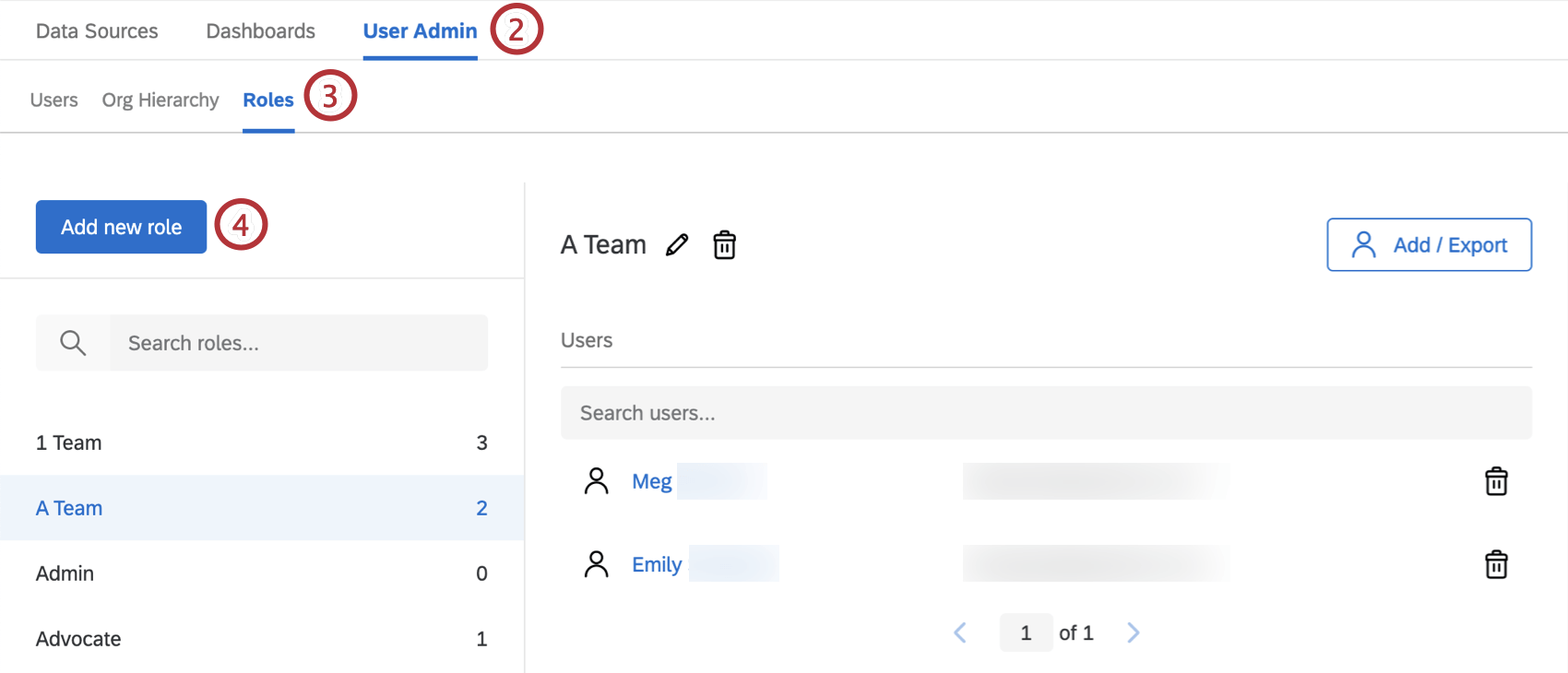
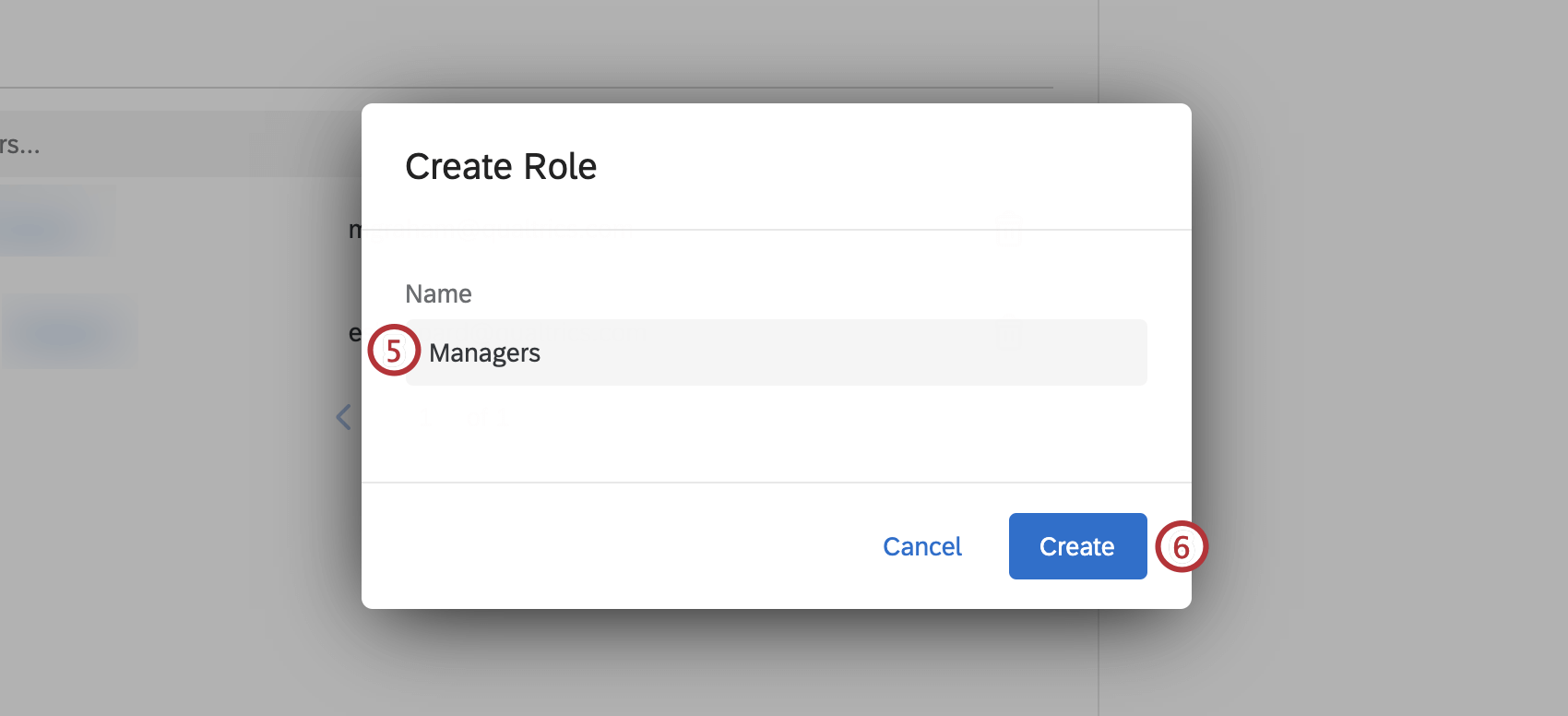
Attention : Les caractères suivants ne peuvent pas être utilisés lors de la création de nouveaux noms de rôles :
{}<>"'=
Ajout d’utilisateurs à des rôles
Attention : Les utilisateurs qui ont été ajoutés manuellement à un rôle ne seront pas supprimés si leurs métadonnées changent. Les utilisateurs ne seront automatiquement retirés d’un rôle que s’ils ont été ajoutés avec une attribution automatique de rôle.
Ajout manuel d’utilisateurs
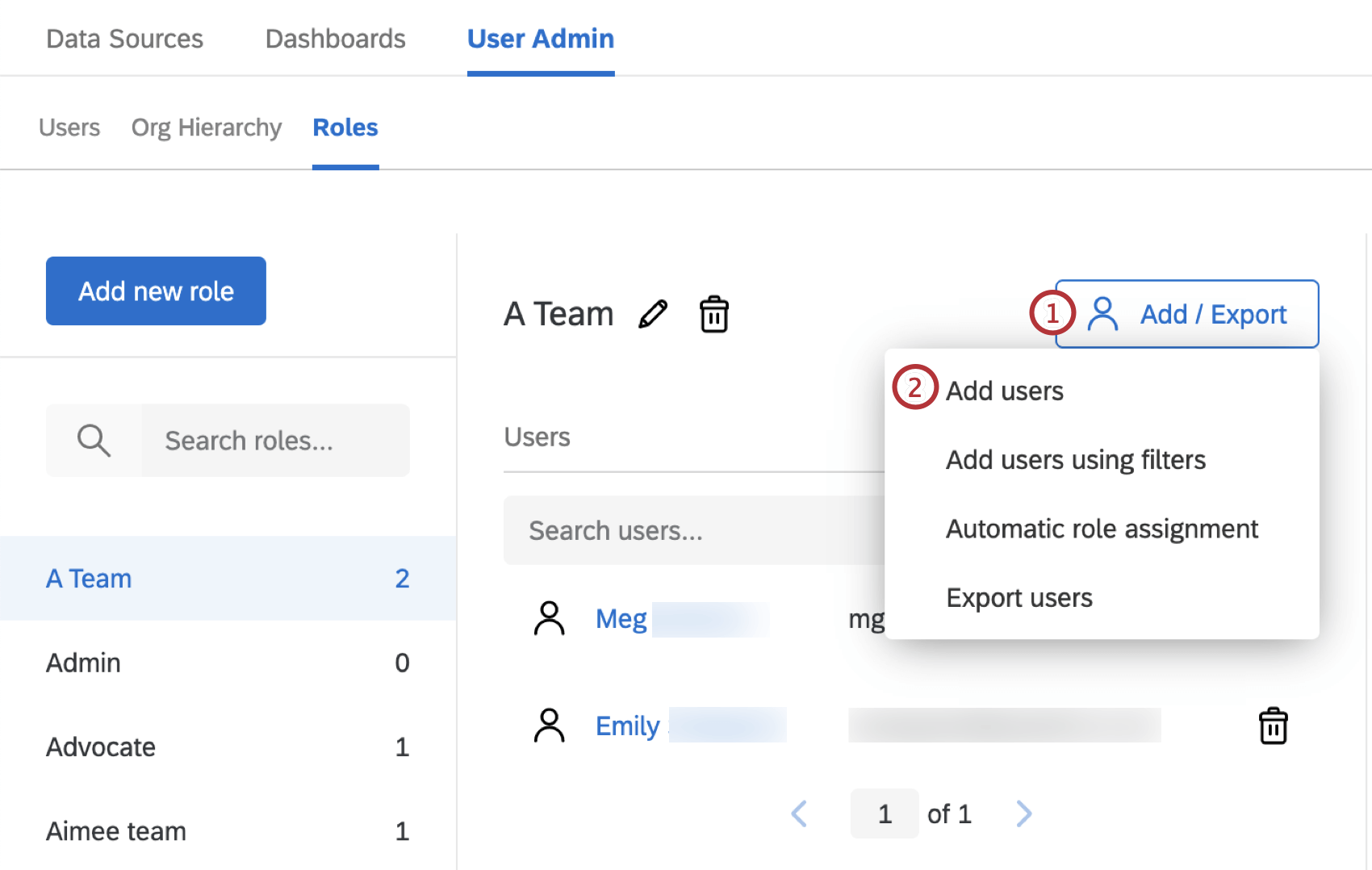
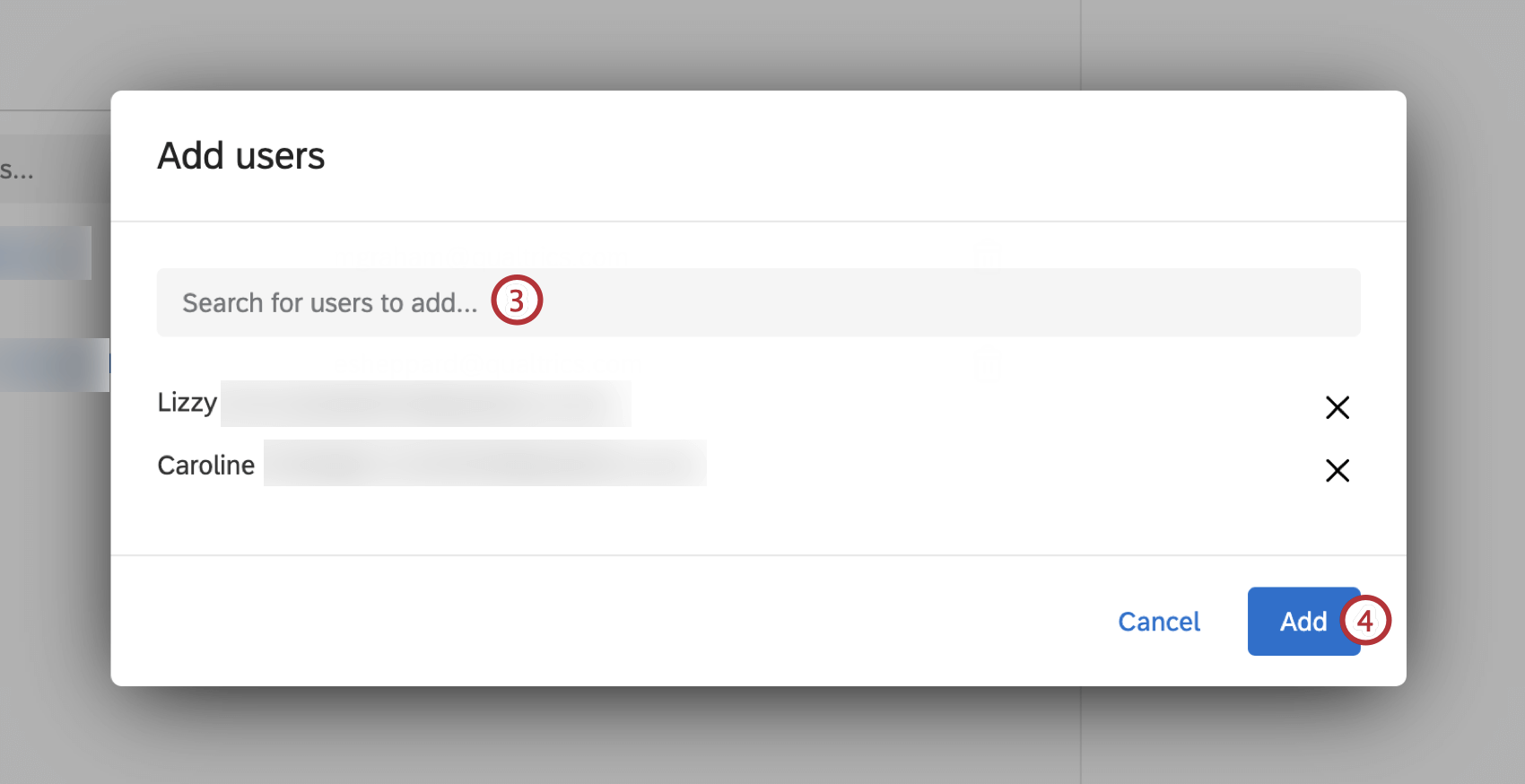
Astuce : cliquez sur le X pour supprimer cet utilisateur de la liste.
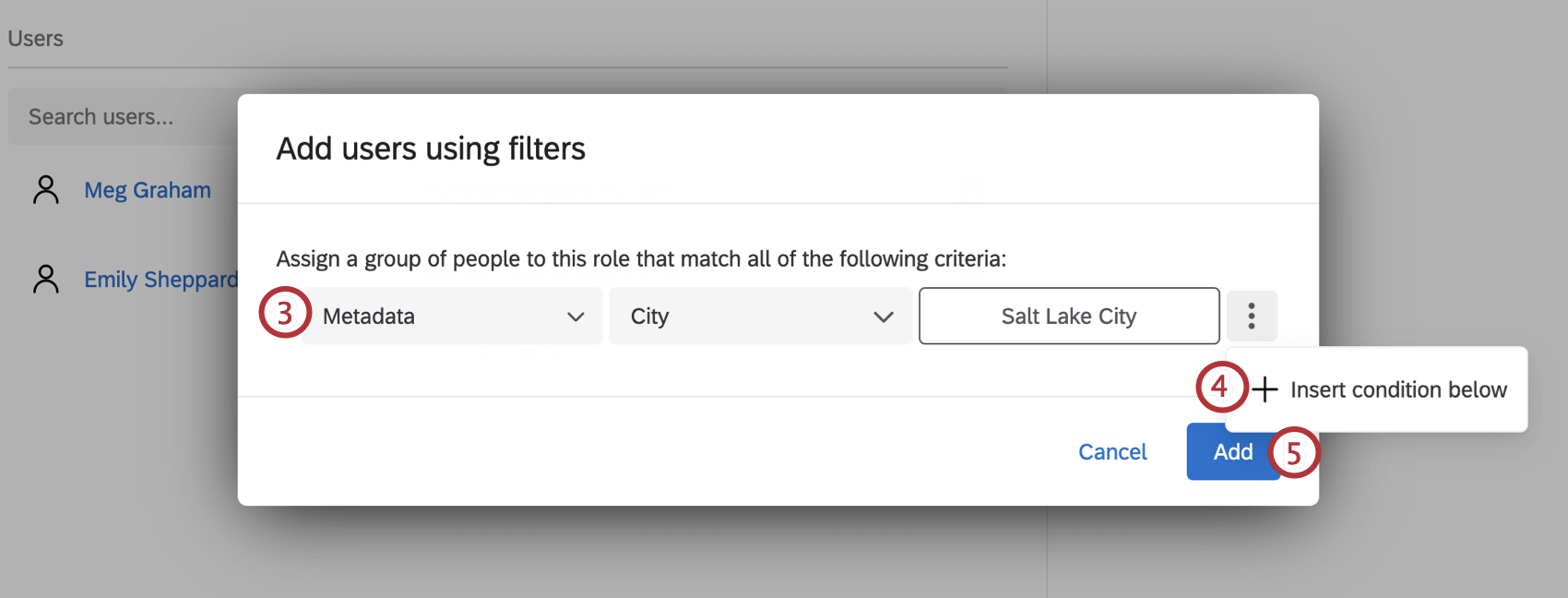
Ajouter des utilisateurs avec des filtres
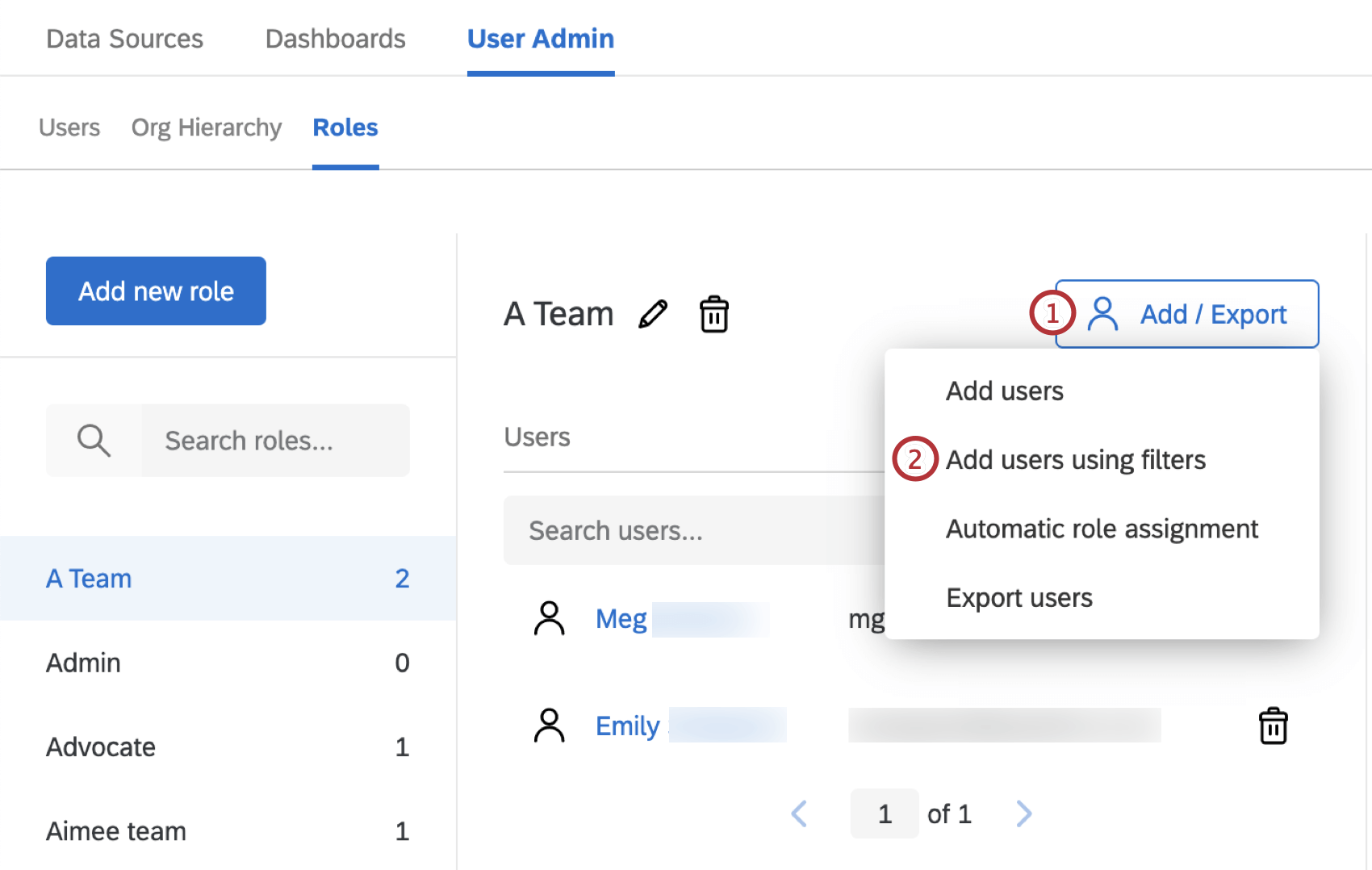
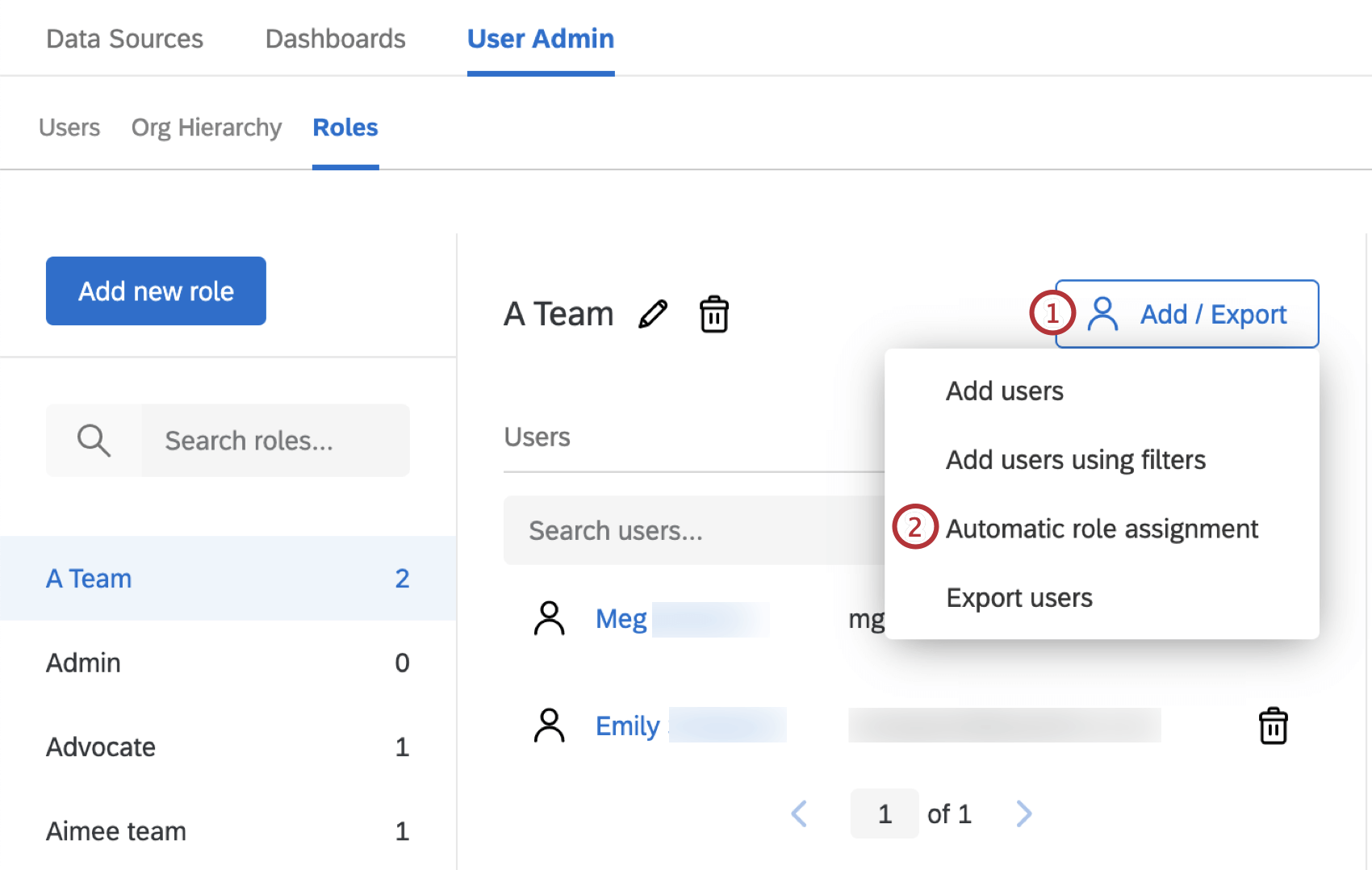
Attribution automatique des rôles
Astuce : si les métadonnées d’un utilisateur changent et qu’il ne remplit plus les conditions d’attribution automatique d’un rôle, il sera automatiquement retiré d’un rôle.
Attention : Si vous modifiez les conditions d’attribution automatique des rôles et que les utilisateurs existants ne remplissent plus les conditions, ils seront supprimés du rôle. Vous ne pouvez pas supprimer manuellement ces utilisateurs une fois que la condition a été supprimée ; soyez donc prudent lorsque vous modifiez des conditions.
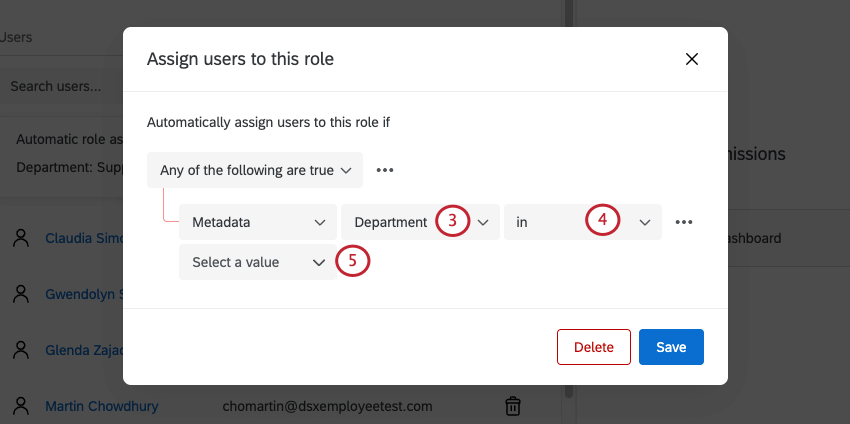
Astuce : La liste des champs de métadonnées disponibles est basée sur les métadonnées des utilisateurs du tableau de bord. Vous ne pourrez sélectionner que les champs qui existent pour les utilisateurs actuels du tableau de bord. Si vous souhaitez créer une attribution automatique des rôles avant de télécharger les utilisateurs de votre tableau de bord, vous devrez ajouter des utilisateurs test qui contiennent les champs de métadonnées que vous souhaitez utiliser dans l’automatisation.
- Égal : C’est ce que vous devriez choisir la plupart du temps. Cela garantit une correspondance exacte. Les champs de métadonnées sont sensibles à la casse.
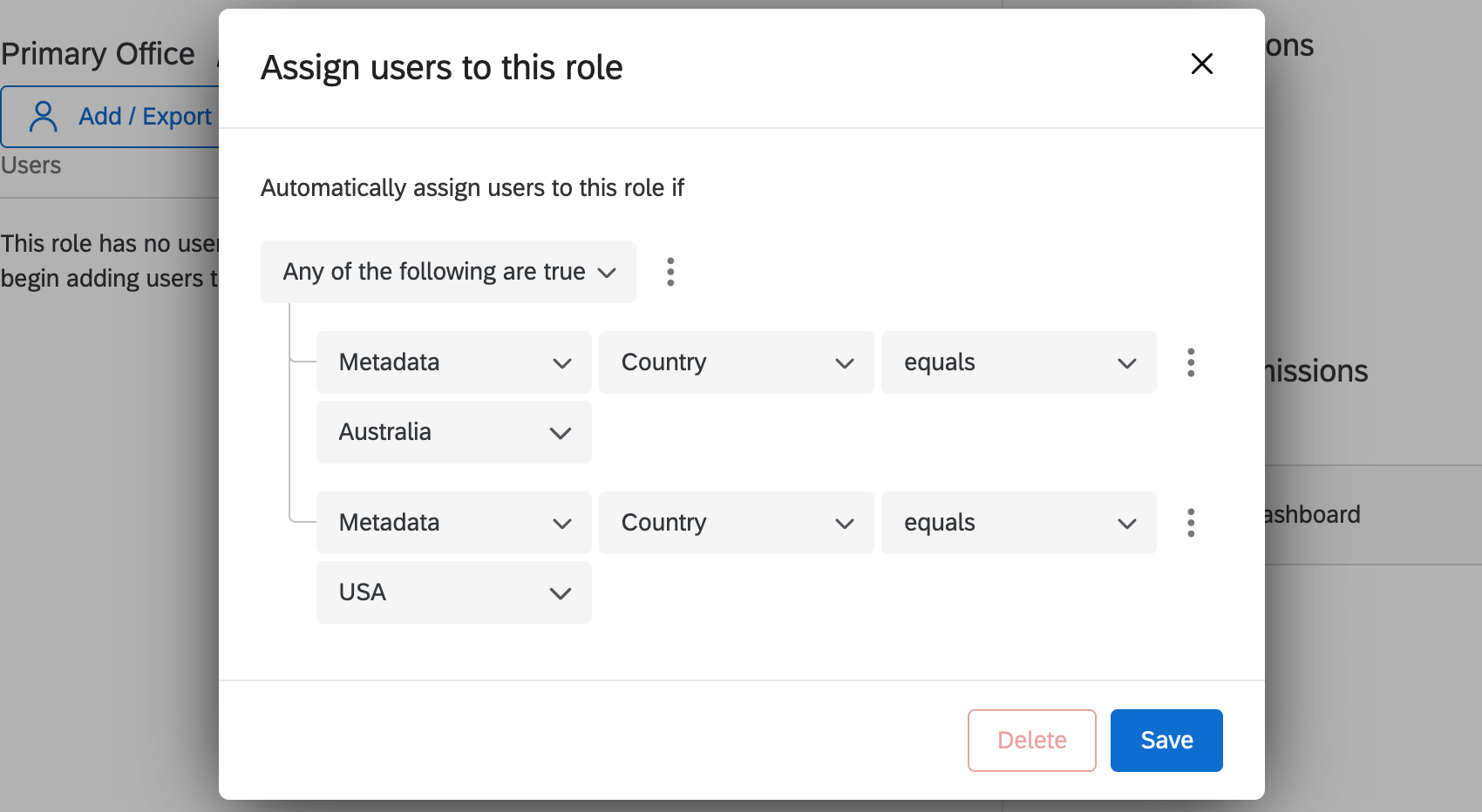
- Dans : Cette option est idéale si vos métadonnées comportent plusieurs valeurs, par exemple celles qui sont séparées par des deux points (par exemple, Seattle::Provo). “In” vous permet de tenir compte de ces valeurs séparées par deux points. Exemple : Ci-dessous, “Pays en Australie” garantit que même les utilisateurs dont les métadonnées Pays sont quelque chose comme “Australie::USA” seront inclus dans le rôle.

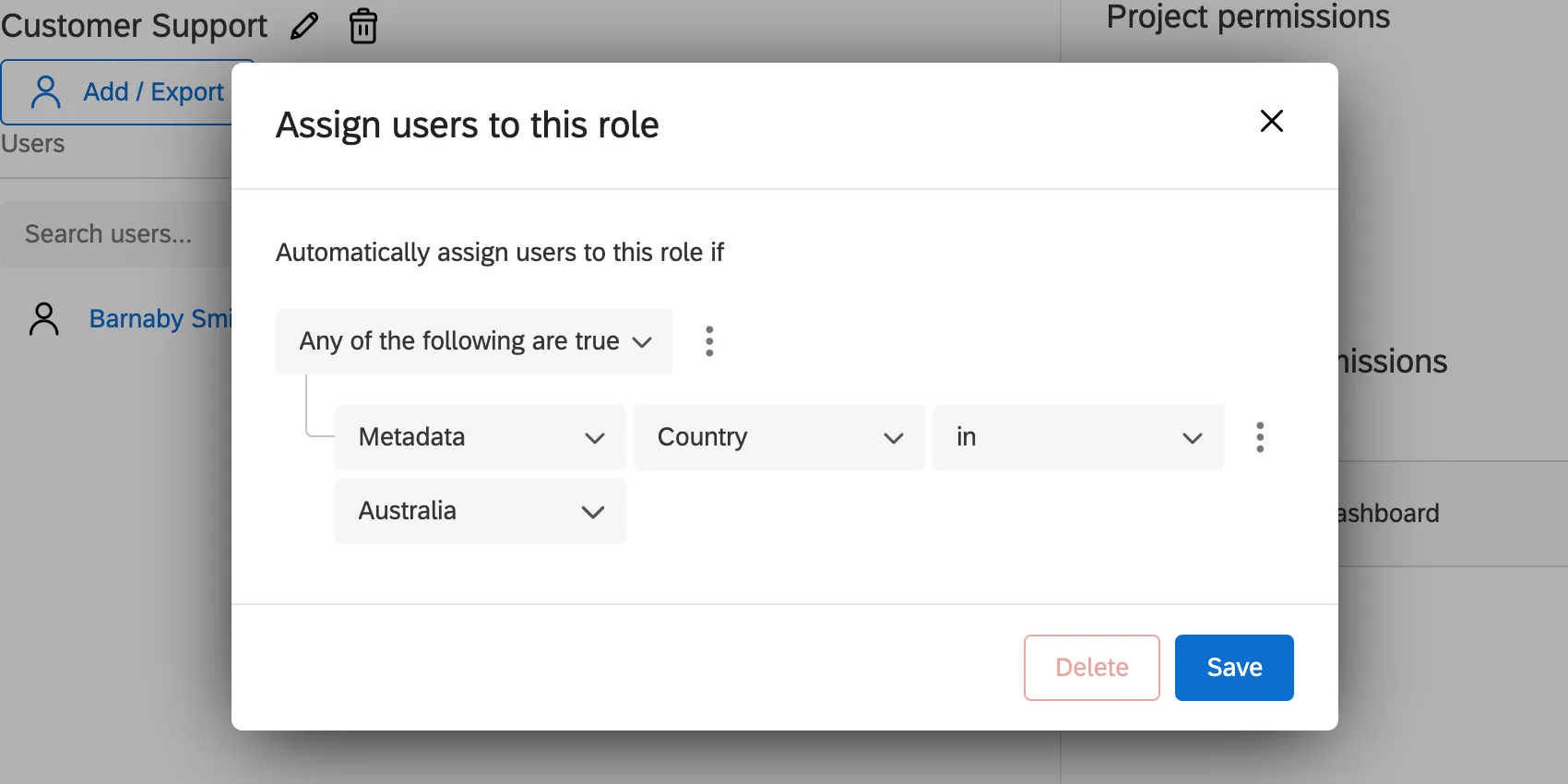
Exemple : Vous créez un rôle appelé Seattle Team. Vous voulez que tous les utilisateurs ayant un bureau deSeattle soient placés dans ce rôle.
Astuce : Vous pouvez taper pour rechercher des valeurs dans ce champ.
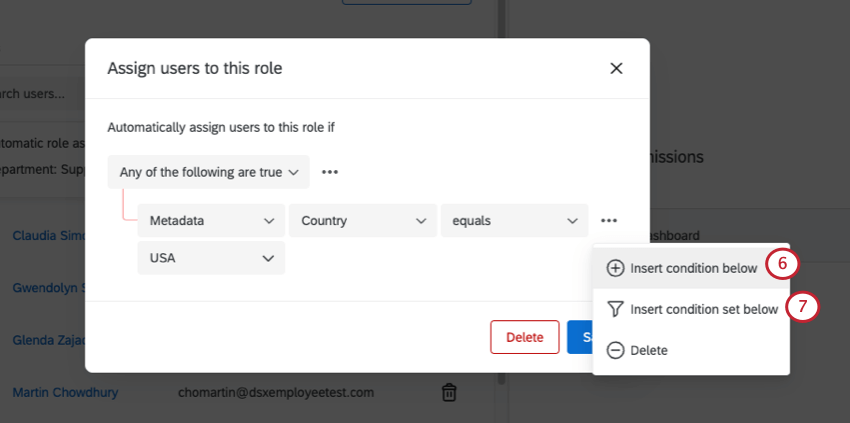
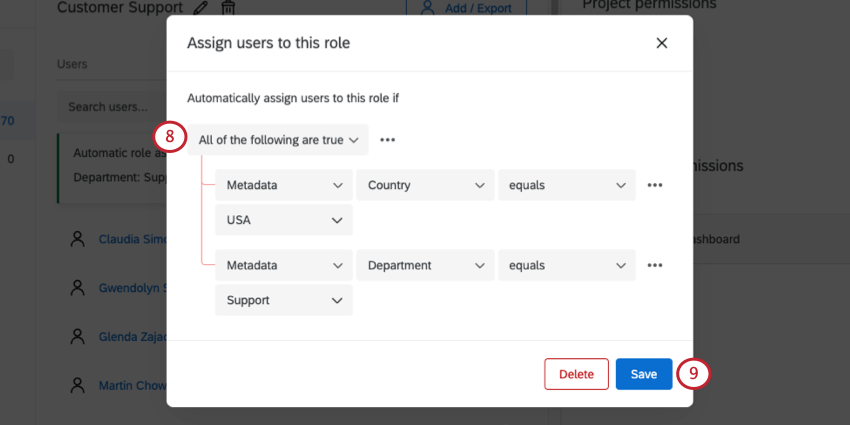
Attention : Le nombre de règles est limité à 2 000 pour l’ensemble des groupes d’attribution automatique des rôles de votre organisation. Une règle fait référence à toutes les instructions conditionnelles d’un rôle. Vous pouvez avoir plusieurs instructions conditionnelles dans un groupe d’attribution automatique de rôles. Par exemple, il y a 2 conditions dans l’instruction étape par étape ci-dessus, ce qui est considéré comme 1 règle. Si vous dépassez cette limite, vous verrez apparaître le message d’erreur “Vous avez atteint le nombre maximum de règles sur la définition d’affectation donnée” Si vous avez besoin de relever cette limite, veuillez contacter le service des comptes en indiquant le contexte de votre entreprise.
Comment fonctionne l’attribution automatique des rôles lorsque les métadonnées d’un même utilisateur comportent plusieurs valeurs ?
Certaines métadonnées ont plusieurs valeurs. Par exemple, votre équipe d’expérience client peut opérer à partir de plusieurs bureaux. Si un attribut de métadonnées a plusieurs valeurs, cela modifie le fonctionnement de l’attribution automatique des rôles.
Exemple : Supposons que vous souhaitiez que les utilisateurs énumérés ci-dessous apparaissent dans le même rôle :
Utilisateur 1 : Pays = Australie
Utilisateur 2 : Ville = Provo
Vous pouvez ajouter deux conditions à votre rôle, jointes par “N’importe lequel”
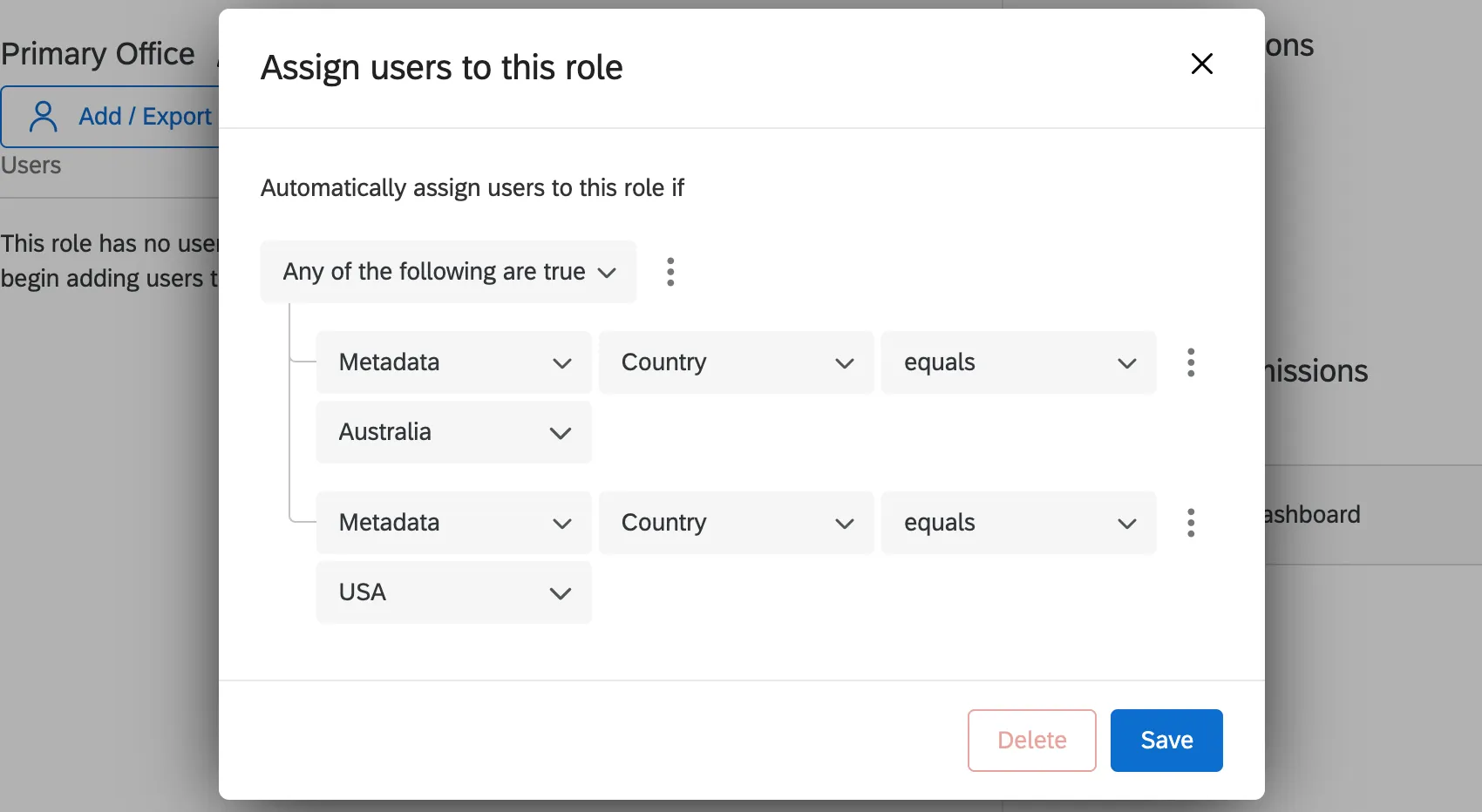
Vous pouvez également avoir plusieurs rôles, de sorte qu’un utilisateur ayant plusieurs valeurs se voit attribuer un rôle supplémentaire pour chaque valeur. Dans ce cas, vous devez créer un rôle Australie et un rôle États-Unis.
Exemple : Supposons que vos utilisateurs soient :
Utilisateur 1 : Pays = Australie::USA
Utilisateur 2 : Pays = Australie
Si vous avez créé un rôle Australie, vous utiliserez in au lieu de equals pour vous assurer que les deux utilisateurs sont inclus.
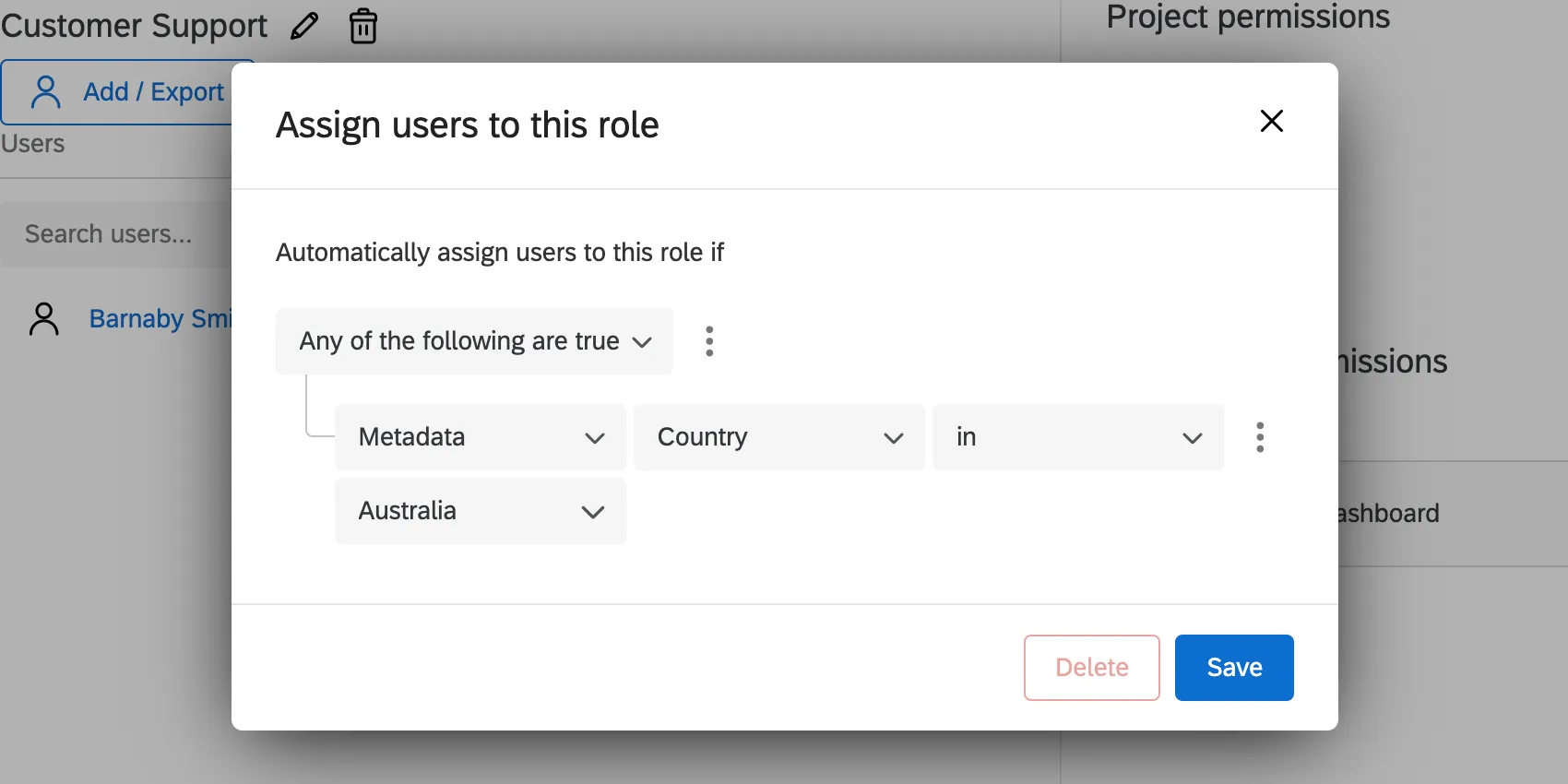
En revanche, si la condition du rôle est “Pays égal à Australie”, l’utilisateur 1 ne sera pas ajouté au rôle, car sa valeur Pays est “Australie::USA”, et pas seulement Australie.
Ressources supplémentaires pour créer des conditions d’inscription automatique
Pour plus d’informations sur la manière de créer et de combiner des conditions, consultez les ressources suivantes :
Attribution automatique des rôles avec SSO
Si votre organisation a mis en place un système d’authentification unique (SSO), vous pouvez l’utiliser pour attribuer automatiquement des rôles aux utilisateurs de vos tableaux de bord CX.
Configuration de votre côté
Votre équipe de technologie de l’information est responsable de la mise en place du SSO de votre entreprise. De votre côté, vous et votre équipe devez créer un attribut que vous utiliserez pour attribuer des rôles.
Pour plus de facilité, vous pouvez appeler cet attribut “Tableau de bord expérience client”. Pour chaque utilisateur, vous pouvez définir la valeur de cet attribut comme étant égale au nom du rôle auquel il doit être affecté. Ainsi, si votre collègue est censé être affecté au rôle Ventes, son attribut Tableau de bord expérience client doit être égal à Ventes.
Informations pour Qualtrics
Une fois que cet attribut est établi de votre côté, prenez les mesures suivantes en fonction de votre type de configuration SSO :
- Si votre organisation utilise SAML ou OAuth 2.0 SSO, vous pouvez transmettre l’attribut à Qualtrics en suivant les instructions de la section des attributs du tableau de bord sur la page liée.
- Si votre organisation utilise CAS ou LDAP SSO, envoyez le nom de l’attribut au support de Qualtrics. N’oubliez pas de mentionner que c’est pour l’équipe SSO ! Il n’est pas nécessaire d’inclure les valeurs possibles, mais seulement l’orthographe exacte du nom de l’attribut.
Configuration des tableaux de bord CX
Une fois que Qualtrics dispose de ces informations, vous pouvez apporter les modifications nécessaires dans les tableaux de bord expérience client pour assurer l’attribution automatique des rôles.
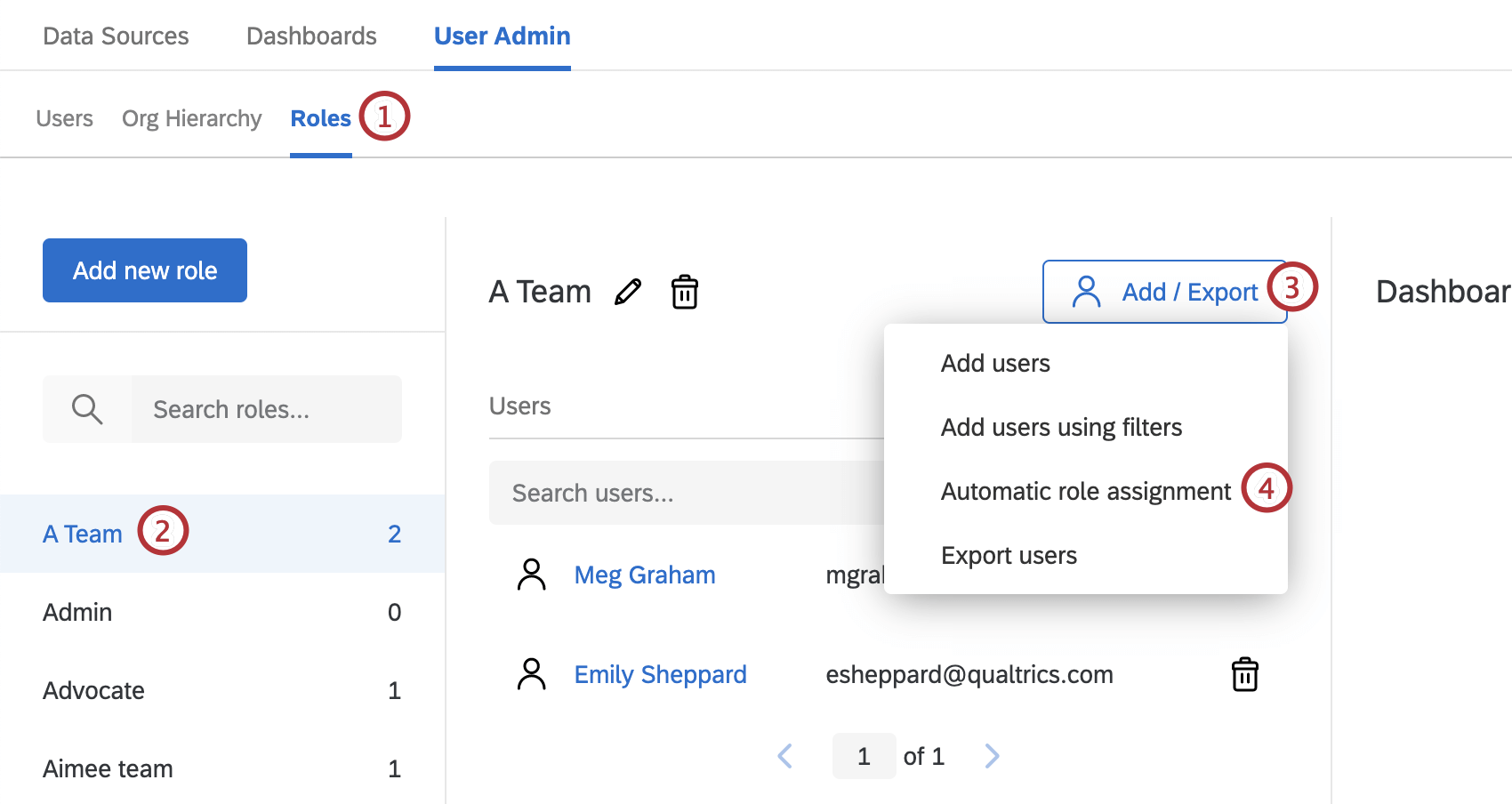
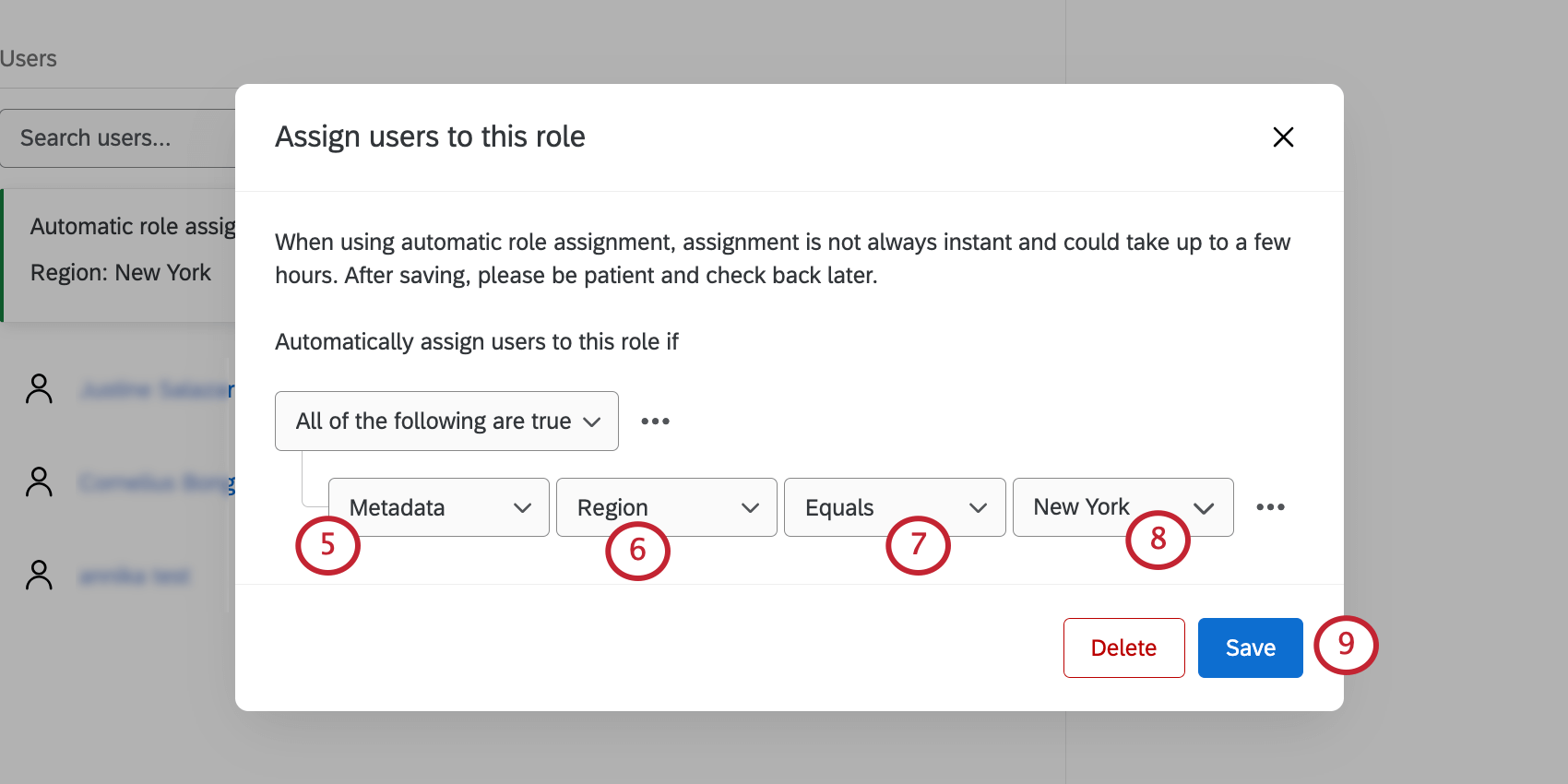
Astuce : Cet attribut ne sera disponible que si au moins un utilisateur de l’organisation ayant cet attribut s’est connecté à Qualtrics. Si vous avez du mal à trouver le bon attribut, essayez d’ajouter l’attribut de l’utilisateur à vous-même.
Autorisations du tableau de bord
Astuce : réfléchissez bien aux tableaux de bord que vous ajoutez à chaque rôle. Les rôles sont souvent utilisés pour regrouper des utilisateurs ayant un besoin spécifique en matière de visualisation de tableaux de bord. Les tableaux de bord que vous ajoutez au rôle doivent donc correspondre à ce besoin et ne contenir que les données essentielles à leur réussite.
Vous pouvez ajouter des tableaux de bord à un rôle afin de déterminer les tableaux de bord auxquels chaque utilisateur du rôle a accès.
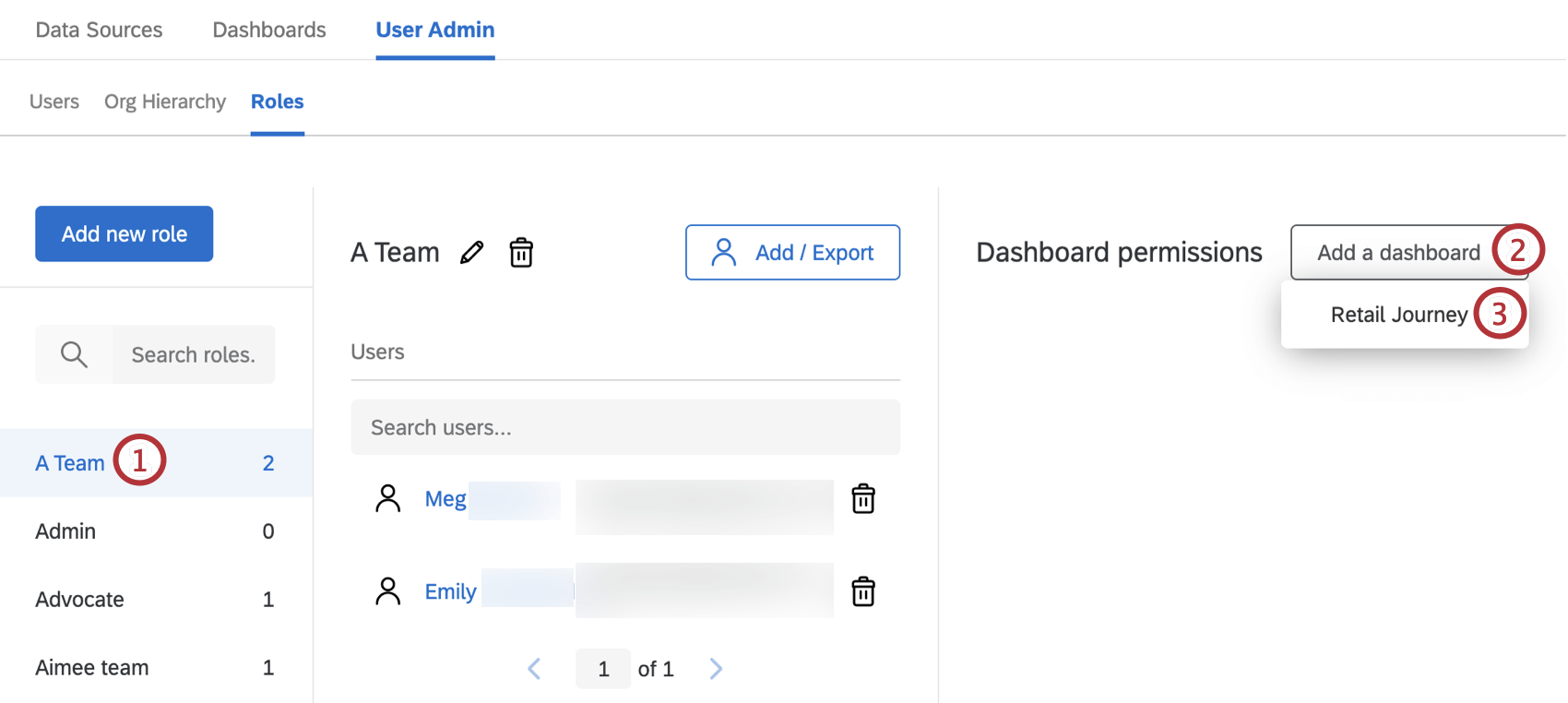
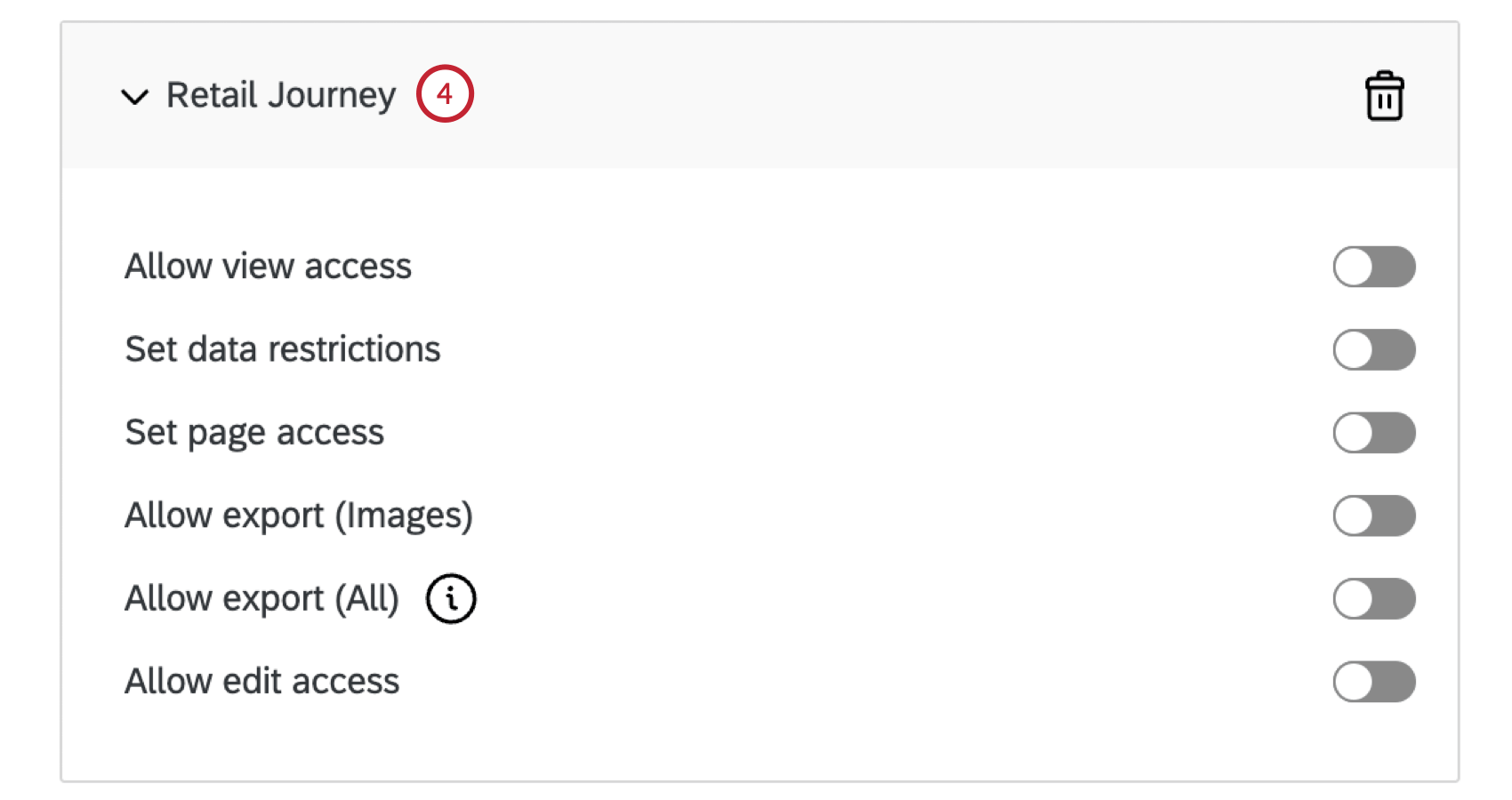
Vous pouvez ajouter autant de tableaux de bord à un rôle que nécessaire.
Autorisations du tableau de bord
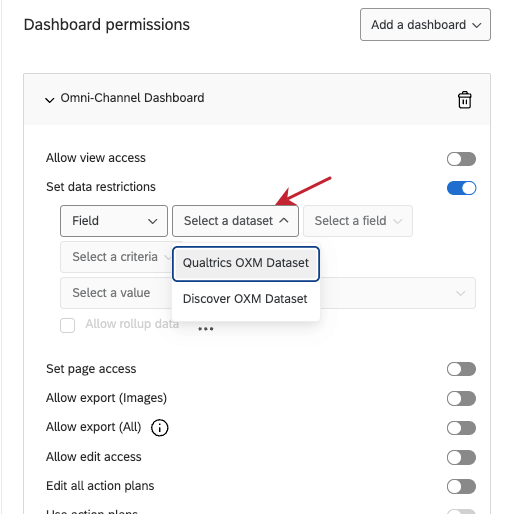
- Champ: Permet de restreindre l’accès aux données par des métadonnées ou des questions d’enquête. Astuce: Vous pouvez ajouter ou supprimer des conditions de restriction supplémentaires en sélectionnant les signes plus(+) et moins(-) suivant chaque condition. Vous ne pouvez ajouter que jusqu’à 10 conditions à ce stade.

- Est égal à / Est identique à celui de l’utilisateur du tableau de bord : Choisissez de rendre votre champ égal à une certaine valeur ou identique au champ de métadonnées d’un utilisateur du tableau de bord.
- Autoriser les données de synthèse : l‘option “Autoriser les données du rollup” permet aux utilisateurs d’afficher toutes les données agrégées de ce champ, mais elle limite le filtrage des données à la ou aux valeurs spécifiées. Par exemple, une restriction de données pour “La région est l’Ouest” avec “Autoriser les données du rollup” coché permettrait à un utilisateur de voir les données agrégées de toutes les régions de vente, mais l’utilisateur ne pourrait filtrer que sur la région “Ouest”.
Astuce: Seuls les champs de texte ou les champs de texte à réponses multiples peuvent être utilisés pour restreindre les données dans les autorisations du tableau de bord.Astuce: Si plusieurs ensembles de données sont associés à votre tableau de bord, vous devez choisir un ensemble de données avant un tableau de bord. Pour plus d’informations sur le fonctionnement des champs liés dans les rôles, voir Contrôle de l’accès aux ensembles de données.

- Les options suivantes ne concernent que les organisations dotées d’une Hiérarchie CX.
- Hiérarchie d’organisation: Permet de restreindre l’accès aux données à l’unité mère du participant (comprend le Manager du participant et les rapports directs de ce Manager), à tous les Rapports en dessous d’eux (comprend les données remontant jusqu’à l’unité pour laquelle il est Manager), aux Résultats des rapports directs uniquement (comprend uniquement les rapports directs du participant), ou aux Personnes au même Niveau uniquement (comprend les réponses du même niveau d’indentation dans la hiérarchie que le participant).
- Niveau hiérarchique d’organisation: Permet de restreindre l’accès aux données aux réponses d’une unité spécifique ou d’une unité inférieure. Si un participant reçoit plusieurs restrictions basées sur les unités de la hiérarchie d’organisation, le tableau de bord du participant utilisera par défaut l’unité la plus proche de la « racine » de la hiérarchie. Par exemple, dans une hiérarchie parent-enfant, le PDG est la “racine” de la hiérarchie ; dans une hiérarchie basée sur les niveaux, la “racine” est le niveau le plus élevé.
- Métadonnées de la Hiérarchie d’organisation: Permet de restreindre l’accès aux données en fonction des métadonnées incluses dans les métadonnées de la Hiérarchie d’organisation lors de la création d’une hiérarchie basée sur les niveaux. Cela correspond souvent au département du participant à divers niveaux de l’organisation.
Astuce : Vous pouvez également ajouter des paramètres CSV, TSV et XLSX ; voir Tableau de bord Thèmes pour plus de détails.
Astuce : Vous pouvez également ajouter des paramètres CSV, TSV et XLSX ; voir Tableau de bord Thèmes pour plus de détails.
Astuce: Si vous partagez un projet avec un autre utilisateur, celui-ci n’aura pas automatiquement accès à l’édition du tableau de bord. Pour donner cet accès à un autre utilisateur, ajoutez-le en tant qu’utilisateur dans le projet et activez l’autorisation Modifier le Tableau de Borddans la fenêtre d’information de l’utilisateur. Si vous souhaitez masquer le Text iQ à un utilisateur du tableau de bord, vous devez vous assurer que vous avez placé des restrictions de données sur l’utilisateur. Text iq n’est pas disponible pour les utilisateurs soumis à des restrictions de données.
Pour supprimer l’accès d’un utilisateur à un tableau de bord, sélectionnez Supprimer le tableau de bord.
Astuce : soyez prudent lorsque vous invitez d’autres utilisateurs à modifier le tableau de bord. Bien que de nombreux utilisateurs puissent accéder au tableau de bord en même temps, la meilleure pratique consiste à ne laisser qu’une seule personne effectuer des modifications à la fois. Plus il y a de personnes qui font des modifications en même temps, plus il y a de chances qu’elles écrasent les modifications des autres. Si vous devez modifier un tableau de bord, assurez-vous que vos collègues ne sont pas encore en train d’y apporter des modifications.
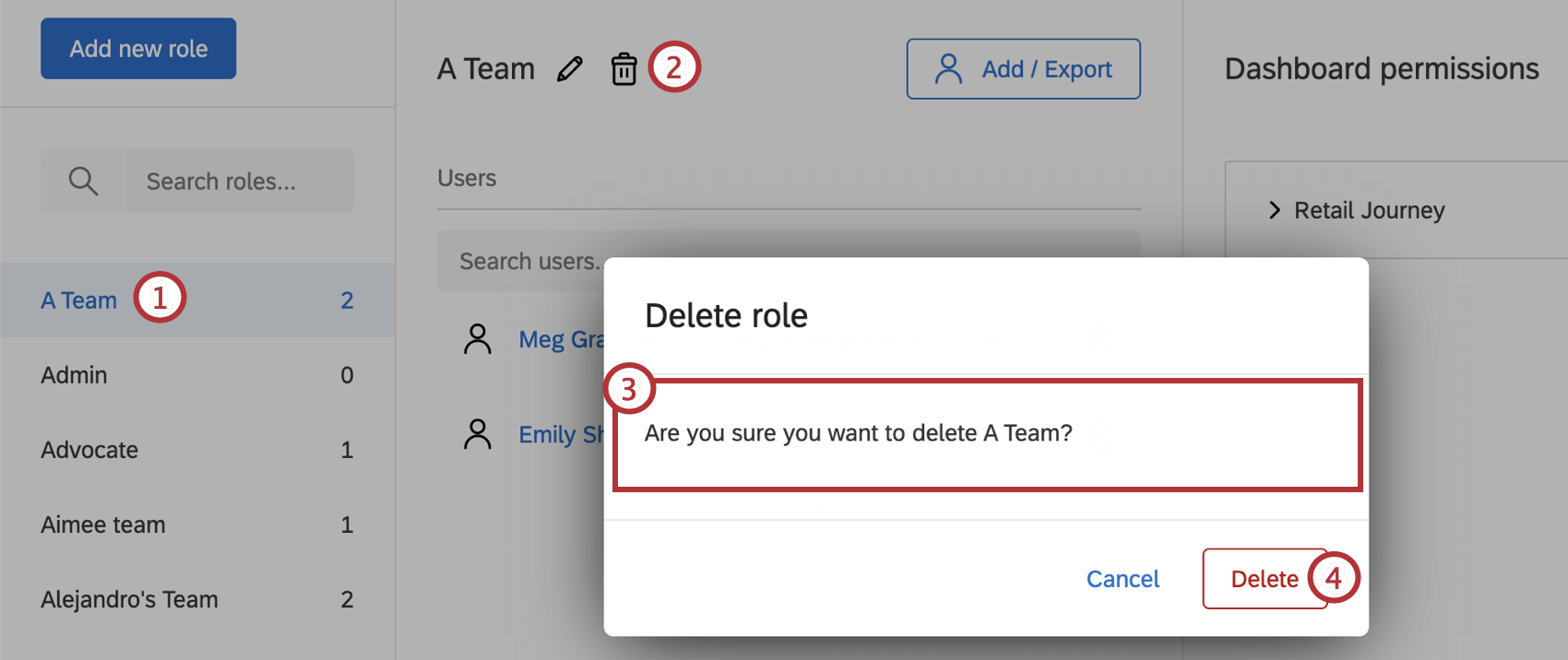
Supprimer le rôle
Attention : Lorsqu’ils sont supprimés, les rôles sont irrécupérables. Ne supprimez jamais un rôle si vous n’êtes pas absolument sûr de vouloir le faire !
Rôle d’exportation
Vous pouvez exporter un fichier CSV contenant le FirstName, le LastName, l’Email et l’UniqueID de chaque utilisateur du rôle.
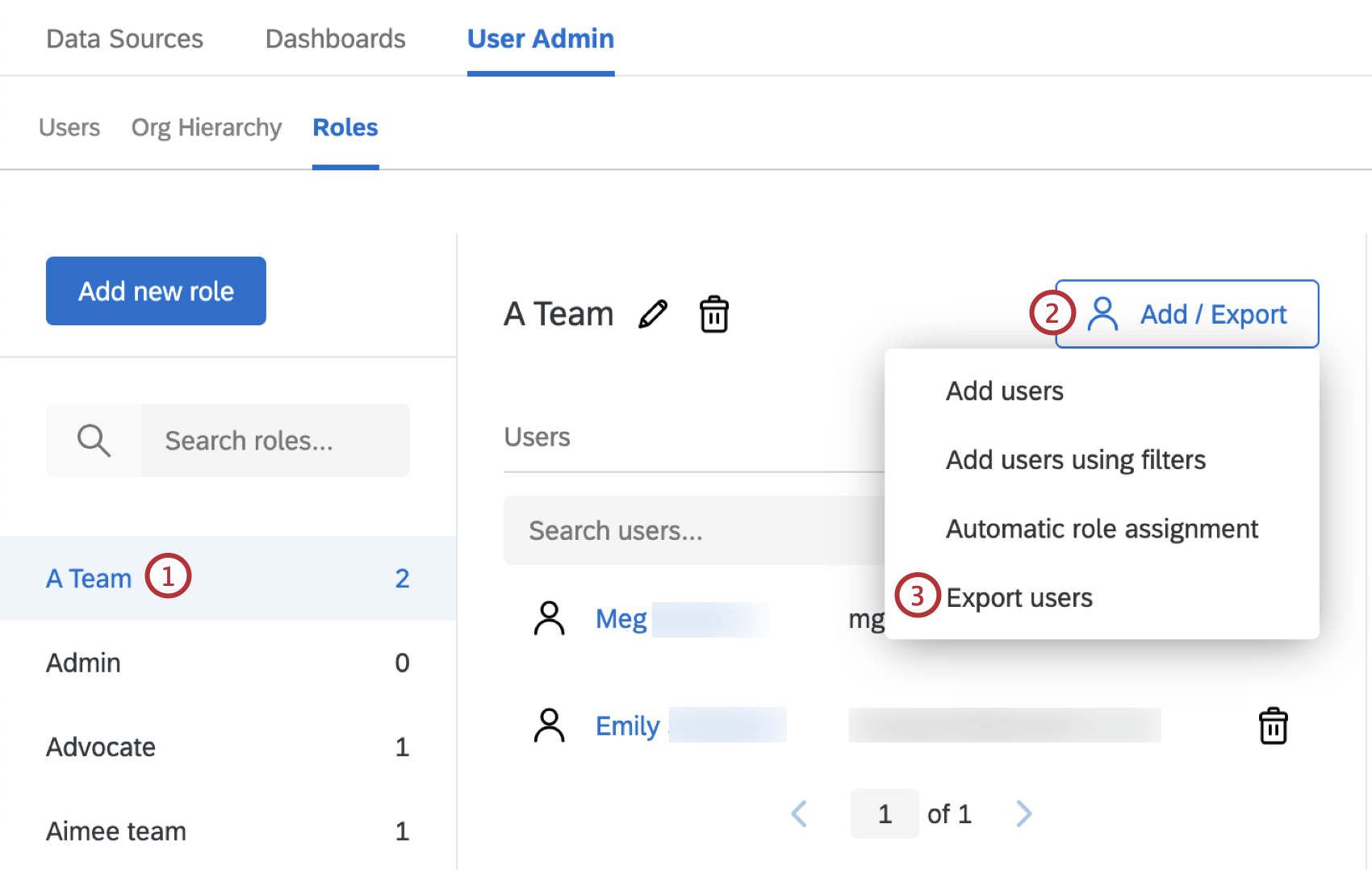
Astuce : Cette fonction est utile pour créer des listes de contacts des membres de votre rôle.
Recherche d’un rôle
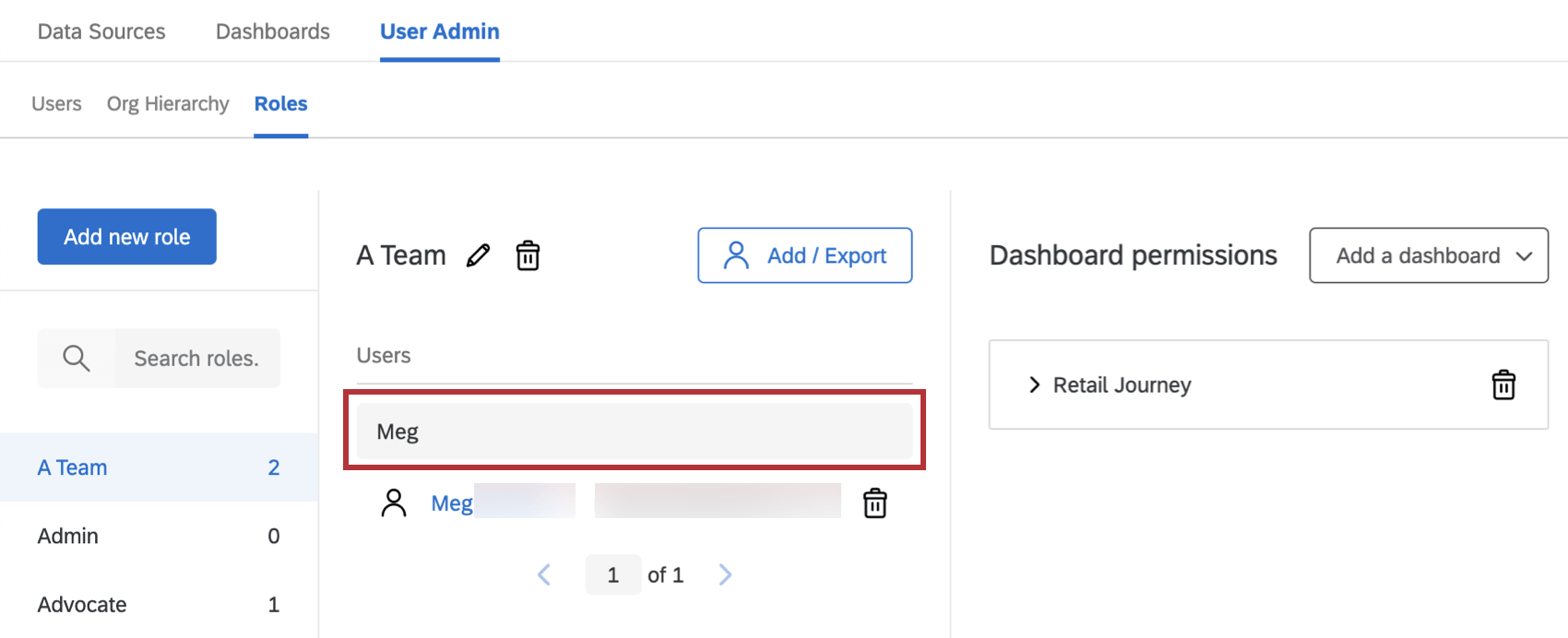
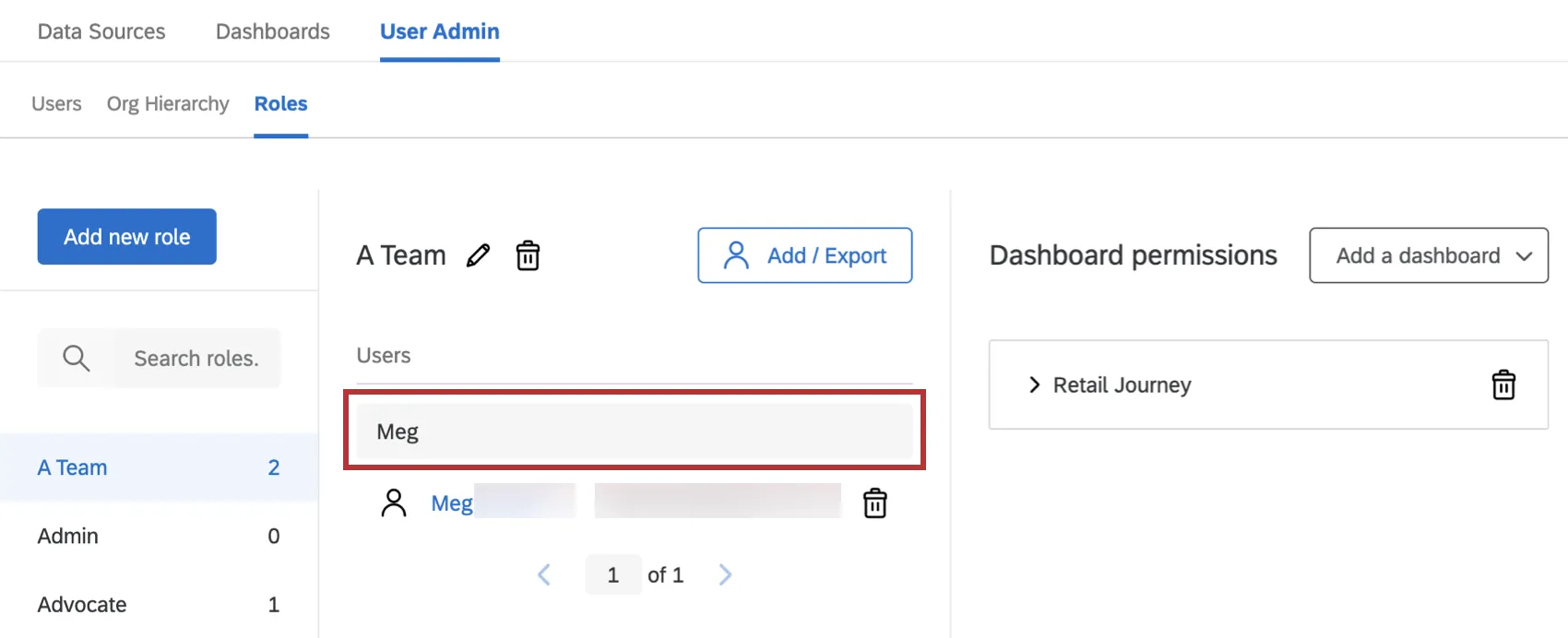
Si votre rôle contient de nombreux utilisateurs, vous pouvez utiliser la barre de recherche au-dessus d’un rôle pour rechercher un utilisateur au sein du rôle. Vous ne pourrez effectuer une recherche qu’à partir du nom ou de l’adresse électronique de l’utilisateur.
FAQs
Quand les rôles sont-ils affectés automatiquement aux utilisateurs ?
Quand les rôles sont-ils affectés automatiquement aux utilisateurs ?
Le rôle est-il mis à jour avec les utilisateurs appropriés lorsque les conditions d’inscription automatique au rôle changent ?
Le rôle est-il mis à jour avec les utilisateurs appropriés lorsque les conditions d’inscription automatique au rôle changent ?
Lorsque vous téléchargez des utilisateurs en masse, sont-ils automatiquement ajoutés à un rôle en fonction des critères qu'ils remplissent ?
Lorsque vous téléchargez des utilisateurs en masse, sont-ils automatiquement ajoutés à un rôle en fonction des critères qu'ils remplissent ?
Les rôles sont-ils mis à jour sur un utilisateur après les modifications de ses métadonnées ?
Les rôles sont-ils mis à jour sur un utilisateur après les modifications de ses métadonnées ?
Si je modifie un nom de rôle, mettra-t-il à jour les valeurs de métadonnées correspondantes pour mes utilisateurs ?
Si je modifie un nom de rôle, mettra-t-il à jour les valeurs de métadonnées correspondantes pour mes utilisateurs ?
Les projets Dashboards peuvent-ils uniquement être utilisés pour la recherche sur l'expérience client ?
Les projets Dashboards peuvent-ils uniquement être utilisés pour la recherche sur l'expérience client ?
C'est génial! Merci pour votre avis!
Merci pour votre avis!
Comment permettre à mes utilisateurs de tableaux de bord d'utiliser la planification des actions ?