Panoramica di base sul dashboard (EX)
Cosa puoi trovare in questa pagina
Consiglio q: questa pagina descrive le funzionalità disponibili per i progetti Employee Engagement, Ciclo di vita e Ricerca ad hoc del dipendente. Per maggiori dettagli su ciascuno di essi, vedere Tipi di progetti di Esperienza dei dipendenti.

Informazioni sui Dashboard
I dashboard sono il principale strumento di reporting per i progetti di Esperienza dei dipendenti. Ogni dashboard può contenere più pagine che, a loro volta, sono costituite da widget che visualizzano i dati. Le dashboard possono essere condivise con altri utenti della vostra organizzazione e impostate in modo da mostrare loro solo le informazioni a cui devono avere accesso. Per ulteriori informazioni sui widget, visitare la pagina Panoramica dei widget.
Consiglio Q: questa pagina è destinata ai Brand administrator, agli EX administrator e agli amministratori di Employee Insights. Se non si ha accesso alla modifica di una dashboard, consultare la pagina di supporto del Dashboard Viewer.
CONSIGLIO Q: Per un uso ottimale, i dashboard ex devono essere costruiti dopo aver raccolto le risposte EX.
Navigare tra Dashboard
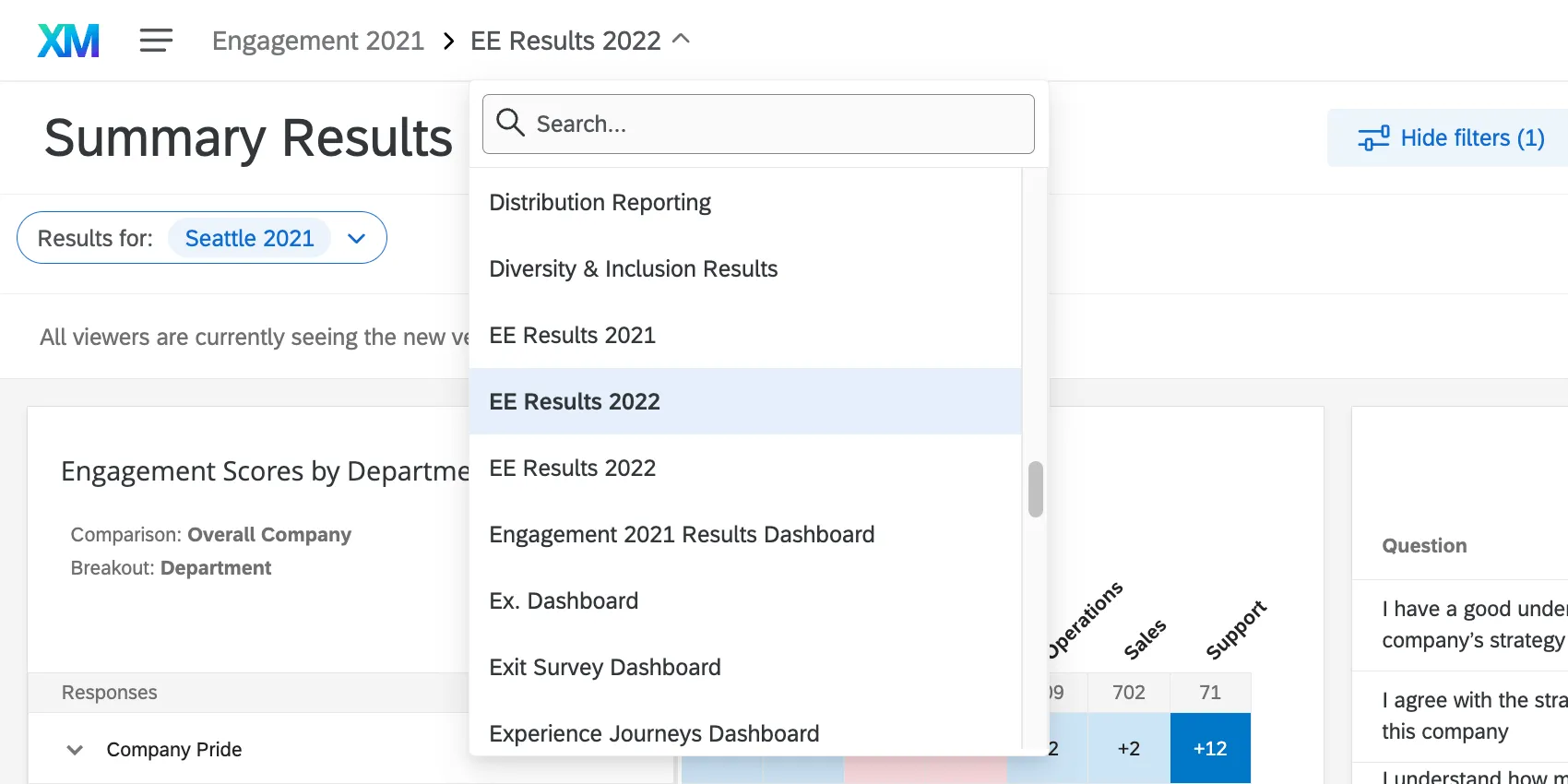
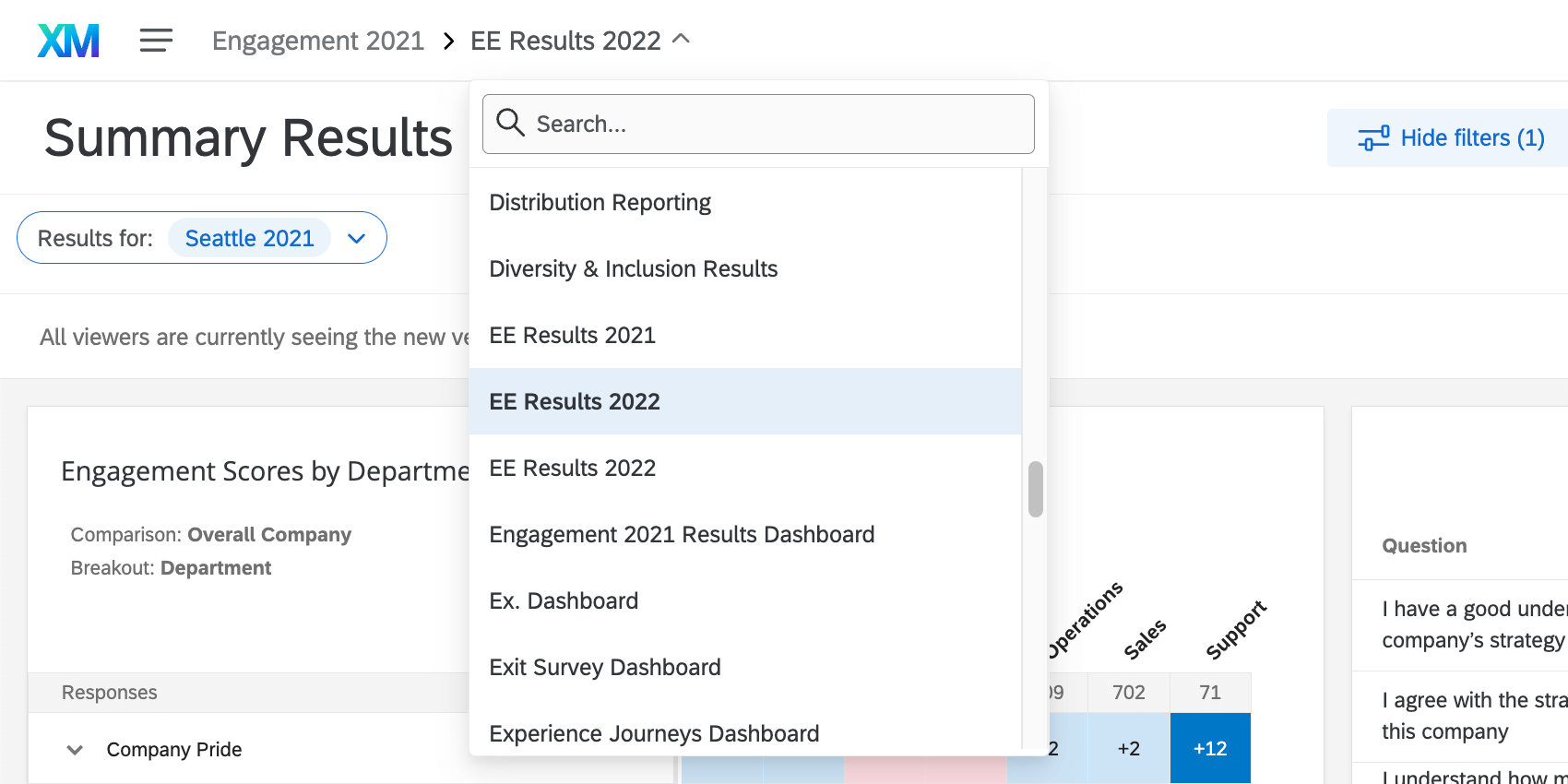
È possibile passare facilmente a qualsiasi altra dashboard disponibile nel proprio account senza uscire dalla dashboard corrente. A tal fine, fare clic sul nome del dashboard nell’angolo superiore sinistro e selezionare il nome di qualsiasi altro dashboard. Ciò consente di modificare e visualizzare altri dashboard in modo rapido ed efficiente.
Creazione e manager delle pagine
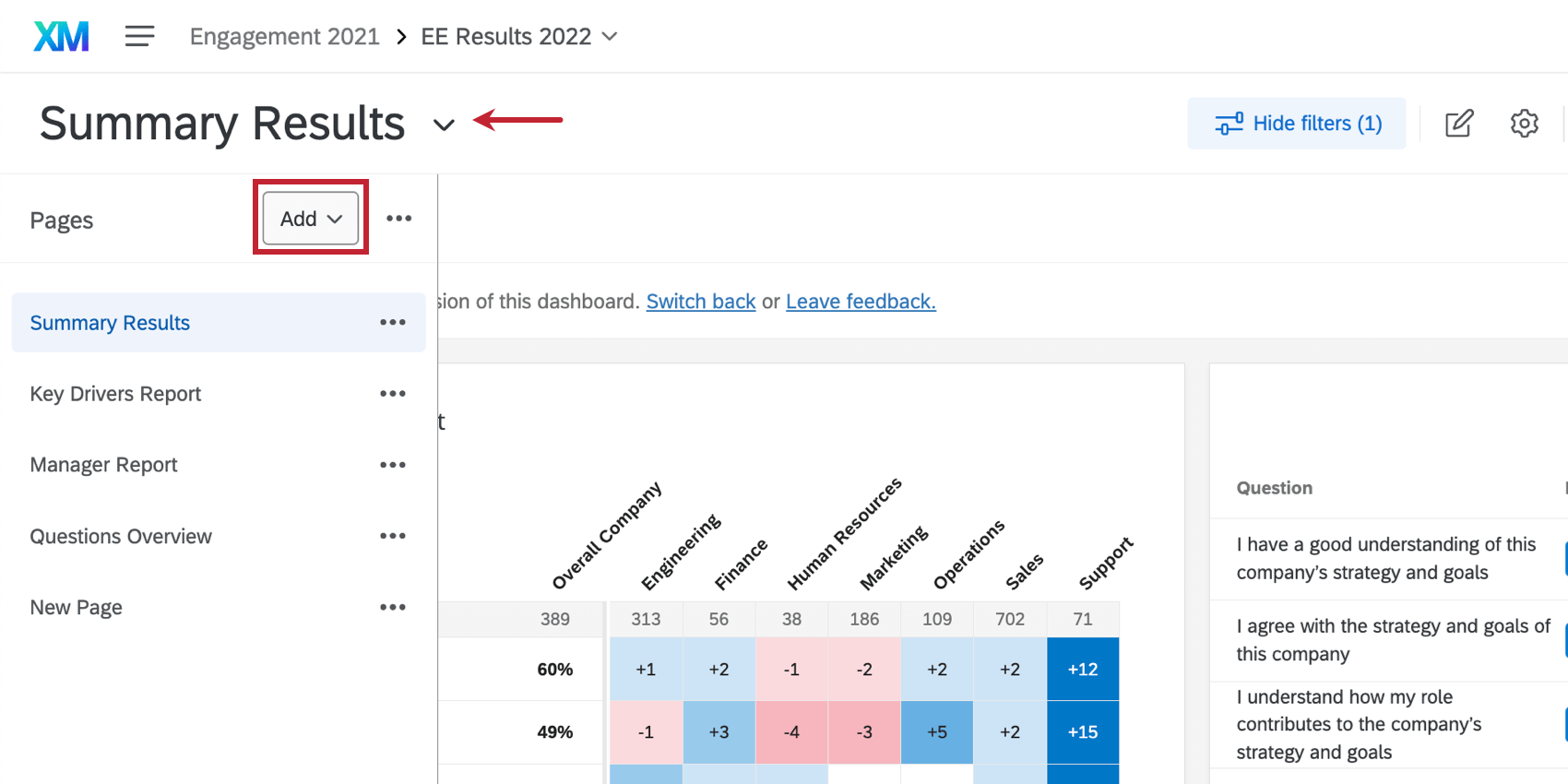
L’aggiunta di pagine ai dashboard consente di organizzare efficacemente i dati e i widget nel modo desiderato. Per creare una nuova pagina, fare clic sul menu a tendina che mostra il nome della pagina in cui ci si trova attualmente, quindi fare clic su Aggiungi nel panel che si apre.
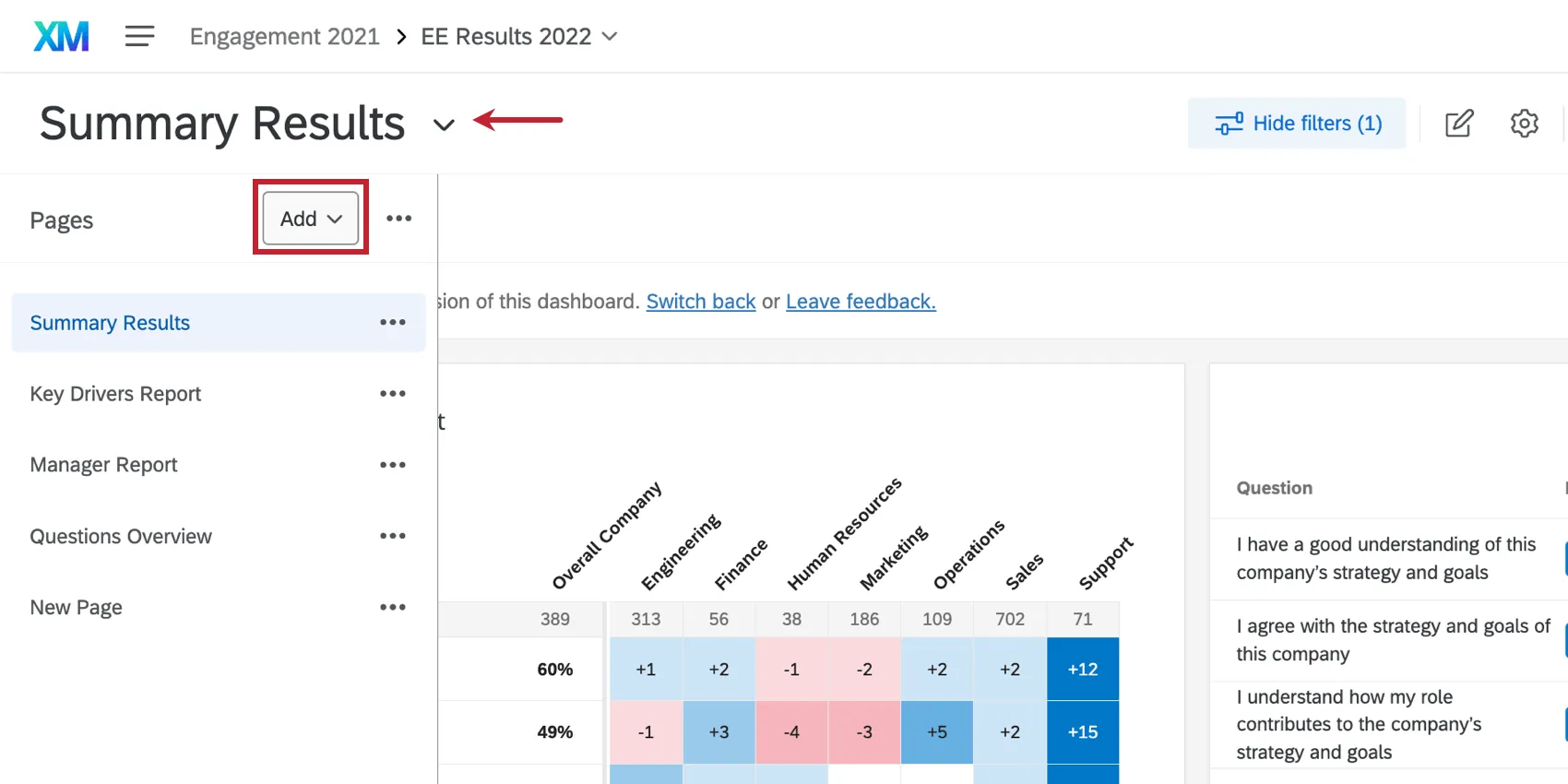
È possibile aggiungere i seguenti tipi di pagine:
- Pagina vuota: Una normale pagina dashboard per l’aggiunta di widget.
- Pagina privata: Come una normale pagina dashboard, ma solo il creatore può vederla. Le Pagine private sono utili per testare i design delle pagine e per i rapporti interni. Attenzione: Le pagine private non possono essere rese pubbliche, ma è possibile creare una copia pubblica di una pagina privata.

- Pagina Piano d’azione: Una pagina dashboard utilizzata per la stesura di rapporti sul piano d’azione.
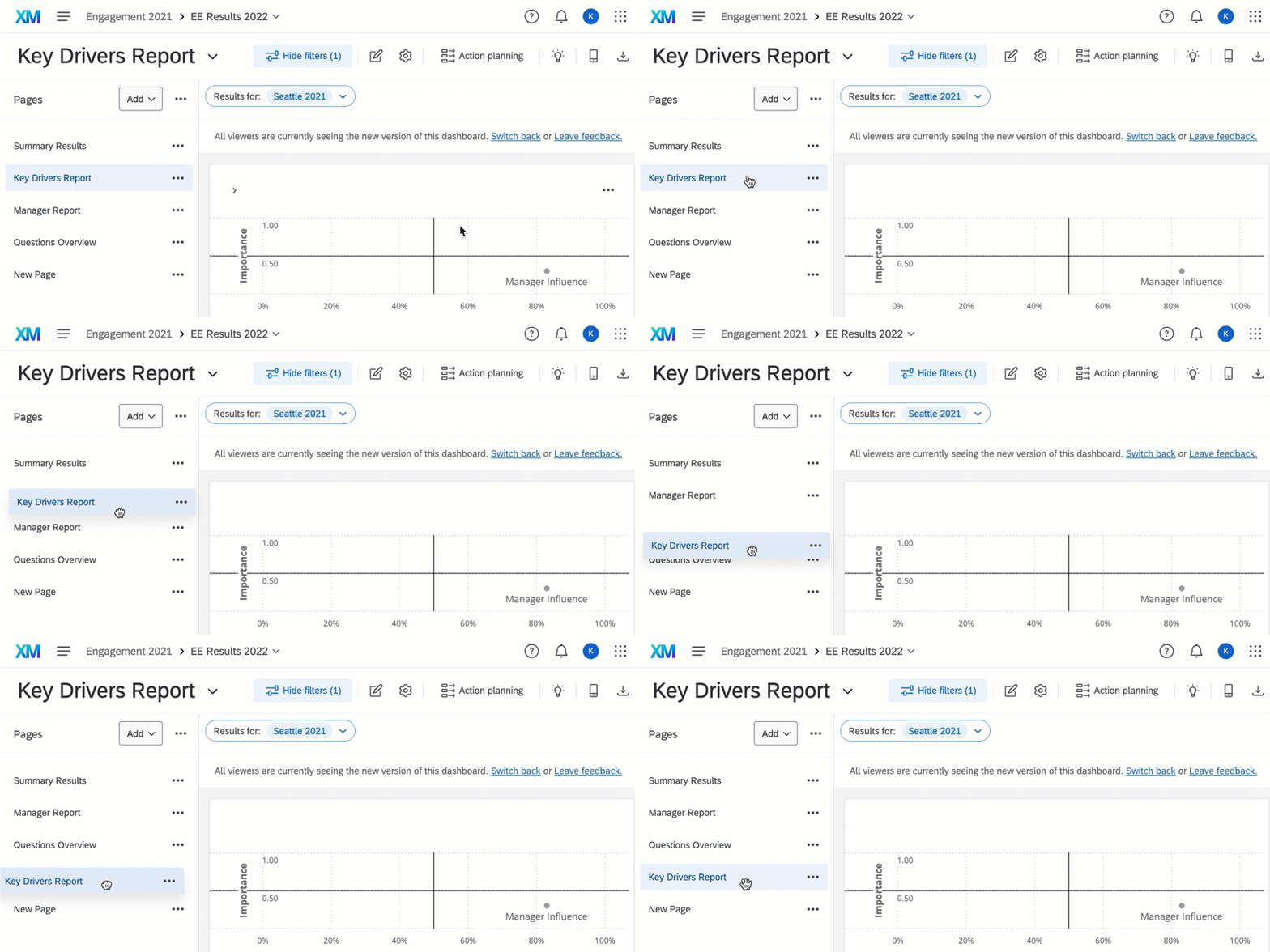
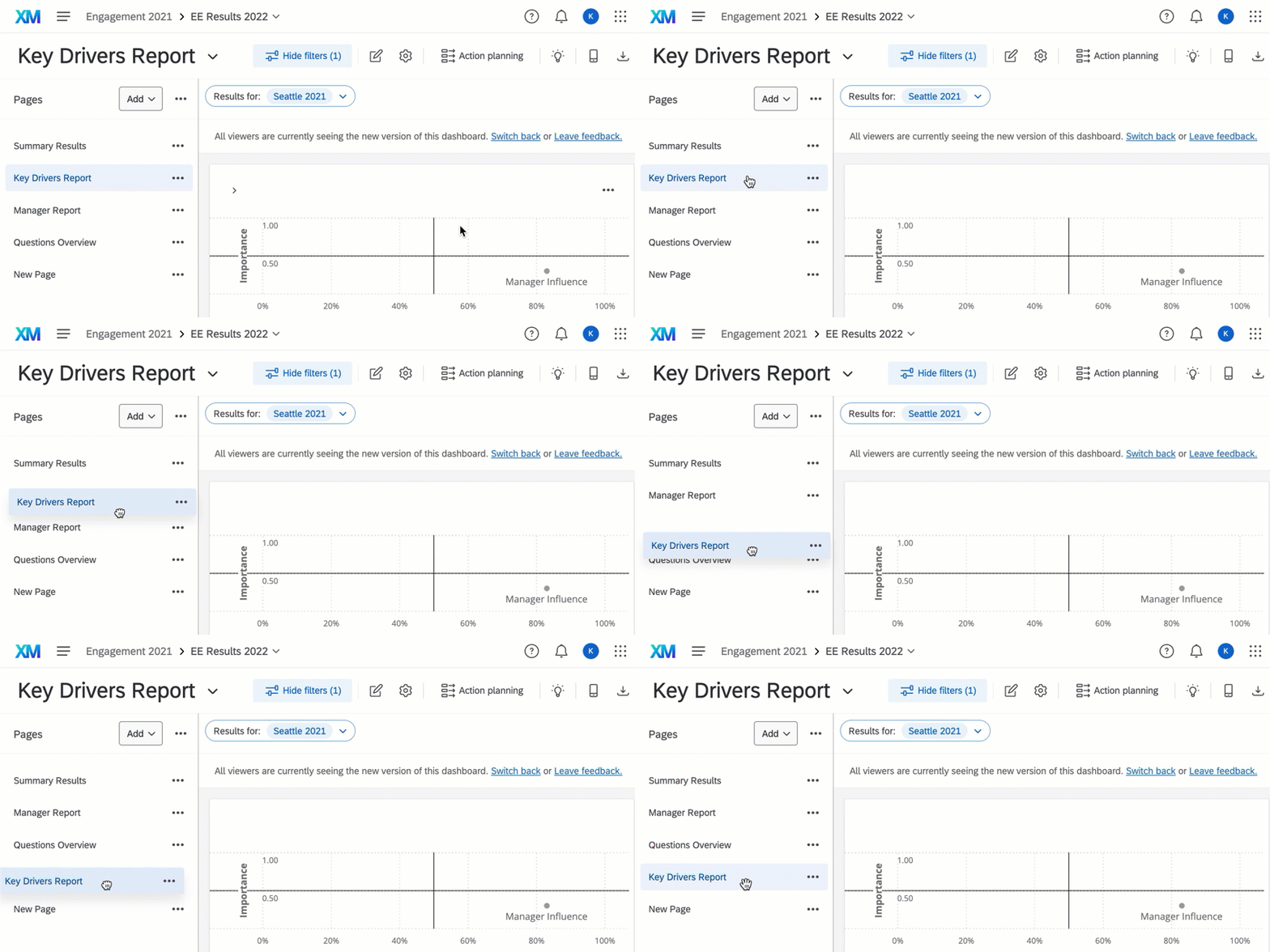
È possibile modificare l’ordine delle pagine trascinandole nella navigazione.
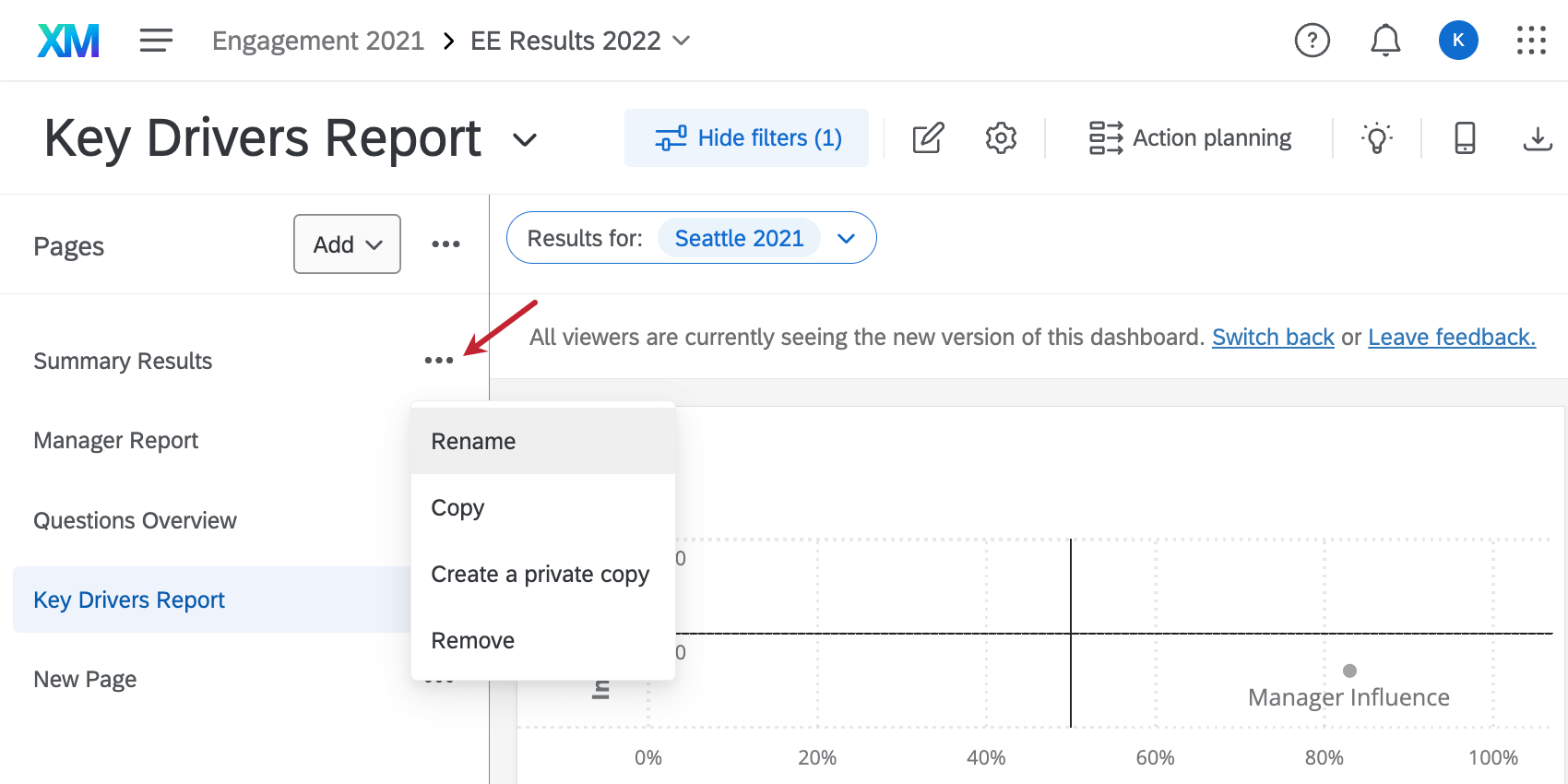
Opzioni pagina

- Rinomina: consente di rinominare la pagina corrente.
- Copia: Duplica la pagina corrente, compresi tutti i widget e le impostazioni.
- Crea copia privata: Crea una copia privata della pagina che solo il creatore può visualizzare. Le pagine private sono utili per testare i design delle pagine e per i rapporti interni. Attenzione: Le pagine private non possono essere rese pubbliche, ma è possibile creare una copia pubblica di una pagina privata.
- Rimuovi: Rimuove la pagina corrente dalla pagina dashboard. Oltre ai widget presenti nella pagina, tutte le impostazioni e i filtri applicati andranno persi e saranno irrecuperabili.
Non è possibile utilizzare queste opzioni per copiare una pagina da una dashboard all’altra; le pagine possono essere copiate solo all’interno della stessa dashboard. Se è necessario utilizzare la stessa pagina altrove, provare a copiare un’intera pagina dashboard.
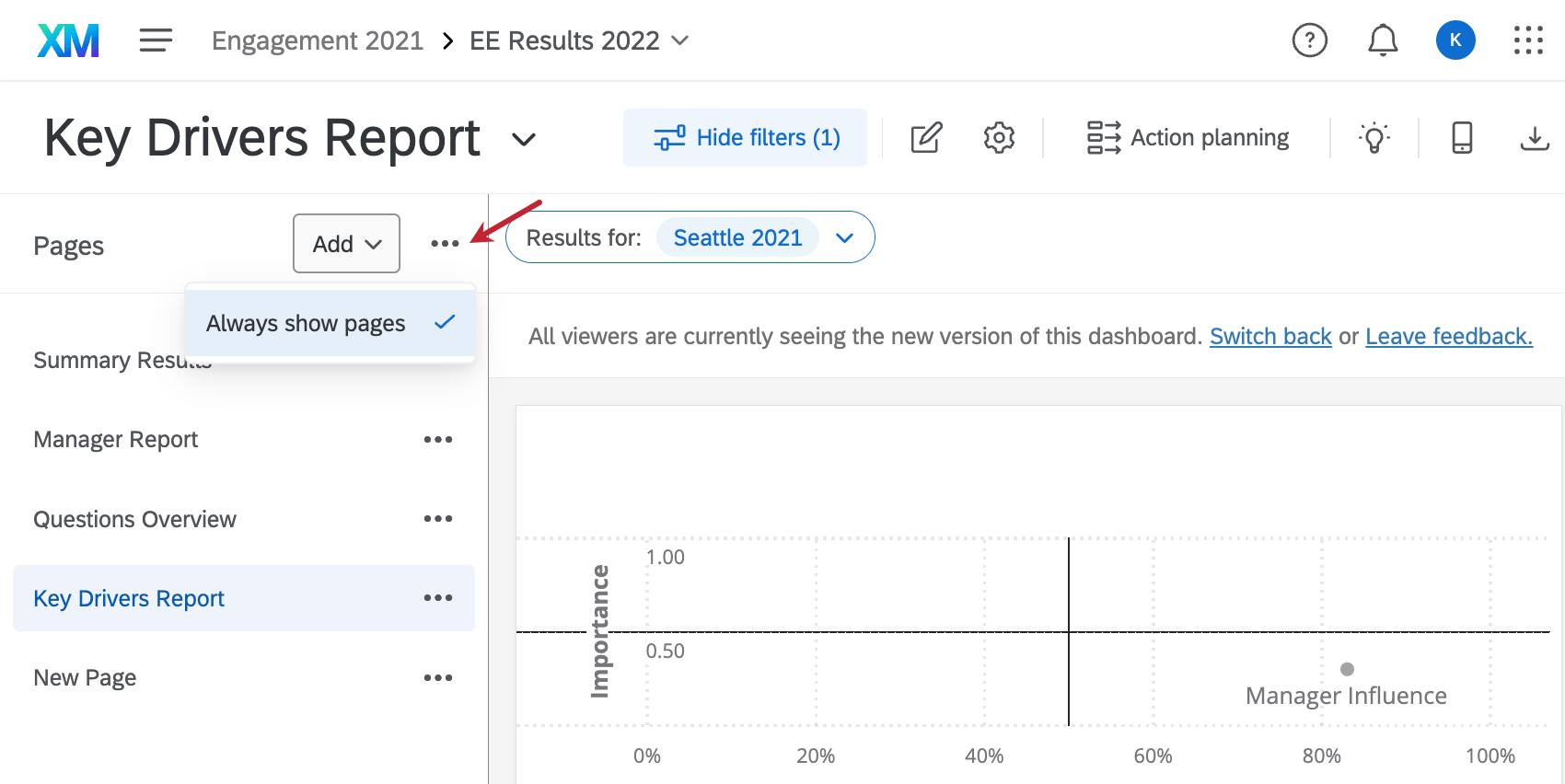
Consiglio Q: se si desidera visualizzare sempre la lista delle pagine, fare clic sulle opzioni accanto al pulsante Aggiungi e selezionare Mostra sempre le pagine. Questa impostazione si applica a tutti i dashboard passati alla nuova esperienza. È possibile deselezionare questa opzione in qualsiasi momento.

Consiglio Q: quando le pagine non sono appuntate, accanto al nome di ciascuna pagina viene visualizzato il numero di pagine totali. Ad esempio, qui vediamo che la pagina “Rapporti Manager” è la pagina 2 su 7 totali.


Rendere i dashboard disponibili per l’esportazione
Le pagine dashboard possono essere esportate da voi e dai vostri utenti in formato PDF, JPG, PPTX o DOCX. Per maggiori dettagli, vedere Esportazione di dati da Dashboard EX.
Filtro del Dashboard
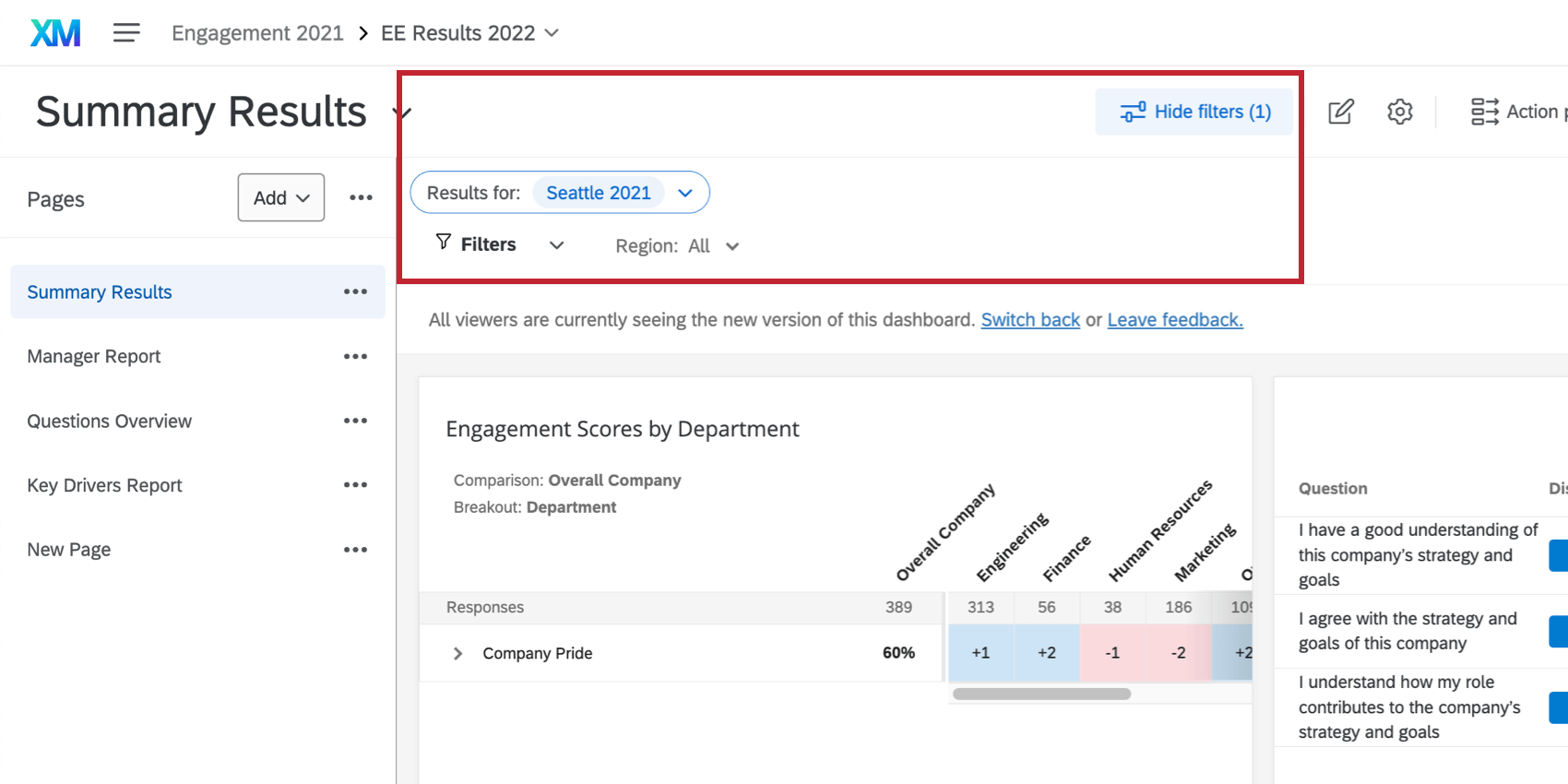
È possibile filtrare le dashboard applicando un filtro a tutti i widget di una pagina o a singoli widget. Ciò consente di approfondire i dati e di individuare tendenze che non sarebbero visibili con i soli dati aggregati.
Le esportazioni di Dashboard rispettano generalmente i filtri predefiniti impostati per la dashboard, a meno che non siano stati modificati. La pagina esportata rispetterà i filtri applicati al momento invece di quelli impostati come predefiniti. Se si esportano più pagine della dashboard, solo la pagina in cui ci si trova attualmente rispetterà i filtri applicati; altrimenti, le pagine aggiuntive dell’esportazione ripristineranno i filtri predefiniti della pagina.
Per ulteriori dettagli sui filtri a livello di dashboard, consultare la pagina di supporto Filtri DASHBOARD. Per i filtri a livello di widget, vedere la sezione Panoramica di base sui widget.

Widget
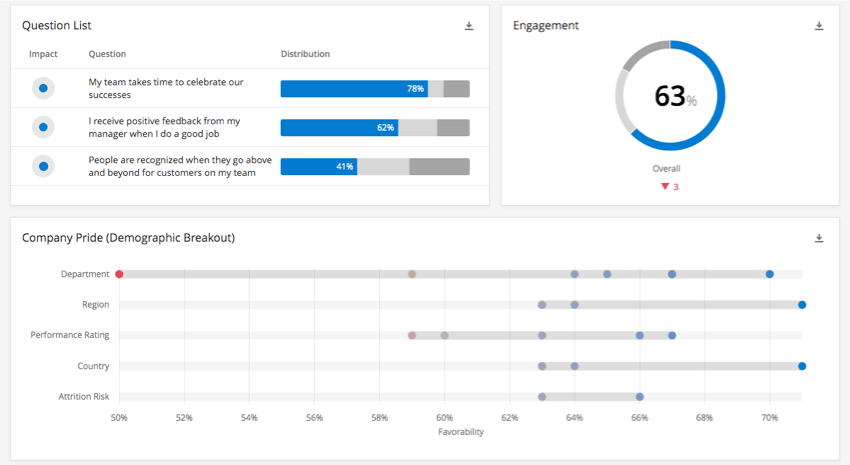
I widget sono i grafici e le tabelle che illuminano i dati per tutti coloro che visitano la dashboard e ne esistono di diversi tipi per soddisfare le vostre esigenze di reportistica. Per saperne di più sull’aggiunta e la personalizzazione dei widget, vedere la Panoramica di base sui widget.
Dashboard Spot Check
Spot Check fornisce raccomandazioni per migliorare le pagine dashboard. Fare clic sul pulsante di controllo spot nella parte superiore del dashboard per aprirlo.
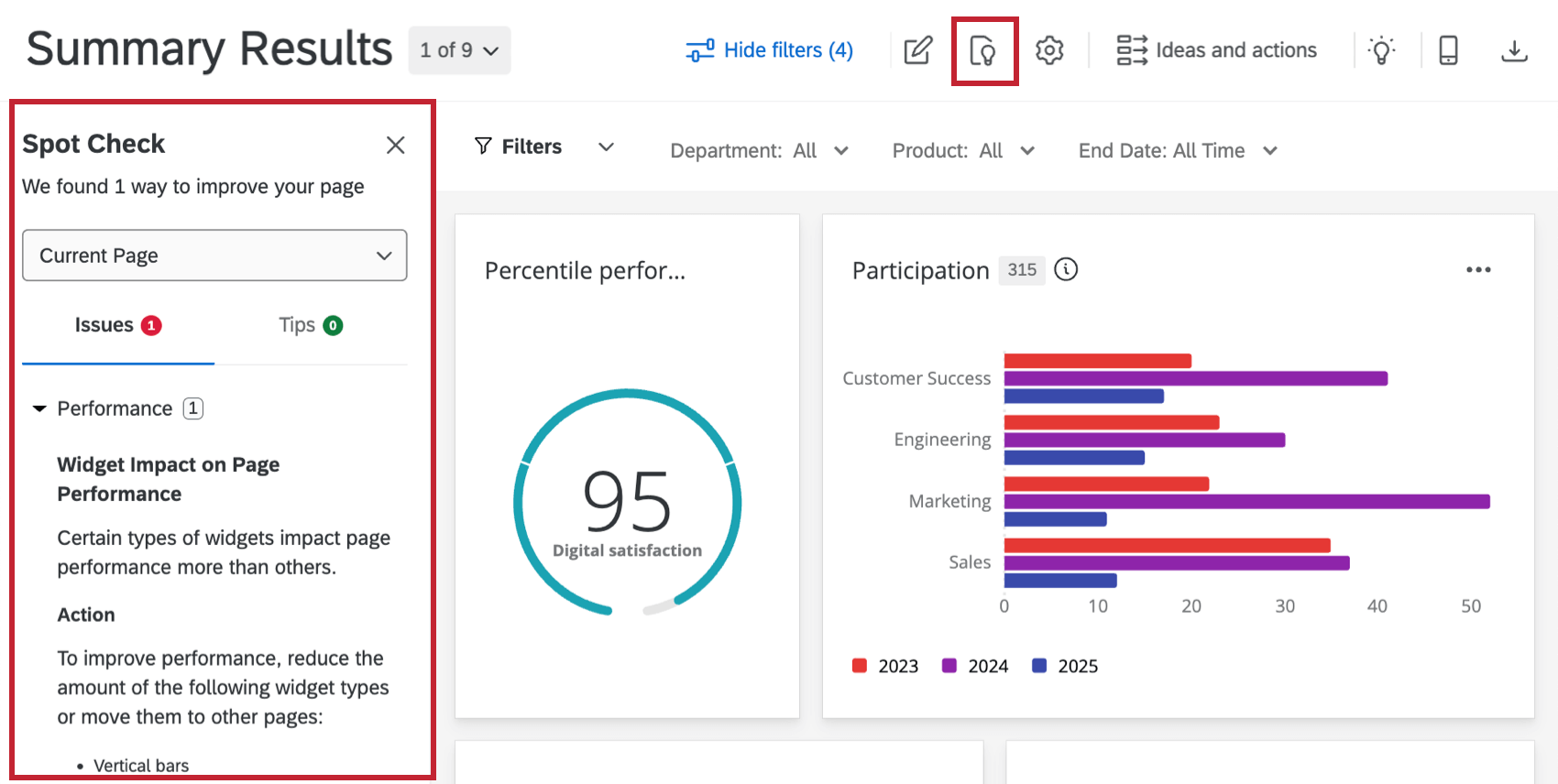
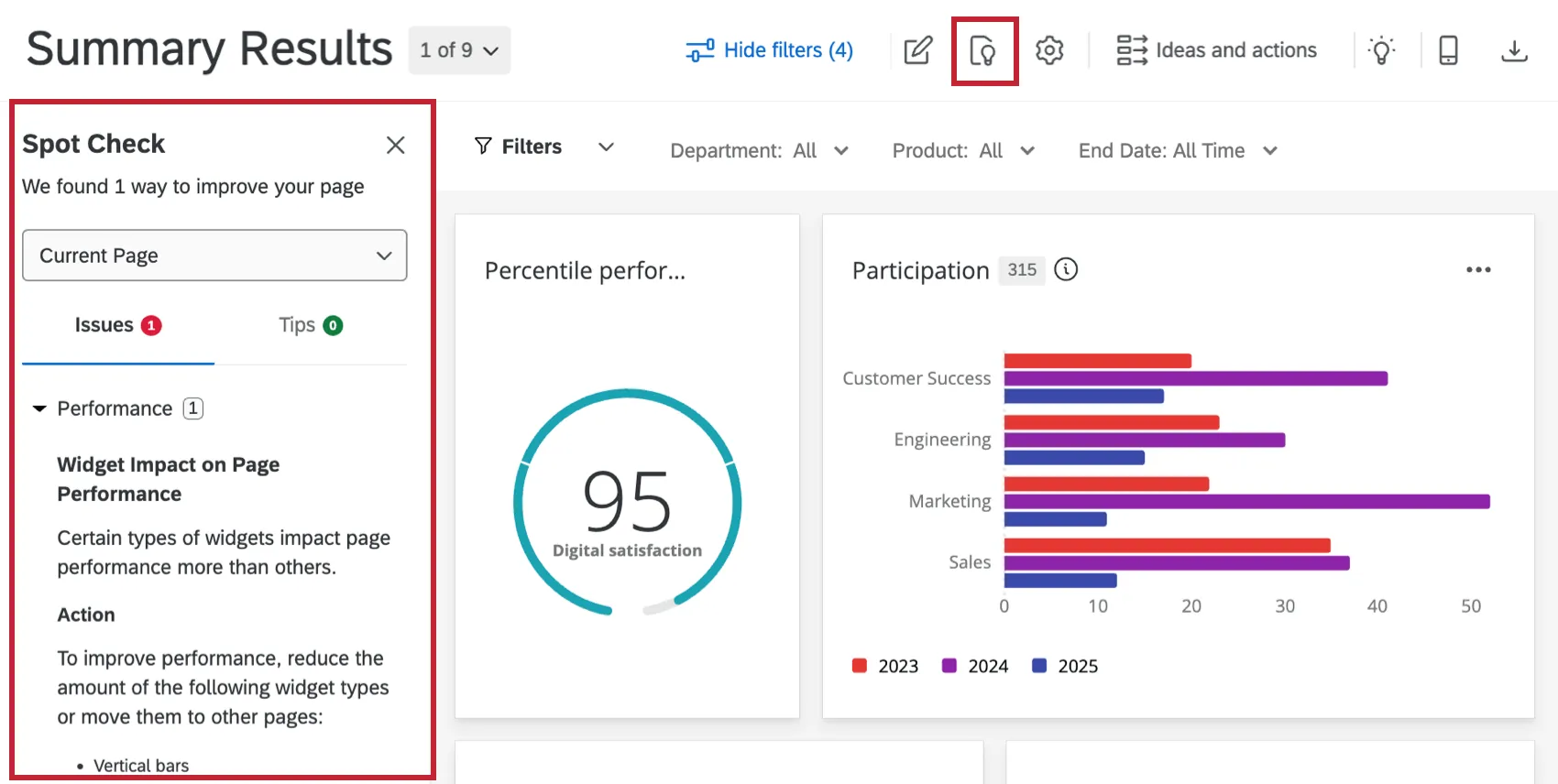
Le raccomandazioni si dividono in 2 categorie:
- Problemi: Eventuali errori o problemi che possono avere un impatto sulla Dashboard. I problemi sono accompagnati da un’azione che si può intraprendere per risolverli. Esempio: Ci si sta avvicinando al limite di widget per una pagina, il che può influire sul successo delle esportazioni della pagina dashboard.

- Suggerimenti: Suggerimenti per migliorare le prestazioni o l’accessibilità di Dashboard. Esempio: La vostra pagina include immagini di grandi dimensioni che superano la risoluzione consigliata, il che potrebbe influire sulla loro visualizzazione nella Pagina dashboard e nelle esportazioni.
Una volta che si è agito su un problema o un suggerimento specifico, la raccomandazione verrà rimossa. Utilizzare il menu a tendina per visualizzare i suggerimenti per l’intero dashboard o per le impostazioni del dashboard. Si noti che quando si seleziona Dashboard, i suggerimenti e i problemi delle singole pagine non vengono visualizzati.
Pianificazione azioni
I piani d’azione sono iniziative che potete creare in base alle aree di impegno più basse. Consentono di assegnare attività e di pianificare la risoluzione di alcuni dei principali problemi dell’Esperienza dei dipendenti nella vostra azienda. Ad esempio, se i dipendenti non sono d’accordo sul fatto di essere stati adeguatamente formati, un piano d’azione su larga scala potrebbe essere quello di implementare un nuovo programma di formazione.
Per saperne di più su tutte le fasi del processo di pianificazione dell’azione, consultate la pagina di supporto Pianificazione dell’azione – Panoramica di base.
Anteprima cellulare
Quando si visualizza una dashboard nell’App XM, è importante assicurarsi che la dashboard sia formattata per i dispositivi mobili. L’anteprima mobile consente di vedere l’aspetto della dashboard su un dispositivo mobile, comodamente dal browser del computer.
Per visualizzare la vista mobile della dashboard, fare clic sul pulsante di anteprima mobile nella barra degli strumenti della dashboard.


Durante l’anteprima della visualizzazione del dashboard mobile, è possibile eseguire le seguenti operazioni:
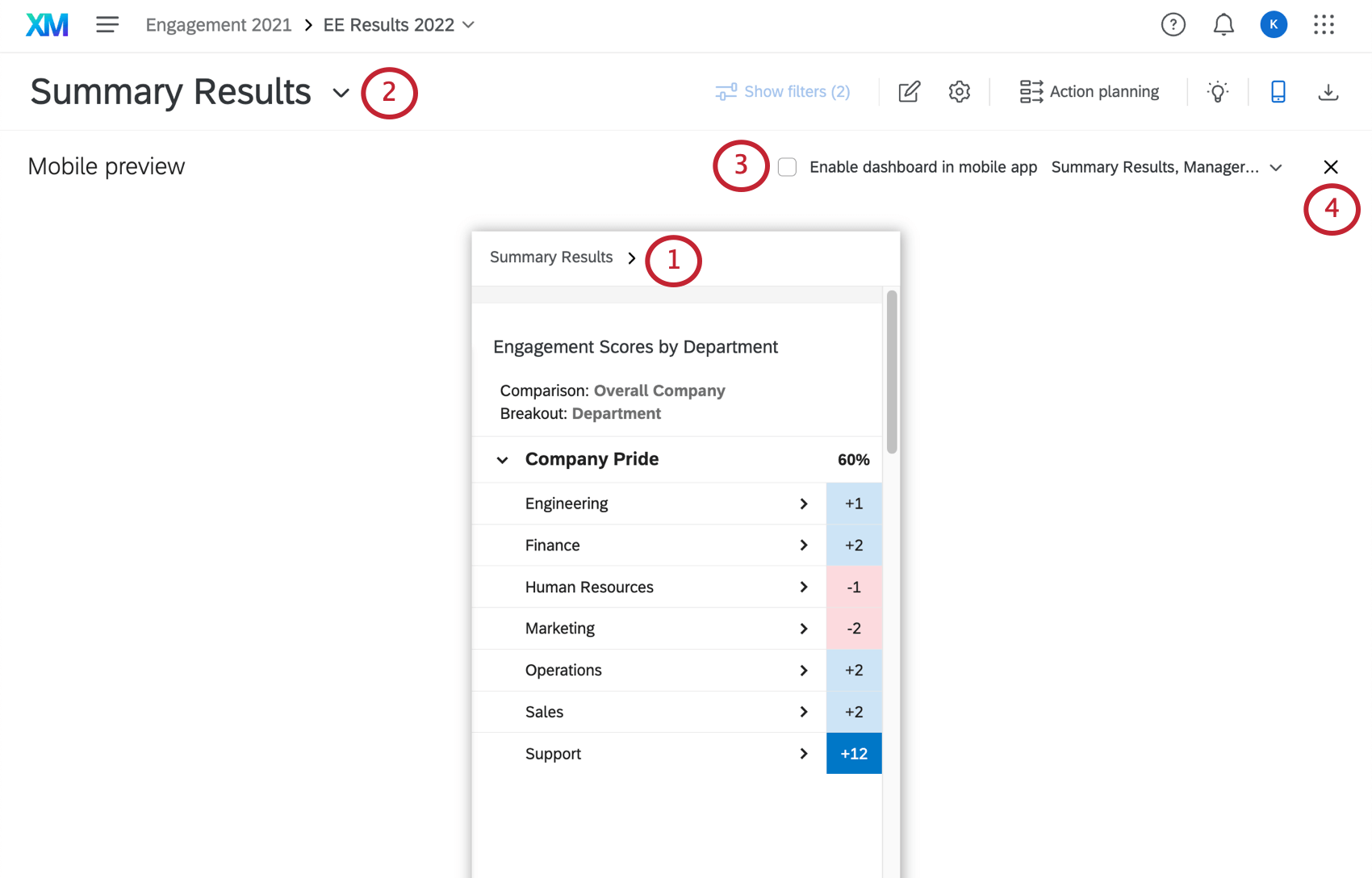
Consiglio Q: non è possibile modificare la dashboard durante l’anteprima della visualizzazione mobile. Uscire dallanteprima mobile per modificare il Dashboard.
FAQs
Perché i miei tassi di risposta appaiono sbagliati nel mio widget nella mia dashboard EX?
Perché i miei tassi di risposta appaiono sbagliati nel mio widget nella mia dashboard EX?
Se ho due fonti mappate nei dati della mia dashboard, come posso fare in modo che questo widget visualizzi solo i dati provenienti da una singola fonte nella mia dashboard EX?
Se ho due fonti mappate nei dati della mia dashboard, come posso fare in modo che questo widget visualizzi solo i dati provenienti da una singola fonte nella mia dashboard EX?
Il conteggio nel mio widget "Grafico numerico" non corrisponde al conteggio relativo allo stesso valore che vedo in altri widget della mia dashboard EX. Perché succede questo?
Il conteggio nel mio widget "Grafico numerico" non corrisponde al conteggio relativo allo stesso valore che vedo in altri widget della mia dashboard EX. Perché succede questo?
Quando un partecipante accede alla sua dashboard EX, non può visualizzare alcun dato e riceve un messaggio di errore che lo informa che non dispone dell'autorizzazione per accedere alla dashboard. Come faccio a risolverlo?
Quando un partecipante accede alla sua dashboard EX, non può visualizzare alcun dato e riceve un messaggio di errore che lo informa che non dispone dell'autorizzazione per accedere alla dashboard. Come faccio a risolverlo?

Ho aperto la mia dashboard EX e dice che non ci sono dati quando so che ci sono stati dati ieri. Che cosa è successo?
Ho aperto la mia dashboard EX e dice che non ci sono dati quando so che ci sono stati dati ieri. Che cosa è successo?
- Verificare di non avere un filtro selezionato. Se si seleziona un valore filtro come amministratore quando si utilizza Attiva elaborazione nel dashboard, tale selezione filtro verrà applicata all'intero dashboard. Se il valore del filtro proviene da un campo sensibile, tale filtro potrebbe non essere visibile in tutte le dashboard per l'utilizzo da parte dei visualizzatori della dashboard. È sufficiente selezionare Tutto come valore filtro quando si utilizza Attiva elaborazione in modo che non sia stata applicata alcuna view filtro.
- Se sono state apportate modifiche alla lista dei partecipanti dopo aver costruito il dashboard, tali modifiche non verranno aggiornate automaticamente nel quadrante. Per aggiornare il quadrante con le modifiche in Metadati o partecipanti, è possibile eseguire un aggiornamento Metadati. Passare alla scheda Partecipanti. Utilizzando il menu Strumenti, seleziona l’opzione Aggiorna tutte le risposte con i metadati correnti. La fase finale consiste nell’aggiornare i dati nel dashboard stesso. A tal fine, attivare la modifica nella dashboard e trovare il widget Tassi di risposta. Utilizzare l'opzione Aggiorna conteggi invitati per aggiornare i dati del quadrante. L’operazione potrebbe richiedere alcuni minuti, ma deve aggiornare la dashboard con le modifiche ai metadati o alla gerarchia.
Il numero di risposte visualizzato nel Widget "Tassi di risposta" e/o nel Widget "Riepilogo partecipazione" non corrisponde al numero di risposte previsto nella mia Dashboard EX. Come posso risolvere il problema?
Il numero di risposte visualizzato nel Widget "Tassi di risposta" e/o nel Widget "Riepilogo partecipazione" non corrisponde al numero di risposte previsto nella mia Dashboard EX. Come posso risolvere il problema?
Ho alcuni confronti visualizzati nella mia dashboard EX, ma non corrispondono ai dati storici come mi aspetterei. Come faccio a risolverlo?
Ho alcuni confronti visualizzati nella mia dashboard EX, ma non corrispondono ai dati storici come mi aspetterei. Come faccio a risolverlo?
Successivamente, verificare che il confronto sia configurato correttamente nella scheda Impostazioni del nuovo quadrante. Controlla la sezione Confronti per confermare che l'origine del sondaggio è il tuo progetto storico. Se è presente un filtro nel confronto, assicurarsi di verificare anche questo.
Infine, se si confrontano le gerarchie organizzative, assicurarsi che le gerarchie siano mappate. Se non sono stati mappati, mappare le gerarchie. Quindi, Aggiorna tutte le risposte con i metadati correnti sia nel progetto attuale che in quello storico dopo aver mappato le gerarchie.
Ho apportato una modifica alla dashboard EX, ma quando sono tornato in seguito il cambiamento non è stato rispecchiato. Perché?
Ho apportato una modifica alla dashboard EX, ma quando sono tornato in seguito il cambiamento non è stato rispecchiato. Perché?
Inoltre, a volte il cruscotto rimarrà memorizzato nella cache in un determinato modo nel browser. Se l’opzione di cui sopra non funziona per l’utente, il problema verrà risolto cancellando la cache e i cookie del browser o accedendo al cruscotto da un altro browser/computer.
Che cosa sono le Dashboard EX?
Che cosa sono le Dashboard EX?
È fantastico! Grazie per il tuo feedback!
Grazie per il tuo feedback!