Confronto (EX)
Cosa puoi trovare in questa pagina
Consiglio Q: questa pagina descrive le funzionalità disponibili per i progetti Engagement, Ciclo di vita, Pulse e Ricerca ad hoc sui dipendenti. Per maggiori dettagli su ciascuno di essi, vedere Tipi di progetti di Esperienza dei dipendenti.

Informazioni sui Confronti
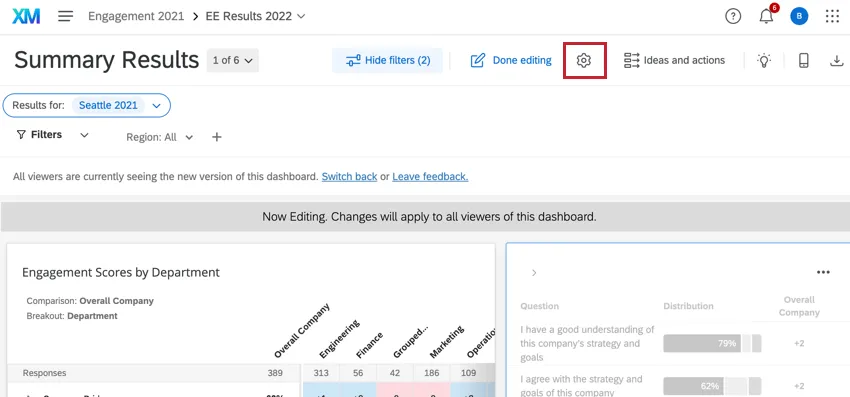
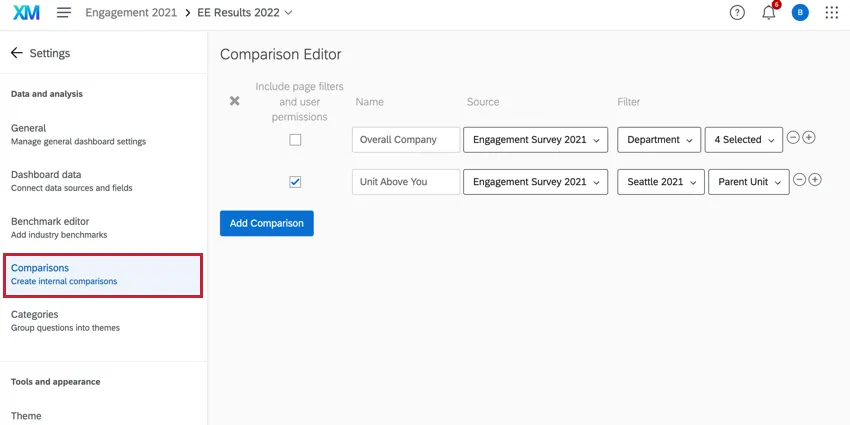
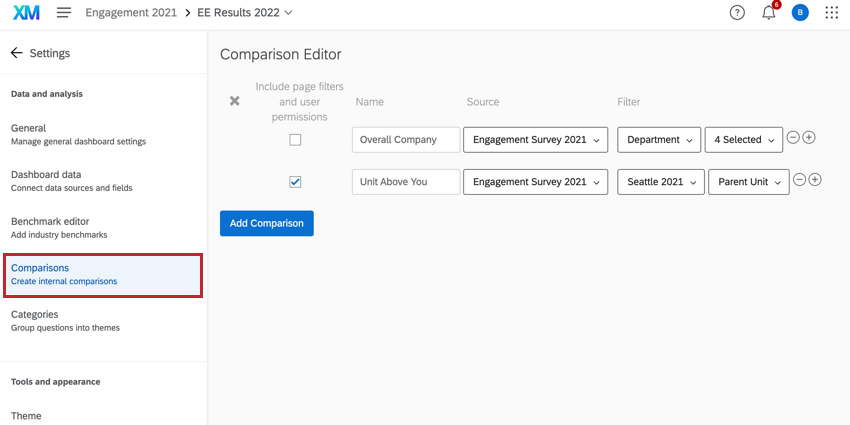
Avete mai voluto includere dei confronti nel vostro dashboard? Per esempio, forse si vuole mostrare la differenza di punteggio tra il sondaggio sull’engagement dell’anno scorso e quello di quest’anno, o forse si vuole confrontare ogni reparto con la base aziendale. È possibile impostare la base per questi confronti andando in Impostazioni e selezionando la sezione Confronti a sinistra.
Filtri per i metadati
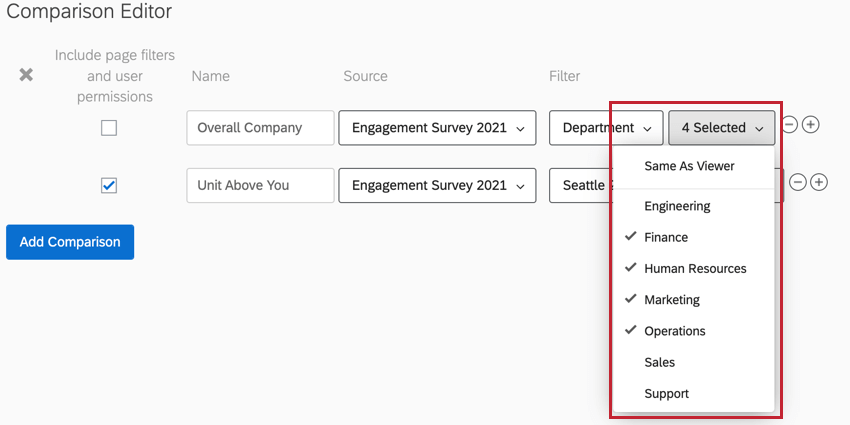
È possibile impostare dei filtri quando si definiscono i confronti. È possibile filtrare i campi del set di testo a risposta multipla mappati nel progetto.
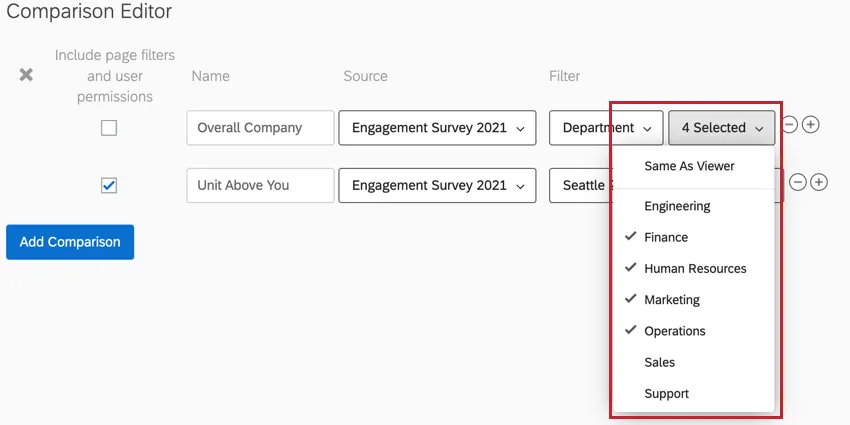
È possibile filtrare per insiemi di testo a risposta multipla. È possibile scegliere un valore esatto (ad esempio, Australia, Messico, USA) o stabilire che il valore debba essere “uguale a quello del visualizzatore”
L’opzione “uguale al visualizzatore” significa che il valore corrisponderà al valore dei metadati del visualizzatore di Dashboard sulla sorgente selezionata. Quindi, se un dipendente dell’ufficio statunitense guarda la dashboard, vedrà solo i dati degli Stati Uniti; un dipendente australiano vedrà solo i dati dell’ufficio australiano.
Consiglio Q: Quando si utilizza il filtro “uguale al visualizzatore”, è necessario selezionare una fonte specifica dal menu a tendina Fonte. Questo filtro non è compatibile quando è selezionato “Tutti”.
Attenzione: I campi dei metadati utilizzati nei filtri di confronto devono essere mappati nella fonte selezionata, altrimenti si potrebbero verificare problemi con il widget.

Filtri per la Gerarchia DELL’ORGANIZZAZIONE
È possibile impostare filtri di gerarchia dell’organizzazione quando si definiscono i confronti.
Una volta selezionata la gerarchia, si potrà scegliere tra Unità corrente, Unità genitore o Unità nonno.
Consiglio q: quando si filtra un confronto in base a una gerarchia dell’organizzazione, si noti che se si fa riferimento a un’origine dati separata, si deve considerare come sono mappate le gerarchie e quali sono le autorizzazioni della gerarchia dell’organizzazione. Ad esempio, se non si vedono dati per il confronto di una gerarchia dell’organizzazione su un’origine storica, verificare che l’unità sia mappata correttamente tra le fonti e che l’utente abbia il permesso di visualizzare l’unità in base a tali mappature.
Gerarchia organizzativa attiva
Se non si desidera isolare i dati di confronto a una sola gerarchia, è possibile selezionare Gerarchia dell’organizzazione attiva. Questo filtra il confronto in base al filtro gerarchico selezionato dall’utente del Dashboard che guarda i dati.
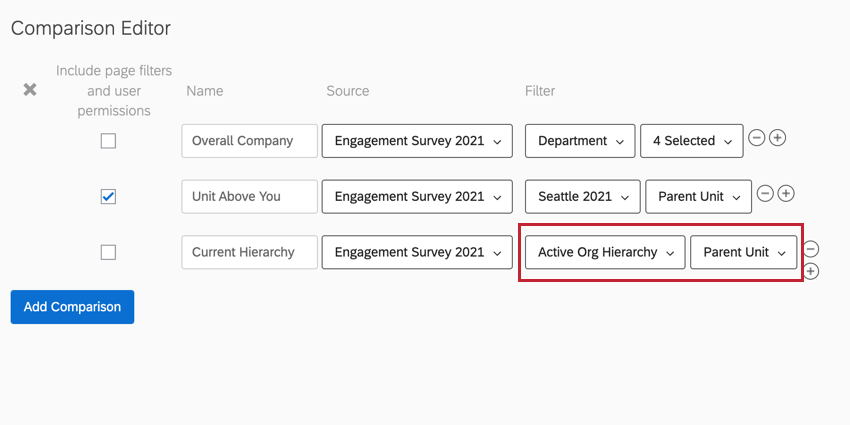
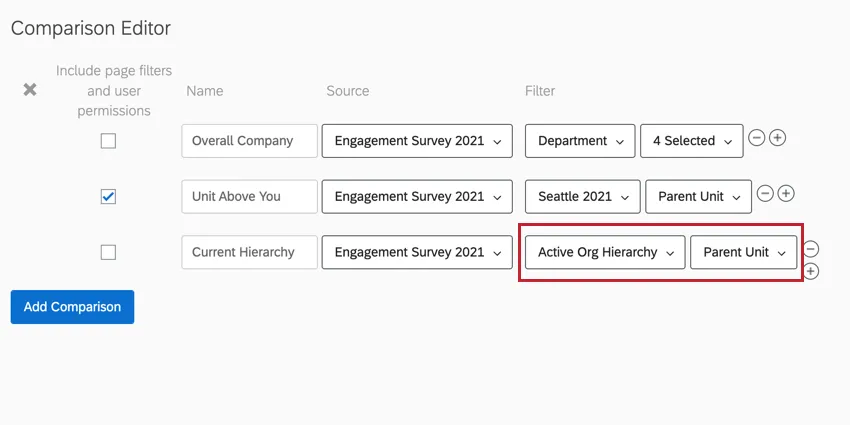
In Gerarchie dell’ORGANIZZAZIONE attive, i confronti si basano sull’unità della gerarchia selezionata nel filtro Gerarchia dell’organizzazione.
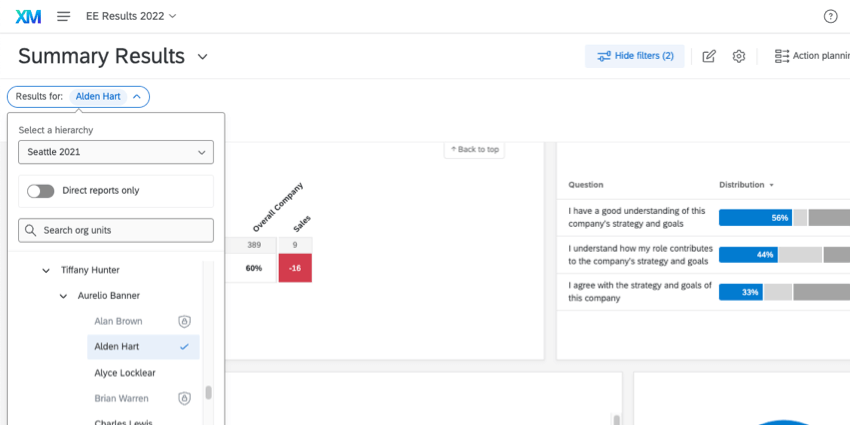
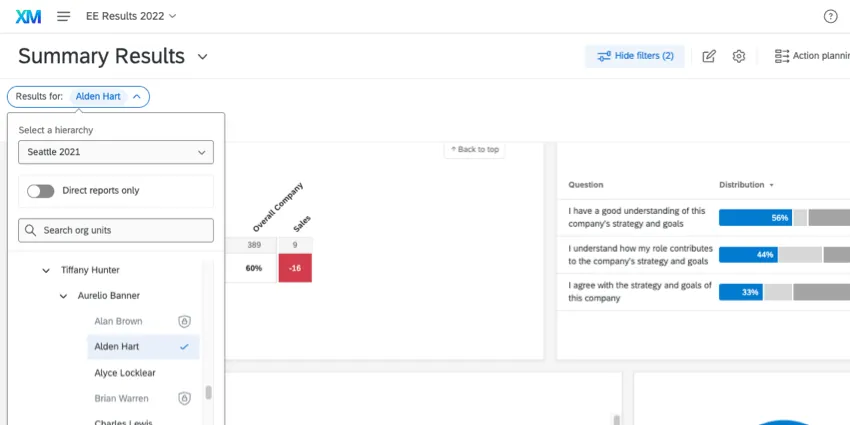
- Unità corrente: Selezionando “Unità corrente”, gli utenti del dashboard visualizzeranno i dati dell’unità esatta su cui hanno fatto clic. Esempio: Nell’immagine qui sopra, è selezionata l’unità di Alden Hart.

- Unità madre: È l’unità che si trova sopra l’unità selezionata. L’unità genitore è utile se alcune unità della vostra azienda sono molto piccole: la possibilità di anonimato diminuisce quanto più basso è il numero di risultati visualizzati sul dashboard. L’unità genitore è anche un’opzione utile se si desidera che un’unità più ampia di persone lavori per un obiettivo comune: ad esempio, non ci si preoccupa dell’engagement solo per il Web Design o per i team di Email Marketing, ma per l’intero Digital Marketing. Esempio: Nell’immagine precedente, se si seleziona Alden Hart, si vedranno i dati di Aurelio Banner, poiché la sua unità è appena sopra quella di Alden.
- Unità genitore: È l’unità 2 unità sopra l’utente del dashboard (cioè l’unità sopra l’unità genitore). L’unità Grandparent è utile se alcune unità della vostra azienda sono molto piccole o se volete che gruppi più numerosi di dipendenti lavorino per un obiettivo comune. Ad esempio, l’utilizzo dell’unità nonno mostrerà l’Engage di tutti i team di marketing. Esempio: Nell’immagine precedente, se si seleziona Alden Hart, si vedranno i dati di Tiffany Hunter, che si trova 2 unità sopra Alden.
Selezione di una specifica Gerarchia DELL’ORGANIZZAZIONE
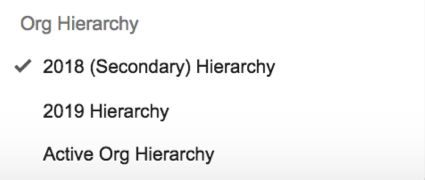
Tutte le gerarchie aggiunte al progetto saranno elencate come opzioni. È possibile selezionare una gerarchia specifica se questa base di confronto deve essere definita solo per una gerarchia e non per altre. Ad esempio, se si desidera confrontare la gerarchia del 2019 con quella di tutti gli altri anni, è necessario impostare il filtro solo sui dati della gerarchia del 2019.
Consiglio Q: se si stanno confrontando gerarchie diverse, non dimenticare di mappare le gerarchie in modo che la dashboard sappia quali unità confrontare.


Esempio: Supponiamo che Barnaby appartenga al team di Web Design del Dipartimento di Marketing Digitale. L’unità attuale sarebbe il Web Design.
Esempio: Per usare lo stesso esempio, l’unità madre di Barnaby sarebbe tutto il Digital Marketing.
Esempio: Utilizzando l’esempio precedente, l’unità dei nonni di Barnaby sarebbe tutto il Marketing.
Creare & Manager Confronto
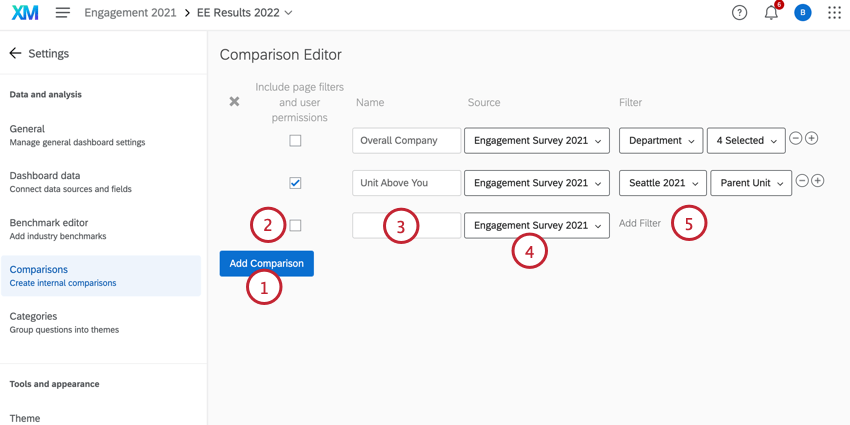
Consiglio Q: se si applica un filtro dashboard allo stesso campo di un filtro di confronto, il filtro dashboard su quel campo viene ignorato. Vengono applicati solo i filtri di pagina che non si trovano nello stesso campo di un filtro di confronto, anche quando è selezionata l’opzione “Includi filtri di pagina”.
Consiglio Q: Non è possibile aggiungere un altro progetto come origine prima di averlo mappato sull’origine del sondaggio del dashboard. Per ulteriori informazioni, consultare la pagina Dashboard Data.
Consiglio Q: se un’origine non è mappata nella mappatura dati, i confronti che utilizzano tale origine dovranno essere riconfigurati.
Consiglio Q: fare clic sulla X grigia all’estrema sinistra di un confronto per rimuoverlo.
Compatibilità con i widget
I seguenti widget possono visualizzare i dati di confronto:
- Widget per la Heat map
- Widget Suddivisione Demografica
- LISTA DELLE DOMANDE Widget
- Scheda punteggi Widget
- Grafico a bolle Widget
- Widget Riepilogo coinvolgimento
- Widget AREE DI INTERESSE
- Widget per i titoli di Engage
I dati di confronto vengono visualizzati come differenza tra l’origine dati primaria e il confronto. Spesso viene visualizzato in formato delta, con un più(+) o un meno(-) e un codice colore per indicare la direzione della differenza, oppure in formato valore base, dove viene visualizzato il valore esatto del confronto. I widget mostreranno il colore solo se si utilizzano i delta.
Attenzione: Il delta per i confronti viene calcolato utilizzando i dati grezzi. Per questo motivo, è possibile che i valori sembrino non corrispondere completamente a causa delle impostazioni di arrotondamento del widget. Ad esempio, supponiamo che il widget sia impostato per arrotondare i numeri al numero intero più vicino. Se il campo A ha un punteggio di 38,5 e il campo B ha un punteggio di 35,4, nel widget verranno visualizzati rispettivamente come 39 e 35. Tuttavia, il confronto tra loro sarà visualizzato come 3, poiché 38,5-35,4=3,1, che si arrotonda a 3.
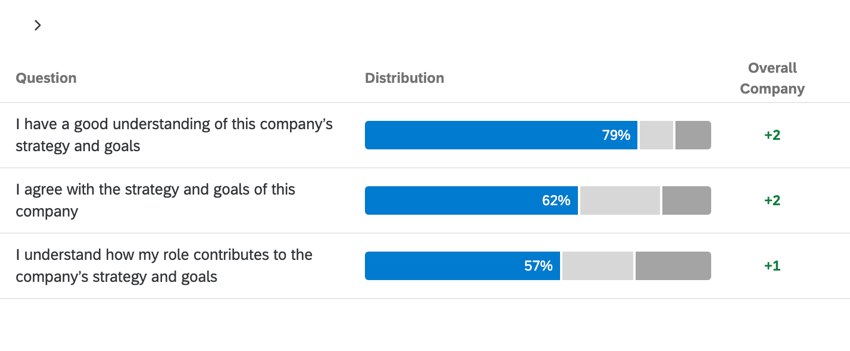
Nell’immagine sottostante, i dati visualizzati nella colonna Distribuzione mostrano il punteggio di diverse domande per uno specifico reparto, determinato da un filtro della pagina dashboard. La colonna Azienda complessiva visualizza il punteggio del reparto rispetto al punteggio complessivo dell’azienda. In questo esempio, il reparto ha ottenuto un punteggio superiore alla media aziendale per queste domande.
Consiglio Q: il widget di confronto non è correlato ai confronti creati nelle impostazioni della Dashboard.
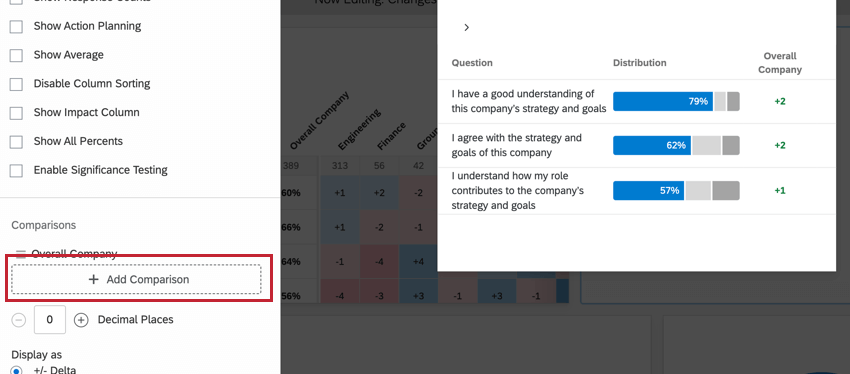
Aggiunta di Confronti ai Widget
FAQs
Ho alcuni confronti visualizzati nella mia dashboard EX, ma non corrispondono ai dati storici come mi aspetterei. Come faccio a risolverlo?
Ho alcuni confronti visualizzati nella mia dashboard EX, ma non corrispondono ai dati storici come mi aspetterei. Come faccio a risolverlo?
Successivamente, verificare che il confronto sia configurato correttamente nella scheda Impostazioni del nuovo quadrante. Controlla la sezione Confronti per confermare che l'origine del sondaggio è il tuo progetto storico. Se è presente un filtro nel confronto, assicurarsi di verificare anche questo.
Infine, se si confrontano le gerarchie organizzative, assicurarsi che le gerarchie siano mappate. Se non sono stati mappati, mappare le gerarchie. Quindi, Aggiorna tutte le risposte con i metadati correnti sia nel progetto attuale che in quello storico dopo aver mappato le gerarchie.
Nella mia dashboard EX è impostato un confronto che mostra i risultati complessivi dell'organizzazione, ma sembra essere diverso da quando sono in cima alla gerarchia. Come sta succedendo questo?
Nella mia dashboard EX è impostato un confronto che mostra i risultati complessivi dell'organizzazione, ma sembra essere diverso da quando sono in cima alla gerarchia. Come sta succedendo questo?
Cosa devo fare se un filtro nel confronto non è valido?
Cosa devo fare se un filtro nel confronto non è valido?
È fantastico! Grazie per il tuo feedback!
Grazie per il tuo feedback!