Creare un modello di dati (EX)
Cosa puoi trovare in questa pagina
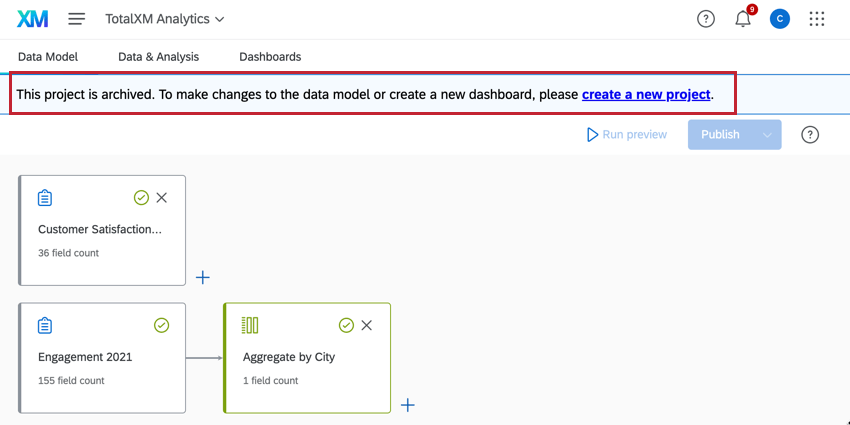
Attenzione: I progetti creati prima del 6 novembre 2024 utilizzano il vecchio modello di dati e sono stati messi in stato di archiviazione. Non è possibile modificare, pubblicare o aggiornare il modello di dati nei progetti archiviati. I dati, i dashboard, i partecipanti e Stats iQ pubblicati in precedenza continueranno a essere disponibili e operativi, ma la creazione e la copia dei dashboard è disabilitata nei progetti archiviati. I progetti archiviati non possono essere copiati; creare invece un nuovo progetto.
Informazioni sulla creazione di un modello di dati
Dopo aver creato un nuovo progetto di Analisi del percorso dei dipendenti da zero, l’operazione successiva consiste nell’impostare un modello di dati per unire due o più set di dati esistenti. All’interno del modello di dati è possibile aggiungere set di dati, unire set di dati, filtrare i dati e creare un set di dati di output da utilizzare per l’analisi.
I dati di qualsiasi tipo di progetto di Esperienza dei dipendenti possono essere mappati nel modello di Analisi del percorso dei dipendenti. Per una lista dei tipi di progetto compatibili, consultare questa tabella.
Consiglio Q: questa pagina descrive solo i modelli di dati nei progetti di Analisi del percorso dei dipendenti.
Aggiunta e modifica di fonti
Il primo passo per la creazione del modello di dati è l’aggiunta di un’origine dati.
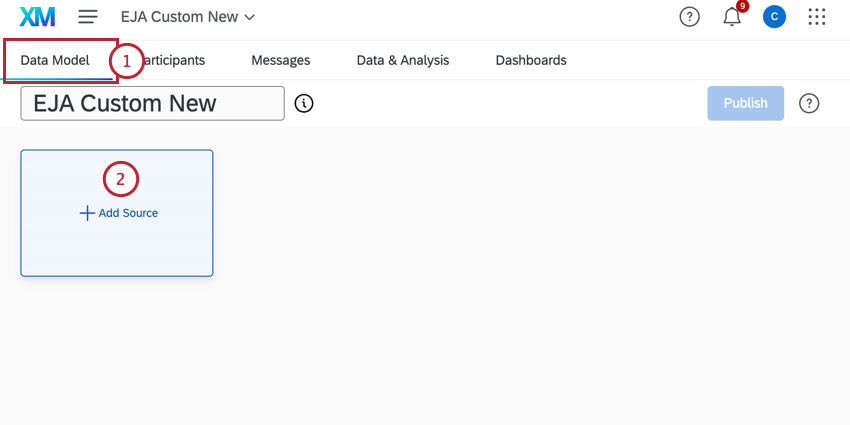
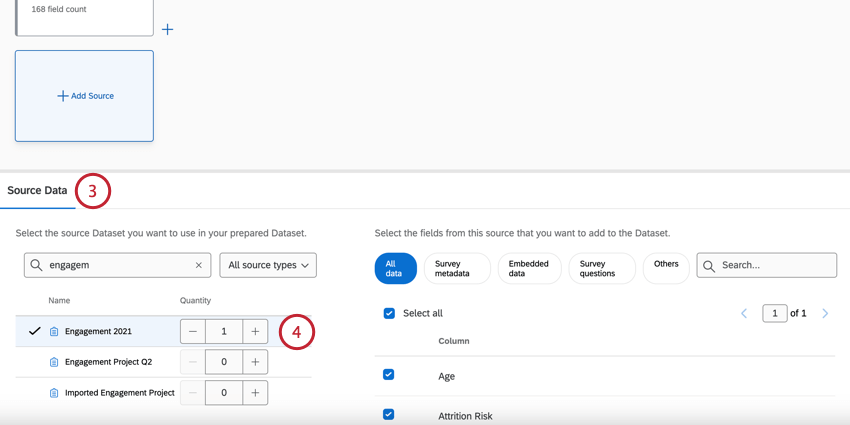
Attenzione: In questa lista appariranno solo i progetti a cui si ha accesso. Se alcuni progetti non vengono visualizzati, accertatevi che abbiano collaborato con voi.
Consiglio Q: può essere utile aggiungere la stessa origine più di una volta se si prevede di eseguire unioni e join separati nel set di dati. Non è possibile creare un’unione o una giunzione con più copie della stessa origine.
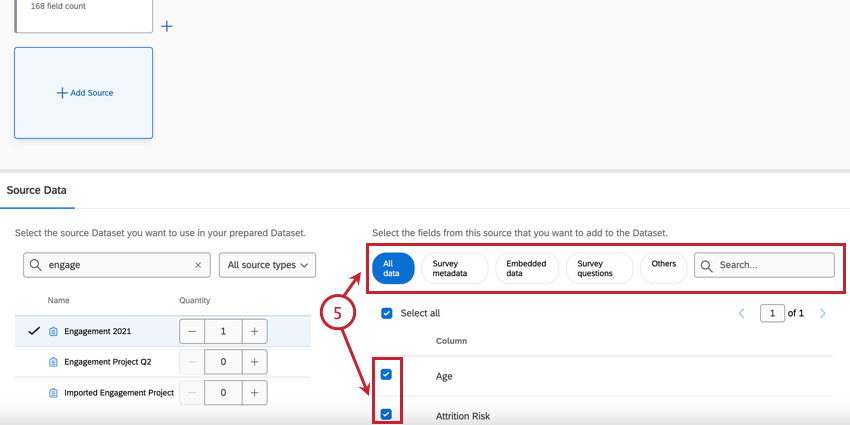
Consiglio Q: quando si scelgono i campi da includere nel modello di dati, si deve pensare a quali campi saranno importanti per l’analisi dei dati. I campi comunemente inclusi sono le domande del sondaggio, i metadati importanti e il campo che si intende utilizzare per unire i set di dati.
Consiglio Q: se si stanno aggiungendo al modello di dati due o più sondaggi che contengono gli stessi dati sui dipendenti e sull’organizzazione, è possibile che si voglia includere solo un set di questi dati. Includere due volte gli stessi campi creerà duplicazioni nel set di dati di output e nella dashboard.
Attenzione: È possibile aggiungere un massimo di 10 fonti a ciascun progetto.
Modifica di una sorgente
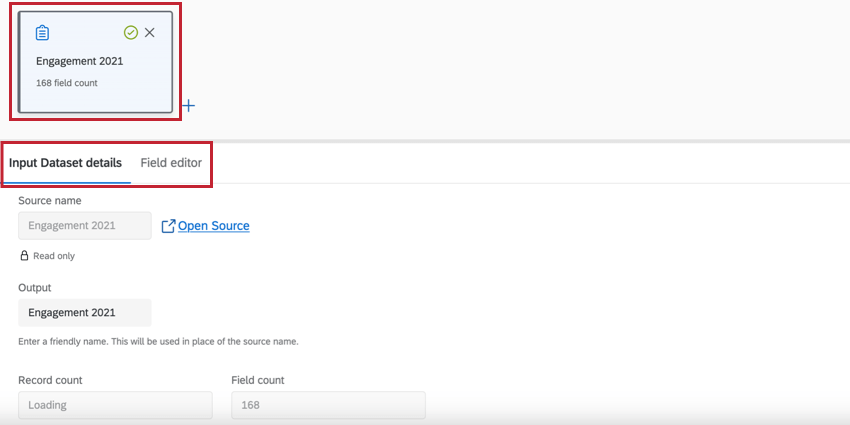
- Dettagli del set di dati in ingresso: Questa scheda mostra il nome dell’origine dati, il numero di record dell’origine e il numero di campi dell’origine. Si può anche modificare il nome di uscita dell’origine, che è quello che appare nel modello di dati. Consiglio Q: la modifica del nome dell’output non cambia il nome della sorgente originale.

- Editor dei campi: Questa scheda mostra i campi selezionati durante l’aggiunta della sorgente e il loro tipo di campo. È inoltre possibile rimuovere i campi, modificarli, ricodificarli e aggiungerne di nuovi. Attenzione: Qualsiasi modifica apportata in questo punto causerà il ripristino delle connessioni che modificano l’origine dati. Le modifiche dei campi devono essere effettuate prima di aggiungere connessioni che modificano l’Origine dati.

Rimozione di una sorgente
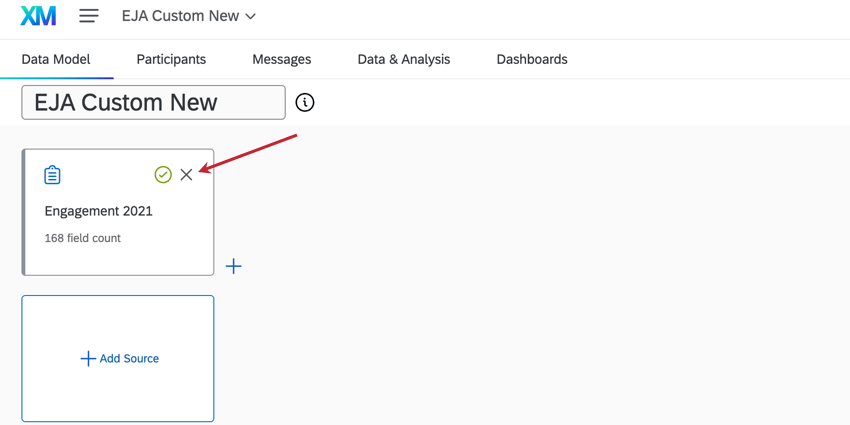
Se si è aggiunta un’origine al modello di dati ma si decide di non volerla più, fare clic sulla x per rimuoverla.

Consiglio Q: non è possibile rimuovere una sorgente se è collegata a qualche trasformazione.
Attenzione: Le modifiche apportate ai campi di Manager vengono azzerate quando una fonte viene rimossa.
Modifica delle Origini dati
Gli elementi del modello di dati possono essere modificati filtrando le righe o modificando le colonne. Entrambe le opzioni influenzano i dati che appariranno nel set di dati di esito. Ad esempio, è possibile aggiungere un filtro alle origini dati in modo da visualizzare solo i dati degli ultimi 12 mesi, per analizzare le tendenze dell’ultimo anno.
Consiglio Q: è possibile modificare sia le singole origini dati che le origini dati combinate.
Consiglio Q: Una volta aggiunti a una join, i set di dati non devono essere modificati. È possibile modificare l’intera unione nell’Editor campi o rimuovere l’unione per modificare i singoli set di dati.
Filtro delle righe
Questa sezione illustra le basi dell’aggiunta di un filtro nel modello di dati. Per ulteriori informazioni sui filtri e sulla creazione di condizioni di filtro, vedere Filtro delle risposte.
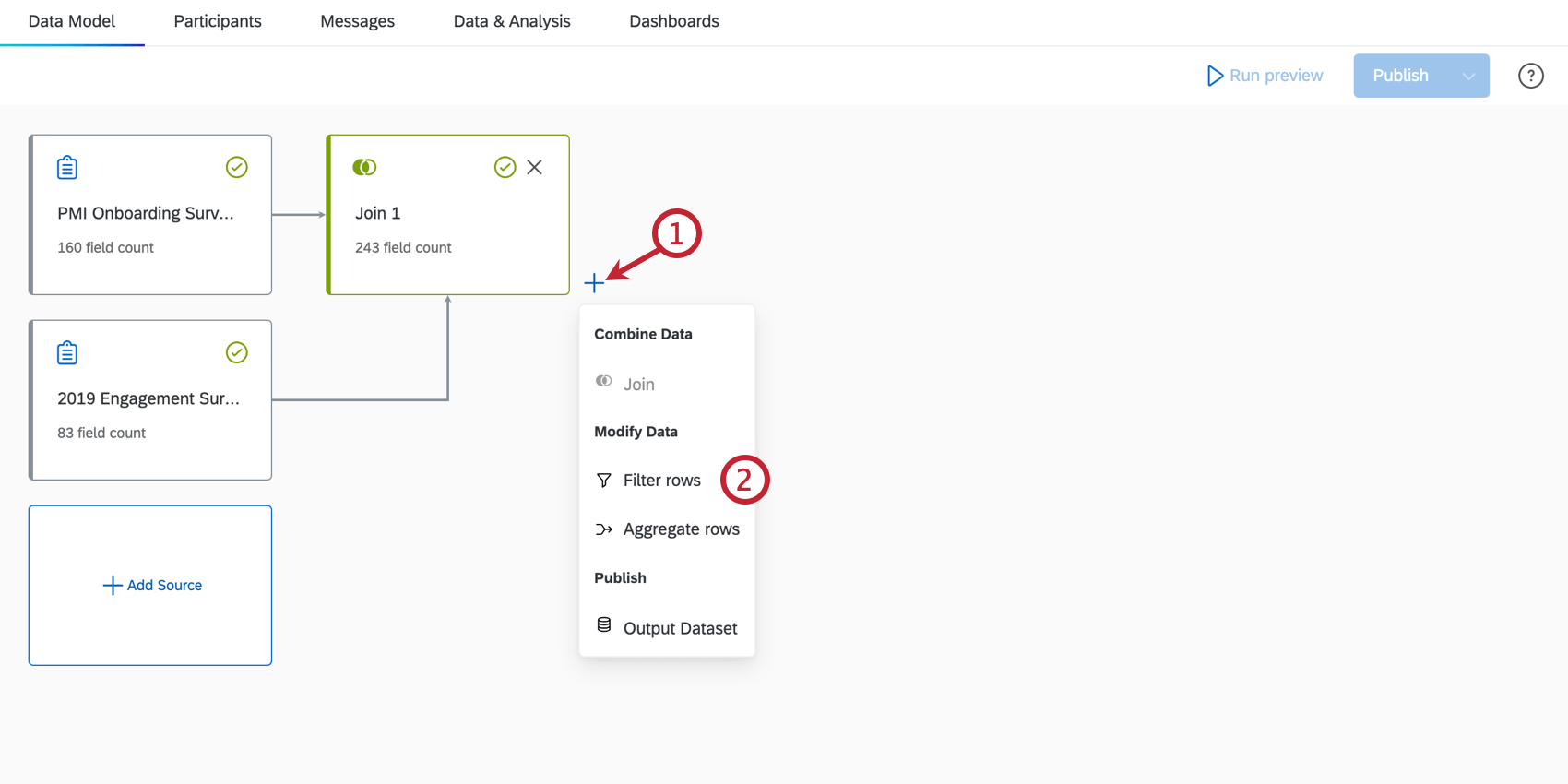
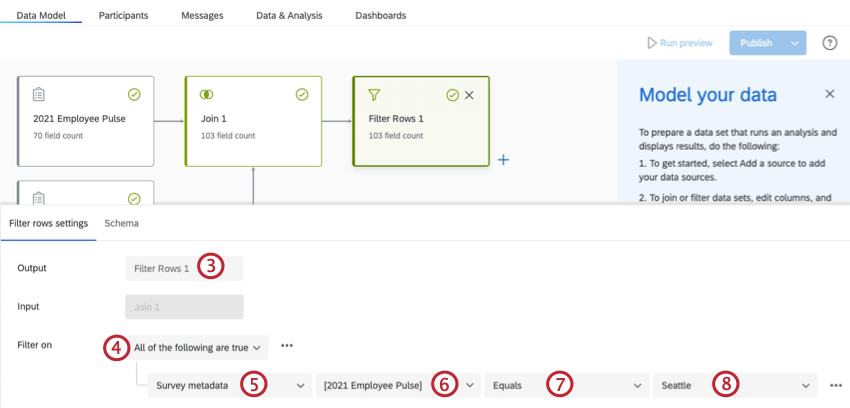
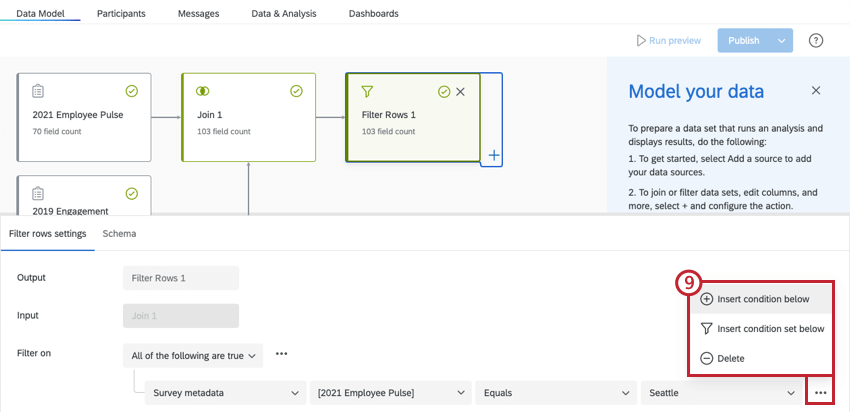
Consiglio Q: utilizzare la scheda Editor campi per apportare modifiche ai campi.
Modifica, rimozione e aggiunta di campi
Attenzione: La modifica delle trasformazioni Unisci e Filtro azzera tutte le modifiche apportate nella scheda Editor campi per la trasformazione corrente, nonché tutte le trasformazioni future e le modifiche dei campi associati.
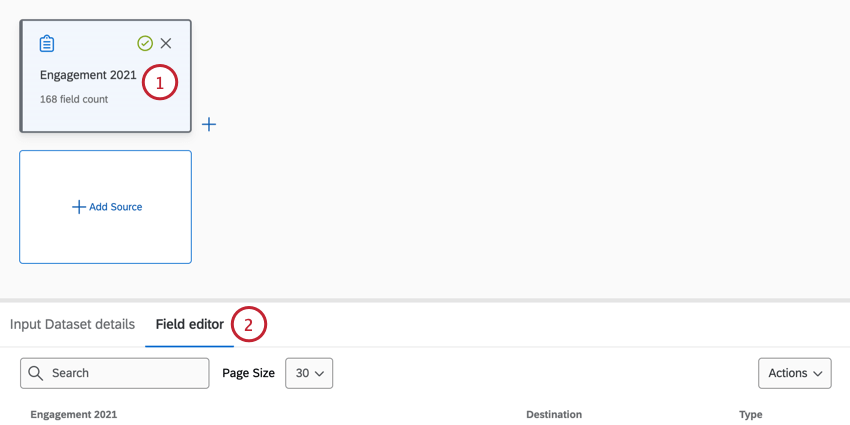
Consiglio Q: i componenti di origine e i componenti di riga aggregati non possono essere modificati.
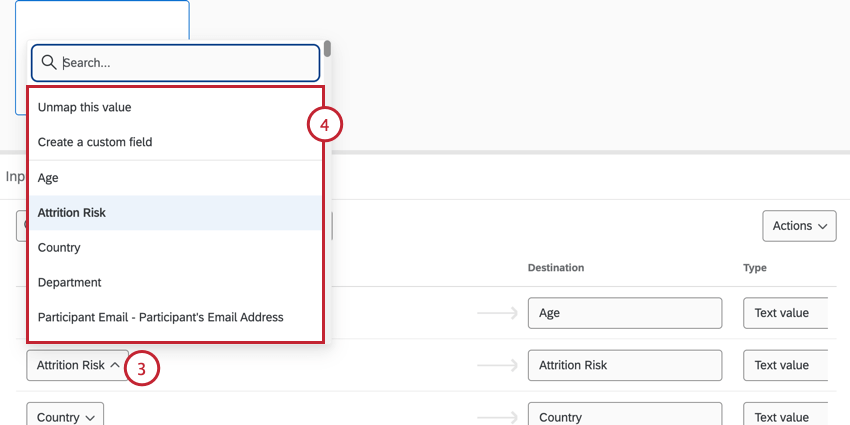
Consiglio Q: utilizzare la barra di ricerca per cercare campi specifici.
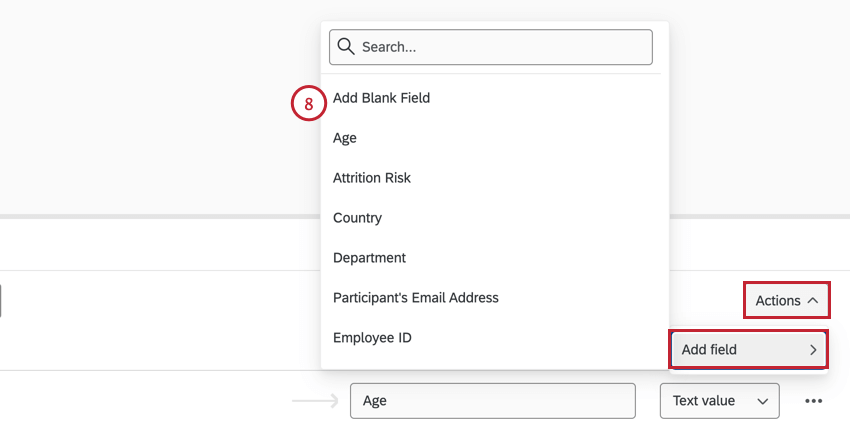
- Smonta questo valore: Disimpegna il campo dal set di dati. Il campo può essere rimappato in seguito, se necessario.
- Crea un campo personalizzato: Permette di creare un nuovo campo nel dataset.
- Un altro campo: Qui vengono elencati gli altri campi del set di dati. Potete invece scegliere uno di questi
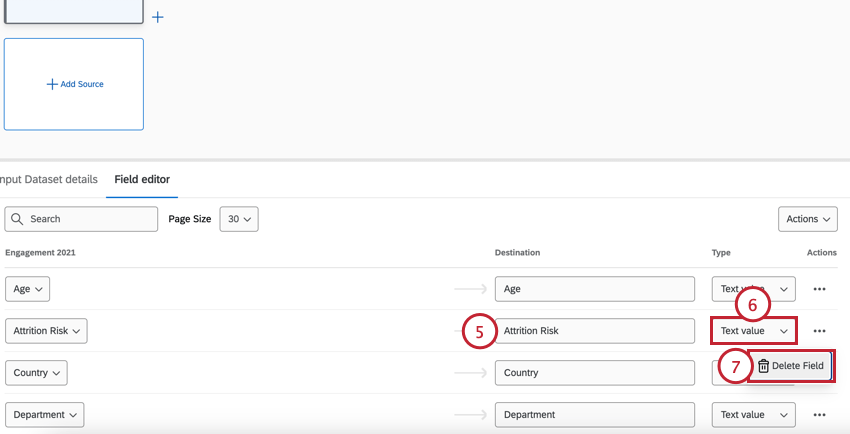
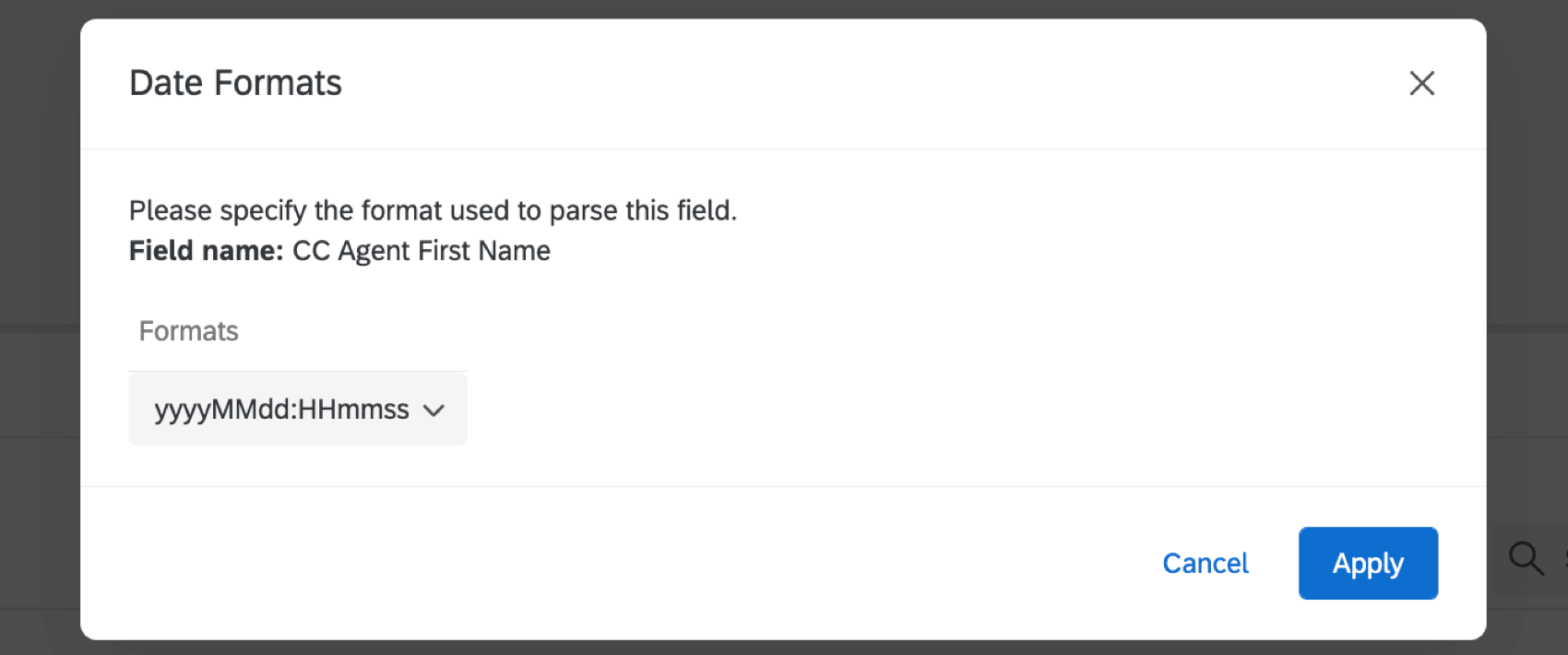
Consiglio Q: se si seleziona Data come tipo di campo, è necessario specificare un formato di data. Scegliere un formato dal menu a tendina e fare clic su Applica. Per ulteriori informazioni, vedere Sintassi del formato della data.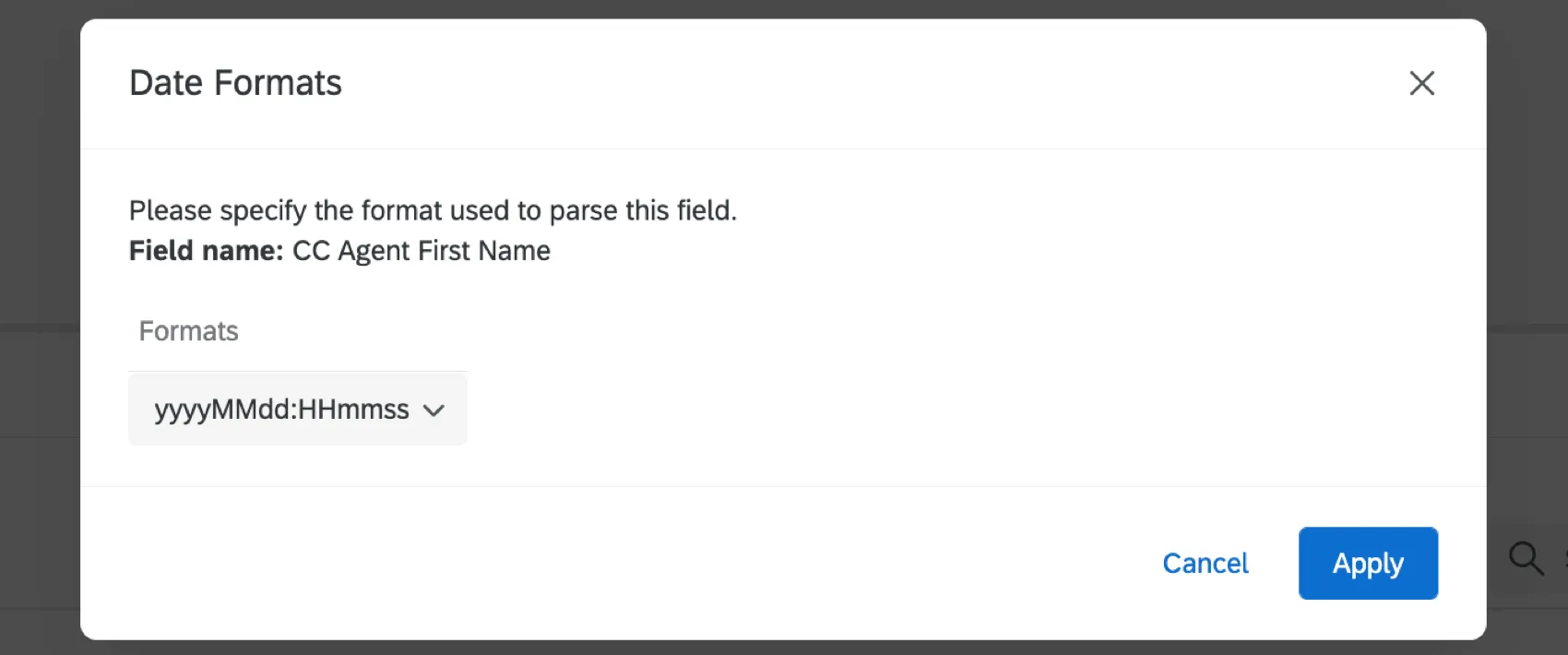
Combinazione di origini dati
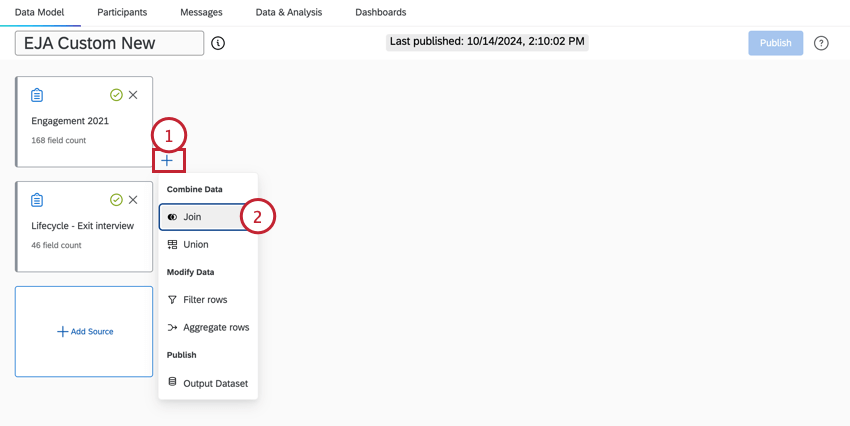
Una volta aggiunte almeno due fonti al modello di dati, si può iniziare a combinarle.
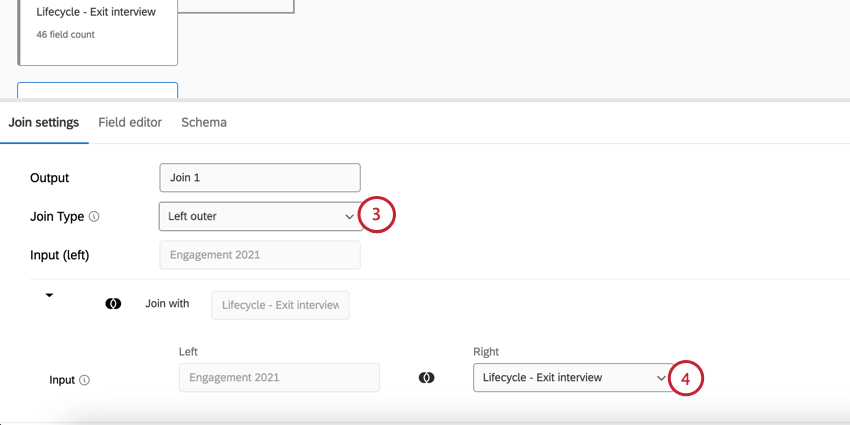
Per impostazione predefinita, il modellatore di dati utilizza le giunzioni esterne a sinistra. Ciò significa che il set di dati unito includerà tutte le righe dell’input di sinistra e le righe corrispondenti trovate nell’input di destra.
Attenzione: Le giunzioni interne ed esterne complete sono attualmente in fase di sviluppo e non sono ancora disponibili per tutti i clienti. Qualtrics può, a sua esclusiva discrezione e senza alcuna responsabilità, modificare i tempi di lancio di qualsiasi funzione del prodotto, modificare la funzionalità di qualsiasi funzione del prodotto in anteprima o in fase di sviluppo, o scegliere di non rilasciare una funzione del prodotto o una funzionalità per qualsiasi motivo o per nessun motivo. Se siete interessati a provare questa funzione, contattate il Servizio Account.
Consiglio q: quando si imposta una join, nel menu a tendina appariranno solo le origini dati che non sono già state selezionate in join precedenti.
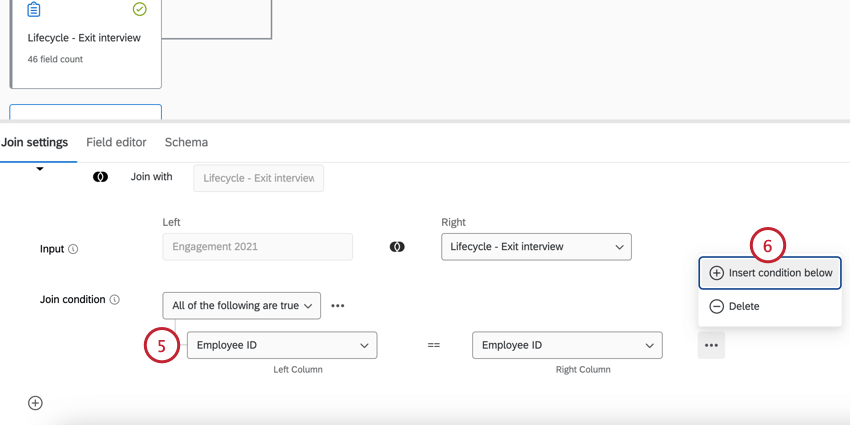
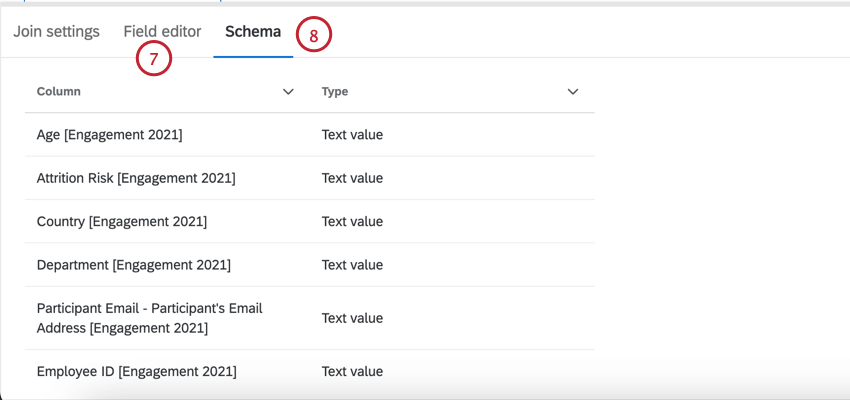
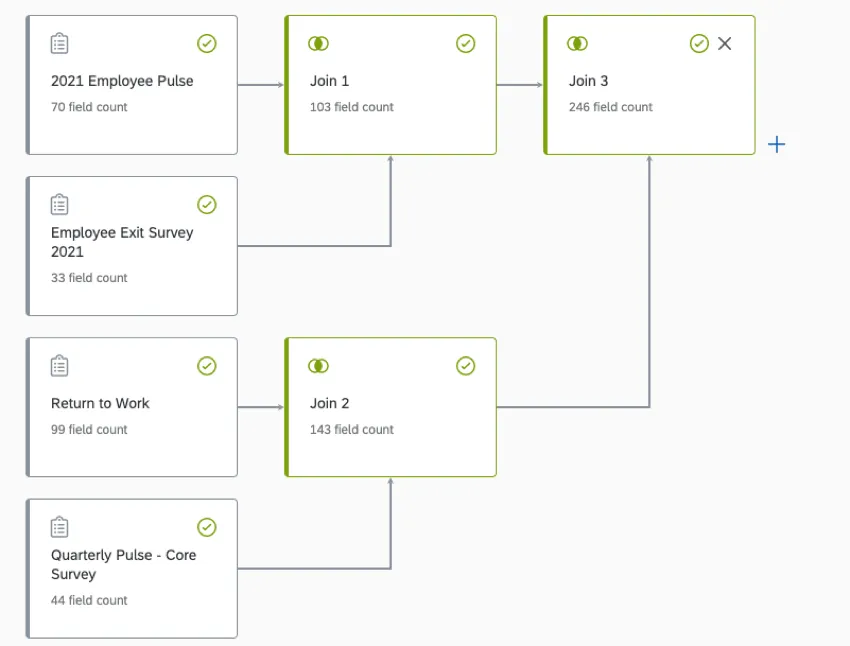
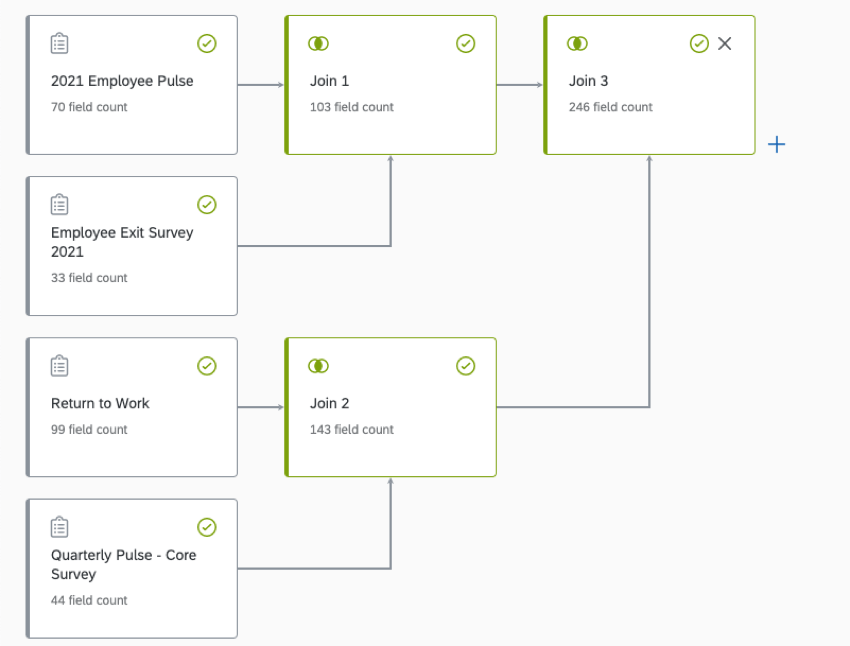
Ripetere i passaggi precedenti per combinare altri set di dati. È anche possibile combinare i set di dati uniti per continuare a creare un set di dati di output più grande, come mostrato di seguito.
Unire le risposte di più partecipanti
A seconda dei progetti di origine, è possibile che un partecipante abbia più risposte nel progetto legate allo stesso identificatore unico (ad esempio, un progetto Lifecycle con risposte multiple abilitate). Il modo in cui queste risposte vengono gestite nel modello di dati si basa sull’ordine di join dell ‘origine.
Se l’origine “giusta” ha chiavi di join duplicate (cioè più risposte per identificatore univoco), il modello di dati si unirà a 1 risposta e abbandonerà le altre. Tuttavia, se l’origine “sinistra” ha chiavi di join duplicate, i valori dell’origine “destra” saranno duplicati in quelli dell’origine “sinistra” con chiavi di join corrispondenti.
Aggregazione di righe
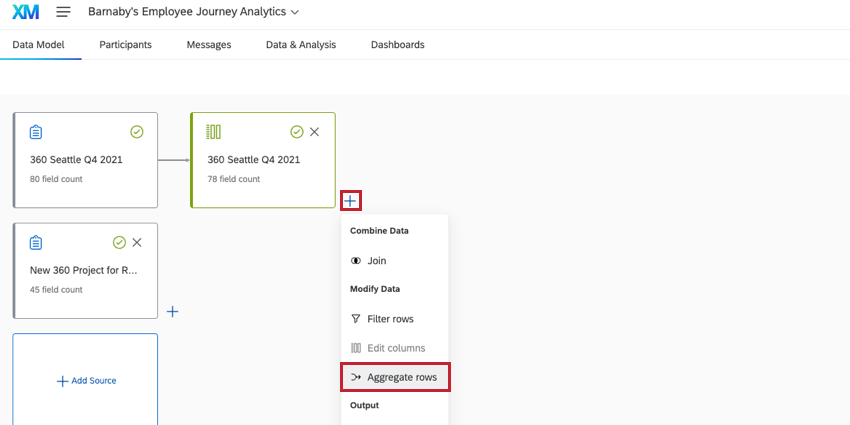
È possibile aggregare le righe nel modello di dati per ottenere rapporti sulle variabili di entrambi i set di dati. Ciò è particolarmente utile se nei progetti sono presenti campi che rappresentano gli stessi dati, ma con nomi diversi.

Per istruzioni dettagliate sull’aggregazione delle righe, vedere Aggregazione delle righe del modello di dati. Si noti che, mentre la pagina collegata parla della funzionalità di reporting EX + CX, i passaggi per aggregare i dati in un progetto Analisi del percorso dei dipendenti sono gli stessi (si useranno 2 progetti EX invece di 1 EX e 1 CX).
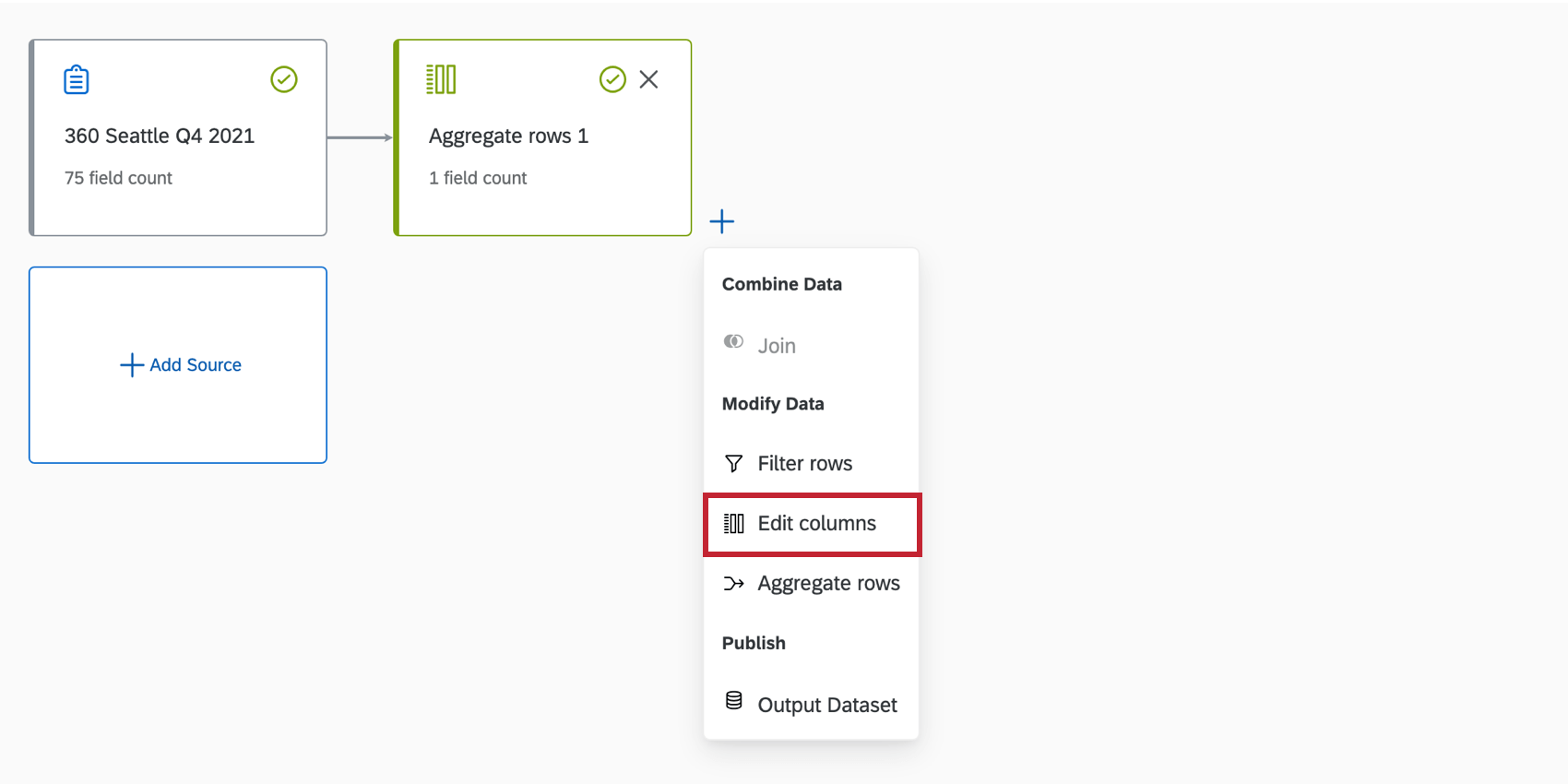
Consiglio Q: per modificare i campi con righe aggregate, aggiungere un componente Modifica colonne e modificare i campi nella scheda Editor campi.

Aggiunta di un set di dati di output
Una volta terminata la combinazione e la modifica dei dati, è il momento di aggiungere un set di dati di output.
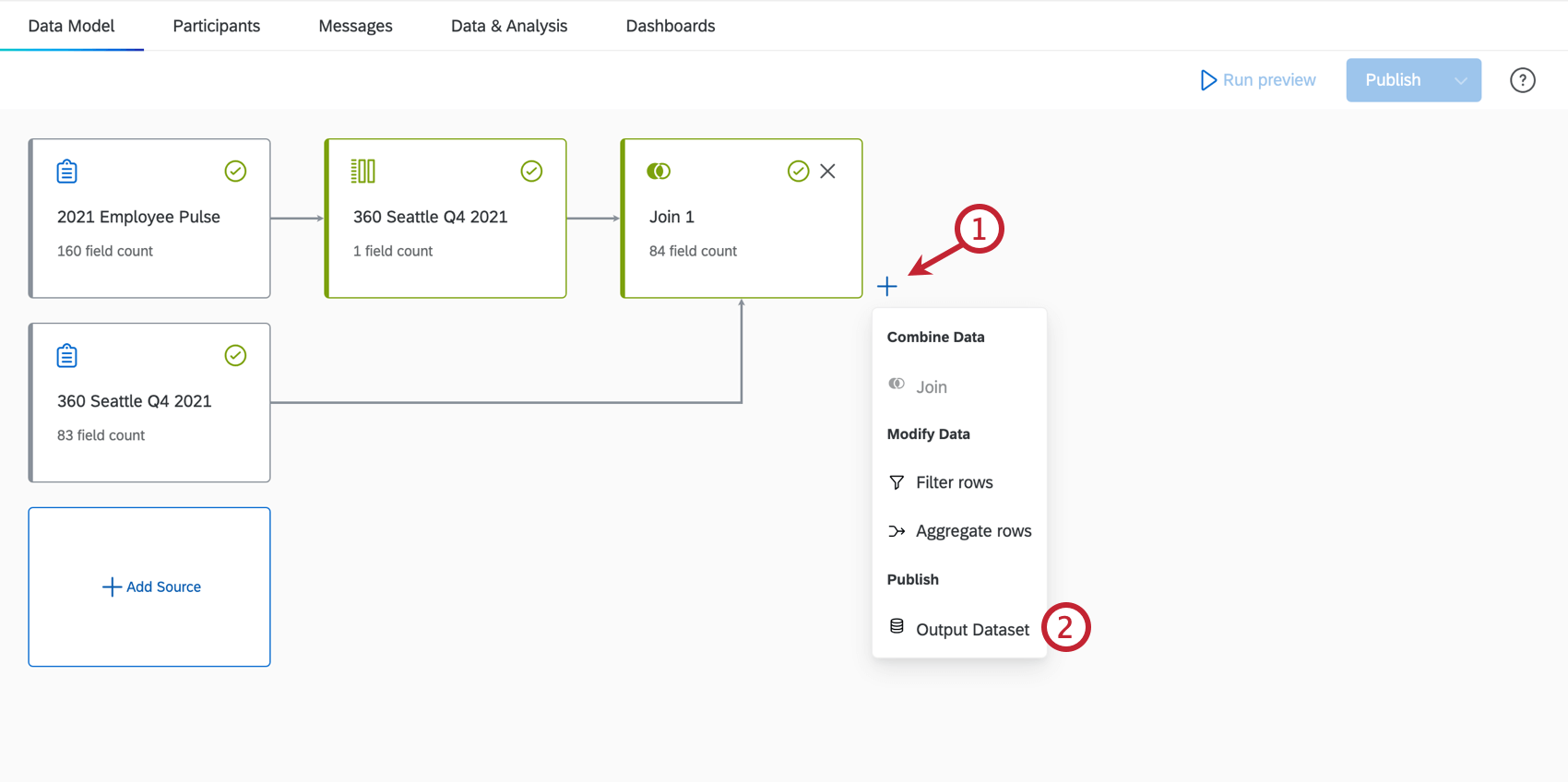
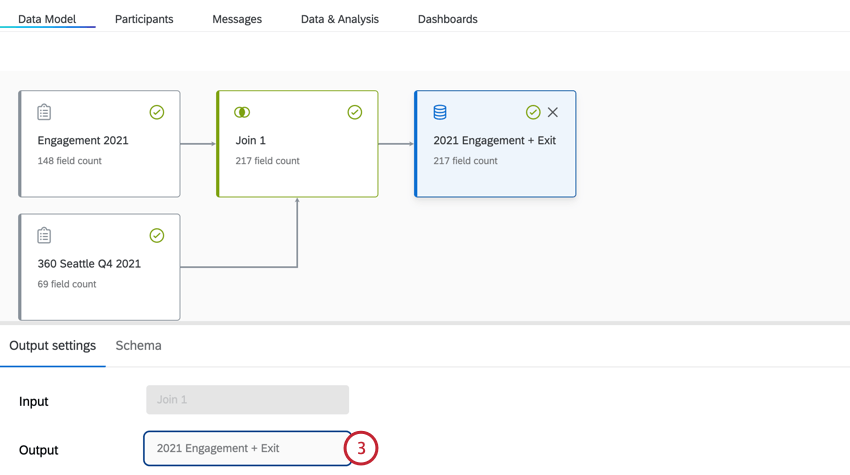
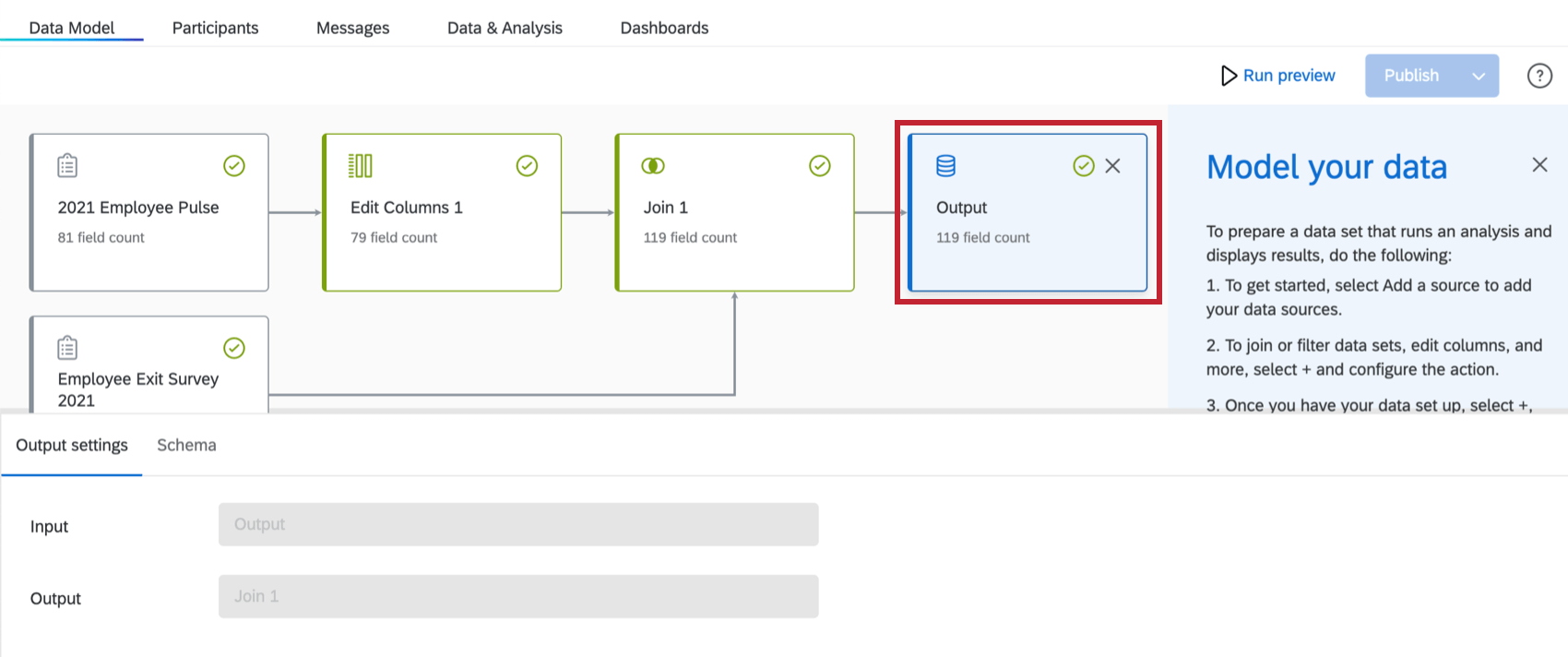
Attenzione: C’è un limite di 1.000 colonne per il set di dati di output.
Anteprima del modello di dati
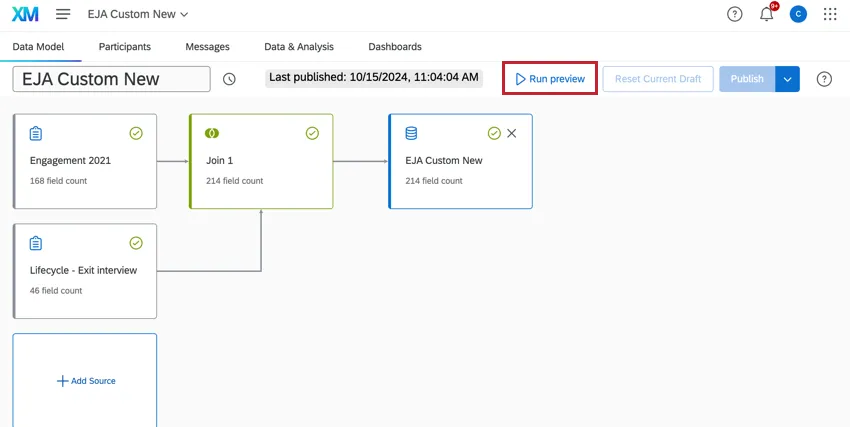
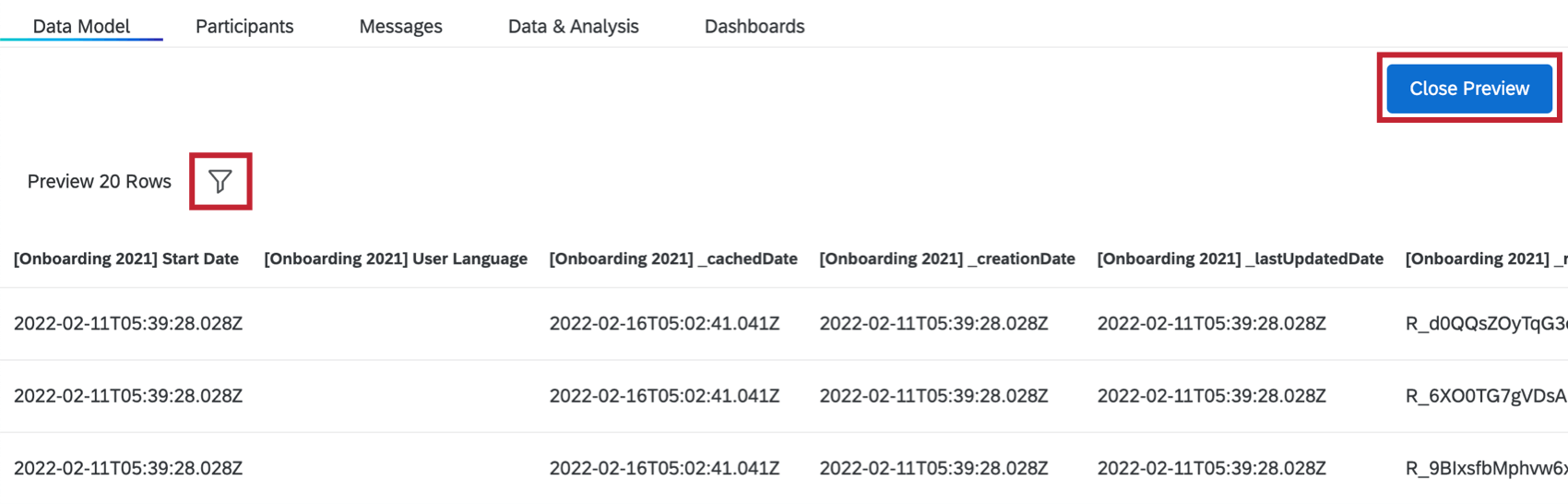
Dopo aver creato il modello di dati, fare clic su Esegui anteprima per generare il set di dati di output.
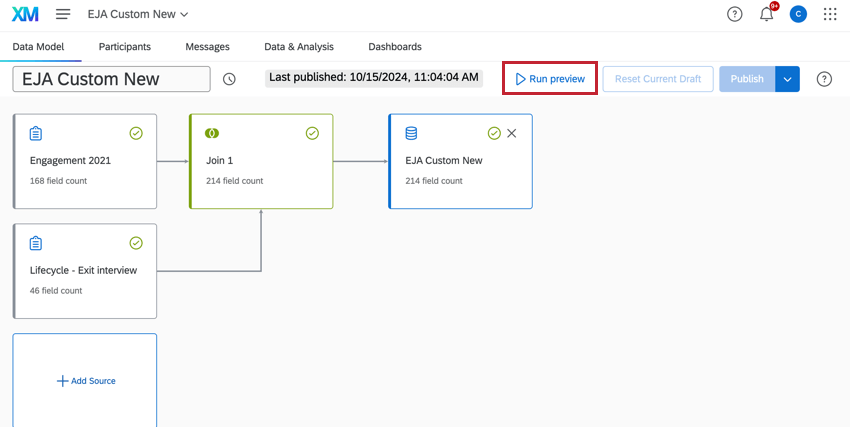
La generazione potrebbe richiedere un po’ di tempo; al termine dell’anteprima verrà visualizzata un’anteprima del set di dati.
Attenzione: Se il caricamento del set di dati richiede più di un paio d’ore, è possibile contattare il Supporto Qualtrics.
È fantastico! Grazie per il tuo feedback!
Grazie per il tuo feedback!