Ascolto sociale
Cosa puoi trovare in questa pagina
Attenzione: questa funzione è disponibile solo per gli utenti con nuovi piani tariffari e di pacchetto semplificati, o per i clienti che hanno partecipato attivamente al Programma di anteprima per questa funzione. Per ulteriori informazioni, consulta Anteprima pubblica Qualtrics. Se avete domande sui prezzi e sul piano di imballaggio di Qualtrics, contattate l'Account Services.

Informazioni sull'ascolto sociale
L'ascolto sociale è la pratica di tracciare e analizzare ciò che le persone dicono online sulla vostra organizzazione o anche sul settore in cui operate. Tracciando le menzioni, le parole chiave e gli hashtag, è possibile capire come i clienti percepiscono la vostra organizzazione e individuare le nuove tendenze per stare davanti alla concorrenza.
Abbiamo diversi flussi di lavoro che possono aiutarvi a tenere traccia delle menzioni della vostra organizzazione dai principali siti di social media:
- X.com
Consiglio Q: per una lista delle informazioni che possiamo ricavare da questi siti di social media, vedere Suggerimenti e trucchi per le liste sociali.

I flussi di lavoro possono estrarre i dati dai principali social media e inserirli in Qualtrics per l'analisi e la creazione di dashboard. In questa pagina di supporto, spiegheremo come ottenere questa configurazione end-to-end, dalla creazione del flusso di lavoro alla migliore presentazione della dashboard.
Consiglio Q: ti interessa analizzare le menzioni sui social in Discover? Consulta la nostra guida!
Permessi richiesti
Per utilizzare questa funzione, è necessario che un Brand administrator abiliti le seguenti autorizzazioni utente per te o per il tipo di utente a cui appartieni:
- Utilizzare i canali sociali (sotto Autorizzazioni generali)
- Permessi di estensione:
- Estrai i dati da Instagram
- Estrai i dati da Facebook
- Estrai i dati da X.com
Fase 1: Il Progetto Canali Sociali
Prima di poter iniziare a importare regolarmente i dati dai social media in Qualtrics, è necessario creare un progetto "Social Channels".

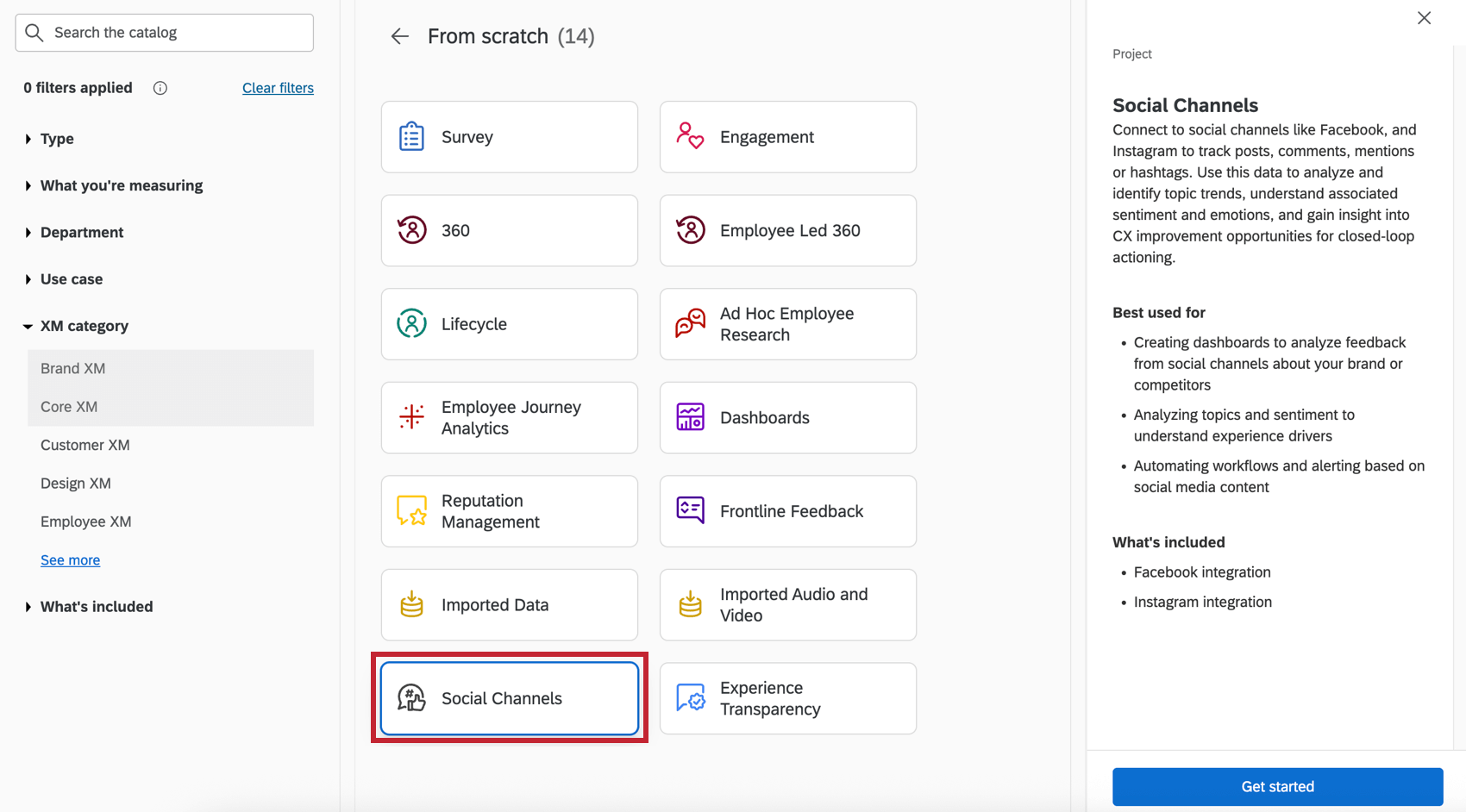
Consiglio Q: i dati provenienti da più fonti di social media possono essere aggiunti allo stesso progetto Canali sociali.
Fase 2: Flusso di lavoro dell'ascolto sociale
Consiglio Q: questa sezione descrive un modello predefinito per i flussi di lavoro di social listening, una funzionalità che intendiamo rendere disponibile a partire dal 30 settembre 2026. Qualtrics può, a sua esclusiva discrezione e senza alcuna responsabilità, modificare i tempi di lancio di qualsiasi funzione del prodotto, modificare la funzionalità di qualsiasi funzione del prodotto in anteprima o in fase di sviluppo, o scegliere di non rilasciare una funzione del prodotto o una funzionalità per qualsiasi motivo o per nessun motivo.
I flussi di lavoro social sono più veloci e più semplici da realizzare rispetto a molti flussi di lavoro ETL. Fai clic su "Connect" per generare un flusso di lavoro che disponga già di una pianificazione, di una fonte dati e di una destinazione dati. Tutto quello che devi fare è inserire i dati della tua organizzazione in ciascuno di questi 3 campi, dopodiché potrai attivare il tuo flusso di lavoro.
Apri la pagina principale pagina dei canali social del tuo progetto.
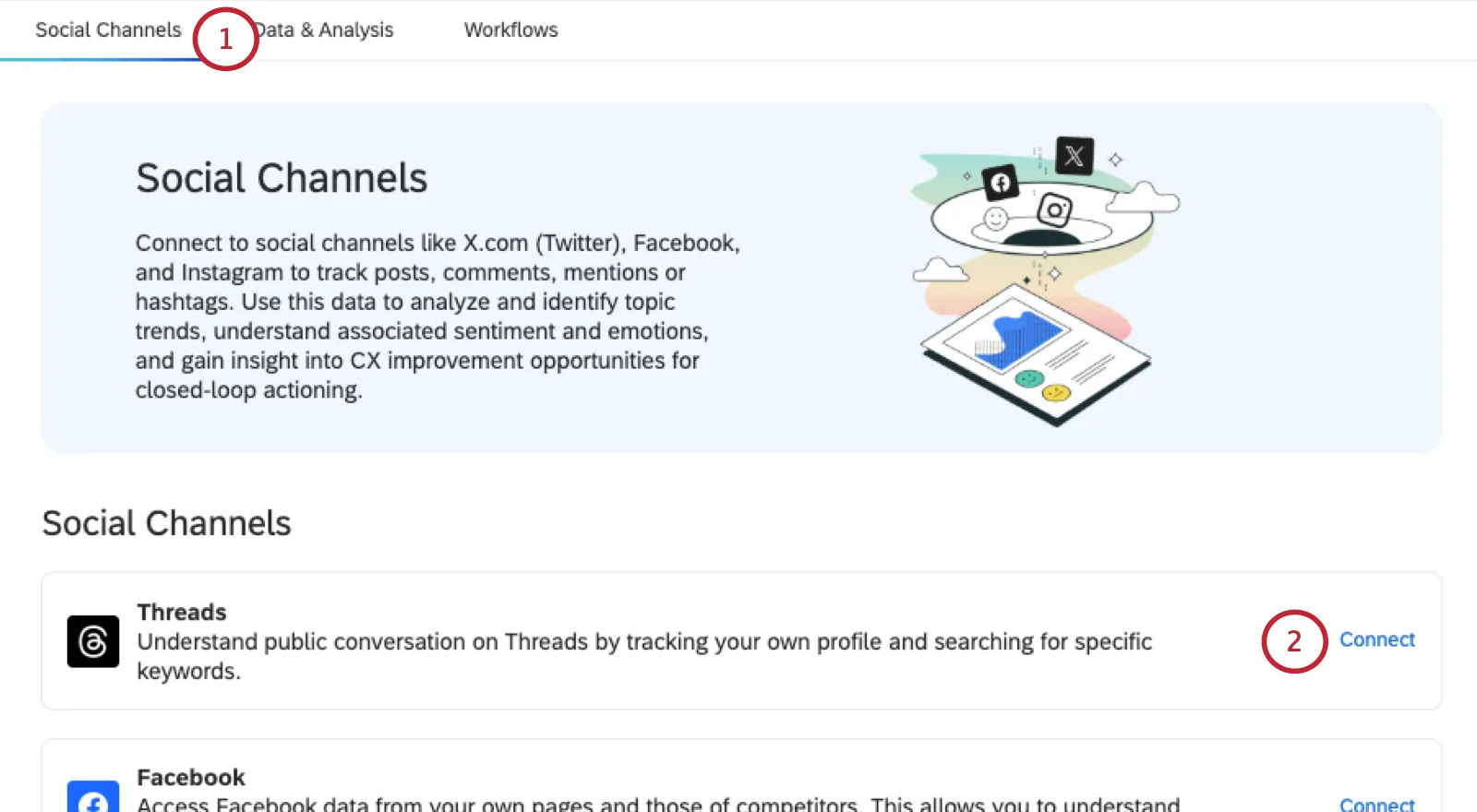
Scegli un canale social e clicca su Connetti.
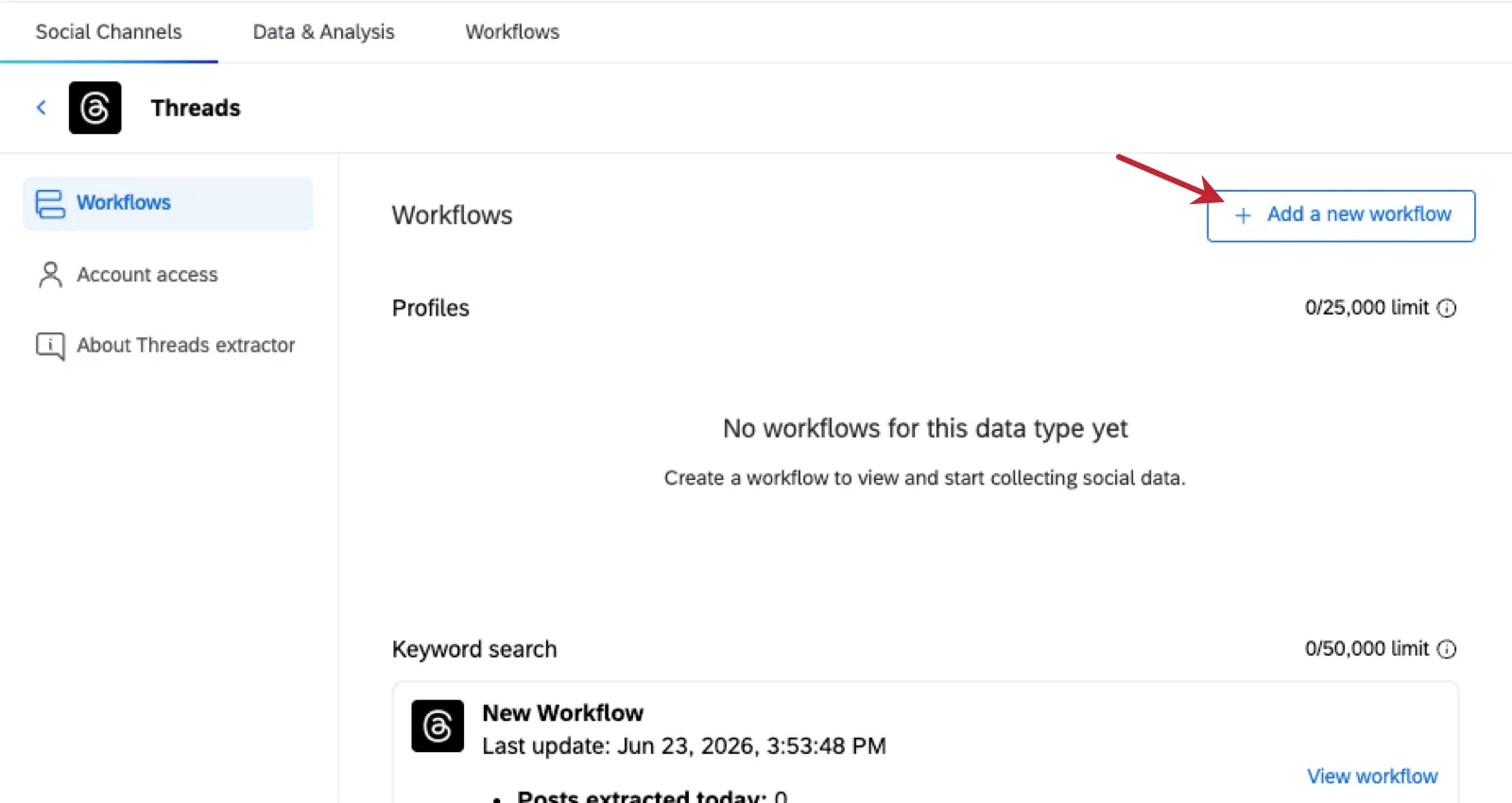
Consiglio Q: Se hai già creato un flusso di lavoro per questo canale social, clicca su Visualizza dettagli, quindi Aggiungi un nuovo flusso di lavoro.
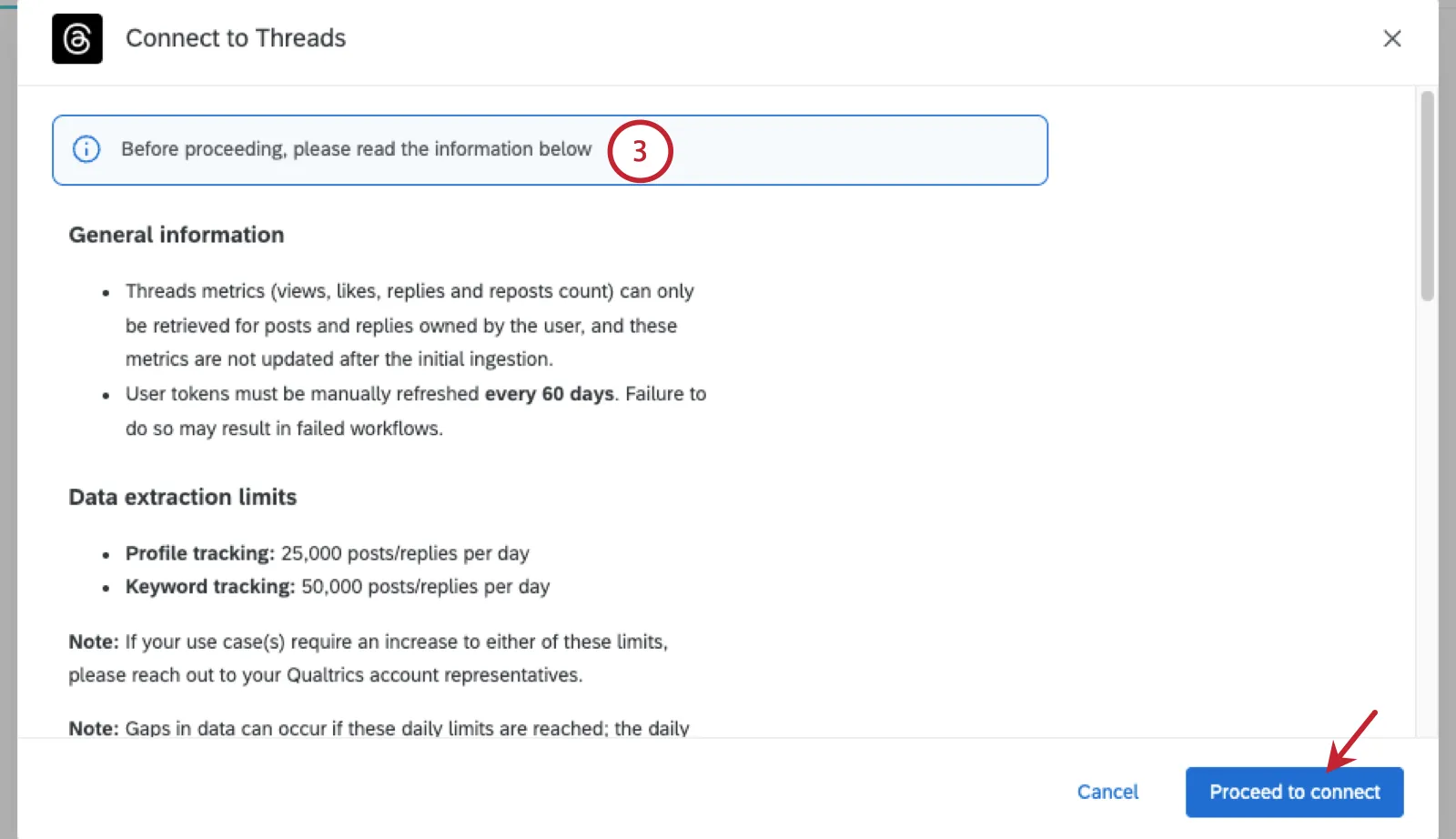
Leggi le linee guida del canale social prima di procedere.
Assegna un nome al flusso di lavoro.
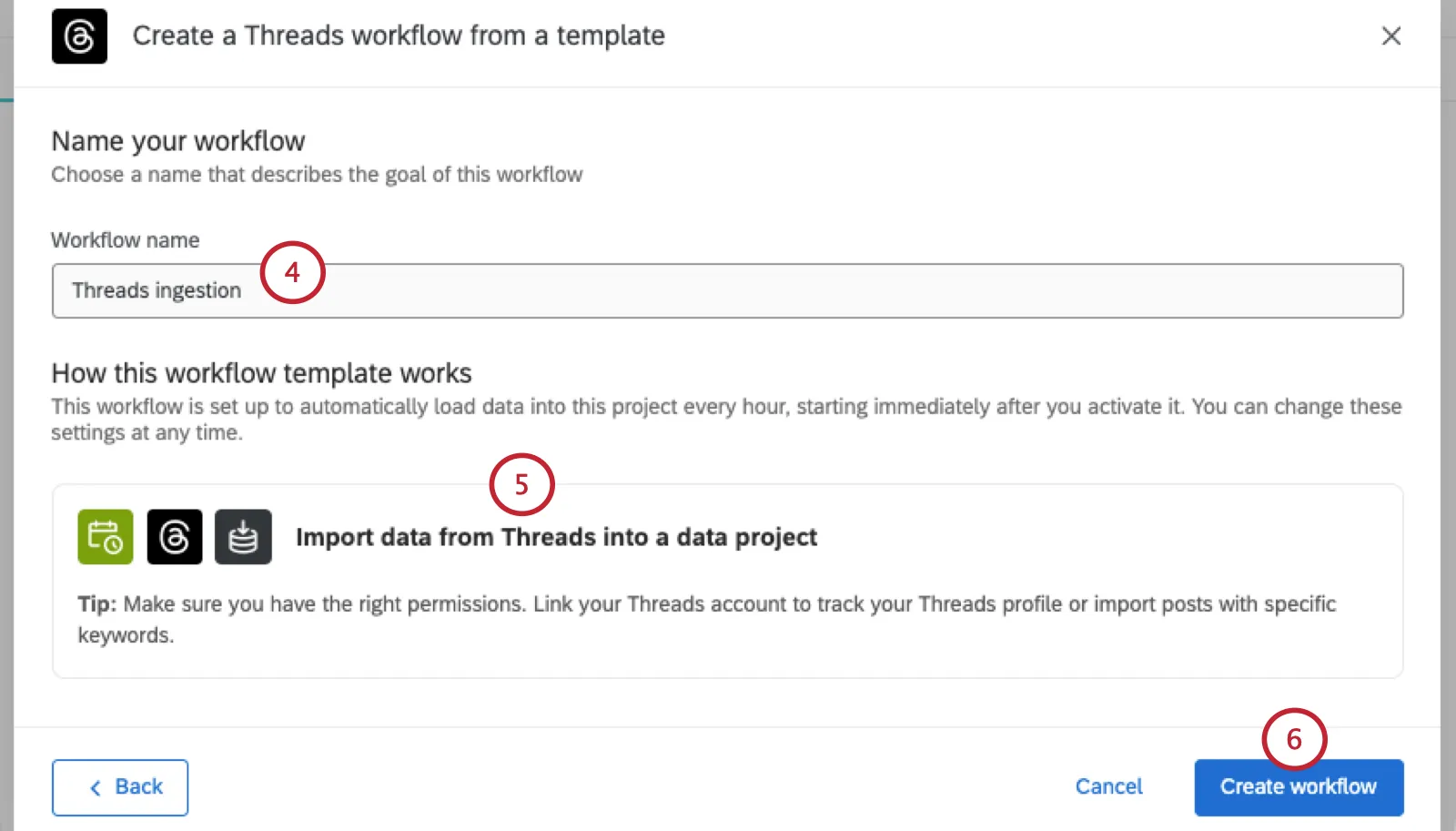
Leggi la descrizione del modello. Ogni modello crea un flusso di lavoro ETL con le seguenti caratteristiche:
- A calendario.
- Uno strumento per estrarre dati dai social media, come Facebook o Instagram.
- A Caricare in un progetto dati .
Clicca Crea flusso di lavoro.
Clicca Avviato in un momento specifico, quindi imposta una pianificazione.
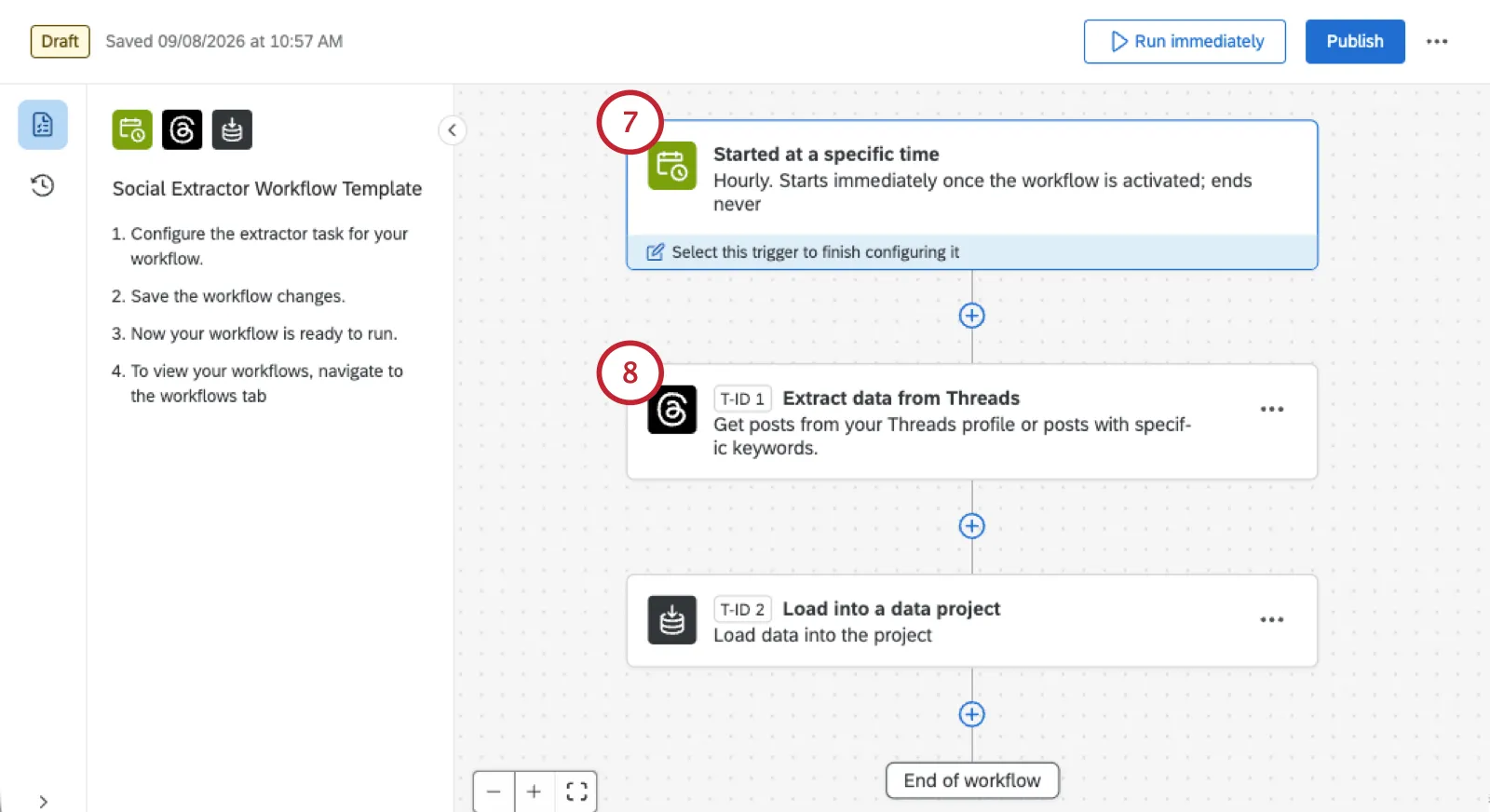
Fai clic sull'estrattore.
I passaggi successivi variano a seconda dei social media che hai selezionato. Per ulteriori dettagli, consultare quanto segue:
Consiglio q: gli estrattori di Instagram e Facebook sono esclusivi per i progetti dei Canali sociali.
Attenzione: Completare l'impostazione dell'attività di estrazione prima di procedere con la fase 3: Caricamento dei dati.
Estrazione dei dati da Facebook
Utilizzando l'attività di estrazione dati da Facebook, puoi creare un flusso di lavoro automatizzato che importa continuamente post, commenti e risposte relativi a qualsiasi pagina Facebook pubblica nel tuo progetto "Social Channels".

Consiglio Q: per informazioni dettagliate, vedere Collegamento degli account dei social media ai flussi di lavoro.
Attenzione: La connessione tra il vostro account Facebook e Qualtrics deve essere aggiornata ogni 90 giorni. Se non si esegue questa attività, il flusso di lavoro per l'estrazione di Facebook potrebbe fallire. Per i passi più semplici da seguire, vedere Aggiorna la connessione a Facebook-Qualtrics.

- Traccia le tue pagine Facebook: Ottenete i post e i commenti delle pagine Facebook che possedete.
- Tracciare le pagine Facebook esterne: Ottenere post e commenti da pagine Facebook non di vostra proprietà, come quelle dei concorrenti.

Consiglio Q: perché l'attività funzioni correttamente, l'account Facebook deve avere l'accessibilità per gestire l'attività dei Contenuti o della Comunità . Per ulteriori informazioni, consulta la documentazione di Facebook.

Consiglio Q: utilizzate l'URL completo della pagina Facebook. Non tagliare https://
Estrazione dei dati da Instagram
Utilizzando l'attività di estrazione dei dati di Instagram, potete prendere qualsiasi profilo aziendale di Instagram che possedete ed estrarre continuamente post, commenti e risposte da esso in un progetto di canali sociali di Qualtrics per la creazione di dati e analisi.
Requisiti dell'account Instagram
L'attività "Estrai dati da Instagram " funziona solo per gli account che soddisfano i seguenti criteri:
Consiglio Q: se un collega ha già creato una pagina Facebook, può condividere con voi il potere di amministrazione della pagina.
Consiglio Q: il Supporto Tecnico Qualtrics può ribadire i requisiti elencati sopra. Tuttavia, se il modo in cui si accede a queste impostazioni in Meta è cambiato rispetto a quanto indicato sopra, si prega di contattare il team di supporto di Meta.
Impostazione dell'attività
Selezionate l'attività Estrarre i dati da Instagram.
Selezionare o aggiungere un account utente.
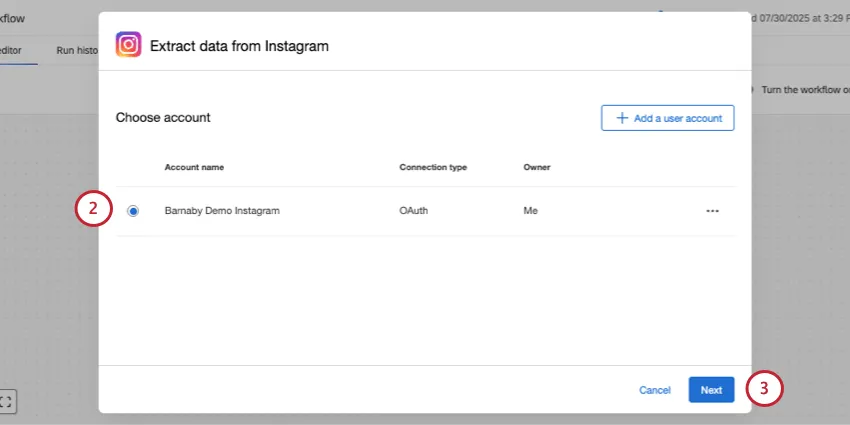
Consiglio Q: quando si aggiunge o si aggiorna un account, si accede da Facebook. Per informazioni dettagliate, vedere Collegamento degli account dei social media ai flussi di lavoro.
Attenzione: La connessione tra il vostro account Facebook e Qualtrics deve essere aggiornata ogni 90 giorni. Se non si esegue questa attività, il flusso di lavoro per l'estrazione di Facebook potrebbe fallire. Per i passi più semplici da seguire, vedere Aggiorna la connessione a Facebook-Qualtrics.
Fare clic su Successivo.
Scegliere tra le seguenti opzioni:
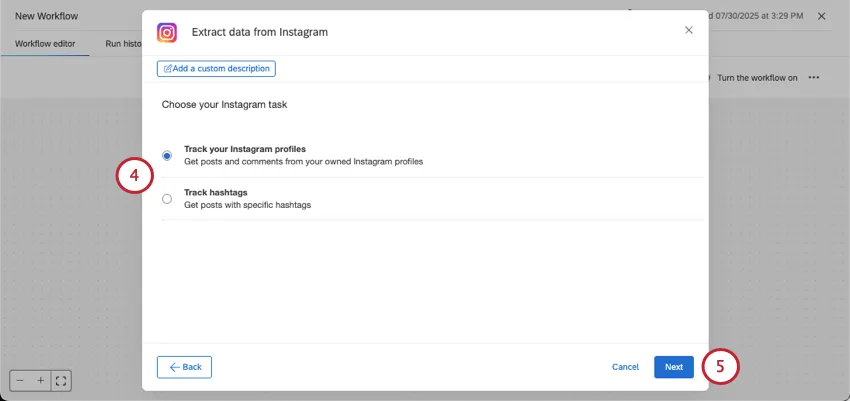
- Traccia i tuoi profili Instagram: Ottenere post e commenti dai propri profili Instagram. Tutti i profili Instagram devono essere collegati agli stessi account Facebook.
- Tieni traccia degli hashtag: recupera i post con hashtag specifici ( # ) da tutti i profili Instagram. I commenti non sono inclusi in questo tipo di tracciamento.
Fare clic su Successivo.
Seleziona gli account Instagram che desideri utilizzare per monitorare gli hashtag. Ogni account può monitorare fino a 30 hashtag unici a settimana.
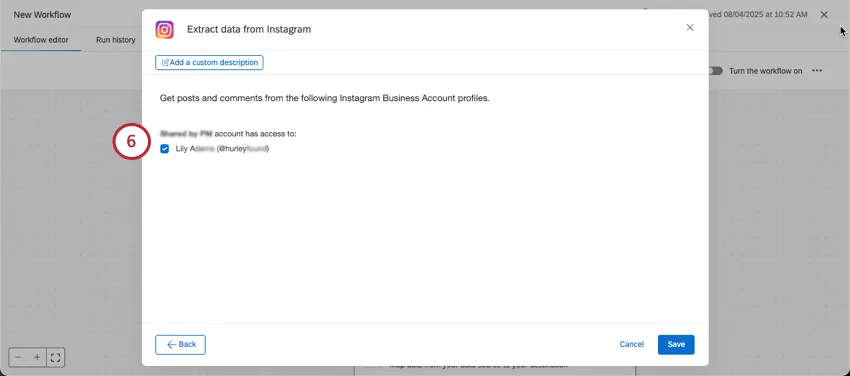
Se si sceglie di tenere traccia degli hashtag, è possibile inserire gli hashtag specifici che si desidera tenere sotto controllo. Inserire gli hashtag separati da virgole, con un massimo di 30.
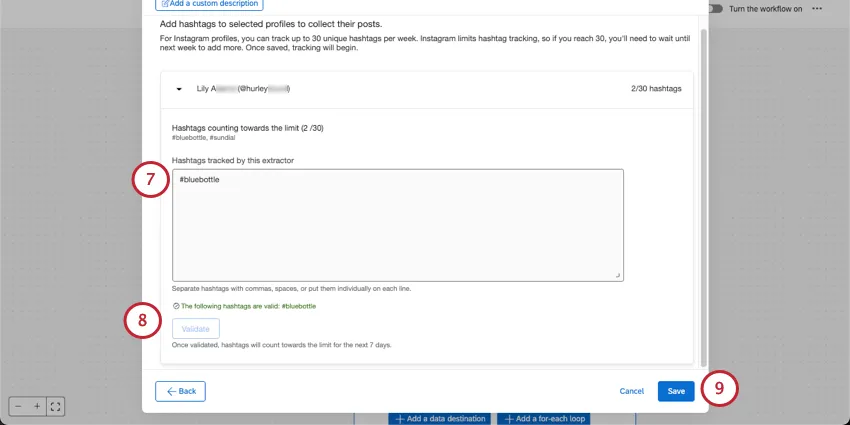
Consiglio Q: se si possiedono più profili Instagram, è possibile aggiungere hashtag separati per ciascuno di essi.
Fare clic su Convalida per aggiungere gli hashtag alla lista tracciata per il proprio account.
Attenzione: Instagram prevede limiti a livello di profilo per gli hashtag tracciati. Se gli hashtag del vostro profilo sono tracciati da un'altra piattaforma o software esterno che utilizzate, questi conteranno per il massimo di 30 hashtag. Questo è anche il motivo per cui si può iniziare a impostare questa attività e vedere che gli hashtag sono già tracciati per raggiungere questo limite.
Fai clic su Salva.
Ora è il momento di caricare i dati.
Estrazione dei dati da X.com
Utilizzando l'attività di estrazione dati di X.com, è possibile creare un flusso di lavoro automatizzato che importa continuamente post, risposte, citazioni e ricerche per parole chiave nel proprio progetto Social Channels.
Seleziona l'attività "Estrai dati da X.com (precedentemente Twitter)".
Seleziona o aggiungi un account X.com.
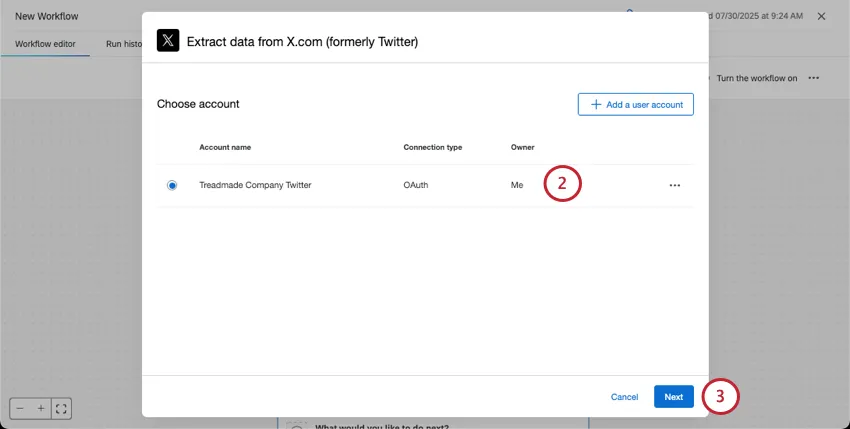
Consiglio Q: per i passaggi dettagliati, consulta la sezione “Collegamento degli account dei social media ai flussi di lavoro”.
Fare clic su Successivo.
Scegliere tra le seguenti opzioni:
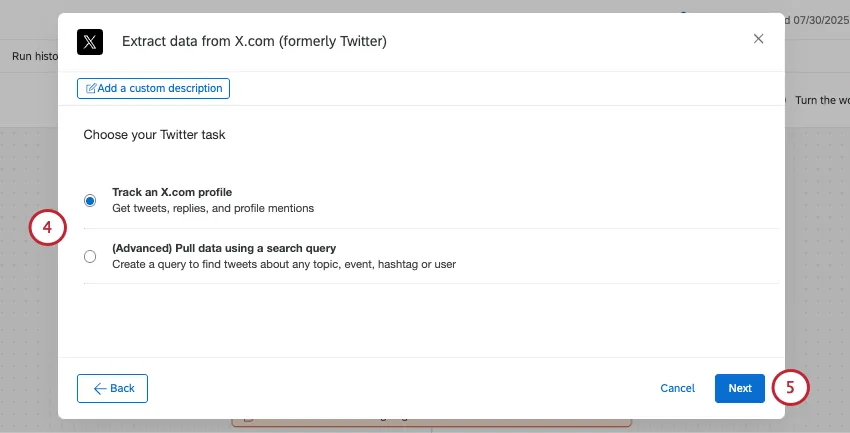
- Profili di X.com: ottieni tweet, risposte e menzioni relative a profili specifici di X.com. Non è necessario essere i proprietari dei profili per poterli monitorare.
- (Avanzato) Estrai i dati utilizzando una query di ricerca: Crea una query per trovare tweet su qualsiasi argomento, evento, hashtag o utente.
Clicca Avanti.
Se stai monitorando dei profili, inserisci un nome utente X. Seleziona quindi il tipo di contenuto che desideri estrarre:
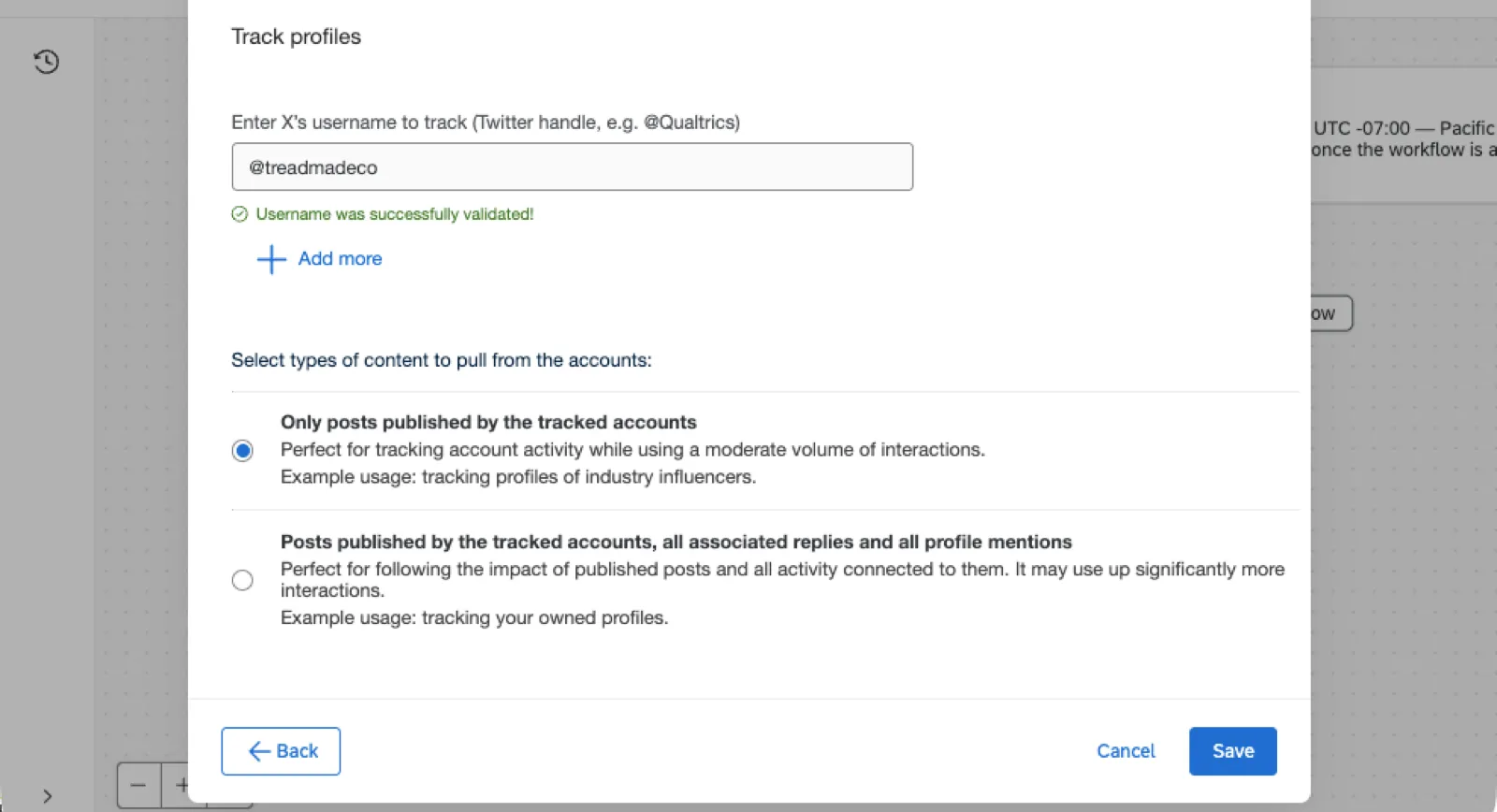
- Solo i post pubblicati dagli account monitorati: questa opzione tiene traccia solo dei post, non delle risposte né delle menzioni. Questa opzione può essere utile per ridurre il numero di interazioni che ricevi.
- Post pubblicati dagli account monitorati, tutte le risposte associate e tutte le menzioni del profilo: questa opzione monitora i post, le risposte e le menzioni di un profilo. Sebbene questa opzione offra una visione più completa dell'attività dell'utente, consuma un maggior numero di interazioni.
Consiglio Q:clicca su "Aggiungi altro" per monitorare altri profili. È possibile monitorare un massimo di 20 profili X.com.
Se stai estraendo dati da una ricerca, assegna un nome alla tua query. Quindi inserisci una query personalizzata nel campo più grande.
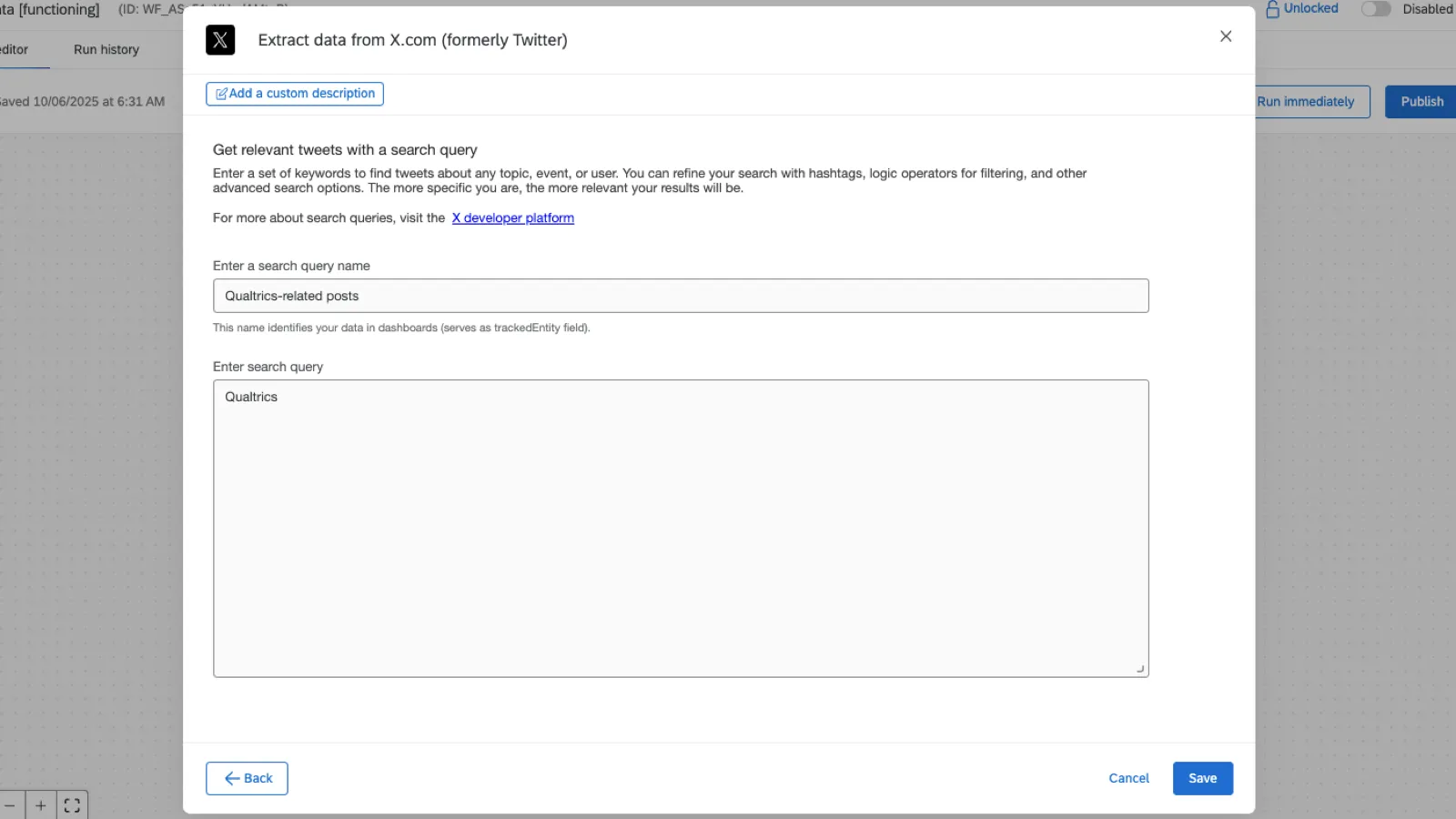
Qtip: Check out X’s documentation on building queries for guidance.
Consiglio Q: Scopri di più su limiti delle query e sulla creazione di report relativi alle query.
Clicca Salva.
Ora è il momento di reimportare i dati in Qualtrics.
Fase 3: caricamento dei dati sociali su Qualtrics
Fai clic su Carica in un progetto dati .
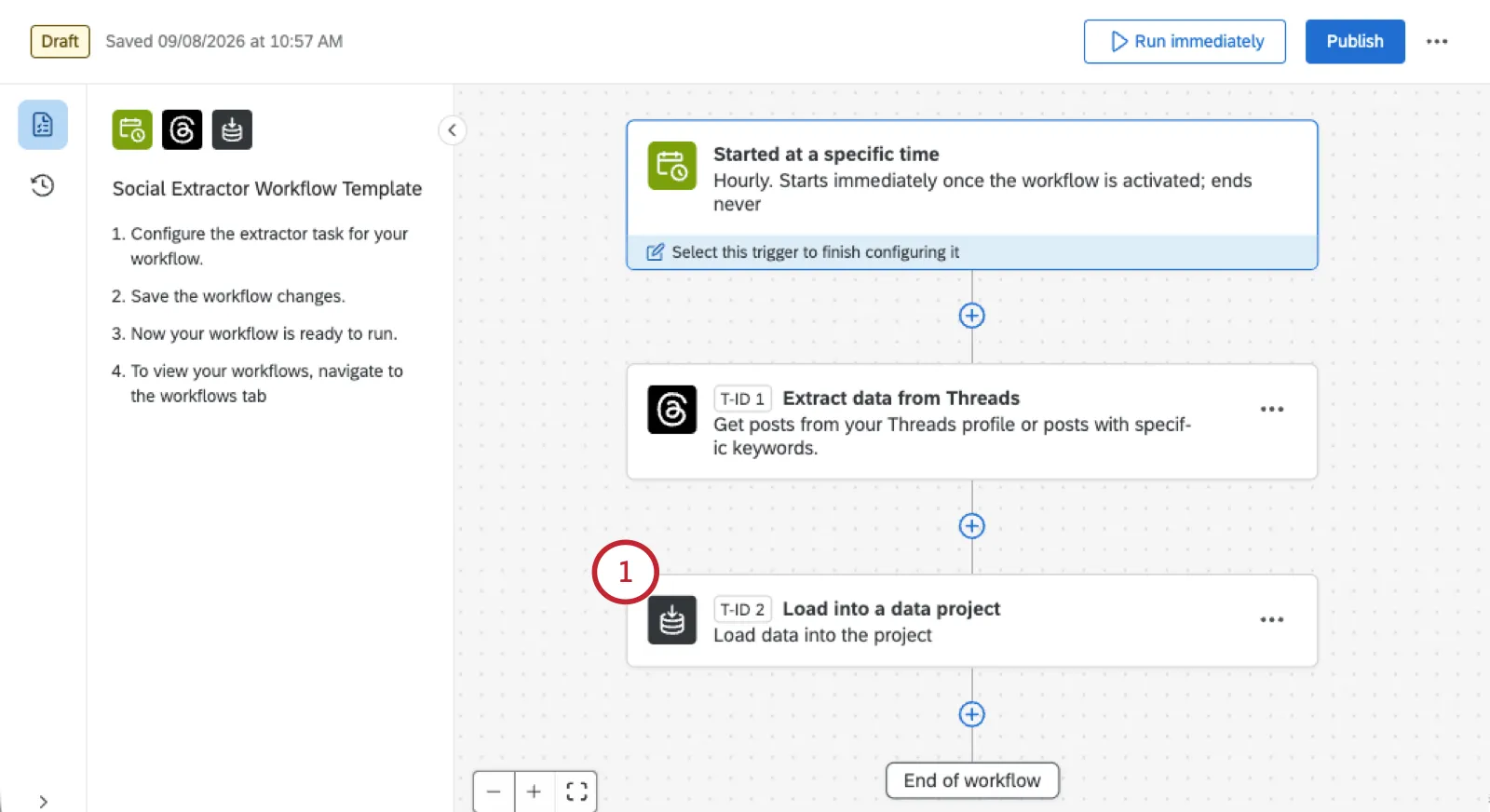
Il Origine dati sarà impostata sull' estrattore di social media configurato in precedenza.
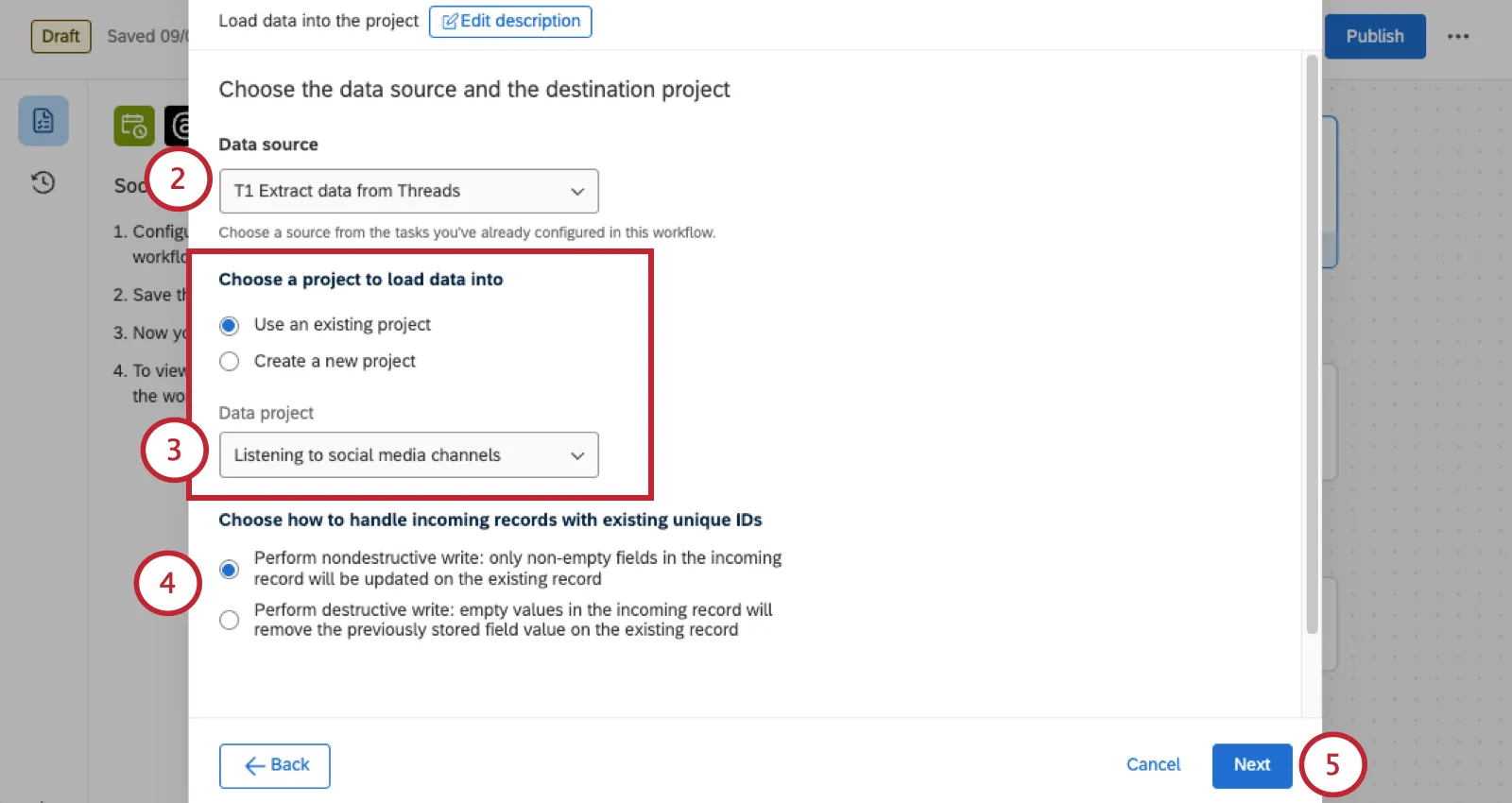
Il progetto del canale social che hai configurato in precedenza verrà selezionato per l'inserimento dei dati.
Scegliere tra i seguenti:
- Esegui scrittura non distruttiva: in un record esistente verranno aggiornati solo i campi non vuoti.
- Esegui scrittura distruttiva: I valori vuoti nel record in entrata rimuoveranno il valore del campo precedentemente memorizzato nel record esistente.
Clicca Avanti.
Assicurati che tutti i campi vengano riportati correttamente.
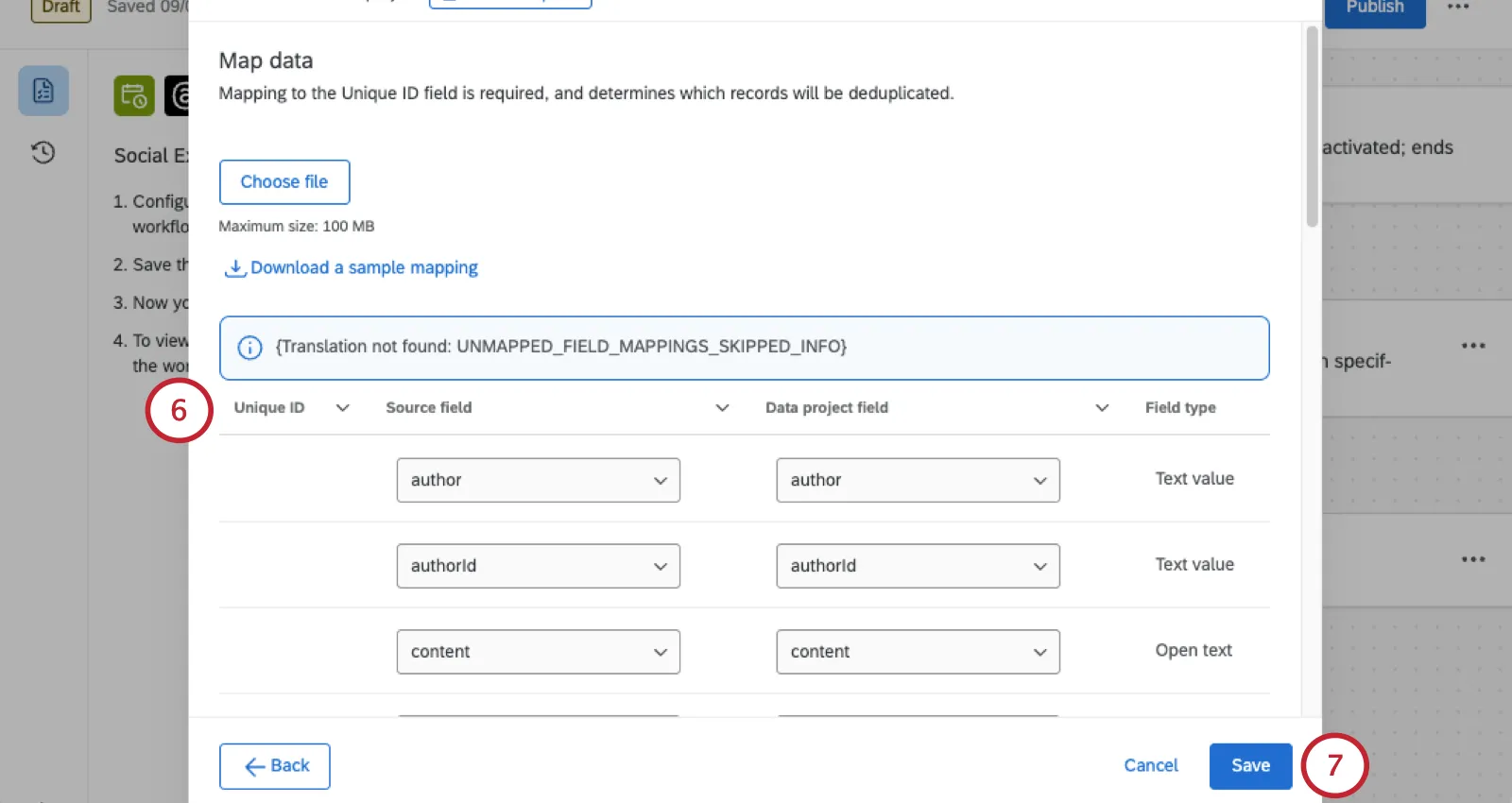
Consiglio Q: Qualtrics aggiunge i seguenti campi a tutte le risposte: _recordVersion, _lastUpdatedDate, _creationDate. Questi campi non sono necessari e possono essere eliminati in questa fase di mappatura. Tutti gli altri campi verranno automaticamente mappati ai campi corretti.
Attenzione: si sconsiglia di modificare qualsiasi mappatura dei campi, ad eccezione dell'eliminazione dei campi sopra elencati.
Clicca Salva.
Se sei pronto, pubblica il flusso di lavoro.
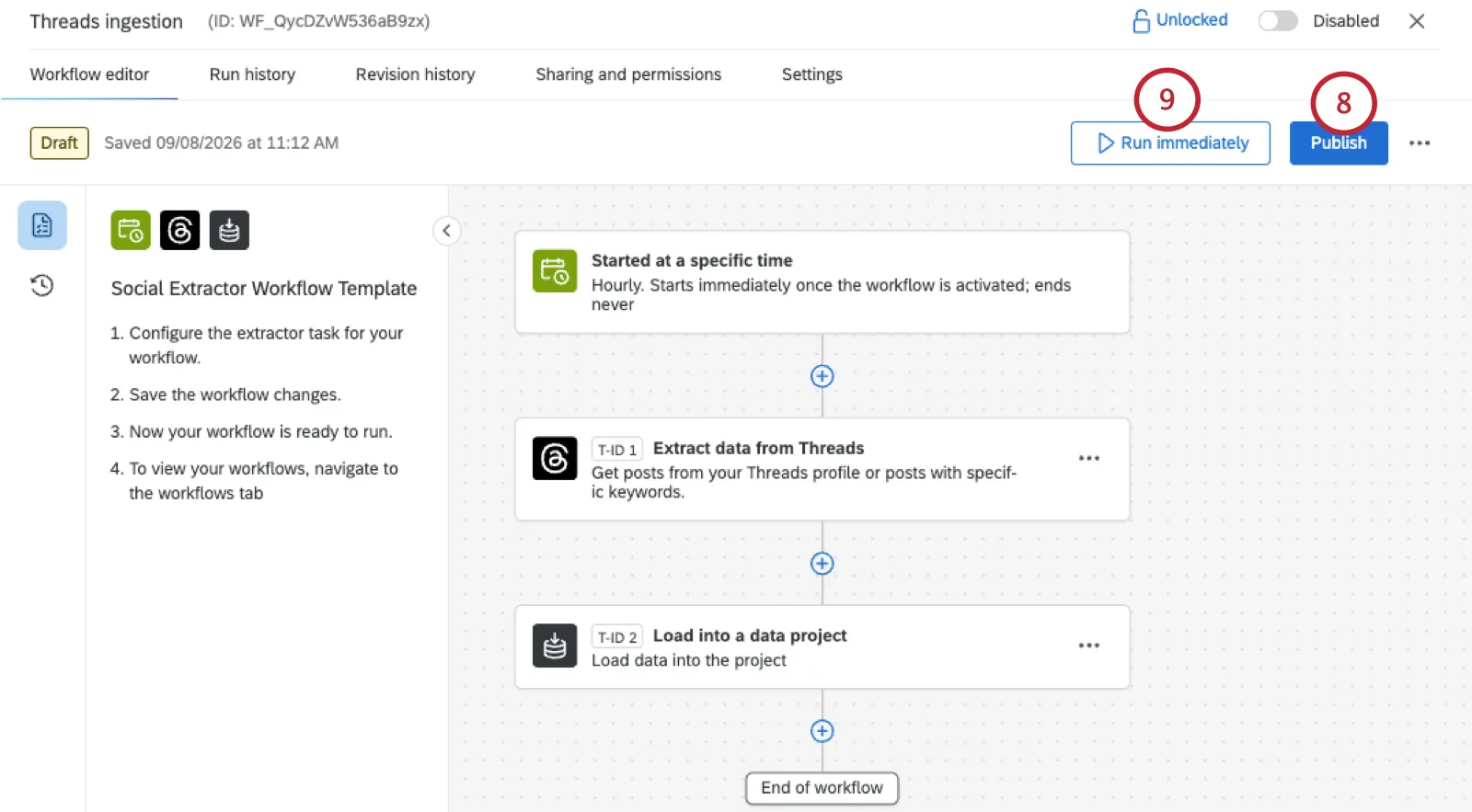
Se desideri importare immediatamente tutti i dati idonei nel tuo progetto, clicca su Esegui subito.
Consiglio Q: Per saperne di più sulla cronologia sessioni del flusso di lavoro e sulla risoluzione dei problemi generali del flusso di lavoro.
Fase 4: Collegamento dei dati sociali a una Dashboard
Consiglio Q: in questo esempio, mostriamo come usare la mappatura dati perché è la più semplice. Tuttavia, anche i dati dei canali sociali possono essere utilizzati nei modelli di dati.
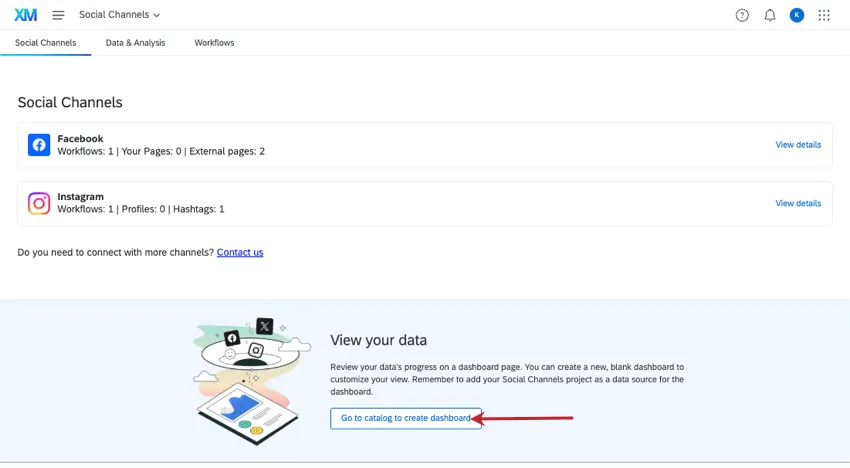
Consiglio Q: è possibile creare un progetto Dashboard dal progetto Canali sociali. Tuttavia, ogni volta che sarà necessario trovare questo dashboard, sarà elencato separatamente nella pagina dashboard come un progetto Dashboard standard e non sarà in alcun modo annidato all'interno del progetto Canali sociali.


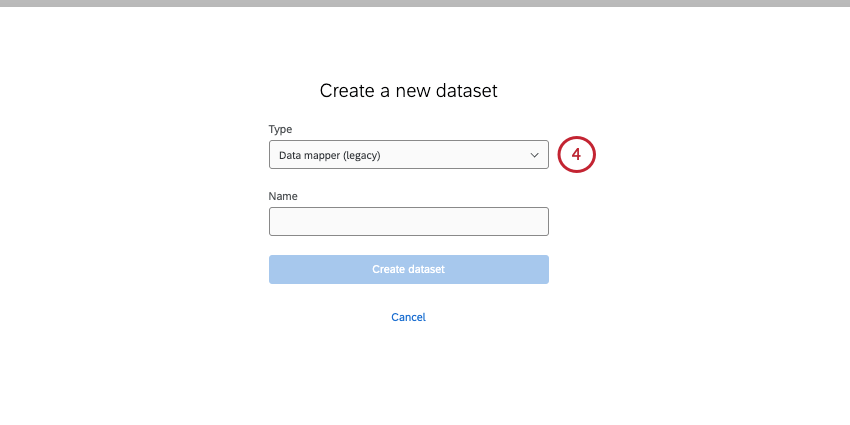

Consiglio Q: qui abbiamo semplicemente chiamato il nostro progetto "Progetti sociali" In questo menu è possibile effettuare una ricerca per nome del progetto, ma non per tipo di progetto.

Consiglio Q: è possibile mappare più fonti insieme ai progetti dei canali sociali. Assicuratevi di mappare i campi dati sociali come descritto nelle pagine linkate sopra.

Fase 5: Personalizzazione della Dashboard
Una volta che i dati sociali sono stati caricati nella dashboard, è possibile personalizzare la dashboard come si desidera. Mostrare i singoli post, mostrare il massimo engagement sui social media, filtrare le risposte, eseguire analisi testo per determinare le tendenze e altro ancora.
Per aiutarvi a iniziare, abbiamo una pagina di supporto con consigli sulle funzioni utili della Dashboard da provare, comprese le configurazioni specifiche dei widget.
Vedi " Creazione di dashboard con dati social".
Risoluzione dei problemi di ascolto sociale
Se avete domande sull'estrazione dei dati dai social media o sulle migliori pratiche per la mappatura dei dati, abbiamo molte risorse per aiutarvi a configurarvi. Vedere Suggerimenti e trucchi per l'ascolto sociale.
FAQs
Perché alcuni commenti/risposte sono scomparsi dal mio dashboard?
Perché alcuni commenti/risposte sono scomparsi dal mio dashboard?
- Qualtrics estrae i post e i commenti degli ultimi 14 giorni per Instagram. Se i commenti sono più vecchi, potrebbero essere stati esclusi.
- Il flusso di lavoro assegna la priorità ai dati più recenti. A seconda della quantità di traffico sulle pagine e sui profili di destinazione, ciò significa che i commenti più vecchi potrebbero non essere estratti all'inizio e potrebbero essere necessari alcuni flussi di lavoro prima che siano disponibili all'interno di Qualtrics per l'analisi.
- A causa dei limiti di volume e delle restrizioni API, in un determinato momento è possibile importare in Qualtrics solo una certa quantità di dati. Alcuni di questi sono limiti imposti da Qualtrics, mentre altri sono dovuti ai limiti di frequenza dei token API di Facebook o Instagram. Purtroppo, mentre possiamo aiutarvi con i limiti relativi a Qualtrics, non siamo in grado di recuperare i limiti dei vostri account Meta.
È fantastico! Grazie per il tuo feedback!
Grazie per il tuo feedback!