Combinazione di campi
Cosa puoi trovare in questa pagina
Informazioni sulla combinazione dei campi
È possibile combinare quasi tutti i 2 o più campi desiderati. Ciò può avvenire in qualsiasi momento, prima, durante o dopo la raccolta dei dati.
Esistono due modi diversi per decidere il valore del nuovo campo combinato:
Esempio: Chiedete l’antipasto, il piatto principale e il dessert preferiti dall’intervistato. Si sceglie di concatenare le risposte con degli slash ( / ), in modo che la risposta appaia come Zuppa/Roast Beef/Cake.

Esempio: Si chiede il piatto preferito dell’intervistato all’inizio del sondaggio e poi per sbaglio lo si chiede di nuovo alla fine. Decidete che qualsiasi risposta abbiano dato per prima va bene, ma se hanno lasciato il campo vuoto, volete la loro ultima risposta.
Avete bisogno di modificare i campi precedentemente combinati? Vedere la pagina Modifica dei campi personalizzati.
Attenzione: Non cancellare i campi utilizzati nei campi combinati, altrimenti si perderanno i dati del campo combinato.

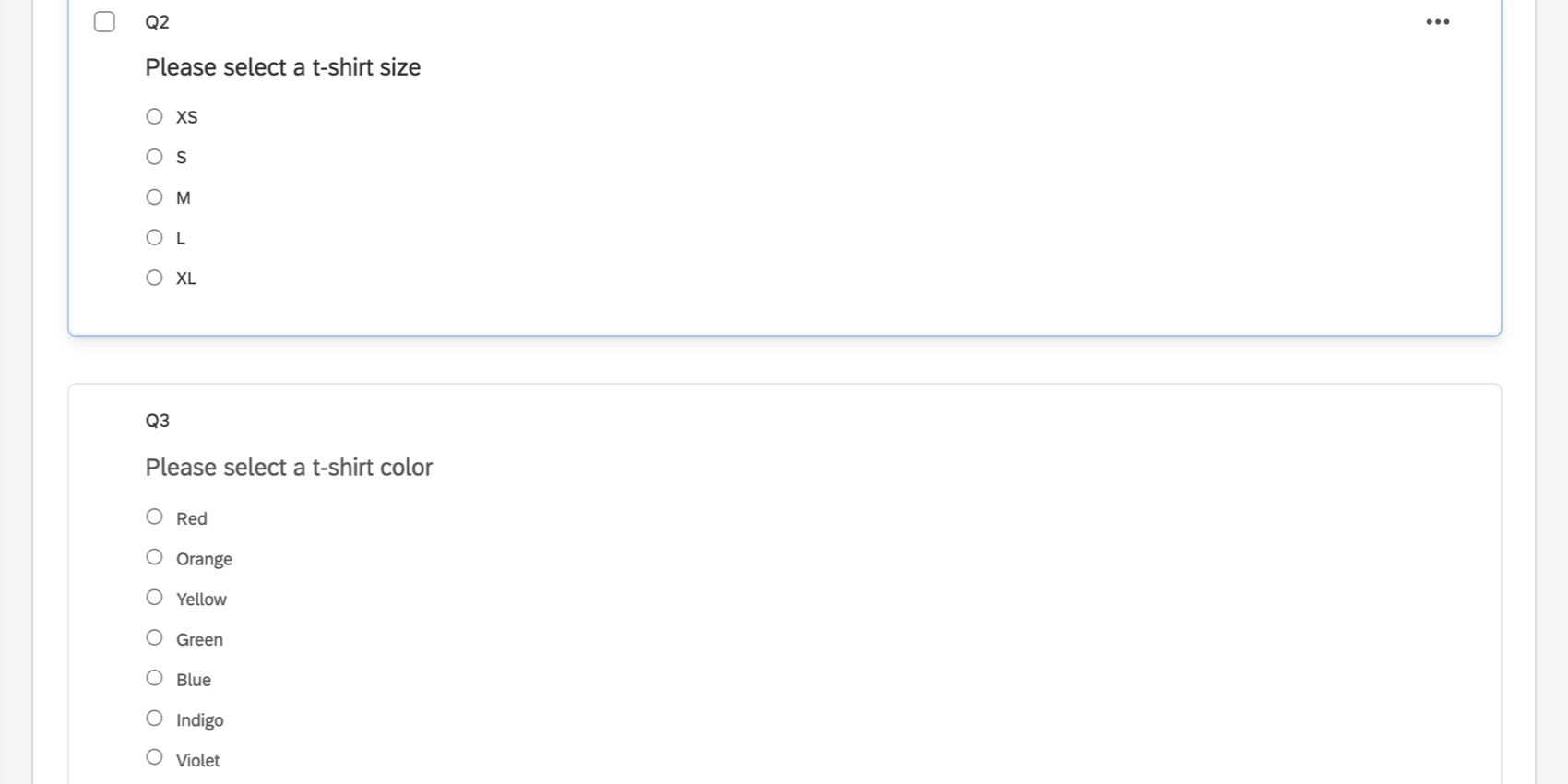
Consiglio Q: se si concatenano risposte multipla, che abbiano o meno valori di ricodifica personalizzati, il campo concatenato utilizzerà i valori di ricodifica invece del testo della scelta multipla. Ad esempio, chiediamo agli intervistati di scegliere la taglia e il colore della maglietta e vogliamo concatenare queste risposte.
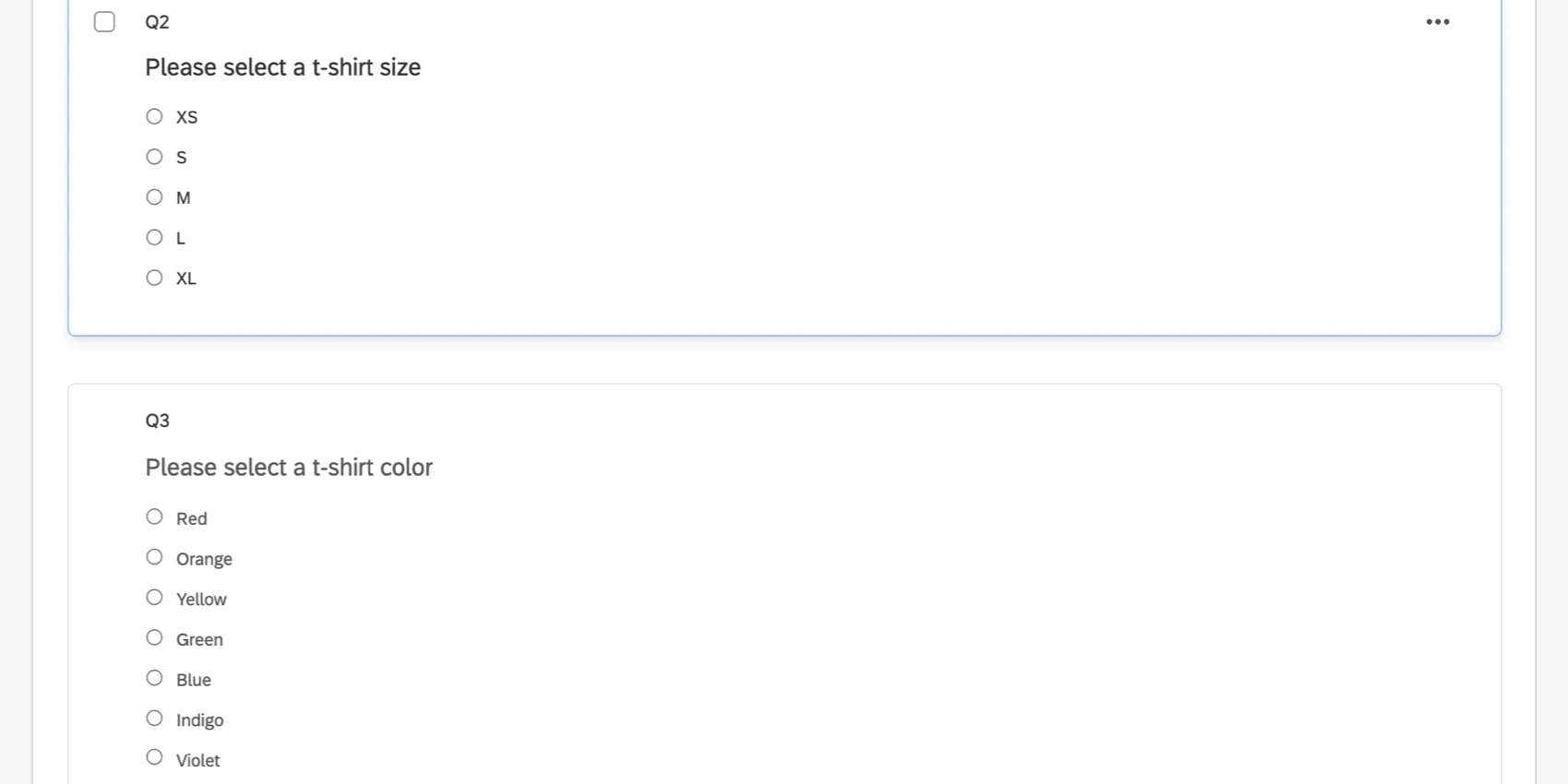
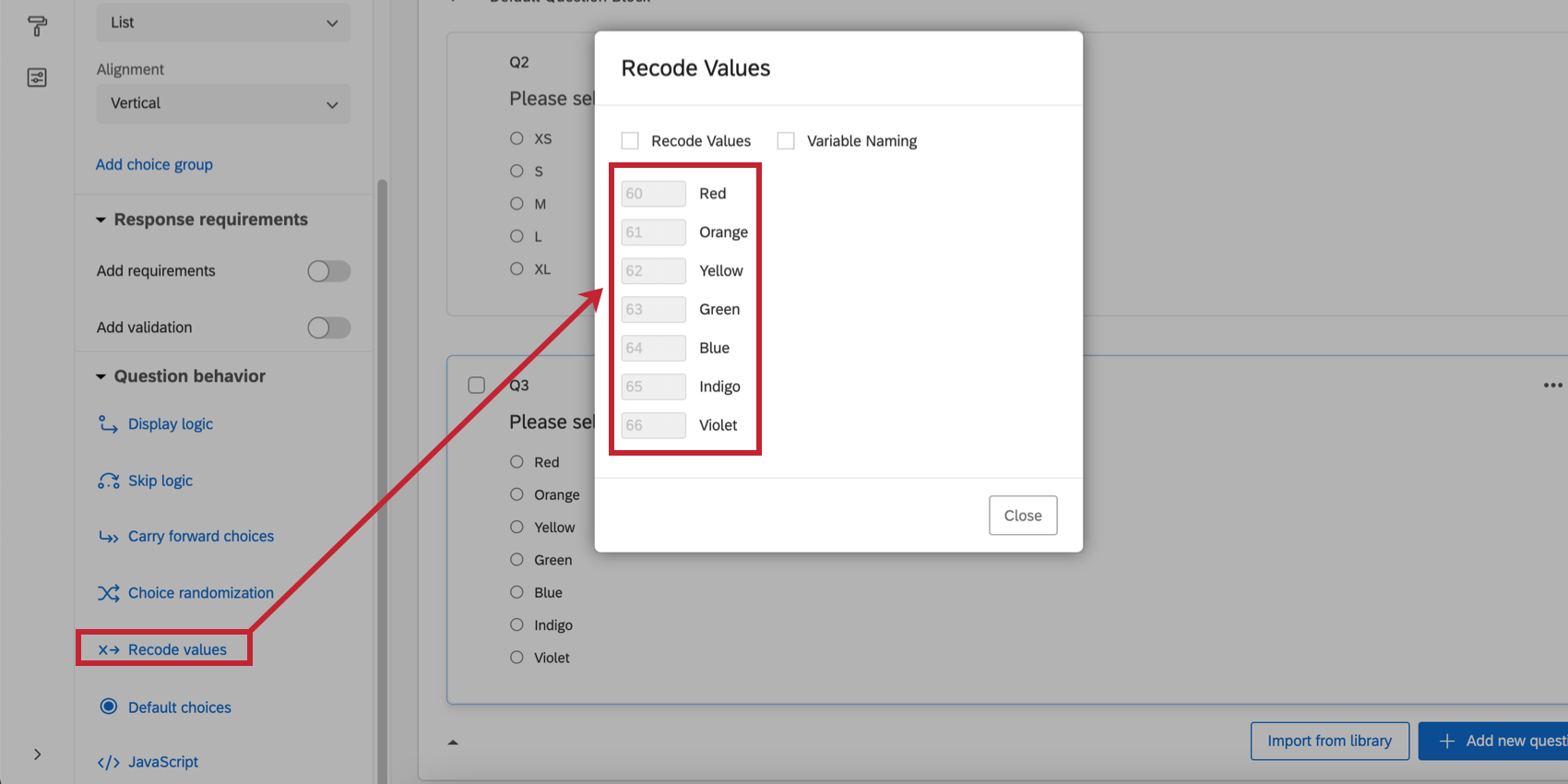
Per vedere la ricodifica di ogni risposta, fare clic sulla domanda e scegliere Ricodifica valori.

Dopo aver concatenato questi due campi, il campo risultante contiene le risposte combinate del rispondente, ma sono rappresentate dai valori della ricodifica invece che dal testo della scelta.

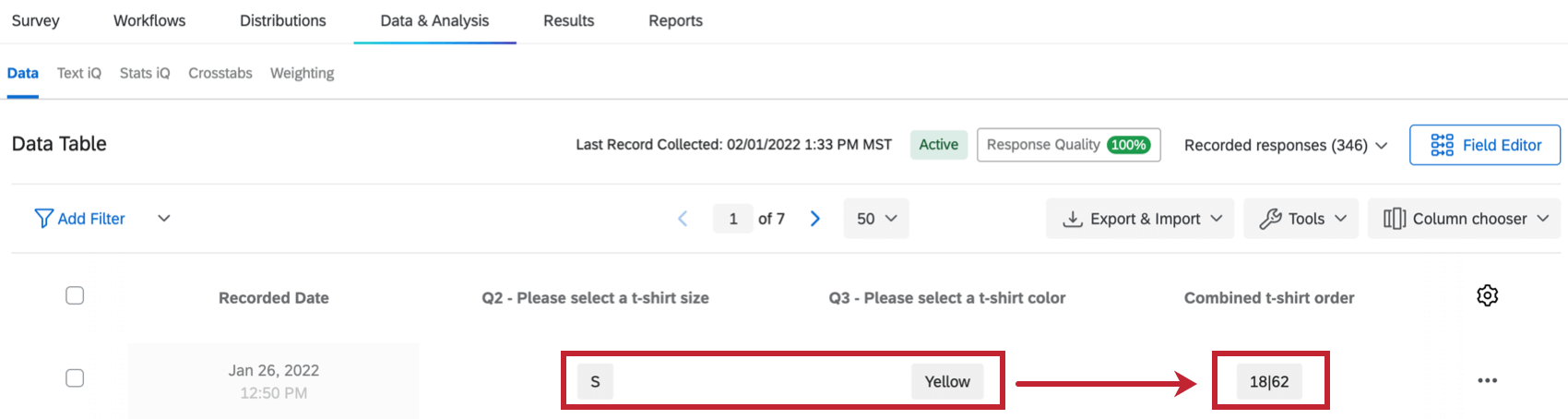
Campi concatenati
I campi concatenati collegano i valori di 2 o più campi in una lista. In altre parole, invece di una risposta che si sovrappone a un’altra, le risposte appariranno come “Prima risposta|Seconda risposta” Non è necessario usare | come delimitatore.
Una volta creati, i campi concatenati possono essere analizzati in Text iQ.
Consiglio Q: è possibile concatenare da 2 a 20 campi alla volta.
CONSIGLIO Q: Se si desidera combinare i campi di testo invece di ricodificare i valori, si consiglia di concatenare i campi di testo aperti, come le risposte di immissione di testo o i dati integrati.
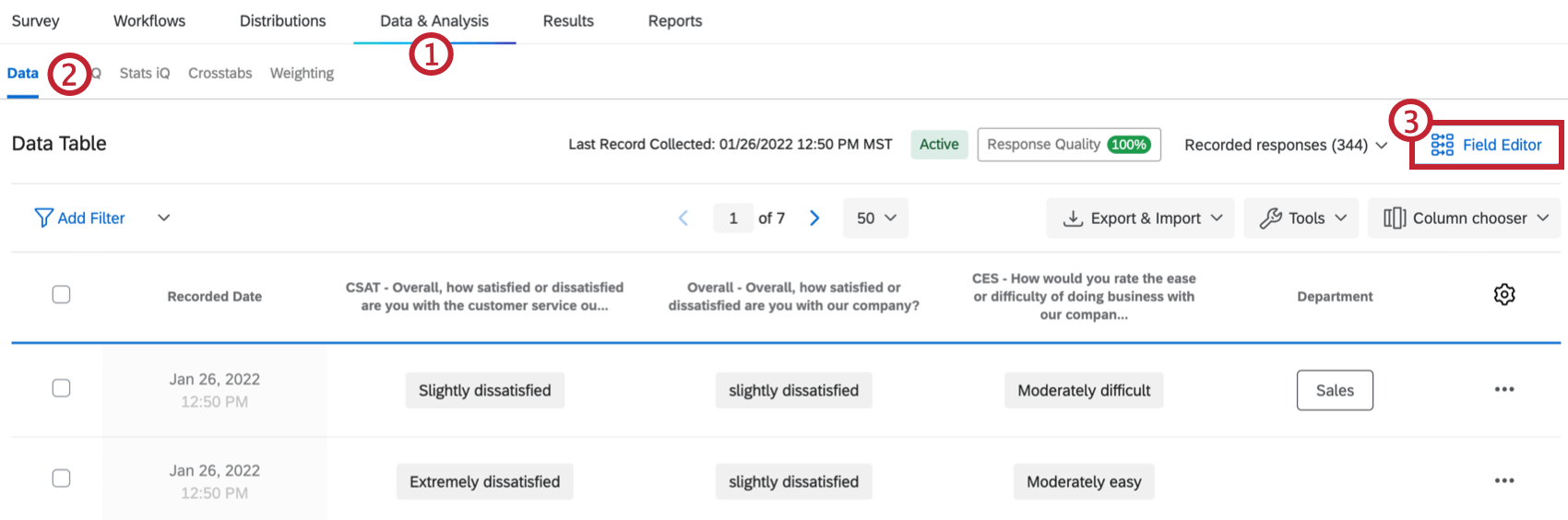
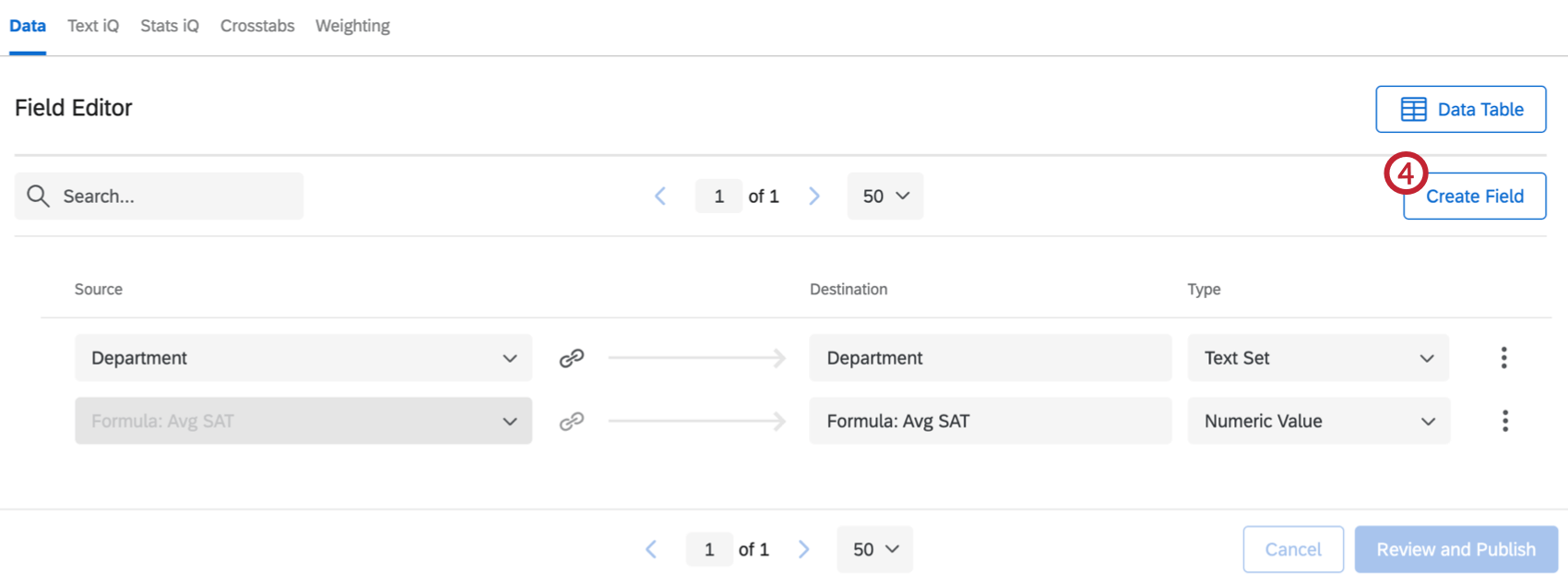
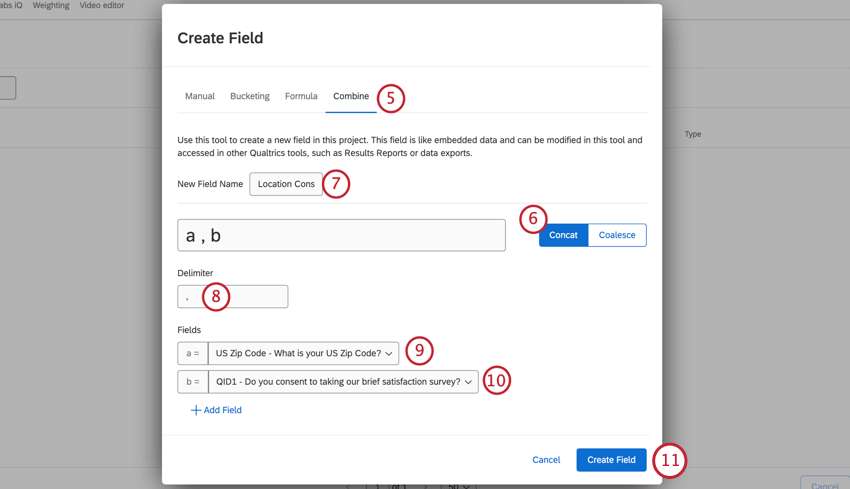
Consiglio Q: Qualche informazione in più sui delimitatori:
- Non deve essere necessariamente un simbolo e può contenere lettere o numeri.
- Questo campo non può essere vuoto.
- Gli spazi che vedete nell’esempio non sono rappresentativi dell’aspetto finale. La risposta apparirà come a,b anziché a , b.
- Non è possibile aggiungere spazi supplementari ai lati dei delimitatori, ma è possibile aggiungere spazi tra i delimitatori. Ad esempio, “e / o” è convalida, ma ” e / o ” non lo è poiché inizia e termina con uno spazio in più.
Consiglio Q: è anche possibile fare clic sul segno più ( + ) avanti a un campo per aggiungerne uno nuovo.
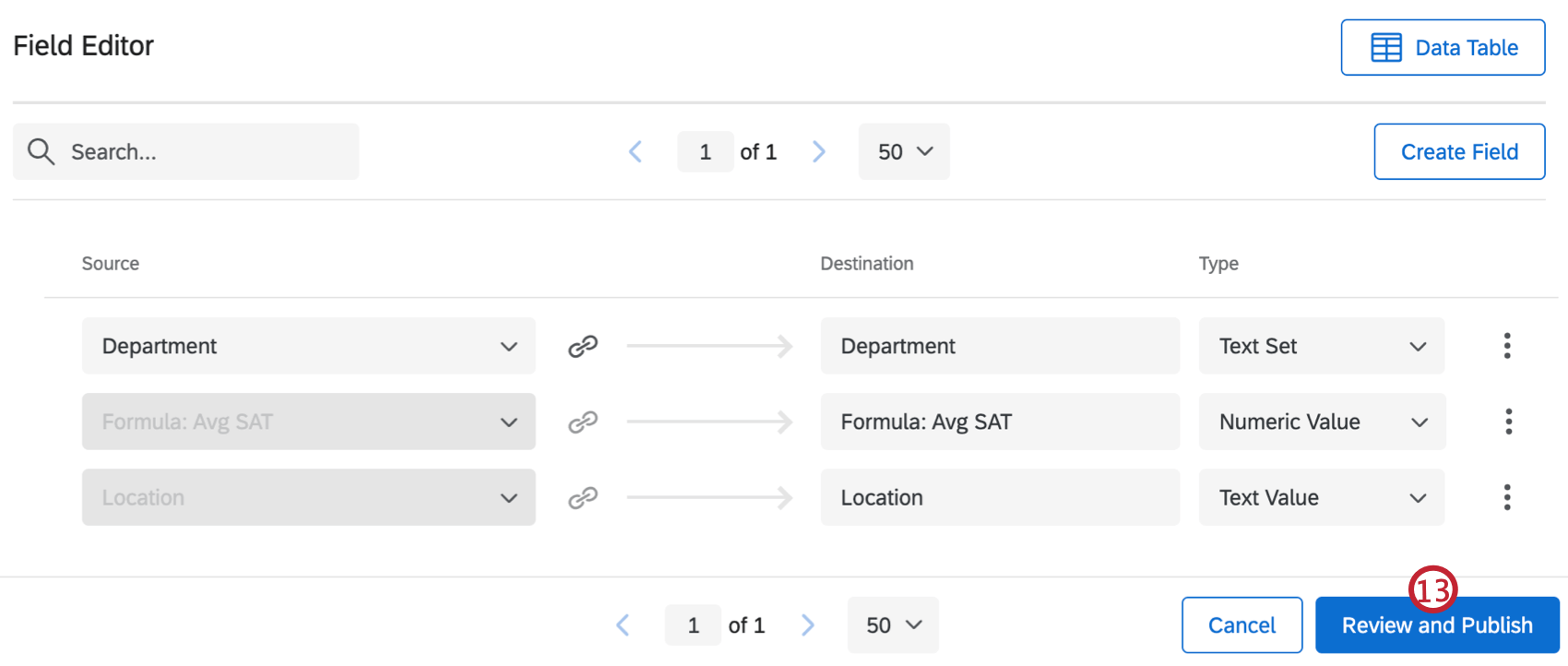
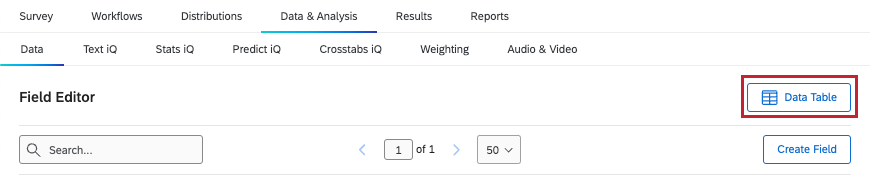
Consiglio Q: fare clic su Tabella dati per tornare ai dati delle risposte.

Attenzione: I dati potrebbero essere temporaneamente non disponibili durante la creazione di questo campo.
Consiglio Q: i campi concatenati sono sempre impostati sul tipo“valore testo“, anche se si utilizzano ricodifiche valori. Questo non può essere modificato, nemmeno quando si mappa il campo in un Dashboard CX.
Campi coalizzati
Coalizzare i campi significa permettere a una risposta di prevalere su un’altra.
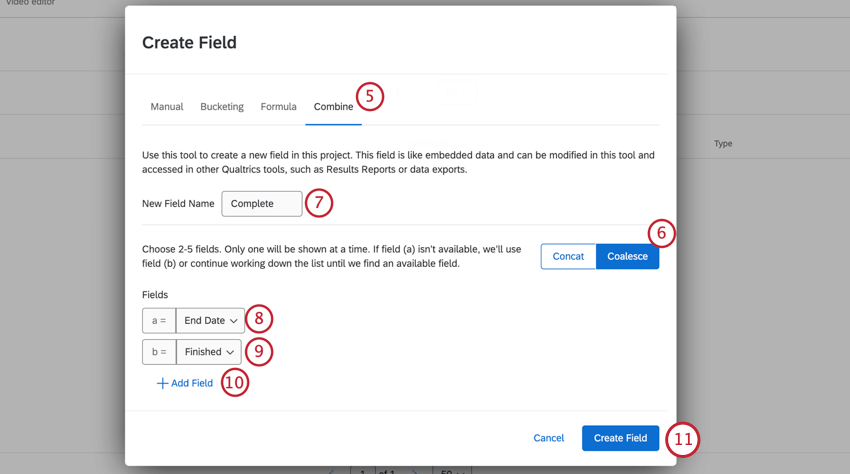
Verrà scelto solo 1 valore alla volta. Se il campo (a) non è disponibile, la risposta sarà (b). Il campo continuerà a scorrere la lista finché non ci sarà una risposta disponibile. È possibile scegliere tra 2-5 campi.
Consiglio Q: il tipo di campo risultante dalla coalizione dipende dai campi usati per costruirlo. Questo tipo di campo non può essere modificato, nemmeno quando si mappa il campo in un Dashboard CX.
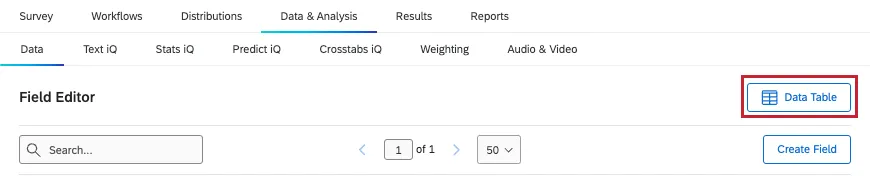
Consiglio Q: fare clic su Tabella dati per tornare ai dati delle risposte.
Attenzione: I dati potrebbero essere temporaneamente non disponibili durante la creazione di questo campo.
Campi non combinabili
Non è possibile utilizzare i seguenti tipi di campi per creare un campo concatenato o coalizzato:
- Qualsiasi domanda in formato multirisposta CONSIGLIO Q: Si tratta di una Scelta multipla, di una colonna a risposta multipla di una tabella Affiancato o Matrice e così via.

- Set di testo a più valori Dati integrati
- Evidenzia le domande
- Campi Raggruppamenti
- Campi formula
- Altri campi combinati
- Campi personalizzati manuali
Progetti in cui è possibile creare campi combinati
A seconda della licenza, si può avere accesso a diversi tipi di progetti che hanno una scheda Dati e analisi. Le opzioni descritte in questa pagina sono disponibili in:
- Progetti di sondaggio
- Soluzioni XM
- Progetti dati importati
- 360 progetti Consiglio Q: per maggiori dettagli, vedere Creazione di nuovi campi (360).
- Congiunzione / MaxDiff Consiglio Q: Sebbene sia possibile combinare i campi specifici di Conjoint e MaxDiff, i dati potrebbero non avere senso e non possono essere ricodificati. Si consiglia di combinare solo i campi del sondaggio.
- Dashboard CX
CONSIGLIO Q: Quando si aggiungono campi personalizzati a una dashboard CX, questi diventano dati derivati. Anche se supportati, si comportano in modo leggermente diverso rispetto agli altri campi di sondaggio. Per maggiori dettagli, vedere Dati derivati.
Sebbene la funzionalità sia tecnicamente disponibile, si sconsiglia di utilizzare questi campi personalizzati con altri tipi di progetti di Esperienza dei dipendenti. Per maggiori dettagli, vedere Creazione di nuovi campi (EX).
Consiglio: anche se altre aree della piattaforma (come dashboard, Stats iQ e directory) possono consentire la creazione di nuovi campi, questa pagina di supporto si concentra esclusivamente su come creare campi concatenati o coalizzati in Dati e analisi. Per informazioni sulla creazione di altri tipi di campi nella piattaforma XM, provare a restringere la ricerca nel sito di supporto.
FAQs
Come si modificano i campi personalizzati?
Come si modificano i campi personalizzati?
I miei campi personalizzati non contengono dati e dicono "Non valido". Cosa è successo?
I miei campi personalizzati non contengono dati e dicono "Non valido". Cosa è successo?
È fantastico! Grazie per il tuo feedback!
Grazie per il tuo feedback!