Aggiunta di una connessione SSO per un'organizzazione
Cosa puoi trovare in questa pagina
Informazioni sull'aggiunta di una connessione
Questa pagina spiega come collegare l'organizzazione di Qualtrics a SAML o OAuth 2.0 SSO. Per iniziare, accedere alla scheda Autenticità delle Impostazioni organizzazione e selezionare Aggiungi una connessione.
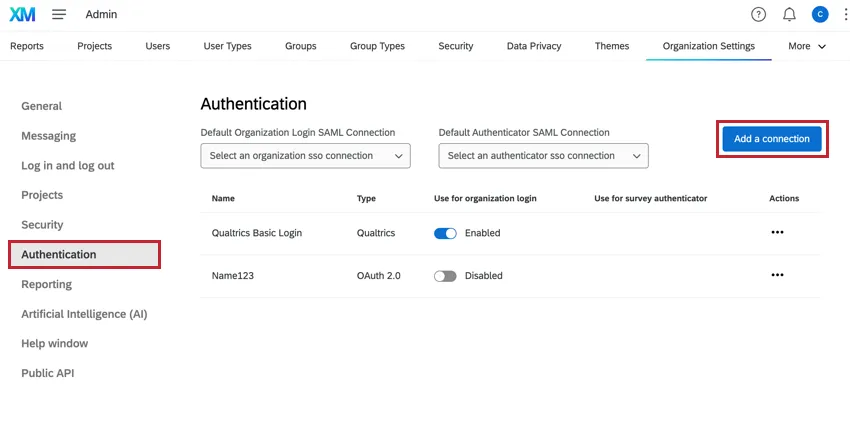
Solo i Brand Administrator possono completare questi passaggi.
Consiglio Q: Gli unici protocolli disponibili attraverso questo portale self-service sono SAML e OAuth 2.0. Se siete interessati a implementare altri protocolli SSO, contattate il vostro Account Executive.
Informazioni generali
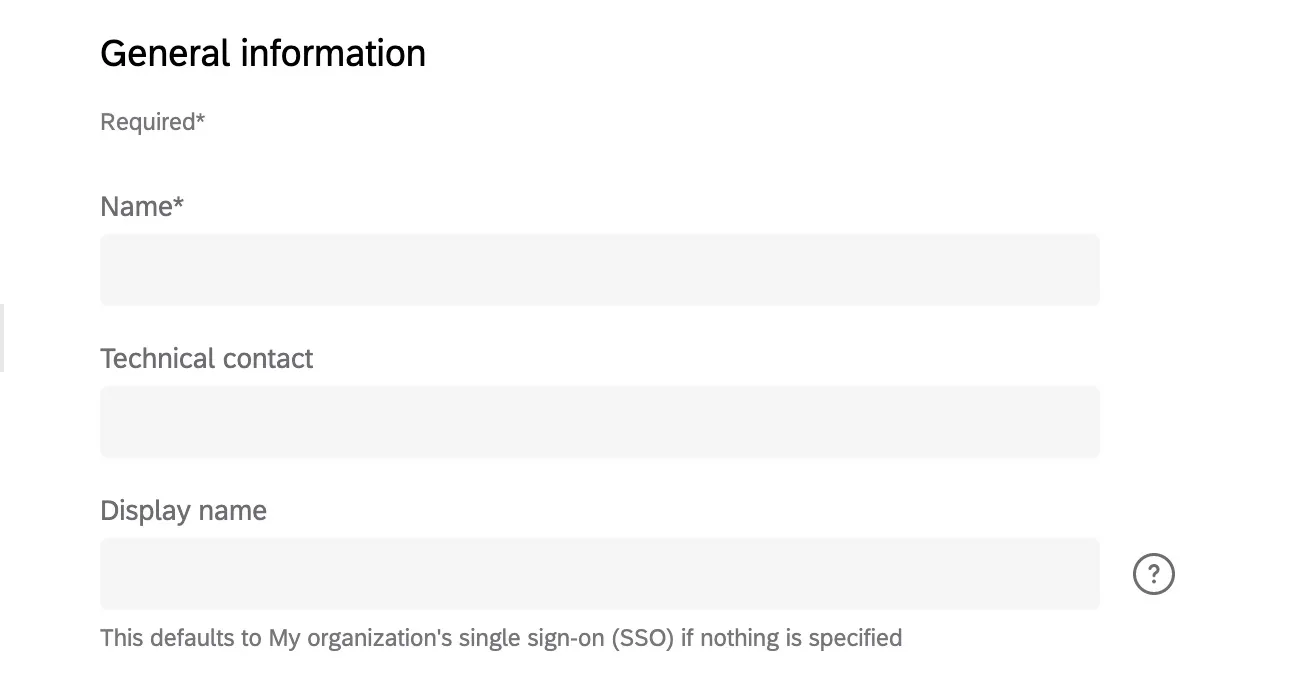
Nome: Nome della connessione. Questo è un campo obbligatorio.

Consiglio Q: questo nome appare nella scheda SSO di Organizzazione, in modo da poter distinguere le diverse connessioni aggiunte. Questo non apparirà nella pagina di accesso.
- Contatto tecnico: Aggiungere l'indirizzo e-mail di un contatto tecnico, che probabilmente sarà qualcuno del team IT. È la persona che Qualtrics può contattare in caso di domande tecniche o aggiornamenti relativi alla connessione SSO. Questo campo è facoltativo ma fortemente consigliato.
Visualizza nome: il nome visualizzato è quello che apparirà nella pagina di accesso della tua organizzazione quando agli utenti verrà richiesto di selezionare una connessione SSO. I nomi dei display possono avere una lunghezza massima di 120 caratteri. Per saperne di più, consultare la sezione Abilitazione e disabilitazione delle connessioni SSO.
Consiglio Q: si può applicare solo alle connessioni SSO. Il nome visualizzato non può essere modificato per il login predefinito di Qualtrics.
Impostazione della connessione a Google
Un tipo di OAuth 2.0 che si può aggiungere è la connessione a Google. La connessione dell'organizzazione a Google SSO consentirà agli utenti di registrarsi o accedere utilizzando i loro account Google.
Attenzione: Non è possibile passare gli attributi utente dall'impostazione predefinita di Google descritta in questa sezione. Ciò significa che non è possibile utilizzare questa impostazione di Google per l'iscrizione automatica a Dashboard. Per passare gli attributi utente, impostare una connessione OAuth 2.0 personalizzata a Google.
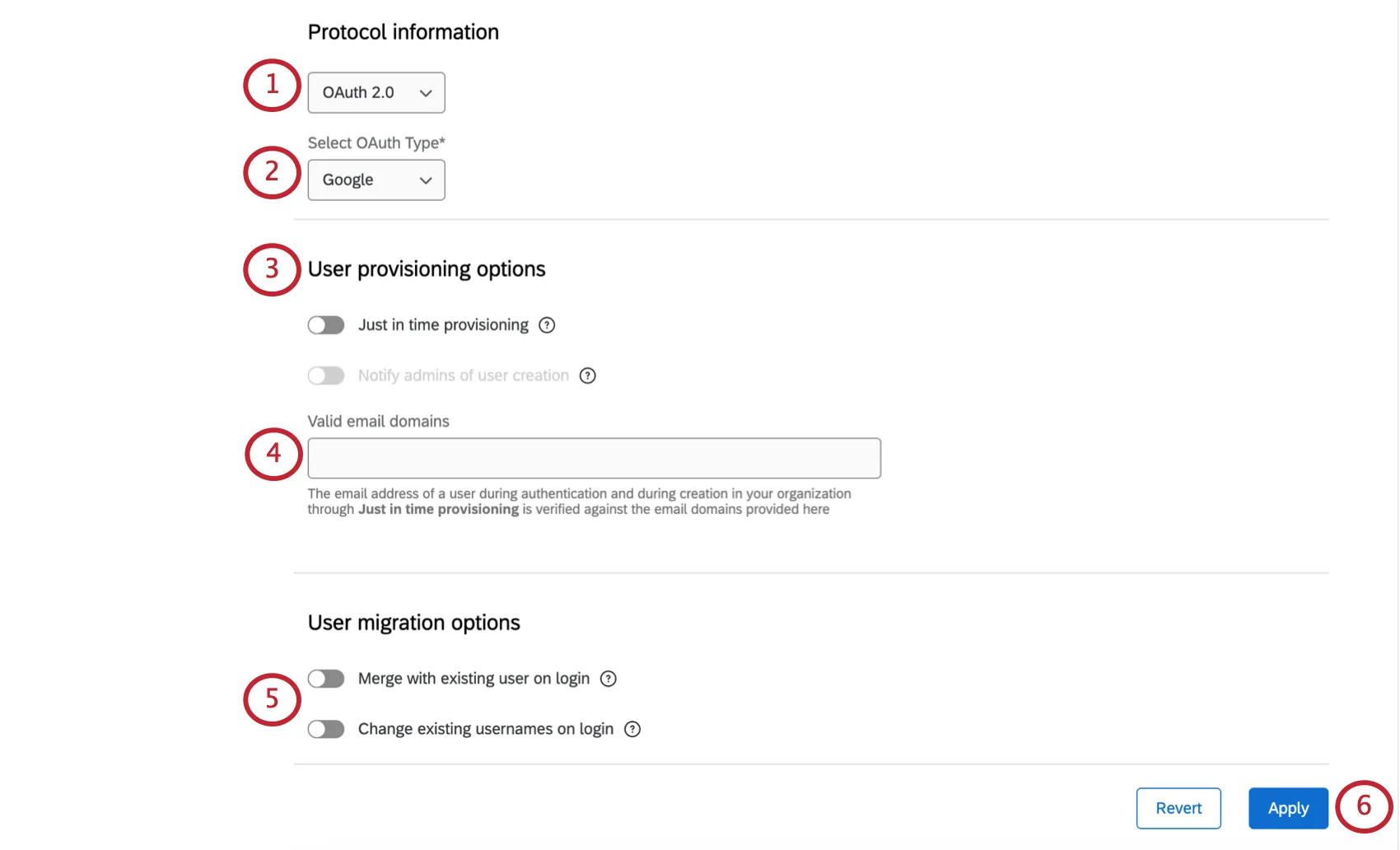
Esempio: Barnaby lavora presso Tread, dove tutti i dipendenti hanno un'e-mail personalizzata, ad esempio barnabys@treadmade.org. I suoi domini di posta elettronica convalidati sarebbero treadmade.org

Consiglio Q: questo campo è vuoto per impostazione predefinita, quindi assicuratevi di aggiungere un asterisco (*) o i domini Gmail della vostra azienda. Separare i domini multipli con le virgole.
Impostazione di una connessione OAuth 2.0
Una volta impostate le informazioni del protocollo su OAuth 2.0, appariranno diversi campi. Tutti questi campi sono necessari per configurare la connessione OAuth 2.0, tranne il nome.
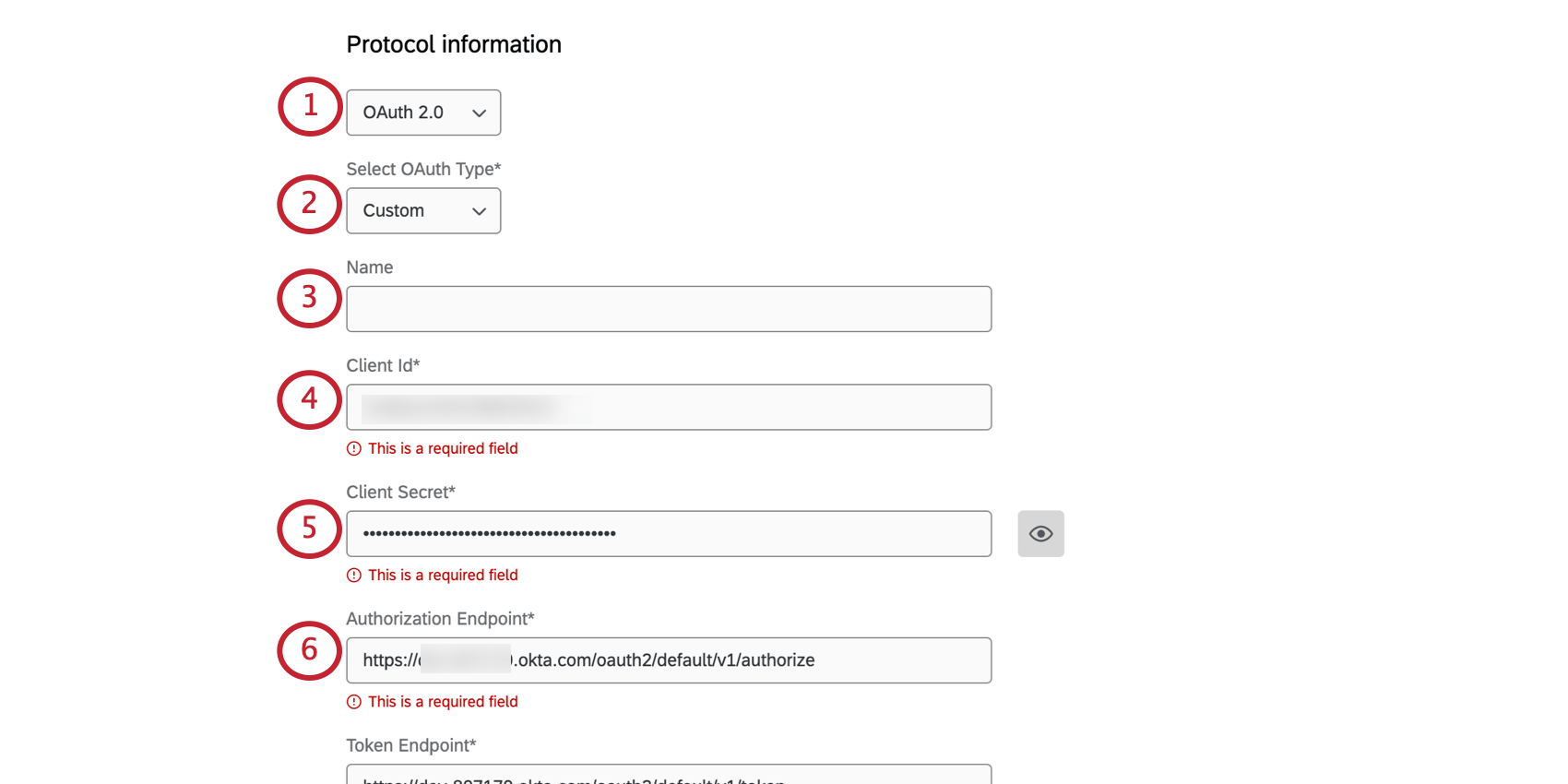
Consiglio Q: gli ID client identificano e autenticano il client (in questo caso, Qualtrics). L'ID cliente può essere acquisito dal server di autorità (cioè dal provider OAuth).
Consiglio q: il segreto del client identifica e autentica il client. Viene acquisito dal server di autorità.
Consiglio Q: fare clic sull'icona dell'occhio per mostrare il segreto del cliente.
Consiglio Q: Un endpoint di autorizzazione gestisce l'autenticità e il consenso dell'utente. Dopo che l'utente si è autenticato e ha acconsentito all'accesso delle sue risorse, un codice d'accesso viene inviato al client.
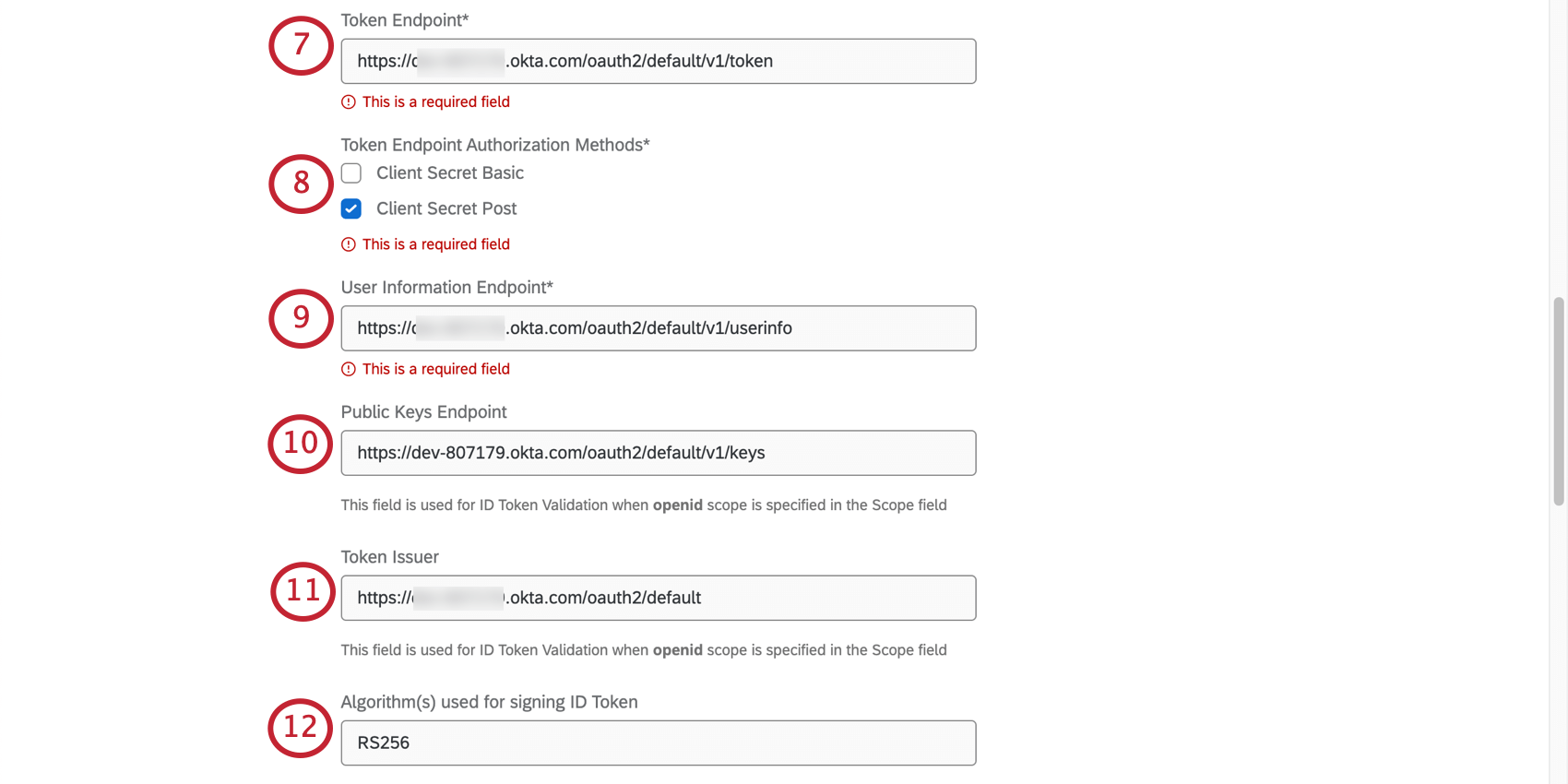
Consiglio Q: Il token endpoint è un endpoint del server di autorizzazione che gestisce lo scambio di codici d'accesso per i token.
- Segreto del cliente di base: il segreto del cliente è codificato nell'intestazione dell'autorità.
- Messaggio segreto del cliente: Il segreto del cliente è incluso nel corpo della richiesta come parametro del modulo.
Consiglio Q: L'endpoint delle informazioni sull'utente nel server delle risorse accetta e convalida un token di accesso dal client e restituisce le informazioni sull'utente al client.
Consiglio Q: questo endpoint delle chiavi pubbliche viene utilizzato durante la convalida del token id. Il client (Qualtrics) si collega a questo endpoint per recuperare le chiavi pubbliche e per cercare di abbinare l'ID della chiave presente nel token ID a una delle chiavi pubbliche. Questo campo non è necessario se il token id è firmato con un algoritmo basato su MAC (ad esempio, HMAC256, HMAC512).
Consiglio Q: il campo Emittente del token viene utilizzato durante la convalida del token id.
Consiglio Q: Questo campo viene utilizzato per la Convalida del token ID quando l'ambito openid è specificato nel campo Ambito (passaggio 14). È possibile aggiungere più algoritmi da utilizzare per la firma del token id. L'impostazione predefinita è RS256. Non è necessario aggiungere algoritmi se il token id è firmato con un algoritmo basato su MAC.
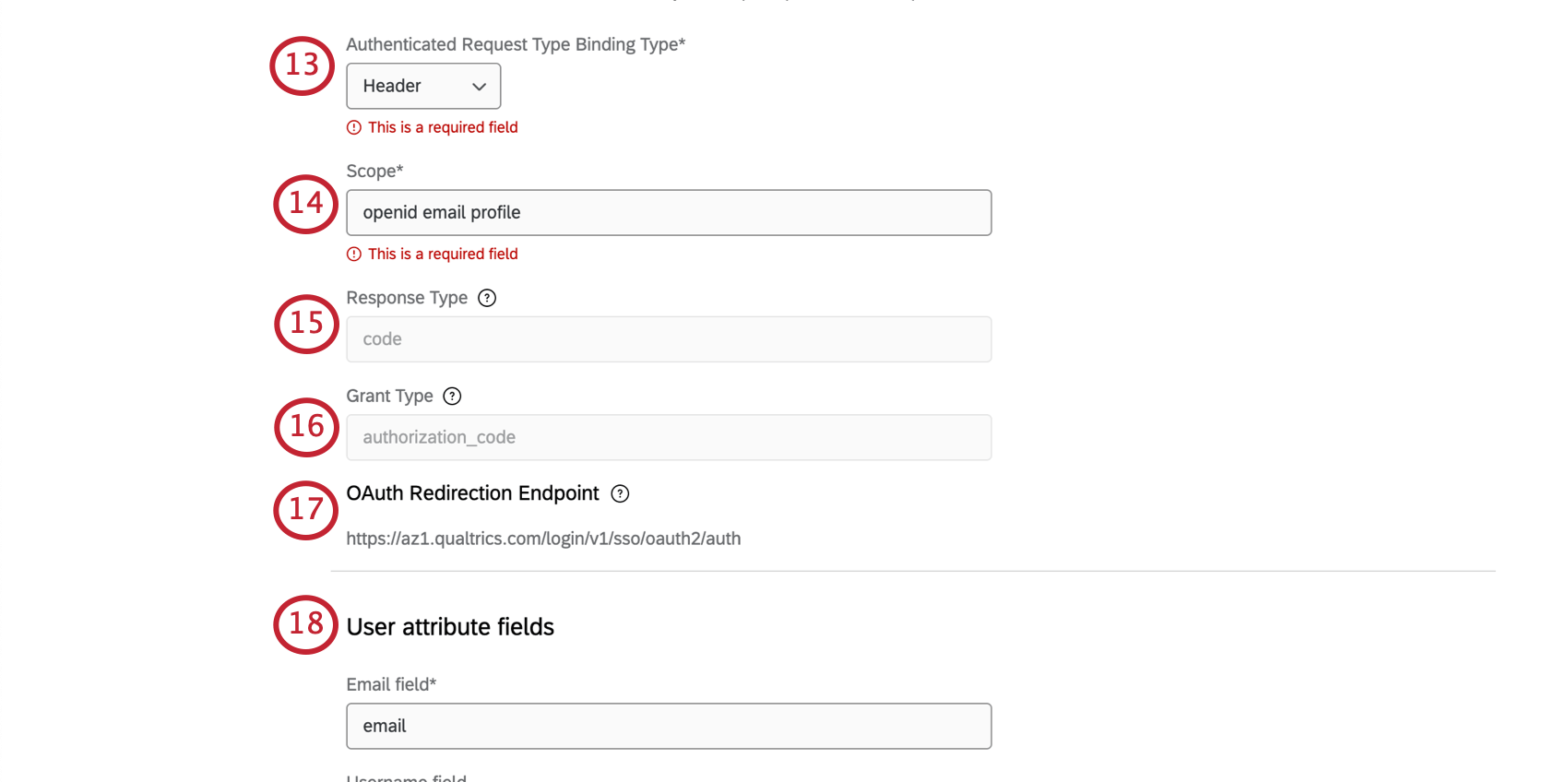
- Intestazione: Il token di accesso è incluso nell'intestazione dell'autorizzazione.
- Corpo: il token di accesso è incluso nel corpo della risposta come parametro del modulo.
- Query: Il token di accesso è incluso nel corpo della risposta come parametro della query.
Consiglio Q: L'ambito è usato per specificare quali risorse sono richieste dall'endpoint delle informazioni sull'utente (cioè la lista di risorse che il proprietario della risorsa invia al client). Gli ambiti di esempio sono openid, email e profilo.
Consiglio Q: l'utente e il team IT devono configurare il provider di identità sul proprio lato. I rappresentanti di QUALTRICS non possono eseguire questa operazione per voi.
Impostazione di una connessione SAML
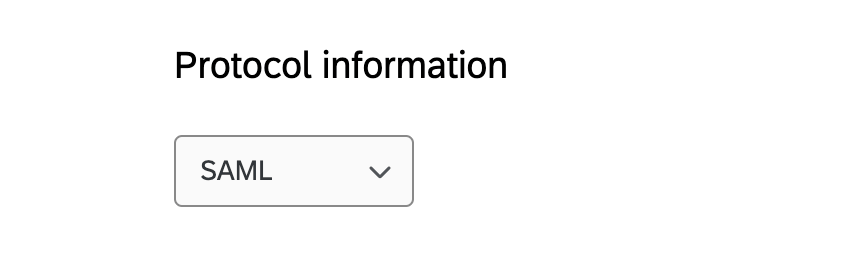
Caricamento delle impostazioni del provider di identità (SAML)
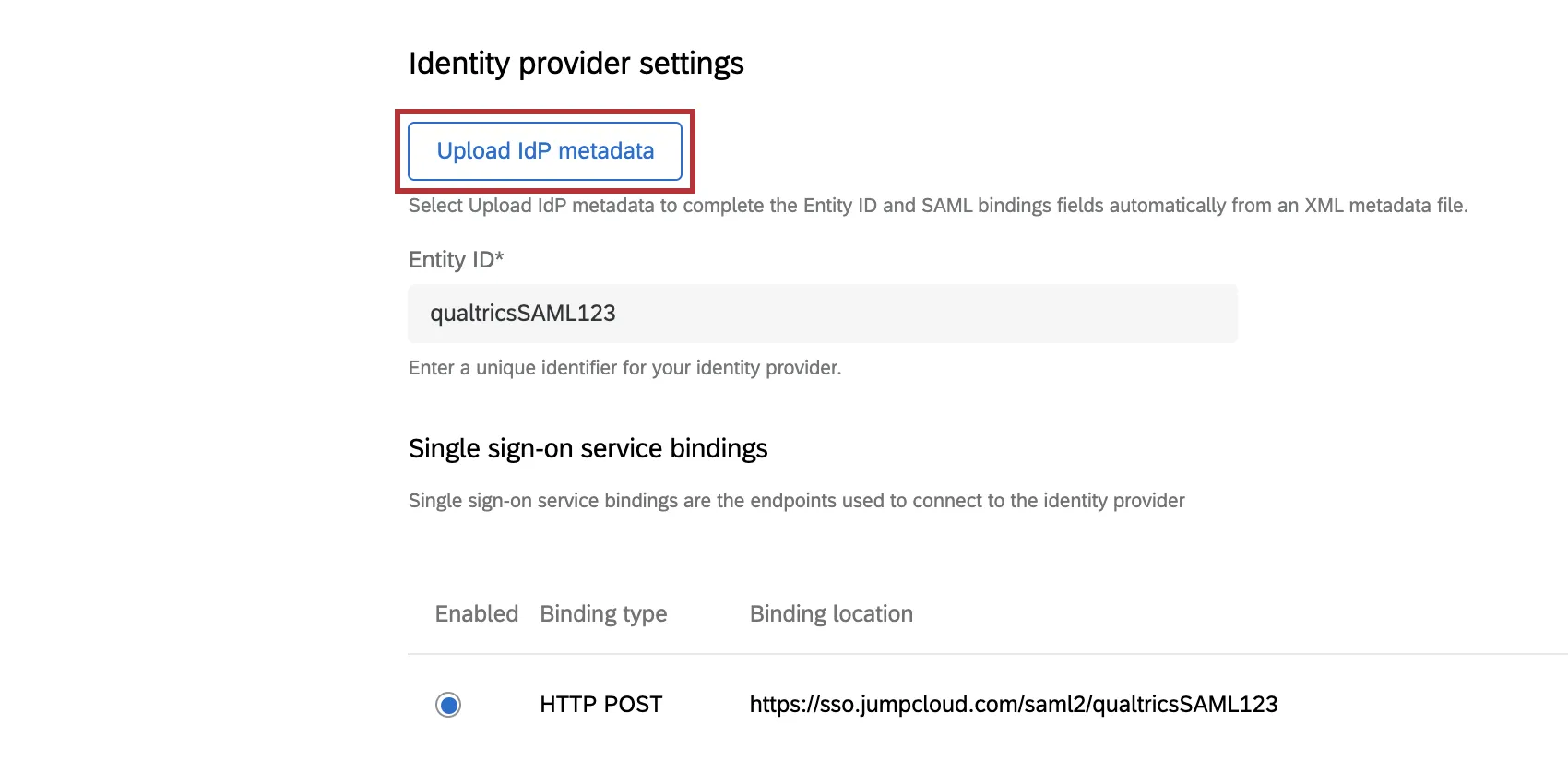
Se disponi dei metadati del tuo IdP in formato XML, fai clic su “Carica metadati IdP” e incollali nella finestra che si apre. I campi dei passaggi successivi (ID entità, binding del servizio Single Sign-On, certificati) saranno riempiti con le informazioni fornite.
Consiglio Q: I metadati dell'IdP saranno probabilmente un file .xml che inizia e finisce con i tag <EntityDescriptor.
Consiglio q: Per ulteriori informazioni sui metadati dell'IdP, consultare questo sito web. Si prega di notare che non siamo proprietari di questo PDF o delle informazioni in esso contenute.
ID entità
L'ID entità è l'identificativo univoco dell'Identity Provider e si trova nei metadati dell'IdP. Questo campo viene compilato automaticamente dal caricamento dei metadati o può essere aggiunto manualmente.

Legami di servizio Single Sign-On
I binding del servizio Single Sign-On sono endpoint utilizzati per connettersi all'Identity Provider e si trovano nei metadati dell'IdP.
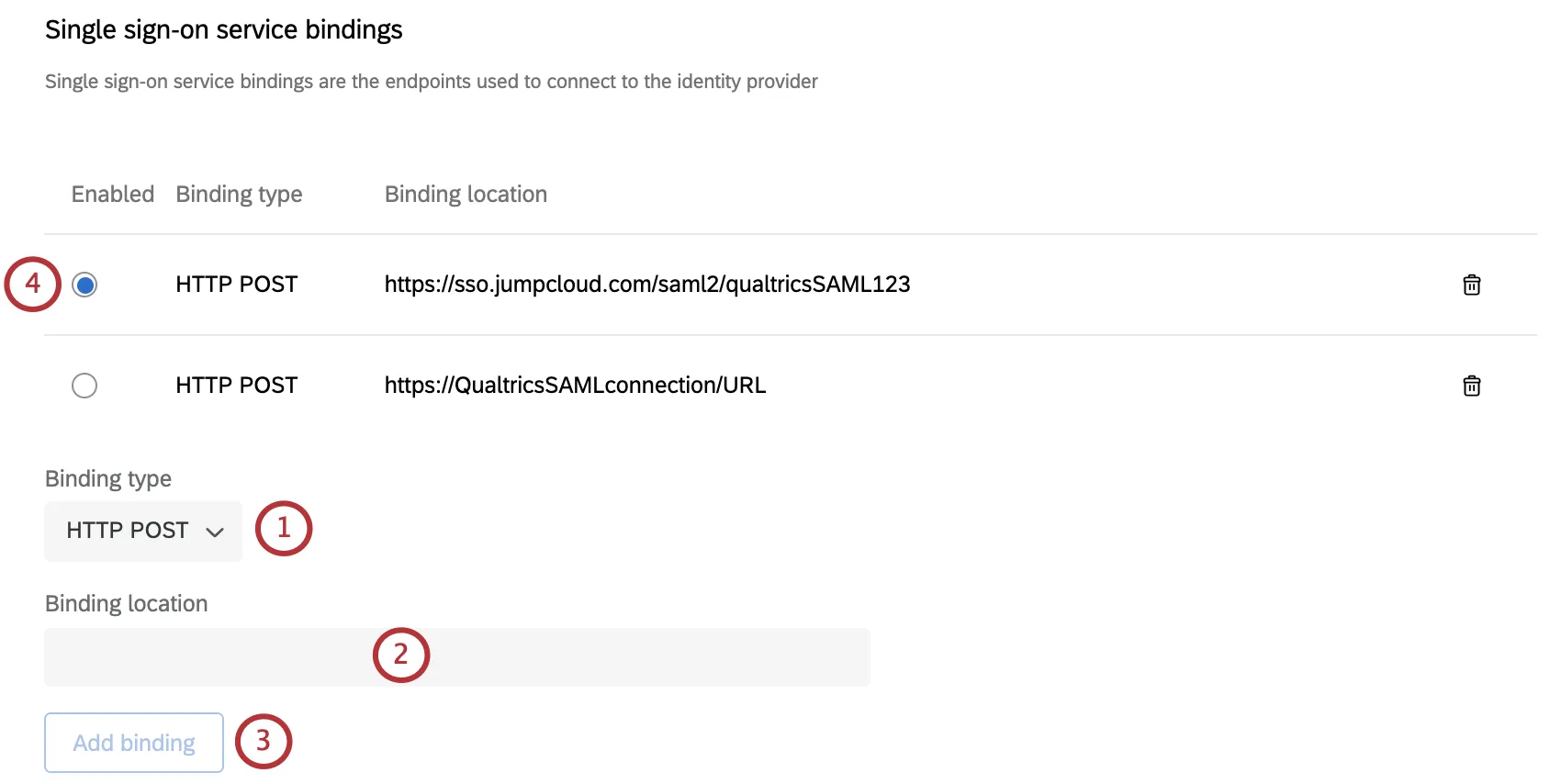
Per aggiungere manualmente un nuovo binding,
Consiglio Q: se HTTP POST è abilitato, la richiesta SAML sarà firmata.
È possibile eliminare i binding utilizzando l'icona del cestino a destra di un binding.
Certificati
Il certificato è la chiave utilizzata per l'autenticazione della connessione SAML. Qualtrics richiede un certificato di firma per i login avviati dall'SP, che può essere trovato nei metadati dell'IdP. Se si prevede di utilizzare solo i login avviati da IdP, non è necessario un certificato di firma.
Attenzione: Si consiglia vivamente di supportare le origini avviate da SP e di caricare un certificato di firma. Se si sceglie di supportare esclusivamente gli accessi avviati dall'IdP, potrebbero verificarsi problemi durante l'accesso al Customer Success Hub, a Qualtrics Learn e alle applicazioni mobili tramite SSO. Anche la funzione di test integrata non funziona.
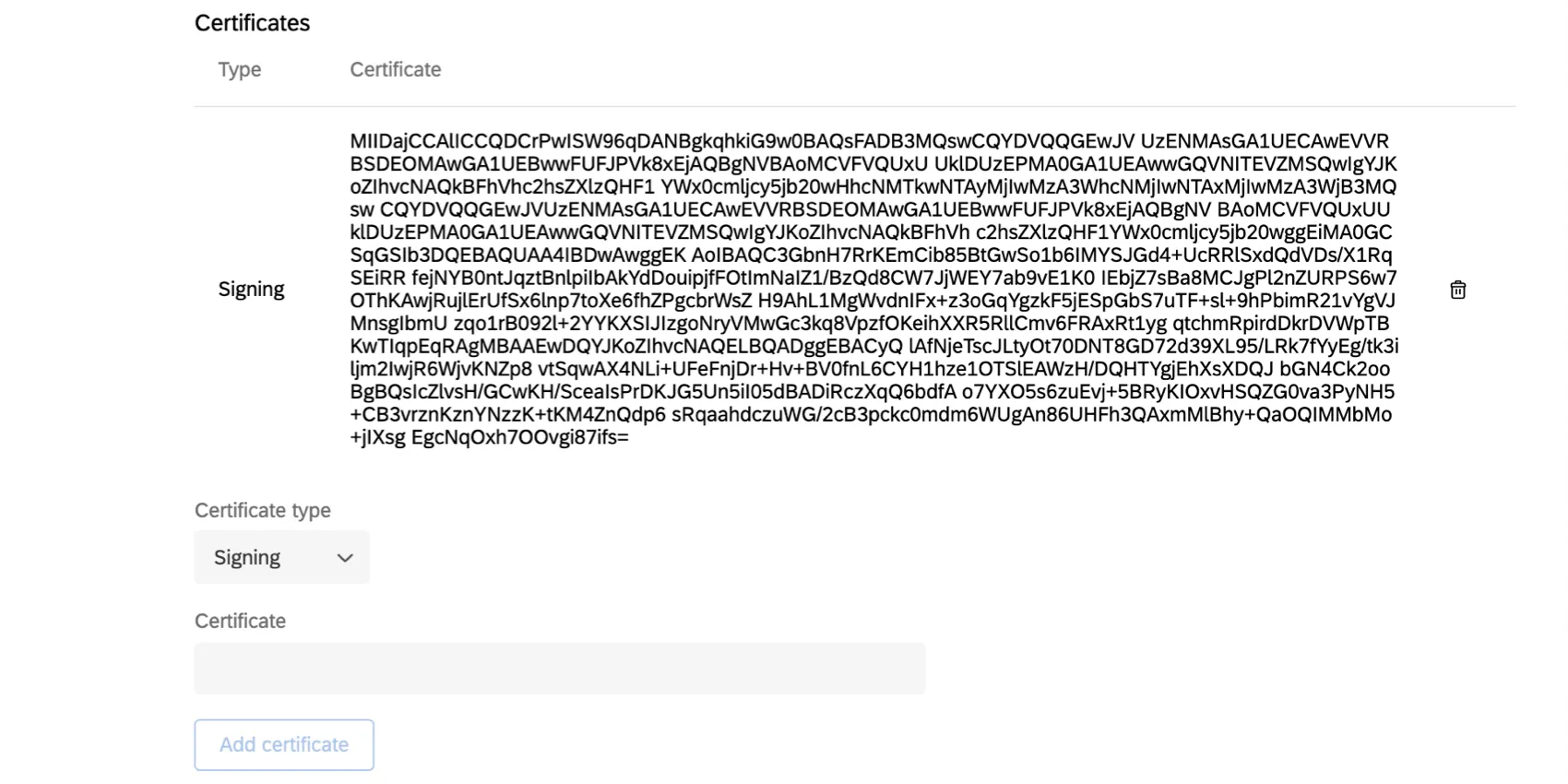
Per aggiungere un nuovo certificato,
È possibile aggiungere più certificati di firma.
È possibile eliminare i certificati utilizzando l'icona del cestino a destra di un certificato.
Attenzione: i certificati scadono periodicamente, pertanto ti consigliamo di contattare il tuo team IT per assicurarti che i certificati utilizzati per l'accesso a Qualtrics siano aggiornati. È possibile collaborare con il team IT per aggiungere un nuovo certificato prima della scadenza di quello vecchio e testare la connessione per assicurarsi che l'aggiornamento vada a buon fine.
Opzioni aggiuntive (SAML)
Le seguenti impostazioni sono tutte opzionali. Prima di abilitarli o disabilitarli, leggete attentamente le funzioni di ciascuno di essi.
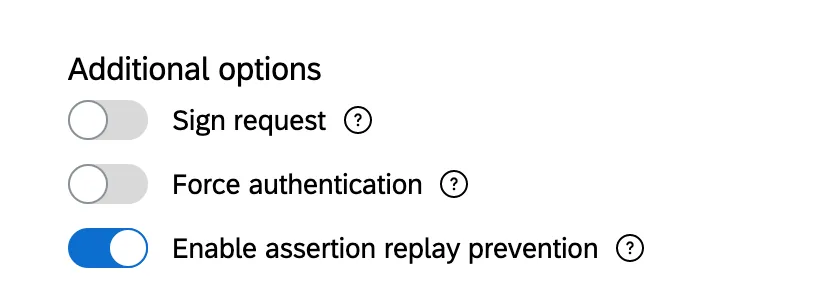
- Firma richiesta: Se avete un binding che è una richiesta AuthN e avete bisogno di firmarlo, attivate questa impostazione. Per garantire che la richiesta provenga da Qualtrics e non da qualcuno che potrebbe aver intercettato il messaggio, firmeremo la richiesta inviata al fornitore di identità.
- Autenticazione obbligatoria: quando questa opzione è abilitata, Qualtrics richiederà al proprio IDP di imporre agli utenti l'autenticazione anche in presenza di una sessione attiva. Questa impostazione può prevalere sull'impostazione "Minuti di inattività prima del logout automatico " presente nella scheda "Sicurezza". Funziona solo se il tuo IDP supporta questo tipo di impostazione.
- Abilitare la prevenzione della riproduzione delle asserzioni: Se abilitata, Qualtrics non riutilizzerà un'asserzione già vista, il che è un modo per prevenire gli attacchi SAML replay. Si consiglia di attivare questa opzione.
Impostazioni del fornitore di servizi (SAML)
Dopo aver impostato il protocollo su SAML, ti verrà richiesto di inserire le impostazioni del tuo Identity Provider e potrai scaricare i metadata del nostro Service Provider cliccando su “Scarica i metadata del Service Provider”. È disponibile solo dopo aver salvato le impostazioni di connessione per la prima volta.
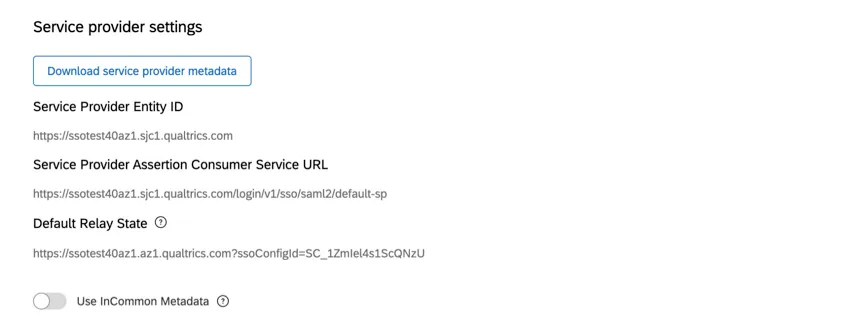
Consiglio Q: se il provider di identità richiede di compilare prima le informazioni di connessione al provider di servizi, sarà possibile visualizzare l'ID dell'entità e l'URL del consumatore dell'asserzione prima di poter scaricare il file completo dei metadati.
Consiglio Q: se si intende utilizzare InCommon per recuperare i metadati, attivare l'opzione Usa metadati InCommon. Si noti che questa operazione modificherà il Service Provider Entity ID e l'ACS URL in modo che corrispondano ai valori utilizzati in InCommon. Se il provider di identità è già stato configurato, è necessario aggiornare le impostazioni anche in questo caso.
Quando configuri i metadata del Service Provider (SP) nel tuo portale IdP, non esitare a consultare la nostra guida ai principali Identity Provider. Se si prevede di utilizzare i login avviati dall'IdP, applicare lo Stato relè predefinito alla configurazione dell'IdP.
Campi degli attributi utente (entrambi)
Consiglio Q: questa sezione descrive le funzionalità relative ai delimitatori che intendiamo rendere disponibili a partire dal 7 ottobre 2026. Qualtrics può, a sua esclusiva discrezione e senza alcuna responsabilità, modificare i tempi di lancio di qualsiasi funzione del prodotto, modificare la funzionalità di qualsiasi funzione del prodotto in anteprima o in fase di sviluppo, o scegliere di non rilasciare una funzione del prodotto o una funzionalità per qualsiasi motivo o per nessun motivo.
In questa sezione si inseriscono i nomi degli attributi che si intende inviare nello scambio SSO. L'unico campo obbligatorio è l'indirizzo e-mail, ma si consiglia vivamente di includere un nome, un cognome e un nome utente per completare il profilo dell'utente in Qualtrics. I campi Tipo di utente, Divisione e Gruppo sono campi opzionali che possono essere utilizzati per la mappatura dei ruoli.
Per una risposta SAML, tutti i nomi degli attributi sono sensibili alle maiuscole e devono essere scritti esattamente come appaiono nella sezione Dichiarazione degli attributi della risposta SAML. Qualtrics non è in grado di autenticarsi in base al campo "NameID" della risposta SAML.
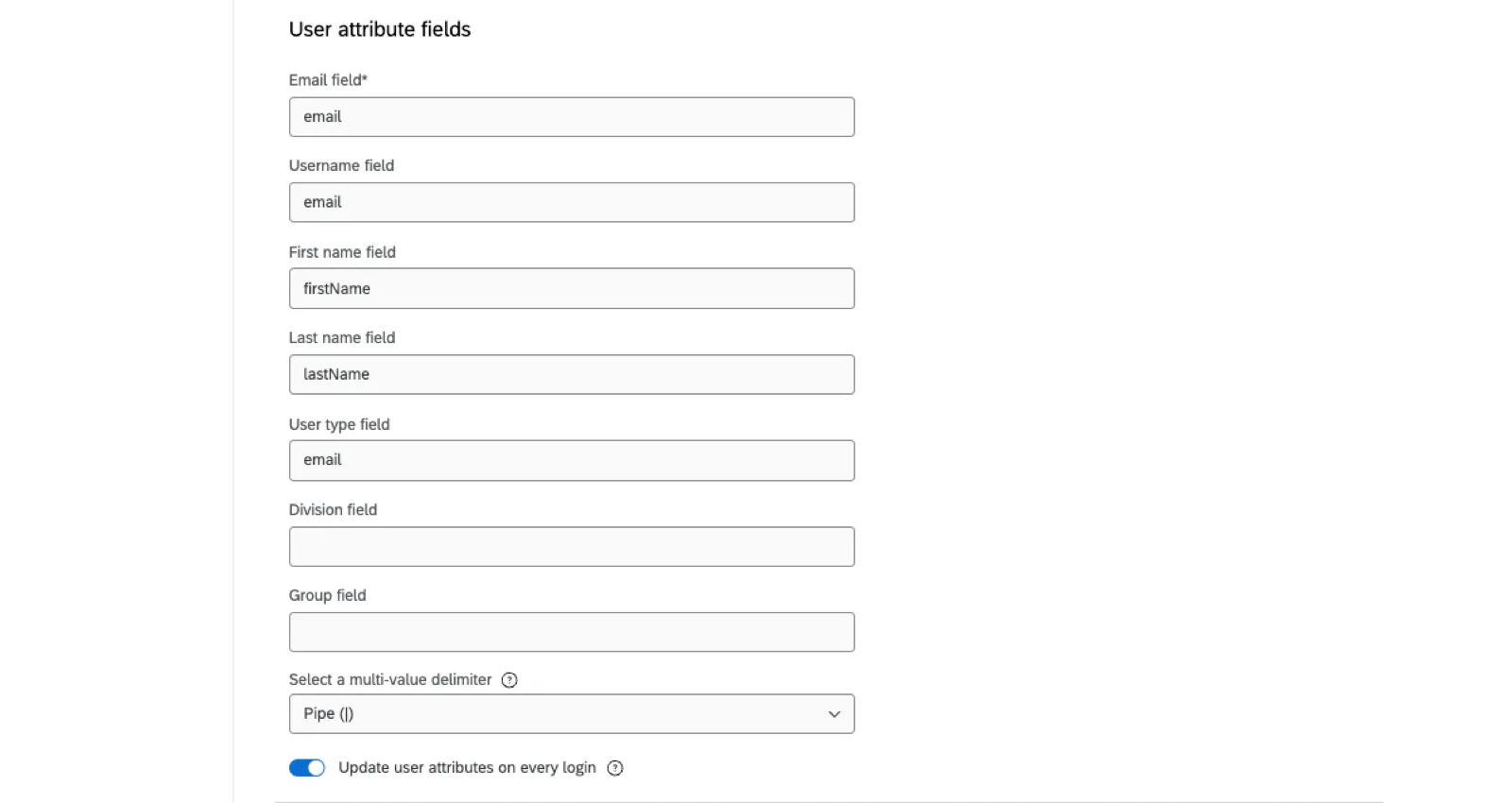
- Campo e-mail: Nome del campo contenente le e-mail degli utenti. Questo campo è obbligatorio.
Campo nome utente: Il campo che contiene i nomi utente, se si desidera che questi siano distinti dagli indirizzi e-mail. Questo campo è facoltativo e viene impostato come predefinito sul campo e-mail se non viene fornito nulla.

Attenzione: se utilizzi il provisioning Just In Time e desideri modificare l'attributo associato al campo "nome utente", contatta il team di Supporto Qualtrics. La modifica del valore di questo attributo dopo che è stato configurato può potenzialmente influenzare i login SSO.
Attenzione: Se si abilitano più connessioni SSO, è possibile che i nomi utente siano duplicati tra i vari provider SSO. In tal caso, Qualtrics li considererà come lo stesso utente e concederà l'accessibilità all'account mappato al suddetto nome utente. Per evitare questa situazione, utilizzare un campo unico e immutabile per tutti i provider SSO.
Consiglio Q: la prassi migliore è quella di utilizzare un campo unico e immutabile per il nome utente. Può trattarsi di un indirizzo e-mail o di un identificativo univoco, come l'ID di un dipendente.
- Campo Nome: Nome degli utenti. Se non viene fornito nulla, l'email è predefinita.
- Campo del cognome: I cognomi degli utenti. Se non viene fornito nulla, l'email è predefinita.
Tipo di campo dell'utente: Si può desiderare che gli utenti siano assegnati a un certo tipo di utente non appena accedono a Qualtrics per la prima volta. Per ulteriori informazioni, vedere Assegnazione delle autorizzazioni agli utenti.
Consiglio Q: se non viene definito nulla, tutti gli utenti avranno il tipo di utente predefinito del brand.
- Campo Divisione: Potreste volere che gli utenti siano assegnati a una certa divisione non appena accedono a Qualtrics per la prima volta. Per ulteriori informazioni, vedere Assegnazione delle autorizzazioni agli utenti.
- Campo gruppo: Potreste volere che gli utenti siano assegnati a un determinato gruppo non appena accedono a Qualtrics per la prima volta. Se questo campo viene lasciato vuoto, gli utenti non saranno assegnati ai gruppi. Per ulteriori informazioni, vedere Assegnazione delle autorizzazioni agli utenti.
- Seleziona un delimitatore per valori multipli: scegli il carattere utilizzato nei tuoi dati per separare più valori all'interno dello stesso campo (ad es., Vendite;Marketing). Una volta che i dati vengono trasmessi a Qualtrics, i delimitatori vengono visualizzati come doppio punto ( :: ), quindi “Sales;Marketing” apparirà come “Sales::Marketing”. Sono supportati i seguenti delimitatori:
- Doppi due punti ( :: )
- V virgola ( , )
- Tubo ( | )
- Trattino basso ( _ )
- Asterisco ( * )
- Cursore ( ^ )
- Spazio ( )
- Attiva l'opzione " Aggiorna attributi utente ad ogni accesso " se desideri che gli attributi dei tuoi utenti vengano aggiornati ogni volta che effettuano l'accesso. Qualtrics aggiornerà gli attributi utente al valore fornito dal fornitore di identità al momento dell'accesso.
Dopo aver inserito i nomi degli attributi, è possibile configurare il resto della mappatura nella sezione Avanti, Opzioni di mappatura.
Consiglio Q: il nome dell'attributo può anche apparire come URL. Questo si verifica comunemente con gli IdP di ADFS e Azure e può presentarsi come segue:
http://schemas.xmlsoap.org/ws/2005/05/identity/claims/emailaddressAssicurarsi di controllare la risposta SAML per confermare la lista degli attributi.
Opzioni di mappatura (entrambe)
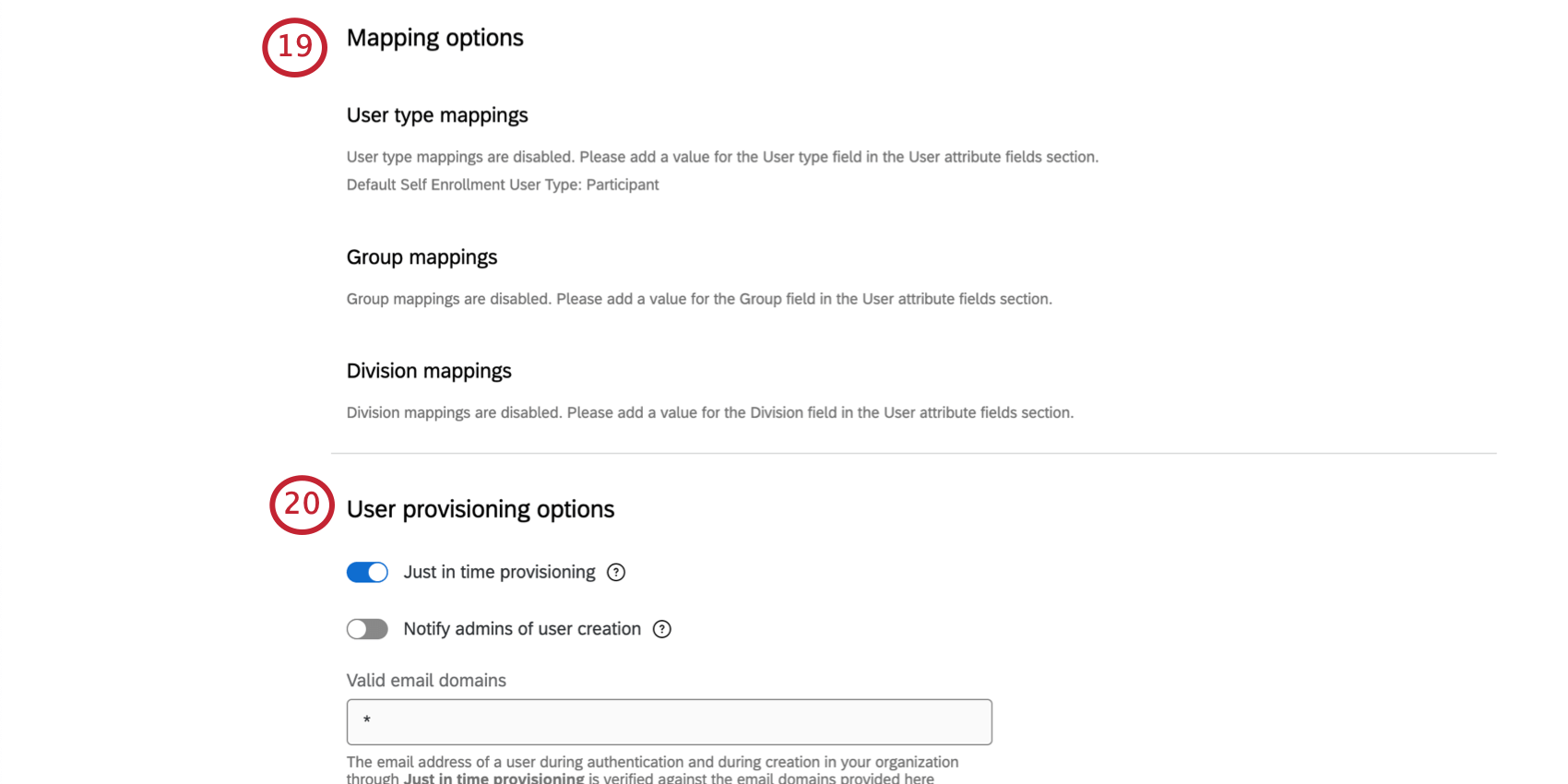
Se si è scelto di impostare tipi di utenti, gruppi o divisioni, è necessario mappare i valori degli attributi con i campi esistenti in QUALICS. Si specificherà quali valori corrispondono a quali tipi di utenti, gruppi o divisioni in Qualtrics.
Consiglio Q: per un approfondimento, vedere Assegnazione dei permessi utente nella nostra documentazione SSO.
Nel campo " Valore del provider di identità", inserisci il valore così come è configurato nel tuo provider di identità. Alla voce Valore QUALTRICS, selezionare il tipo, il gruppo o la divisione corrispondente. Quindi fare clic su Aggiungi mappatura. È necessario completare questi passaggi per ogni valore definito dal fornitore di identità.
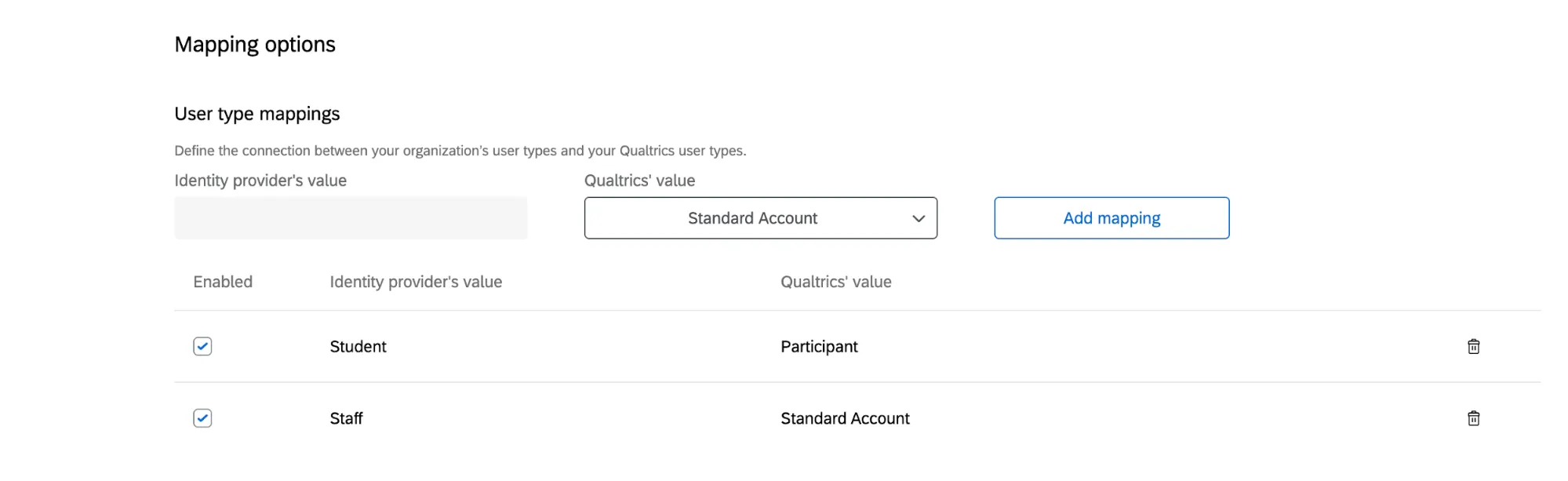
Esempio: Il mio IdP ha un attributo, "Ruolo", che identifica se un utente è Staff o Studente presso la mia università. "Ruolo" passa un valore di "Studente" quando il tipo di utente di QUALTRICS dovrebbe essere impostato su Partecipante. "Ruolo" passa un valore di "Staff" quando il tipo di utente di Qualtrics deve essere impostato su Account standard.
Per limitare l'accesso alla piattaforma esclusivamente ai tipi di utente mappati, è possibile abilitare la convalida del tipo di utente. Ciò significa che ogni volta che un utente tenta di accedere a Qualtrics tramite SSO, il sistema richiederà che il tipo di utente corrisponda a una delle mappature che hai creato. Questo è utile se il valore associato al campo del tipo di utente cambia nel provider di identità e consente agli amministratori di modificare rapidamente le autorizzazioni degli utenti.
È possibile effettuare mappature simili per i gruppi e le divisioni, a condizione che tali campi siano stati definiti nella sezione “Campi attributo utente”.
Consiglio Q: per approfondire l'argomento, consulta la sezione " Limitazione dell'accesso all' e da parte degli utenti" nella nostra documentazione sull'SSO.
Se si sceglie di non associare tipi di utente, divisioni o gruppi, a tutti gli utenti verrà assegnato il tipo di utente predefinito per l'auto-registrazione selezionato nella scheda "Amministrazione", alla voce " Tipi di utente".
Opzioni di provisioning utente (entrambe)
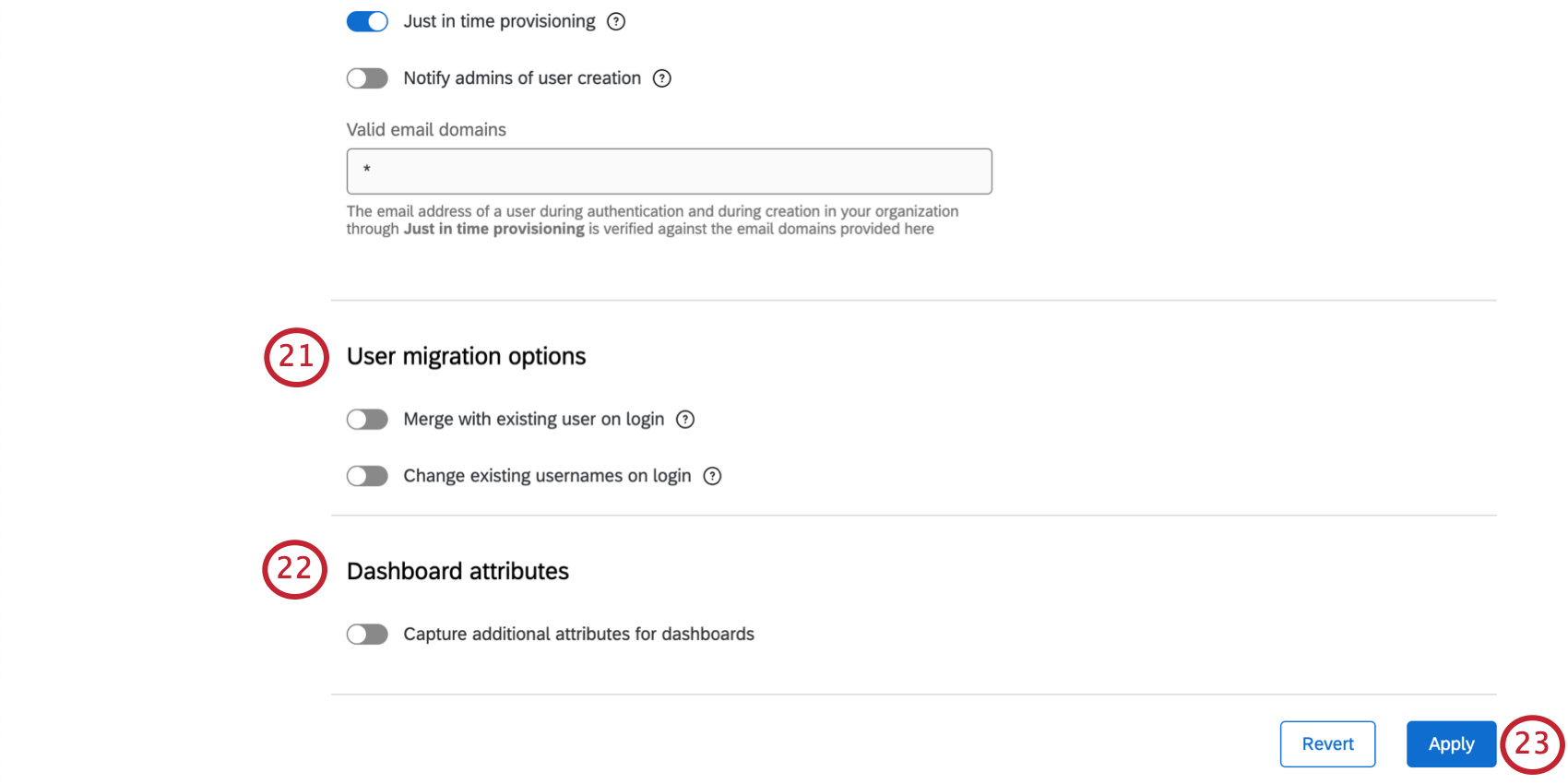
- Provisioning Just In Time: Se un utente non esiste in Qualtrics e accede con successo tramite SSO con un dominio e-mail approvato, creare un nuovo utente.
- Notifica agli amministratori della creazione di un utente: invia una notifica a determinati amministratori quando viene creato un utente nel loro brand Qualtrics. È possibile specificare chi riceve questa notifica in Notifica e-mail di autoiscrizione.
Domini di posta elettronica convalidati: Inserire i domini e-mail che possono essere utilizzati per iscriversi a un account di Qualtrics con la propria licenza. Il valore predefinito è un asterisco ( * ), a indicare che è possibile utilizzare qualsiasi dominio per l'iscrizione. Separare i domini multipli con le virgole.
Consiglio Q: Questa lista influisce sull'iscrizione SSO e sulla successiva autenticità nel prodotto.
Opzioni di migrazione degli utenti (entrambe)
Una volta testata e abilitata la nuova connessione SSO, potrebbe essere necessario aggiornare i nomi utente di tutti gli utenti già presenti nella licenza. Quando gli utenti effettuano l'accesso tramite SSO, Qualtrics controlla se hanno un account esistente utilizzando l'attributo che avete specificato come campo ATTRIBUTO UTENTE. Per garantire che l'accesso SSO corrisponda all'account utente esistente, il nome utente elencato nella scheda Amministrazione deve avere il seguente formato.
Valore_del_campo_Username_attributo#brandID
Esempio: L'ID del brand per la mia licenza di Qualtrics è "testbrand" e il campo Username che ho specificato è "Employee ID". Il mio "ID dipendente" è "123456", quindi il mio nome utente in Qualtrics deve essere "123456#testbrand".
Consiglio Q: Non è necessario inviare il #brandID nell'asserzione SAML. Questo apparirà solo all'interno dell'applicazione QUALTRICS.
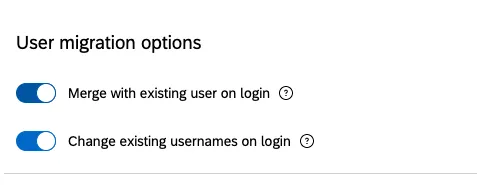
È possibile aggiornare i nomi utente in questo formato utilizzando uno dei cinque metodi seguenti:
Metodo 1: Aggiungere #BrandID ai nomi utente esistenti
Se devi solo aggiungere il #brandID alla fine dei nomi utente degli utenti esistenti, puoi attivare l'opzione " Modifica nome utente esistente al momento dell'accesso ". Quando l'utente accede per la prima volta tramite SSO, il #brandID viene aggiunto automaticamente alla fine del nome utente.
Consiglio Q: Si consiglia vivamente di attivare questa opzione.
Metodo 2: Provisioning Just-In-Time
Se hai abilitato il provisioning Just-In-Time nelle Opzioni di provisioning utente, puoi selezionare l'opzione " Unisci con l'utente esistente al momento dell'accesso ". Se le seguenti condizioni sono vere, all'utente verrà richiesto di visualizzare la seguente schermata:
- Non esiste già un account all'interno del brand con un nome utente corrispondente al valore del nome utente SSO dell'utente.
- L'utente accede per la prima volta dopo che l'SSO è stato abilitato per il brand.
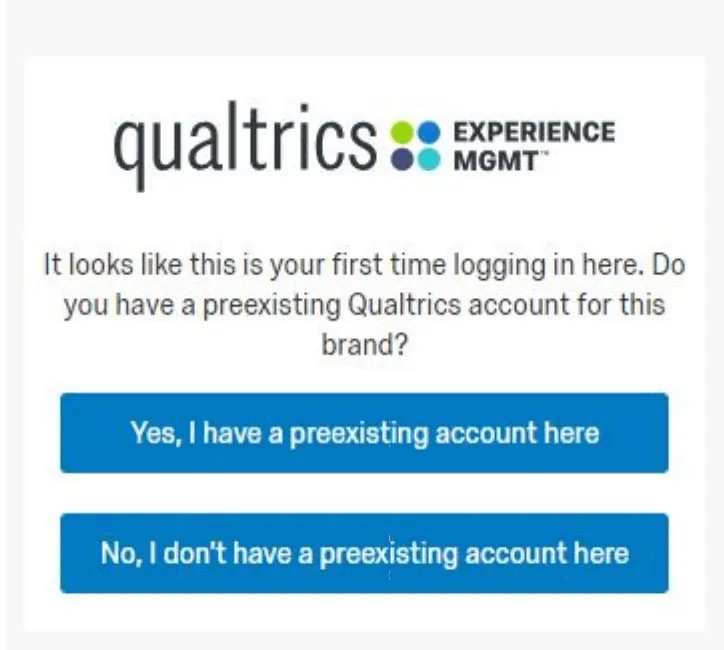
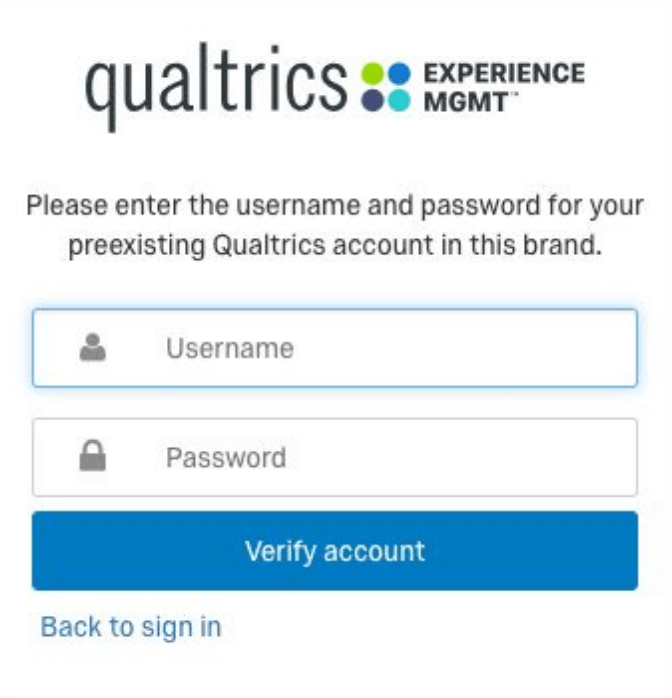
Avviso: questo metodo richiede l'intervento dell'utente, il che potrebbe comportare errori da parte dell'utente stesso.
Metodo 3: Piccolo numero di utenti
Se hai un numero limitato di utenti già registrati, puoi aggiornare manualmente i nomi utente nella pagina di amministrazione.
Metodo 4: Grande numero di utenti
Se disponi di un numero elevato di utenti esistenti e la tua licenza prevede l'utilizzo delle API, puoi utilizzare la nostra API pubblica per aggiornare i nomi utente.
Metodo 5: Licenza per l'Esperienza dei dipendenti
Se utilizzi la piattaforma Esperienza dei dipendenti, puoi aggiornare i nomi utente tramite la funzione di caricamento dei file.
Attenzione: Se non si aggiornano i nomi utente esistenti, potrebbero essere creati account duplicati e/o gli utenti potrebbero perdere l'accessibilità alla piattaforma.
Attributi Dashboard (entrambi)
Se la tua licenza include dashboard CX o uno qualsiasi dei nostri prodotti dedicati all'Esperienza dei dipendenti, puoi trasmettere attributi aggiuntivi rispetto a quelli definiti nella sezione “Attributi utente”. Sia per le dashboard EX che per quelle CX, questi attributi aggiuntivi possono essere utilizzati per assegnare automaticamente i ruoli agli utenti al momento dell'autenticazione SSO.
Un campo, l’ID univoco, è obbligatorio per tutti i partecipanti e può essere assegnato tramite l’autenticazione SSO o tramite la funzione di caricamento dei file.
Per aggiungere ulteriori attributi, abilitare l'opzione " Acquisizione di attributi aggiuntivi per i dashboard".
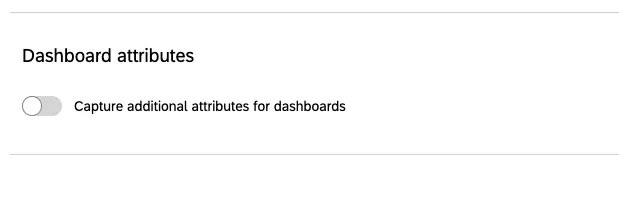
Una volta abilitata questa opzione, dovrai inserire i nomi degli attributi che desideri acquisire esattamente come appaiono nella sezione “Attribute Statement” della tua risposta SAML.
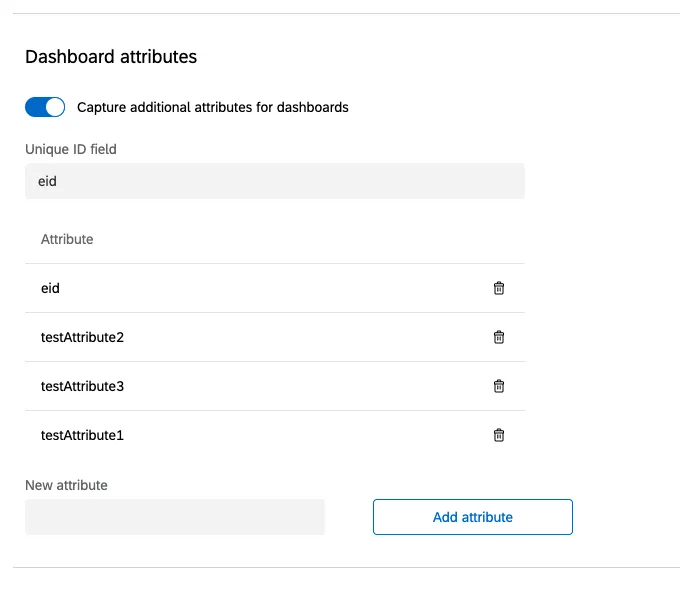
Attenzione: Ogni attributo di Dashboard non può essere più lungo di 1000 caratteri. Gli attributi con più valori vengono analizzati come un'unica stringa con il delimitatore “::”. Questo delimitatore è incluso nel numero di caratteri e conta ai fini del limite.
Applicare e ripristinare le modifiche (entrambi)
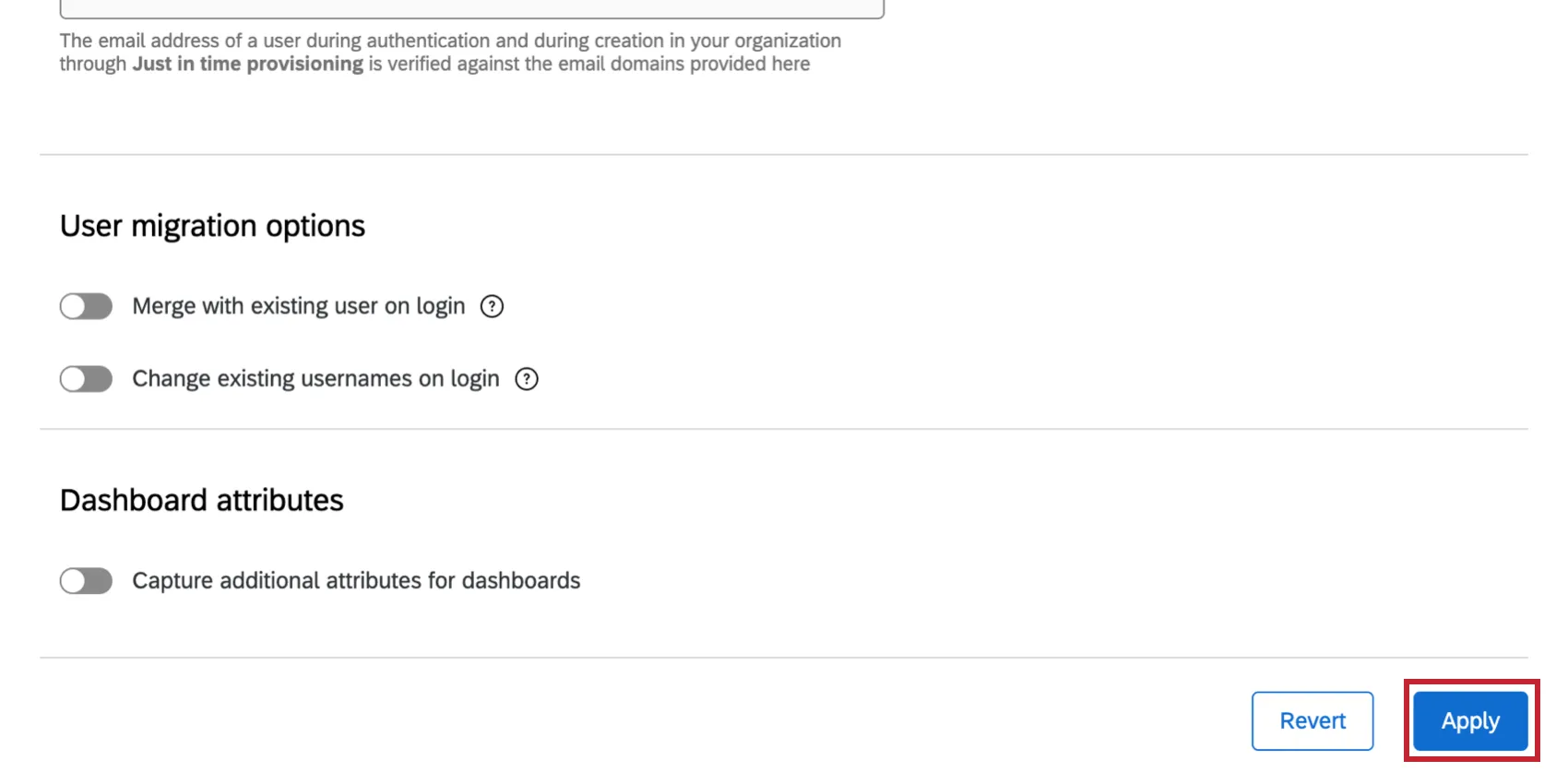
Per salvare le modifiche, fare clic su Applica.
Consiglio Q: questo pulsante potrebbe essere grigio se ci sono errori nei campi compilati. È necessario risolvere questi problemi prima di poter applicare le modifiche.
Se desideri ripristinare la versione salvata più di recente delle modifiche apportate sullo schermo, anziché applicarle, fai clic su "Ripristina".
Risoluzione dei problemi
Per ricevere assistenza nella configurazione delle connessioni, mettiamo a disposizione numerose risorse di supporto SSO che il vostro team IT potrà utilizzare.
- Risoluzione dei problemi relativi ai codici di errore: una guida ai codici di errore specifici che compaiono in Qualtrics durante la configurazione della connessione SSO.
- Risoluzione dei problemi generali relativi alla connessione SSO: ulteriori misure generali che è possibile adottare per individuare il motivo per cui una connessione non funziona come previsto.
- Requisiti tecnici per l'SSO: scopri quali sono i requisiti tecnici da soddisfare.
- Configurazione di SAML come provider di identità: istruzioni specifiche per il sistema su come configurare SAML come provider di identità.
- Creazione di un file HAR: la creazione di un file HAR può fornire a te e ai team di assistenza ulteriori informazioni sul problema che stai riscontrando e su come risolverlo.
È fantastico! Grazie per il tuo feedback!
Grazie per il tuo feedback!