Ripeti e Unisci
Cosa puoi trovare in questa pagina
Informazioni su Ripeti e unisci
RIPETI E UNISCI consente di prendere un blocco di domande e di ripeterle dinamicamente più volte per un rispondente.
Esempio: Un’azienda di abbigliamento vuole porre una serie di domande su ciascuno dei suoi reparti di abbigliamento. Invece di creare nuove domande per l’abbigliamento da uomo, da donna e da bambino, le domande potrebbero essere create una sola volta. RIPETI E UNISCI; Ripeti e unisci potrebbe quindi ripetere automaticamente la serie di domande una volta per ogni reparto di abbigliamento che l’intervistato ha dichiarato di aver visitato.


Per un rapido esempio di cosa possono fare i RIPETI E UNISCI, consultate il nostro Sondaggio di esempio sui RIPETI E UNISCI.
Attenzione: Non è possibile utilizzare Ripeti e unisci per andare indietro nel sondaggio. Si può usare solo per andare avanti nel sondaggio o per ripetere più volte un blocco.

Attenzione: Poiché i blocchi contenenti più domande vengono ripetuti, RIPETI E UNISCI può aggiungere molte colonne ai dati. Quanto più grande è un file di dati, tanto più difficile è l’analisi dei dati e tanto più lunga può essere l’esportazione dei dati. Per evitare questo problema, cercate di mantenere i blocchi ripetuti brevi e di ripeterli solo se necessario.
Attenzione: Se il vostro sondaggio è eccezionalmente grande, nella scelta delle colonne saranno disponibili solo i Campi contatto e i Metadati del sondaggio. Ciò può verificarsi in sondaggi con più di 6.500 campi di base, come le scelte della domanda, o 2.000 campi più grandi, come il testo della domanda. Per accedere ai dati, è necessario ridurre le dimensioni del set di dati del sondaggio a meno di 6.500 campi. Inoltre, non sarà possibile esportare il set di dati se contiene più di 100.000 campi. Se avete domande su come ridurre le dimensioni del vostro sondaggio specifico o su come evitarlo in futuro, contattate il Supporto Qualtrics.
Attivazione di RIPETI E UNISCI
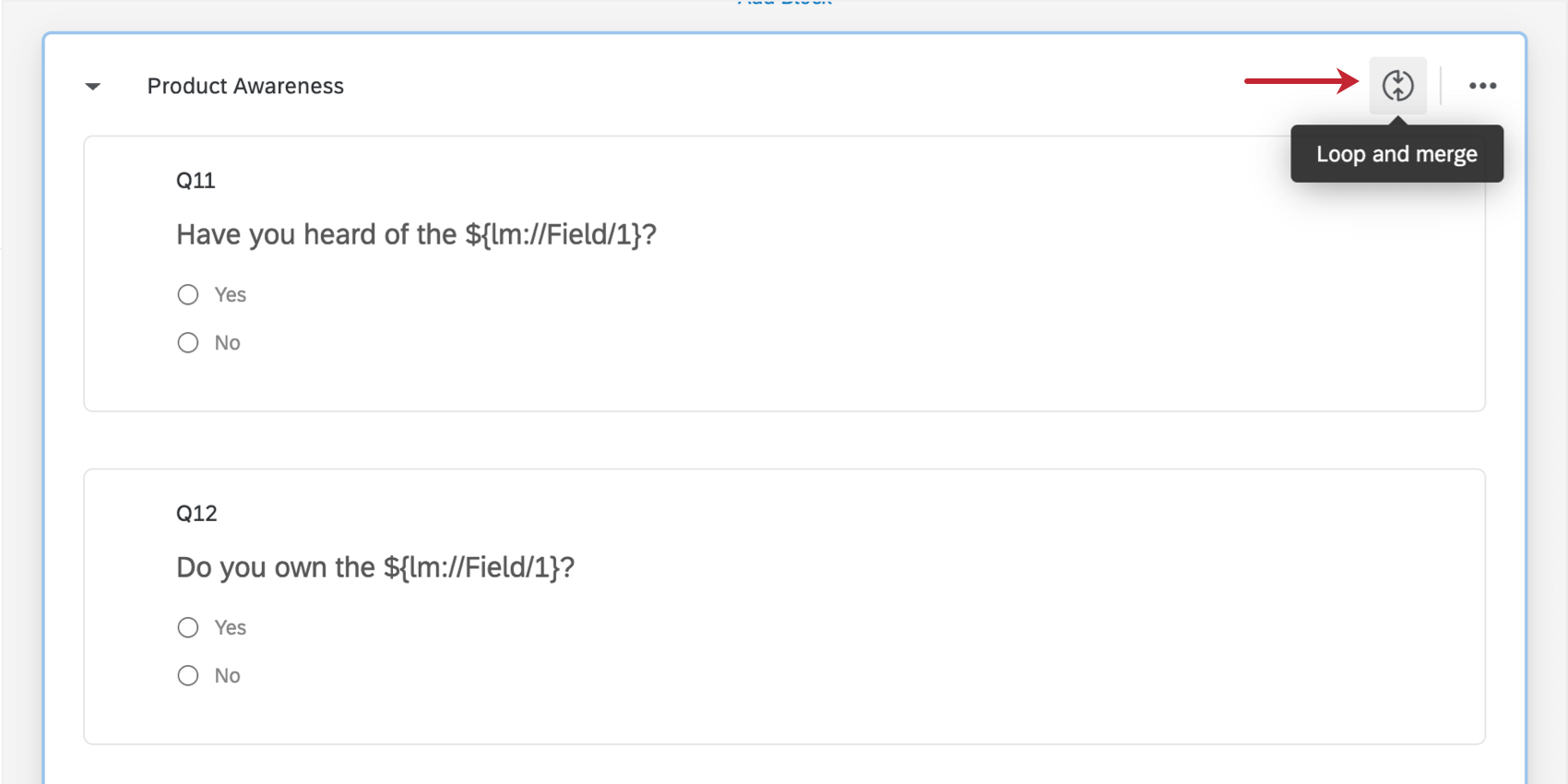
Consiglio q: RIPETI E UNISCI viene attivato e disattivato per un’intera bloccoquindi è necessario assicurarsi che tutte le domande che si desidera scorrere siano in un blocco.

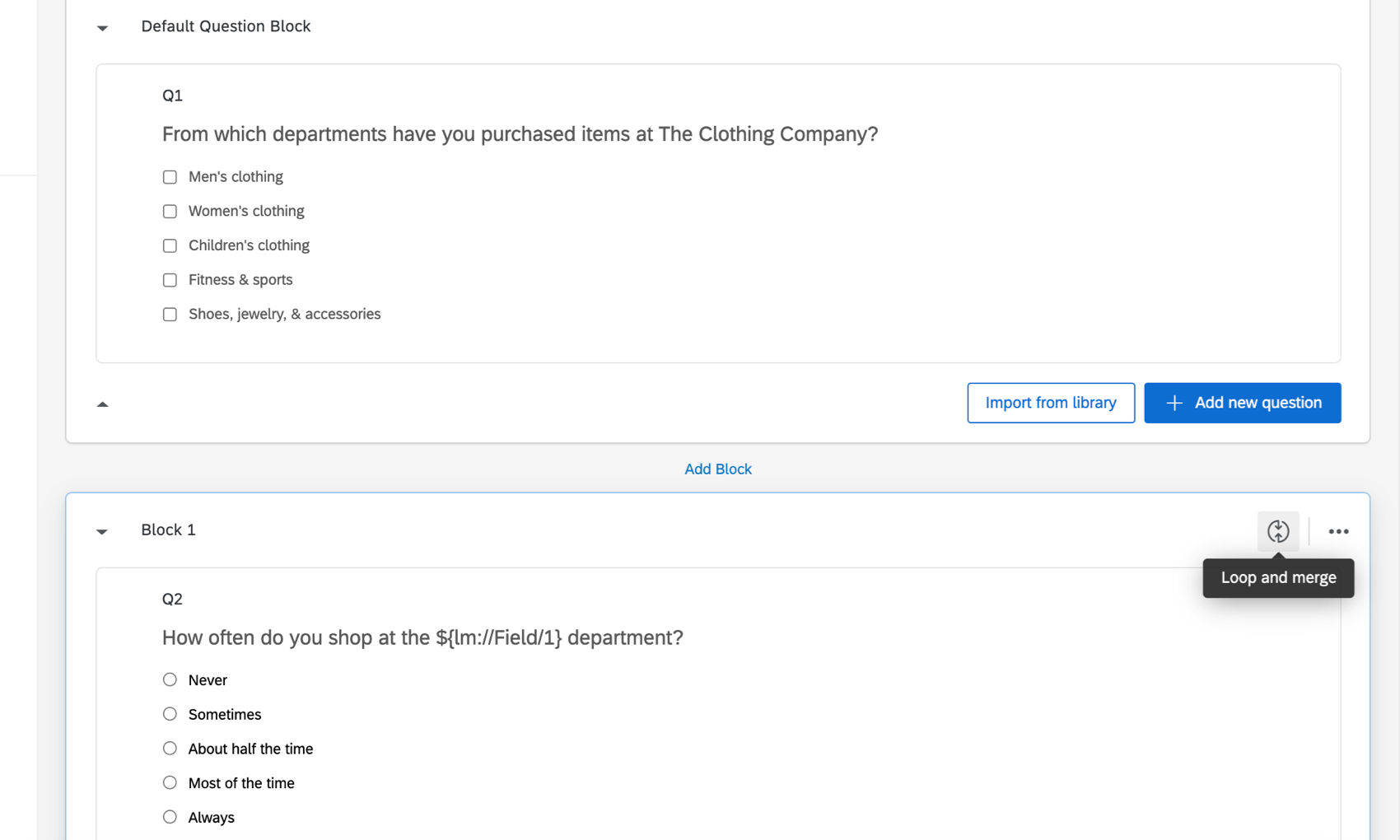
Attenzione: Non attivare RIPETI E UNISCI su una domanda se sono già stati raccolti dati, perché si perderanno i dati già raccolti. Per ulteriori informazioni, vedere Verifica e modifica di un sondaggio attivo.
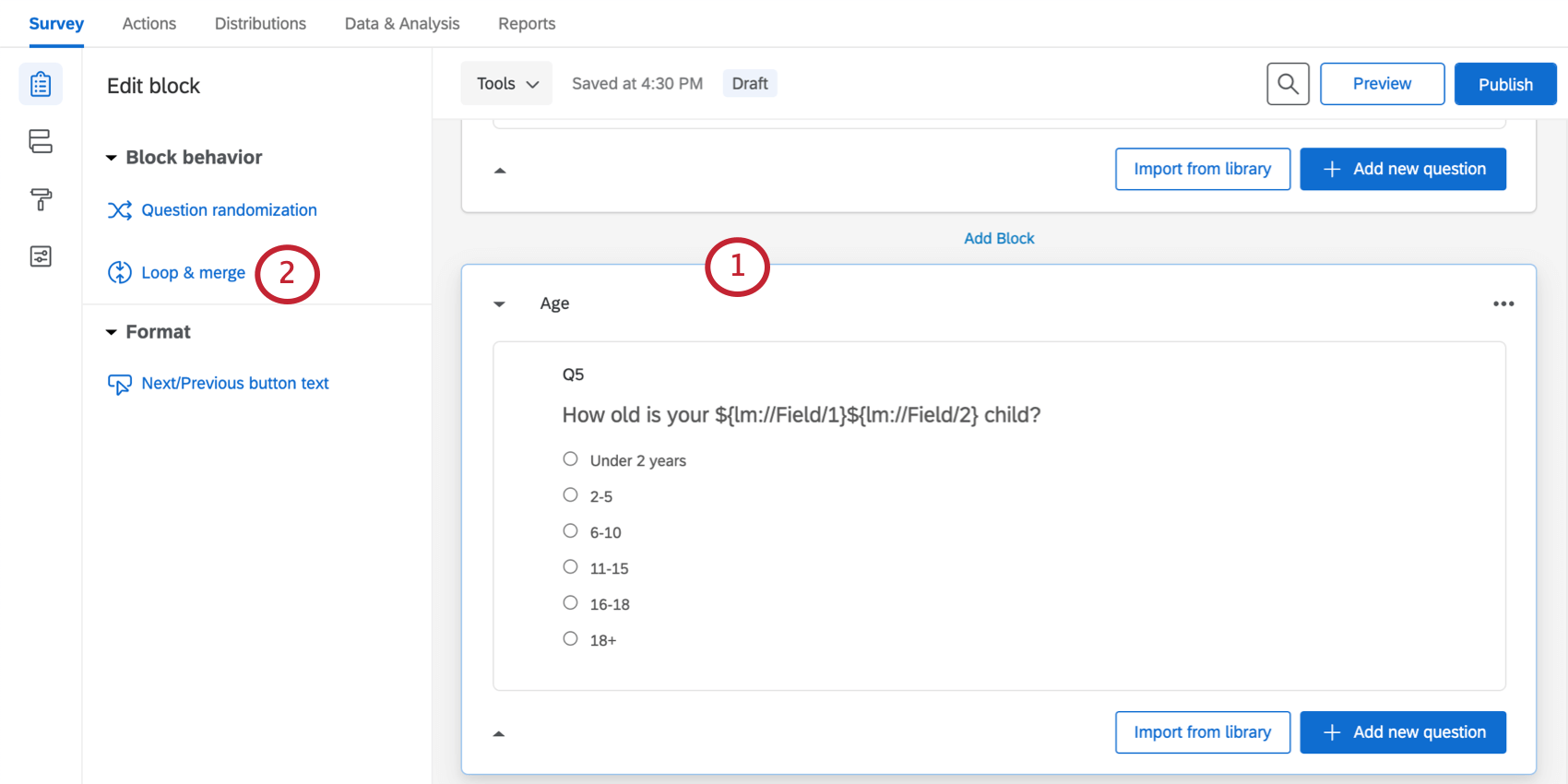
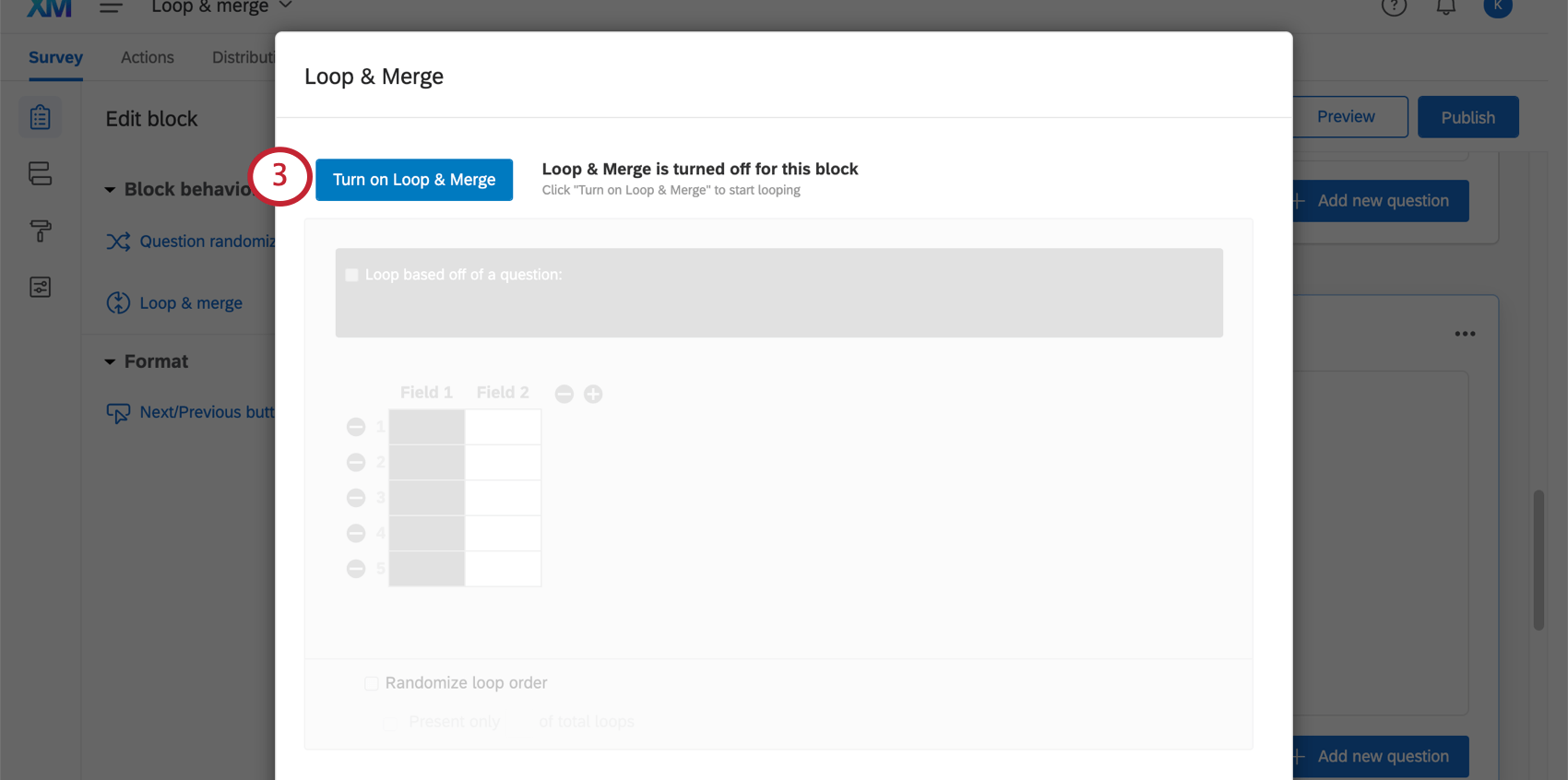
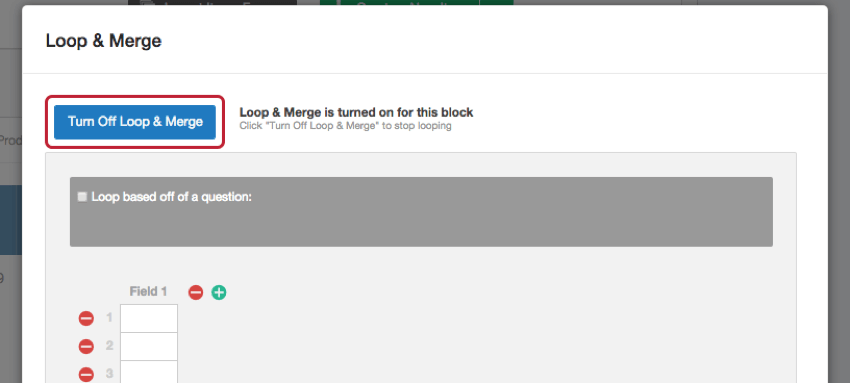
Una volta attivato Ripeti e unisci, è possibile specificare come il blocco di domande verrà ripetuto. Scegliere il loop in base a:
Looping basato su una domanda
Il looping di una domanda consente di presentare ai rispondenti lo stesso blocco di domande una volta per ciascuna delle scelte della domanda precedente.
Esempio: Potreste chiedere agli intervistati quali prodotti acquistano abitualmente e poi porre loro domande su ciascun prodotto.
Impostazione del sondaggio
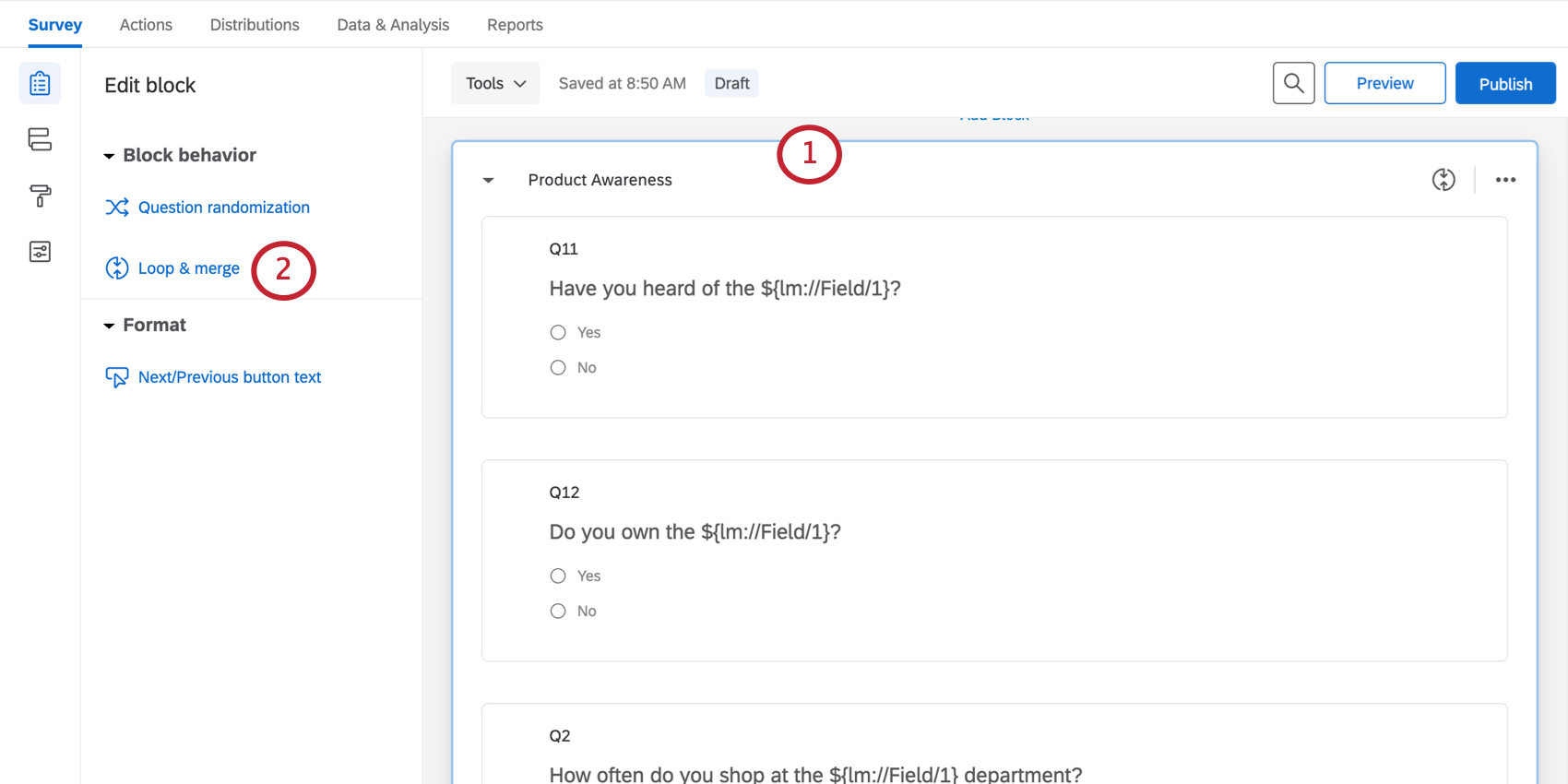
Prima di impostare questo RIPETI E UNISCI, è necessario disporre di almeno 2 blocchi di domande nel sondaggio. Il primo blocco deve contenere una domanda che determinerà quali loop mostrare all’intervistato, di solito con una domanda a risposta multipla. Il secondo blocco verrà eseguito in loop.
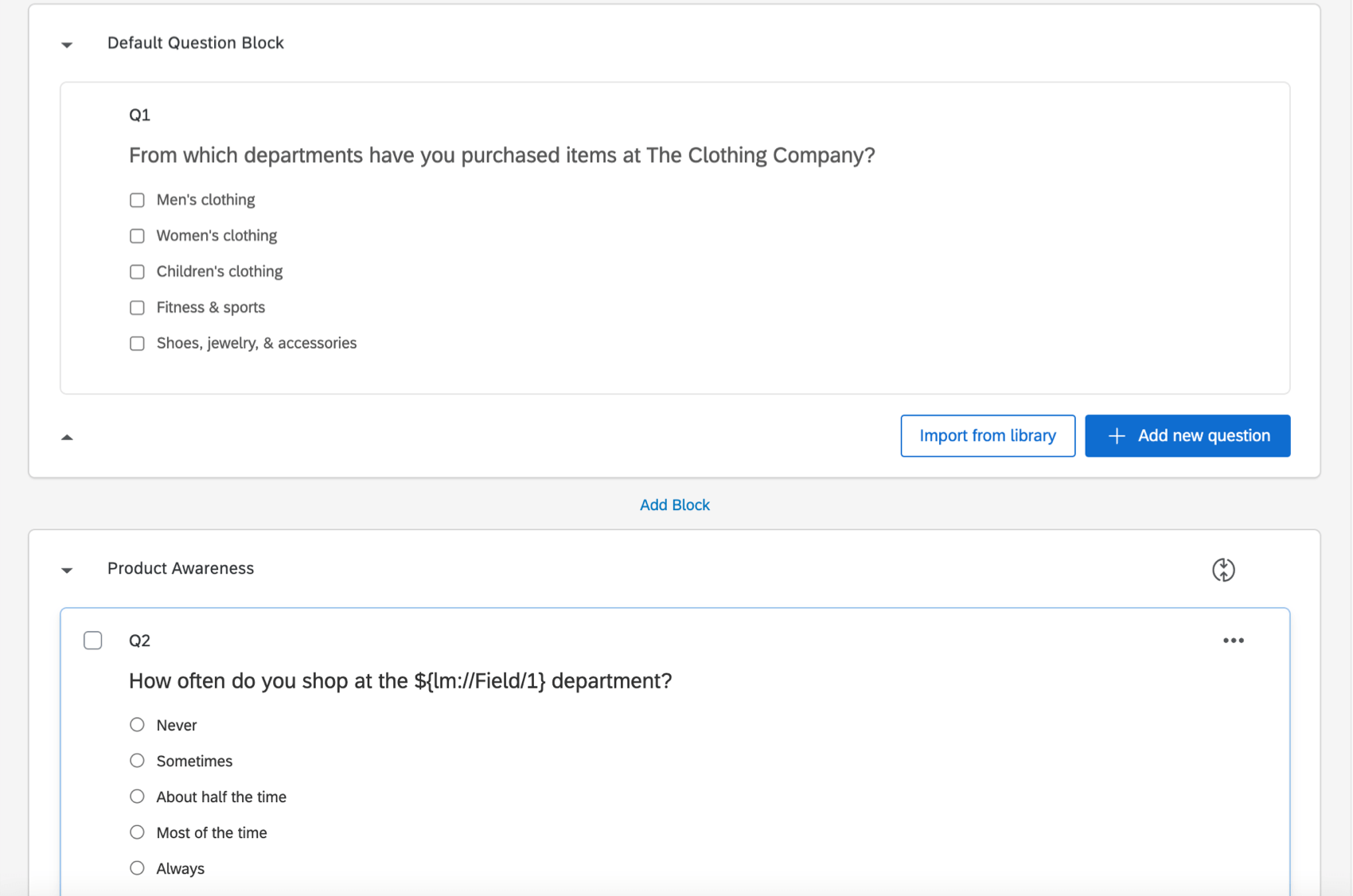

Guardate la schermata qui sopra. Nel primo blocco (Blocco di domande predefinite), viene chiesto agli intervistati in quali reparti fanno acquisti. Quindi, il blocco Product Awareness verrà eseguito una volta per ogni reparto selezionato.
Looping basato su una domanda
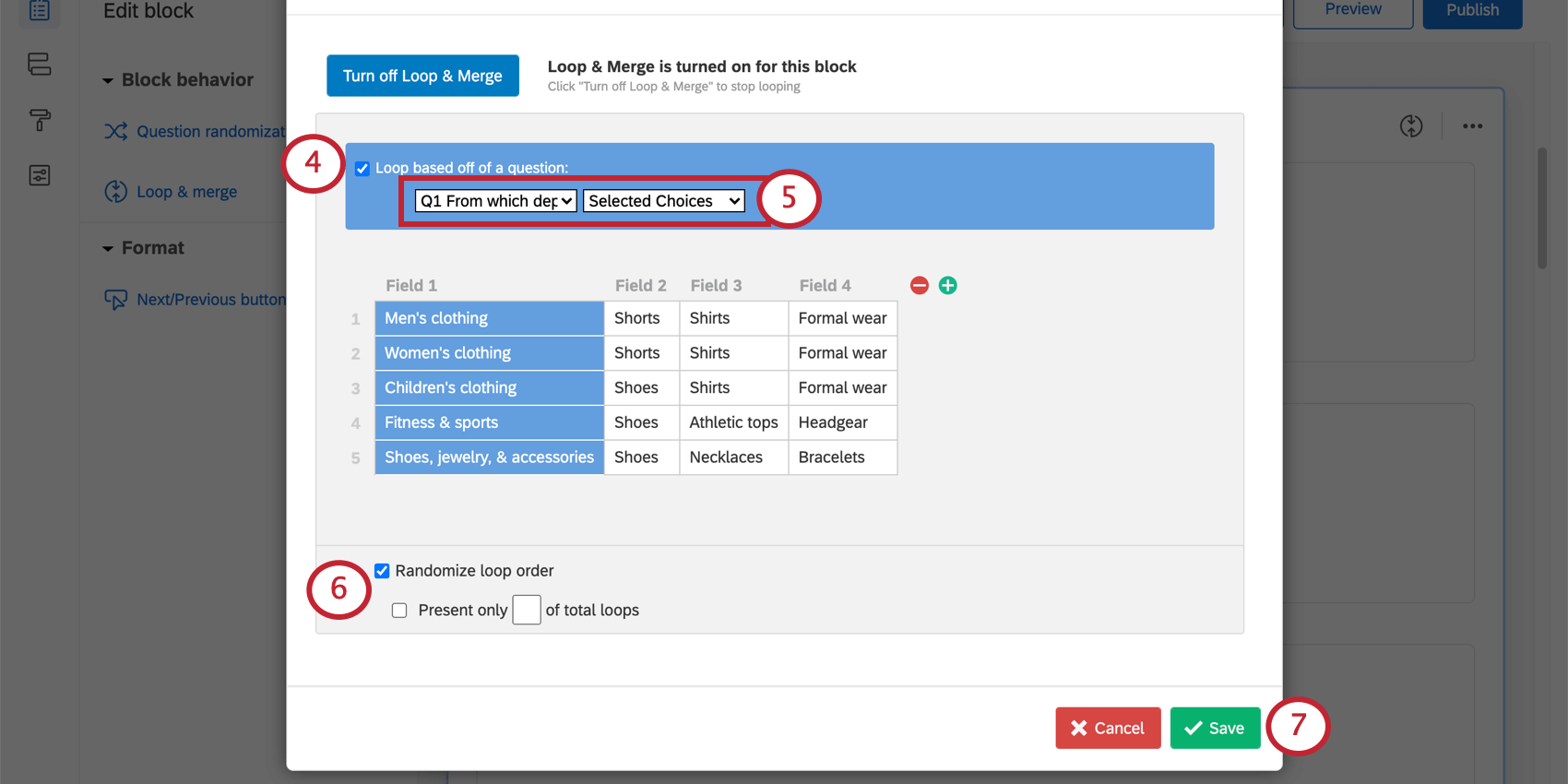
Consiglio: È possibile eseguire il loop di un blocco in base ai seguenti tipi di domanda: scelta multipla, tabella a matrice, cursore, fianco a fianco, immissione di testo, ordine di graduatoria, somma costante, scegli gruppo e classificazione e hot spot.
Consiglio Q: non è possibile selezionare domande che si trovano in blocchi con Ripeti e unisci già abilitati.
Consiglio Q: se nella domanda su cui si basa il ciclo è stata impostata l’opzione Consenti Immissione di testo, è possibile scegliere Scelte selezionate – Testo trasferito per visualizzare le risposte digitate quando si inseriscono i campi.
Attenzione: Sebbene sia possibile esportare le risposte fornite per ciascun campo, non è possibile esportare l’ordine in cui i cicli sono stati presentati ai rispondenti.
Loop in base a un numero
È possibile utilizzare un’immissione di testo per determinare il numero di volte in cui eseguire il ciclo di un blocco. In questo modo, è possibile personalizzare il numero di volte in cui ciascun rispondente passa attraverso le stesse domande.
Esempio: Si può chiedere agli intervistati quanti figli hanno e poi fargli compilare un blocco di domande una volta per ogni figlio.
Impostazione del sondaggio
Prima di impostare questo RIPETI E UNISCI, è necessario disporre di almeno 2 blocchi di domande nel sondaggio.
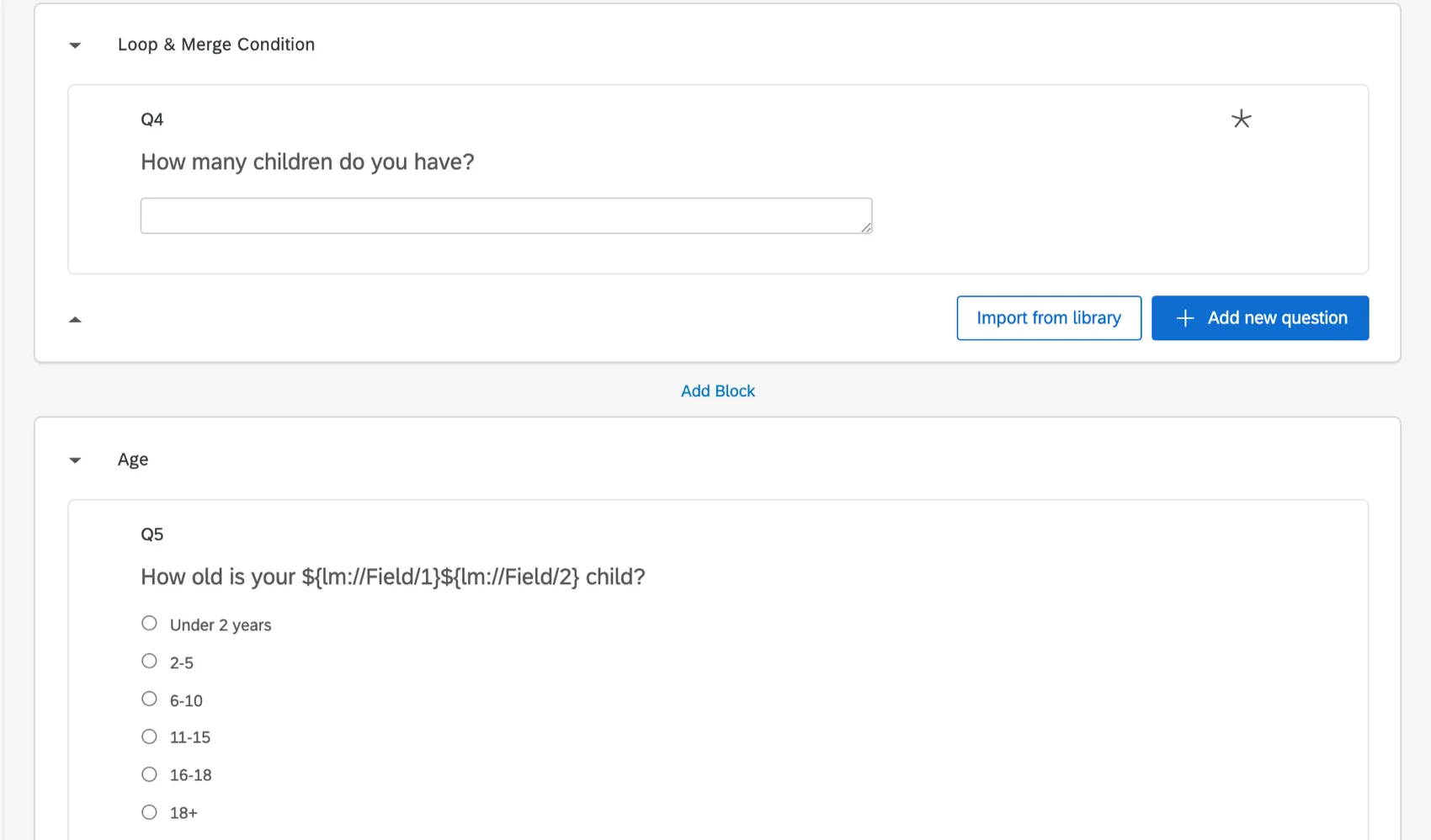
Il primo blocco deve contenere una domanda di immissione di testo che determinerà il numero di cicli da mostrare al rispondente. Impostare questa domanda di immissione di testo in formato numerico. Il secondo blocco verrà eseguito in loop.
Esempio: Nel blocco “RIPETI E UNISCI”, viene chiesto agli intervistati quanti figli hanno. Quindi, il blocco “Età” viene ripetuto una volta per ogni bambino.
Looping basato su un numero
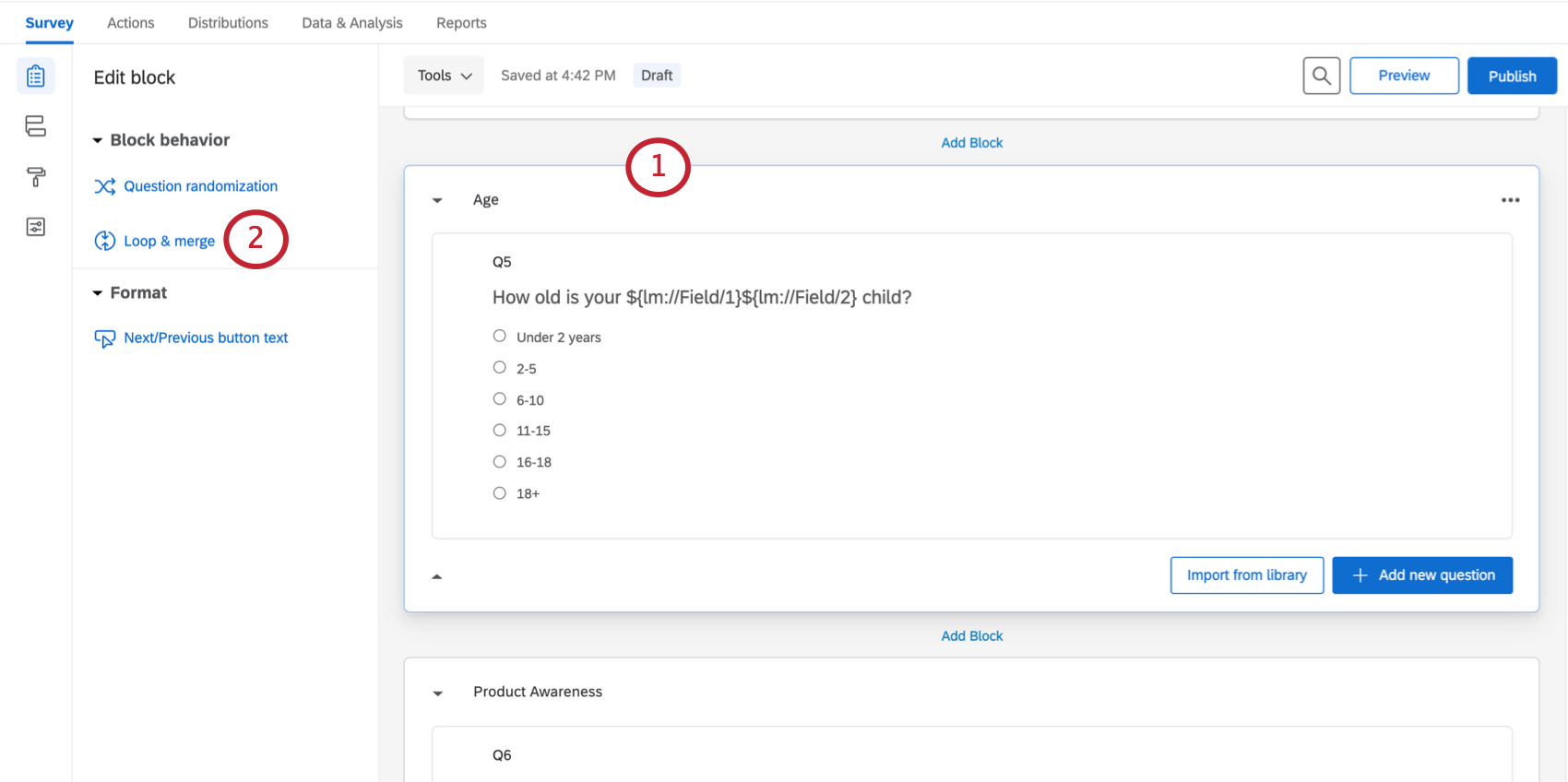
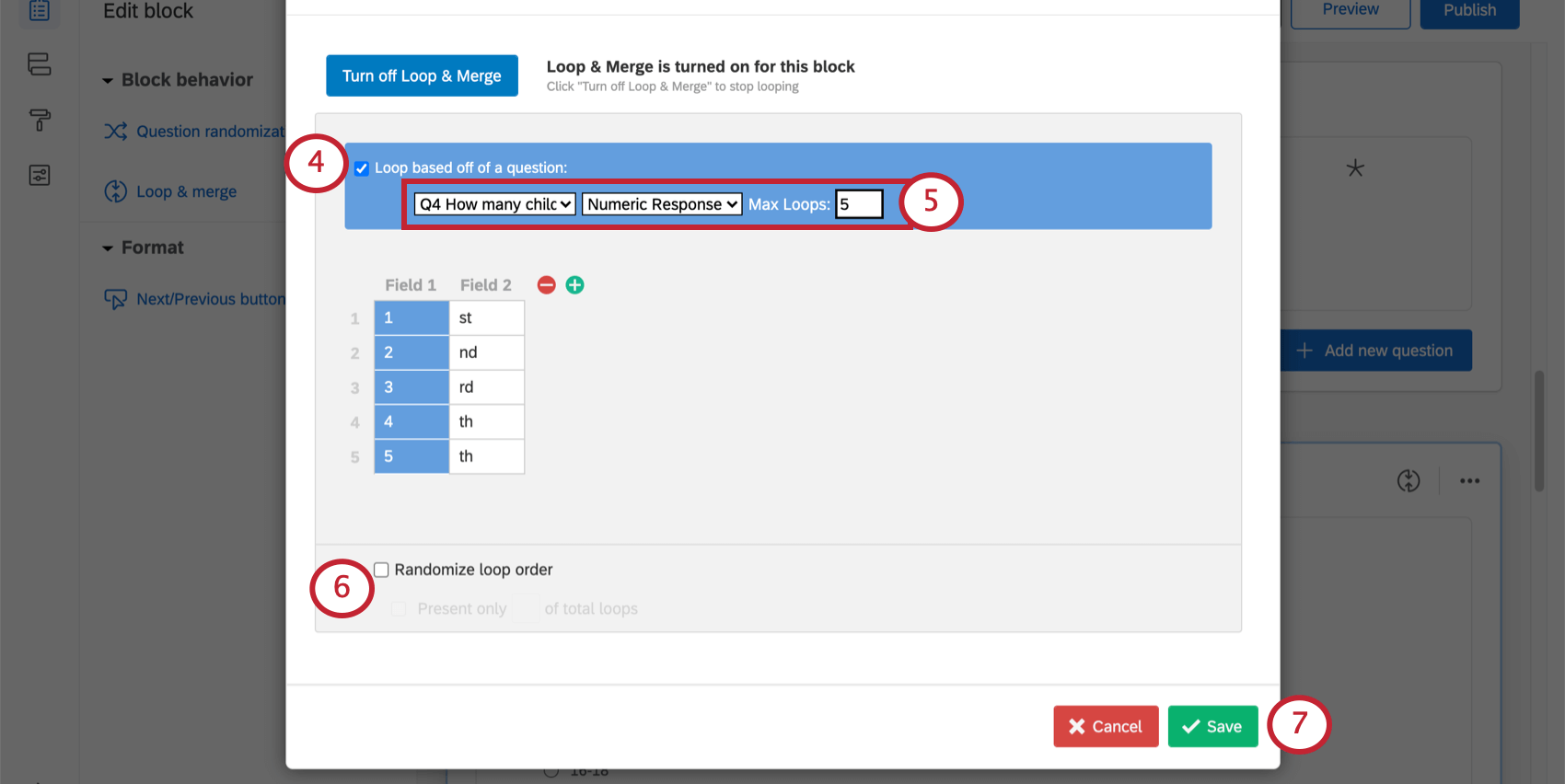
Consiglio Q: si consiglia vivamente di aggiungere un numero massimo. In questo modo si evita che il file di dati diventi troppo grande.
Attenzione:Non è possibile esportare l’ordine dei loop, quindi non è possibile sapere in che ordine i rispondenti hanno visto i loop. Conoscerete solo le risposte fornite per ogni campo.
Ripeti e unisci statici; unisci
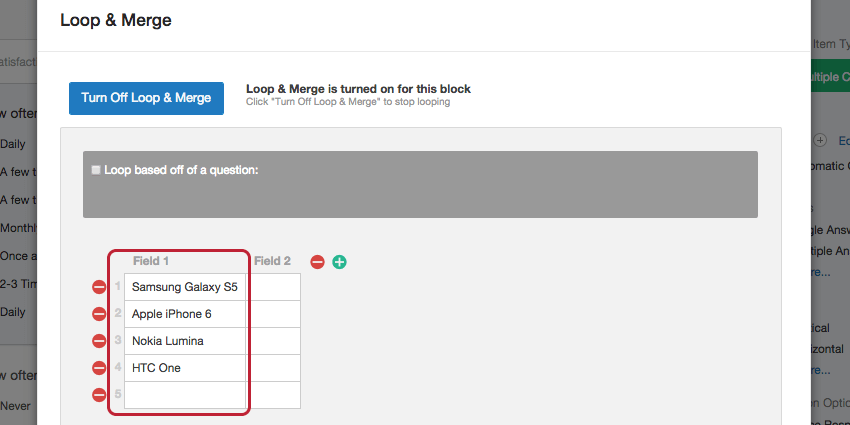
È possibile far scorrere il sondaggio attraverso le stesse opzioni per ogni rispondente impostando campi statici. Inserite manualmente i campi che ogni rispondente deve scorrere.
Esempio: Fate in modo che tutti gli intervistati passino attraverso un blocco “Consapevolezza del prodotto” una volta per ciascuno dei vostri 3 prodotti.
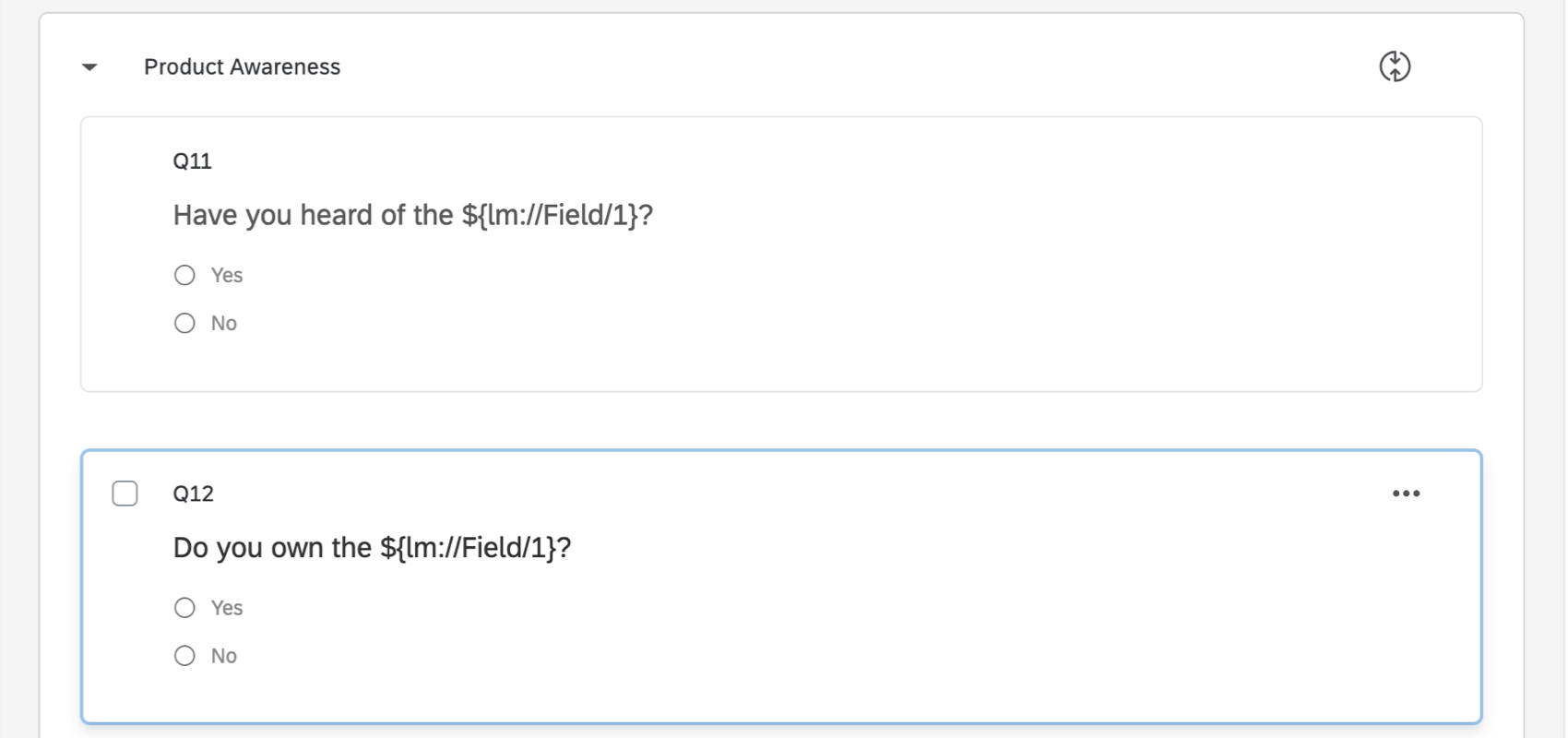
Attenzione:Non è possibile esportare l’ordine dei loop, quindi non è possibile sapere in che ordine i rispondenti hanno visto i loop. Conoscerete solo le risposte fornite per ogni campo.
RIPETI E UNISCI; unisci i campi
Ogni volta che si attiva il RIPETI E UNISCI, si creano campi RIPETI e UNISCI. Questi campi vengono utilizzati per creare un testo dinamico diverso per ogni ciclo. Questo può essere utile se si intende inserire determinate informazioni per diversi loop.
Esempio: Volete un feedback su alcuni reparti del vostro negozio: Uomo, Donna e Bambino. È consigliabile chiedere anche 3 prodotti per ogni reparto, ma questi prodotti variano. I Ripeti e gliisci consentono di definire i diversi nomi dei prodotti da mostrare a ciascun cliente.
Personalizzazione dei campi del loop
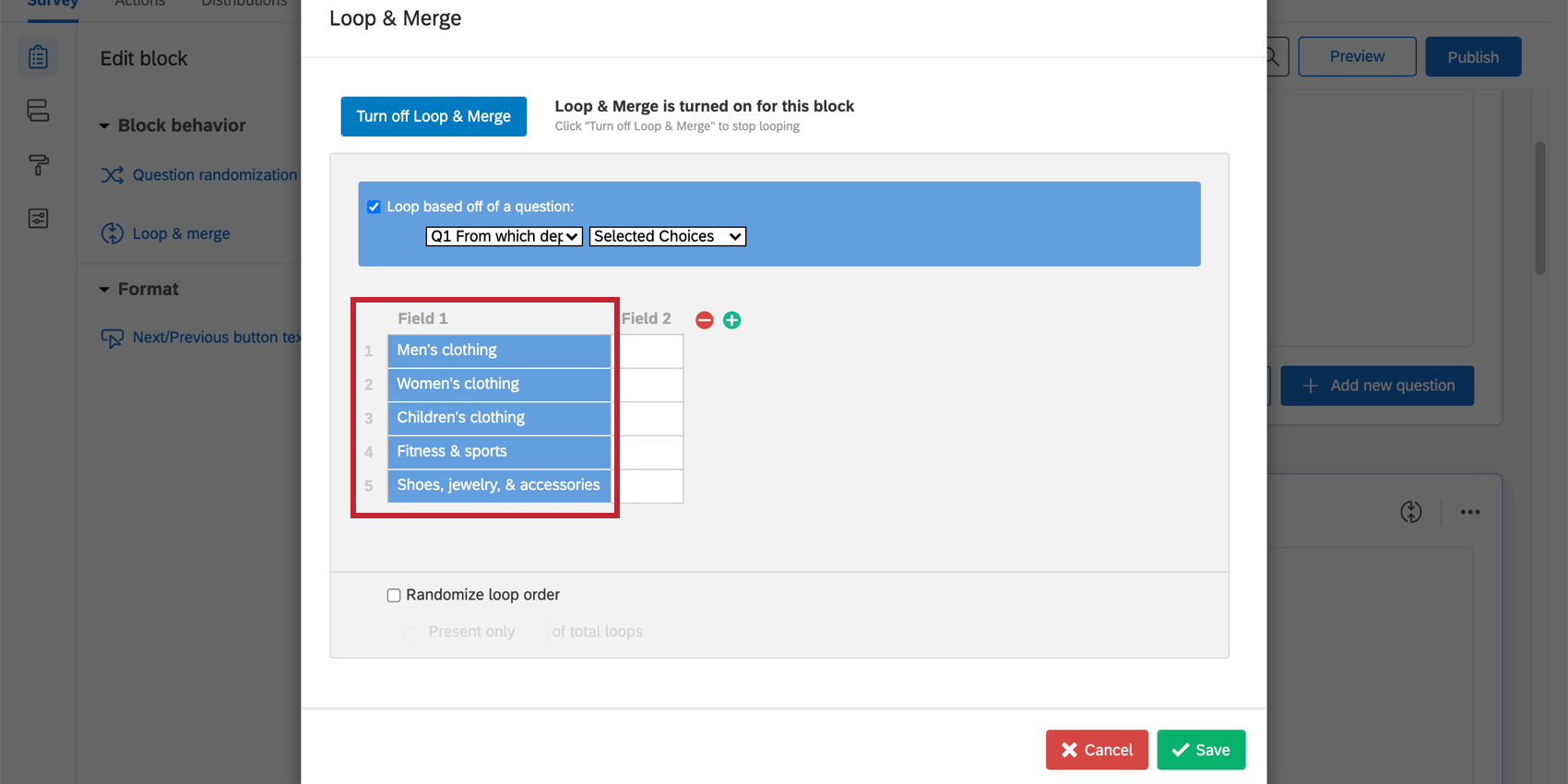
Ogni ciclo ha un proprio insieme di campi. Il campo 1 può essere considerato il “nome” del ciclo. Il campo 1 può essere popolato con le scelte della domanda precedente o con il testo inserito manualmente.
Esempio: Nell’immagine seguente, i campi sono basati sulle risposte a una domanda. Il primo ciclo è Abbigliamento uomo, il secondo ciclo è Abbigliamento donna e così via.

Dopo aver inserito il testo nel campo 1, è possibile creare altri campi (colonne) facendo clic sul pulsante più ( + ). Fare clic sul campo a cui si vuole dare un nome e digitare il testo direttamente nella casella. Continuare ad aggiungere e riempire i campi fino a quando non si hanno tutti i campi necessari. È possibile fare clic sul pulsante meno ( – ) per rimuovere i campi.
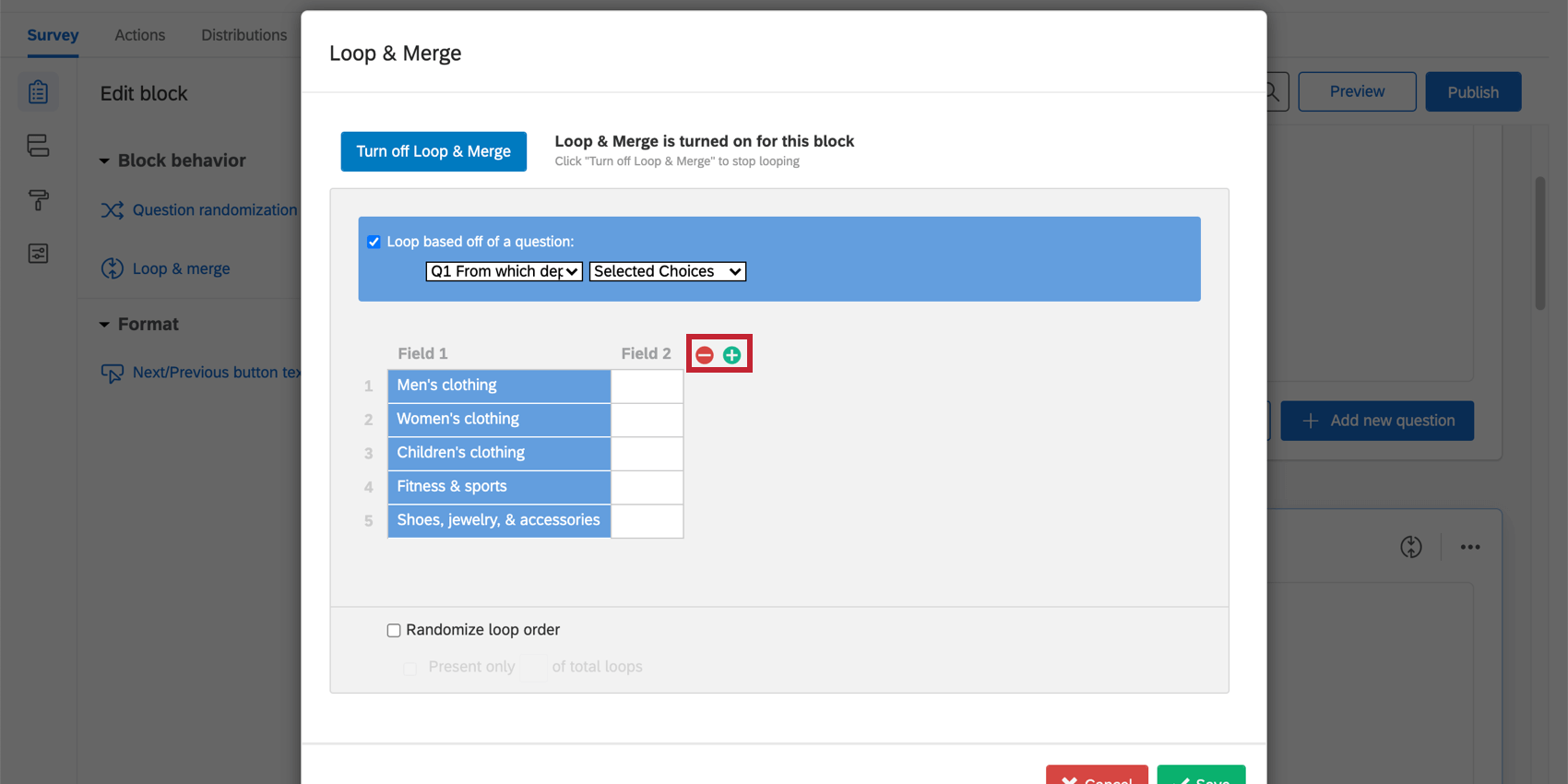

Consiglio Q: se si esegue un ciclo basato sulle risposte alle domande, si possono aggiungere tutte le colonne (campi) che si desidera, ma non si possono aggiungere altre righe. Se si inseriscono manualmente i campi, è possibile aggiungere altre righe e colonne secondo le necessità.
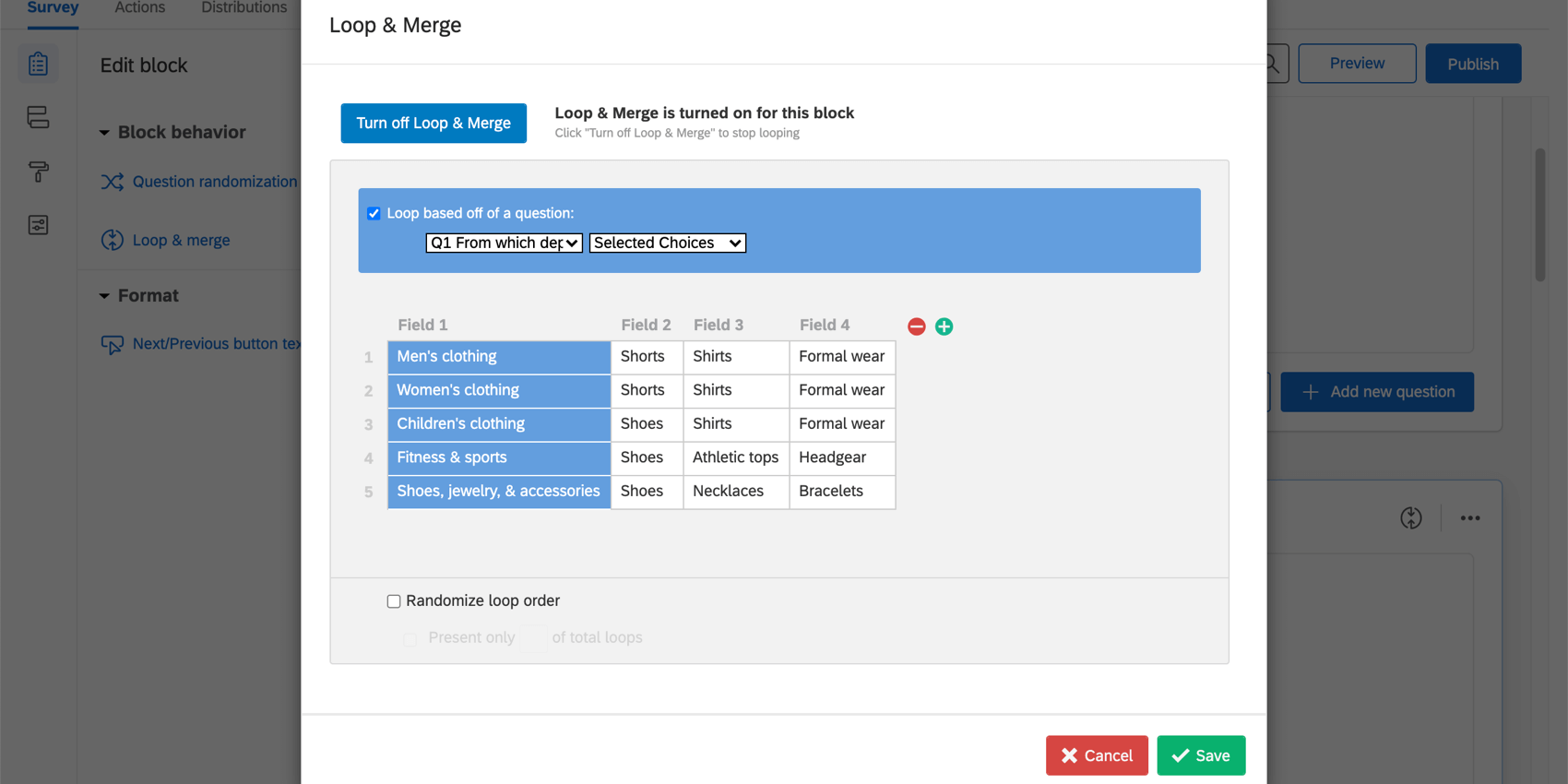
Esempio: Nell’immagine sottostante, il primo ciclo del sondaggio avrà:
- Campo 1 = Abbigliamento uomo
- Campo 2 = Pantaloncini
Nel secondo ciclo:
- Campo 1 = Abbigliamento donna
- Campo 2 = Pantaloncini

Utilizzo dei campi di loop
All’interno del blocco Ripeti e unisci, è possibile utilizzare questi campi per personalizzare ogni ciclo con testo canalizzato. Le tubazioni nel campo 1 visualizzeranno il testo del campo 1 per il loop e le tubazioni nel campo 2 visualizzeranno il testo del campo 2.
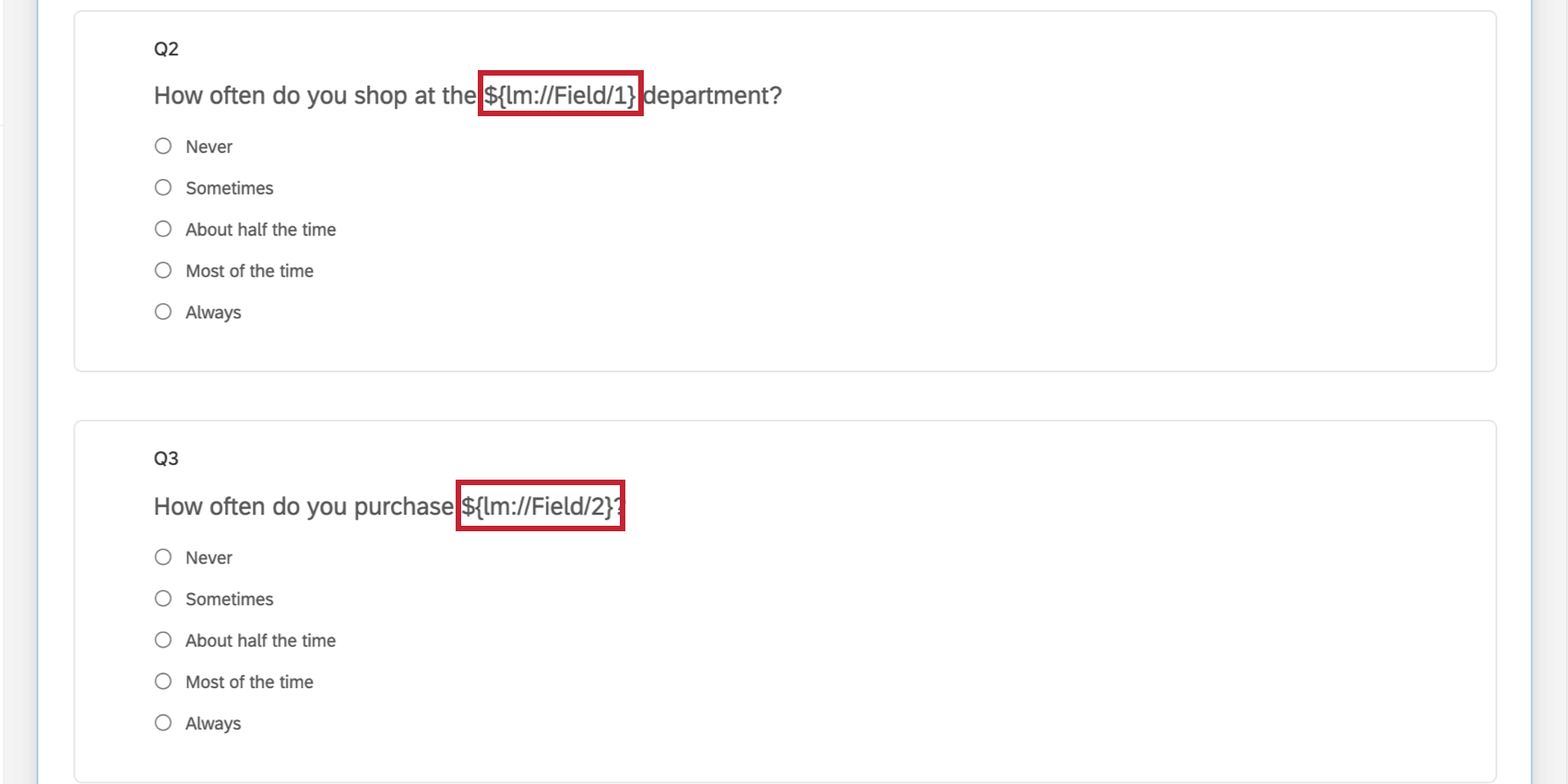
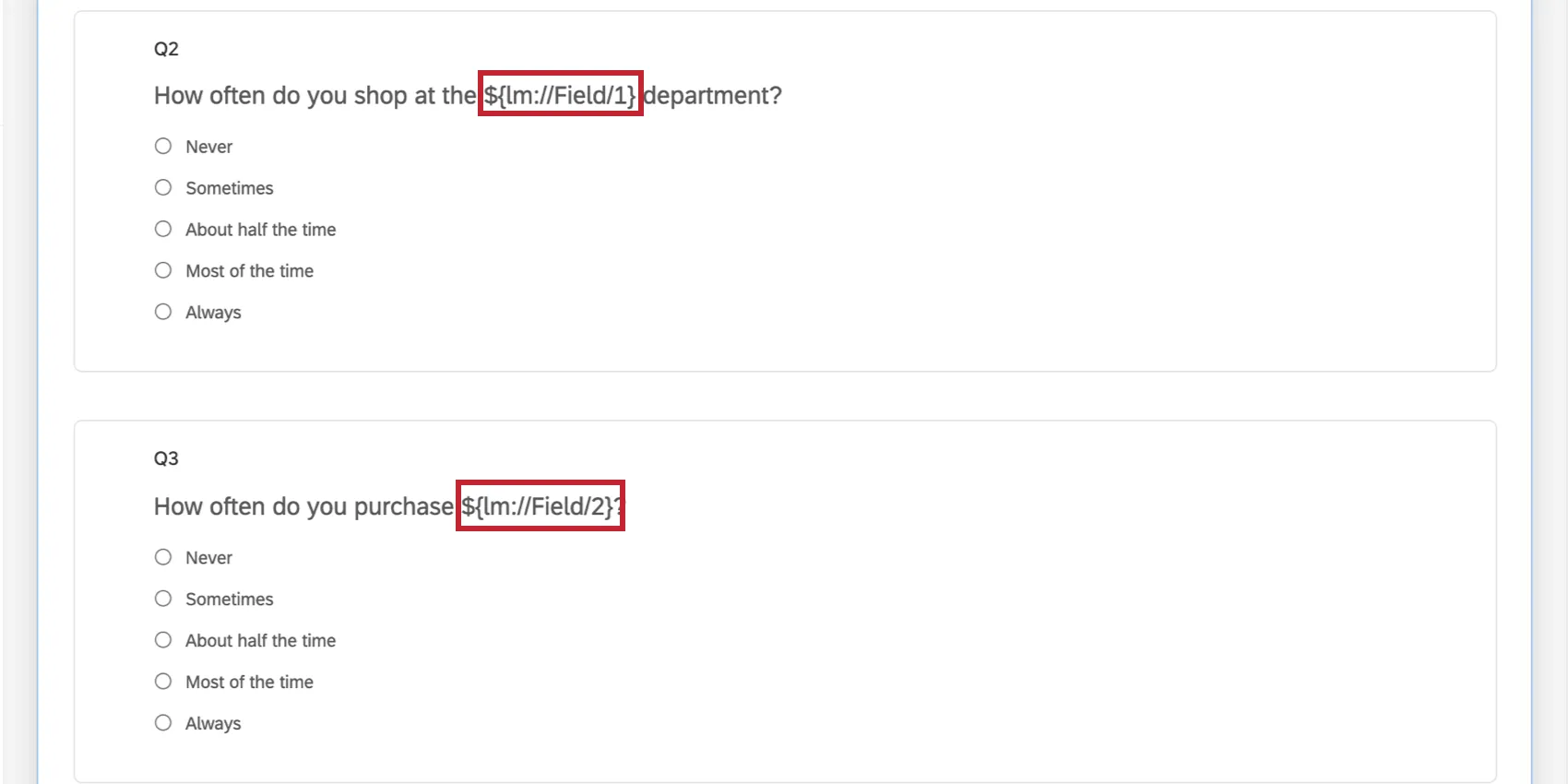
Quando un intervistato si trova nel ciclo Abbigliamento donna, la prima domanda sarà: “Con quale frequenza fa acquisti nel reparto Abbigliamento donna?” La seconda domanda recita: “Con quale frequenza acquistate i pantaloncini?”
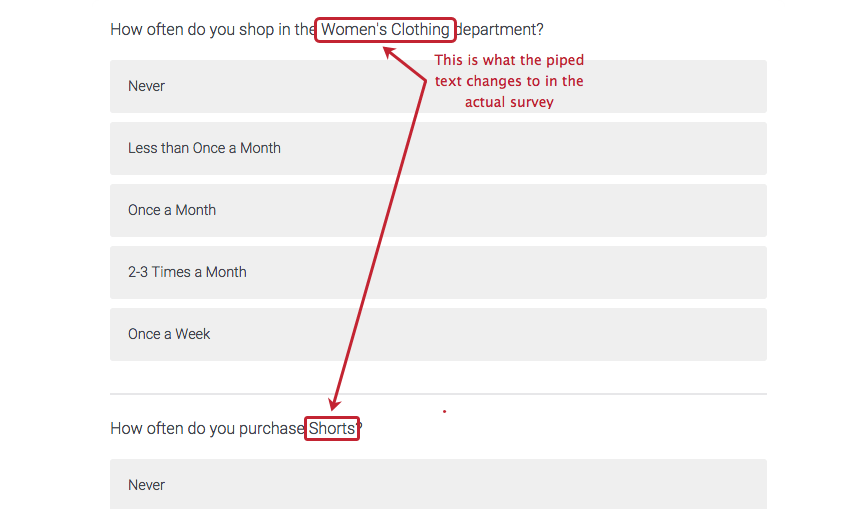

Questo è il modo in cui il rispondente vedrà il campo 1 e il campo 2 quando si trova nel ciclo Abbigliamento donna.
Consiglio Q: per ulteriori informazioni sui campi Ripeti e unisci nelle domande, vedere Testo trasferito da un campo Ripeti e unisci.
Consiglio Q: se si conosce l’HTML, si può incollare l’IMMAGINE nel campo 1, quindi inserire il campo 1 nella domanda per visualizzare l’immagine al rispondente. Il nostro team di supporto non offre assistenza o consulenza per la codifica personalizzata, ma potete sempre provare a chiedere alla nostra comunità di utenti dedicati.
Randomizzatore dell’ordine dei loop
Attenzione:Non è possibile esportare l’ordine in cui ogni ciclo è stato presentato a ciascun rispondente. Conoscerete solo le risposte fornite dai rispondenti per ogni campo specifico.
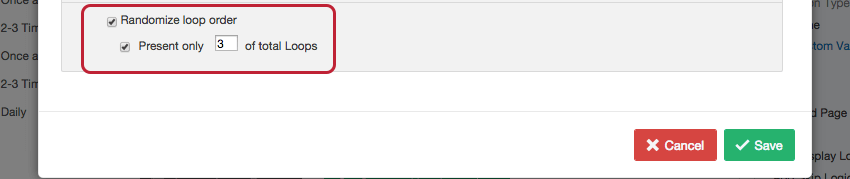
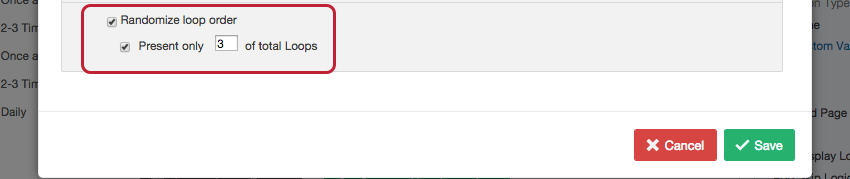
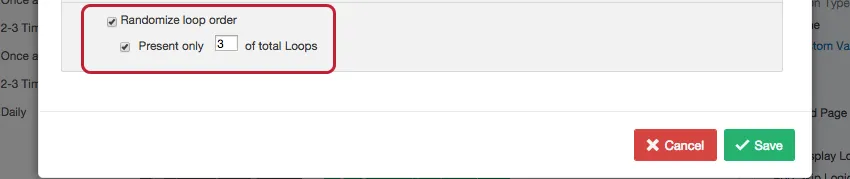
All’interno di un blocco RIPETI E UNISCI, è possibile visualizzare i loop in un ordine randomizzatore e limitare il numero di loop visualizzati per ciascun rispondente.
Per attivare il randomizzatore del ciclo, selezionare RANDOMIZZATORE. Se si desidera limitare il numero di cicli casuali mostrati a ciascun rispondente, selezionare Present only __ of total Loops e digitare un valore nella casella di immissione di testo.
Informazioni sulle esportazioni dei dati di Ripeti e unisci
Quando si visualizzano o si esportano i dati, ogni ciclo viene trattato come una serie separata di domande con le proprie colonne nel file. Ad esempio, se si hanno 5 possibili cicli di un blocco con 3 domande, si otterranno 15 colonne di dati. Anche se a un rispondente non vengono mostrati tutti i cicli, tutti i cicli possibili hanno le loro colonne nell’esportazione dei dati.
Attenzione: Ripeti e unisci i dati non sono supportati nei set di dati di Dashboard.
Ripeti e unisci i dati di esempio
La domanda “Con quale frequenza fai acquisti nel reparto ${lm://Field/1}?” del nostro sondaggio di esempio produrrà dati grezzi simili a questi in un file CSV:


Si noterà che il nome di ciascuna colonna inizia con i reparti aggiunti nel campo 1. In questa immagine, vediamo i risultati di “Abbigliamento uomo”. (Anche gli altri reparti sono ripetuti in questo file. I risultati relativi a “abbigliamento femminile” sono visibili sulla destra).
Le domande sono numerate anche in base ai campi. “Abbigliamento maschile” è il nostro primo ciclo nel campo 1, quindi le sue domande sono numerate “1_Q#” “Abbigliamento femminile” è al secondo posto, quindi le sue domande sono numerate “2_Q#”
Tuttavia, altri campi non vengono chiamati per nome nei dati, perché variano a seconda del ciclo. Vediamo invece [Campo-2] e [Campo-3]. Aprire il ciclo e unire i campi per abbinare ciascun campo a un nome.
Esempio: Nella nostra configurazione di campo, il campo 2 è “pantaloncini” per l’abbigliamento maschile e il campo 3 è “camicie”
Consiglio Q: Per i cicli randomizzatori, i dati vengono registrati anche nell’ordine di scelta originale. Tuttavia, non è possibile esportare l’ordine dei cicli, quindi non si saprà in che ordine i rispondenti hanno visto i cicli. Conoscerete solo le risposte fornite per ogni campo.
Uso della logica nei Ripeti e unisci blocchi
Nei Ripeti e unisci, è possibile basare i blocchi su logica di visualizzazione a partire dal ciclo in cui si trova attualmente l’intervistato. È possibile utilizzare questa funzione per nascondere una domanda durante determinati cicli.
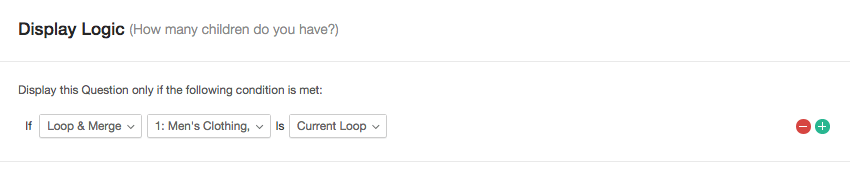

Questa domanda sarà visualizzata solo durante il ciclo Abbigliamento uomo.
Per ulteriori informazioni su come funziona la logica di visualizzazione basata su ripeti eisci, vedere la pagina di supporto collegata.
Per ulteriori informazioni sul funzionamento della logica di visualizzazione basata sulle domande in un blocco ad anello, consultare la sezione collegata, Domande nei blocchi ad anello.
Disattivazione di Ripeti e unisci
È possibile disattivare le impostazioni di Ripeti e UNISCI su un blocco. I partecipanti al sondaggio dopo la disattivazione passeranno attraverso il blocco una sola volta (cioè, il blocco si comporterà normalmente).
Attenzione: Se si disattiva Ripeti e unisci dopo aver raccolto i dati, si perderanno i dati associati al ciclo nella scheda Dati e analisi. Vedere SONDAGGIO DI PROVA e modifica di un sondaggio attivo.
Attenzione: Assicurarsi di aggiornare o correggere qualsiasi testo trasferito o logica di visualizzazione che potrebbe essere basata su cicli o campi!
Ripeti e unisci in diversi tipi di progetto
A seconda della licenza, si può avere accesso a diversi tipi di progetti. Ripeti e unisci è disponibile solo in alcuni tipi di progetti, tra cui:
Ripeti e unisci non è disponibile in nessun progetto di Esperienza dei dipendenti.
FAQs
È possibile ottenere dati da loop diversi da visualizzare nelle stesse colonne/visualizzazioni di dati nei report?
È possibile ottenere dati da loop diversi da visualizzare nelle stesse colonne/visualizzazioni di dati nei report?
Se intendi creare un nuovo sondaggio solo a scopo di creazione di rapporti, puoi combinare le diverse colonne di dati quando reimporti i dati in Qualtrics. Vedere Combinazione delle risposte.
Se utilizzi Dashboard CX, puoi combinare le colonne nel tuo file di dati e caricarle direttamente nella tua dashboard per la creazione di report.
È fantastico! Grazie per il tuo feedback!
Grazie per il tuo feedback!