Traduci sondaggio
Cosa puoi trovare in questa pagina
Per tradurre un sondaggio
È possibile aggiungere più lingue a un singolo questionario. Ogni partecipante può vedere il sondaggio in una lingua che conosce bene e, poiché c’è solo 1 sondaggio contenente tutte le traduzioni, tutti i risultati rientreranno nello stesso set di dati. Per ogni sondaggio, è possibile tradurre tutte le domande, nonché il nome e la descrizione del sondaggio.
In questa pagina apprenderai i metodi disponibili per tradurre il sondaggio, come specificare quale lingua vede ciascun partecipante e come analizzare i dati per i sondaggi tradotti.
Consiglio Q: è buona norma non tradurre un sondaggio finché non si è finito di crearlo completamente. Se apporti modifiche dopo aver caricato le traduzioni, assicurati di modificare anche le traduzioni in maniera opportuna.
Consiglio Q: le funzionalità di traduzione dei sondaggi sono disponibili solo per determinate licenze. Se siete interessati a questa funzione, rivolgetevi all’Account Services.
Panoramica traduzioni
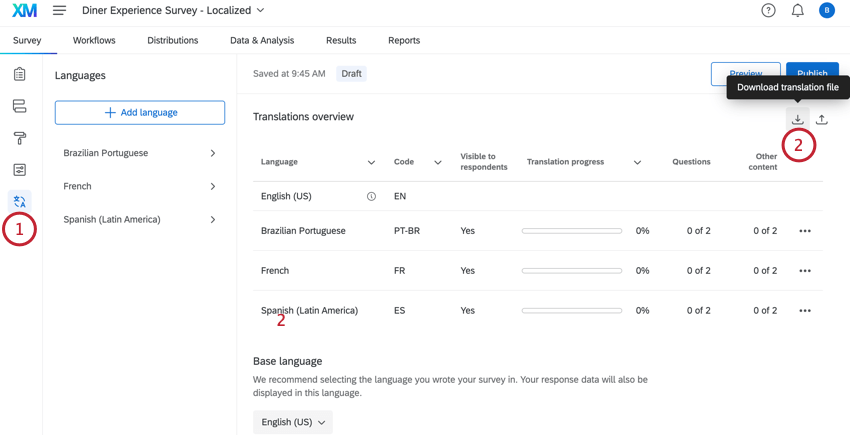
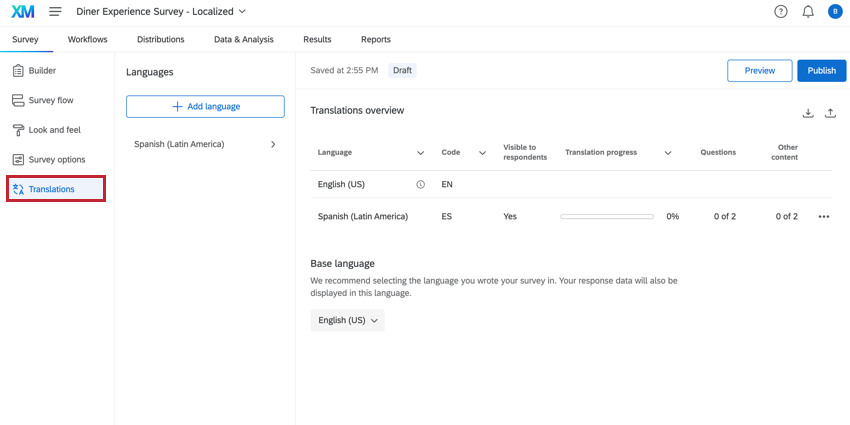
È possibile aggiungere, rimuovere e modificare le traduzioni del sondaggio accedendo alla scheda Traduzioni nel Generatore di sondaggi.

Tabella di traduzione
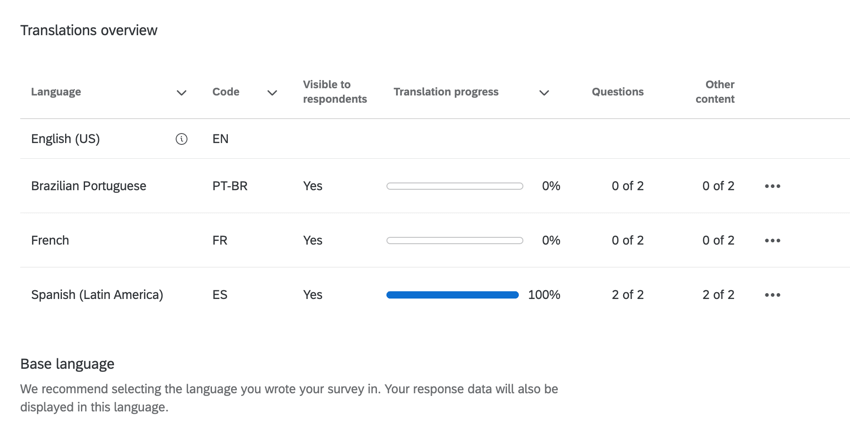
La tabella nella pagina della panoramica delle traduzioni offre una visualizzazione rapida di ciascuna traduzione del sondaggio. Questa tabella contiene:

- Lingua: la lingua della traduzione. Accanto alla lingua di base del sondaggio sarà presente un’icona informativa. Consiglio Q: la lingua di base avrà valori vuoti per la maggior parte dei campi presenti in questa tabella, poiché è considerata completamente tradotta.

- Codice: il codice della lingua per la traduzione.
- Visibile agli intervistati: indica se la lingua è visibile ai partecipanti al sondaggio.
- Avanzamento della traduzione: indica il livello di completamento della traduzione del sondaggio.
- Domande: indica quante domande sono state tradotte rispetto al numero totale di domande del sondaggio.
- Altro contenuto: indica se il nome visualizzato e la descrizione del sondaggio sono stati tradotti.
Consiglio Q: se un campo ha una freccia accanto al nome, è possibile fare clic sul campo per ordinare la tabella.
Opzioni di traduzione
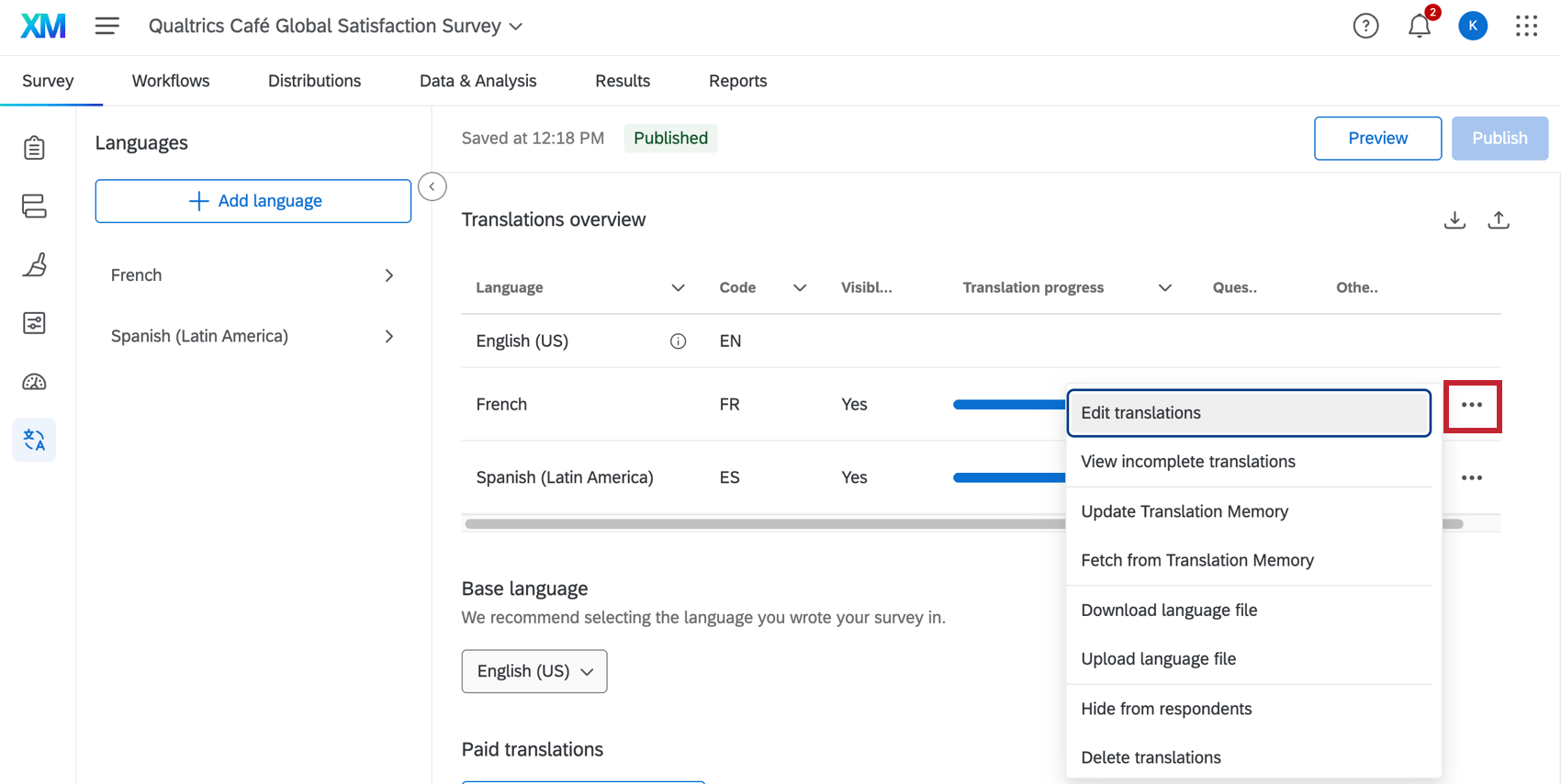
Fai clic sui 3 puntini accanto a una traduzione per visualizzare un elenco di opzioni:

- Modifica traduzioni: inizia a modificare manualmente la traduzione.
- Visualizza traduzioni incomplete: inizia a modificare manualmente la traduzione, con solo gli elementi non tradotti visibili nell’editor.
- Aggiornare la memoria di traduzione: Aggiorna la memoria di traduzione. Per ulteriori informazioni, vedere Memoria di traduzione.
- Recupera dalla memoria di traduzione: Recupera le traduzioni dalla memoria di traduzione. Per ulteriori informazioni, vedere Memoria di traduzione.
- Scarica file lingua: scarica un file lingua per caricare una traduzione.
- Carica file lingua: carica un file lingua.
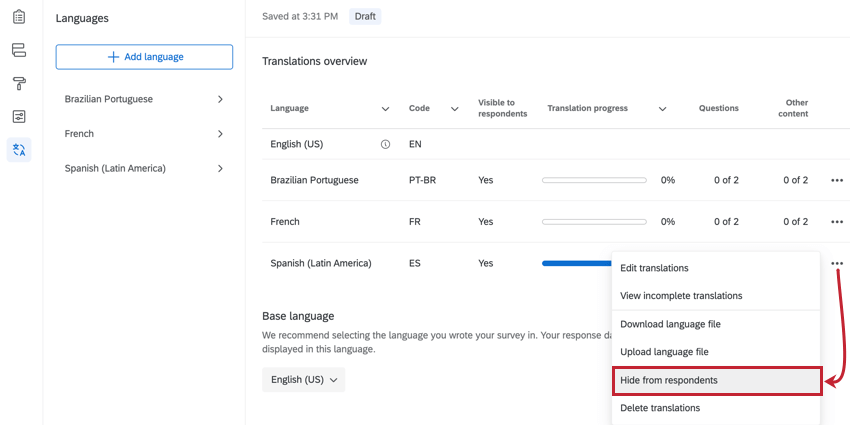
- Nascondi agli intervistati: rimuove questa lingua come opzione per i partecipanti al sondaggio. Scegliere Mostra a chi risponde per riabilitare la lingua. Attenzione: Selezionando l’opzione Nascondi dai rispondenti, la lingua verrà nascosta dal file esportato. È necessario mostrare nuovamente la lingua per includerla nelle esportazioni.

- Elimina traduzioni: elimina la traduzione dal sondaggio.
Lingua base
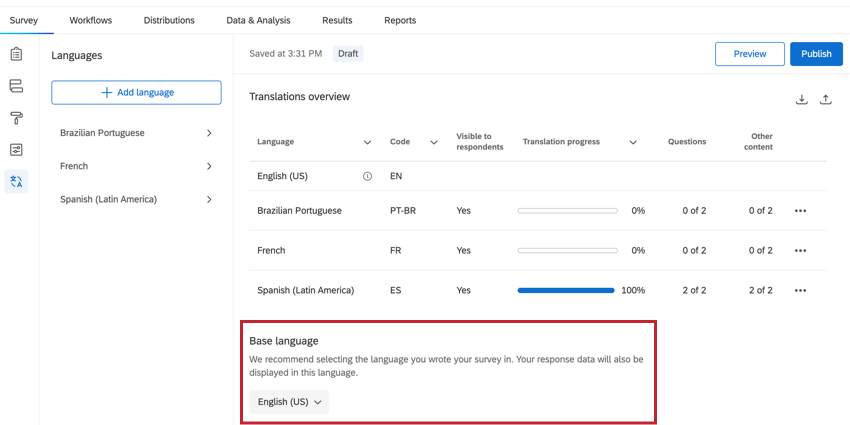
Consiglio Q: è buona norma assicurarsi che la lingua di base del sondaggio sia la lingua in cui inizialmente è stato scritto il sondaggio. Se la lingua di base del tuo sondaggio è impostata sull’inglese, ma scrivi il tuo sondaggio in spagnolo, i partecipanti dovranno scegliere l’inglese dal menu a discesa delle lingue per visualizzare il sondaggio in spagnolo. Ciò si verifica solo quando sono disponibili traduzioni di altre lingue.
Per impostazione predefinita, i sondaggi utilizzano la lingua specificata nelle impostazioni account per tutti i messaggi predefiniti che possono apparire ai rispondenti durante la partecipazione al sondaggio. Tuttavia, è possibile modificare la lingua del sondaggio utilizzando il menu a discesa in Lingua base.
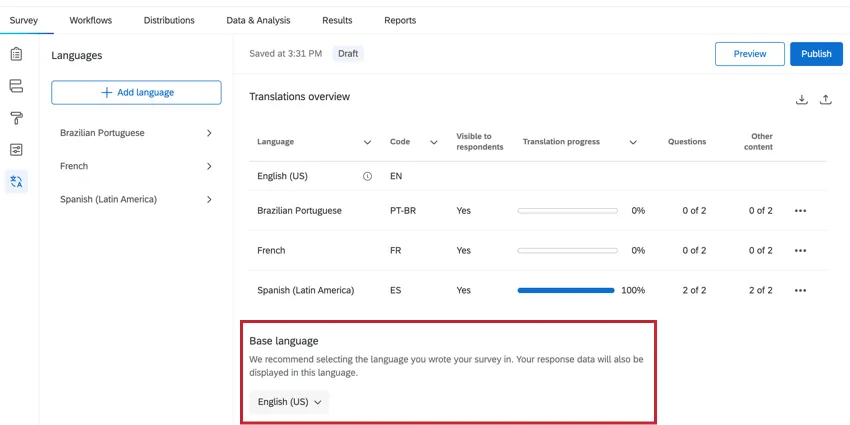
Inoltre, alcune lingue come l’arabo o l’ebraico vengono lette da destra a sinistra. Cambiando la lingua del sondaggio, cambierà il modo in cui l’editor del sondaggio mostra le domande del sondaggio.
Traduzione manuale di un sondaggio
Questa sezione descrive il modo in cui aggiungere manualmente una traduzione del sondaggio.
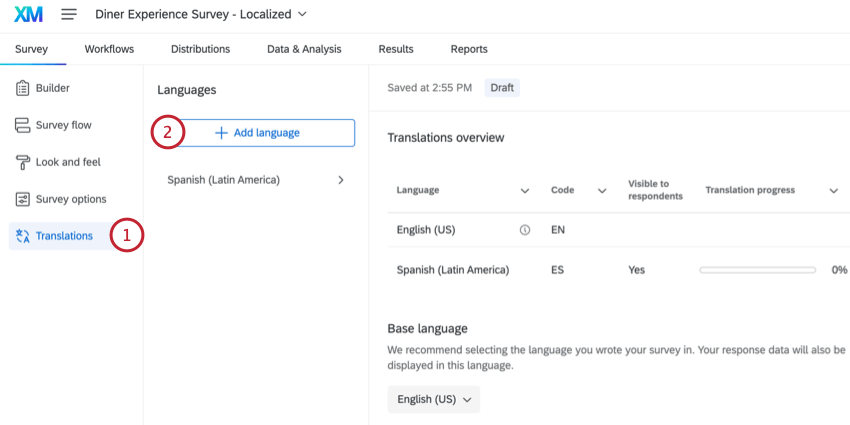
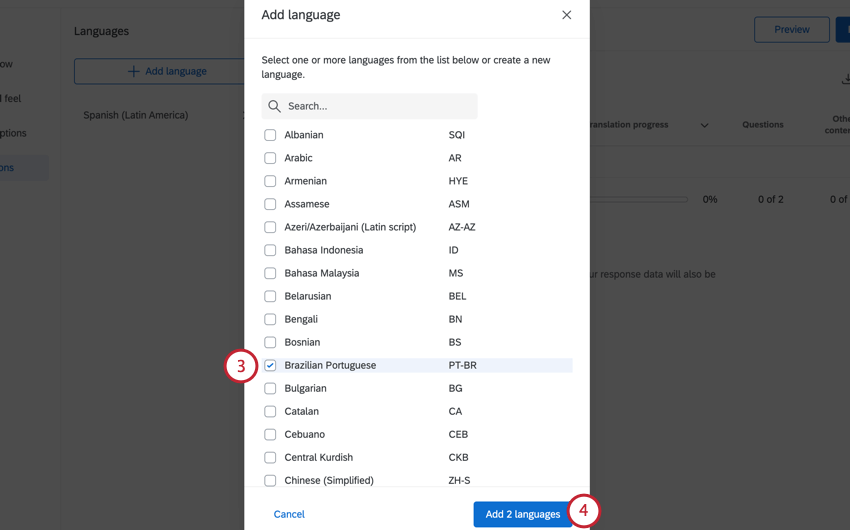
Consiglio Q: non vedi una lingua che vorresti usare elencata qui? Puoi aggiungerla come lingua personalizzata al tuo sondaggio.
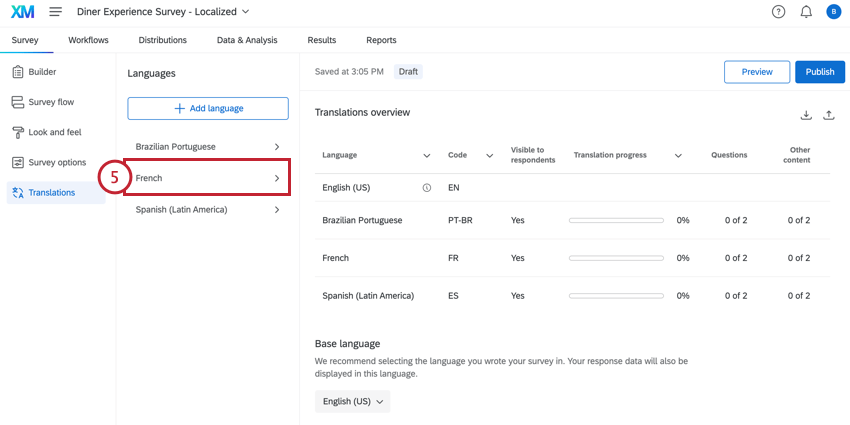
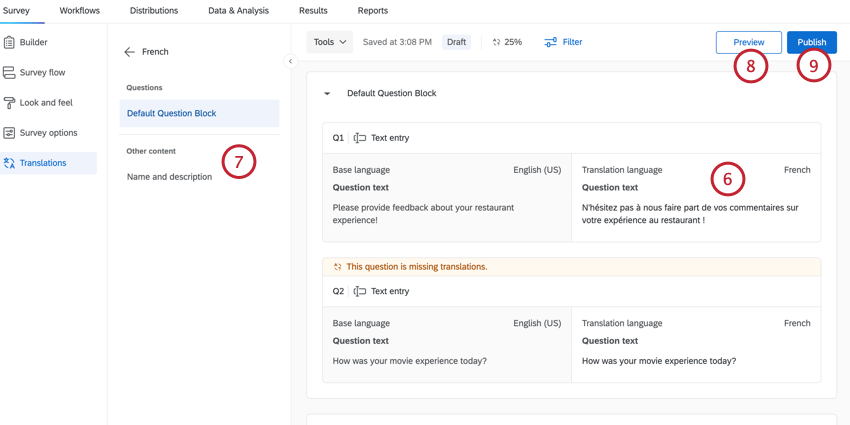
Consiglio q: le traduzioni delle domande certificate non possono essere modificate manualmente. Se è necessario modificare la traduzione di una domanda certificata, si prega di contattare il Supporto Qualtrics.
Consiglio Q: il nome visualizzato e la descrizione del tuo sondaggio possono essere tradotti selezionandoli in questo menu.
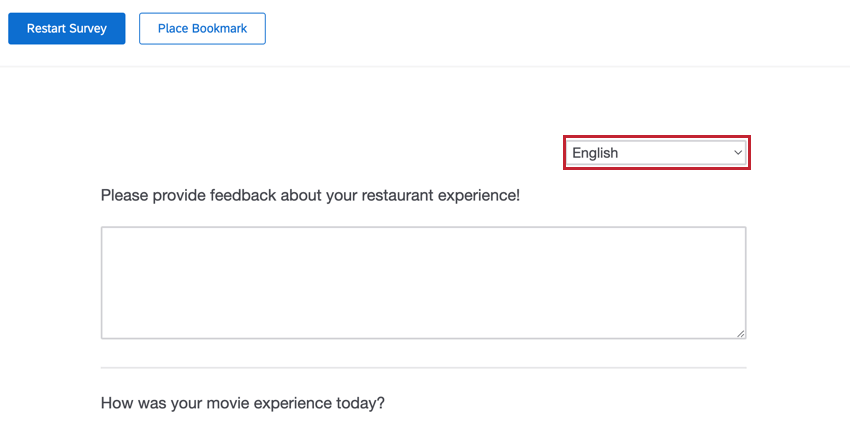
Consiglio Q: quando visualizzi l’anteprima del sondaggio, puoi modificare la lingua in cui inserisci il sondaggio utilizzando il menu a discesa delle lingue nell’angolo in alto a destra.

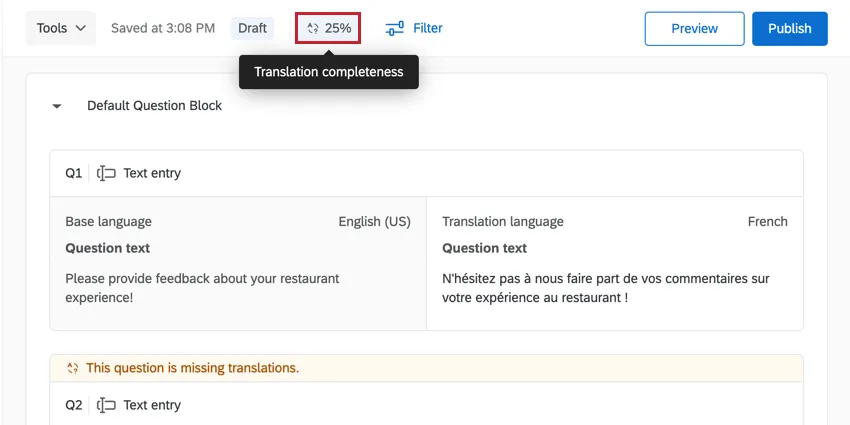
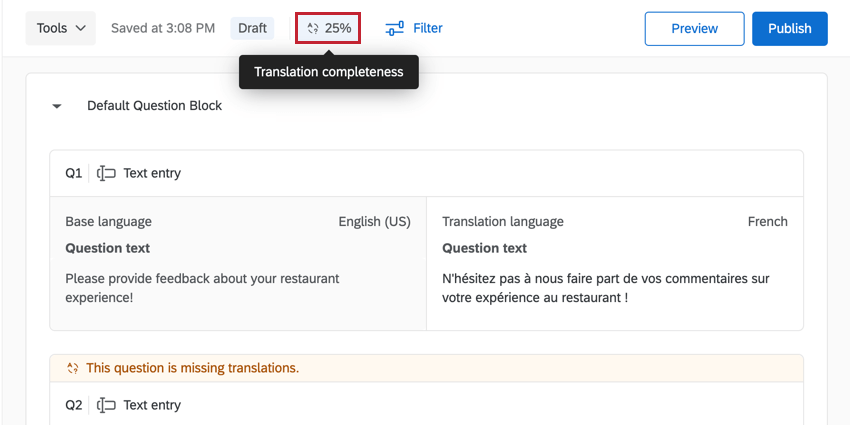
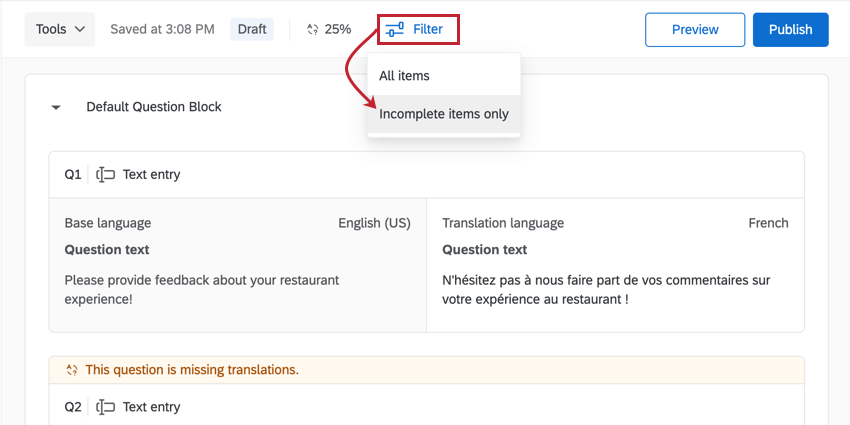
Consiglio Q: la percentuale nella parte alta del generatore di sondaggi ti indicherà il livello di completamento della tua traduzione.
Consiglio Q: utilizza il Filtro nella parte alta del generatore di sondaggi per filtrare Solo elementi incompleti, per aiutarti a identificare i contenuti da tradurre.

Traduzione automatica del sondaggio
Consiglio Q: i Brand administrator possono regolare quali provider di terze parti sono disponibili per la traduzione automatica. Per i passaggi, vedere Controllo a livello di organizzazione per le traduzioni automatiche di terze parti.
Per accelerare la traduzione del sondaggio, è possibile utilizzare la traduzione automatica per singole domande, interi blocchi di sondaggi o l’intero sondaggio. Questa funzione utilizza servizi di terze parti per tradurre il testo del sondaggio. Sono disponibili i seguenti servizi:
- Amazon Translate: Tradurre il testo del sondaggio utilizzando Amazon Translate. Consiglio Q: il testo della domanda che contiene più di 10.000 caratteri non può essere tradotto tramite Amazon Translate.
- Google Translate: Tradurre il testo del sondaggio utilizzando le API di Advanced Google Cloud Translation. I vostri dati non vengono memorizzati sui server di Google (per ulteriori informazioni, consultate l’informativa sull’utilizzo dei dati di Google ). Consiglio Q: il testo della domanda che contiene più di 30.000 caratteri non può essere tradotto tramite Google Translate.
Attenzione: La funzione di traduzione automatica di Qualtrics utilizza servizi di terze parti. Il testo delle domande del sondaggio viene inviato a terzi e sarà restituito nella lingua selezionata. Questa funzione invia solo il testo del sondaggio. I dati dei partecipanti non vengono inviati e rimangono al sicuro in Qualtrics.
Per utilizzare la traduzione automatica, fare clic su 1 delle seguenti opzioni, a seconda di ciò che si desidera tradurre:
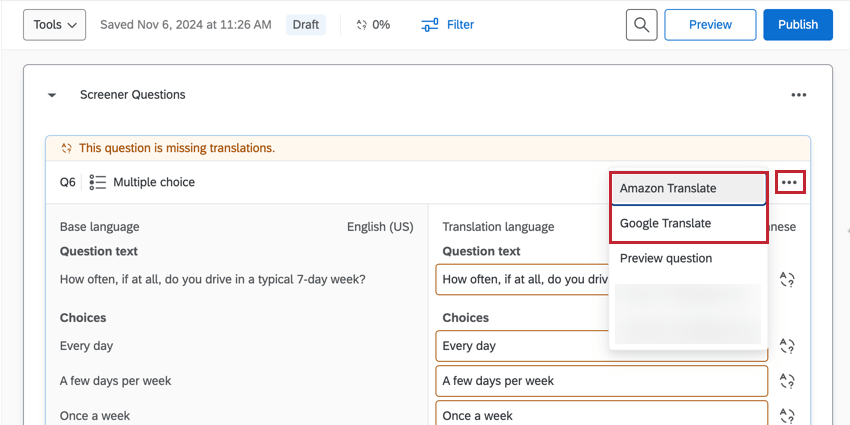
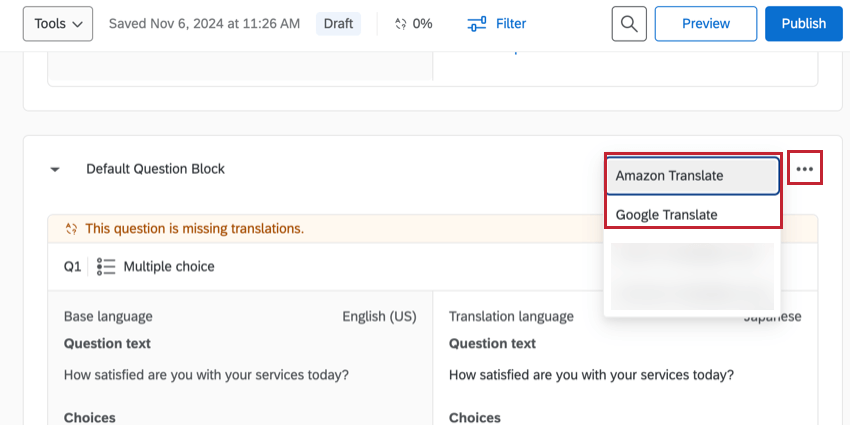
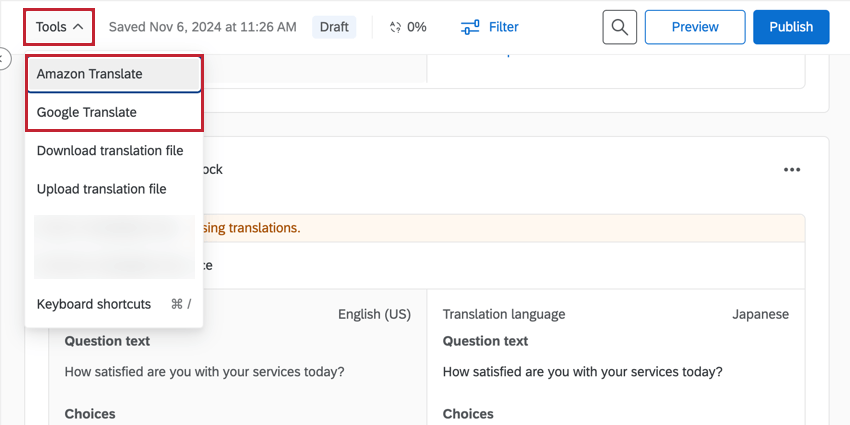
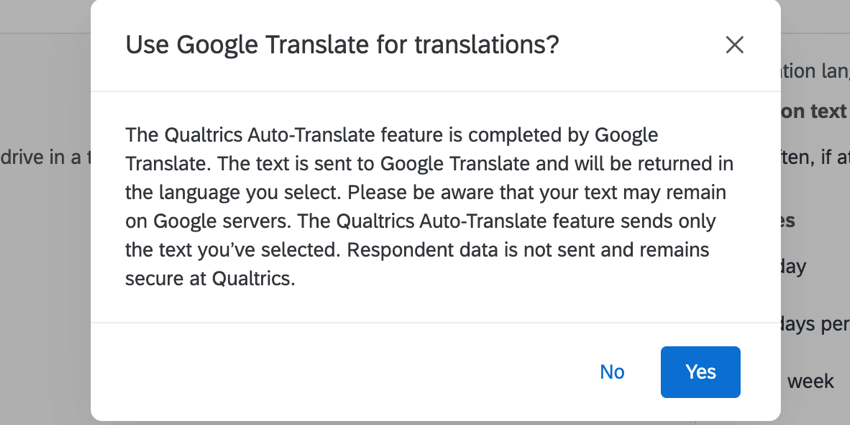
Dato che le traduzioni automatiche sono soggette a errori, non è consigliabile utilizzarle come traduzione finale condivisa con i partecipanti. Questa funzione può invece far risparmiare tempo quando si lavora con un traduttore professionista, che dovrà solo modificare la traduzione esistente anziché ripartire da zero.
Consiglio Q: se apporti modifiche al tuo sondaggio originale dopo aver utilizzato questa funzione, dovrai eliminare le traduzioni automatiche precedentemente effettuate prima di generare una nuova serie di traduzioni automatiche. Le modifiche al testo non vengono ritradotte automaticamente.
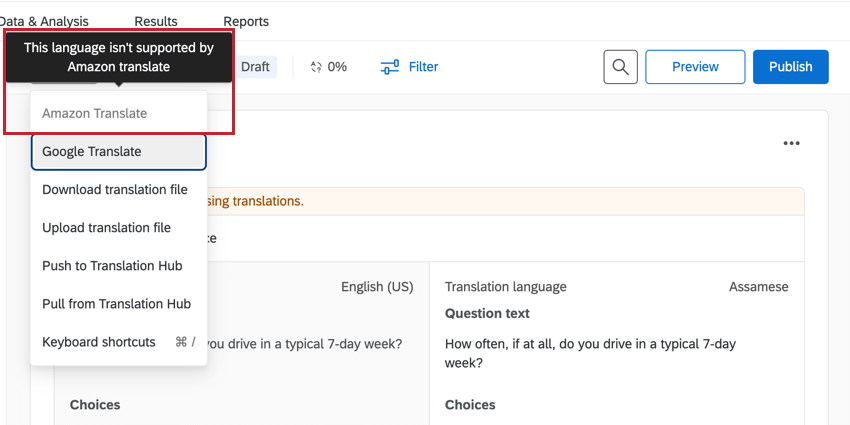
Consiglio Q: se una lingua non è supportata da un particolare servizio, sarà in grigio.
Importare una traduzione
Dato che ci sono alcuni fornitori di terze parti che ti aiutano con le traduzioni, potrebbero preferire lavorare su un foglio di calcolo o in XML piuttosto che digitare la traduzione direttamente in Qualtrics. Le seguenti istruzioni ti permetteranno di scaricare 1 o tutte le lingue del sondaggio, per poi essere tradotte e caricate nuovamente in Qualtrics. Questo tradurrà l’intero sondaggio in una sola volta, anziché tradurre il sondaggio domanda per domanda.
Esportazione di un file di traduzione
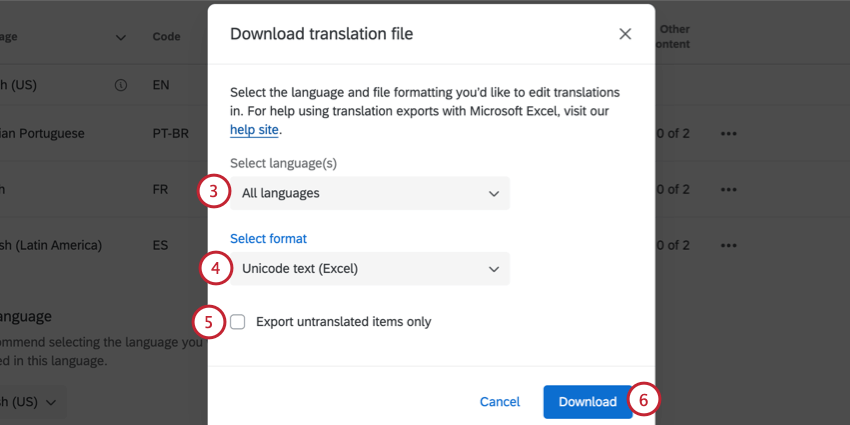
Consiglio Q: nella maggior parte dei casi, si consiglia il formato di Testo Unicode (Excel). Come Unicode CSV, anche questo può essere aperto in Excel. Tuttavia, a differenza di Unicode CSV, Unicode Text comprende e conserva caratteri non ASCII (ad esempio, 是 o ñ) se salvati in formato Excel. Per maggiori informazioni sui caratteri non ASCII nei file CSV/TSV e suggerimenti per la risoluzione dei problemi, vai alla pagina di supporto Problemi di caricamento CSV/TSV.
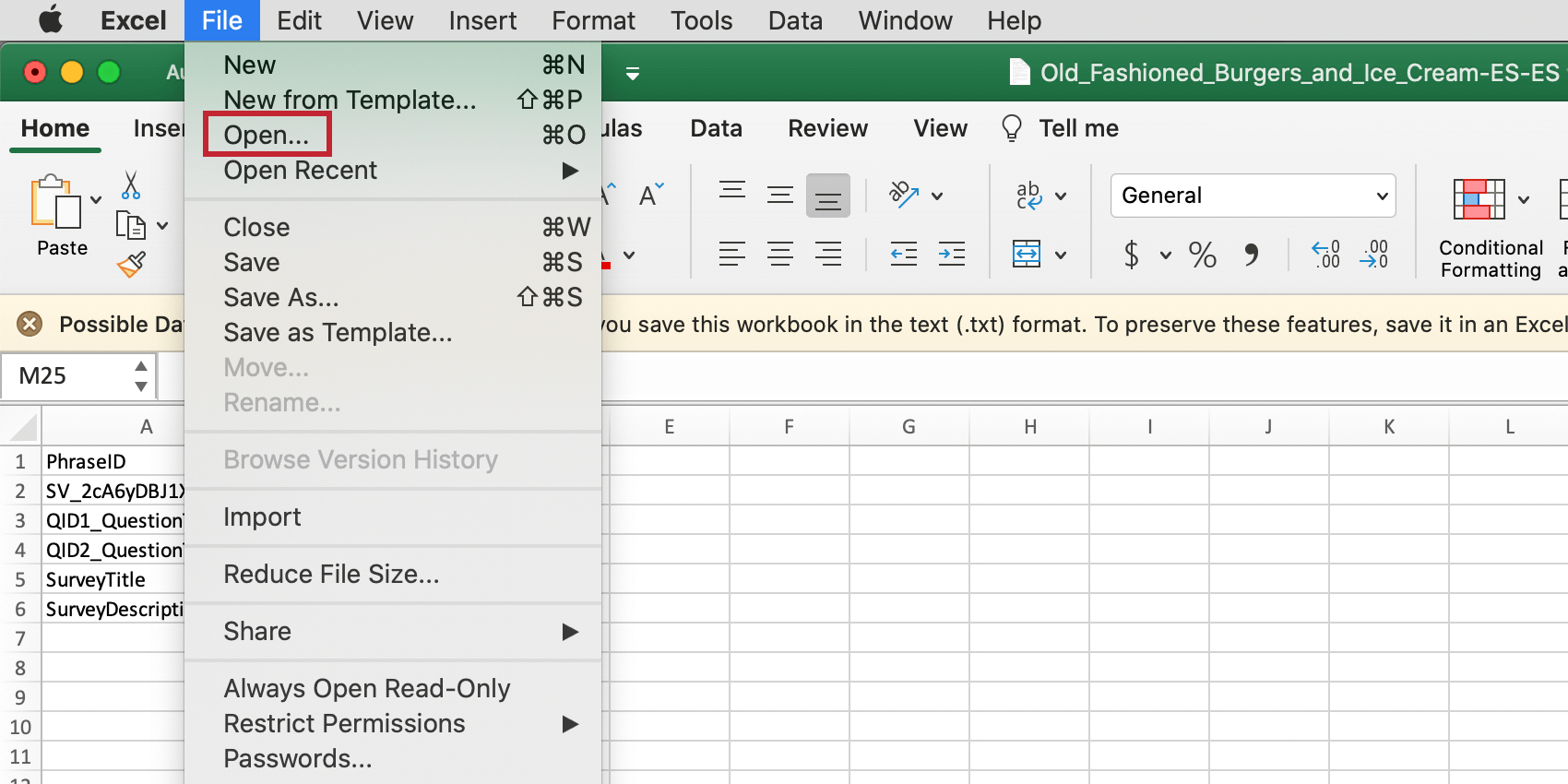
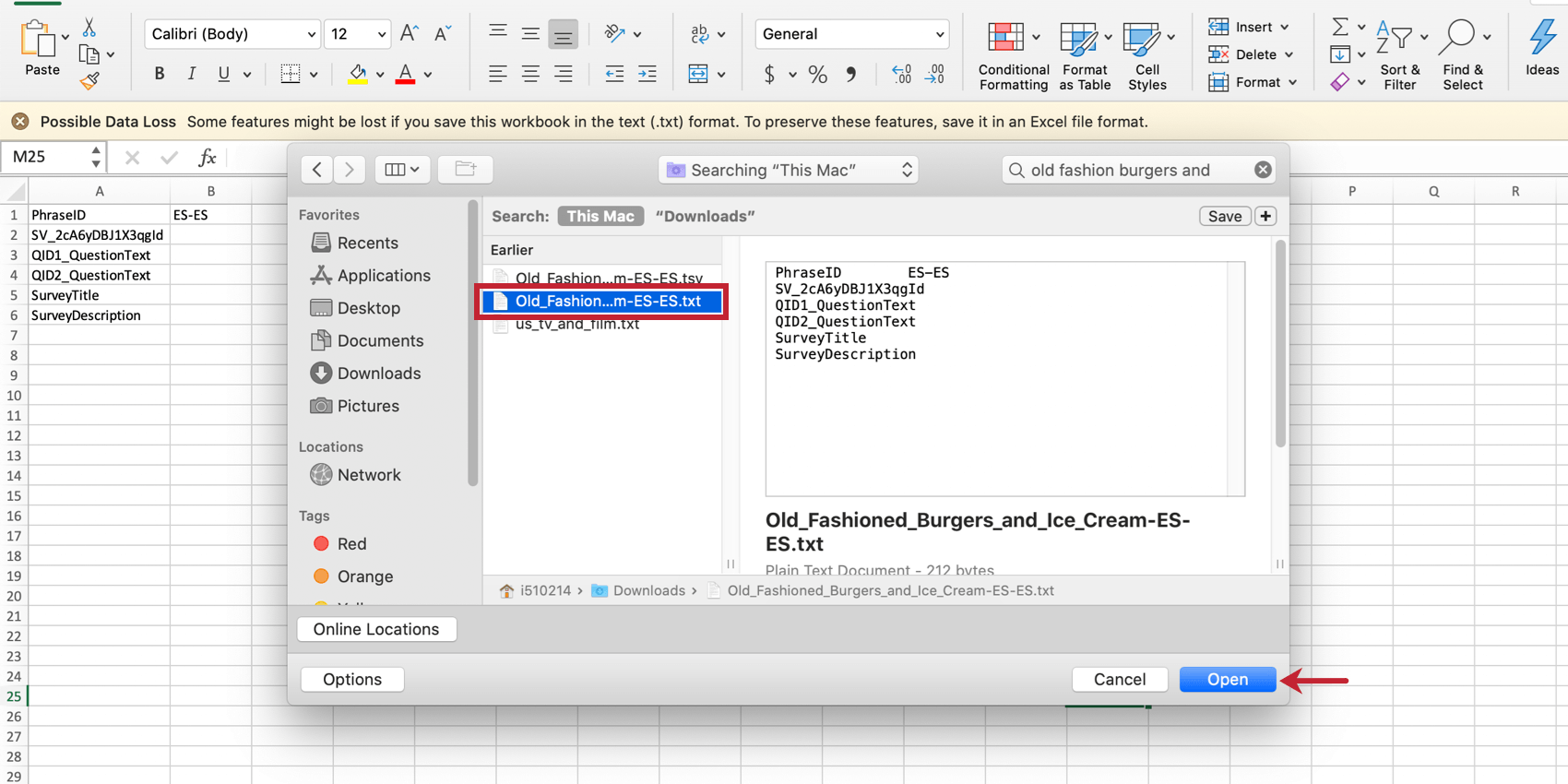
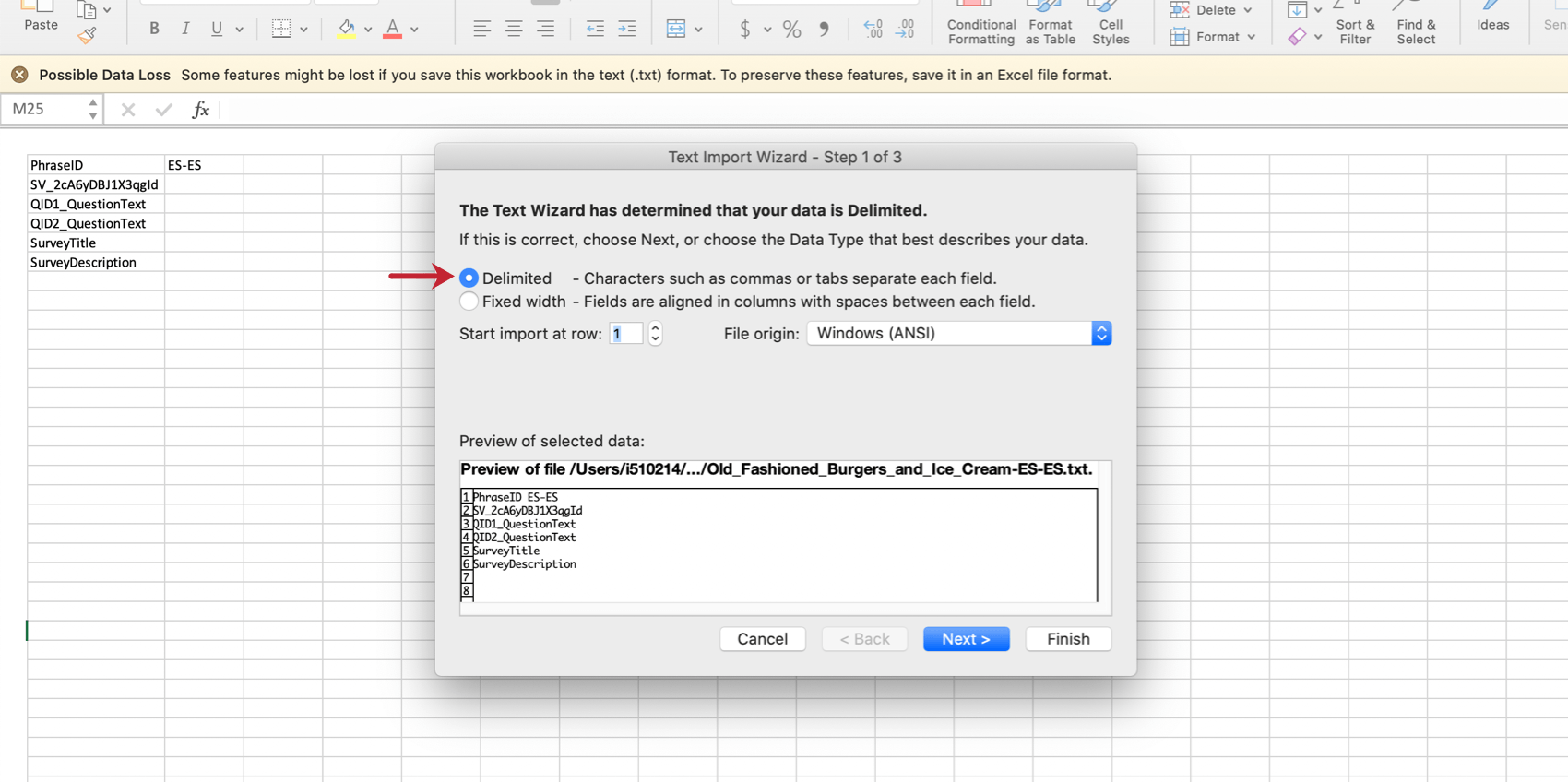
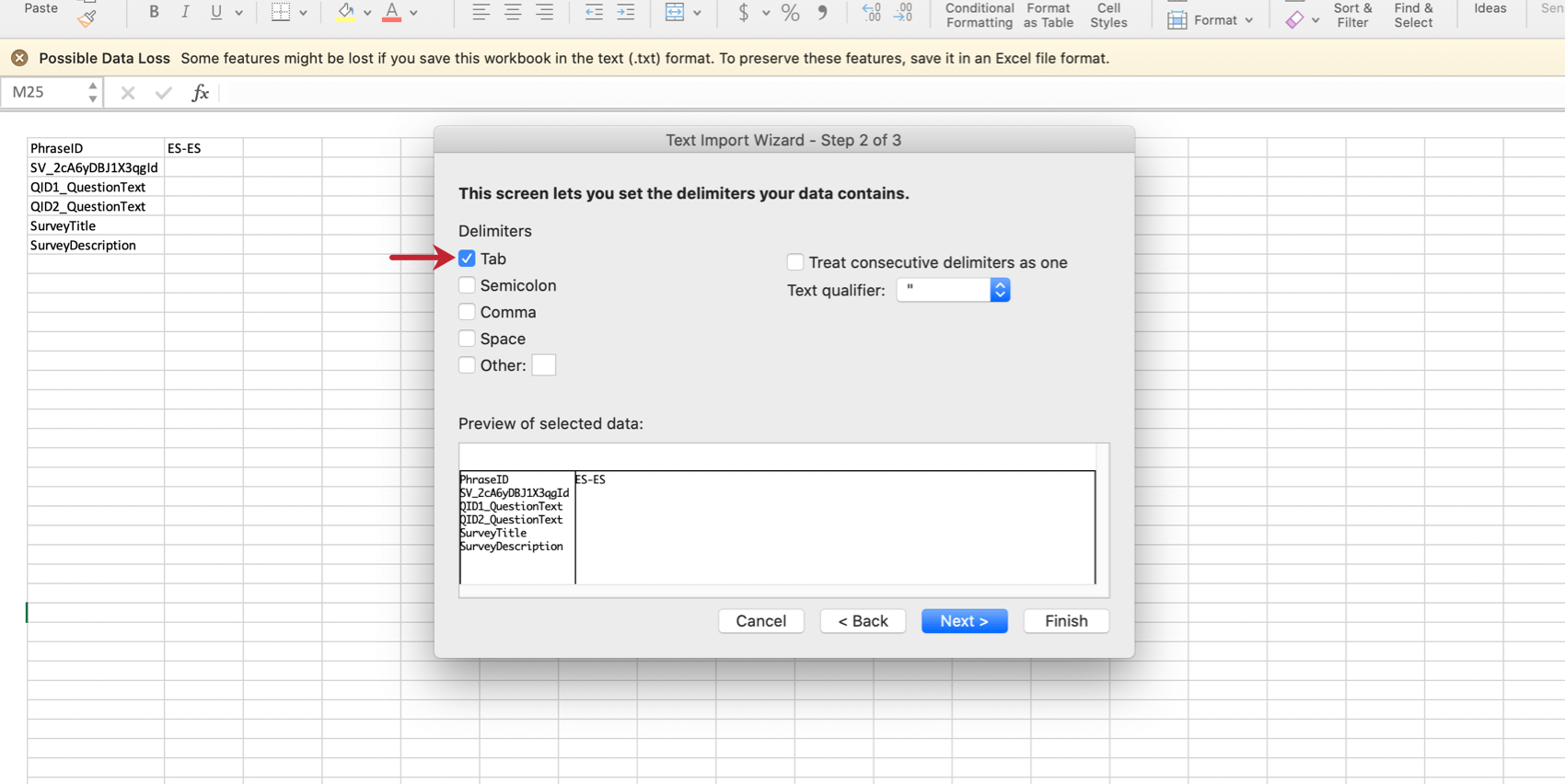
Consiglio Q: il Testo Unicode (Excel) si aprirà in un editor di testo per impostazione predefinita. Attieniti ai seguenti passaggi per aprire correttamente il file in Excel.
Apertura di un file di traduzione in Excel
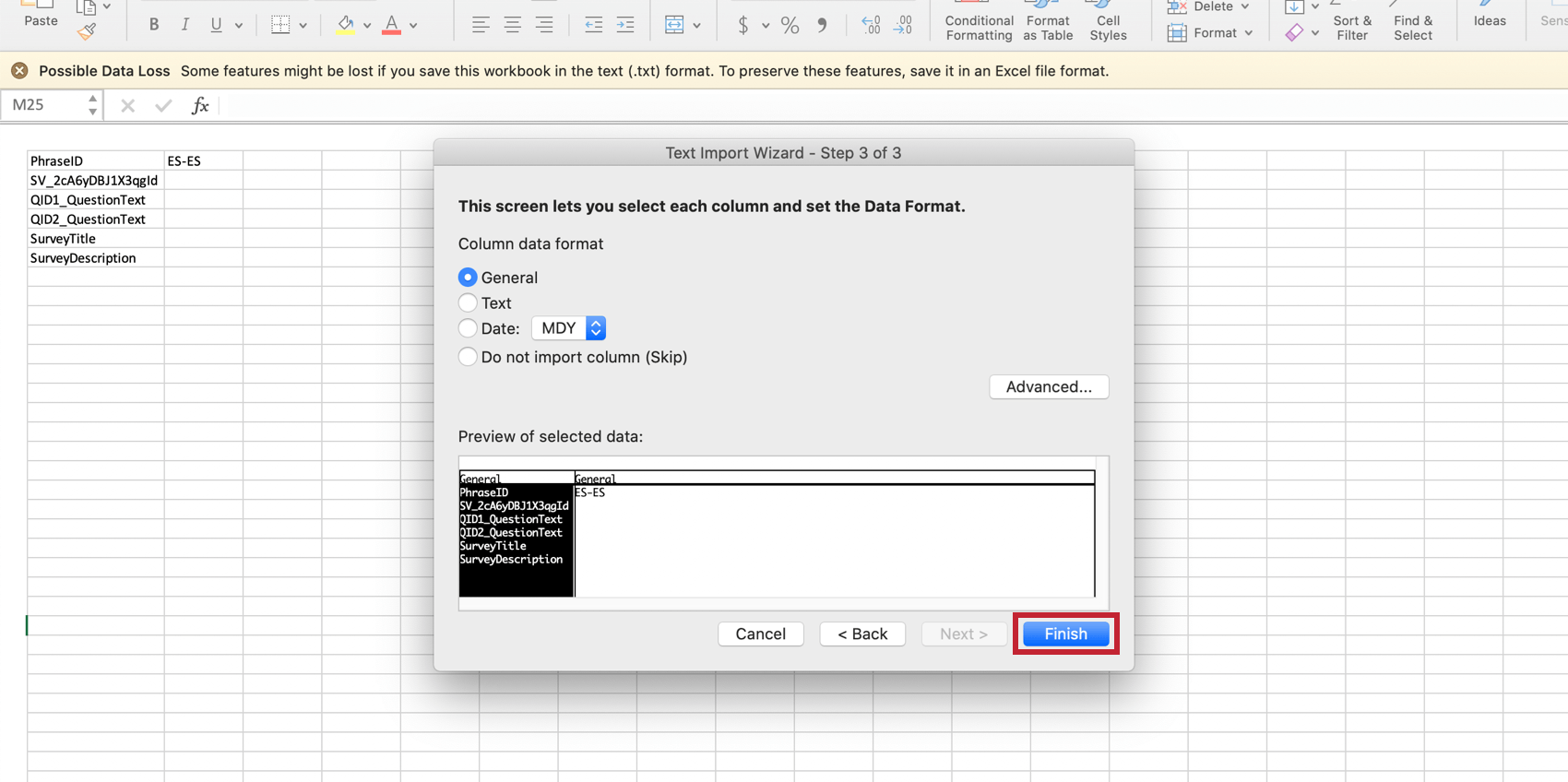
Utilizzo del file di traduzione scaricato
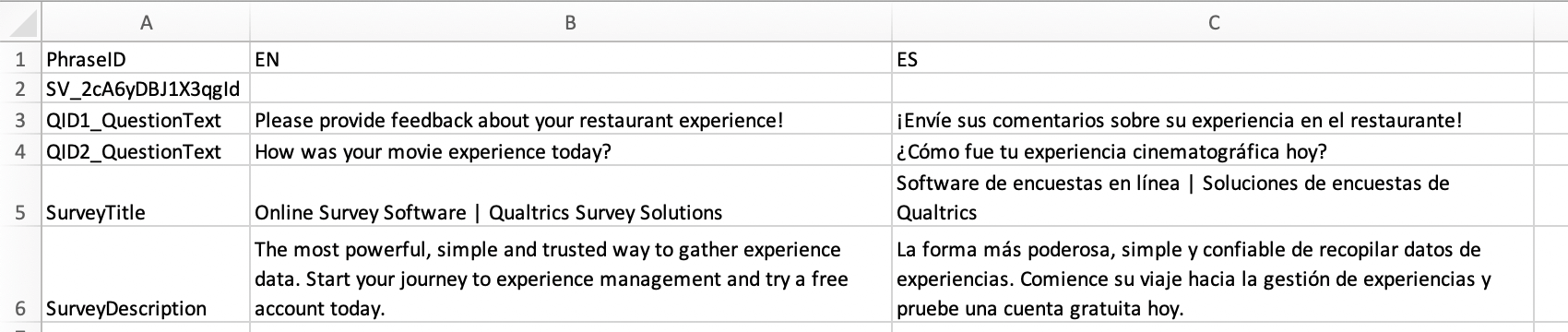
Unicode Text (Excel) e Unicode CSV possiedono entrambi il seguente layout in Excel:
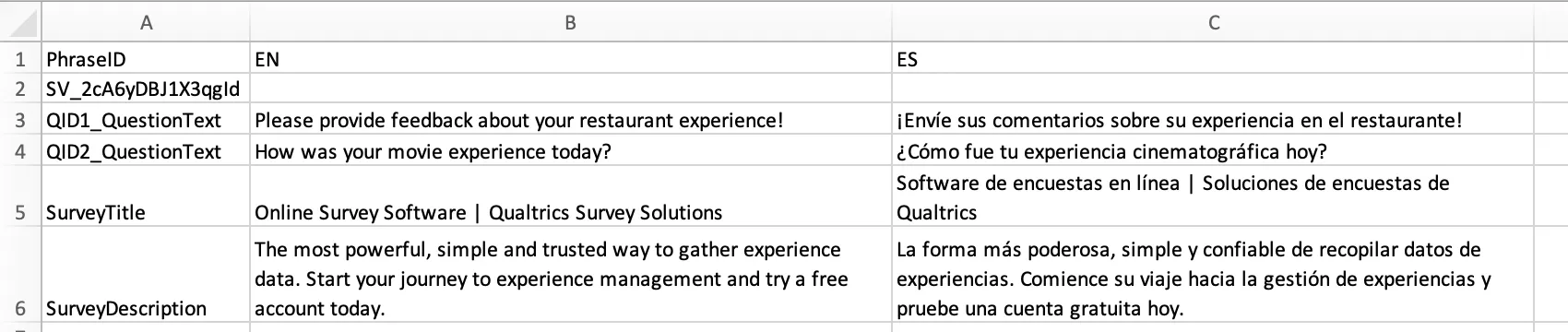
In questi file, viene fornita una riga per ogni elemento da tradurre e una colonna per la lingua scaricata. Gli elementi nella colonna PhraseID non devono essere modificati dal loro formato originale.
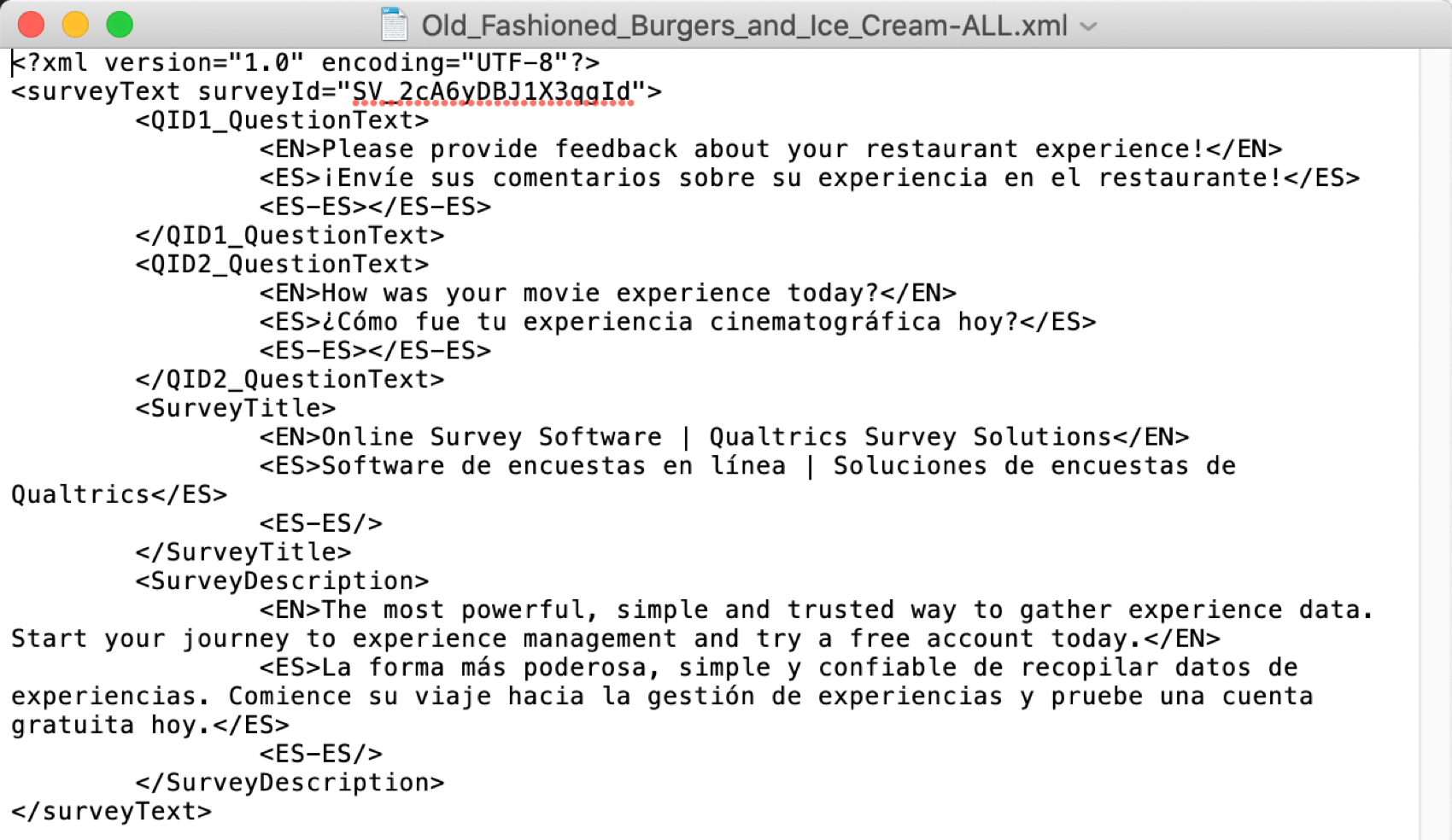
L’XML può essere aperto nell’editor di testo preferito e avrà il seguente layout:

Nell’XML, viene fornito un elemento per ogni voce da tradurre. Per ciascuna lingua scaricata viene fornito un elemento figlio.
Importazione di un file di traduzione
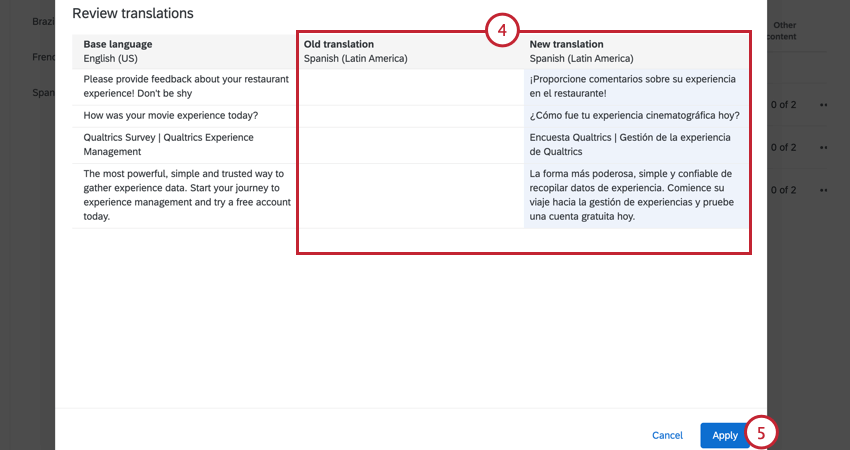
Consiglio Q: se nel file di importazione mancano righe, le traduzioni corrispondenti non saranno interessate. È possibile utilizzare questo metodo per aggiornare parti della traduzione lasciando invariate altre parti.
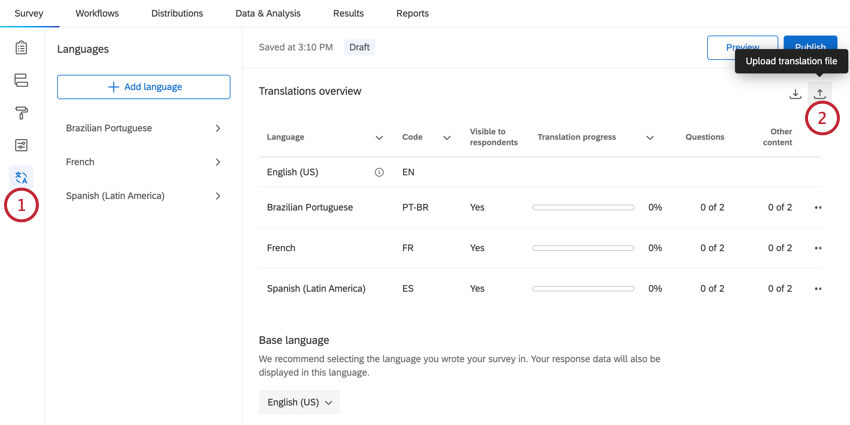
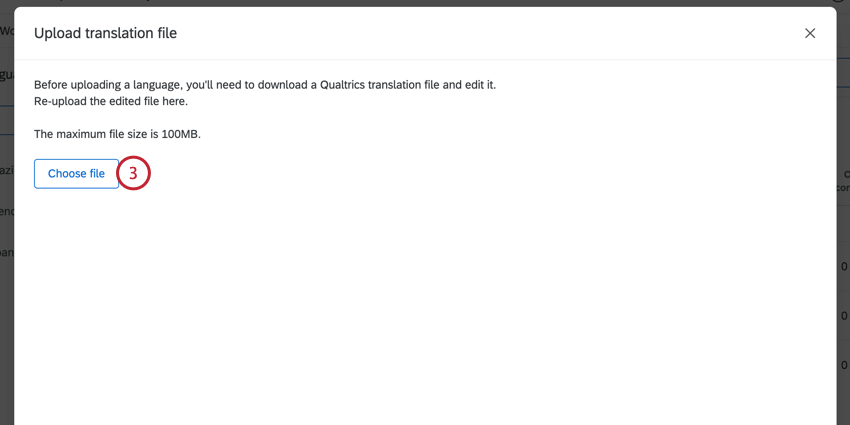
Consiglio Q: il caricamento del file di traduzione è compatibile con gli stessi tipi di file supportati tramite download. Questo include XML, Testo Unicode (Excel), CSV e TSV.
Lingue personalizzate
Se la lingua in cui desideri tradurre il sondaggio non è disponibile, puoi aggiungerla come lingua personalizzata. Questa sezione illustra come creare una lingua personalizzata.
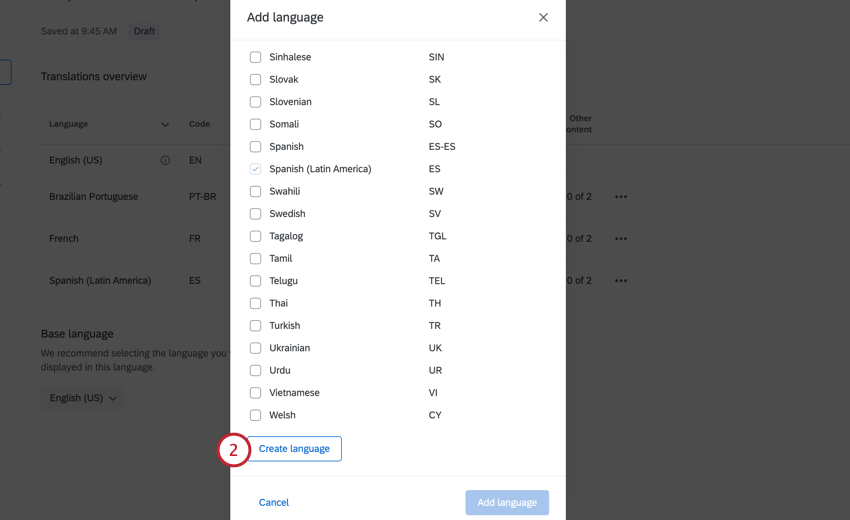
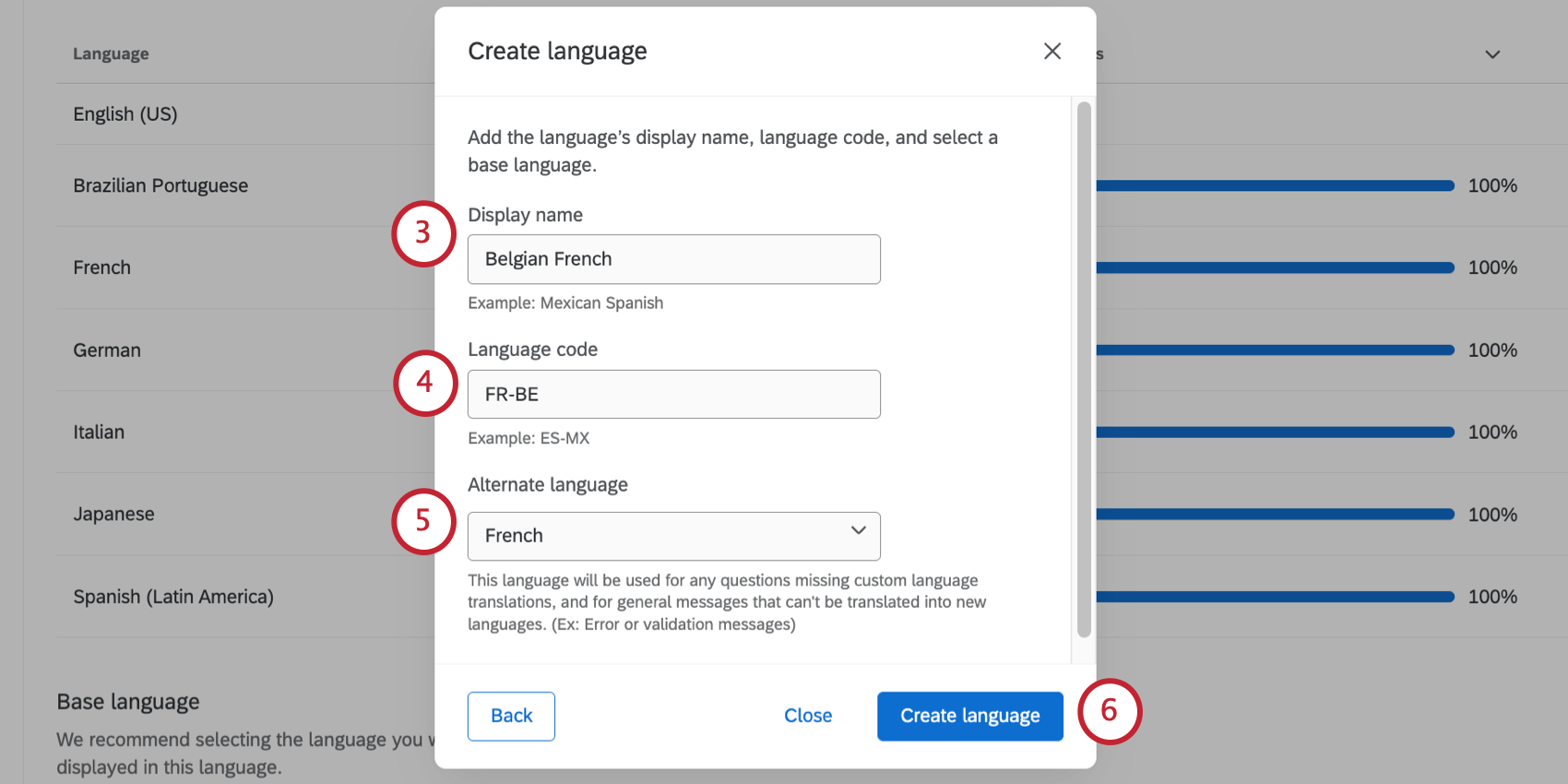
Consiglio Q: il tuo codice lingua non può essere un codice già utilizzato da un’altra lingua.
Esempio: Se volessi aggiungere un codice per il francese (belga), il mio codice sarebbe FR-BE.

Specifica la lingua del partecipante
Una volta che il sondaggio è stato tradotto, come assicuri che i partecipanti vedano il sondaggio nella lingua appropriata? Qualtrics fornisce le seguenti 4 opzioni per semplificare questo processo.
Rilevamento automatico della lingua
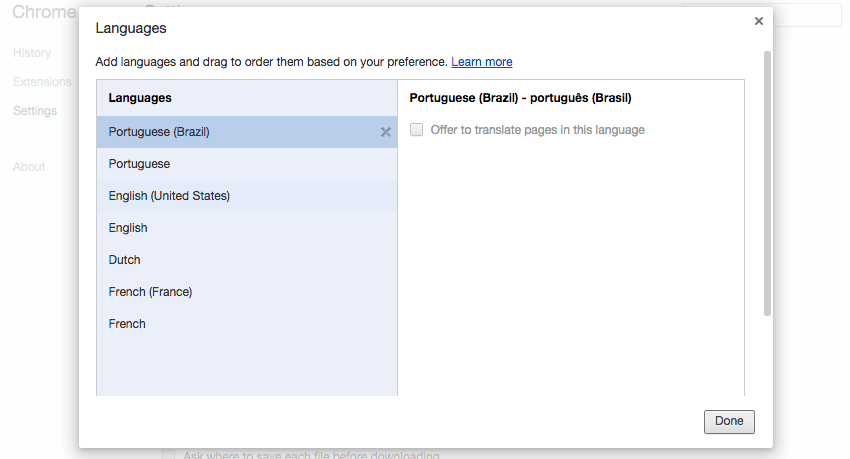
Quando un partecipante inizia il sondaggio, Qualtrics controllerà le impostazioni del browser per vedere quale lingua sta utilizzando per navigare in Internet. Se il sondaggio viene tradotto nella lingua del browser, tale traduzione verrà utilizzata automaticamente, collocando la maggior parte dei partecipanti nella traduzione corretta senza ulteriori interventi da parte tua.

Specificare la lingua in un elenco di contatti
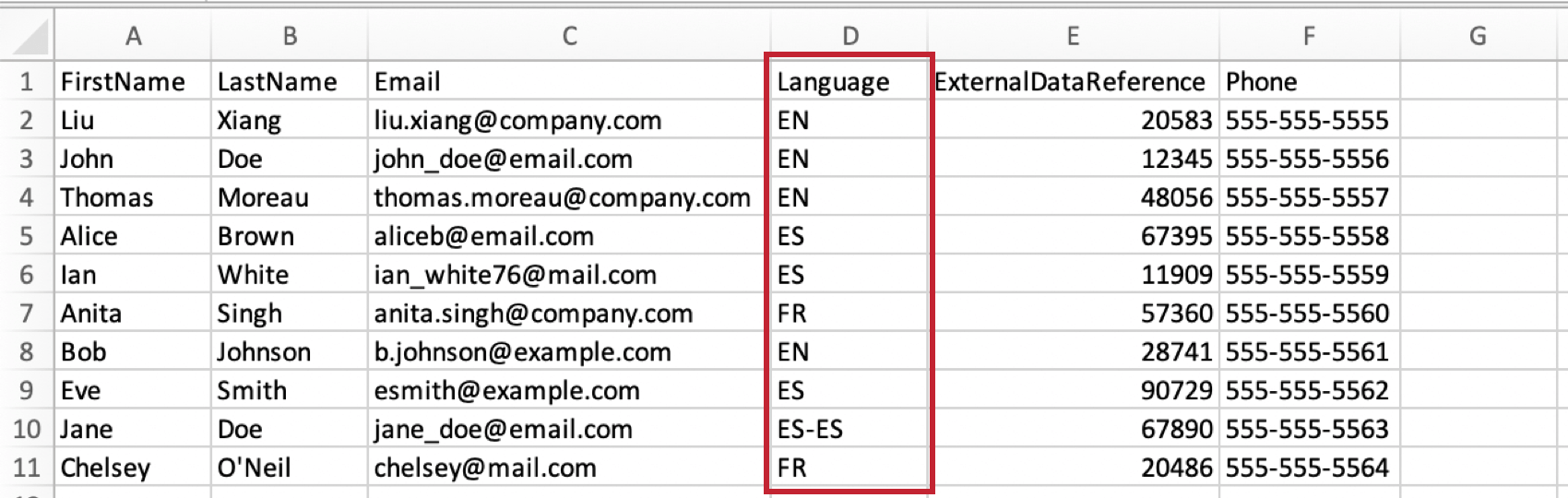
Se conosci in anticipo le lingue preferite dei partecipanti, puoi caricare queste informazioni come parte del tuo elenco dei contatti, in una colonna denominata Lingua.

Nella colonna della lingua dell’elenco di contatti, inserire il codice lingua appropriato per ogni partecipante, come indicato nella sezione Codici lingua disponibili.
Creazione di un link al sondaggio per ogni lingua
Se stai presentando il sondaggio in modo anonimo, puoi comunque specificare la lingua di ciascun partecipante creando un link al sondaggio diverso per ogni lingua. Questo può essere utile se stai pubblicando il sondaggio su un sito web che comprende più lingue.
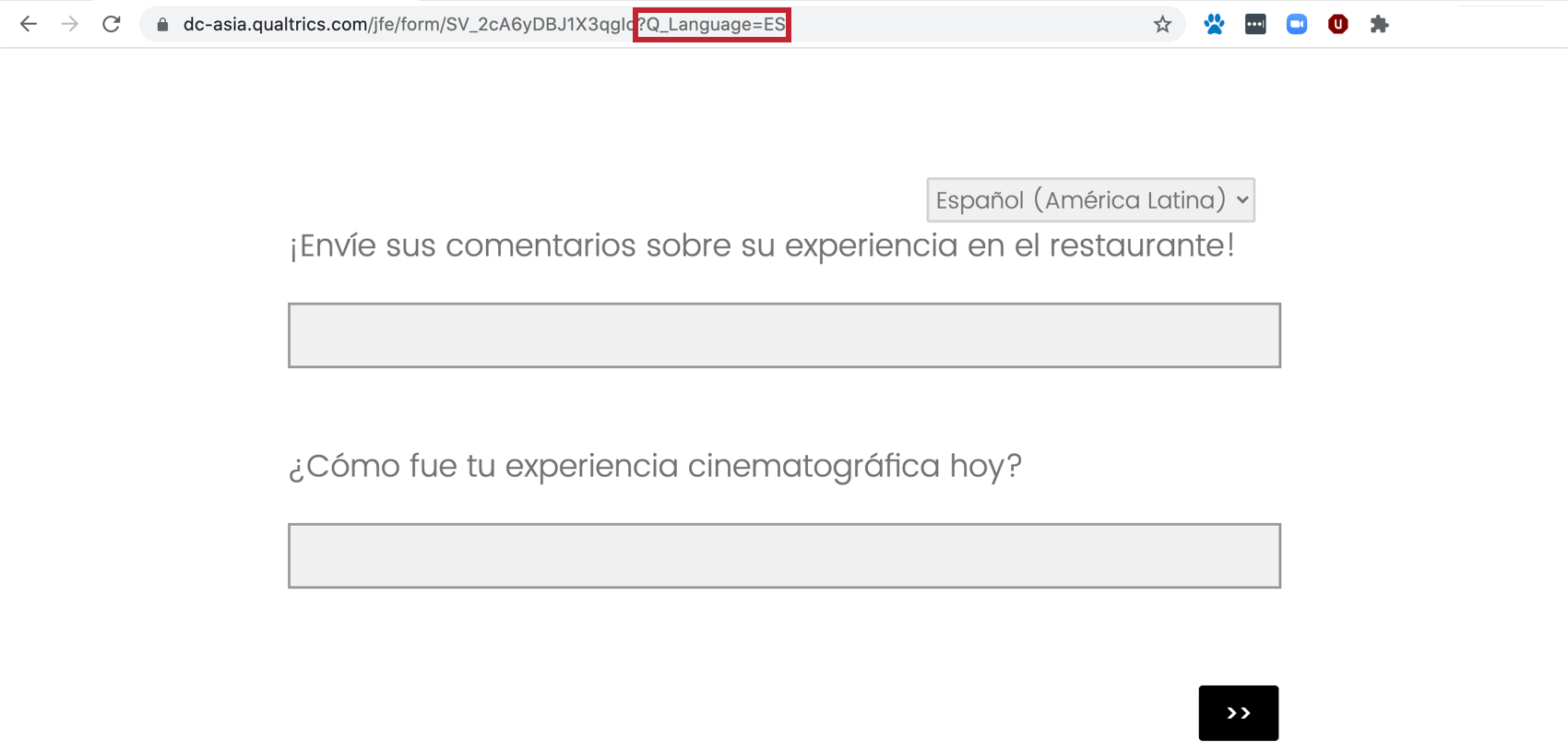
Per creare un link al sondaggio per ogni lingua, copia il link anonimo e aggiungi “?Q_Language=” alla fine, seguito dal codice lingua appropriato riportato nella tabella sottostante. Il nuovo collegamento costruito avrà il seguente aspetto
:http://survey.qualtrics.com/jfe/form/SV_cM7uFWAef1IB?Q_Language=ZH-S
Consiglio Q: se il collegamento al sondaggio contiene già un punto interrogativo (?), è necessario aggiungere prima una virgola (&) invece di un punto interrogativo (?). Ulteriori informazioni sono disponibili nella pagina di supporto Link alle query.
Quando accedi al collegamento, il sondaggio verrà visualizzato nella lingua indicata.

Selezione lingua partecipante
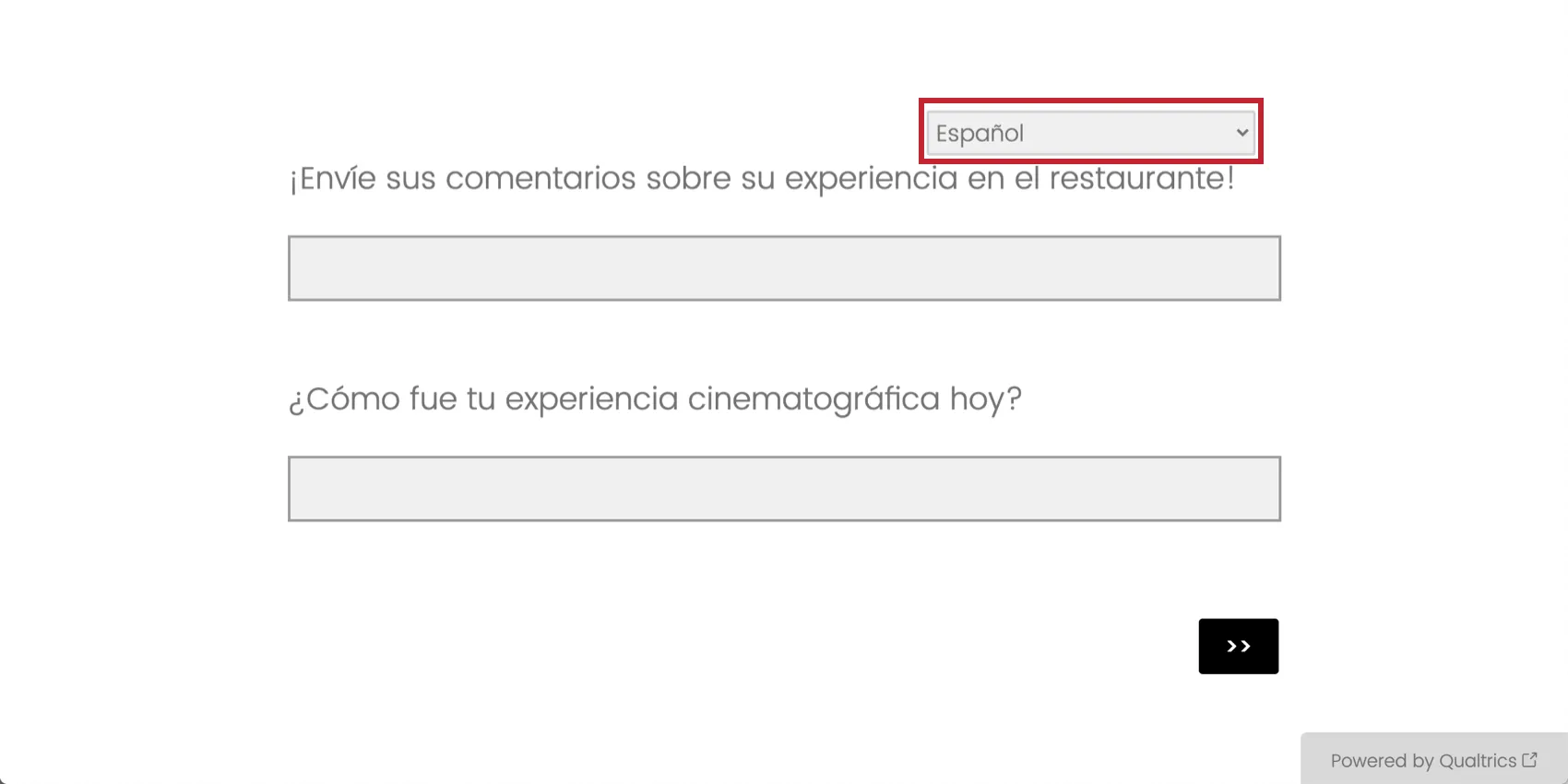
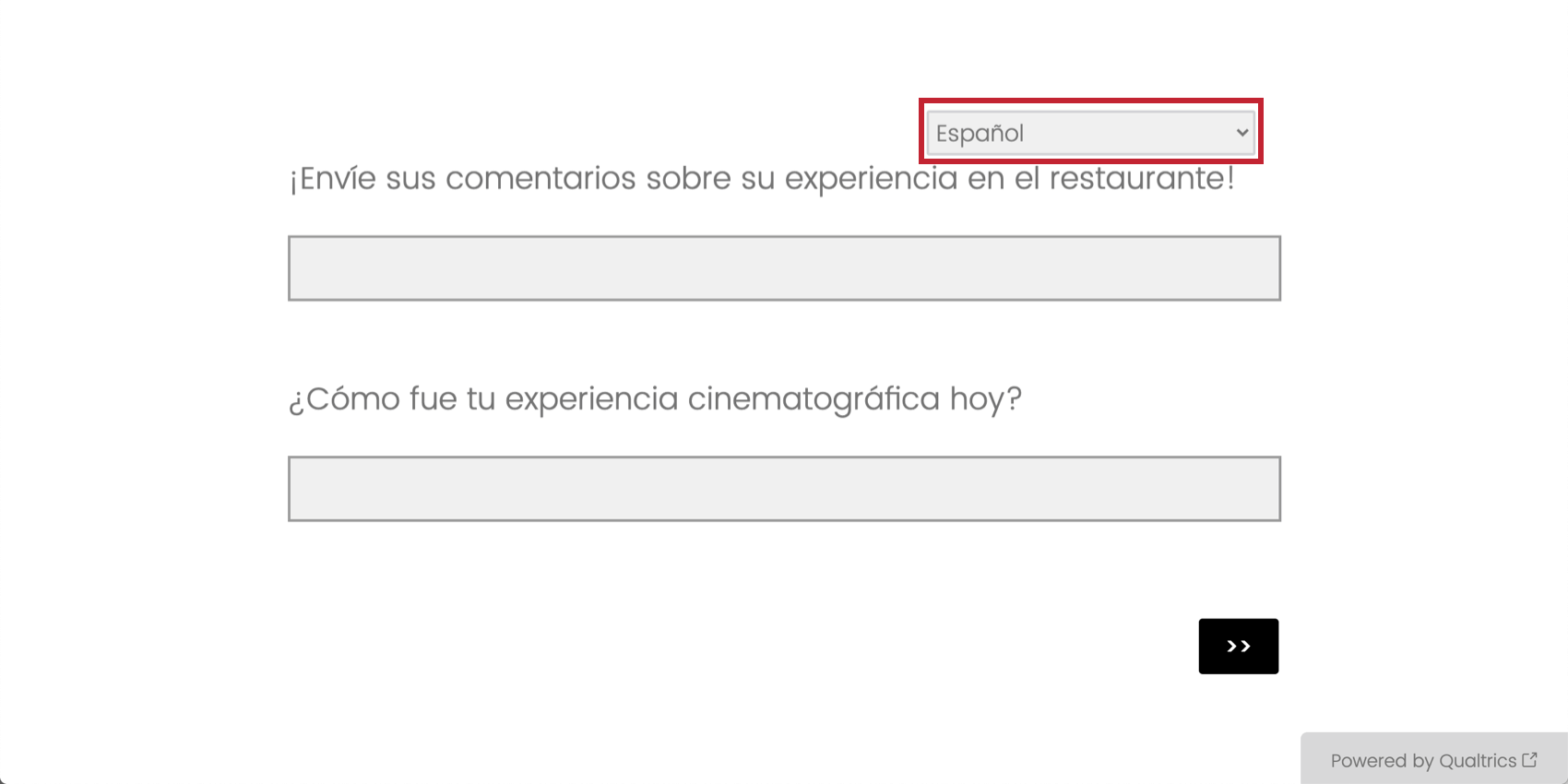
Alcuni partecipanti potrebbero voler partecipare al sondaggio in una lingua diversa da quella selezionata per loro. I partecipanti potranno passare a una nuova lingua in qualsiasi momento del sondaggio nel punto in alto a destra di ogni sondaggio tradotto. Questo menu a tendina delle lingue viene automaticamente inserito in ogni pagina del sondaggio per comodità dell’utente.
Codici linguistici disponibili
Ogni volta che è necessario specificare la lingua di un partecipante: in un elenco di contatti, in una stringa di ricerca o in un caricamento di traduzione, sarà necessario utilizzare i codici linguistici specificati di seguito. Se si utilizza un codice lingua non incluso in questa lista, è necessario creare una lingua personalizzata impostata su tale codice; in caso contrario, tale codice lingua non funzionerà.
Consiglio Q: queste sono le lingue disponibili per i sondaggi, e non riflettono necessariamente l’elenco delle lingue in cui viene tradotta la nostra piattaforma. Per un elenco delle lingue della piattaforma, consulta la pagina Impostazioni utente.
Consiglio Q: i tuoi codici lingua devono essere in lettera maiuscola per funzionare correttamente. Assicurati di inserire il codice linguistico in maiuscolo quando lo aggiungi al sondaggio.
| SQI | Albanese | NL | Olandese | KAN | Kannada | RO | Rumeno |
|---|---|---|---|---|---|---|---|
| AR | Arabo | EN-GB | Inglese – UK | KAZ | Kazako (cirillico) | RU | Russo |
| HYE | Armeno | EN | Inglese – USA | KM | Khmer | SR | Serbo |
| ASM | Assamese | EO | Esperanto | KO | Coreano | SIN | Cingalese |
| AZ-AZ | Azeri/Azerbaijani (scrittura latina) | ET | Estone | LV | Lettone | SK | Slovacco |
| ID | Bahasa Indonesia | FI | Finlandese | LT | Lituano | SL | Sloveno |
| MS | Bahasa Malaysia | FR | Francese | MK | Macedone | ES-ES | Spagnolo, Castigliano |
| BEL | Bielorusso | FR-CA | Canadese francese | MAL | Malayalam | ES | Spagnolo latino americano |
| BN | Bengali | KAT | Georgiano | MAR | Marathi | SW | Swahili |
| BS | Bosniaco | DE | Tedesco | MN | Mongolo | SV | Svedese |
| PT-BR | Portoghese brasiliano | EL | Greco | SR-ME | Montenegrino | TGL | Tagalog |
| BG | Bulgaro | GU | Gujarati | MY | Myanmar/Birmano | TA | Tamil |
| CA | Catalano | HE | Ebraico | NE | Nepalese | TEL | Telugu |
| CEB | Cebuano | HI | Hindi | NO | Norvegese | TH | Thai |
| ZH-S | Cinese (semplificato) | HU | Ungherese | ORI | Odia/Oriya | TR | Turca |
| ZH-T | Cinese (tradizionale) | HIL | Ilonggo/Hiligaynon | FA | Persiano | UK | Ucraino |
| HR | Croato | IT | Italiano | PL | Polacco | UR | Urdu |
| CS | Ceco | ISL | Islandese | PT | Portoghese | VI | Vietnamita |
| DA | Danese | JA | Giapponese | PA-IN | Punjabi | CY | Gallese |
Consiglio Q: stai programmando la distribuzione utilizzando i codici lingua, e ti chiedi in che modo questo sia correlato alle impostazioni del browser dell’intervistato? I codici lingua presenti in un elenco di contatti o in una stringa di query hanno la priorità sulle impostazioni del browser dell’intervistato. Indipendentemente dalla lingua impostata nel browser, se si specifica un codice lingua in cui l’intervistato dovrà partecipare al sondaggio, il sondaggio inizierà in quella lingua. L’intervistato avrà comunque la possibilità di modificare manualmente la lingua del sondaggio in una qualsiasi delle traduzioni disponibili. (Si noti che nei progetti EX, la lingua del browser sostituisce il codice lingua impostato. Per assicurarsi che il codice lingua sia usato al posto della lingua del browser, aggiungere un’opzione q_Language=Stringa query del codice al collegamento al sondaggio)
Contenuto personalizzato per ogni lingua
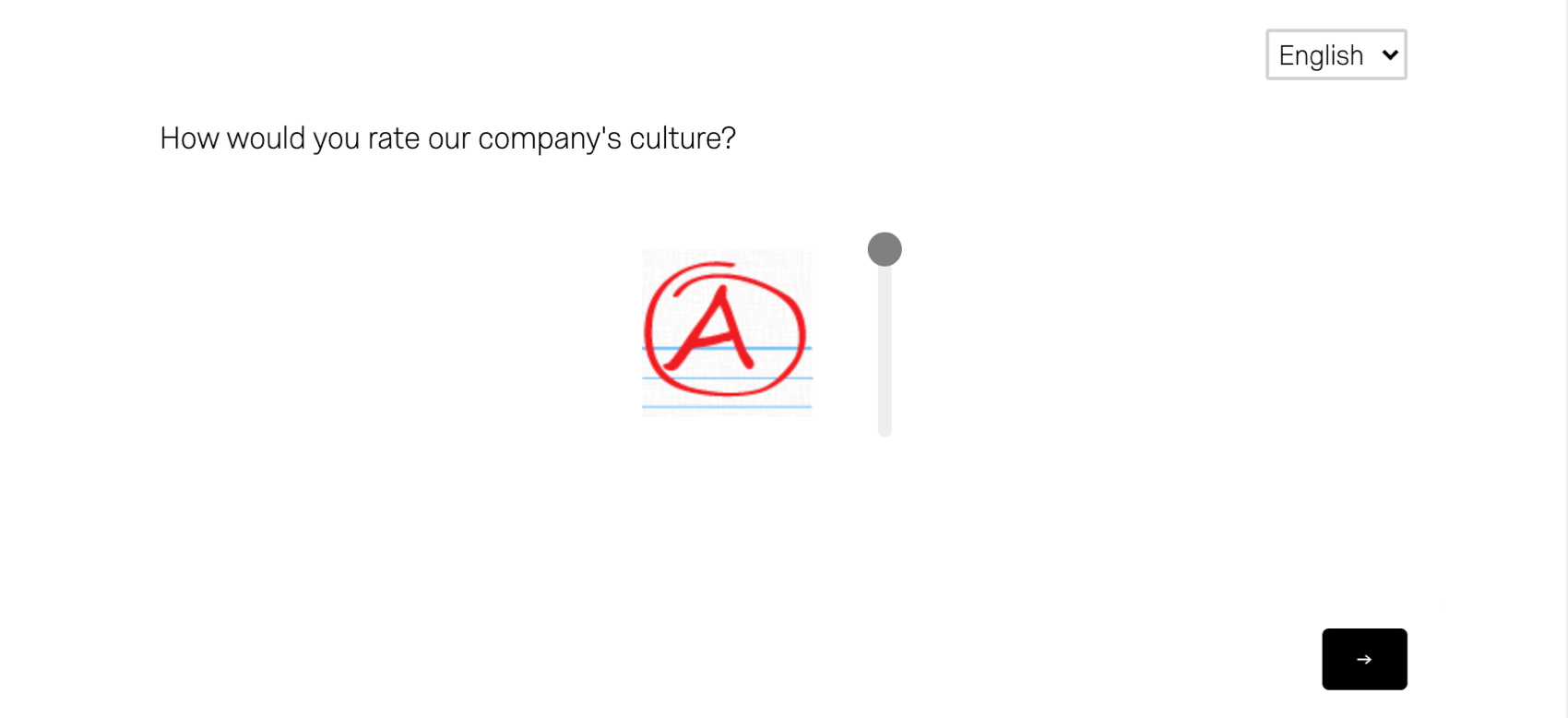
In alcuni studi, potresti avere domande del sondaggio riservate a una lingua specifica. Ad esempio, una domanda che chiede ai partecipanti di valutarvi con una lettera come voto può avere senso solo nei paesi anglofoni.

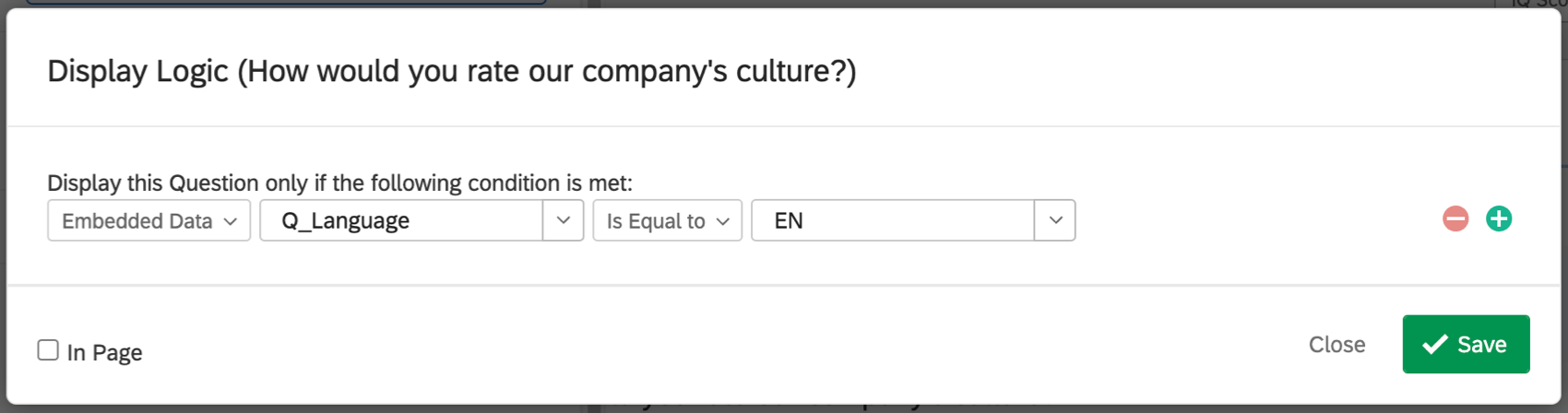
Qualtrics memorizza la lingua utilizzata dai partecipanti per sottoporsi al sondaggio in un dati incorporati Campo denominato Q_Language. È possibile utilizzare Q_Language nella logica di visualizzazione e logica di diramazione per garantire che i partecipanti vedano solo le domande appropriate per la loro lingua.

Analisi dei dati per sondaggi tradotti
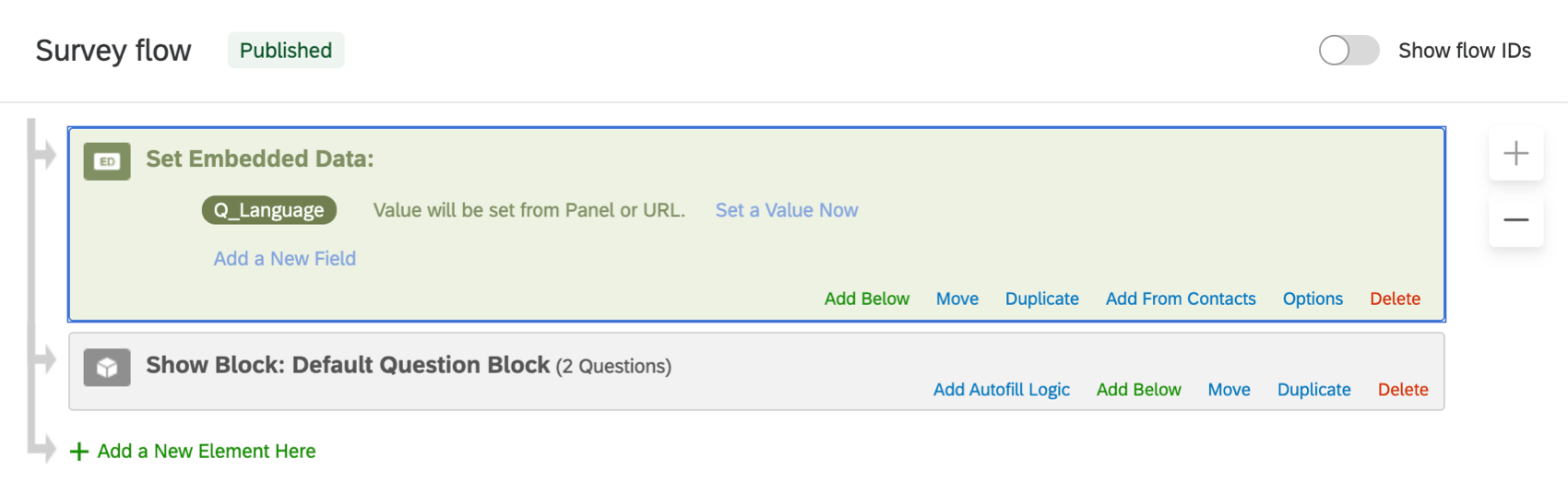
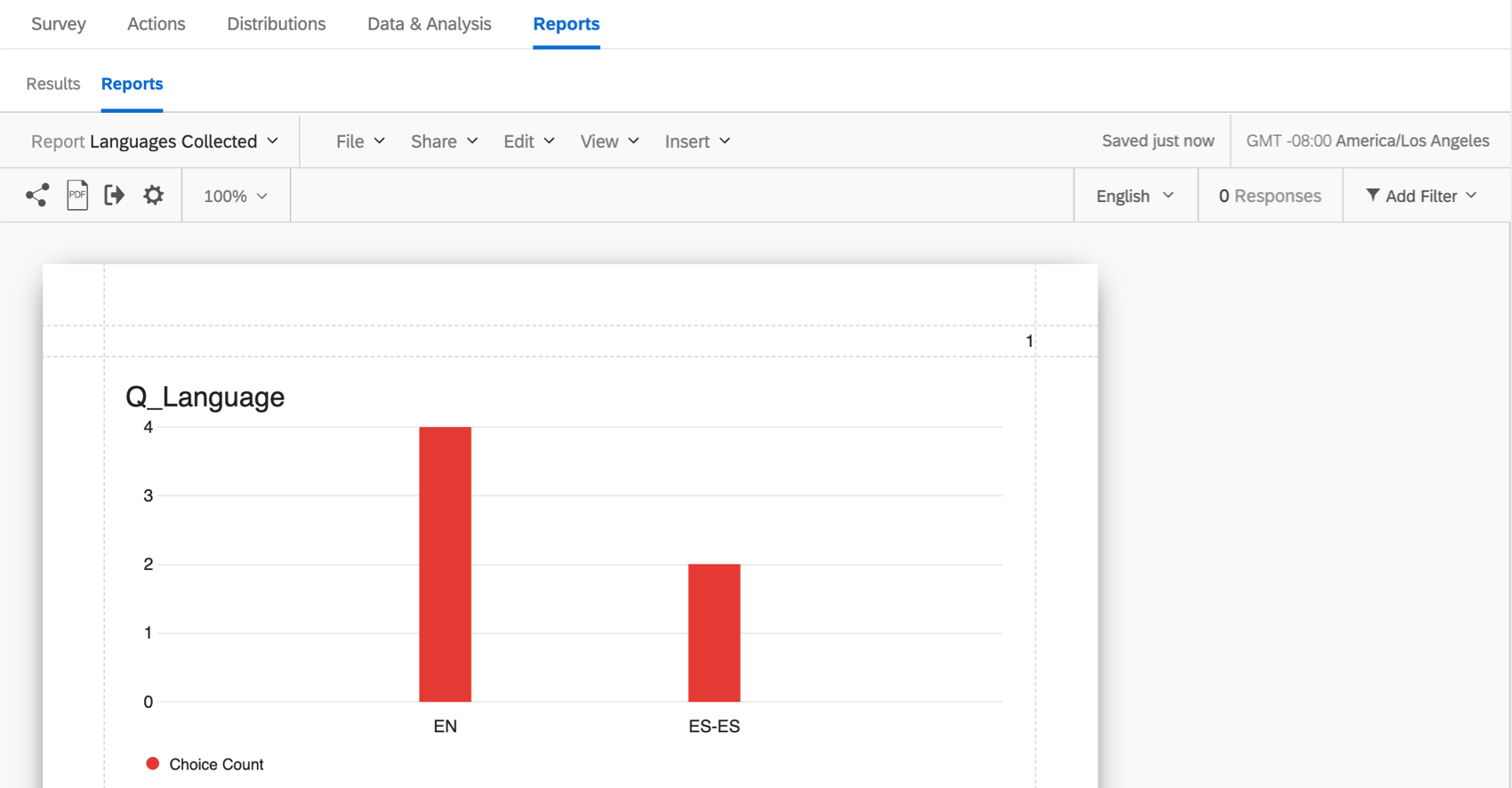
I dati di tutte le lingue risulteranno nello stesso set di dati in modo da poter redigere un rapporto semplicemente. Qualtrics tiene traccia della lingua utilizzata dai partecipanti per sottoporsi al sondaggio, e queste informazioni vengono memorizzate in un campo di dati incorporati denominato Q_Language. Per avere queste informazioni riportate nei risultati insieme alle domande del sondaggio, aggiungi un campo dati incorporati al tuo flusso del sondaggio denominato Q_Language.
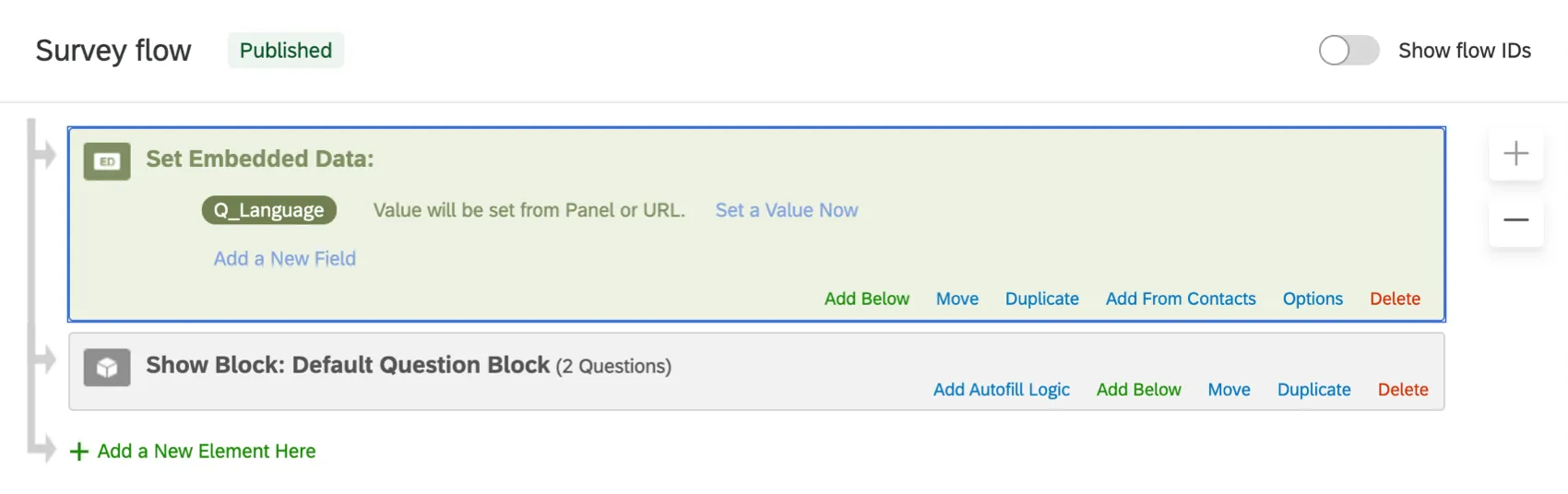
Nella scheda di Report e il set di dati scaricato, Q_Language può essere riportato insieme alle domande del sondaggio.

Consiglio Q: potrebbe essere necessario modificare il formato dei dati incorporati Q_Language in una serie di testo a più valori per poter creare un grafico a barre come quello illustrato sopra.
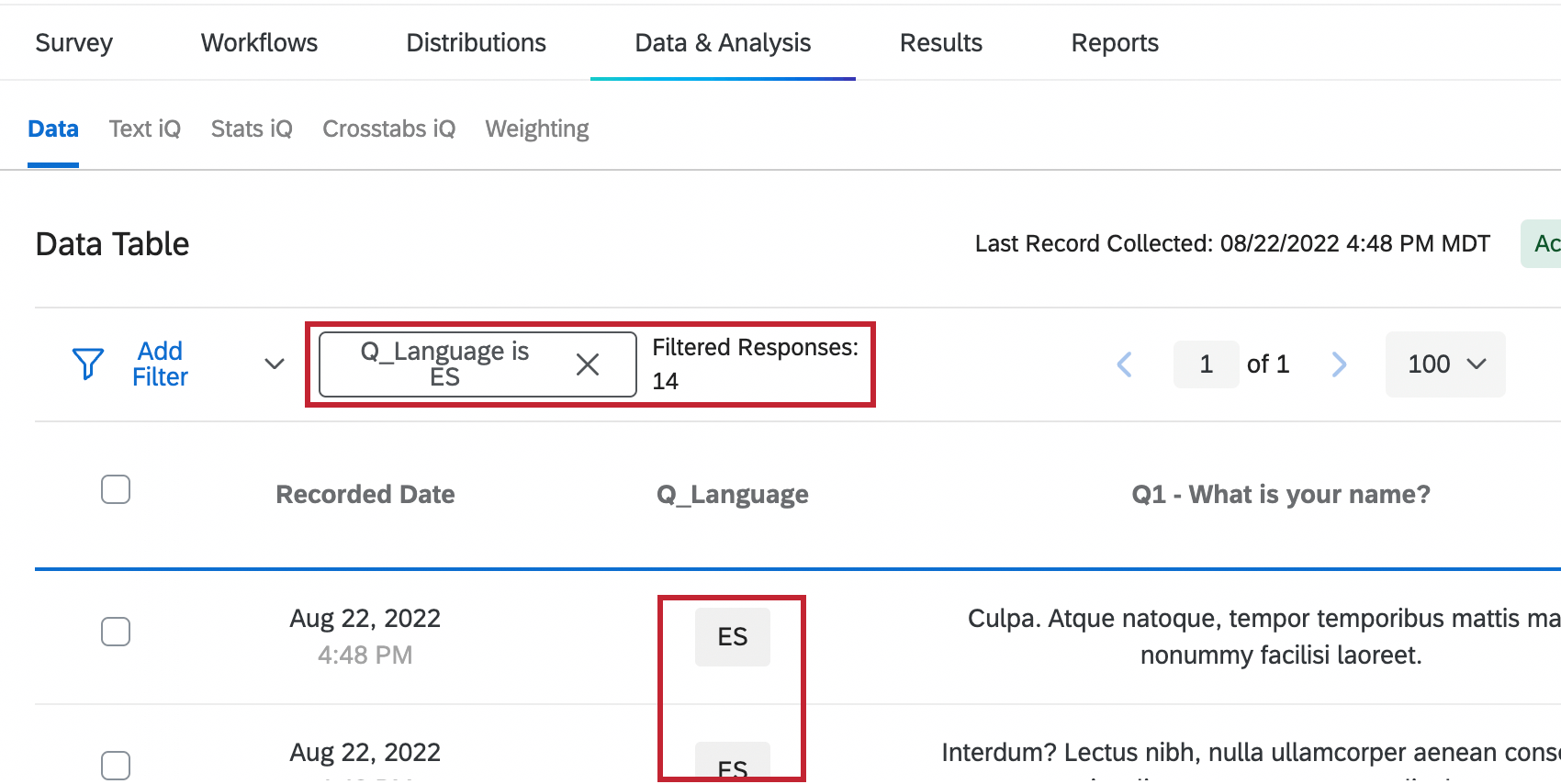
Q_Language può essere utilizzato anche per filtrare i risultati del sondaggio in entrambi Rapporti e Dati e analisi, e per filtrare il download dei dati.

Eliminazione di una traduzione
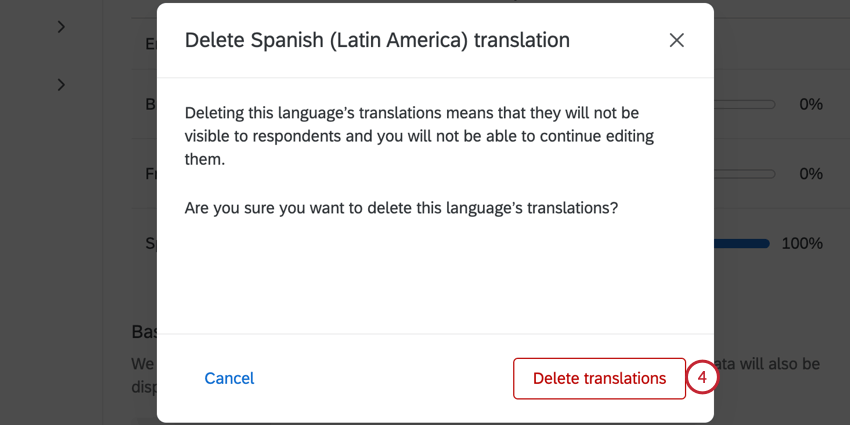
Questa sezione descrive il modo in cui eliminare una traduzione del sondaggio.
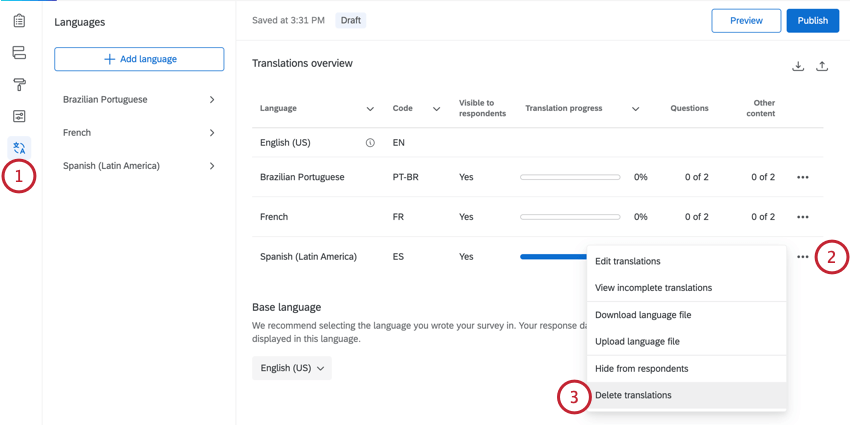
Consiglio Q: se vuoi nascondere la traduzione agli intervistati del sondaggio ma non eliminarla, utilizza invece l’opzione Nascondi agli intervistati.

Tradurre diversi tipi di sondaggio
È possibile tradurre qualsiasi tipo di progetto che preveda la personalizzazione di un sondaggio. Sono inclusi:
- Progetti di sondaggio
- Soluzioni XM
- Coinvolgimento
- Ciclo di vita
- Ricerca dipendente ad hoc
- Sondaggio d’opinione
- 360
- Conjoint e MaxDiff (vedi anche Traduzione di Conjoint & MaxDiff)
Tenete presente che questa pagina descrive come tradurre i sondaggi. I passaggi per tradurre altre aree del prodotto, come messaggi, dashboard e rapporti, variano rispetto a quanto descritto in questa pagina. Per saperne di più, vedere Lingue in QUALTRrics.
FAQs
Come posso tradurre il mio sondaggio in altre lingue e specificare una lingua per i partecipanti al sondaggio?
Come posso tradurre il mio sondaggio in altre lingue e specificare una lingua per i partecipanti al sondaggio?
Come posso assicurarmi che una parola o frase specifica nel mio sondaggio non venga tradotta dall'API di Google Translate?
Come posso assicurarmi che una parola o frase specifica nel mio sondaggio non venga tradotta dall'API di Google Translate?
È fantastico! Grazie per il tuo feedback!
Grazie per il tuo feedback!