オーディエンス管理プログラム
このページの内容
オーディエンス管理プログラムについて
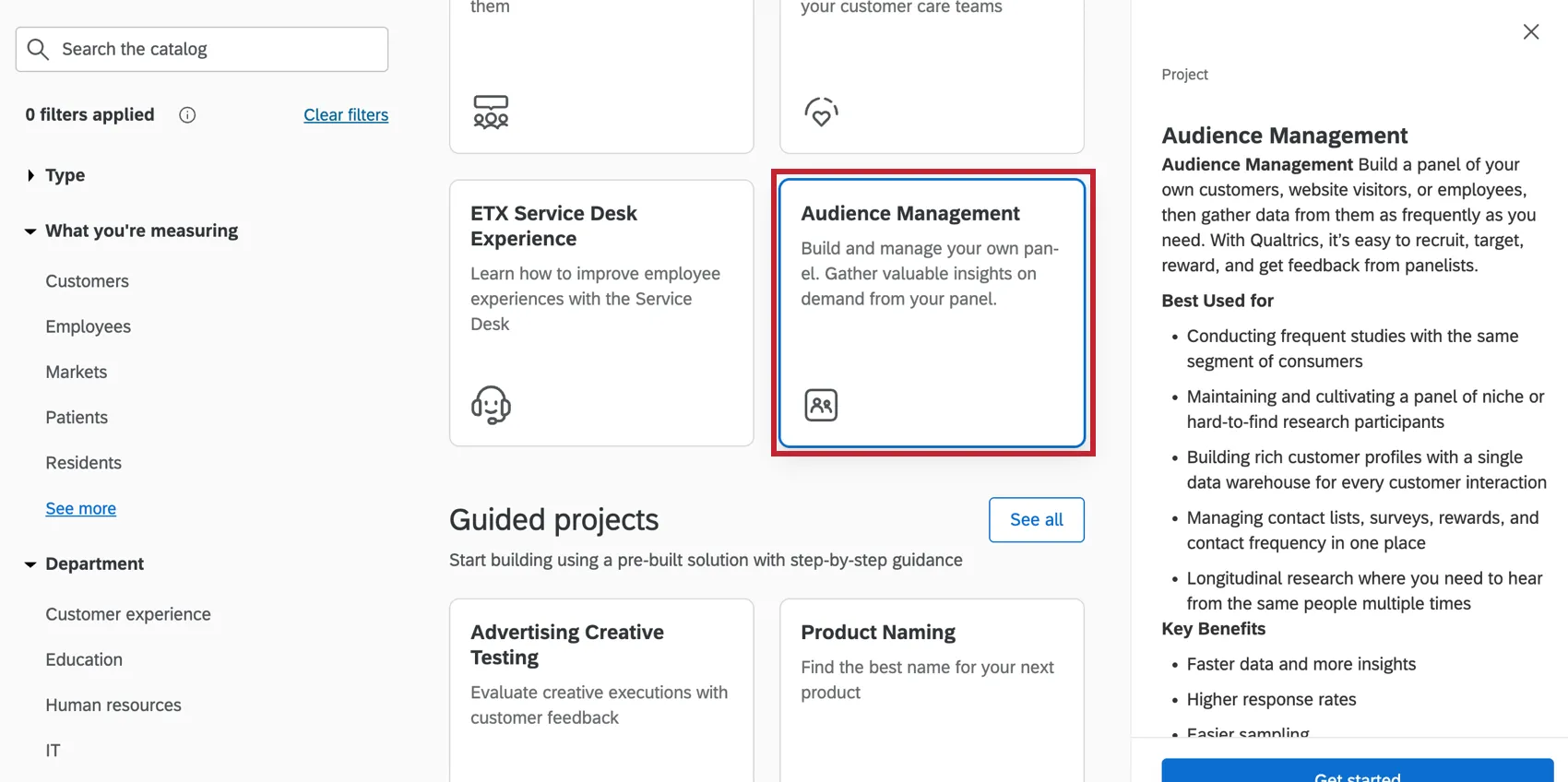
あなたが改善しようとしているエクスペリエンスにかかわらず、オーディエンスを知ることは重要です。オーディエンス管理プログラムは、独自の回答者パネルの作成と管理を支援するために設計された事前構築済みのソリューションです。
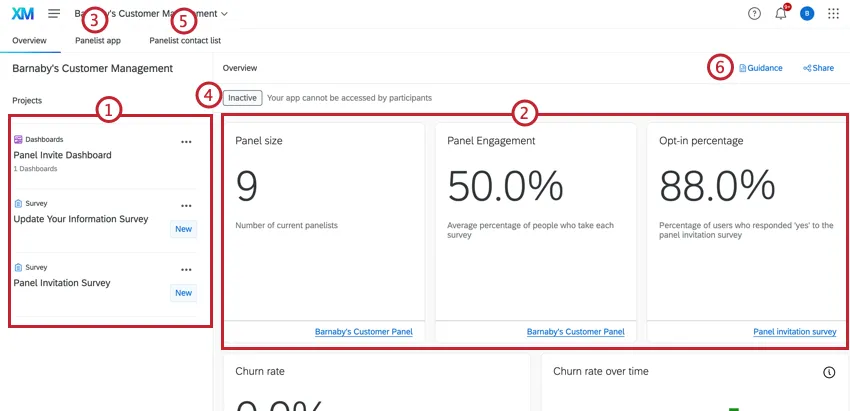
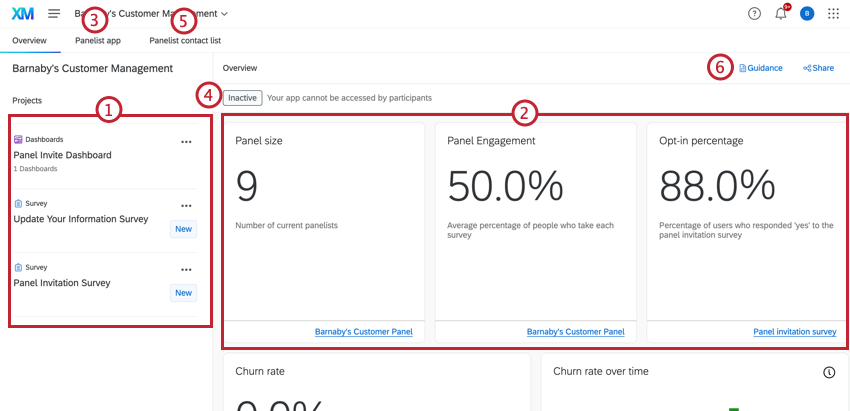
このプログラムには6つの設定済みパーツが付属しています:
Qtip: この機能を使用するには、以下のパーミッションが有効になっている必要があります:
- オーディエンス管理ソリューションを作成
- Customer Experience
- CXダッシュボードを使用
- CXプロジェクトを作成
ブランド管理者は、組織がこの機能にアクセシビリティを持っている限り、これらの権限を調整することができます。管理者の方で、この機能へのアクセスにご興味のある方は、営業担当エグゼクティブまでご連絡ください。

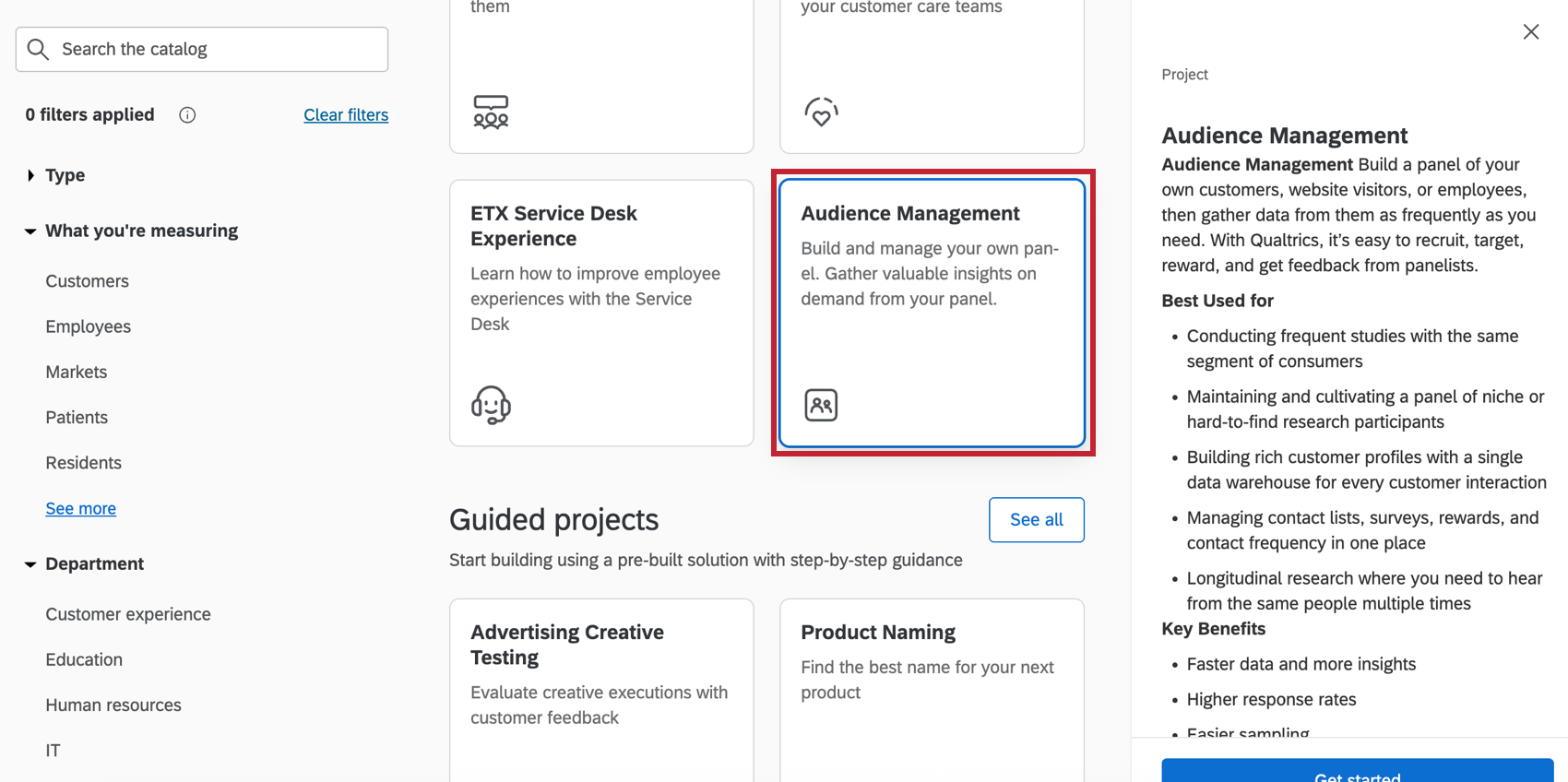
オーディエンス管理プログラムの作成
カタログからこのプログラムを作成する方法については、「ガイド付きソリューションの作成」をご覧ください。このセクションには、プログラムを作成する際に留意すべきヒントが含まれています。
- 連絡先は、XM DIRECTORYの新規リストまたは既存リストに保存できます。連絡先を新しいリストに保存する場合、リストはデフォルトのディレクトリに作成されます。
- 地理的地域に基づくカスタマイズ可能な人口統計学的質問を含めることができます。これらの質問への回答は、自動的にXM DIRECTORYの人口統計フィールドにマッピングされます。この種の質問の詳細を見るには、認定質問をご覧ください。
- プログラムにカスタム質問を追加するには、カスタム質問の追加を参照してください。
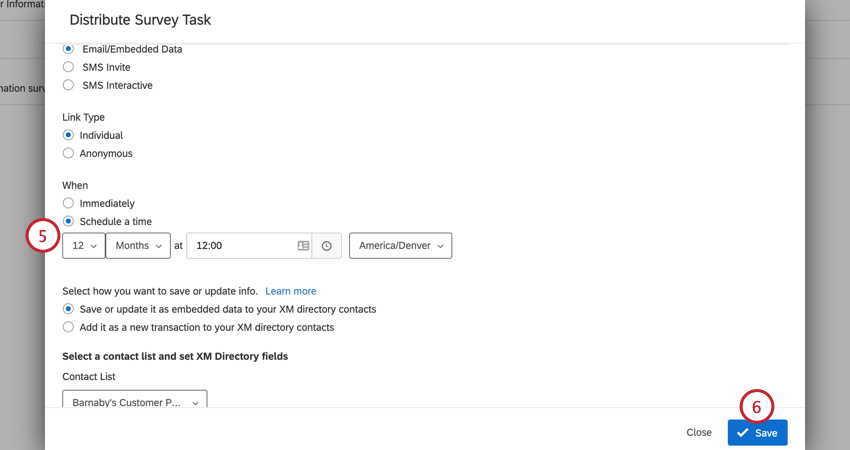
- アンケート調査は、3ヶ月、6ヶ月、9ヶ月、12ヶ月ごとにパネリストに送信することができます。カスタムスケジュールを設定するには、「アンケート調査スケジュールの更新を選択する」の指示に従ってください。
Qtip:オーディエンス管理プログラムを実装するには、デフォルト・ディレクトリが必要です。オーディエンス管理プログラムの実装中に問題が発生した場合は、以下の手順でディレクトリページを確認してください:
- メインメニューからディレクトリに移動する
- ディレクトリにデフォルトディレクトリページがあるか確認する。
ディレクトリにデフォルトディレクトリページがない場合、またはアカウントにディレクトリがまったくない場合は、ブランド管理者に連絡して、これらの機能にアクセスできるかどうかを確認してください。
プログラムのナビゲーション
番組を作成すると、番組概要のページが表示されます。このページでは
概要ページ ウィジェット
概要ページのウィジェットには、パネルに関する以下の情報が表示されます:
- パネルの連絡先の数。
- アンケートの招待に「はい」と答えた連絡先の割合。
- パネル参加後にオプトアウトした連絡先の割合。
- 毎月追加された連絡先とオプトアウトされた連絡先の数を示す、経時的な解約率。
- Engage over timeでは、毎月のパネルのメール開封率、回答率、オプトアウト率を表示します。
- 連絡頻度:過去30日間に1回以上、1回未満、ちょうど1回連絡した連絡先の割合を示します。
- 連絡先の属性にあるグローバル・デモグラフィック情報に基づいて、パネルの年齢と性別のデモグラフィックを表示します。
ウィジェットの右下にあるリンクをクリックすると、そのウィジェットのデータソース(連絡先リストや招待アンケートなど)に移動することができます。
カスタマイズされた質問の追加
オーディエンス管理プログラムをカスタマイズし、質問の選択肢を追加することができます。このセクションでは、質問を追加し、回答をXM DIRECTORYのフィールドにマッピングする方法について説明します。
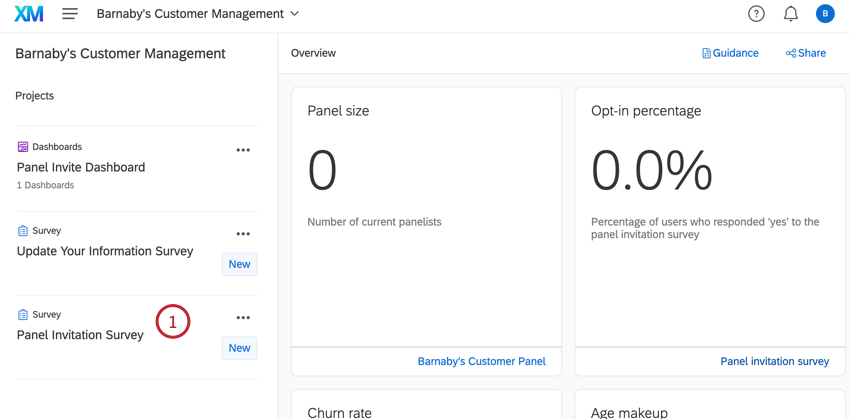
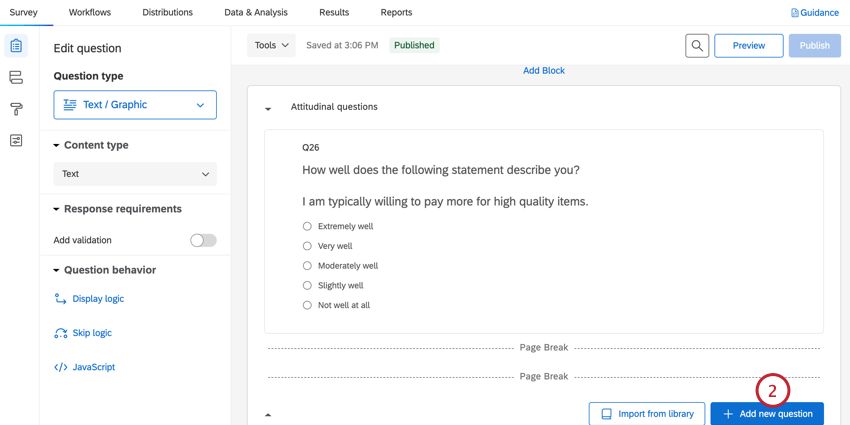
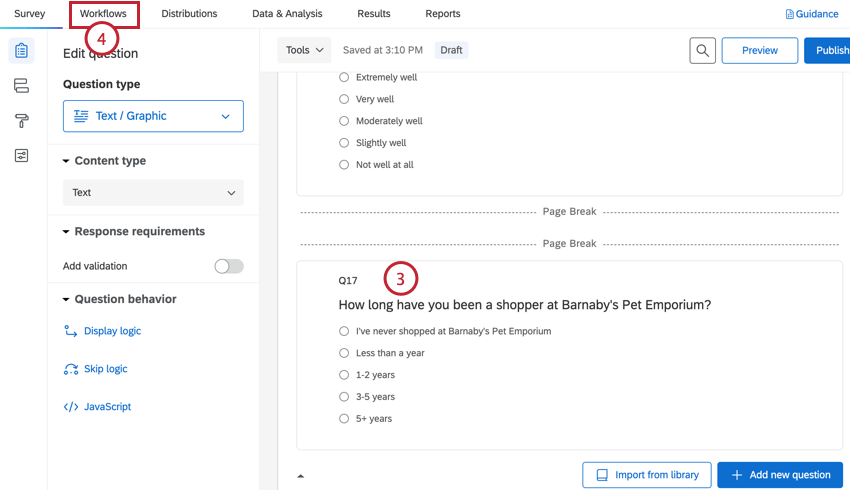
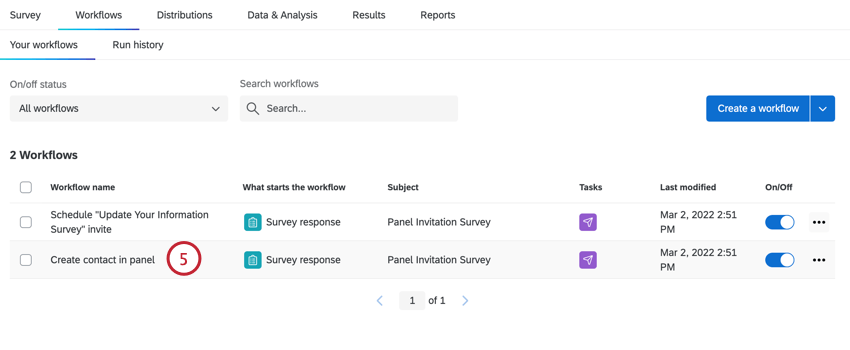

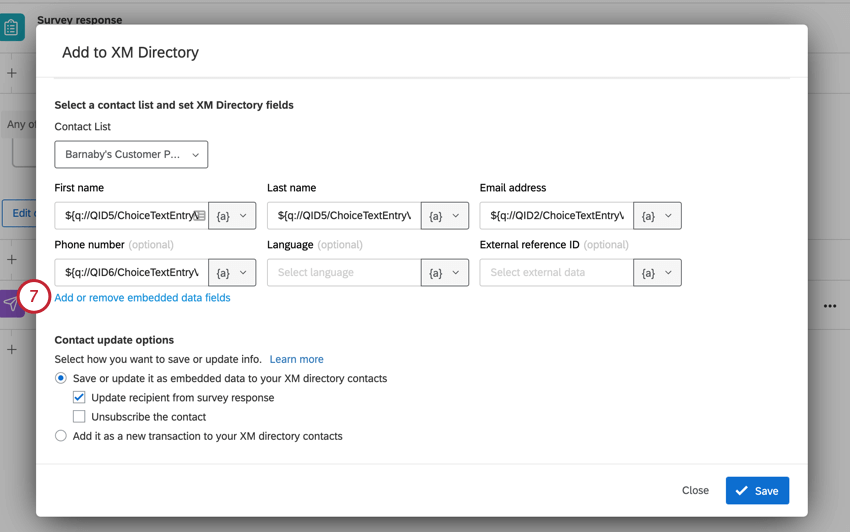
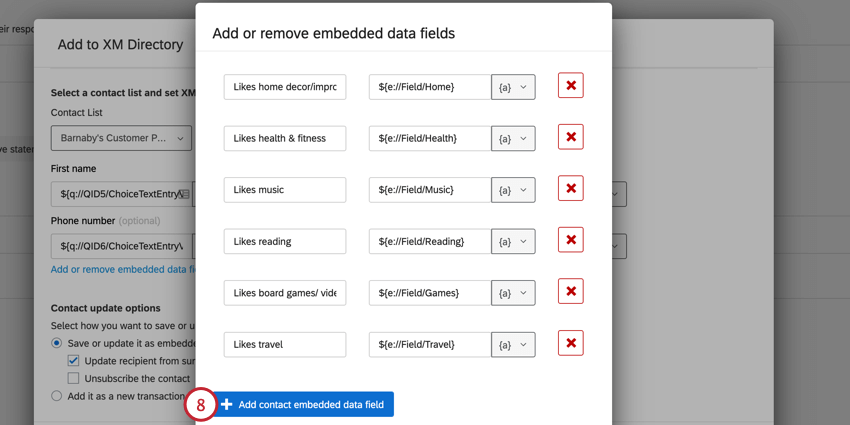
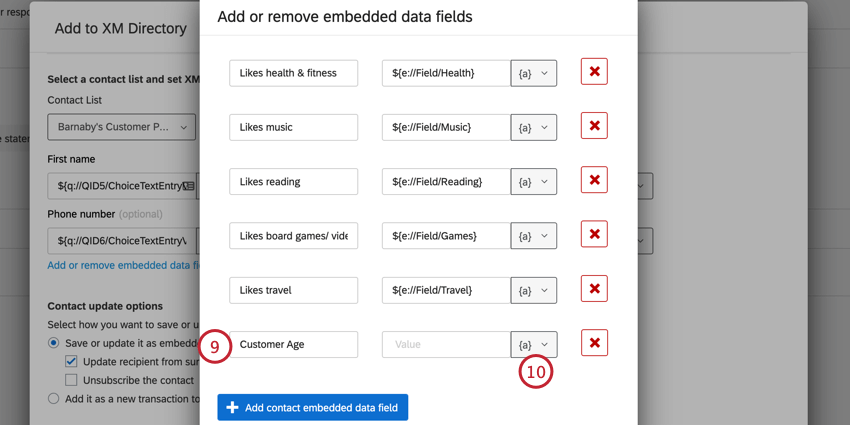
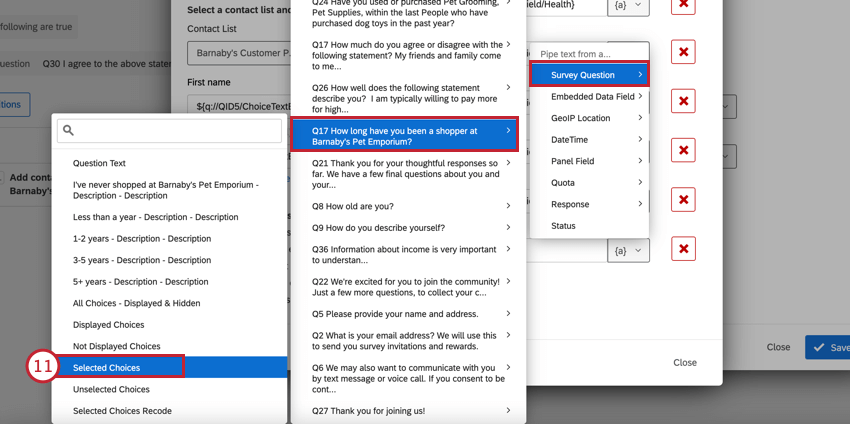
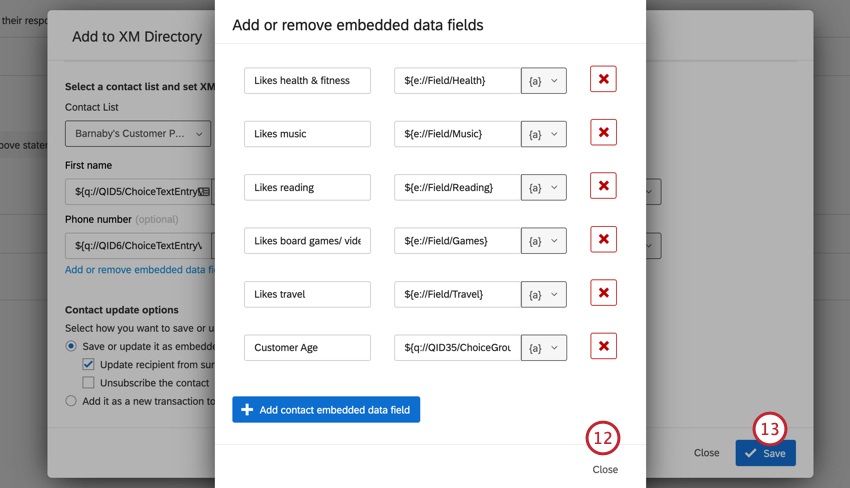
カスタム質問は自動的にダッシュボードに反映されませんのでご注意ください。このデータをダッシュボードに追加するには、これらのフィールドをダッシュボードにマッピングする必要があります。詳細については、「CXダッシュボードデータのマッピング」を参照してください。
アンケートの編集に関する詳細については、アンケート調査の基本概要を参照してください。
更新アンケート調査スケジュールの選択
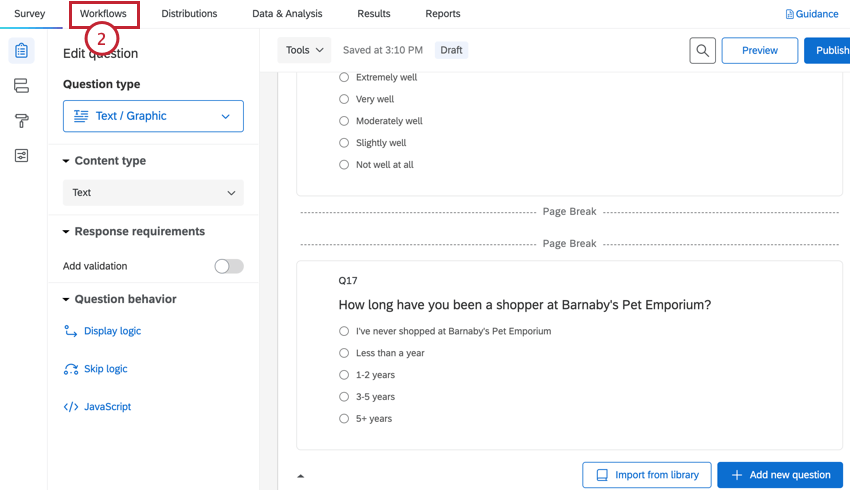
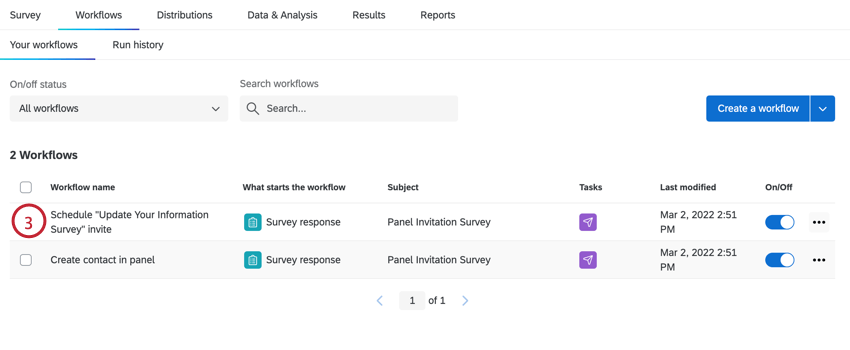
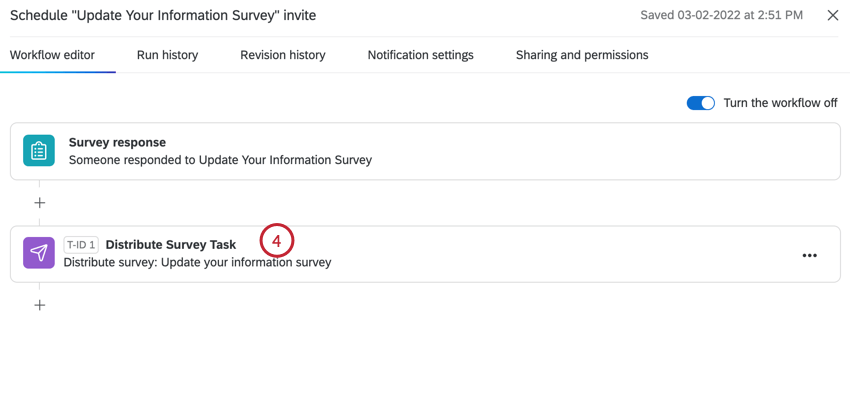
更新アンケートの自動化をオプトインした場合、3ヶ月、6ヶ月、9ヶ月、12ヶ月ごとにアンケートを送信するオプションがあります。ただし、このスケジュールをカスタム時間枠に変更することは可能です。
パネリストアプリのカスタマイズ
パネリストアプリのカスタマイズ方法については、パネリストアプリ(オーディエンス管理)をご覧ください。
パネリスト連絡先リストの使用について
オーディエンス管理プログラムは、プログラムのパネリスト連絡先リストタブで使用できる特定の連絡先リストを作成します。連絡先リストの使い方については、以下のセクションをご覧ください。
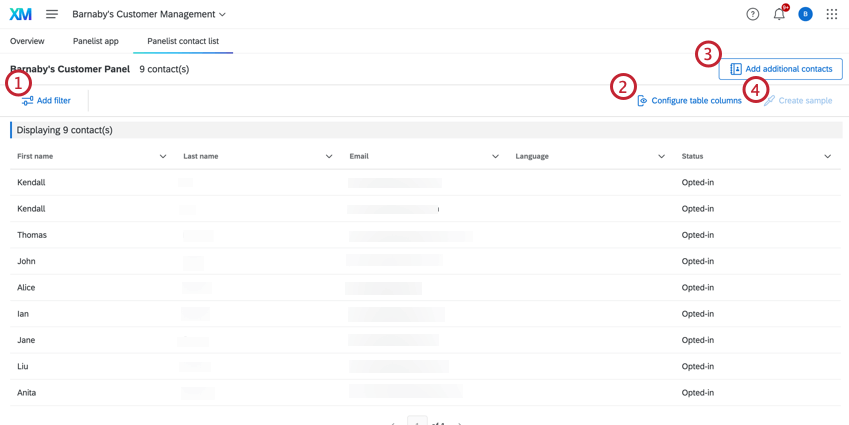
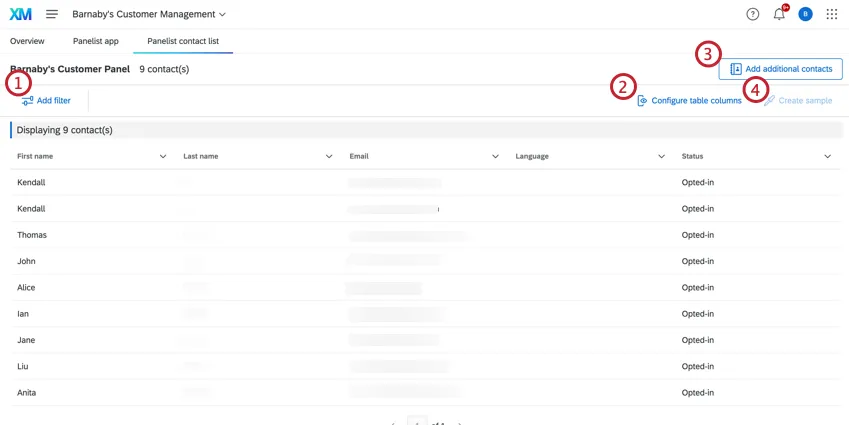
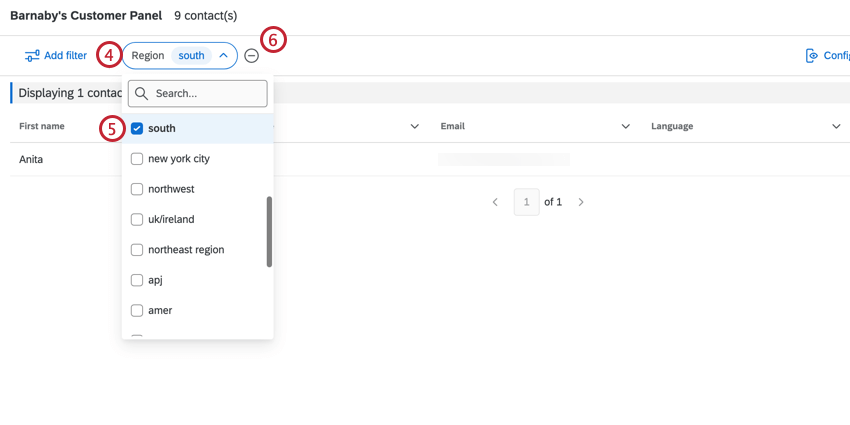
Qtip: サンプルの作成はフィルター適用後にしかクリックできません。サンプリングの詳細については、以下のセクションを参照してください。
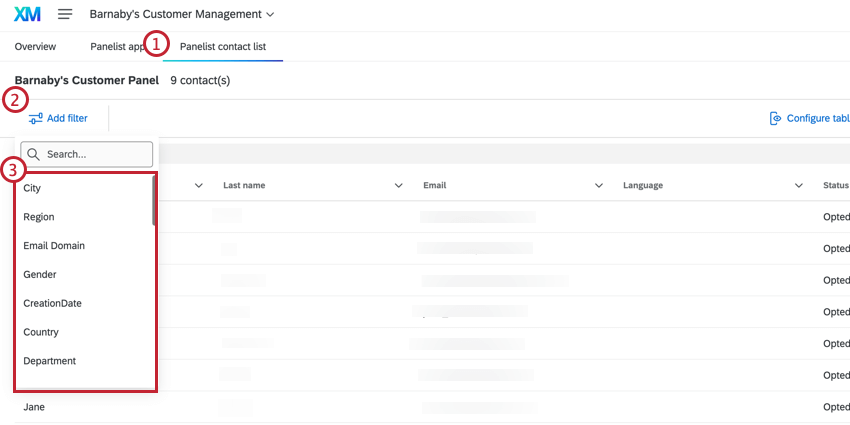
フィルターを追加
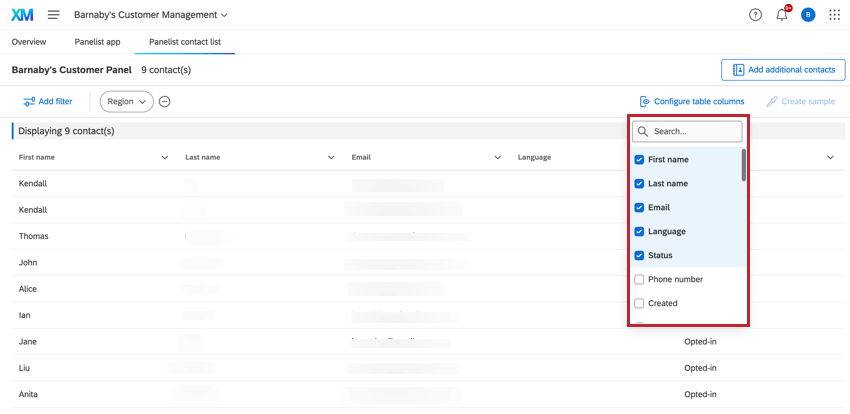
テーブル・カラムの設定
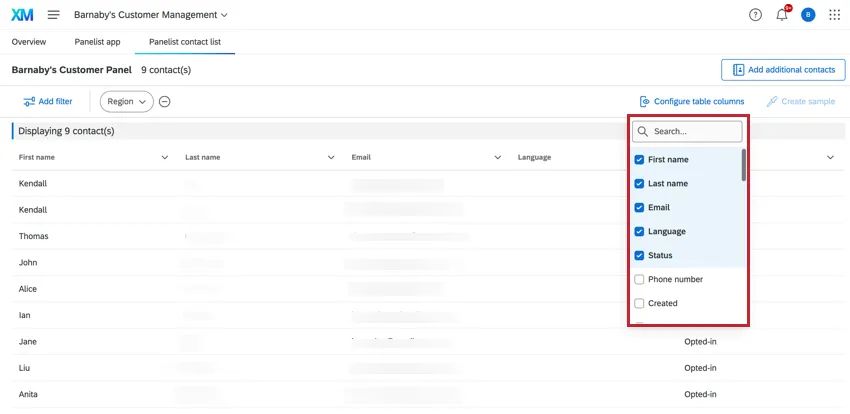
テーブルカラムの設定]をクリックし、連絡先リストに表示するデータカラムを選択します。フィールドをクリックして選択または選択解除する。
連絡先の追加
XM DIRECTORYの連絡先をパネル連絡先リストに追加できます。
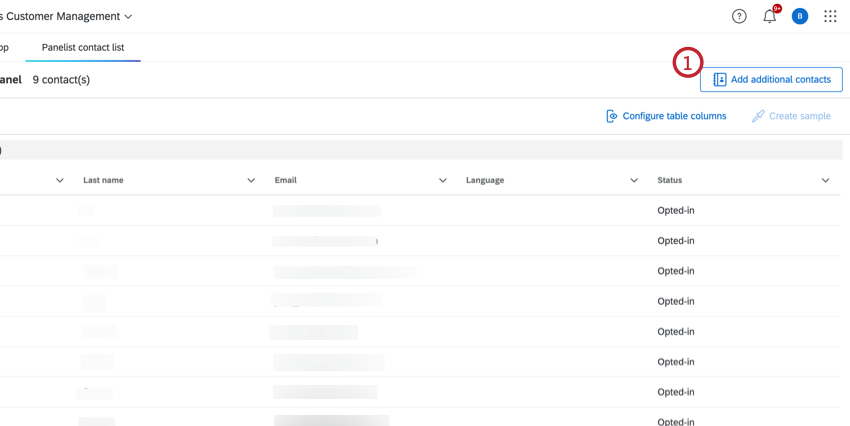
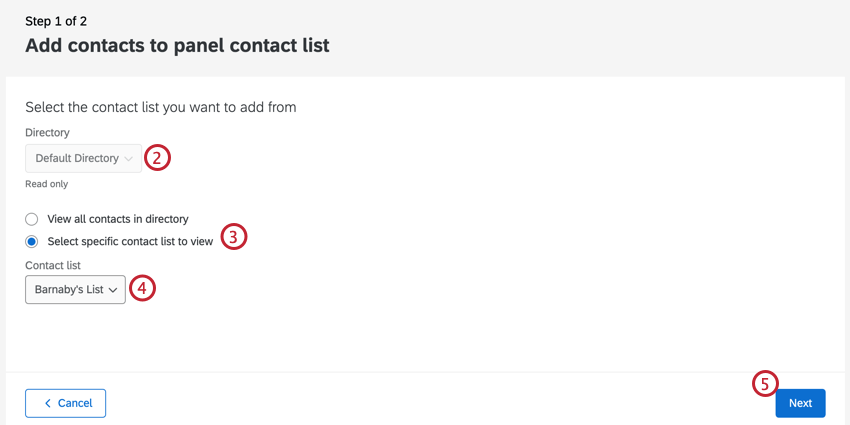
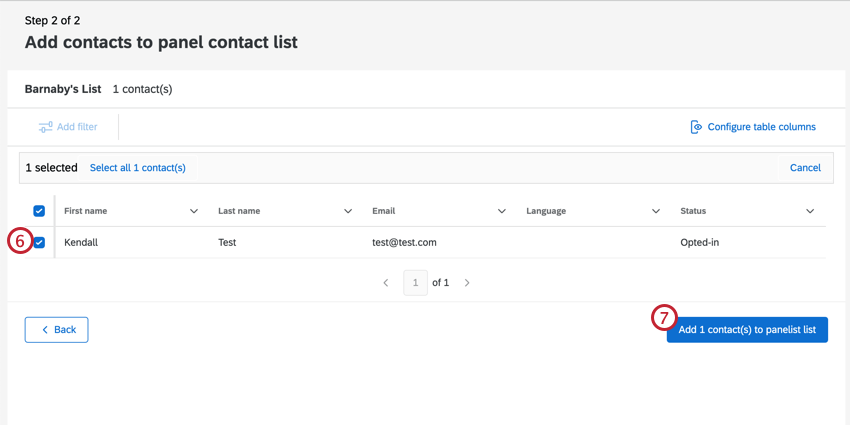
Qtip: 特定の連絡先を見つけやすくするために、フィルタを追加して連絡先リストをフィルタリングしたり、テーブルの列を設定して追加のデータ列を表示することができます。詳細は上記のセクションを参照のこと。
サンプルを作成
メーリングリストサンプルは、同じメーリングリストの人々のサブグループです。オーディエンス管理プログラムから直接パネル連絡先リストのサンプルを作成することができます。
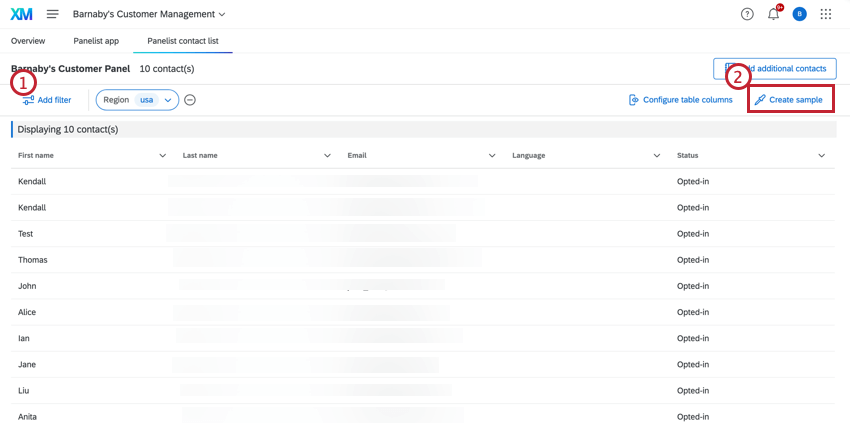
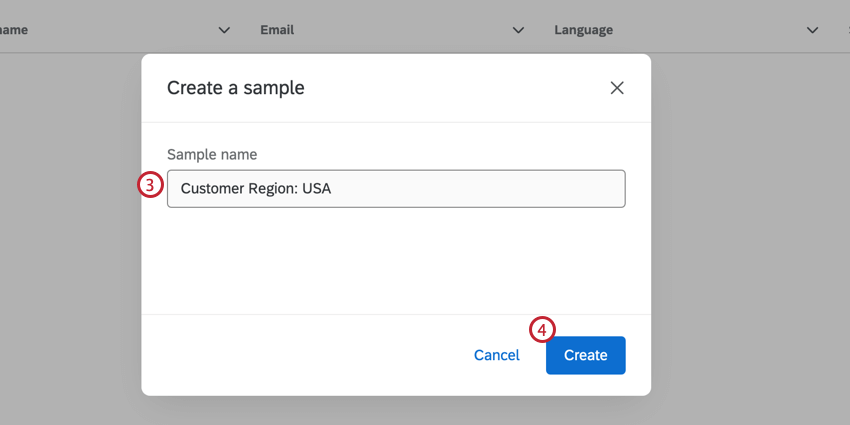
サンプルリストを閲覧・編集するには、XM DIRECTORYのSegments & Listsタブにアクセスしてください。
ダッシュボード
私たちの被評価者チームは、このプログラムのためのダッシュボード・テンプレートを開発しました。このダッシュボードは、パネルのデモグラフィックの概要を提供するように設計されています。準備ができたら、このダッシュボードはあなたのプログラムのプロジェクトリストにあります。
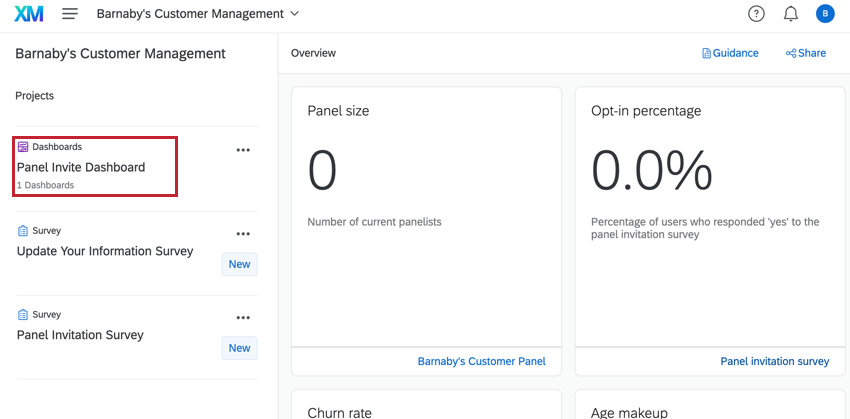
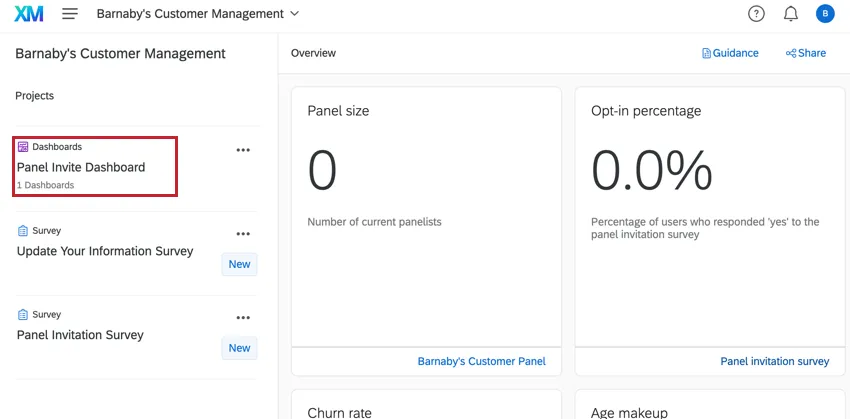
ダッシュボード編集
Qtip:プレメイドダッシュボードは、私たちのトップ被評価者によって開発されました。ダッシュボードはできるだけオリジナルのテンプレートと同じようにし、あまり大きな変更を加えないことをお勧めします。
まずはこちらの入門ページをご覧ください。
素晴らしい! フィードバックありがとうございます!
フィードバックありがとうございます!