コンセプトテストプログラム
このページの内容
コンセプトテストプログラムについて
コンセプトテストは、優れた製品アイデアを検証するための手法です。どの製品やサービスが最良の市場機会を提供し、どれがリソースの最良の活用法ではないかを特定します。製品コンセプトのあらゆる側面(機能、ブランディング、メッセージングなど)をテストし、製品を成功に導きます。
一度に複数のコンセプトをテストできるだけでなく、すべてを1か所で管理し、より大規模なコンセプトテストデータベース内で上位のコンセプトスコアを表示し、経営陣に報告するためのダッシュボードを作成できるようになりました。
コンセプトテストプログラムの作成
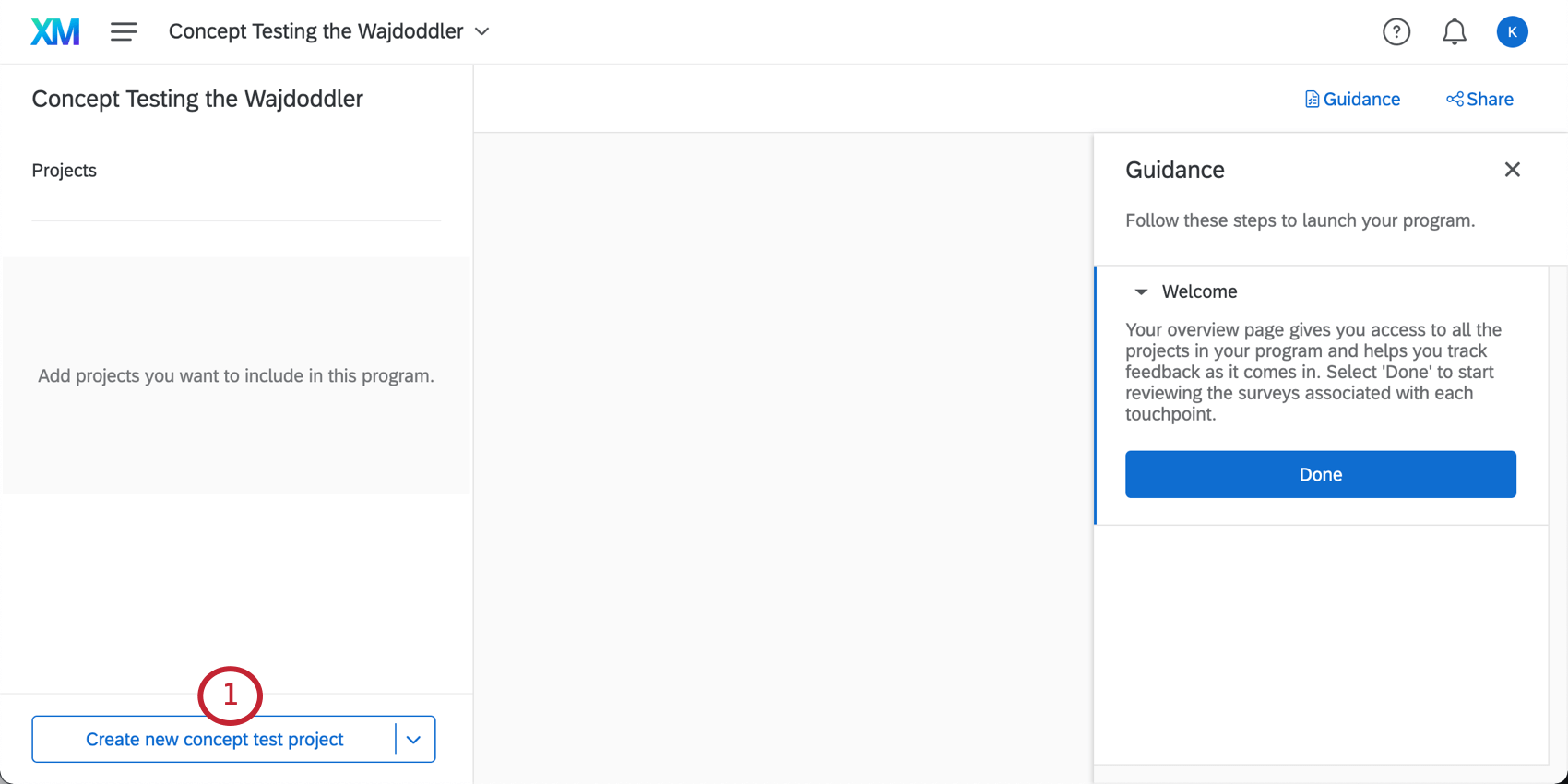
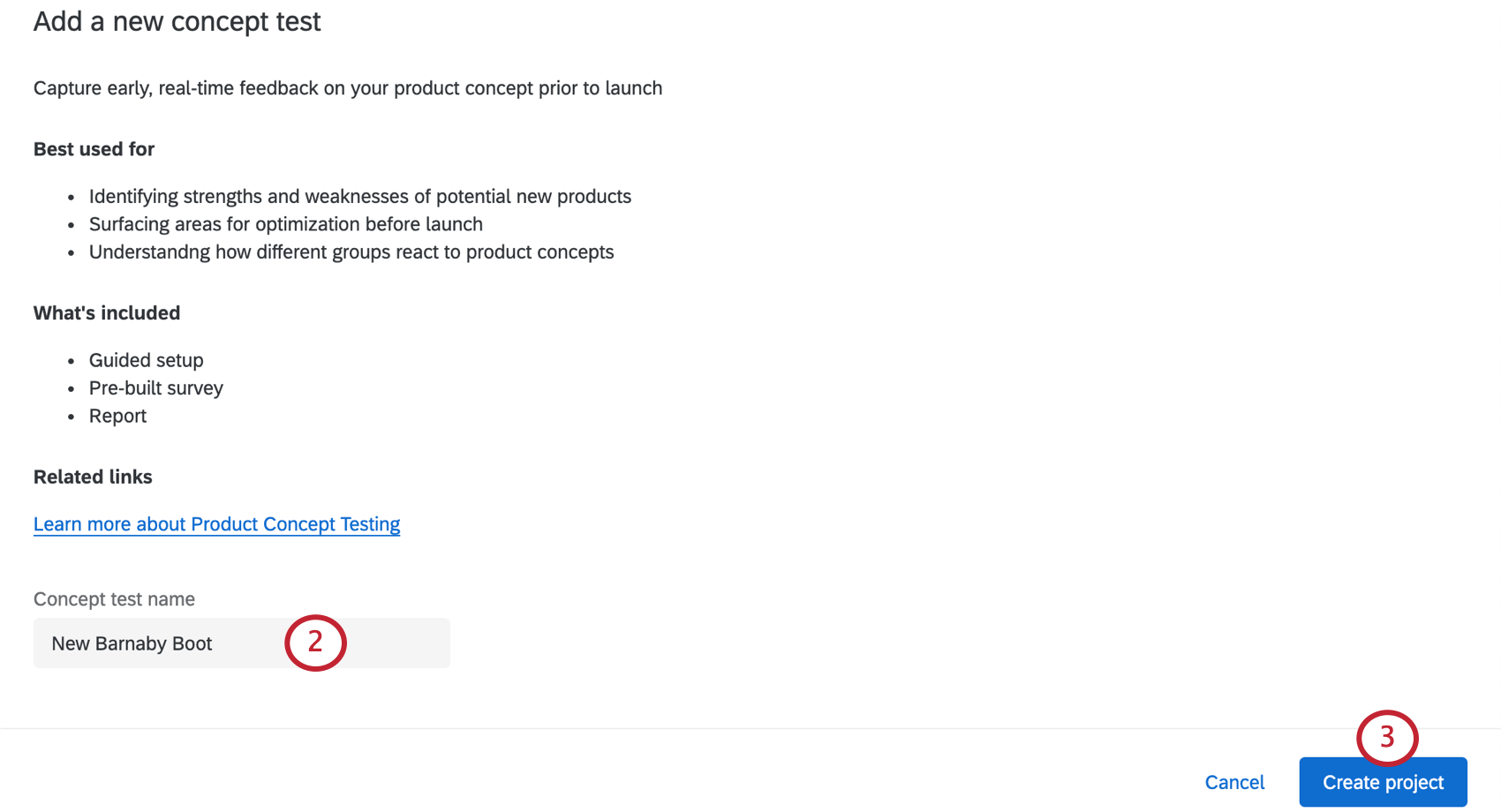
カタログに移動し、名前で検索すると、コンセプトテストプログラムを作成できます。
その他のタイプのコンセプトテスト
カタログで利用できるコンセプトテストがいくつかあります。
- コンセプトテスト(ベーシック):コンセプトテストを実施するためのプロジェクトです。カスタムレポートはありますが、ダッシュボードはありません。アンケートのコンテンツはコンセプトテスト(機能強化)と類似していますが、コンセプトテストにある改善点が欠けています。
- コンセプトテスト(拡張版):コンセプトテスト(基本)の改良版で、より堅牢なアンケートとカスタムダッシュボードが含まれています。例えば、このイテレーションにはAttributable Effect Analysisが含まれており、購入意向を促進する上で最も機会とリスクをもたらす属性を特定します。
- コンセプトテストプログラム:複数のコンセプトテストプロジェクトをまとめてレポートできる包括的なプログラム。デフォルトでは、包括的なプログラムに新しいコンセプトテストを追加すると、拡張コンセプトテストになります。
プログラムへのコンセプトテストの追加
コンセプトテストの目的は、消費者に製品を発売する前に、製品コンセプトに関するフィードバックを得ることです。
コンセプトテスティングプログラムは、最初は空の状態です。独自のコンセプトテストをここに追加する必要があるためです。ご心配は無用です。作成は簡単です。クアルトリクス内でセットアップをご案内し、重要な情報について質問した後、それらをまとめて作成済みのアンケートに組み込みます。
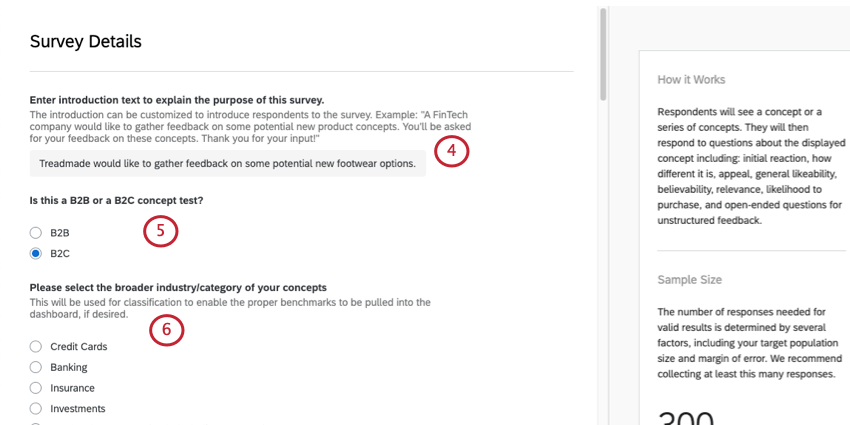
例:Treadmade社は、新しいフットウェアの選択肢についてフィードバックを収集したいと考えています。これらのコンセプトに関するフィードバックをお伺いします。ご意見をお寄せいただき、ありがとうございます。

ヒント:B2B企業は、他の企業に製品を販売します。B2C企業は消費者に直接製品を販売します。
ヒント:選択可能なオプションは、B2CとB2Bのどちらを選択したかによって異なります。「その他」を選択すると、業種を入力できます。
ヒント:貴社の企業タイプと広範な業種をお伺いしているのは、将来的に同様のデータを含むベンチマークを提供する際に、貴社のプログラムに簡単に追加できるようにするためです。
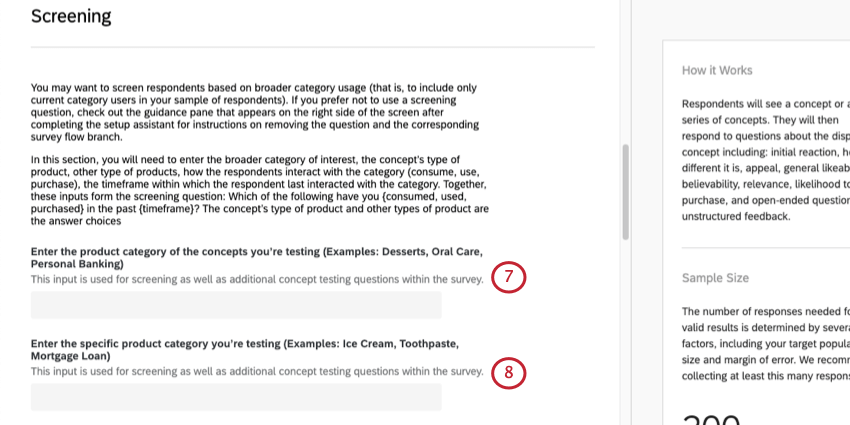
ヒント:この選択肢はスクリーニングの質問で使用されます。この選択肢を選択した回答者にのみ、コンセプトテストの質問が表示されます。
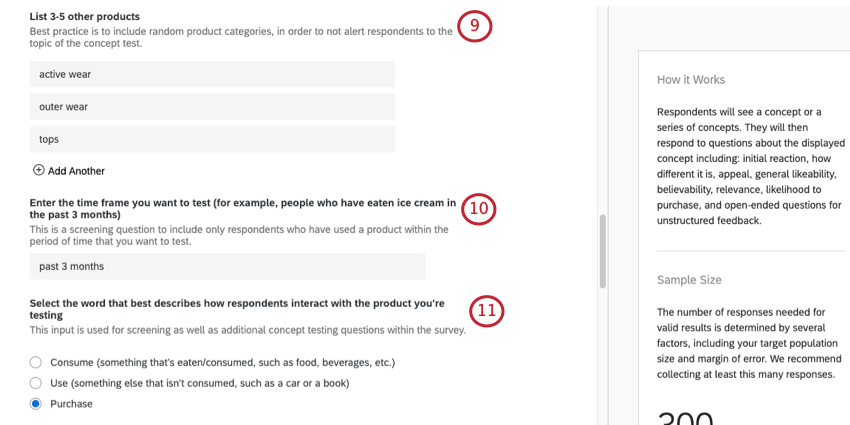
ヒント:これらの選択肢は、スクリーニング質問で使用されます。テスト対象の製品を使用したことのある回答者にのみ、コンセプトテストの質問が表示されます。
- 使用する
- 使用
- 購入
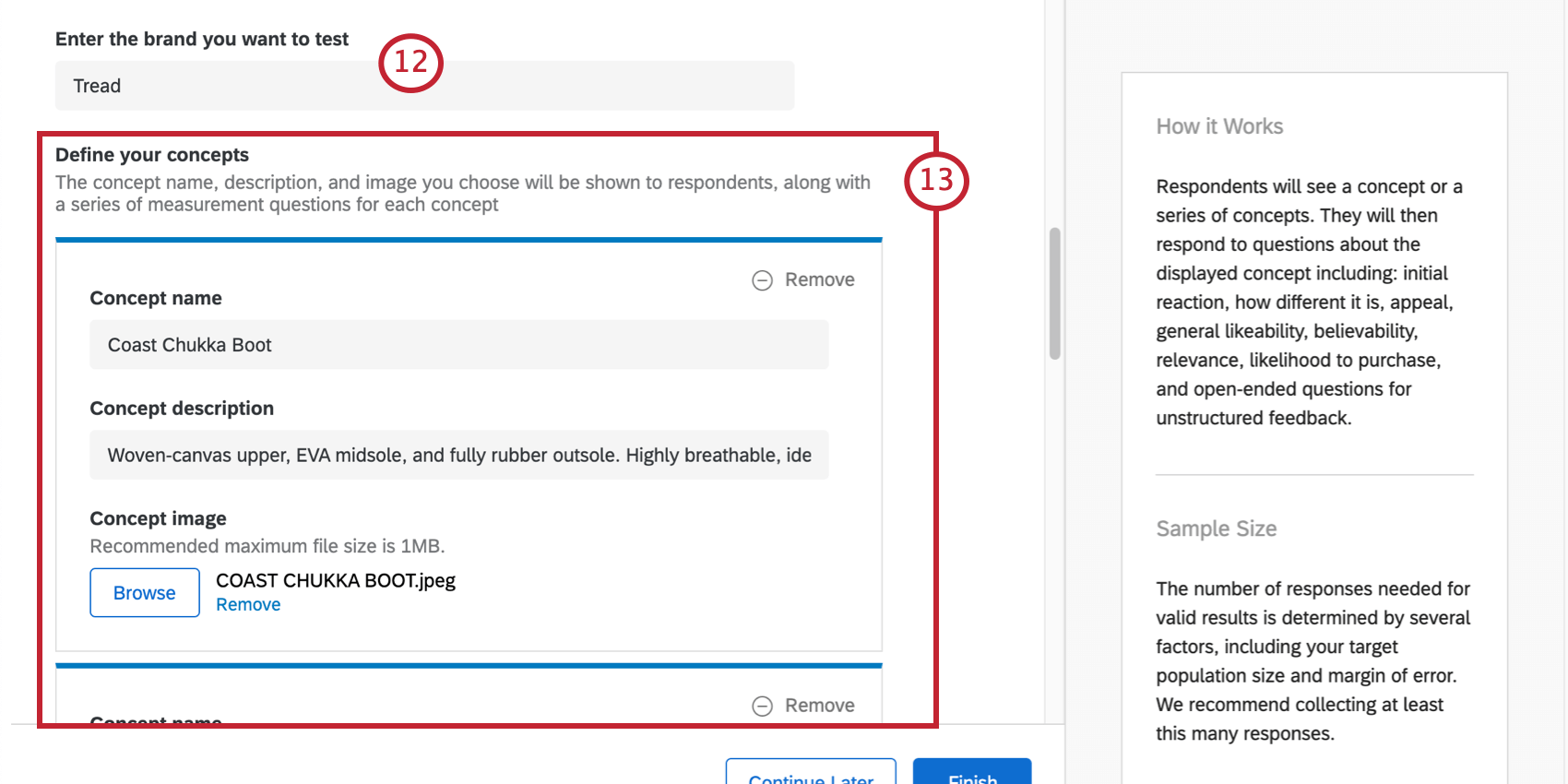
ヒント:画像は最大サイズ1MBまでです。ファイルタイプやその他のトラブルシューティングに関するアドバイスについては、グラフィックのトラブルシューティングを参照してください。
ヒント:右上の[削除]を選択すると、コンセプトを削除できます。ファイル名の下にある[削除]を選択すると、コンセプトから画像を削除できます。
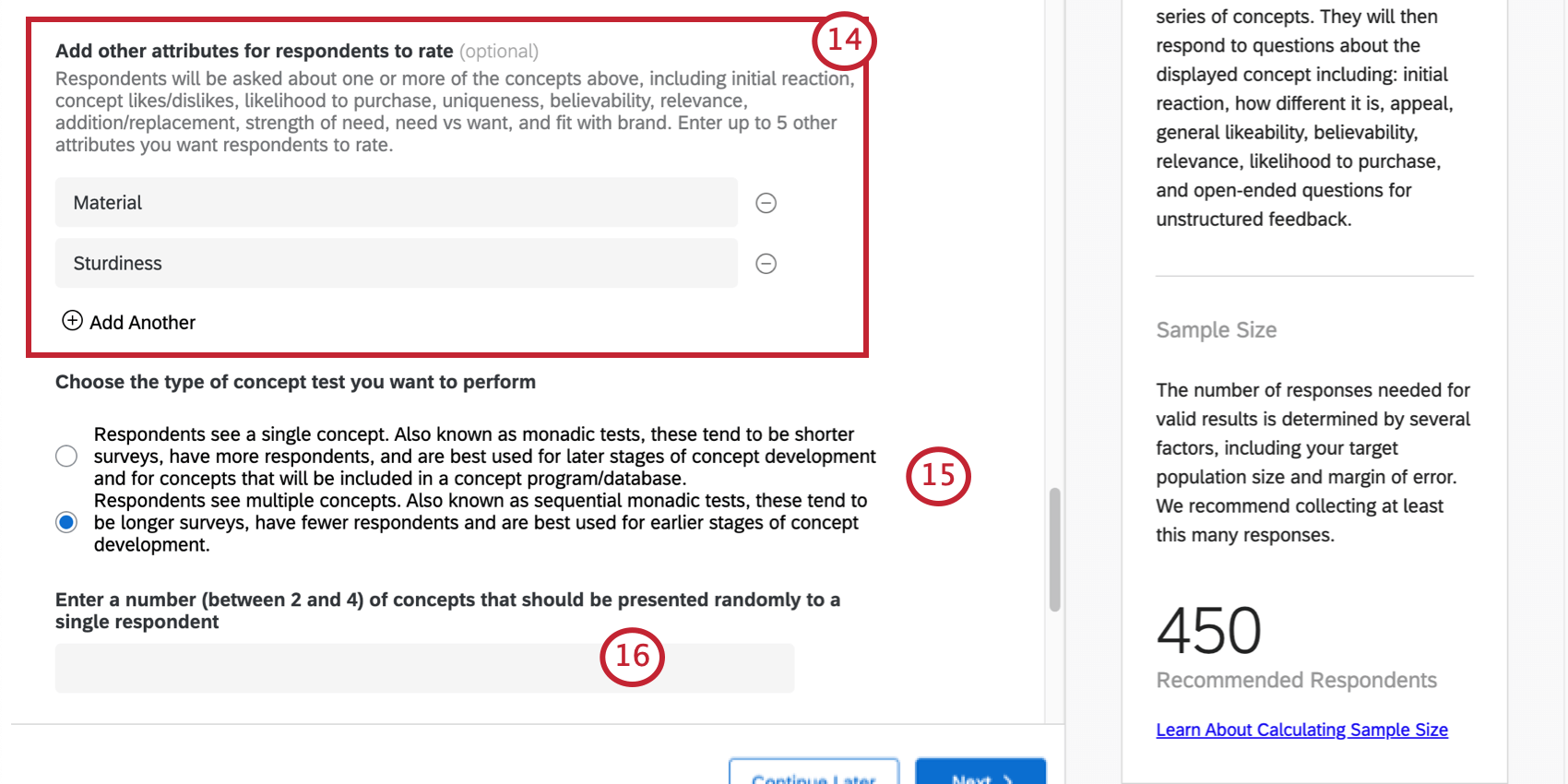
ヒント:これらの属性に関する質問は、診断フィードバックを提供するだけでなく、ダッシュボードにある「帰属効果分析」でも使用されます。帰属効果分析では、購入意向を促進する上で最も機会とリスクをもたらす属性を特定します。
ヒント:回答者は、第一印象、コンセプトの好き嫌い、購入意向、独自性、信頼性、関連性、追加/代替、ニーズの強さ、必要性対欲求、ブランドとの適合性について、すでに質問を受けています。
- 回答者は1つのコンセプトを閲覧します。モナディックテストとも呼ばれ、回答者数が多く、アンケートが短い傾向にあります。これらは、コンセプト育成の後期段階や、コンセプトプログラム/データベースに含まれるコンセプトに最適です。 ヒント:ベンチマークは開発中のため、単一回答のテストでのみ利用可能です。

- 回答者は複数のコンセプトを閲覧します。シーケンシャルモナディックテストとも呼ばれ、アンケートが長くなる傾向があり、回答者数が少なく、コンセプト育成の初期段階での使用に最適です。 ヒント:この質問への回答は、ダッシュボードに含まれる情報の種類に影響します。たとえば、複数のコンセプトをテストしている場合、ダッシュボードには、入力した各コンセプトの詳細な分析に加えて、全体的なサマリーが表示されます。
ヒント:1人あたり4つ以下のコンセプトにすることをお勧めします。このソリューションでは、2から4までの数字を選択する必要があります。
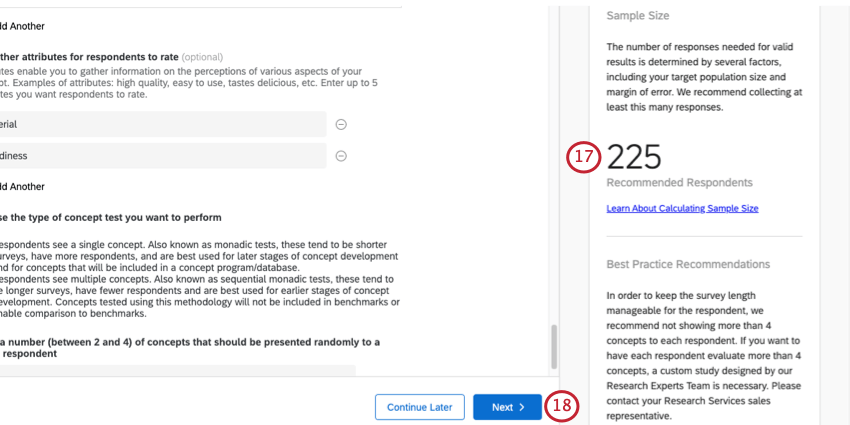
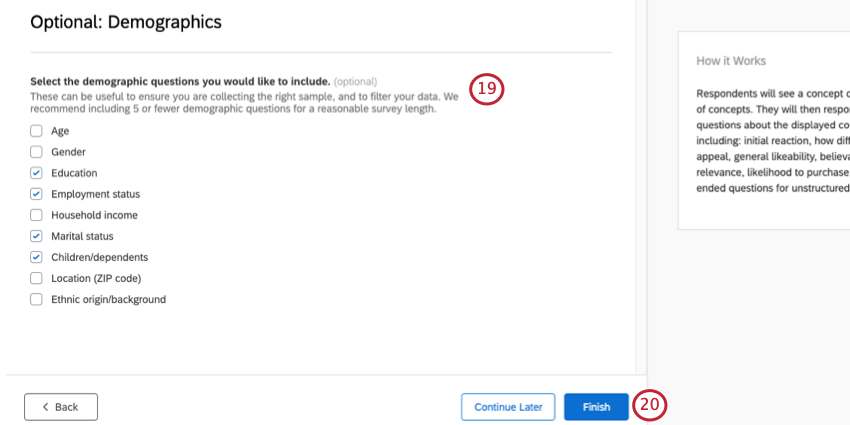
ヒント:アンケート疲れを防ぐため、5つ以下にすることをお勧めします。B2C (デモグラフィック) とB2B (ファーモグラフィック) のどちらを選択したかによって、選択肢は異なります。
各製品コンセプトテストプロジェクトに含まれるもの
プログラムで作成する各プロダクトコンセプトテストには、ガイダンス、作成済みのアンケート、作成済みのレポート、作成済みのダッシュボードが含まれています。
認定質問
「Concept Appeal」ブロック内の質問は編集できません。これは認定設問であり、コンセプトのベンチマークや比較に使用できるためです。編集はできませんが、必要に応じて質問を移動したり、並べ替えたりすることができます。詳細については、認定設問のサポートページを参照してください。
これらの質問で別の表現を使用したい場合は、認定質問を削除して、改訂した独自の質問を追加できます。ただし、そのようにすると、認定質問の付加的なメリットは得られません。代わりにカスタマイズ可能な認定設問をお試しください。
スクリーニングの質問の削除
このアンケートにはスクリーニングの質問が1つ含まれており、指定した期間内に調査対象の製品コンセプトの種類に関与していない回答者を除外します。スクリーニングの質問を使用したくない場合は、以下の手順でスクリーニング機能を削除してください。
トラブルシューティングに関するその他のアドバイスについては、アンケートフローのページを参照してください。追加のスクリーニングに関心がある場合は、スクリーニング管理を参照してください。
ダッシュボードタブ
個々のコンセプトテストのダッシュボードタブにアクセスすると、対象分野の専門家が開発した作成済みのダッシュボードが表示されます。データを収集するまで、データは入力されません。そうしないと、ダッシュボードを編集する際にウィジェットが空の状態で表示されます。
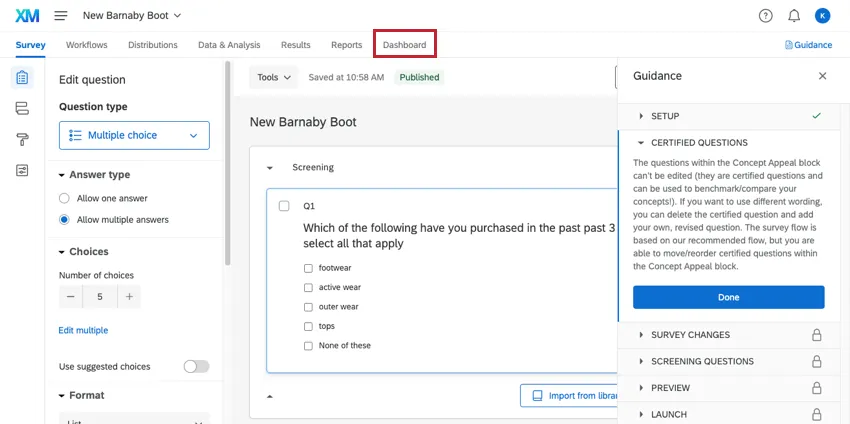
このダッシュボードは、他のダッシュボードと同様に、新しいフィールドのマッピング、新しいウィジェットの追加、必要に応じたコンテンツの削除など、編集が可能です。
ダッシュボードの編集
ガイド付きソリューションでのダッシュボードの編集は、CXダッシュボードプロジェクトの編集と同じです。まず、こちらの入門ページをご確認ください。
- CXダッシュボード入門
- ステップ1:プロジェクトの作成とダッシュボードの追加
- ステップ2:ダッシュボードデータソースのマッピング
- ステップ 3:ダッシュボードデザインの計画
- ステップ4:ダッシュボードの構築
- ステップ5:ダッシュボードの追加カスタマイズ
- ステップ6:ユーザーの共有と管理
利用できないダッシュボード機能
コンセプトテストソリューションのダッシュボードタブでは、以下の機能はご利用いただけません。
- アクションプラン策定
- カスタムカレンダー
- ダッシュボード通知
- プロジェクト管理者
ヒント:この機能がなくても、他のユーザーとダッシュボードを共有できます。
プログラムの管理
コンセプトテスティングプログラムの作成が完了すると、アカウントのプロジェクトページでいつでも確認できるようになります。プログラム名をクリックすると、プログラムの実行に役立つように開発されたさまざまなリソースが掲載されたページに移動します。
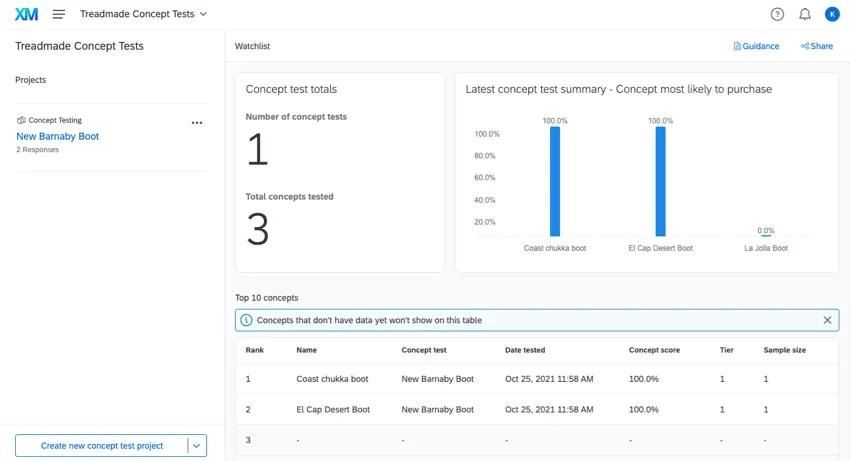
いくつかのリソースが含まれており、左側の「プロジェクト」の下に一覧表示されます。これには、プログラムに追加したすべてのコンセプトテストが含まれます。これらは同じカテゴリーに関連付けておくことをお勧めします。異なる製品やサービスのコンセプトテストを実施したい場合は、追加のプログラムを設定することをお勧めします。
ヒント:新しいコンセプトテストプロジェクトを作成の横にある矢印を使用すると、このプログラムでさまざまなタイプのプロジェクトを追加および削除できます。例えば、作成したカスタムダッシュボードや、実施した関連アドホックアンケートを追加できます。
中央にウォッチリストがあります。ここでは、コンセプトテストの全体的なパフォーマンスを把握できます。表示されるウィジェットは次のとおりです。
- コンセプトテストの合計:プログラム内のコンセプトテストプロジェクトの数、およびすべてのプロジェクトでテストされたコンセプトの総数。例えば、1つのコンセプトテストプロジェクトに4つの異なるコンセプトが含まれている場合、1つのプロジェクトと合計4つのテスト済みコンセプトが表示されます。
- 最新のコンセプトテストのサマリー – 購入の可能性が最も高いコンセプト:テスト対象のコンセプトの中で、回答者が最も購入したいと思われるコンセプト。これはシーケンシャルモナディックテストでのみ表示されます。
- 上位 10 件のコンセプト: テストされたコンセプトの上位 10 件のリストです。コンセプト名、コンセプトの元となったコンセプトテスト、テスト日に加えて、以下のデータも表示されます。
- コンセプトスコア:購入する可能性が「非常に高い」または「やや高い」と回答した回答者の割合。
- ティア:プログラム内でテストされたすべてのコンセプトが自動的にスタックランク付けされ、四分位数に分類されます。これにより、上位25%(ティア1)、下位25%(ティア5)などにどのコンセプトが位置しているかを簡単に確認できます。
サンプルサイズ:このコンセプトが提示されたコンセプトテストに回答した人の数。
ヒント:下部にある「すべてのコンセプトを見る」をクリックすると、プログラム全体でテストされたすべてのコンセプトのリストが表示されます。これには、コンセプトのティア、コンセプトスコア、サンプルサイズが含まれます。
ヒント:回答の収集中にデータが再インデックスされる場合があるため、これらのウィジェットにデータがすぐに表示されないことがあります。
プログラムの一般的なナビゲーションに関する詳細は、プログラムのサポートページを参照してください。
ヒント:このプログラムは、ご利用のクアルトリクスライセンス内の他のユーザーと共有できます。
素晴らしい! フィードバックありがとうございます!
フィードバックありがとうございます!