参加者情報ウィンドウ (360)
このページの内容
[参加者情報]ウィンドウについて
360プロジェクトの参加者タブでは、参加者をクリックして新しいウィンドウを開くことができます。このウィンドウには、参加者のメタデータ、関係、評価者(評価者)、評価者(評価者)に関する情報が含まれています。ここでは、選択された参加者のみに対して、さまざまなタスクを行ったり、情報を編集したりできます。
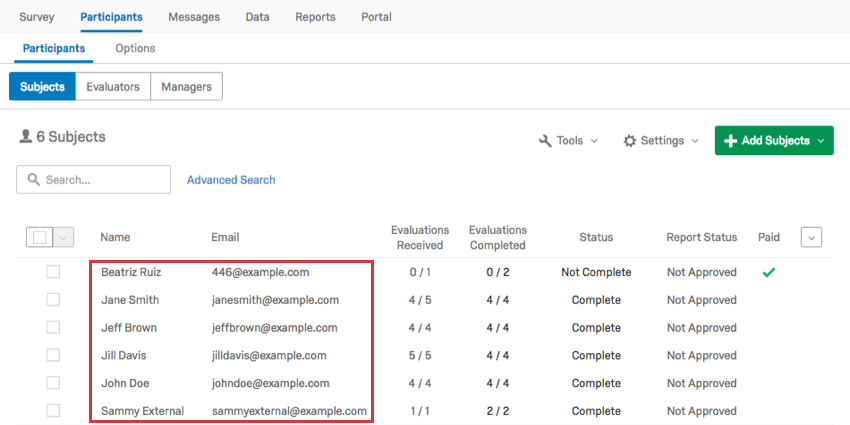

参加者情報の編集 & メタデータ
基本情報
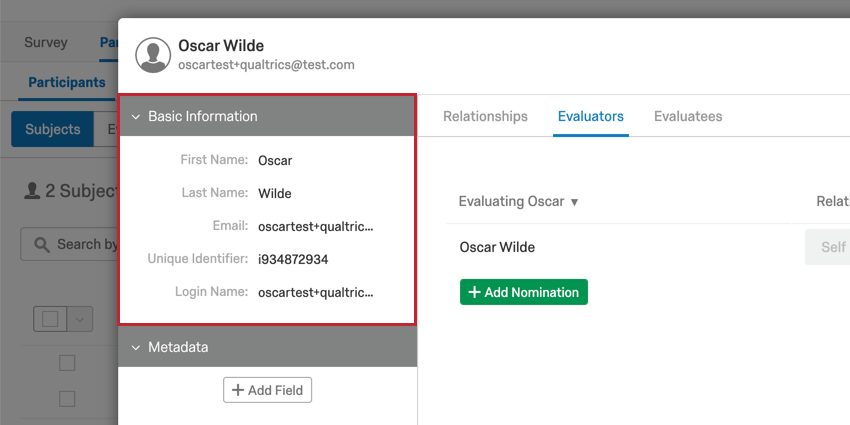

このセクションには、参加者の姓、名、Eメール、固有識別子、ログイン名に関する情報が含まれています。フィールドを編集するには、フィールド名の右側を直接クリックし、新しい値を入力します。この変更は管理ページと従業員ディレクトリの両方に反映されます。
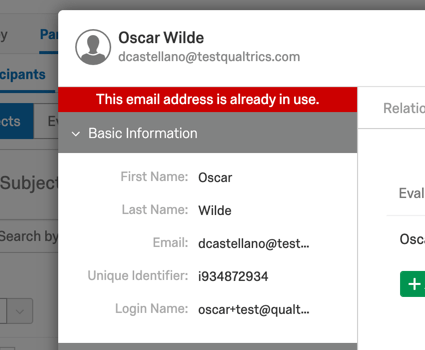
qtip:複数の参加者が同じメールアドレスで参加することは、たとえ異なるユニークな識別子やユーザー名を持っていてもできません。被評価者のEメールを変更しようとして、This email address is already in useというメッセージが表示されたら、その人はすでにプロジェクトの被評価者です。

Qtip:既存の参加者と同じ一意の識別子を持つ参加者を追加しようとすると、既存の参加者はアップロードした新しい情報で更新されます。
メタデータ
このセクションには、参加者に割り当てられたさまざまなメタデータに関する情報が含まれます。
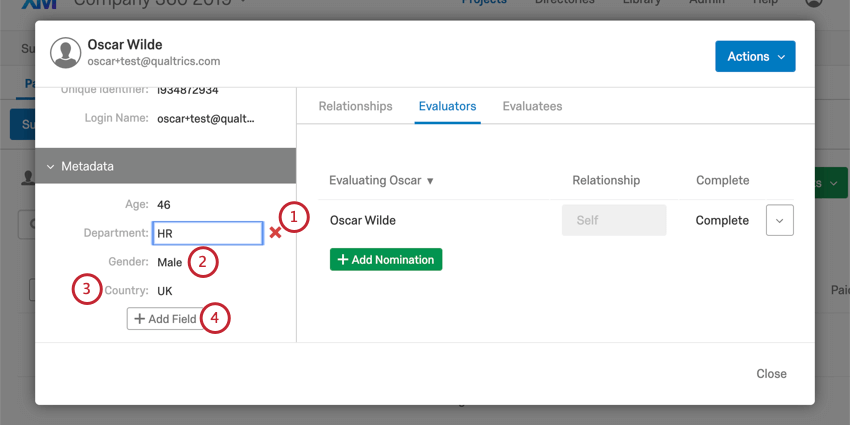
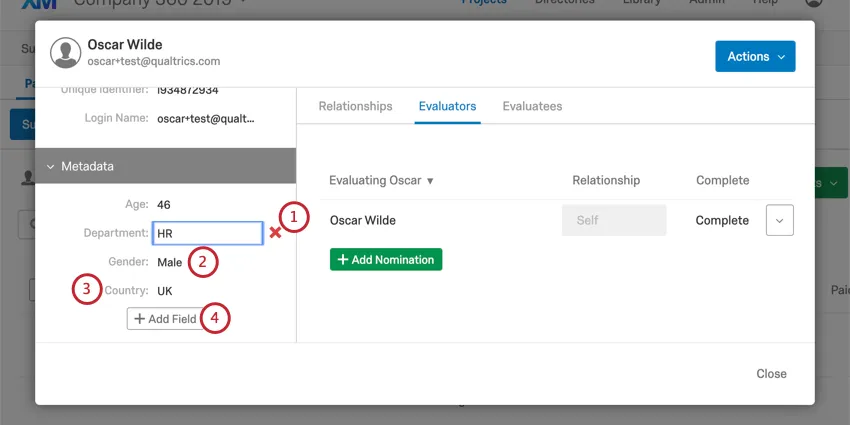
警告: プロジェクトがアクティブになると、[参加者]タブで 参加者のメタデータに加えられた変更は従業員ディレクトリには反映されません。同様に、プロジェクトがアクティブになると、従業員ディレクトリの参加者のメタデータに加えられた変更は、[参加者]タブには反映されません。
アクション
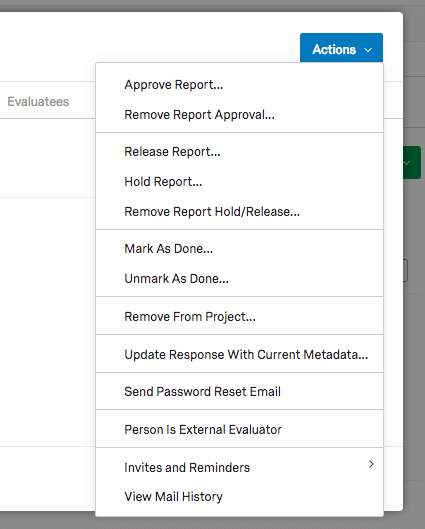
- レポートを承認する:このオプションは、レポートオプションでマネージャー/管理者がレポートを承認するをオンにしている場合のみ表示されます。これらの設定がオンになっている場合、被評価者のレポートは承認されるまで見ることができません。ここで被評価者のレポートを承認し、被評価者に公開することができます。
- レポート承認の削除:レポートを承認し、再度非表示にする必要がある場合は、[レポート承認の削除]をクリックします。
- レポートをリリースする:まだリリース要件が満たされていないレポートについては、レポートを早期にリリースすることができます。
- レポートの保留:リリース要件のあるレポートでは、レポートが準備できてもリリースされないようにすることができます。
- レポートの保留/解除を解除する:リリース要件にもかかわらずレポートの保留またはリリースを選択した場合、このオプションはその選択を取り消します。
- 完了としてマークする:評価が完了したり、
から被評価者のメールアドレスにメールが送信されるのを防ぎます。 - 完了のマークを解除する:被評価者から「完了」ステータスを削除し、評価者のメールアドレスに再度メールを送信できるようにします。
- プロジェクトから削除する: この参加者をプロジェクトから削除する。 警告: 参加者をプロジェクトから削除すると、彼らが提供した回答はすべて削除されます。参加者に回答をやり直してもらうには、参加者を削除して再度追加するのではなく、アンケートのやり直しリンクを送信します。

- 現在のメタデータで回答を更新する:参加者が回答を送信すると、そのメタデータ情報は回答とともに記録され、後で変更しても自動的に更新されることはありません。回答送信後に参加者のメタデータを変更する必要がある場合は、まず必要な情報を更新してから、「現在のメタデータで回答を更新する 」オプションを選択し、更新されたメタデータ情報が個人のアンケート回答にプッシュされるようにします。
- パスワード再設定メールを送信する:選択した参加者にパスワード再設定メールを送信します。メールは、左の「基本情報」にある参加者のリストに記載されたメールアドレスに送信されます。
- 本人を外部評価者とする: 参加者を外部評価者とする。つまり、被評価者ではなく、あくまで評価者になるということだ。このオプションは、参加者に対して完了したすべての評価と、未完了の指名を削除します。
- 招待とリマインダー:選択した参加者または評価者の招待やリマインダーを送信できます。これらのメッセージは、メッセージタブのEメールメッセージセクションで設定されたテンプレートを使用します。 Qtip: 1人の参加者によりカスタマイズされたメッセージを送る必要がありますか?[メールメッセージ]セクションから招待やリマインダーを送信する際に、メッセージを編集してから指定された参加者にのみ送信するように条件を設定できます。

- メール履歴を見る:選択した参加者のメール履歴のみを表示します。
関係タブ
関係]タブには、参加者がディレクトリレベルで参加しているすべての関係が表示されます。また、評価者や被評価者との現在の関係も表示される。
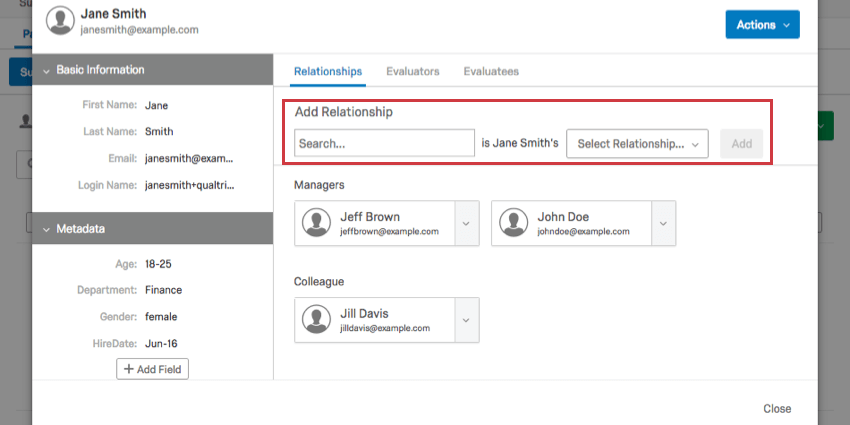

既存の参加者の名前を入力し、関係を選択して、「追加」をクリックします。参加者を評価者として追加したい場合は、代わりに評価者タブで追加してください。
Qtip:これは、レポートの承認や閲覧はできるが、実際に被評価者のレポートを評価したくないマネージャーを追加するのに最適な方法です。
警告: ここで関係を変えないでください!参加者ウィンドウの評価者タブで行ってください!
評価者・被評価者タブ
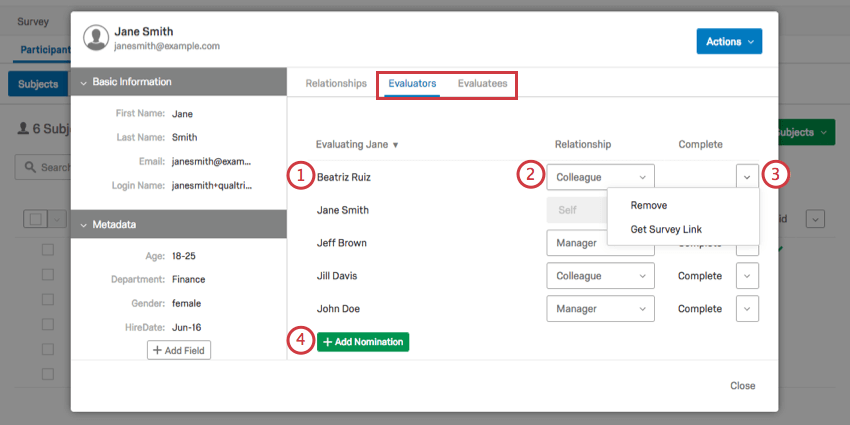
評価者」タブには、被評価者を評価するすべての参加者とその関係が表示されます。評価者」タブには、被評価者が評価するすべての参加者と、被評価者との関係が表示されます。
Qtip: 被評価者は、参加者情報ウィンドウの評価者タブには表示されません。

![アクション]ドロップダウンメニュー内の[現在のメタデータで回答を更新]オプション](https://www.qualtrics.com/m/assets/support/wp-content/uploads/2017/11/update-new-relationship.png)
Qtip:関係を変えるときには注意が必要です!評価者が回答を書いている途中で関係が変更された場合、進行中の回答は削除されます。この進行中の回答は、関係を元に戻すことで追加できる。
- 削除する:完了した評価を被評価者から削除する。この関係は評価者/被評価者タブから消えます。
- アンケート調査リンクを取得する:未完了の評価者と自己評価の場合のみ表示されます。
FAQs
360のリレーションシップは誰が決めているのですか?
360のリレーションシップは誰が決めているのですか?
Managers May Choose Evaluators をオンにすると、マネージャーはリレーションシップを割り当てることができます。
Subjects Nominates Evaluators とサブオプション Allow subjects to select relationships が両方ともオンになっている場合のみ、被験者は関係を割り当てることができます。
管理者(プロジェクト作成機能を持つ人など)は、常にリレーションシップを割り当てることができます。管理者は、評価を提出した後でも関係を変更することができます。この操作は、Subject サブセクション でサブジェクト名をクリックし、そのサブジェクトのEvaluators リスト を表示して、特定の評価者の関係をクリックし、ドロップダウン リストから新しい 関係を選択することによって行います。
マネージャーを評価者にせず、被験者にマネージャーを割り当てるにはどうしたらよいですか?
マネージャーを評価者にせず、被験者にマネージャーを割り当てるにはどうしたらよいですか?
作成したレポートを上司に公開するにはどうすればよいですか?被験者?
作成したレポートを上司に公開するにはどうすればよいですか?被験者?
360のレポートはいつ公開されるのですか?
360のレポートはいつ公開されるのですか?
When I create participants, are there any metadata limits I should consider?
When I create participants, are there any metadata limits I should consider?
素晴らしい! フィードバックありがとうございます!
フィードバックありがとうございます!