参加者ツール (360)
このページの内容
参加者ツールについて
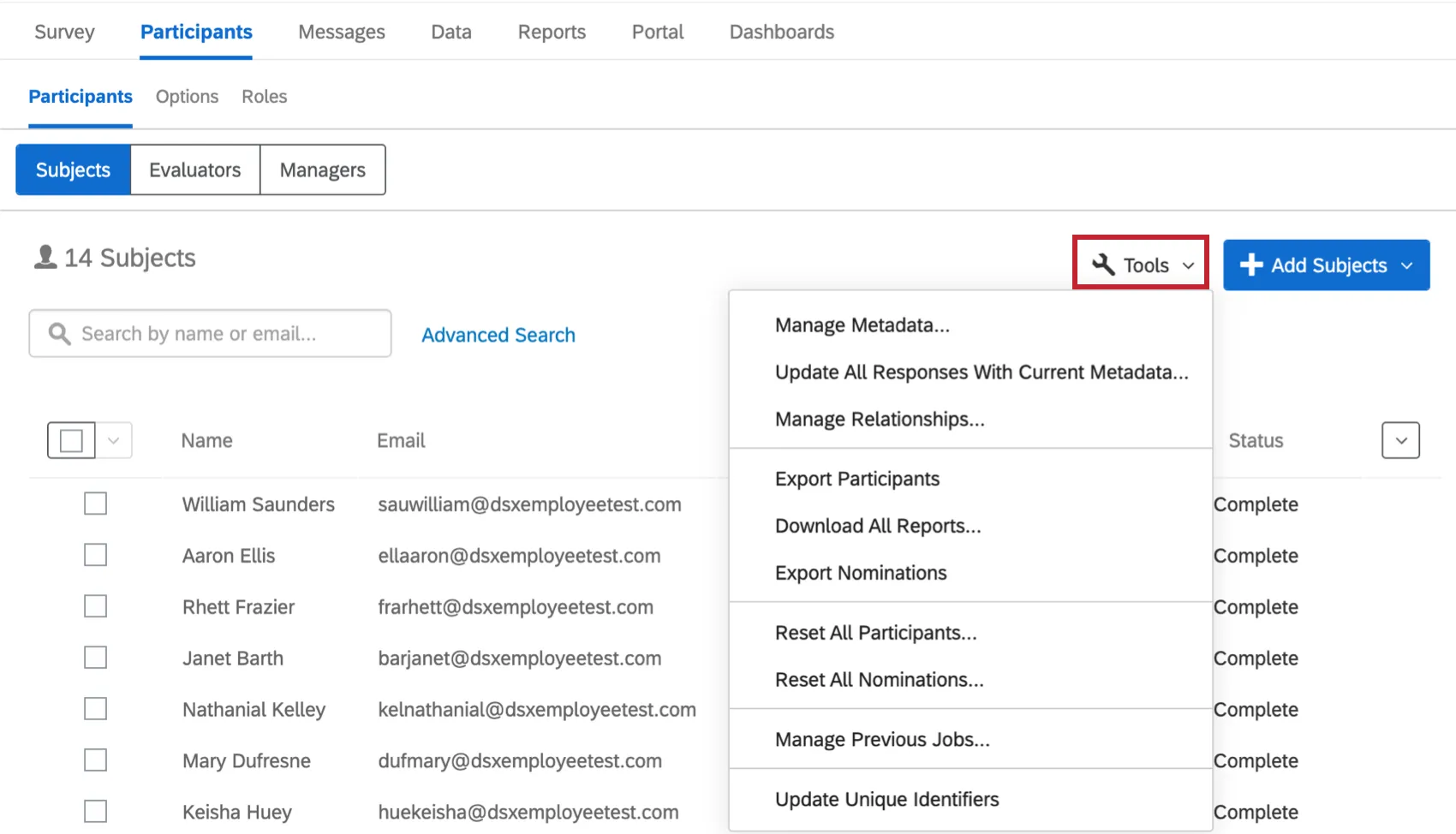
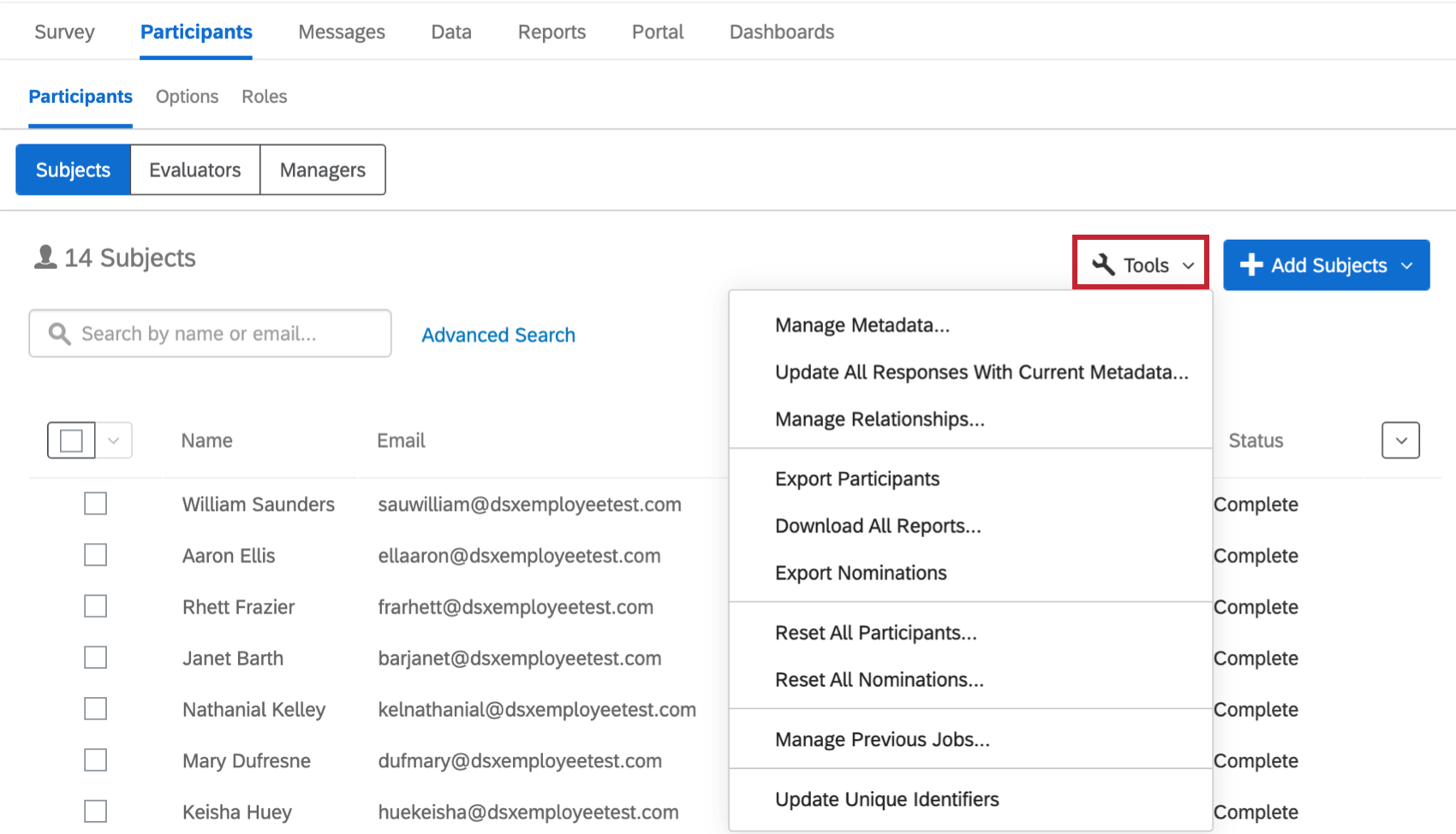
どの360プロジェクトでも、プロジェクトにアップロードされた参加者を管理するためのツールにアクセスできます。これらのツールにアクセスするには、次のページに移動する。 参加者部門 の「参加者」タブを選択し、「ツール」を選択する。
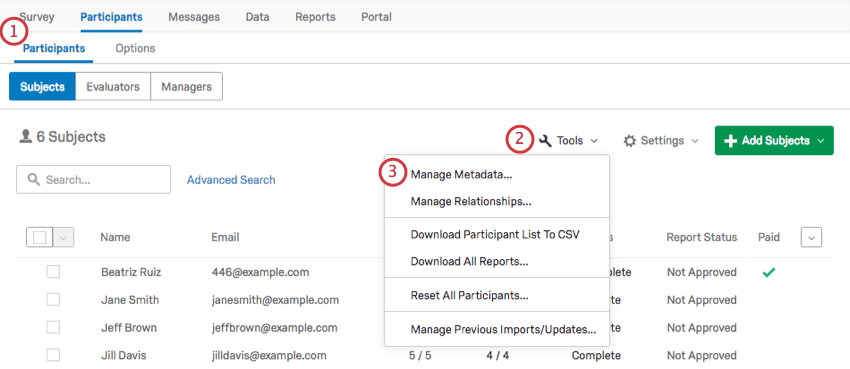
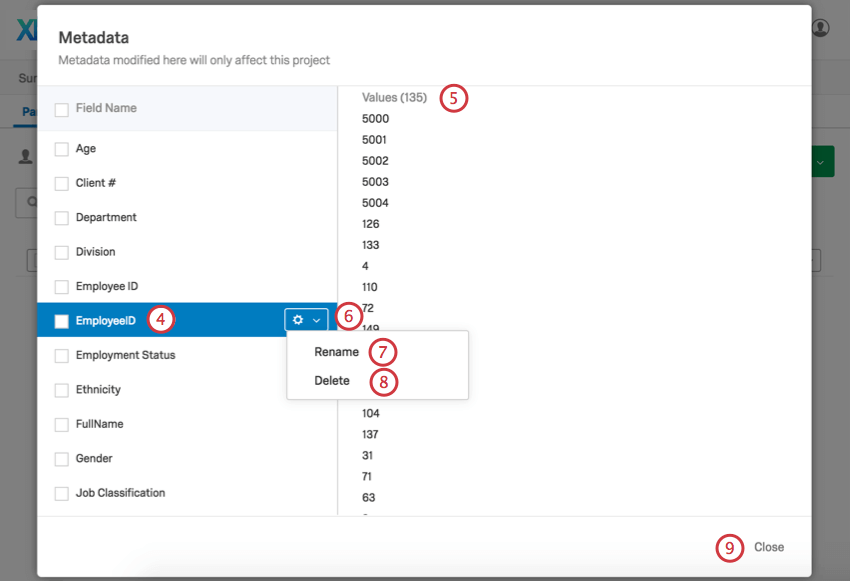
メタデータを管理
メタデータ管理ツールを使って、360プロジェクトのすべてのメタデータを管理することができます。ここでメタデータを編集してもディレクトリ内のメタデータには影響しませんが、360プロジェクト全体のメタデータには影響します。
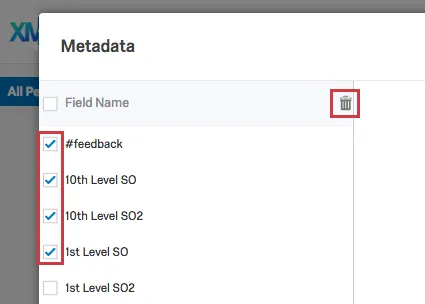
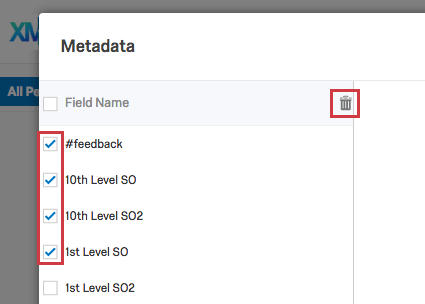
Qtip:複数のメタデータフィールドを一度に削除したいですか?削除する各フィールドの横にあるボックスをチェックします。次にフィールド名カラムヘッダの次へごみ箱アイコンをクリックする。

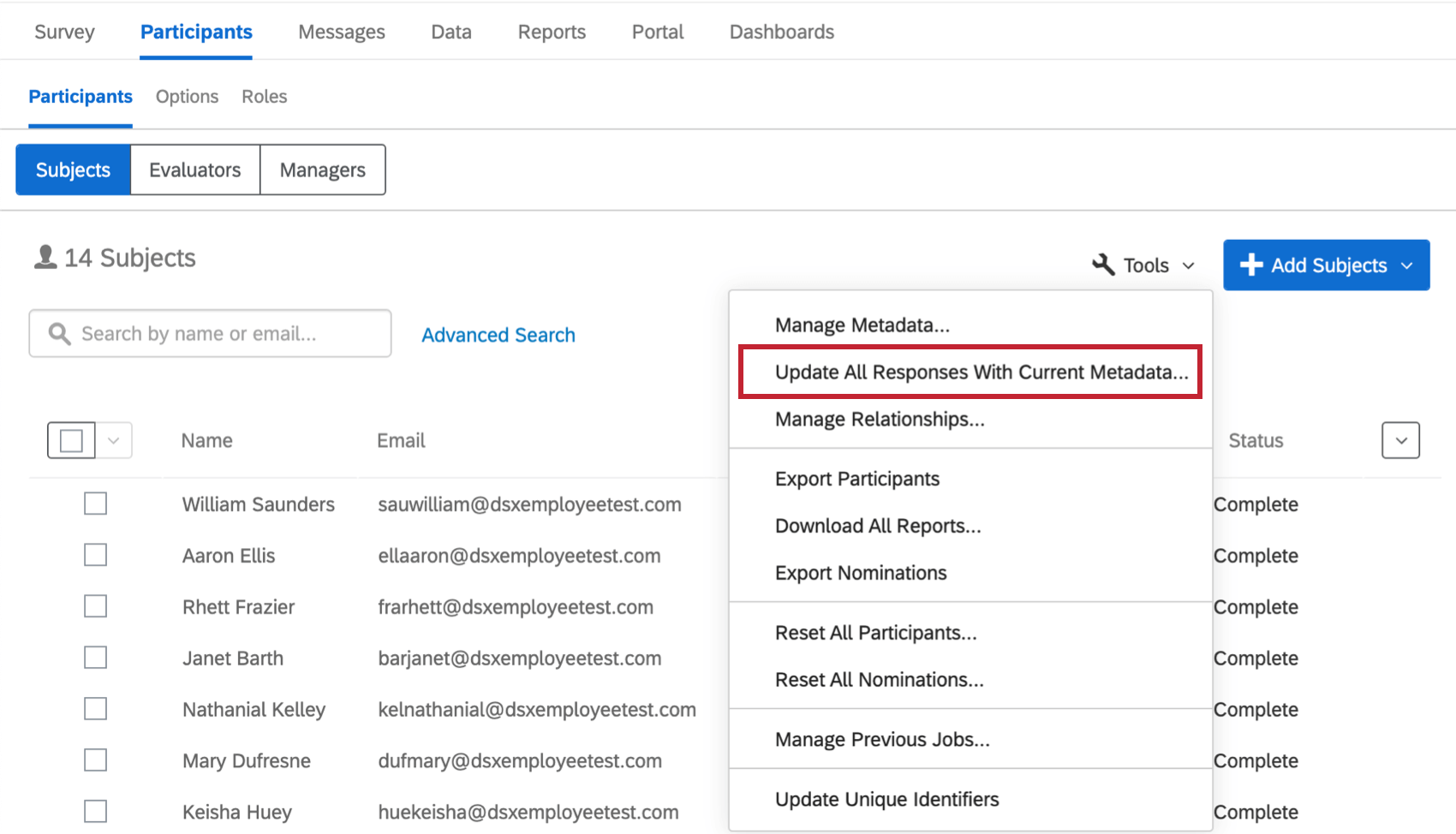
現在のメタデータですべての回答をアップデート
警告: 次のメソッドはメタデータの更新に使用できます。既存の関係を変えるためにITを使ってはならない!

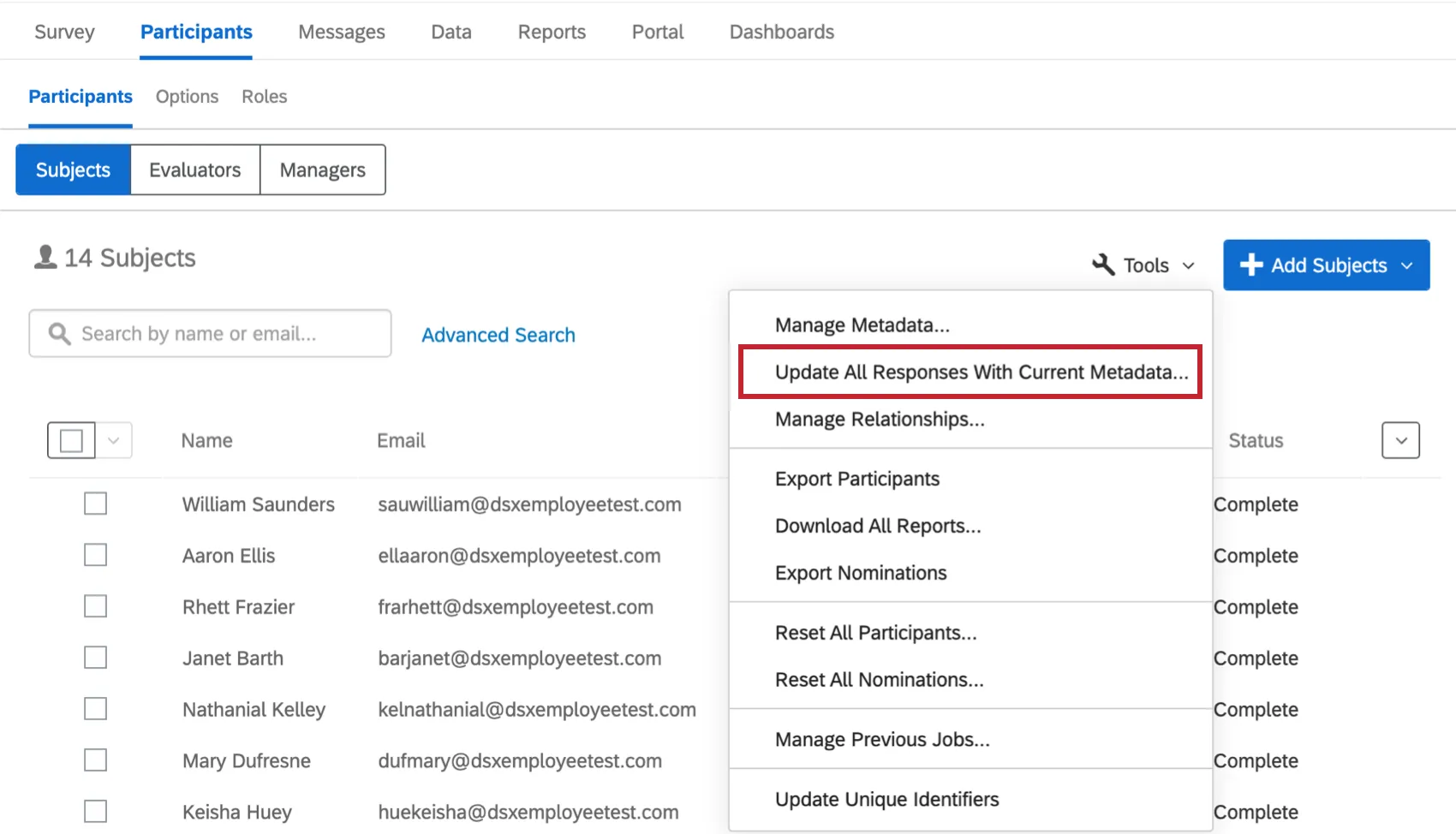
新しいメタデータ(被評価者と評価者それぞれに正しい一意の識別子を含めるように注意してください)を使って同じ参加者をインポートしたり、参加者情報ウィンドウを通して参加者の情報を変更した場合、これらの更新が回答、レポート、ダッシュボードに反映されていることを確認したいと思います。現在のメタデータですべての回答を更新すると、参加者全員のこの情報が更新されます。
注意: すべての回答を最新のメタデータに更新すると、データセクションの記録された日付が更新されます。
Qtip:すべての回答を現在のメタデータで更新するジョブが2時間以上同じ完了率で止まっている場合は、ジョブを再度実行してみてください。
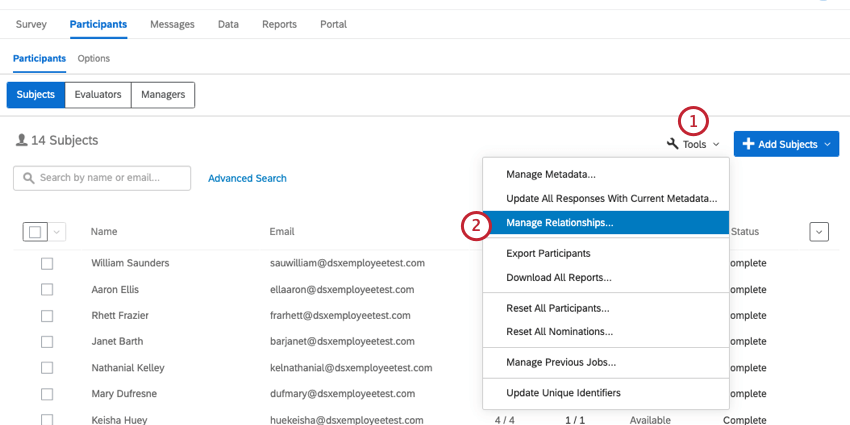
関係を管理
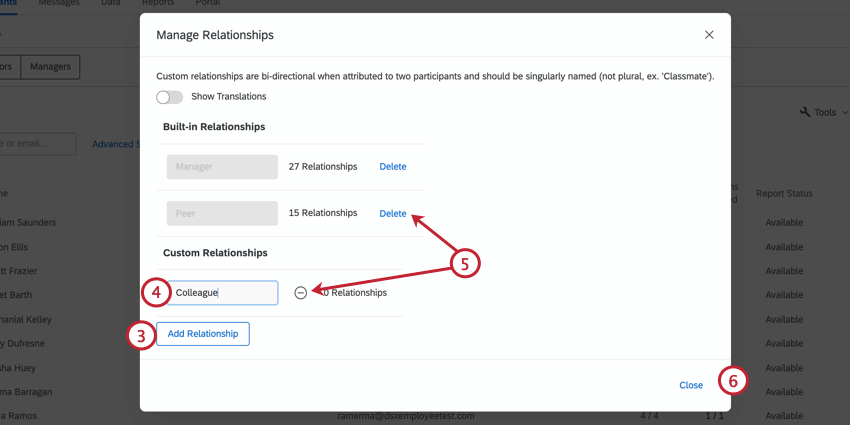
マネージャー関係では、360プロジェクト内のすべてのカスタム関係を管理できます。ビルトインの関係は編集できません。これには、ピア(被評価者の部下)およびマネージャー(マネージャーの直属の部下)が含まれる。
関係の追加と削除
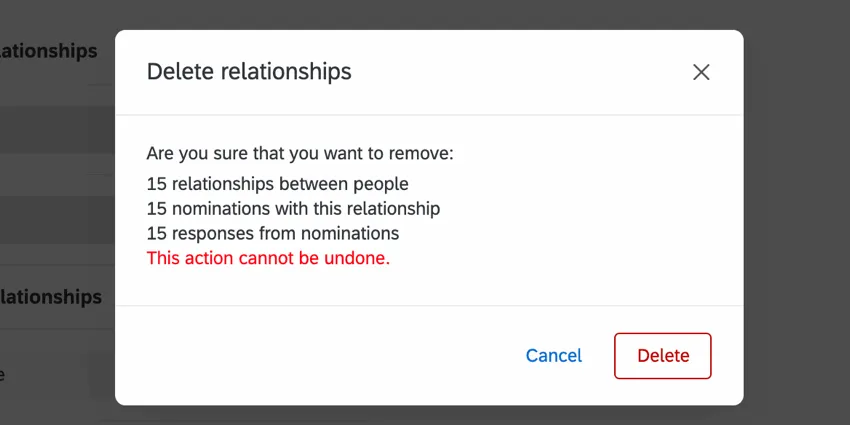
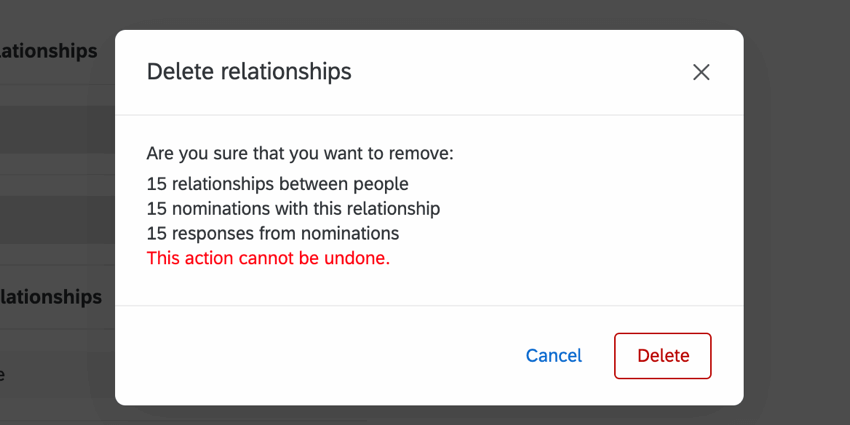
Qtip: 関係者に参加者がいる場合、決定を確認するよう求められます。関係に関連する回答はすべて失われます。この行為は不可逆的である。
関係を翻訳する
![関係を表示]をクリックし、[言語を追加]をクリックして言語を選択します。](https://www.qualtrics.com/m/assets/support/wp-content/uploads//2021/06/translate-relationships-34.png)
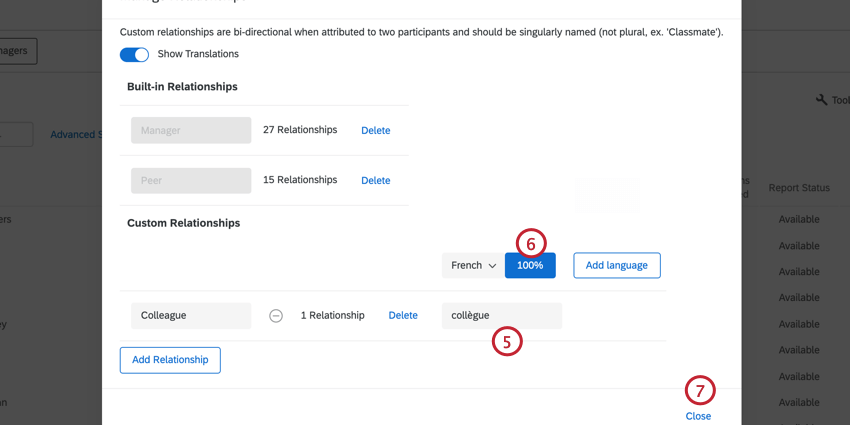
翻訳オプション
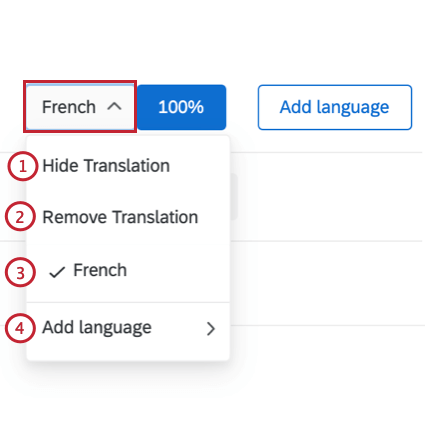
翻訳カラムのヘッダーをクリックすると、翻訳をマネージャーするためのオプションが表示されます。
参加者をエクスポート
プロジェクトの被評価者、評価者、マネージャーを含むファイルをダウンロードできます。このファイルはCSV形式になります。
注意: このファイルには、評価者と被評価者の関係に関する情報は含まれていません。このため、参加者をアップロードするためのテンプレートとして、このファイルを使用しないでください。
![参加者]タブの[参加者]セクションで[評価者]が開き、[ツール]のメニューが展開されている。](https://www.qualtrics.com/m/assets/support/wp-content/uploads//2022/09/360-participants-exports-1.png)
エクスポートした参加者リストを理解する
ここでは、エクスポートしたファイルに表示される列のガイドを示します。
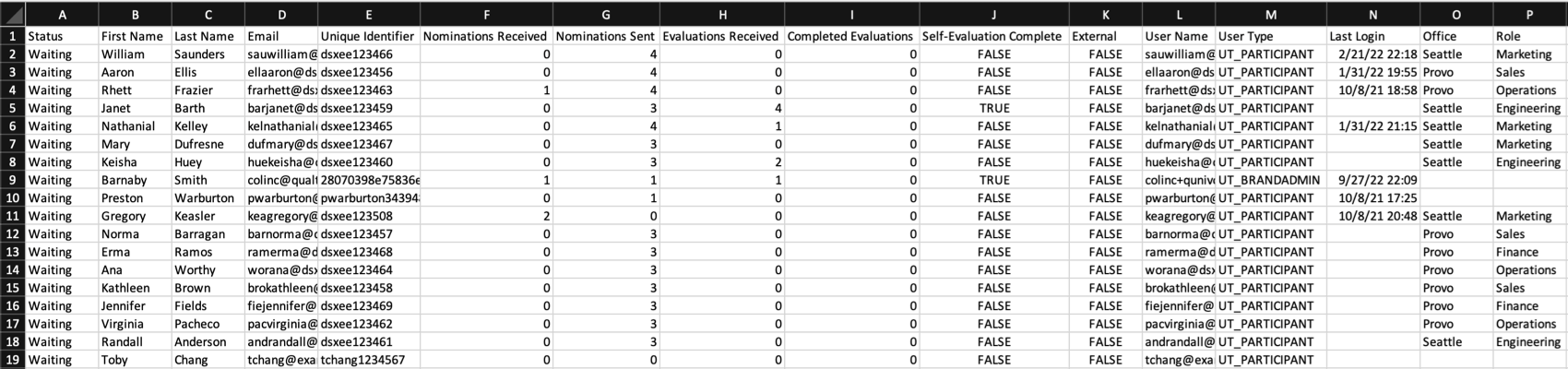
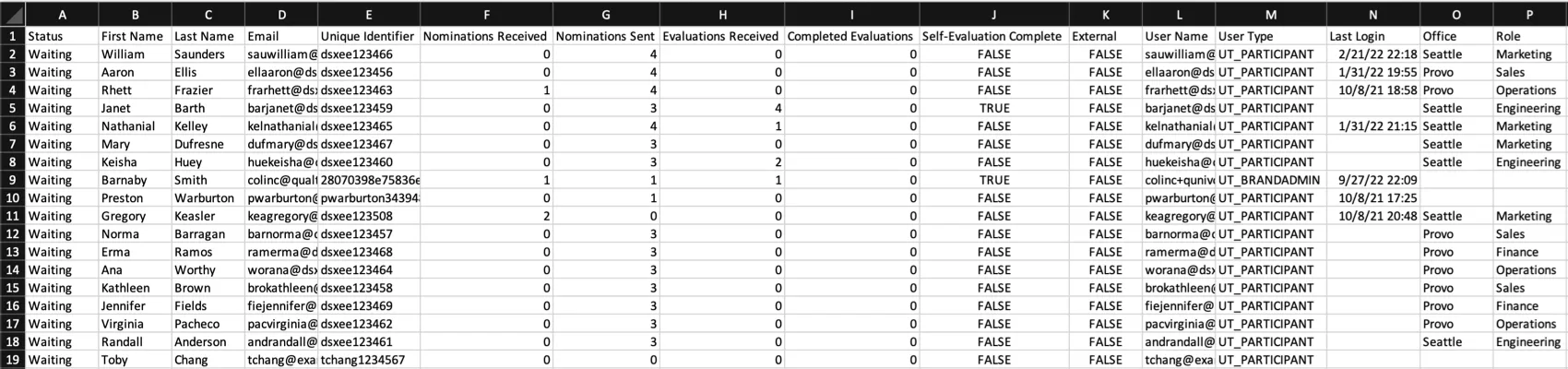
- ステータス:参加者の回答が完全なのか、まだ回答を待っているのか。
- 指名を受けた人数:参加者が評価を依頼された人数(自己を除く)。
- 被指名者数:自己を除く被評価者数。
- 受けた評価者:自己評価を含む被評価者の評価数。外部評価者は被評価者ではないので、これは0であるべきである。
- 完了した評価:参加者が完了した評価(自己評価を除く)の数。
- 自己評価完了:自己評価を完了する必要があるかどうか。このフィールドは、被評価者が自己評価を完了しなかった場合は 0、完了した場合は 1 となります。外部評価者は自己評価を行う必要がないため、常に「1」となる。
エクスポートには、各参加者の姓名、一意の識別子、ユーザー名、ユーザータイプ、最終ログイン日時、メタデータも含まれる。
Qtip:部分的な回答を含め、収集されたすべての回答は、参加者タブで完全な回答としてマークされます。
すべてのレポートをダウンロード
全レポートをダウンロード」を選択すると、少なくとも1件の回答がある被評価者のレポートをPDFでダウンロードできます。0 回答(データなし)の被評価者のレポートはダウンロードされません。
ヒント: レポートの利用可能条件は、すべてのレポートをダウンロードする能力に影響しません。
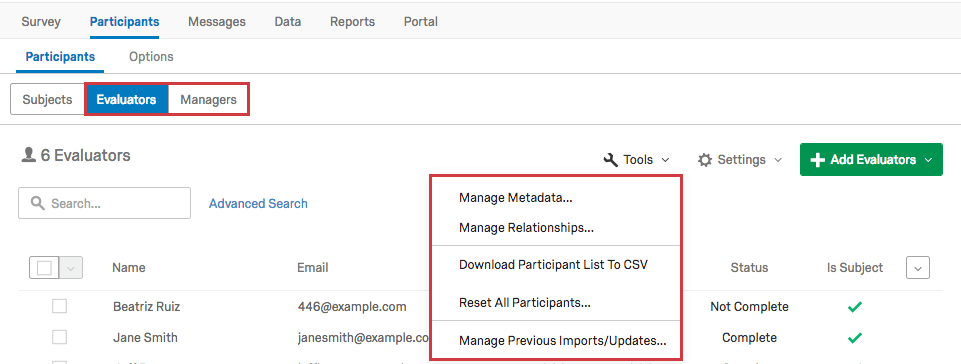
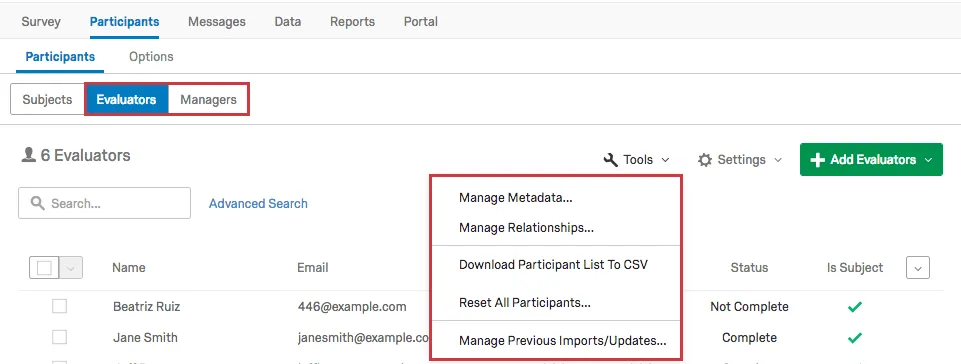
評価者にはレポートがないため、「すべてのレポートをダウンロードする」は「評価者」サブセクションにはありません。すべてのマネージャーが被評価者であるわけではないからです。
ヒント: 一度にいくつかのPDFだけをダウンロードしたい場合は、検索バーを使用するか、特定の参加者を選択します。
ヒント:レポートをダウンロードすると、そのバージョンのレポートが一定期間キャッシュされます。報告書に編集があった場合、ダウンロードにすぐには反映されないことがあります。プロジェクトがアクティブであれば、キャッシュは10分後に更新され、キャッシュの更新後に編集したレポートをダウンロードできる。プロジェクトが終了した場合、編集をダウンロードに反映させるためにレポートを再生成する必要があります。
通知をエクスポート
Qtip:このファイルには被評価者と評価者が含まれ、関係は別々の行に分割されます。このため、360人の参加者をアップロードするためのテンプレートファイルとして再利用するのがよい!
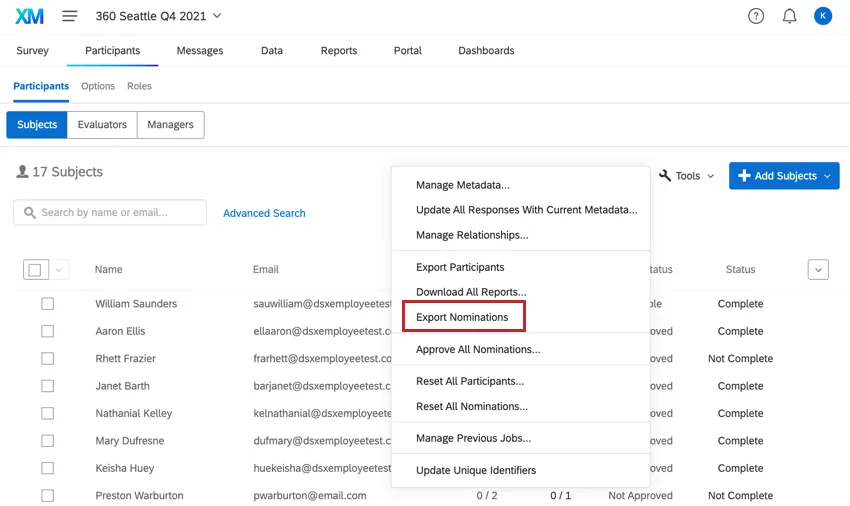
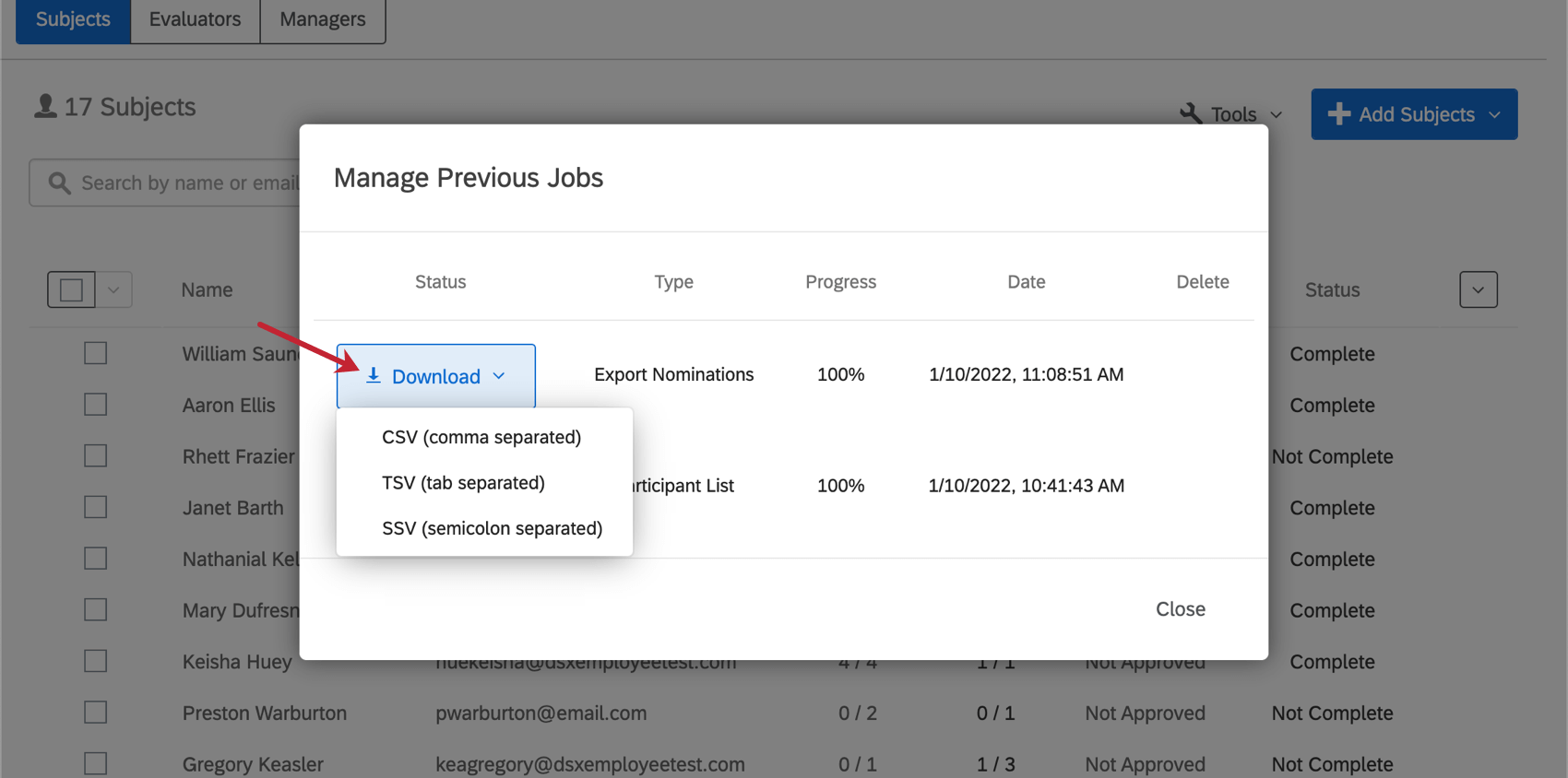
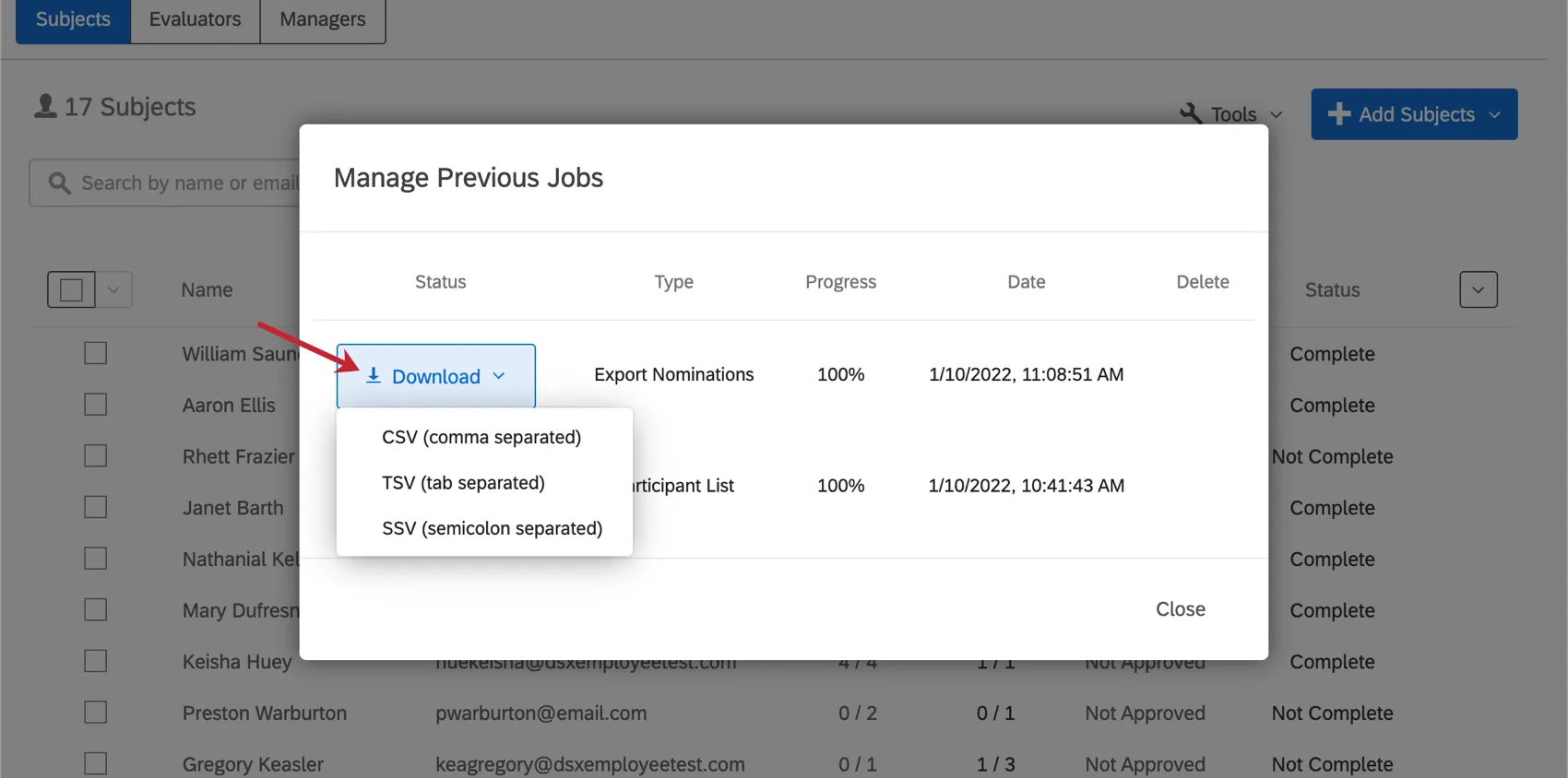
、CSV(カンマ区切り)、TSV(タブ区切り)、SSV(セミコロン区切り)のいずれかの形式でファイルを作成することができます。
エクスポートされたファイルの列
- FIRSTNAME、LASTNAME: 推薦された評価者の姓名。
- 評価者のEメール:評価者のメールアドレス。
- EvaluatorUniqueIdentifier: 評価者固有の識別子。
- SubjectUniqueIdentifier:評価者として指名された被評価者の固有識別子。
- 関係:評価者と被評価者との関係。
- 勧誘された:指名が勧誘された場合は「TRUE」、勧誘されなかった場合は「FALSE」。プロジェクトが未承諾指名を許可するかどうかは、参加者オプションで設定します。
- NominatedByUniqueId:ノミネートを行った人物の一意の識別子。これは被評価者自身である場合もありますが、推薦を許可する人によっては、プロジェクトを作成した管理者やマネージャーである場合もあります。
- NominatedOn: 指名が行われた日時。
- 方法推薦の方法。これらには次のようなものがある、
- インポートされた:この指名は輸入されたものである。
- 評価者を自動的に追加するオプションを追加しました:被評価者と評価者を手動で追加する際に、「関係に基づいて評価者を自動的に割り当てる」オプションが原因で指名が作成された。
- 未承諾で追加:指名は未承諾指名である。
- 回答のインポート時に追加されました:インポートされた回答の結果、指名が作成されました。
- 被評価者により追加:被評価者によって指名が追加された。
- 管理者により追加されました:この指名はマネージャーによって追加されました。
- 自動的に作成された:指名は自動的に作成された。ラウンドロビン指名か自己評価である。
- ステータス: 推薦が承認されたか否かを示す。ステータスには、承認、待機、拒否、評価者による拒否が含まれる。指名辞退の詳細については、参加者オプションを参照してください。
- ResponseID:回答が送信された場合は、そのID。
- 被評価者名(SubjectFirstName):評価者として指名された被評価者の名前。
- SubjectLastName:評価者として指名された被評価者の姓。
エクスポートされた参加者リストの再インポート
エクスポートした参加者リストをインポートできるので、多くの参加者をすばやく簡単に更新できます。エクスポートされた参加者リストを再インポートする場合は、以下の列を必ず削除してください。これらの列はクアルトリクスの内部フィールドを表しています。これらの列が参加者のインポートに含まれている場合、これらのフィールドは参加者メタデータとして保存されます。通常、これらのフィールドはレポートには役立たないため、インポートから列を削除することをおすすめします。削除する列は次のとおりです。
- 依頼された
- NominatedByUniqueId。
- ノミネートオン
- メソッド
- ステータス
- 回答ID
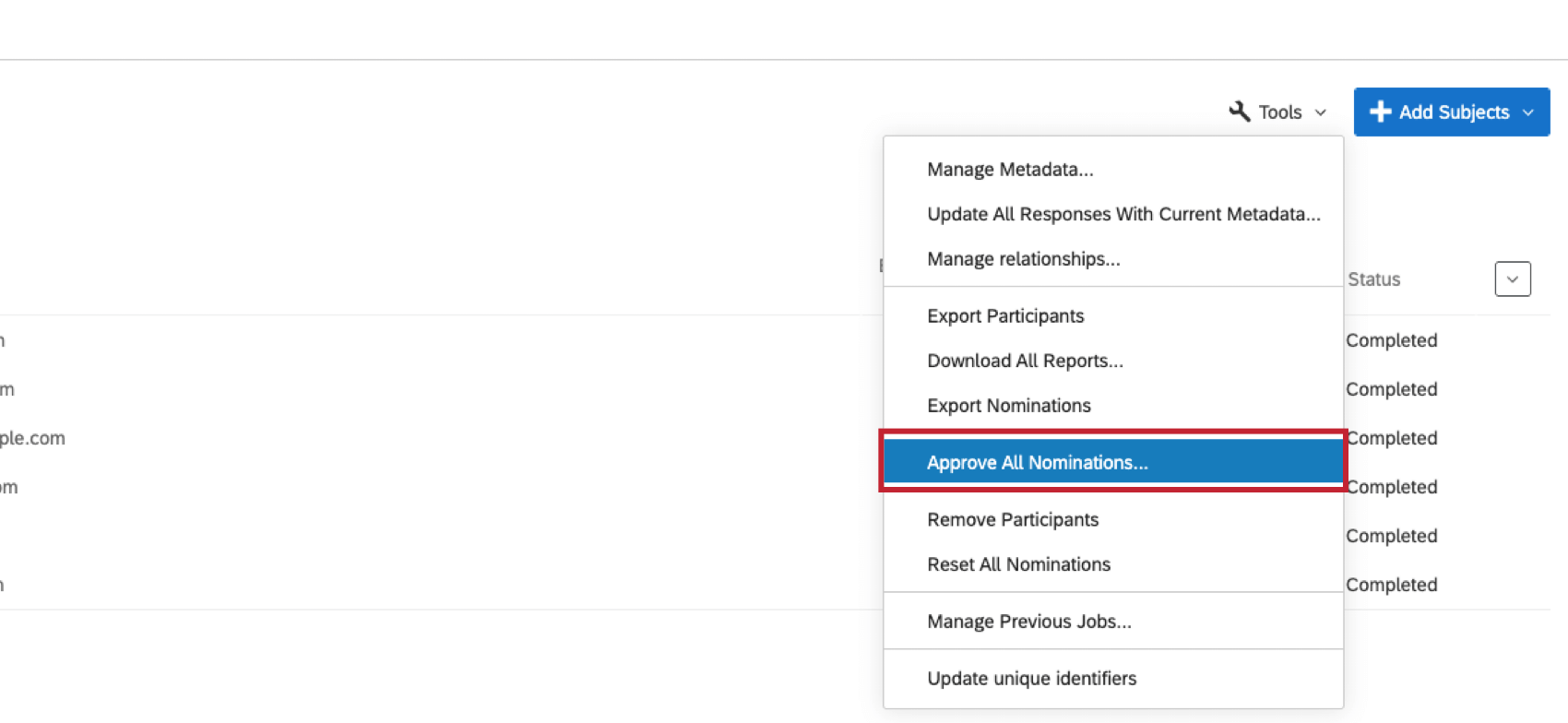
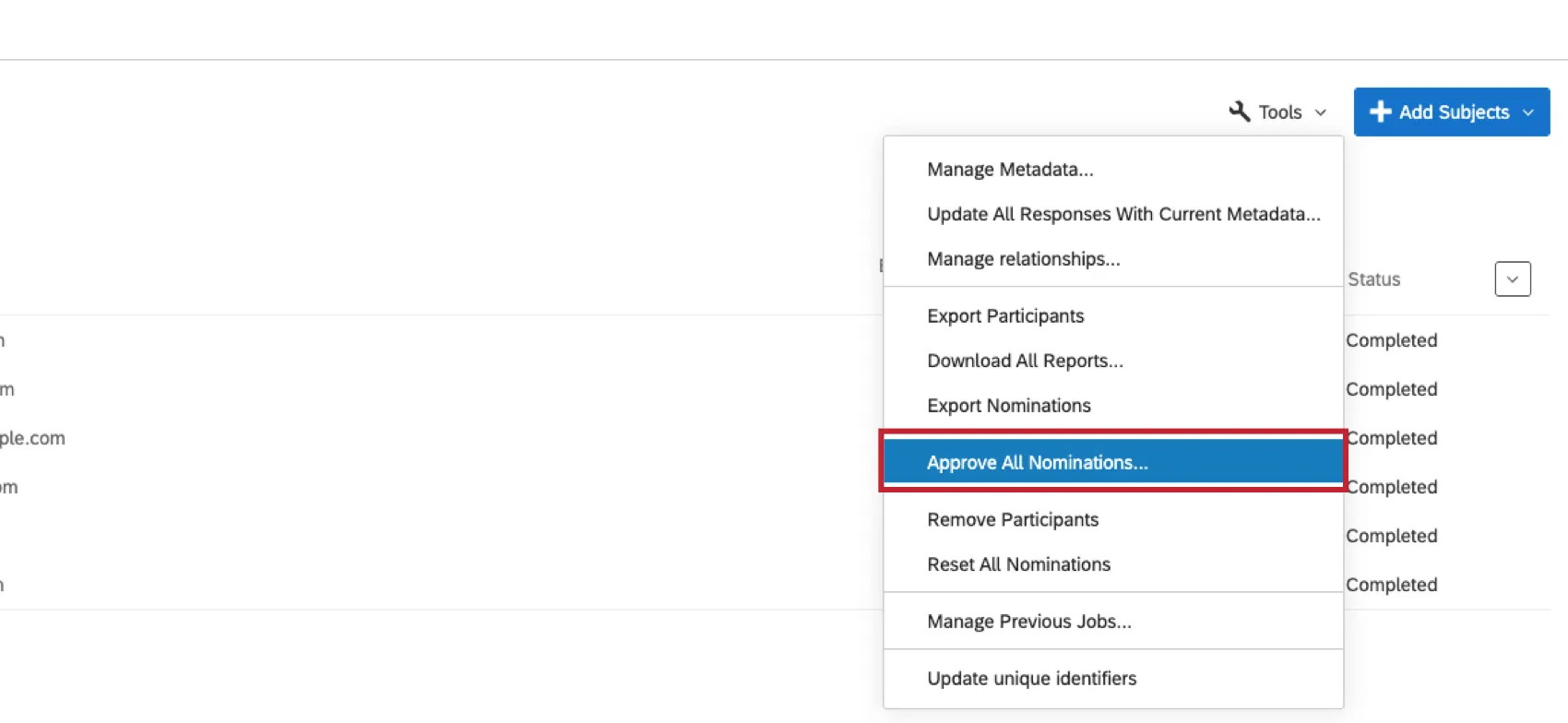
すべての指名を承認
参加者の更新
360プロジェクトの参加者メタデータの値を更新、追加、または削除したい場合があります。更新されたファイルをインポートすることで可能です。
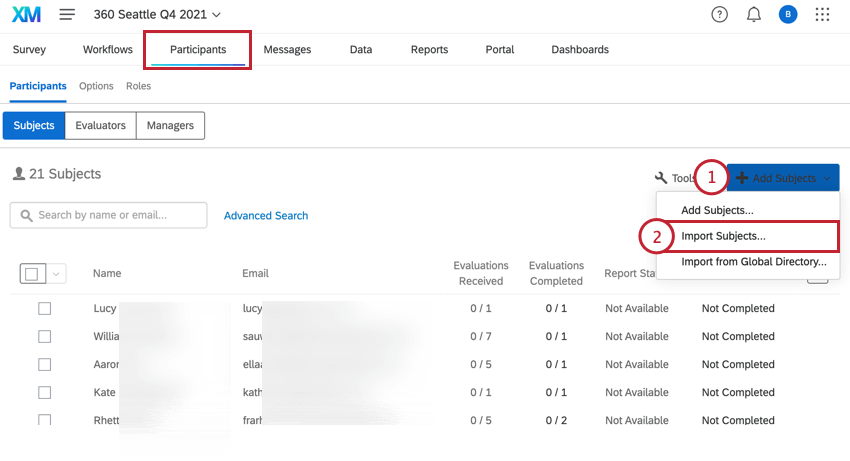
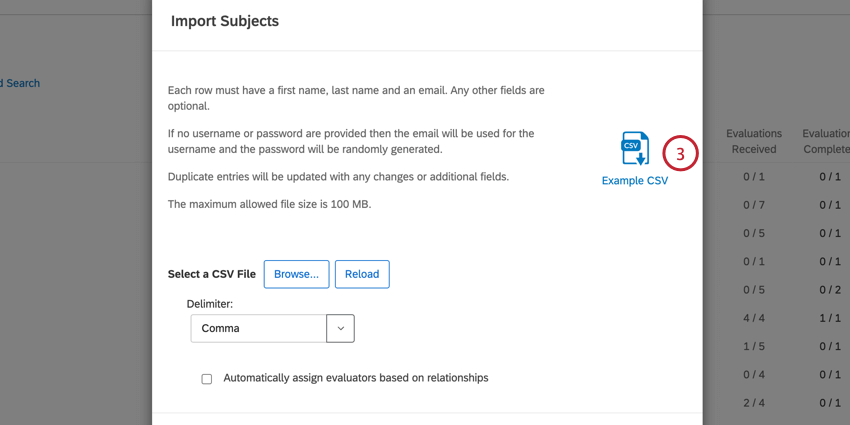
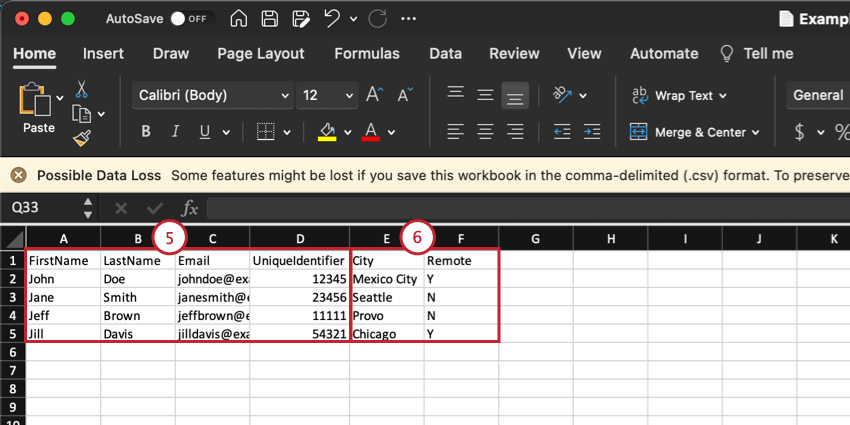
![参照]をクリックし、ファイルを選択してから[インポート]をクリックします。](https://www.qualtrics.com/m/assets/support/wp-content/uploads//2017/11/update-participants-8-10.png)
Qtip:CSV &; TSV Upload Issuesでインポートのトラブルシューティングをご覧ください。
参加者を削除
参加者の削除には、2つの方法があります。1つは手動による方法で、[参加者]タブのページで参加者を選択して削除する方法です。もう1つはインポートによる便利なプロセスで、削除する参加者の一意の識別子のリストをアップロードします。
警告: 参加者が削除されると、参加者と回答は検索できなくなります!どうしても削除が必要な場合にのみ、このオプションを選択してください。
手動削除
参加者のマネージャー」も参照。
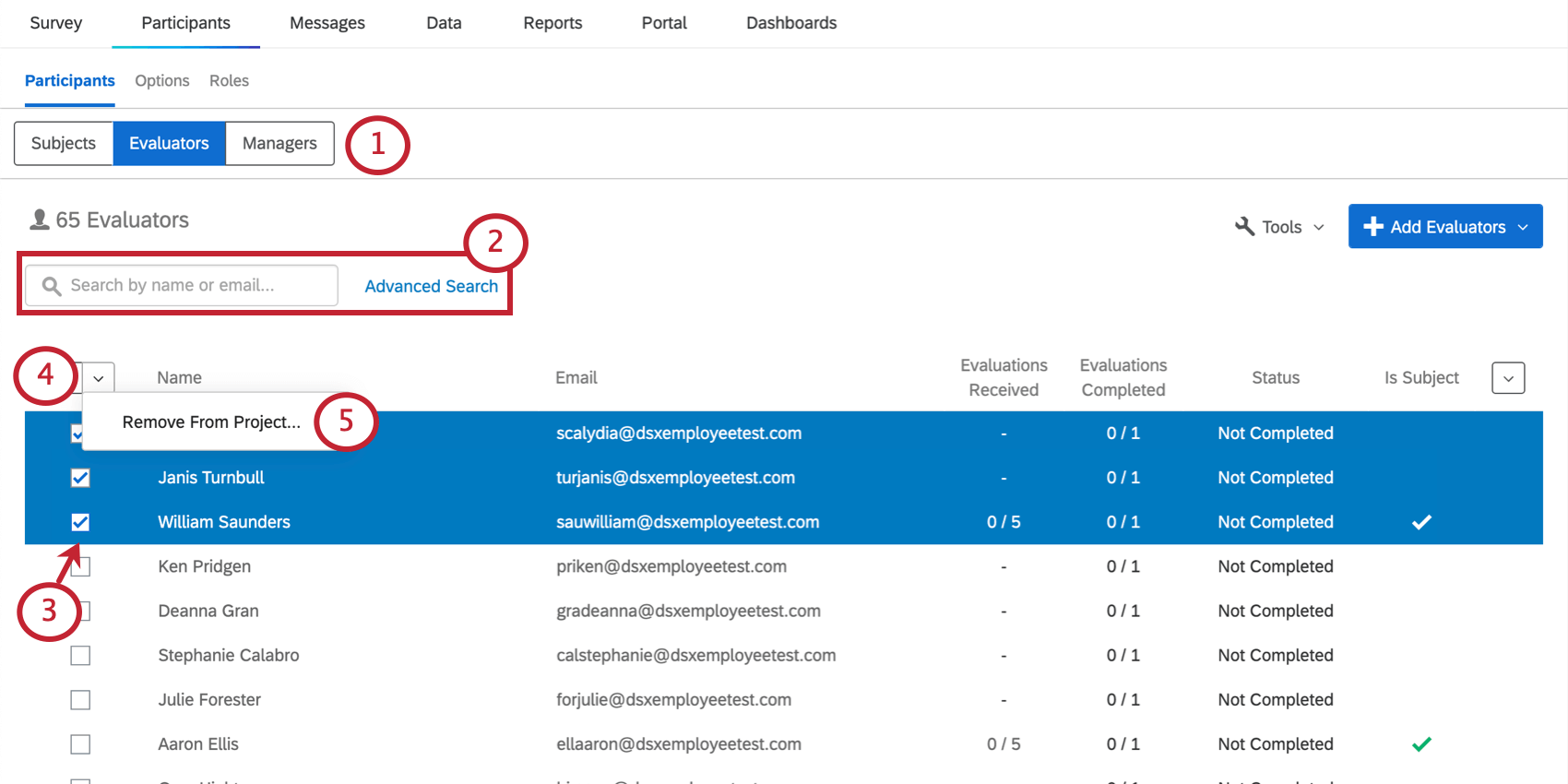
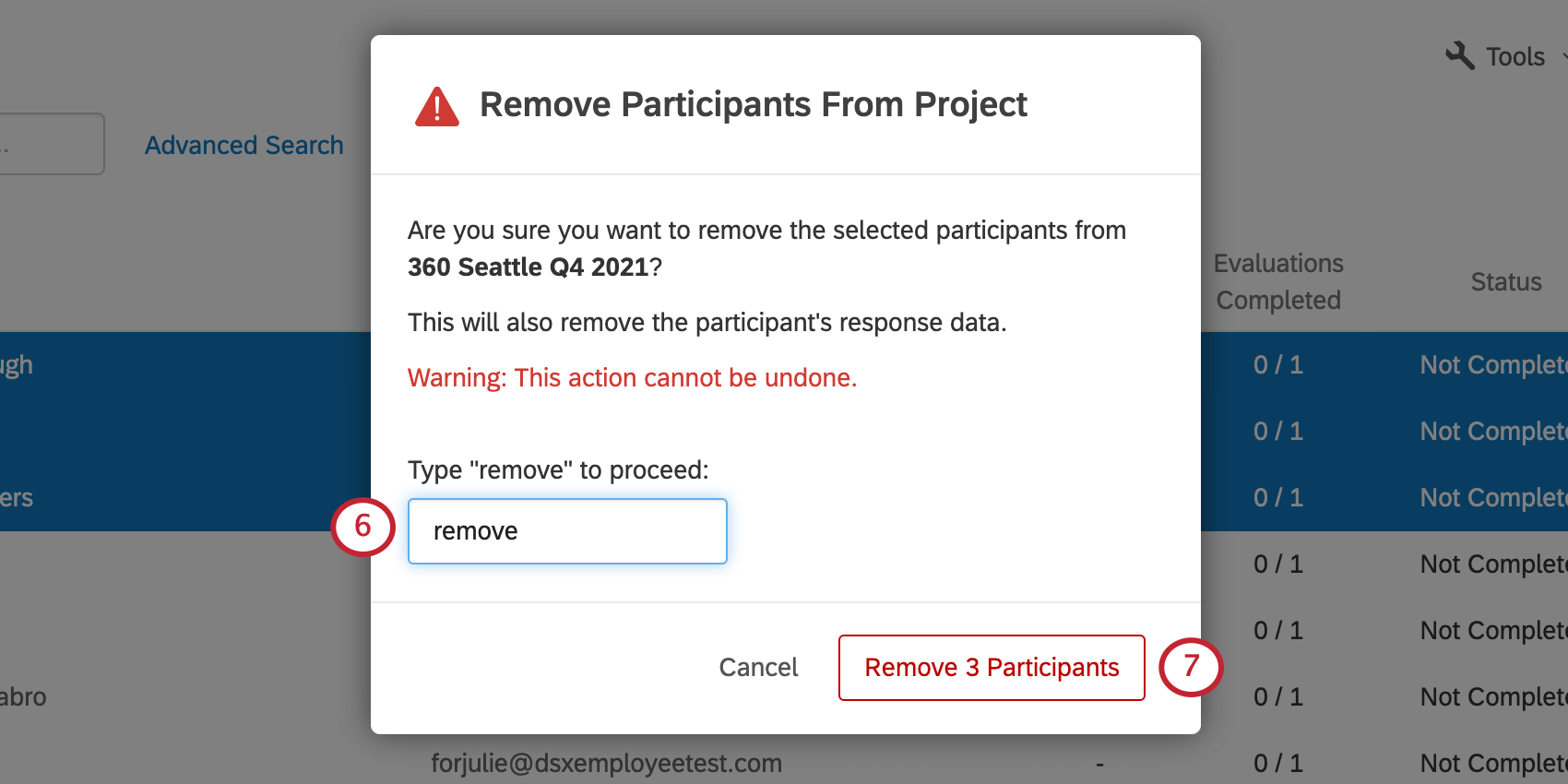
Qtip:参加者タブの同じページにいる場合のみ、ユーザーをまとめて削除することができます。次ページに移動すると、前ページでの選択は解除されます。
インポートによる一括削除
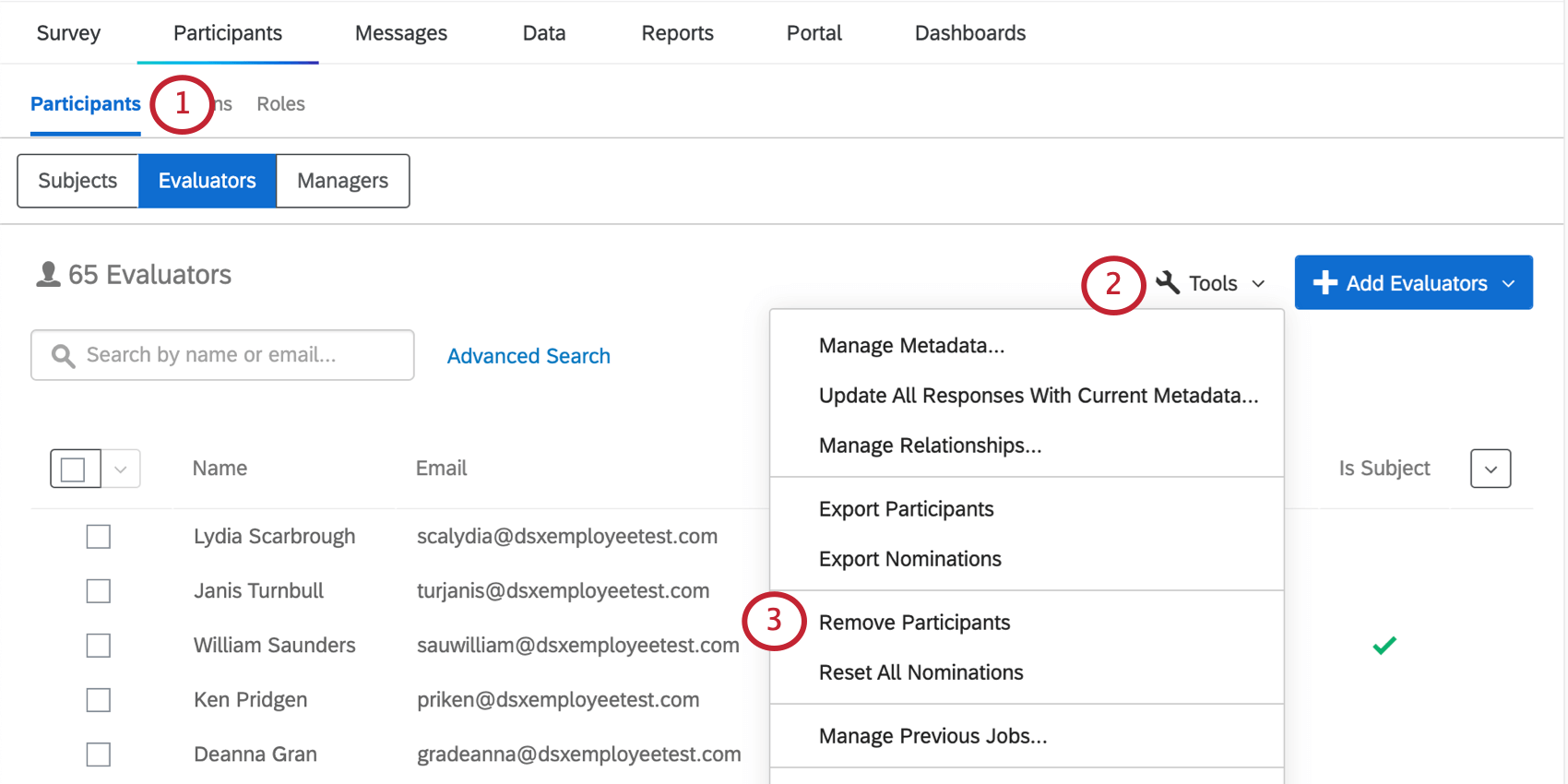
![左に[ファイルを選択]と[CSV作成例]、右下に[参加者を削除]が表示された[参加者を削除]ウィンドウ](https://www.qualtrics.com/m/assets/support/wp-content/uploads//2022/09/remove-bulk-360-2.png)
Qtip:参加者の固有IDに慣れていない場合は、参加者リストをエクスポートするとよいでしょう。
すべての指名をリセット
Reset All Nominationsは、プロジェクトからすべての評価関係を削除します。これは被評価者自身が設定した指名だけでなく、評価者が設定した指名もすべてカウントする。
警告: 一度リセットされたノミネートは復元 できません!どうしても削除が必要な場合にのみ、このオプションを選択してください。
以前のジョブを管理
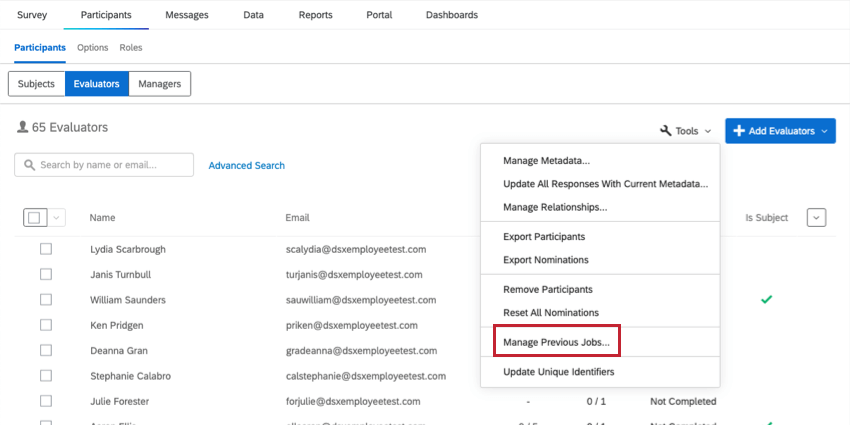
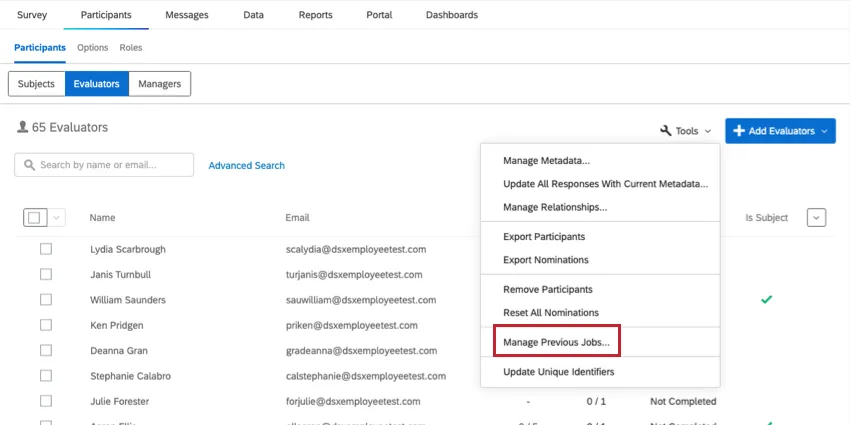
最近参加者をインポートした場合、または現在のメタデータですべての回答を更新することを選択した場合、以前のジョブの管理ツールでインポートの履歴を振り返ることができます。この履歴は、被評価者、評価者、マネージャーのいずれのセクションにいても、同じ内容が表示されます。
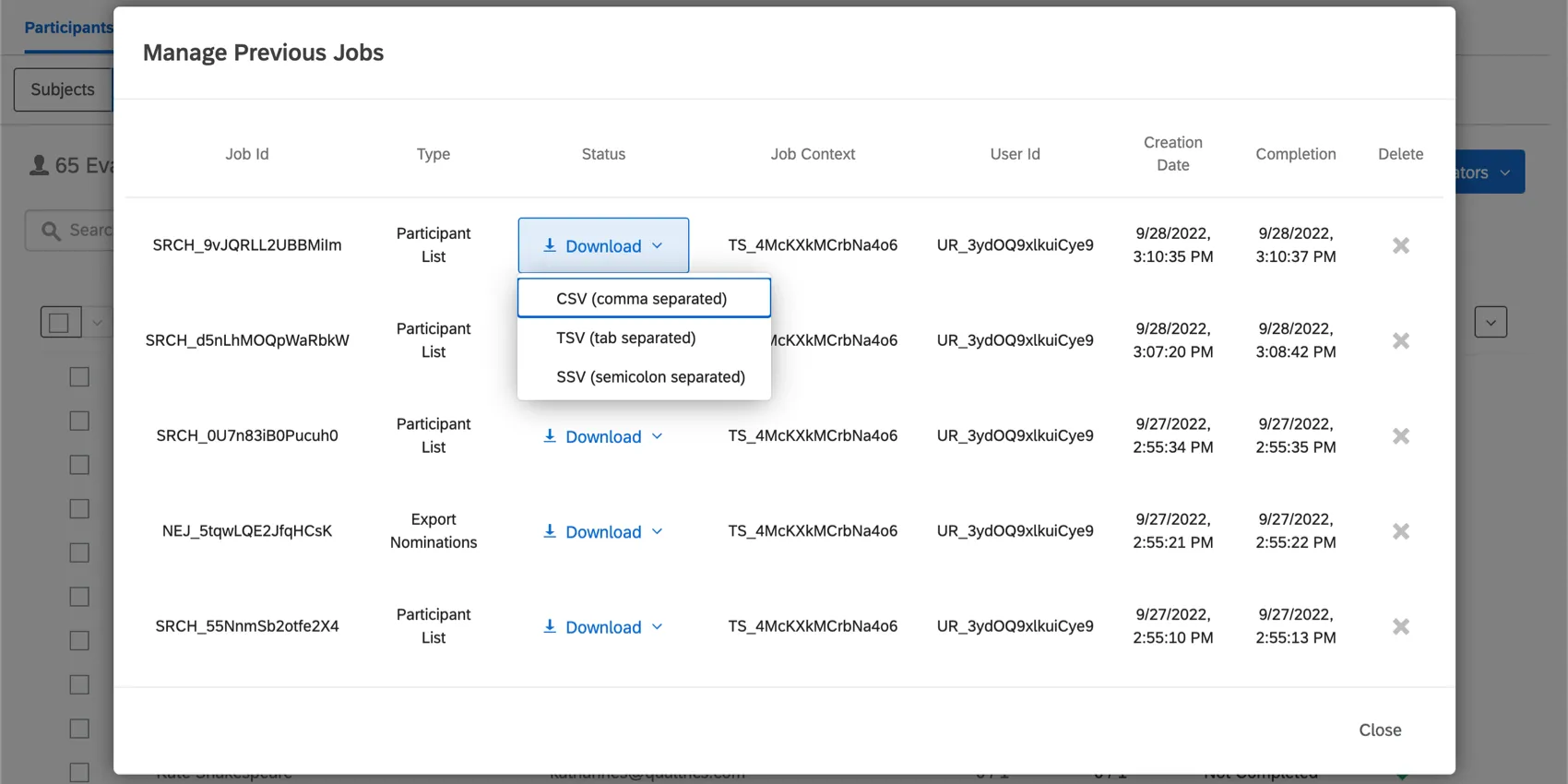
ジョブの次へダウンロードをクリックすると、このメニューから以前にエクスポートしたファイルを再ダウンロードできます。CSV(カンマ区切り)、TSV(タブ区切り)、SSV(セミコロン区切り)形式でエクスポートできます。
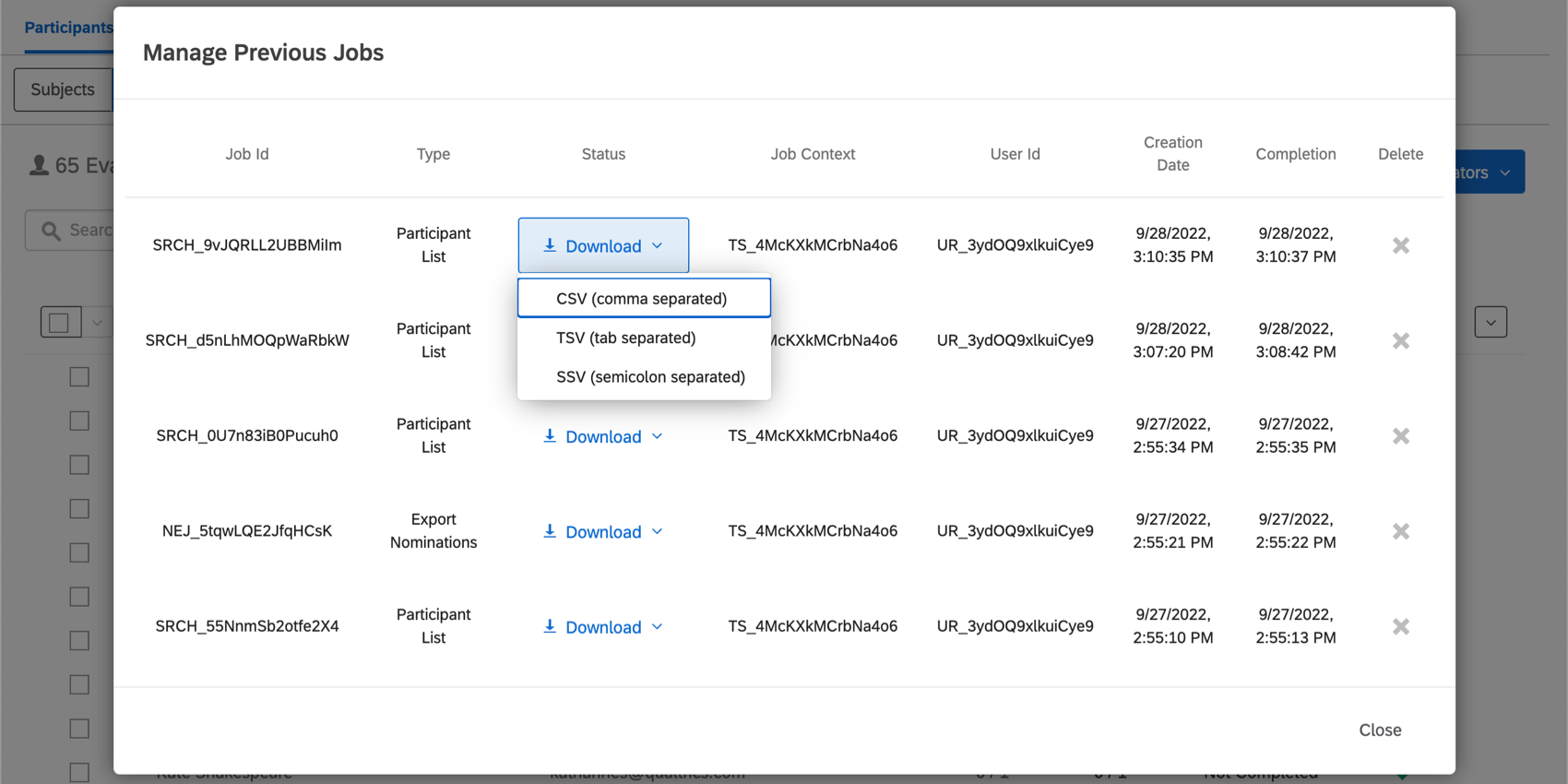
それ以外の場合、「以前のジョブの管理」は、他の従業員エクスペリエンス・プロジェクトでの「インポート/更新/エクスポートの管理」とまったく同じように360でも機能します。ジョブ・キューの項も参照のこと。
一意のIDをアップデート
Qtip:プロジェクトでユニークIDを更新する代わりに、従業員ディレクトリで更新することをお勧めします。
Update Unique Identifiersでは、プロジェクト参加者の一意の識別子を変更することができます。そのためには、参加者の現在の一意の識別子を知る必要がある。この情報がわからない場合は、変更したい参加者を調べるか、参加者リストをエクスポートしてみてください。
FAQs
360のリレーションシップは誰が決めているのですか?
360のリレーションシップは誰が決めているのですか?
Managers May Choose Evaluators をオンにすると、マネージャーはリレーションシップを割り当てることができます。
Subjects Nominates Evaluators とサブオプション Allow subjects to select relationships が両方ともオンになっている場合のみ、被験者は関係を割り当てることができます。
管理者(プロジェクト作成機能を持つ人など)は、常にリレーションシップを割り当てることができます。管理者は、評価を提出した後でも関係を変更することができます。この操作は、Subject サブセクション でサブジェクト名をクリックし、そのサブジェクトのEvaluators リスト を表示して、特定の評価者の関係をクリックし、ドロップダウン リストから新しい 関係を選択することによって行います。
360プロジェクトにすべての被験者や評価者を大量にアップロードするにはどうすればよいのでしょうか?
360プロジェクトにすべての被験者や評価者を大量にアップロードするにはどうすればよいのでしょうか?
360パーティシパントファイルを整理する際に、メタデータの順番は重要ですか?
360パーティシパントファイルを整理する際に、メタデータの順番は重要ですか?
マネージャーを評価者にせず、被験者にマネージャーを割り当てるにはどうしたらよいですか?
マネージャーを評価者にせず、被験者にマネージャーを割り当てるにはどうしたらよいですか?
新しいメタデータフィールドを作成したが、360のレポートに反映されない。どうしたんですか?
新しいメタデータフィールドを作成したが、360のレポートに反映されない。どうしたんですか?
参加者を個別に更新せずにメタデータフィールドを更新する場合は、 新しいメタデータによる回答の更新 ページを参照してください。
素晴らしい! フィードバックありがとうございます!
フィードバックありがとうございます!