レビュー依頼の質問
このページの内容
レビューの依頼に関する質問について
評価とレビューの堅牢なカタログを作成することは、ビジネスの評判を高め、新規顧客を獲得するために重要です。クアルトリクスのアンケートの中から、Google、Facebook、G 2などの信頼できるソースにレビューを投稿できるようにすることで、顧客がこれまで以上に簡単に声を大きくすることができます。この機能を使用する条件
として、お客様は当社の利用規約を遵守することに同意するものとします。
Qtip:この機能はすべてのライセンスに含まれているわけではありません。この機能へのアクセシビリティをご希望の方は、アカウントサービスまでご連絡ください。
はじめに
この機能を使用
するには、アンケートをNew Survey Taking Experienceに登録する必要があります。互換性のある機能とこのレイアウトへの切り替え方法の詳細については、リンクされたサポートページをご覧ください。Googleレビューを募集している
場合は、ブランド管理者が評判管理プロジェクトを作成し、次の手順を実行する前にGoogleアプリに正常に接続すると役立ちます。
レビューの依頼に関する質問をアンケートに追加する
クアルトリクスのアンケート内からレビューを募集するには、特別な種類の質問を追加し、正しいレビューページに接続するように設定する必要があります。
Qtip:既存のアンケートにこの機能を追加する場合は、「レビューの依頼」の質問が回答者がレビューを入力する場所であることに注意してください。アンケートの他の質問に入力したコンテンツは、自動入力を使用しない限り、レビューには含まれません。
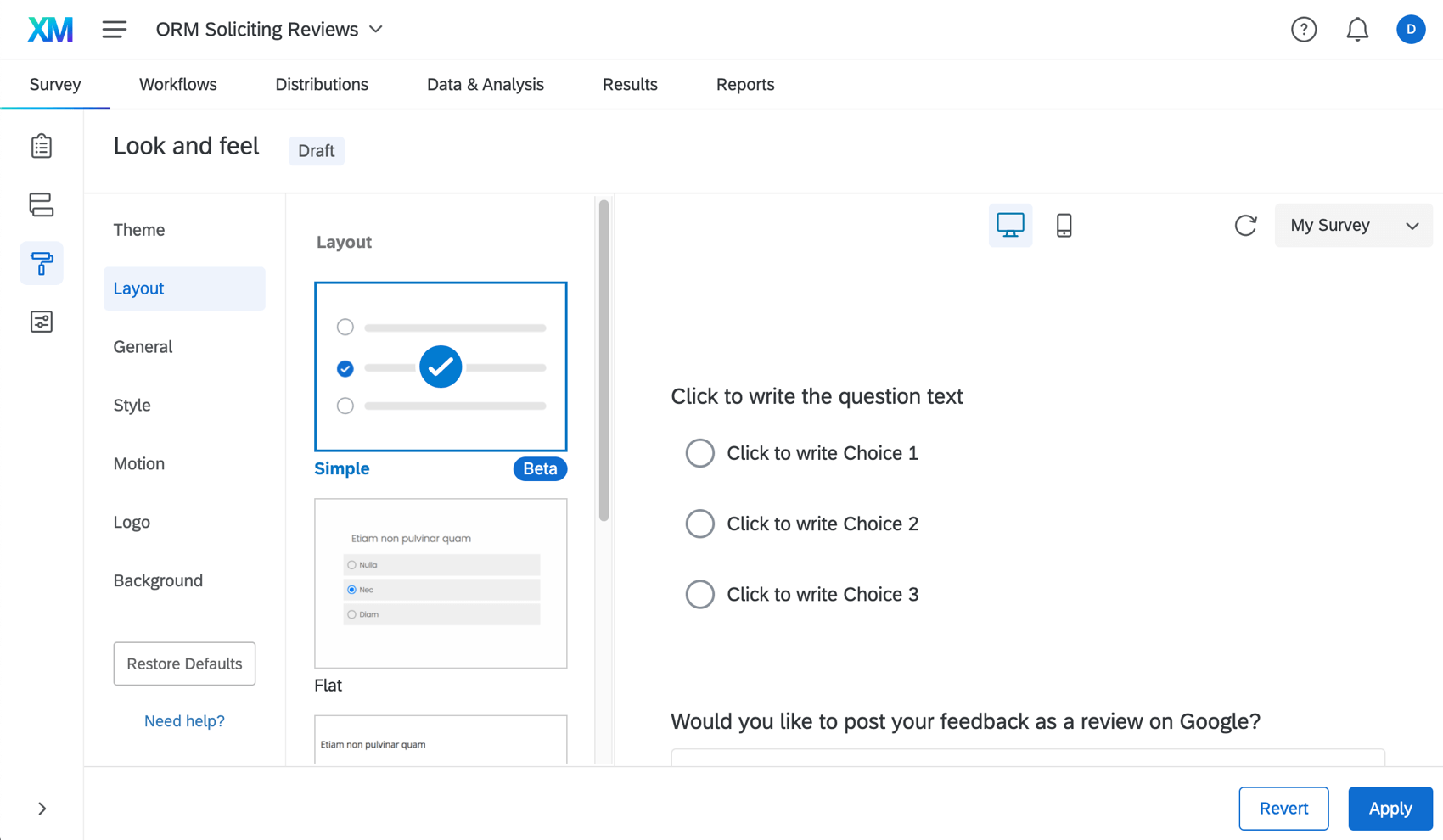
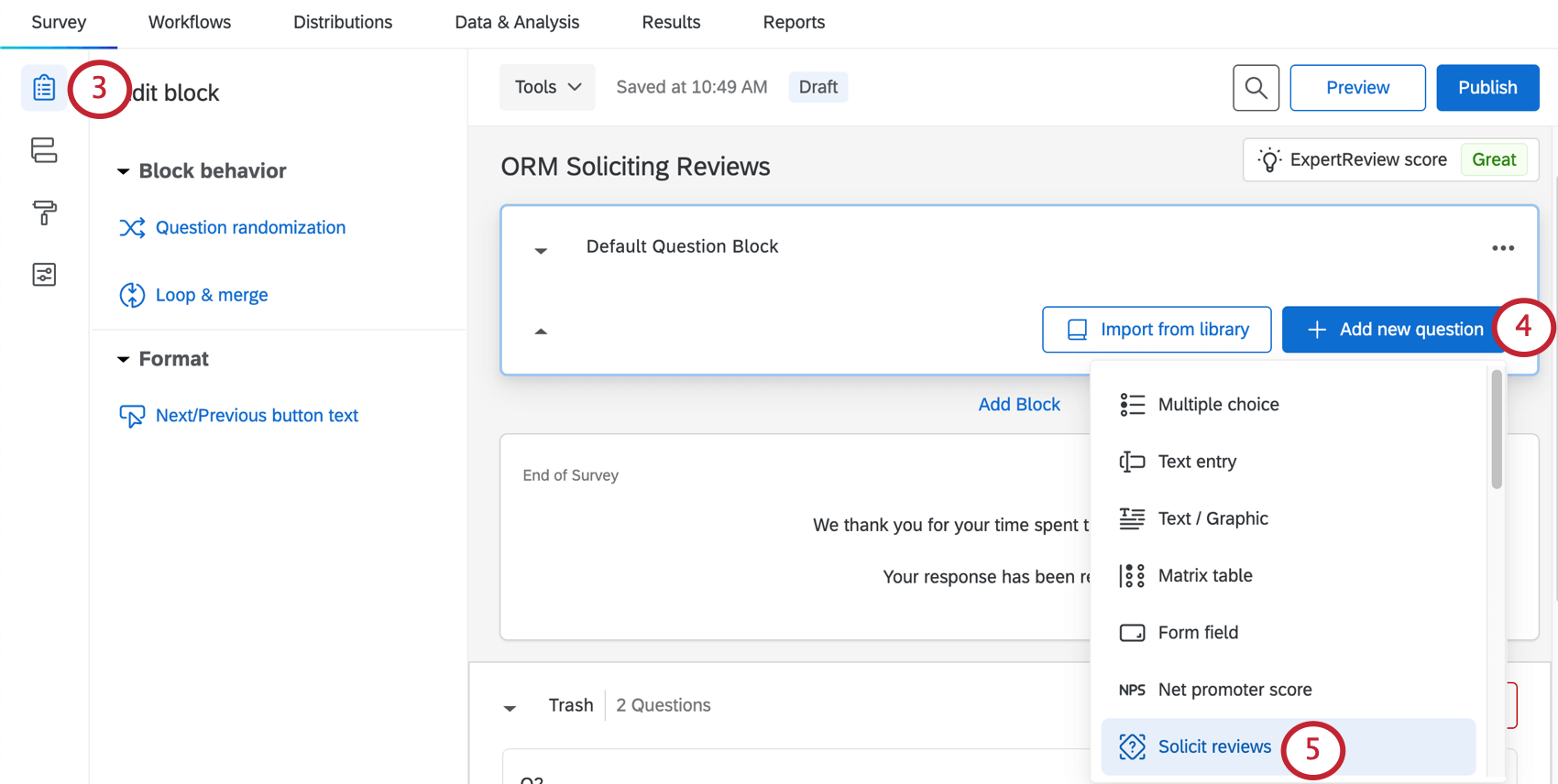
- Better Business Bureau ( BBB )
- G 2クラウド
- 消費者問題
次のステップ: Google
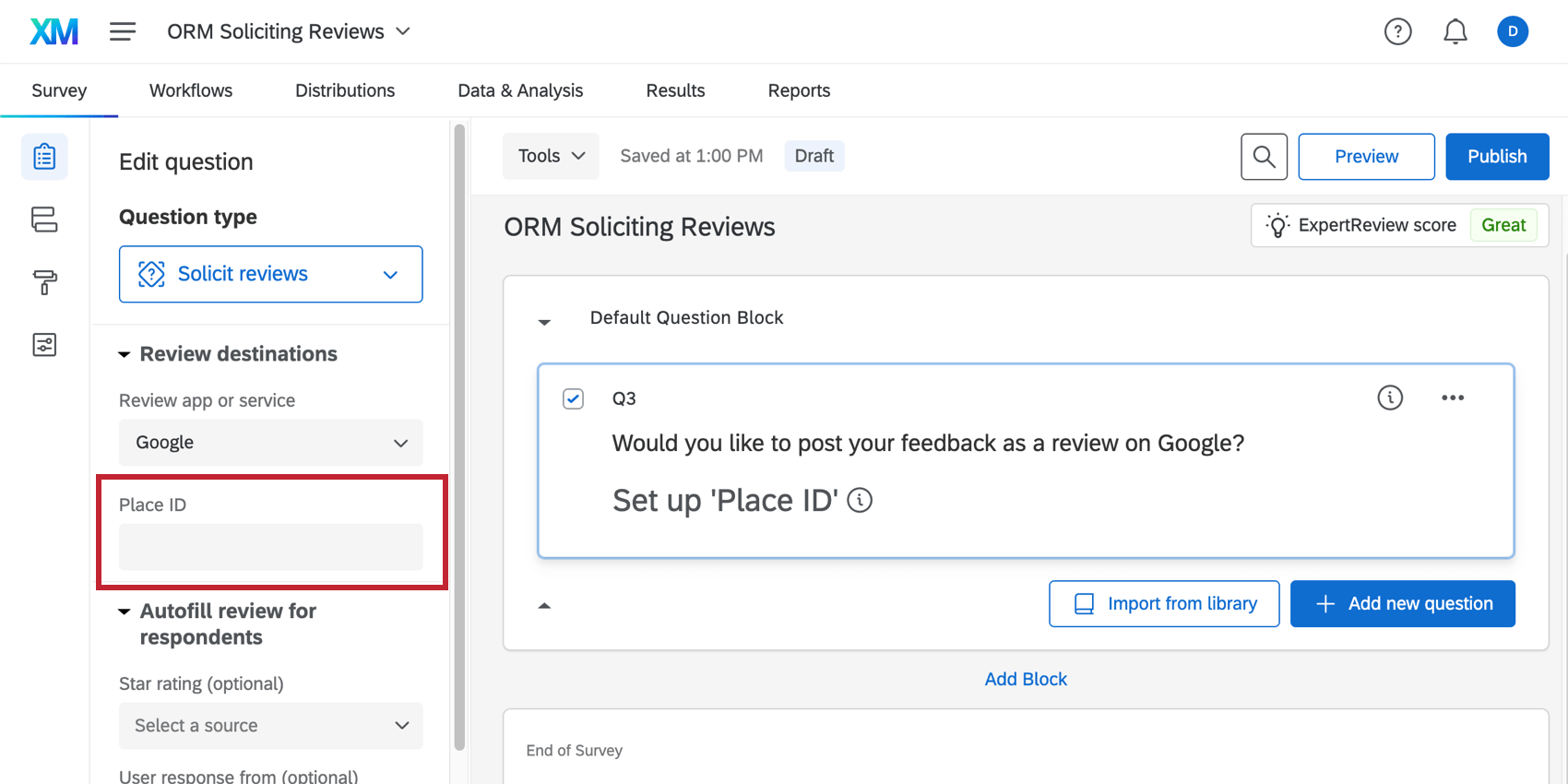
Googleレビューは場所によって分割されているため、回答者が場所IDを使用してレビューを残す必要がある場所を指定する必要があります。「Getting Place IDs」でこれらの身分証明書を見つける方法をご覧ください。
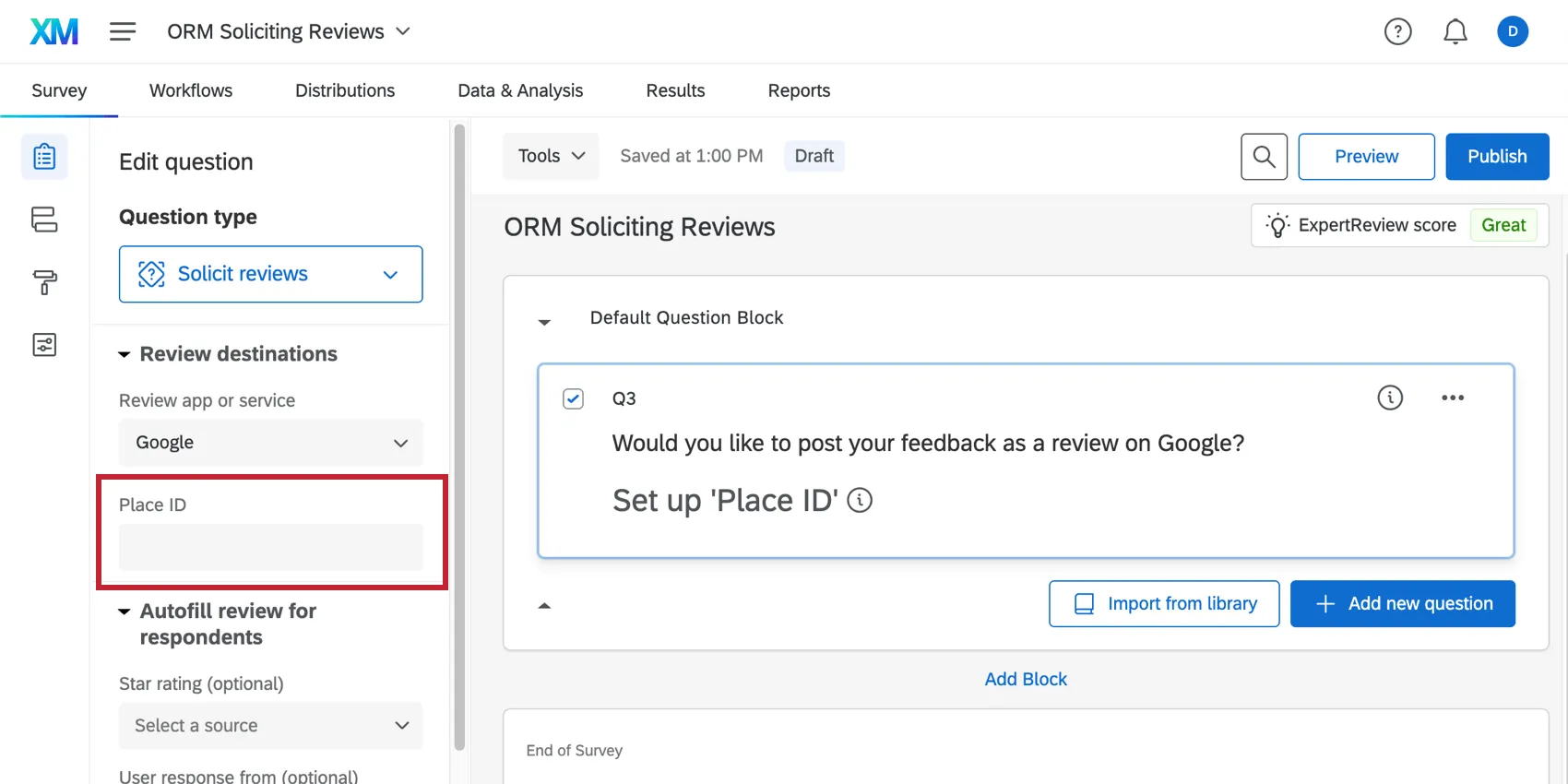
を設定することもできます。これにより、回答者は他のアンケート回答コンテンツを選択したレビューWebサイトに持ち込むことができます。
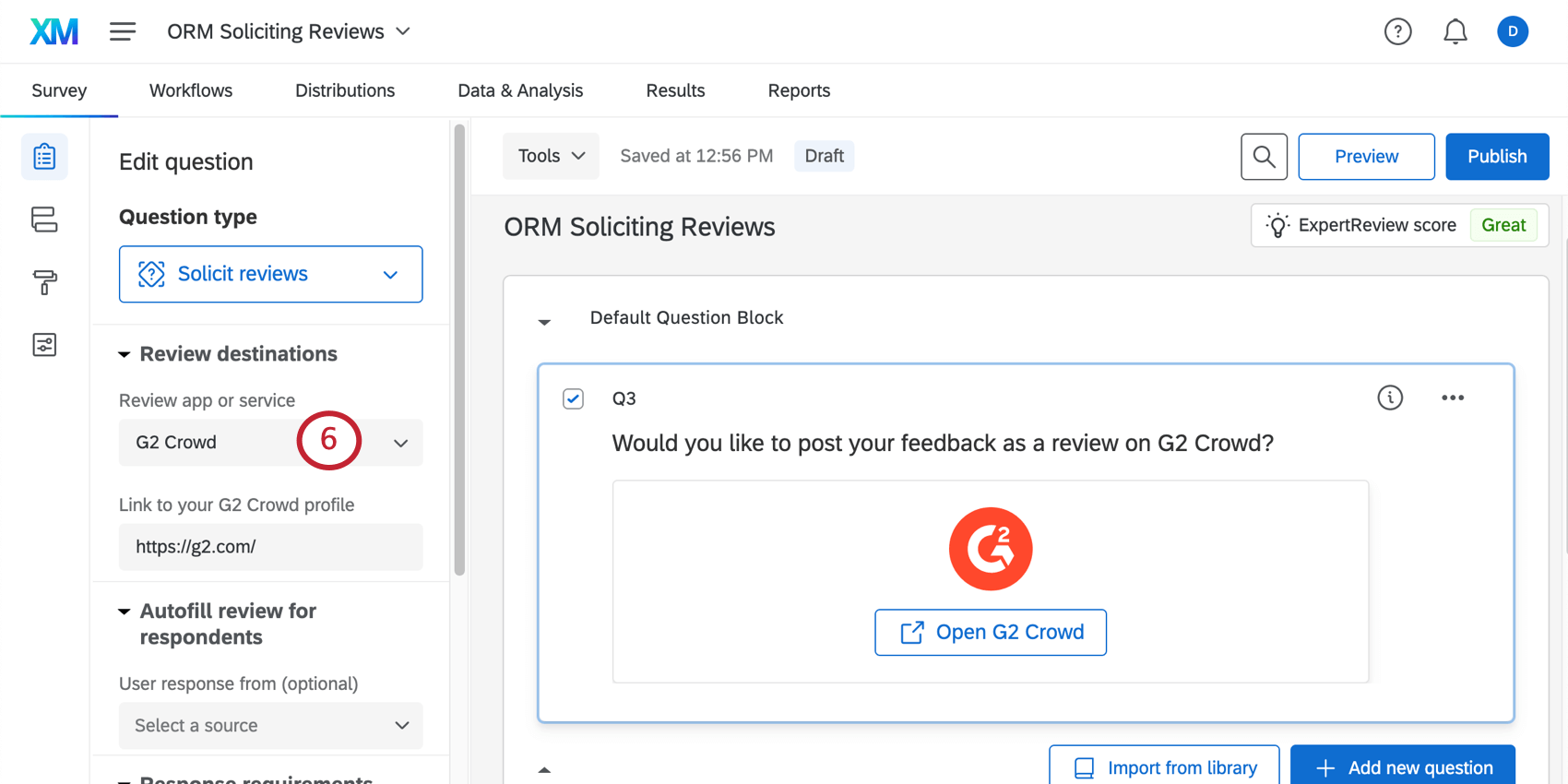
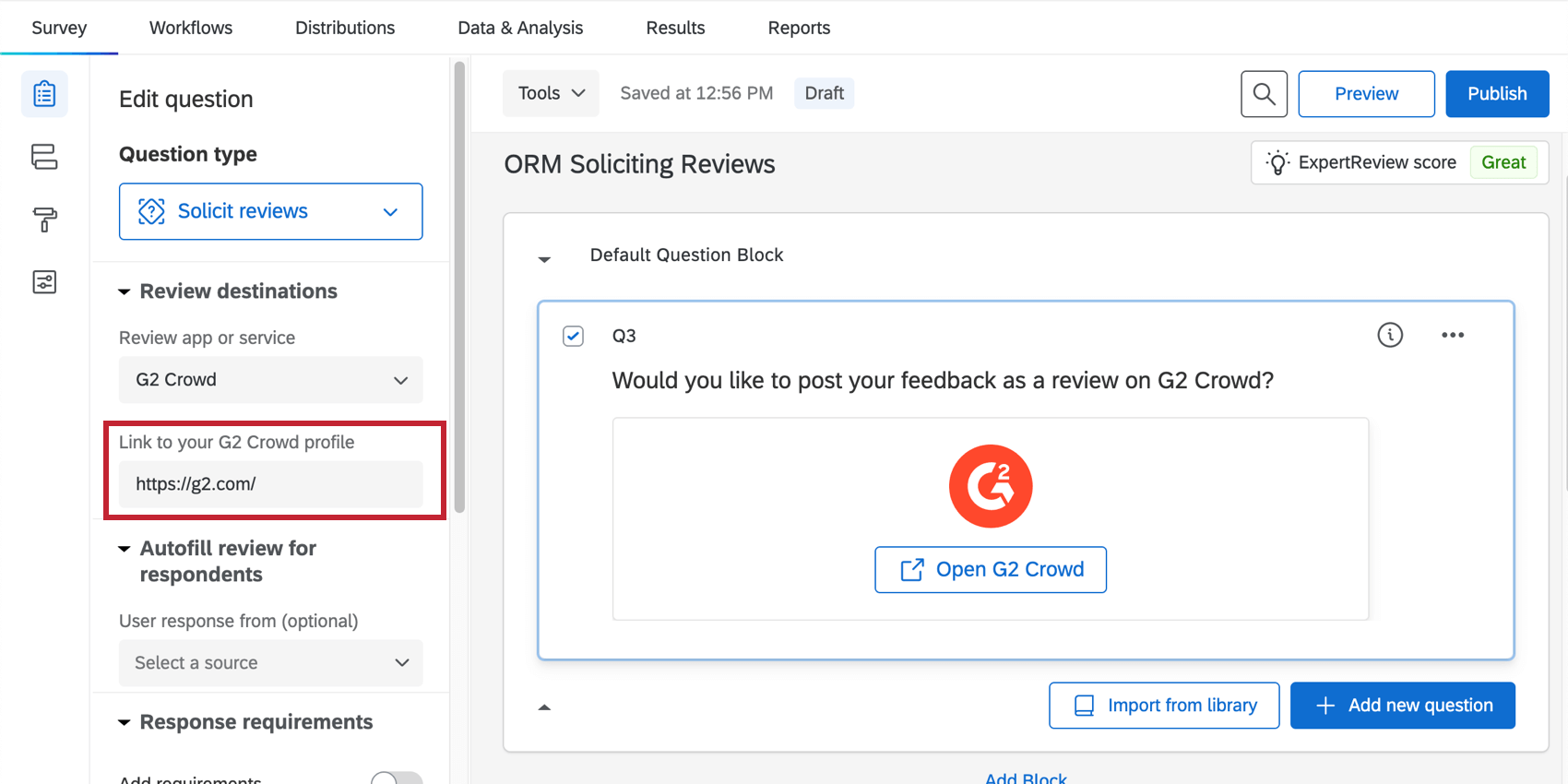
次のステップ: Better Business Bureau ( BBB )、Facebook、G 2 Crowd、またはConsumer Affairs
選択したウェブサイトに会社のプロフィールへのリンクを追加します。これは、回答者がプレビューに表示されているリンクをクリックしたときにリダイレクトされる場所を決定します。
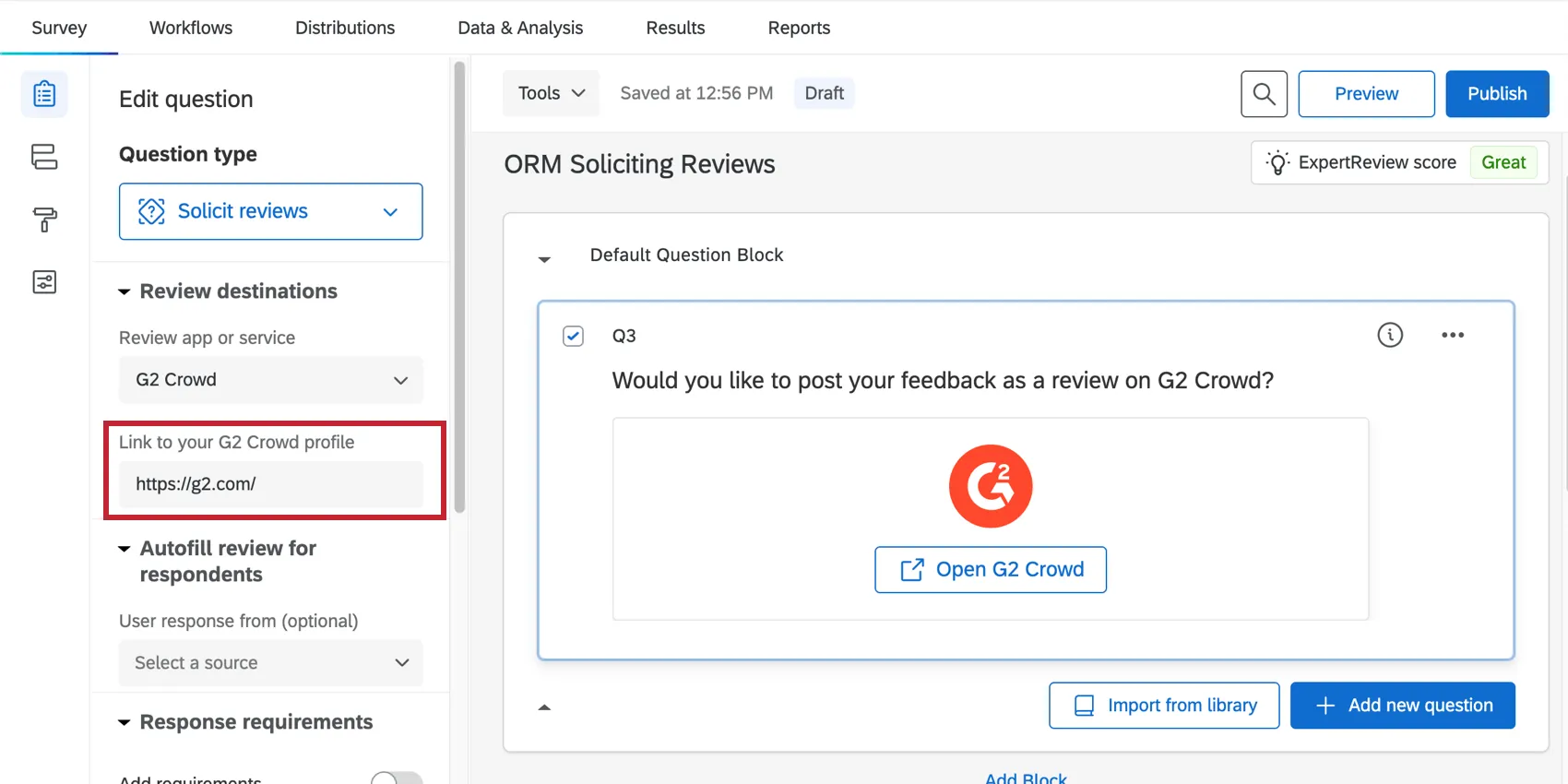
を設定することもできます。これにより、回答者は他のアンケート回答コンテンツを選択したレビューWebサイトに持ち込むことができます。
レビューの内容を自動入力
回答者がクアルトリクスのアンケートに入力したレビューを自動入力し、サードパーティの会社のレビュープラットフォームに自動的に入力します。回答者にすでに意見を求めており、これらを会社のより公式なレビューに持ち越しやすくしたい場合に役立ちます。
Qtip:回答者は、レビューを送信する前に、別のプラットフォームでレビューを編集することができます。これは、アンケートに追加された回答と企業サイトに投稿されたレビューが完全に一致しない可能性があることを意味します。
アンケートデザイン
このセクションでは、自動入力機能を使用するためのアンケートの書式設定方法に関する基本的な指針について説明します。
ユーザーの回答は、テキスト入力の質問形式で最もよく機能します。テキスト入力の形式はあなた次第です。
レビューに反映させたい質問は、レビュー依頼の質問とは別の ページに追加してください。ページ区切りの追加方法について詳細を見る。
Qtip: Googleレビューの場合、アンケート調査から星評価をマッピングすることもできます。単純なレイアウトではスライダーの質問を使用できないため、多肢選択式の質問を使用することをお勧めします。これは、数字の尺度、満足度の質問、またはあなたが望むものとして表現することができます。各選択肢の再コード値が正しいことを確認し、1〜5の尺度を維持してください。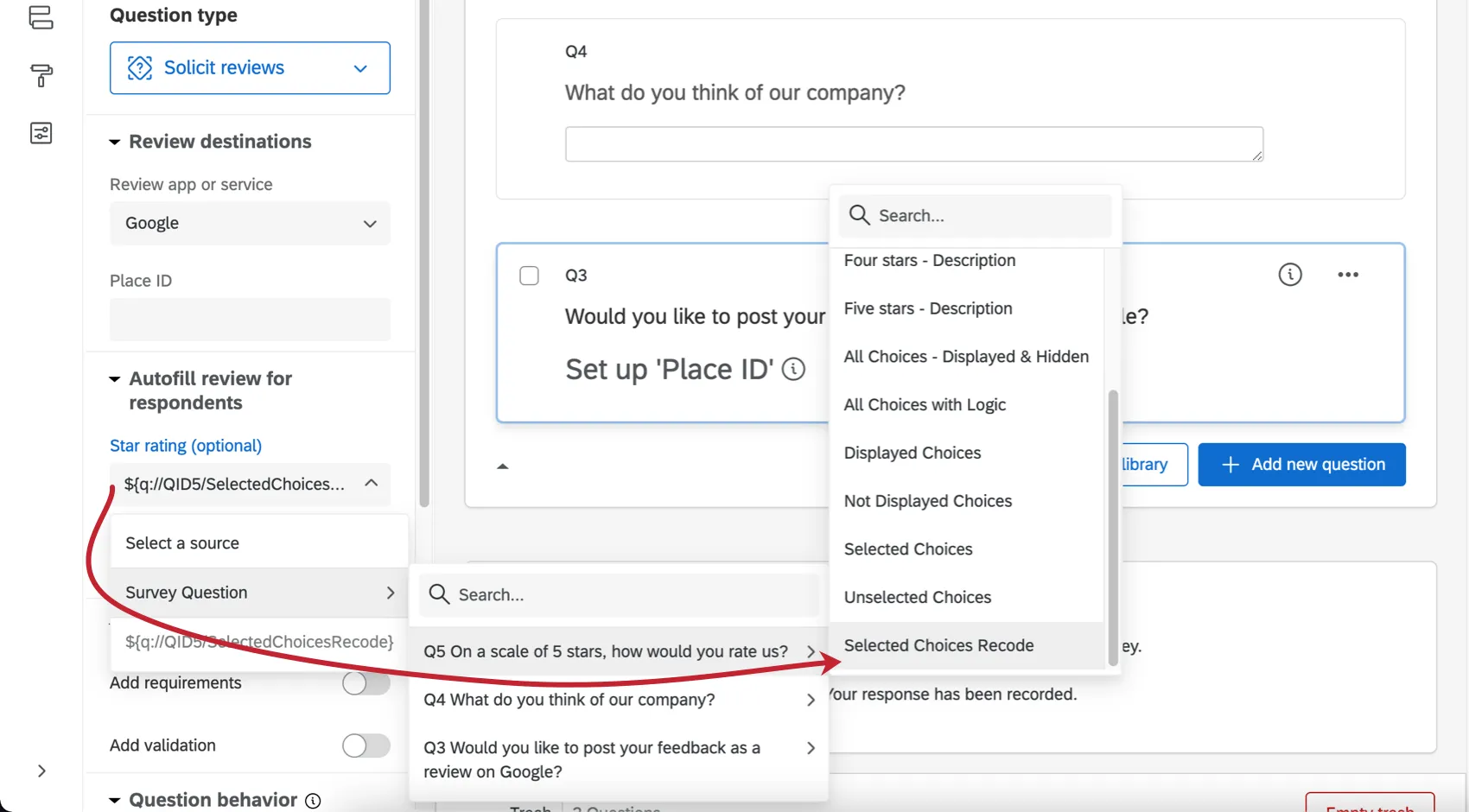
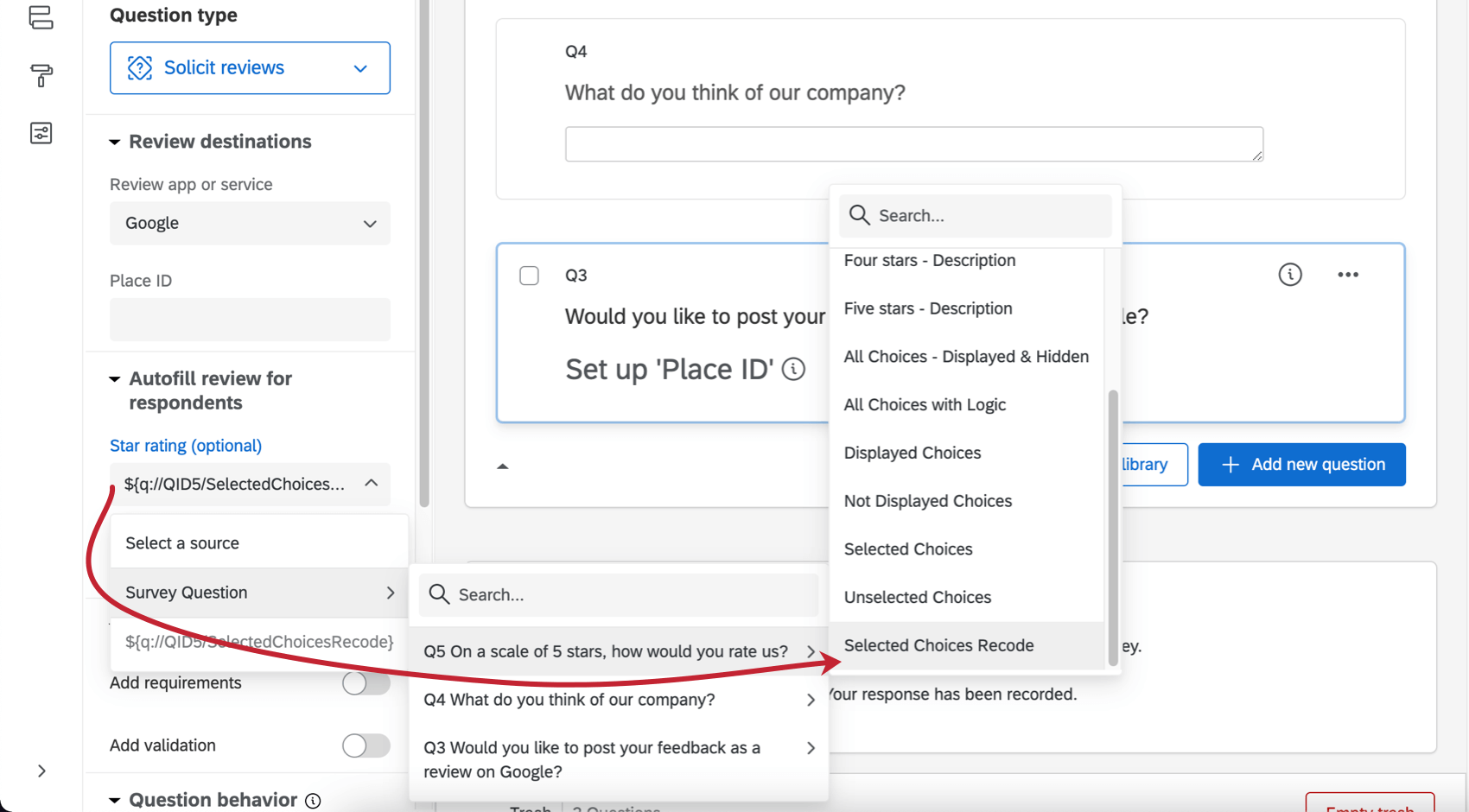
オートフィル設定
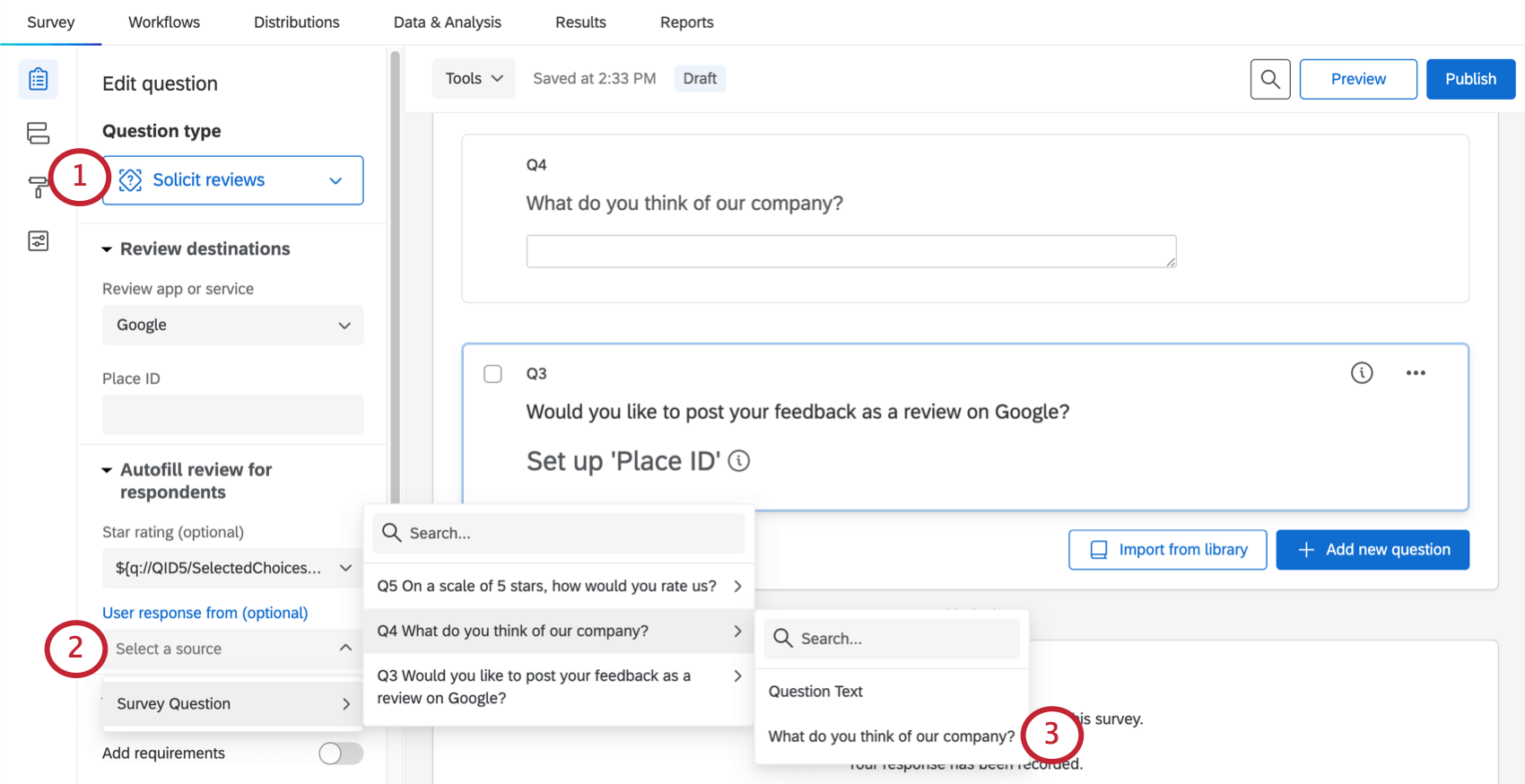
注意: Google レビューに直接回答を自動入力することは現在できません。評価者は、Googleにレビューをコピー&ペーストする必要がある。

GoogleプレイスIDの取得
Googleは、データベース内のユニークな場所を識別するためにプレースIDを使用しています。Googleレビューで組織に追加する場所ごとに、場所IDがあります。
GoogleプレイスIDを収集する最も簡単な方法は、評価管理プロジェクトをGoogleビジネスアカウントに接続し、すべてのIDのCSV(カンマ区切り)スプレッドシートをエクスポートすることです。
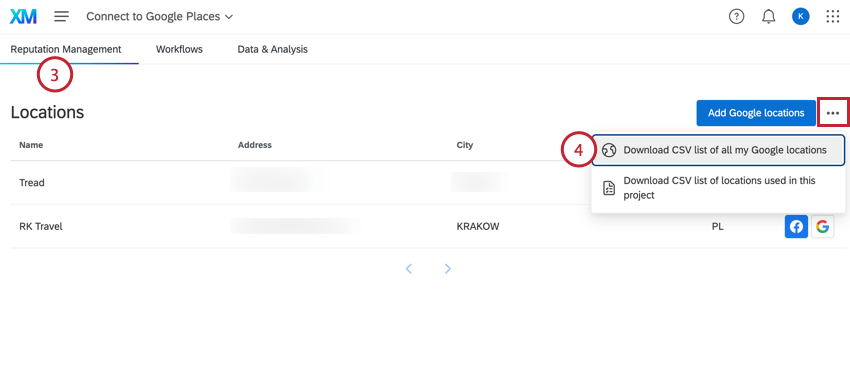
これは、すべての場所IDを含むCSVファイルをエクスポートします。
Qtip:Googleのドキュメントを使用して、手動で個々のIDを検索することもできます。この方法は、拠点数の少ない組織には有効ですが、複数の拠点がある場合はお勧めできません。
GoogleプレイスIDを動的に割り当てる
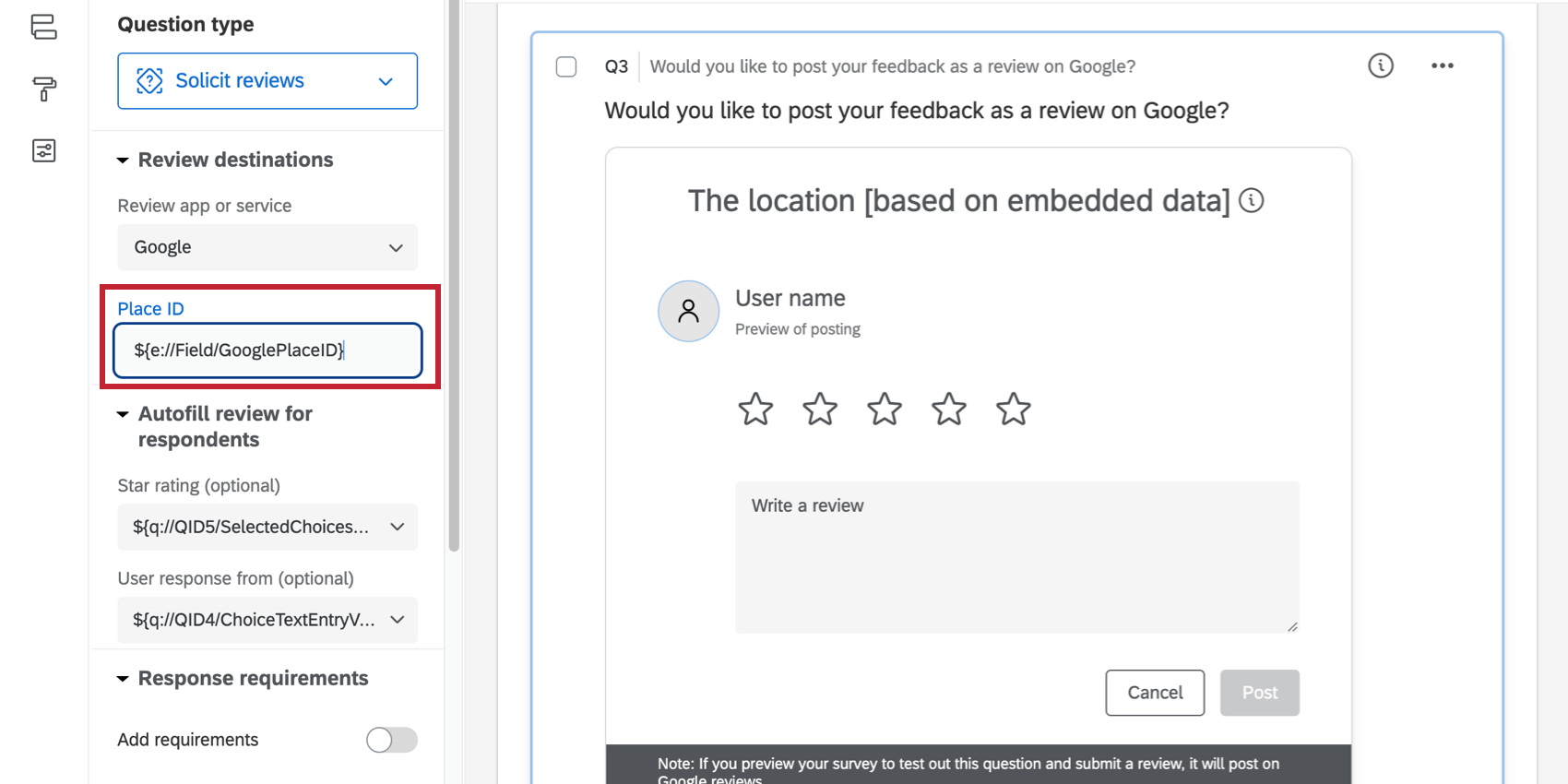
一度に1つの質問に割り当てられるGoogleプレイスIDは1つだけです。しかし、埋め込みデータやテキストの差し込みを使って、プレイスIDを動的に割り当てることができます。

場所IDが埋め込みデータとして保存されている場合、この埋め込みデータのテキストの差し込みを質問文に追加することができます。このフィールド名は何でもかまいませんが、”GooglePlaceID “のような名前をお勧めします。
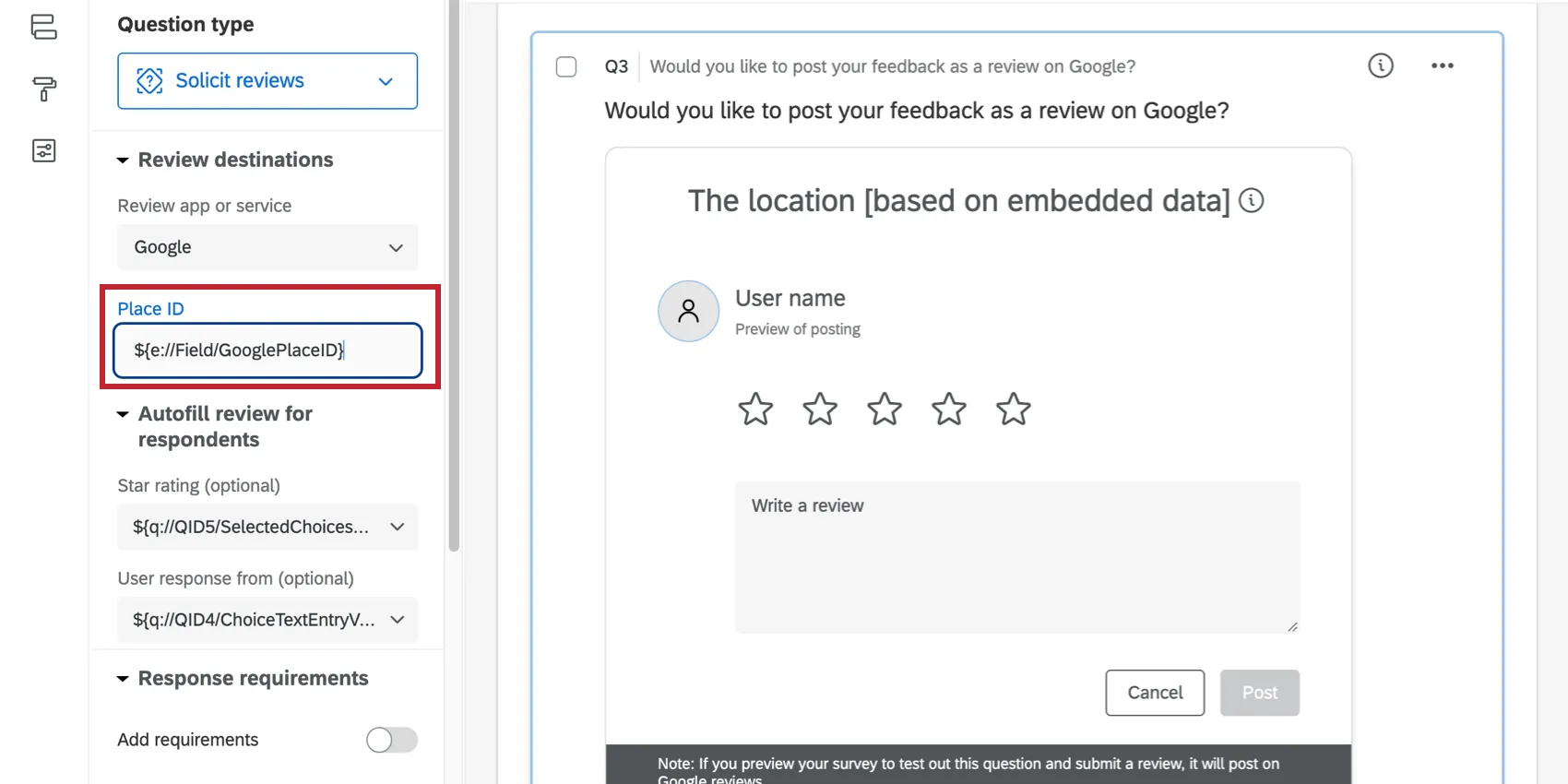
ただし、”GooglePlaceID “フィールドに正しい情報が入っていることを確認する必要がある。
場所IDと場所の照合方法
- ダイナミックなロケーション更新: 時間と共に変化する可能性のあるロケーションが多数ある場合は、補足データとロケーションディレクトリを使用します。補足データによるアンケート調査のカスタマイズを参照してください。このオプションを使用すると、回答者が提供した回答に基づいて、回答者のエクスペリエンスをカスタマイズすることができます。つまり、以下のステップに従えば、表示ロジック、分岐ロジック、テキストの差し込みで位置情報を使用することができます。その代わりに、アンケートは場所 ID を使用して、場所名、都市名、地域名、住所など、知りたい情報を自動的に取り込みます。 Qtip:ディレクトリと補足データソース(SDS)の両方を作成する理由は、ディレクトリは多くのロケーションデータを保存し、必要に応じて編集できる一方、SDSはこれらの情報をアンケートにリンクし、ロジックやテキストの差し込みを機能させるためです。ロケーションディレクトリを更新する必要がないと思われる場合は、ディレクトリを作成する必要はなく、ワークフローのステップをスキップすることができます。

- クエリ文字列と連絡先リスト: 顧客の所在地があらかじめわかっている場合は、URLまたは連絡先リストを通じてアンケート調査に所在地を入力し、分岐ロジックで所在地と Google プレイス ID を照合します。
Qtip:位置情報が埋め込みデータとしてアンケートに保存されている場合、この位置情報を使用して Google プレイス ID を設定することができます。各ロケーションに分岐を設定し、その下に適切な埋め込みデータを設定する。
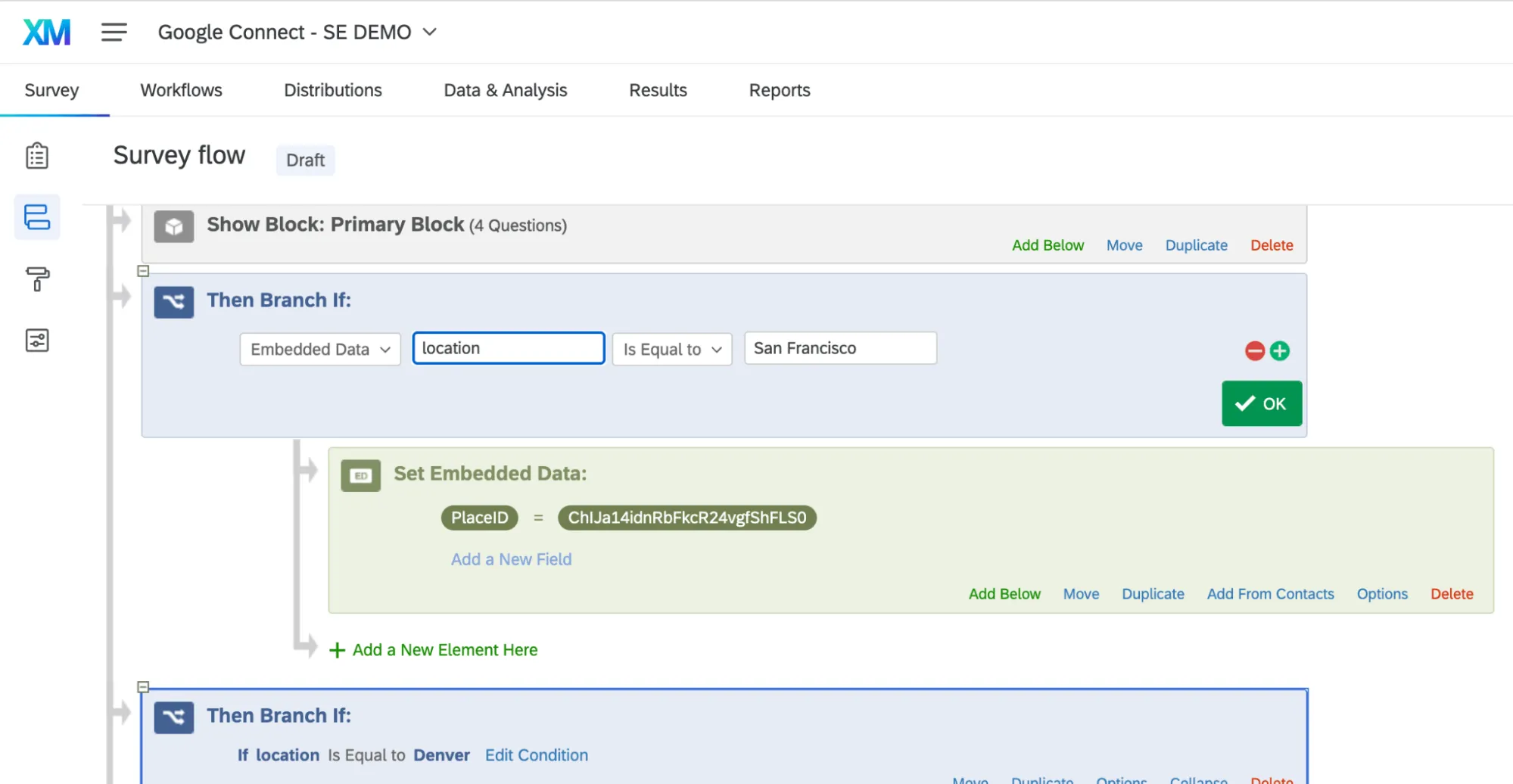
- 手動アンケート調査: アンケート調査で場所を指定し、IDを割り当てる。これについては、以下の「アンケート調査で場所を尋ねる」で詳しく説明します。
アンケート調査で場所を尋ねる
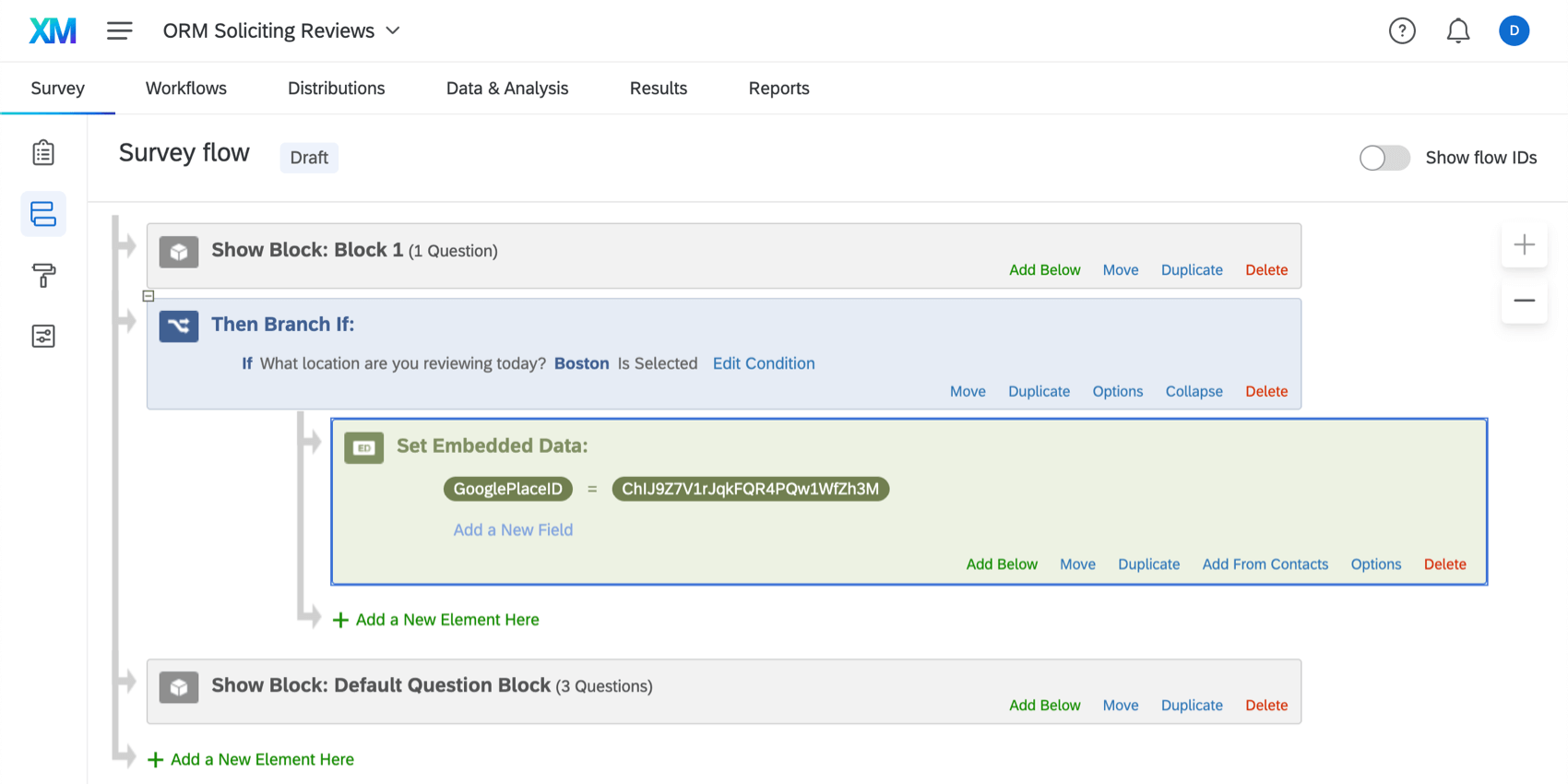
Qtip:このフィールド名には好きな名前をつけることができる。GooglePlaceID “のようなものをお勧めします。
例: ステップ4では、ボストンの支店を選んだ人だけがこの分岐に行くべきだと言いました。GooglePlaceIDの埋め込みデータをボストンの場所IDと同じに設定します。


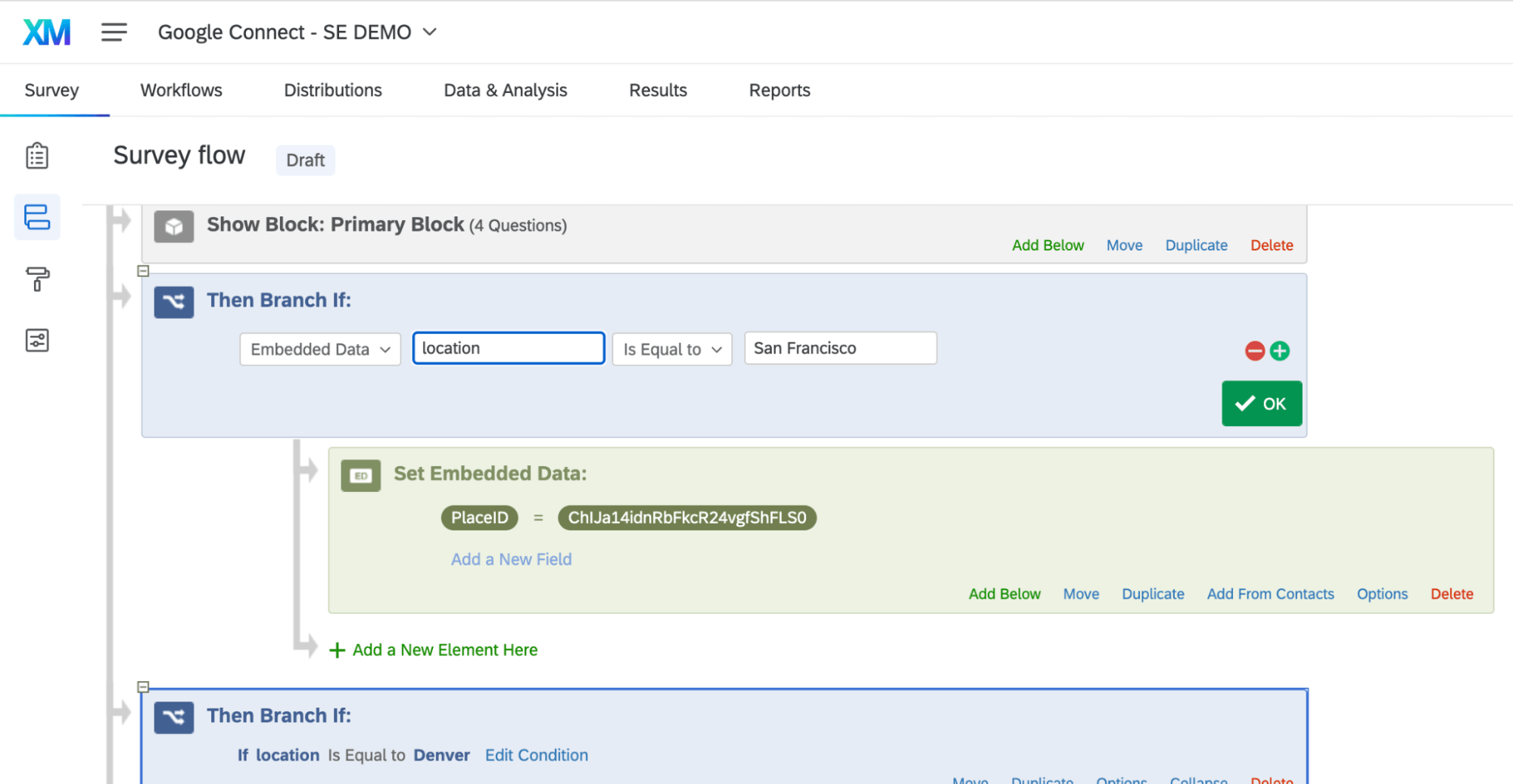
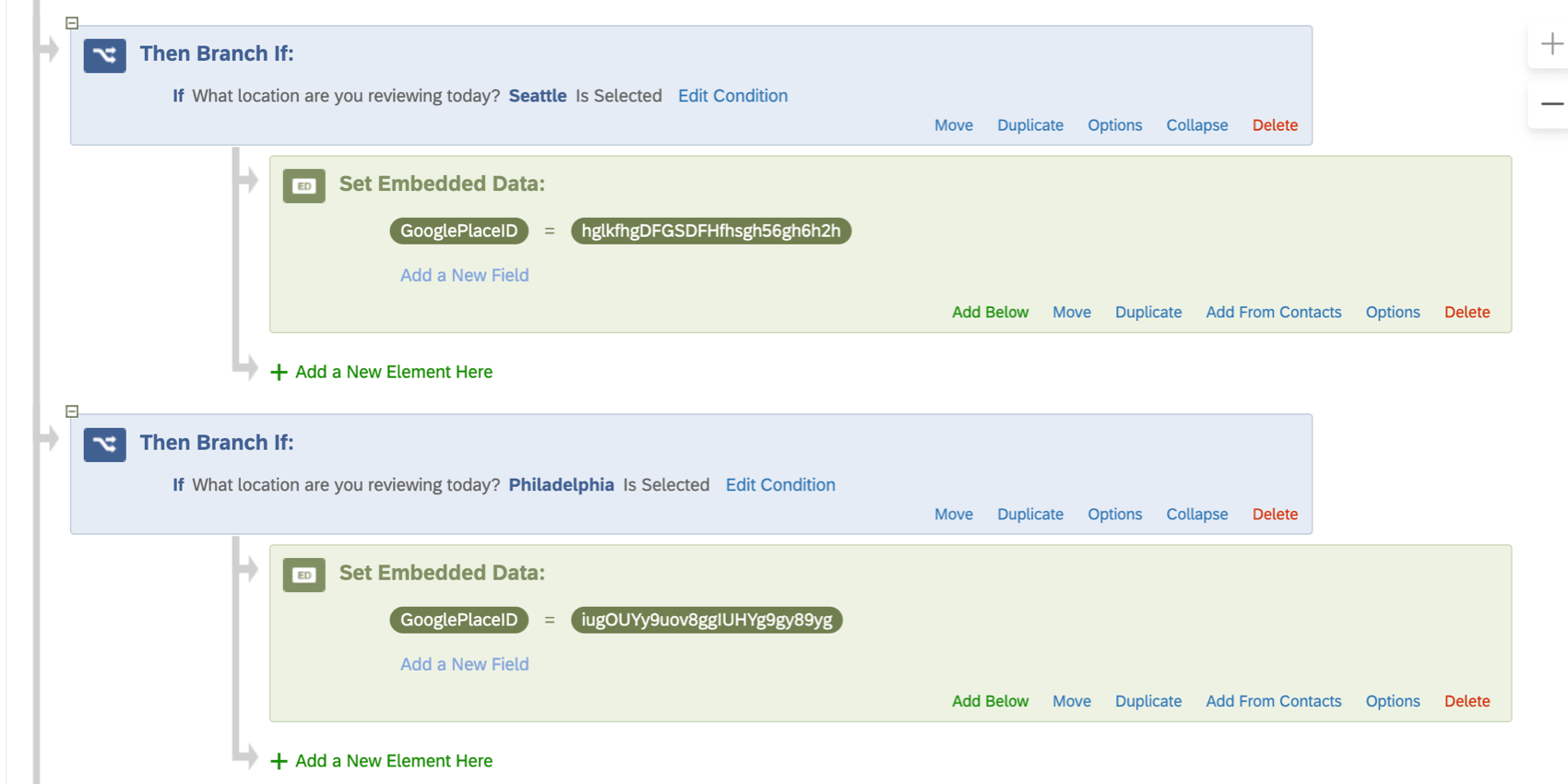
例: 私たちはボストン、シアトル、ニューオーリンズ、フィラデルフィア、ニューヨークの5都市に拠点を構えています。私たちは5つの分岐を作り、今リストに挙げた場所に1つずつ配置する。
Qtip:アンケートフローに埋め込む Google プレイス ID の名前が、レビュー依頼の質問のテキストの差し込みと完全に一致していることを確認してください。つまり、まったく同じスペル、スペーシングを使うということだ。(つまり、両方の場所でGooglePlaceIDでなければならない)。
アンケート調査から見えるもの
このセクションでは、このアンケートが正しく設定されている場合に、アンケート調査対象者に表示される内容について説明します。
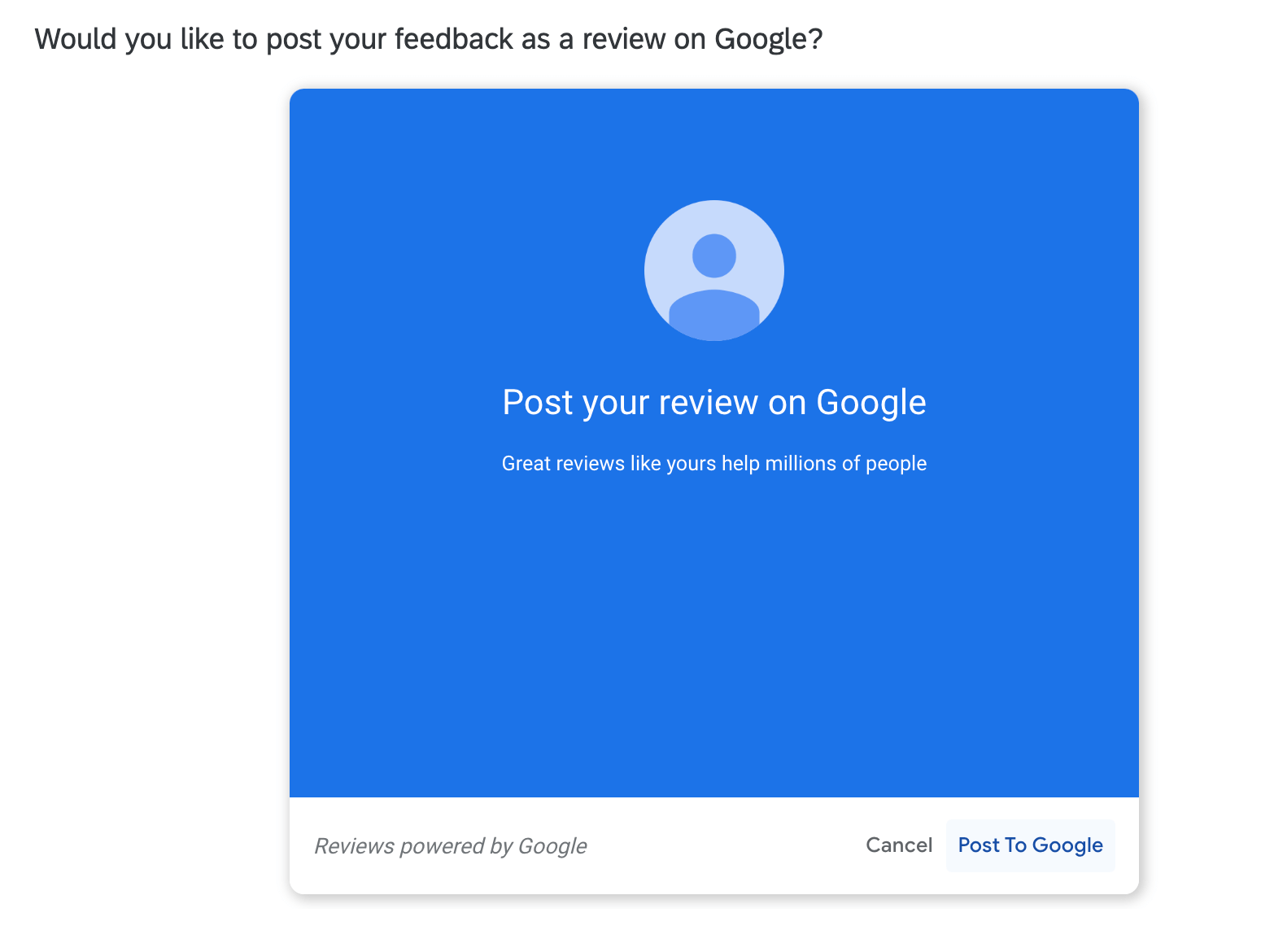
回答者がレビュー依頼の質問にたどり着くと、選択したレビューサービスのロゴが表示されます。このロゴの下には、御社を評価するためのリンクが表示されます。このリンクは新しいブラウザのタブで開きます。
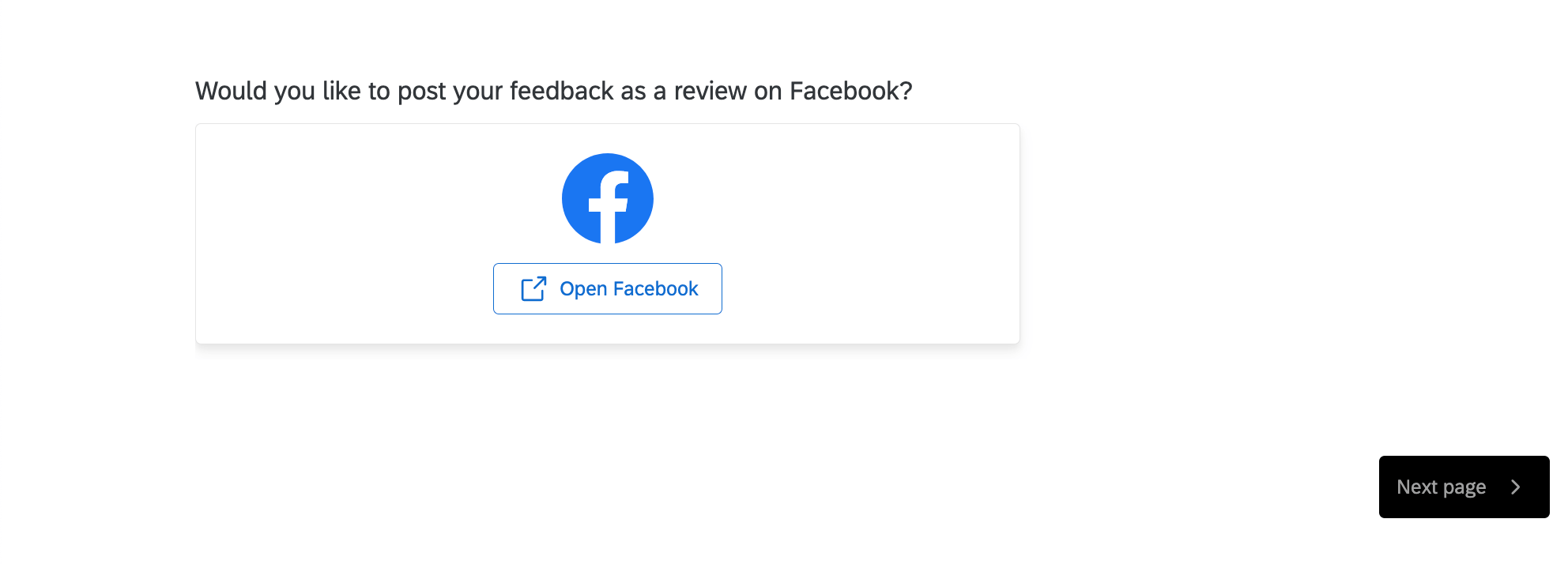
自動入力が含まれている場合、回答者には自動入力の内容が表示されます。テキストをコピーするボタンと、プロフィールを新しいウィンドウで開くボタンがあります。
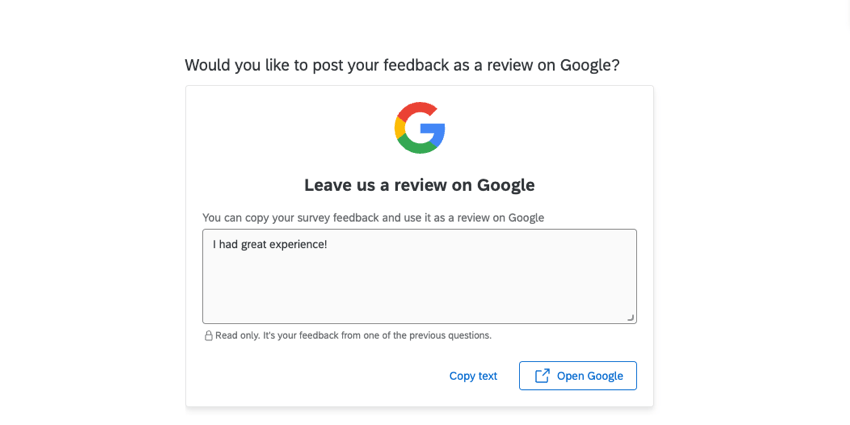
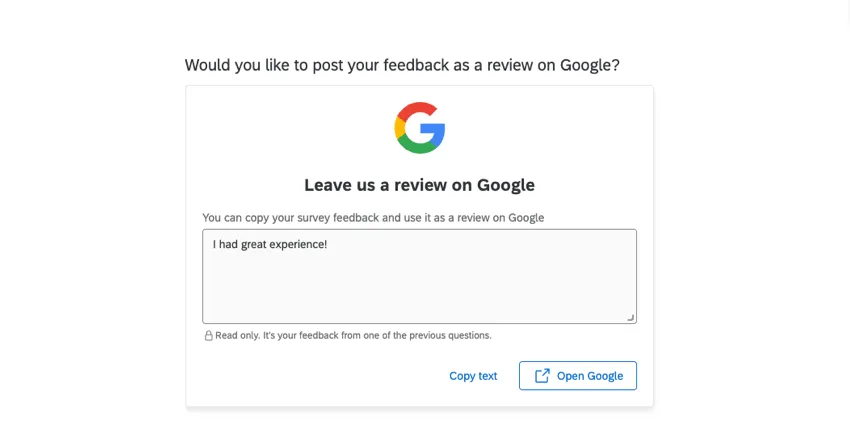
どちらのシナリオでも、アンケート回答者はこのタブに戻ってアンケートの回答を送信しない限り、アンケートを完了することはできません。
レビュー依頼の影響を理解する
レビュー依頼の質問では、アンケートのレビュー機能の影響を理解するのに役立つ情報を保存します。これは、レビュー依頼の質問自体の下に保存されますので、募集によるデータ分析で列を表示するか、データをエクスポートすることで表示することができます。
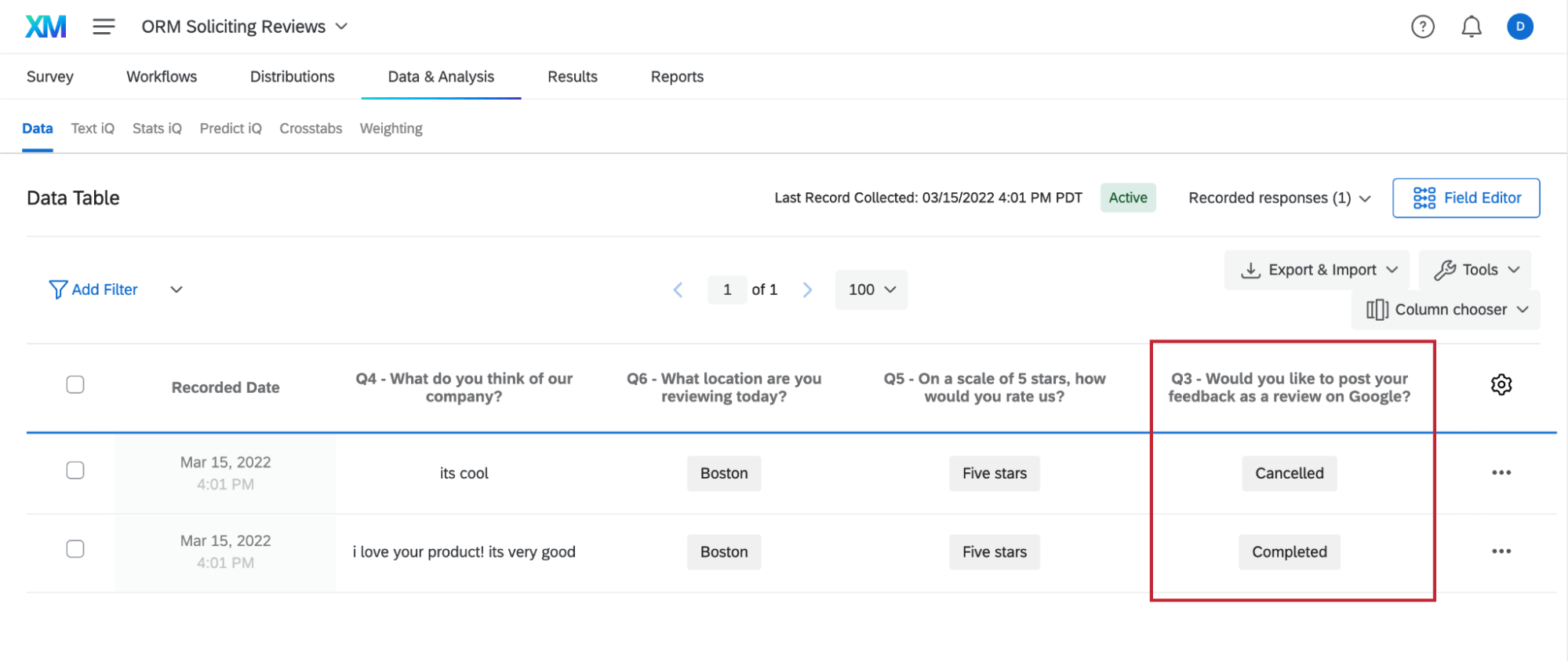
以下は可能なステータスのリストである。
- 空の値: すべての評価者向け。回答者はブラウザでサードパーティのクッキーを有効にしており、何もせずに質問をスキップした。
- リダイレクトを使用した: Google 以外の評価アプリでは、質問が表示され、回答者がクリックしてリダイレクトされました。回答者がクアルトリクスのプラットフォームから離れると、実際の完了を追跡する方法がないため、回答者が別のウィンドウで評価を残したかどうかはオープンになっています。
- フォールバックを使用: Google評価者のみ。リダイレクトベースのソリューションが表示され、回答者はリダイレクトをクリックした。回答者がクアルトリクスのプラットフォームから離れると、実際の完了を追跡する方法がないため、回答者が別のウィンドウで評価を残したかどうかはオープンになっています。
- エラーGoogle評価者のみ。Google ウィジェットは表示されましたが、回答者が評価を残すことができない問題が検出されました。 Qtip:この問題はエラーの原因を記録していません。アンケートのGoogle プレイス ID が正しく設定されているか確認してください。
- フォールバックを表示 Google評価者のみ。回答者は質問を見ましたが、サードパーティのCookieが無効になっているため、質問の右側に評価を残す機能ではなく、リダイレクトオプションが表示されます。彼らはリダイレクトをクリックしなかった。
その他のベストプラクティス
グーグル・プレイスIDがない場合は質問を隠す
一部のロケーションまたは回答者が Google プレイス ID を持っていない場合、レビュー依頼の質問は正しく表示されません。このような場合は、レビュー依頼の質問を回答者から隠した方がよい。
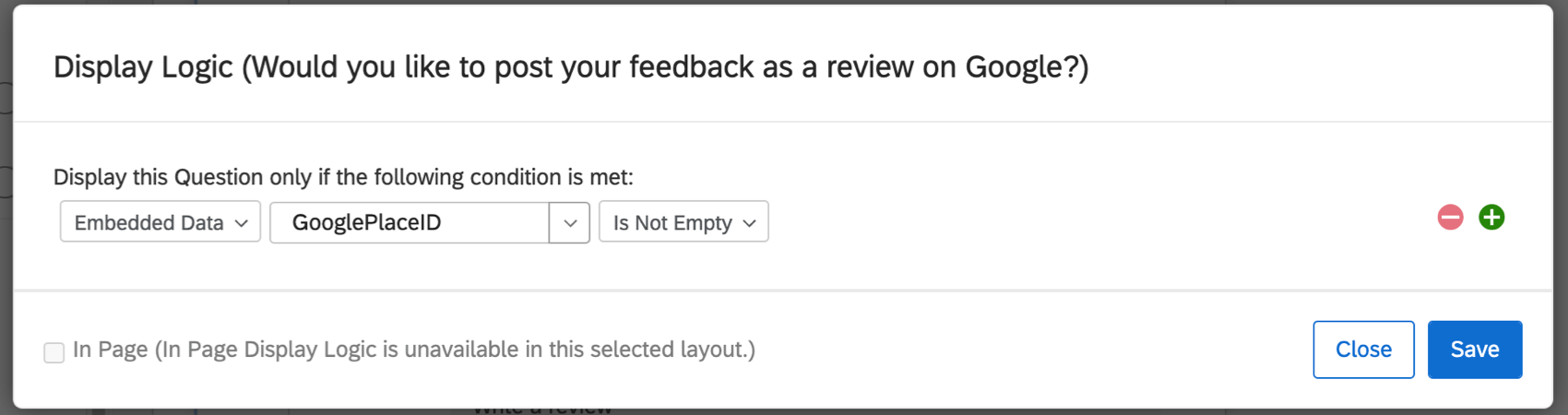
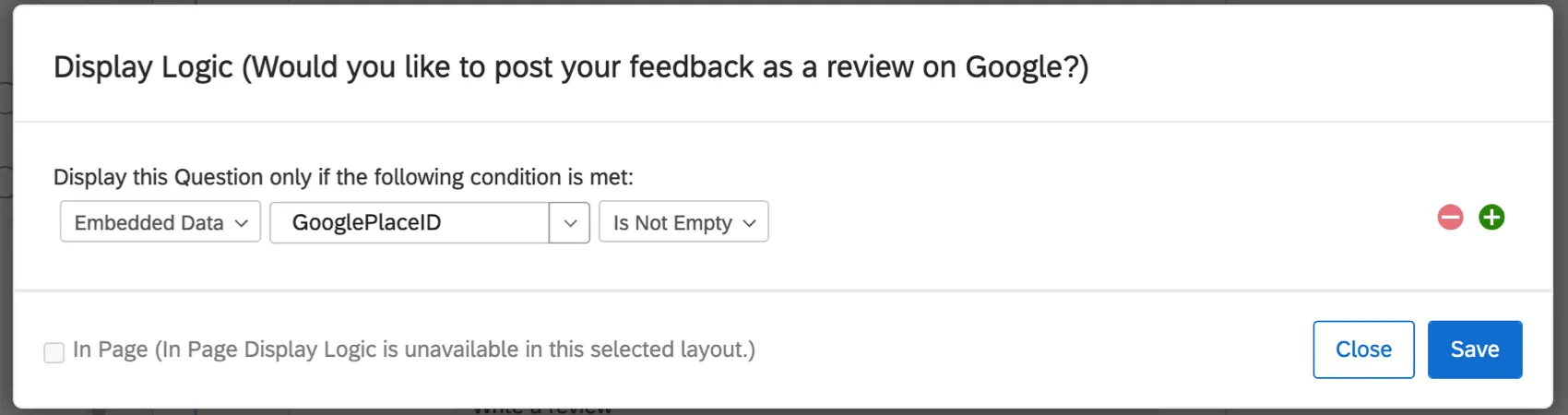
レビュー依頼の質問に表示ロジックを追加します。埋め込みデータ “GooglePlaceID” に基づいた条件を追加し、”Is Not Empty” を選択します。これは、GoogleプレイスIDに値がある場合のみ質問が表示されることを意味します。
評価者への返信の公開
時間を割いて好意的なフィードバックを寄せてくれた顧客に対して感謝の意を表したり、問題を解決するために詳細を尋ねたりする場合でも、レビューに公に回答することで、顧客サービスの満足度が高まり、社会的な認知度も高まります。
貴社がすでに評価者に対応しているのであれば、この機能を利用することで、新たな評価者の増加にも対応できるようにすることをお勧めします。クアルトリクスでは、オンラインレビューウィジェットを使って簡単に調査を開始することができます。
特定の回答者にのみ評価を依頼する
レビュー依頼の質問に表示ロジックを追加することで、どの回答者にレビューを依頼するかを決定することができます。
例: アンケート調査には、回答者に問題をエスカレーションするためにチームに連絡したいかどうかを尋ねる質問があります。このようなカスタマーに即座にエクスペリエンスを求めると、苦情を見た複数のチームが同じ回答者を助けるために別々に連絡を取るなど、質の低いエクスペリエンスがもたらされる可能性がある。
警告: 肯定的なフィードバックをした回答者のみに評価を求めることは禁止されています。詳細は条件をご覧ください。
利用規約
レビュー依頼」の質問タイプを使用することにより、お客様は、連邦取引委員会法第5条(a)(合衆国法典第15編第45条)を含む適用法に従って、レビュー依頼を行うことに同意したものとみなされます。お客様は、肯定的なレビュー依頼のみを行わないことに同意するものとします。また、各レビューサイトが定める条件を遵守することに同意するものとします。
FAQs
アンケートからレビューを残すには、アンケート参加者はGoogleにログインする必要があるのでしょうか?
アンケートからレビューを残すには、アンケート参加者はGoogleにログインする必要があるのでしょうか?
アンケート回答者は、公開前に評価を編集したり、内容を確認したりすることができますか?
アンケート回答者は、公開前に評価を編集したり、内容を確認したりすることができますか?
受信者がすでにGoogleレビューを残している場合はどうすればよいですか?
受信者がすでにGoogleレビューを残している場合はどうすればよいですか?
レビュー募集の質問は、独自のページでなければならないのでしょうか?
レビュー募集の質問は、独自のページでなければならないのでしょうか?
1つのアンケートで、複数の拠点のレビューを募集することはできますか?
1つのアンケートで、複数の拠点のレビューを募集することはできますか?
このソリューションは、私の業界/組織のタイプに適していますか?
このソリューションは、私の業界/組織のタイプに適していますか?
Do survey takers need to be logged in to publish a review?
Do survey takers need to be logged in to publish a review?
What kind of project can I use this type of question in?
What kind of project can I use this type of question in?
素晴らしい! フィードバックありがとうございます!
フィードバックありがとうございます!