メーリングリストの連絡先編集 (XM DIRECTORY)
このページの内容
メーリングリストのXM DIRECTORY連絡先の編集について
連絡先をメーリングリストに追加した後は、連絡先の情報を編集したり、メーリングリストから削除したり、オプトインやオプトアウトをしたりすることができます。
このページでは、細分化リストを開き、連絡先(または複数の連絡先)を選択したときに表示される、連絡先の編集可能な情報について説明します。
![細分化とリスト]タブの[リスト]で、メーリングリスト内の[John Doe]をクリックすると、彼の情報が表示されます。](https://www.qualtrics.com/sites/default/files/styles/standard_xl_retina/public/migrations/dsx/content/editing-contact-in-a-list-1_4.png.webp?itok=ILG1zi9s)
Qtip:このサポートページでは、連絡先情報の編集、連絡先リストからのオプトアウト、リストからの削除、選択した連絡先のエクスポート、その他の関連機能に重点を置いています。新しいリストや連絡先の作成については、メーリングリストの作成を参照してください。メーリングリストオプションボタンの機能については、メーリングリストオプションを参照してください。
注意: このサポートページでは、XM DIRECTORYの連絡先の編集方法のみを説明します。XM DIRECTORY Liteについては、こちらのページをご覧ください。
注意: XM DIRECTORYの編集]権限が無効になっているユーザーは、すべての連絡先情報を表示し、連絡先をエクスポートできます。連絡先情報の編集や削除はできません。
連絡先メニュー
連絡先を選択すると、その連絡先に関する情報を含むメニューが右側に開きます。

このメニューに表示される情報の多くは、ディレクトリ全体のものである。この情報に編集を加えると、メーリングリストだけでなく、他のリスト、サンプル、セグメントなど、この連絡先がディレクトリに存在するあらゆる場所に反映されます。
属性
属性セクションには、連絡先の名前、Eメール、電話番号、その他の埋め込みデータなどの情報が含まれています。属性は、予約済み連絡先フィールド、認証済み人口統計、カスタム埋め込みデータフィールドを混在させることができます。
連絡先の個人情報もここに表示されます。プライベートデータは、プライベートデータが帰属するリストへのアクセシビリティを持つユーザーにのみ公開されます。
属性の編集は、ディレクトリ内の連絡先が存在するすべての場所に反映されます。このため、これらの属性を編集する手順は、ディレクトリ、メーリングリスト、サンプル、セグメントのどの連絡先を選択しても同じです。連絡先属性の編集を参照してください。
Qtip:「ディレクトリの状態」は、連絡先がディレクトリ全体にオプトインしているか、オプトアウトしているかを表示します。ディレクトリからの連絡先のオプトアウト、または個別リストからの連絡先のオプトアウトについて詳細を見る。
タイムライン
メーリングリストの連絡先に表示されるタイムラインはメーリングリストの連絡先タブで表示されるタイムラインと全く同じです。タイムラインは連絡先がこのリストだけでなく、このディレクトリのコンテキストでやり取りされたすべての時間を反映します。
タッチポイント・タイムラインを理解する」をご覧ください。
リスト
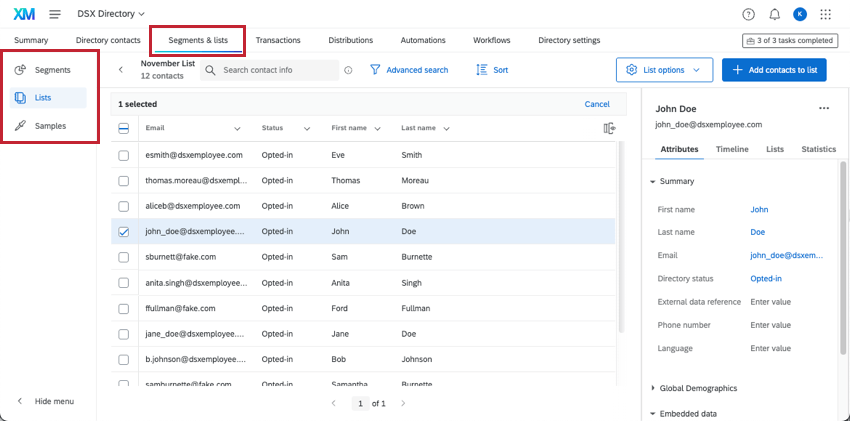
連絡先が所属しているリスト、サンプル、セグメントはすべてリストセクションに表示されます。リストの削除やオプトアウトもここからマネージャーできます。ただし、ディレクトリの管理アクセス権を持っていない場合は、自分が作成したリストか、共有されているリストしか、アクセス権を持っていないリストから連絡先を削除することはできません。
連絡先リスト、細分化、サンプルメンバーシップの表示を参照してください。
統計
連絡先統計の表示」を参照してください。
メーリングリストへの連絡先の追加
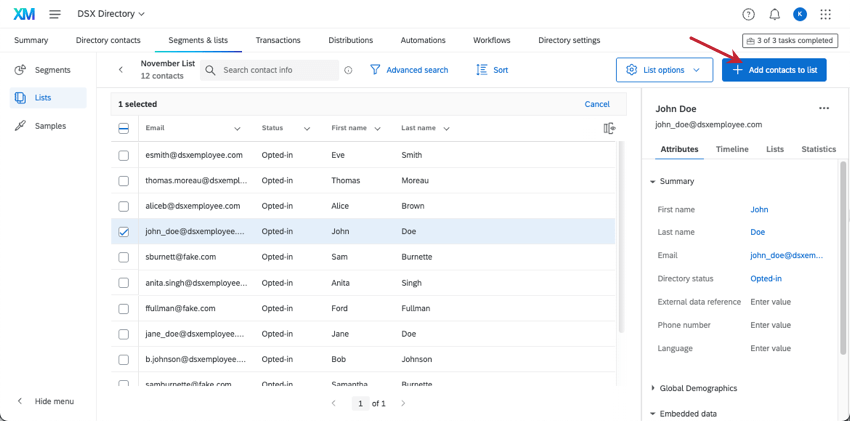
最初にメーリングリストを作成するときに、追加したい連絡先を含めることができます。しかし、一度リストを作成したら、リストを開き、リストに連絡先を追加を クリックすることで、さらに連絡先を追加することもできます。

連絡先リストに連絡先を追加するには、ファイルをアップロードするか、手動で連絡先を追加します。詳細はリンク先のページを参照のこと。
アップロードオプションを使用して、リスト内の既存の連絡先を更新することもできます。下記の連絡先への更新のインポートを参照してください。
既存の連絡先を別のリストに追加するには
連絡先を別のメーリングリストに追加したい場合、今いるページからそのメーリングリストに移動する必要はありません。代わりに、以下の手順に従ってください。
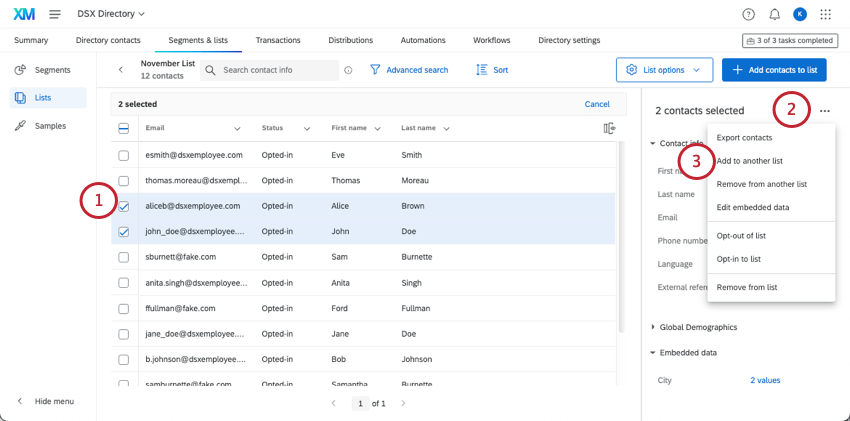
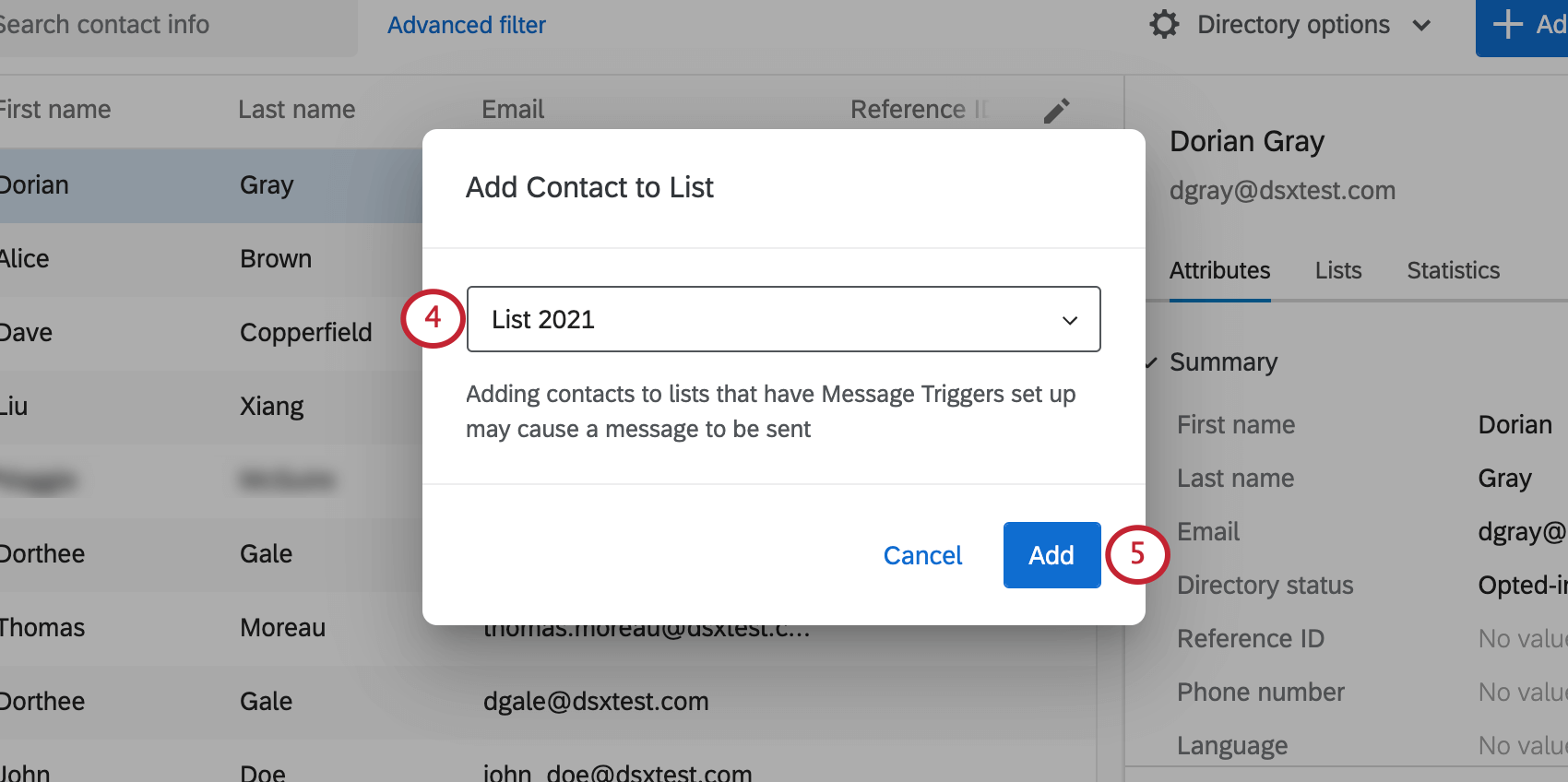
メーリングリストからの連絡先の削除
3ドットメニューを使っている場合、リストから連絡先を削除する方法がいくつかあります。ディレクトリ内の他のリストから連絡先を削除することもできます。以下では、利用可能な各オプションの概要を説明する。
メーリングリストから複数の連絡先を削除する場合
注意: 正しいメーリングリストに登録されているか確認してください!
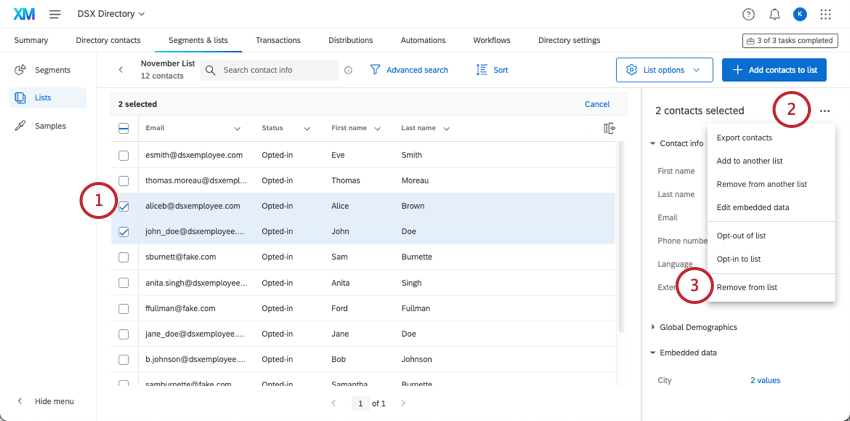
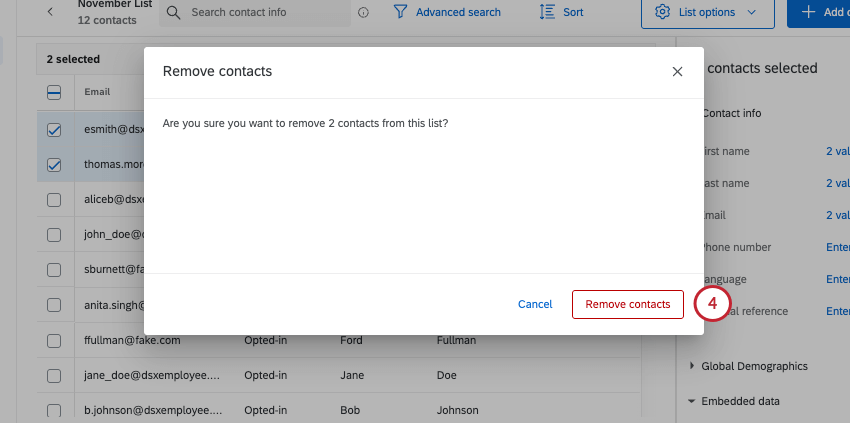
メーリングリストからの連絡先の削除について
以下の手順を使用して、リストから連絡先を1つだけ、またはディレクトリ内のリストから連絡先を削除してください。
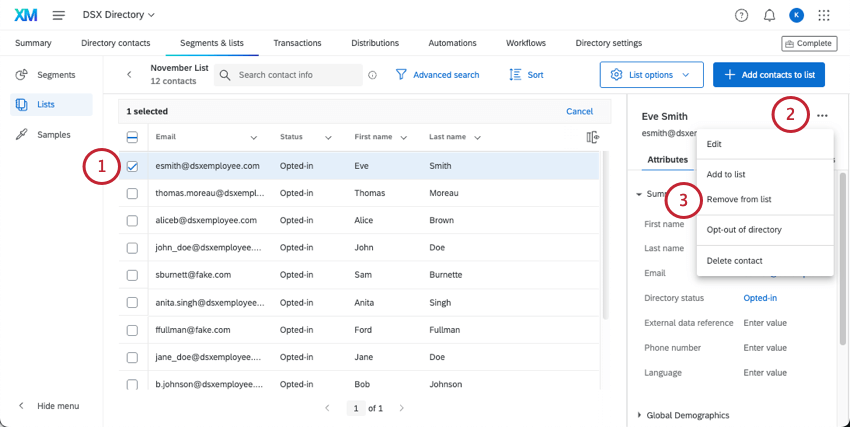
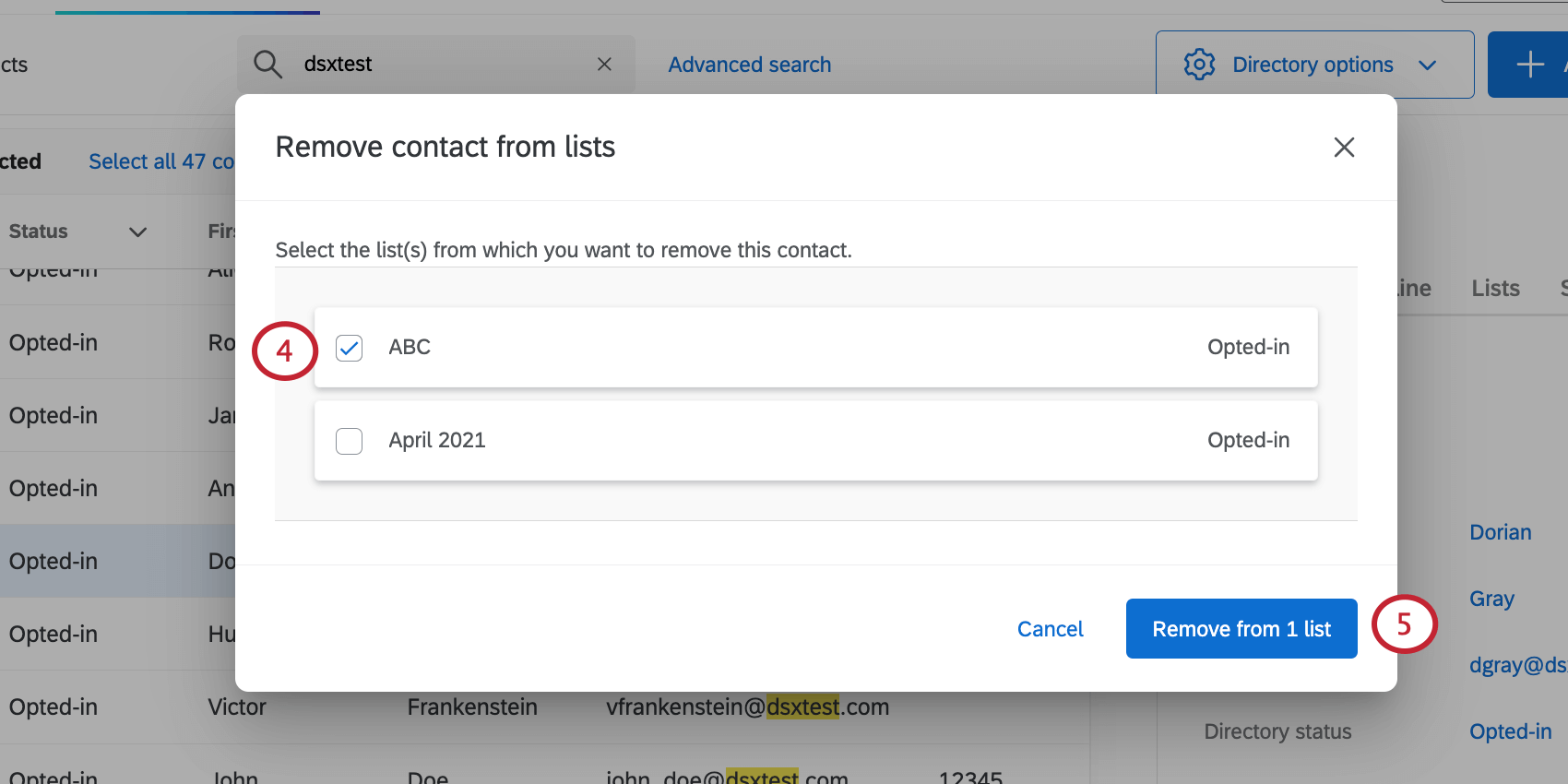
別のメーリングリストから複数の連絡先を削除する。
連絡先のグループを別のリストから削除したい場合、必ずしも今いるページを離れる必要はありません。ディレクトリ内の別のリストから選択した連絡先を削除するには、以下の手順に従ってください。この機能はリストを整理するときに便利です。
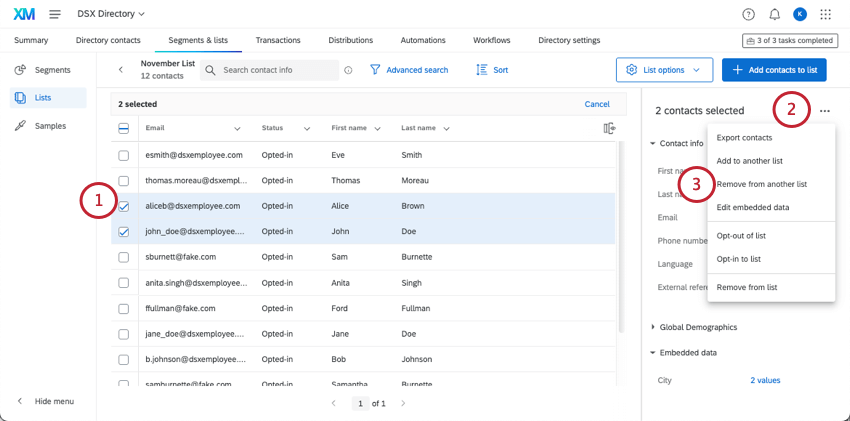
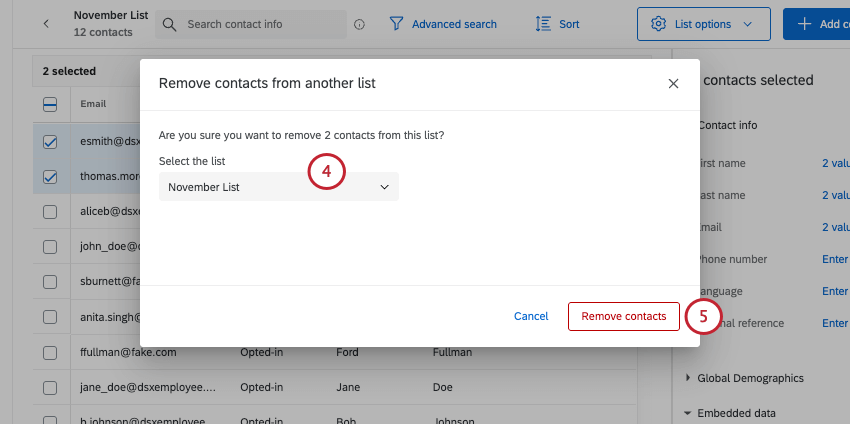
QTip:選択した連絡先が実際にこれらのリストに帰属しているかどうかに関わらず、ディレクトリ内のアクセス可能なすべてのリストが表示されます。
連絡先リストのオプトアウトについて
Qtip:このセクションでは、連絡先をメーリングリストからオプトアウトする方法について説明します。ディレクトリとリストのオプトアウトの違い、およびこれらのレベルの相互作用については、「オプトアウトの動作」をご覧ください。
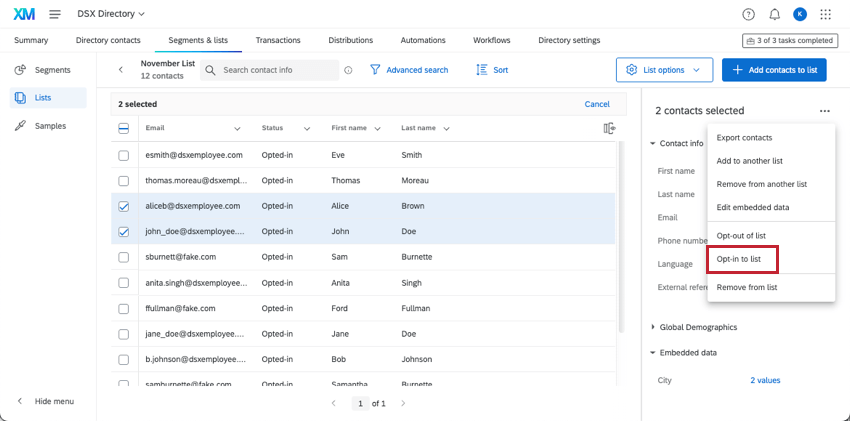
注意: 始める前に、正しいメーリングリストに登録されていることを確認してください!
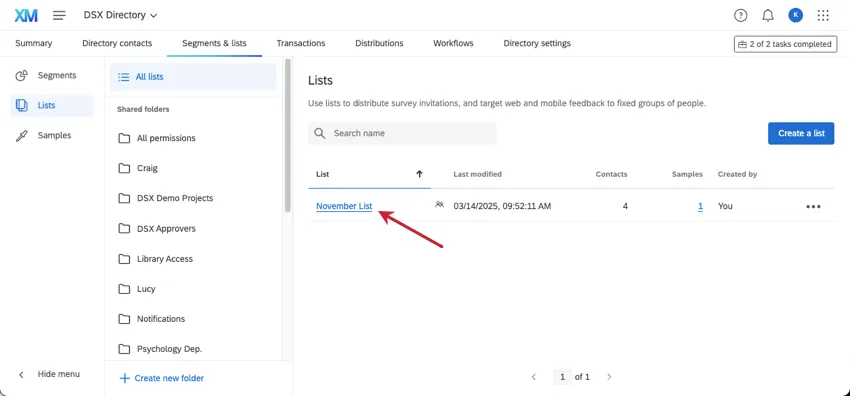
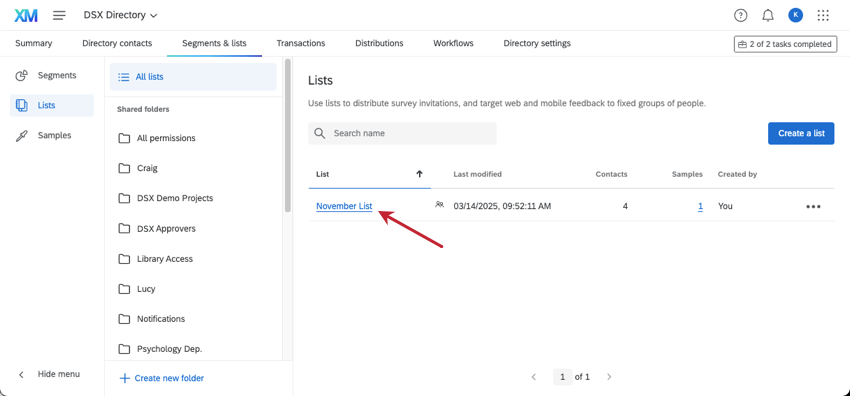
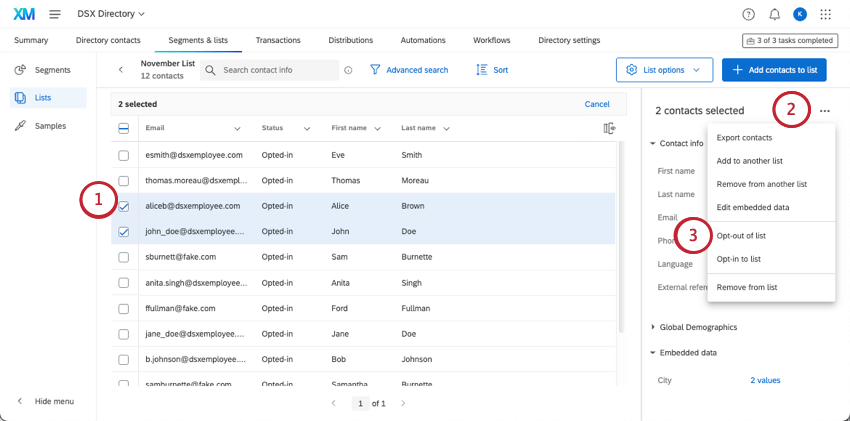
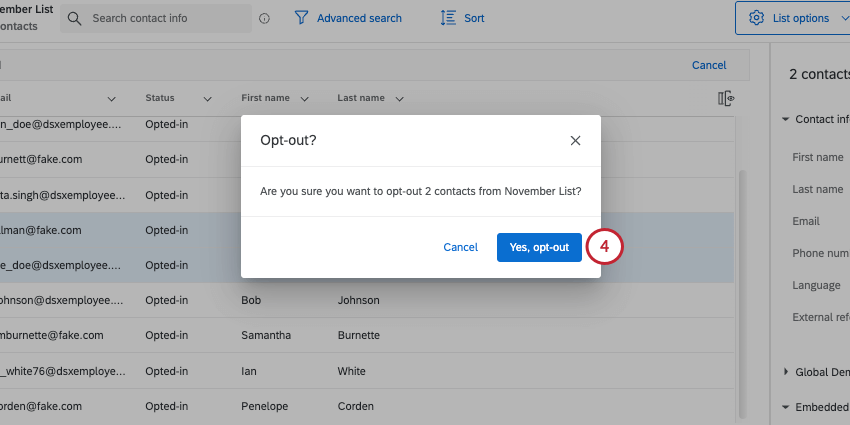
Qtip:連絡先を選択し、リストにオプトインを選択すると、選択したすべての連絡先をリストに戻すことができます。

QTip:1人の連絡先だけのメーリングリストのオプトアウトステータスを変更するには、「メーリングリスト」タブをご覧ください。
選択した連絡先のエクスポート
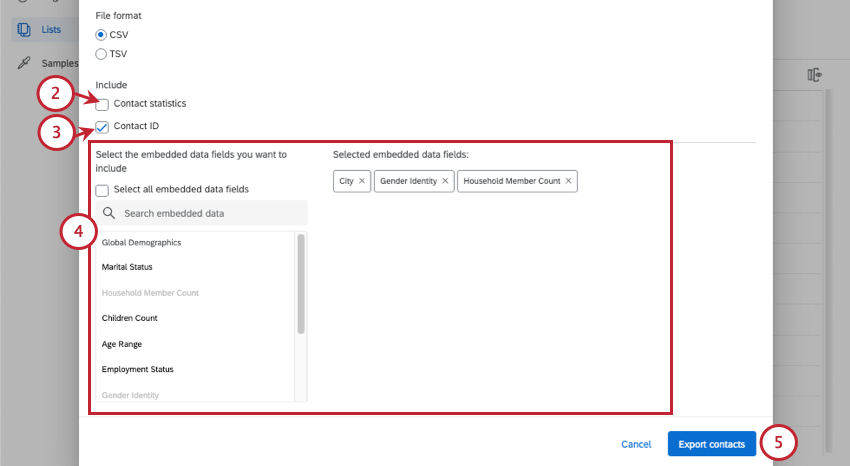
選択した連絡先をCSVまたはTSVファイルでエクスポートし、どの埋め込みデータを含めるかを指定できます。
Qtip:メーリングリストのすべての連絡先をエクスポートするには、メーリングリストのすべての連絡先をエクスポートするを参照してください。
連絡先:検索やフィルターを使って連絡先を絞り込むことができます。
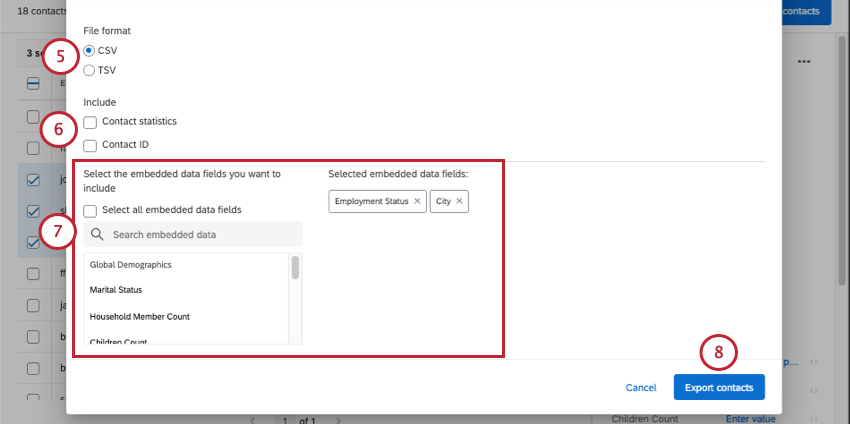
- 連絡先の統計: 招待数、メール数、平均回答時間、回答率、最終招待日、最終回答日、回答数が含まれます。回答数には、不完全な回答を含む。平均回答時間の単位はミリ秒。
- 連絡先ID:XM DIRECTORYの各連絡先には、ランダム化された一意のIDがあります。このIDは変更できず、APIコールで一意な識別子として使用される。
Qtip:すべての埋め込みデータフィールドを選択するを クリックすると、すべての埋め込みデータがディレクトリに含まれます。ディレクトリ内のフィールドの数によっては、ファイルサイズが大幅に増加する可能性があることに留意してください。埋め込みデータのクリーニングに関するガイドをご覧ください。
ディレクトリアクション
Qtip:これらのオプションは、ディレクトリ管理へのアクセシビリティがある場合にのみ表示されます。これは、ユーザーまたはディレクトリ固有のパーミッションが原因である可能性があります。XM DIRECTORY Rolesの詳細を見る。
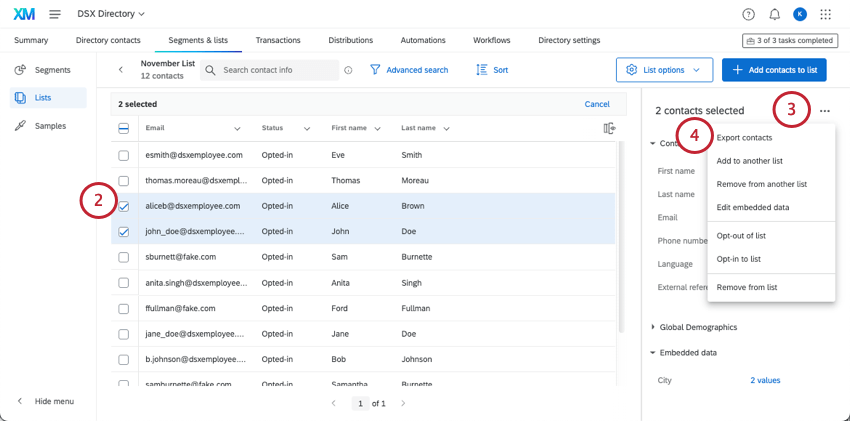
リストで連絡先または複数の連絡先を選択した場合、3つの点をクリックするとアクションメニューが表示されます。このメニューには、あなたがいるリストだけに影響するのではなく、ディレクトリ全体に影響するアクションがいくつかあります。例えば、このメニューから、ディレクトリ全体に表示される連絡先の情報を編集したり、ディレクトリ全体のリストに連絡先をオプトイン/オプトアウトしたり、ディレクトリから完全にオプトアウトしたり、連絡先を完全に削除したりすることができます。
ディレクトリ内の連絡先、メーリングリスト、サンプル、セグメントのどれを選択しても、ディレクトリのアクションは似ています。
連絡先の編集
まず、連絡先を1つだけ選びます。

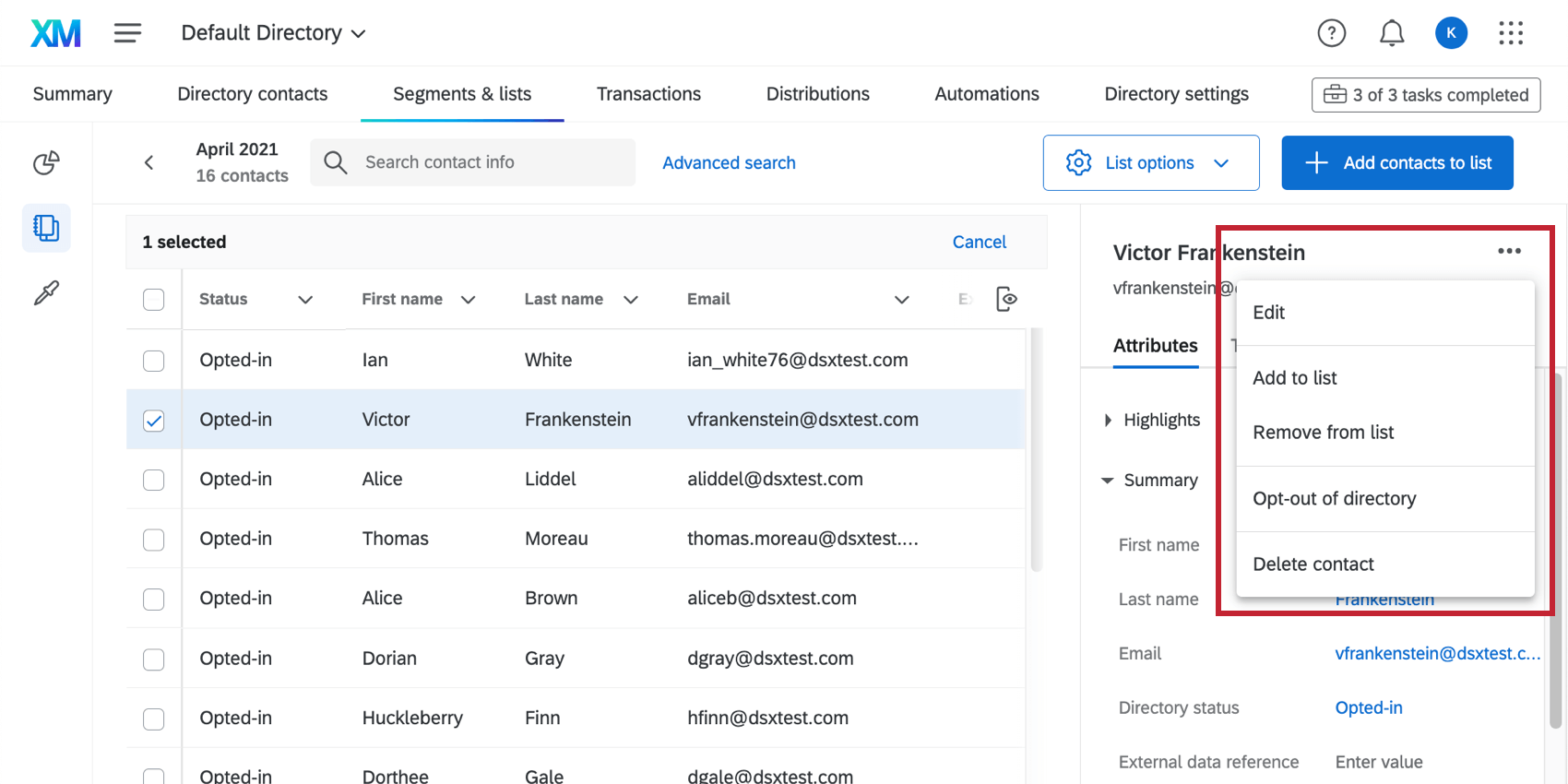
連絡先の3つの点をクリックすると、以下のオプションが表示されます:
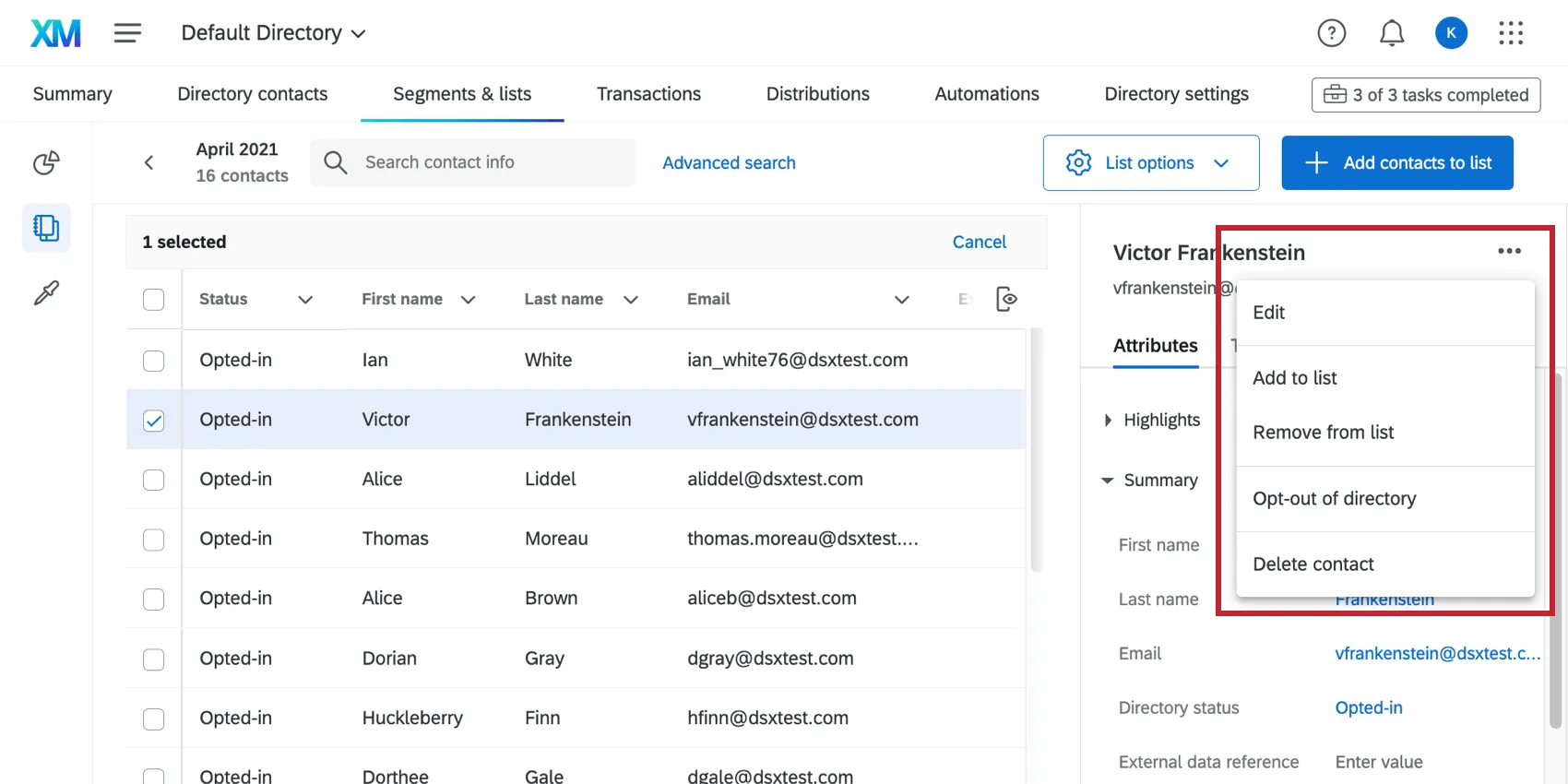
- 編集する 名前、メールアドレス、埋め込みデータなどの連絡先を編集します。これらの編集はディレクトリ全体に表示される連絡先に影響します。
- リストに追加する: 選択した連絡先を別のリストに追加できます。 Qtip: 2つのリストの内容を1つにまとめたいですか?これはメーリングリストのマージに最適な方法です。

- リストから削除する: 選択した連絡先を帰属意識のあるメーリングリストから削除します。このオプションはディレクトリから連絡先を削除しません。
- ディレクトリのオプトアウト: ディレクトリ全体から連絡先をオプトアウトします。
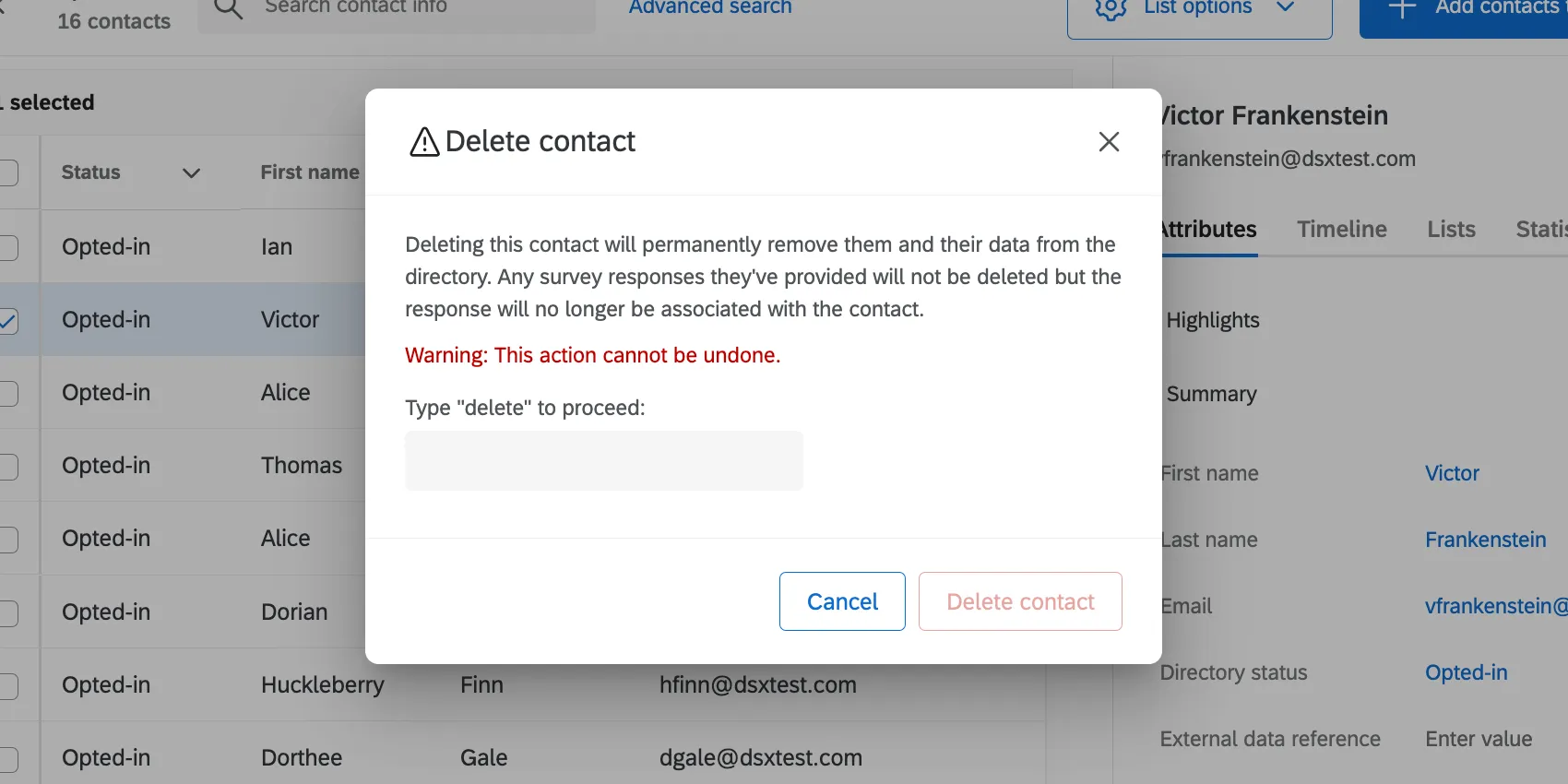
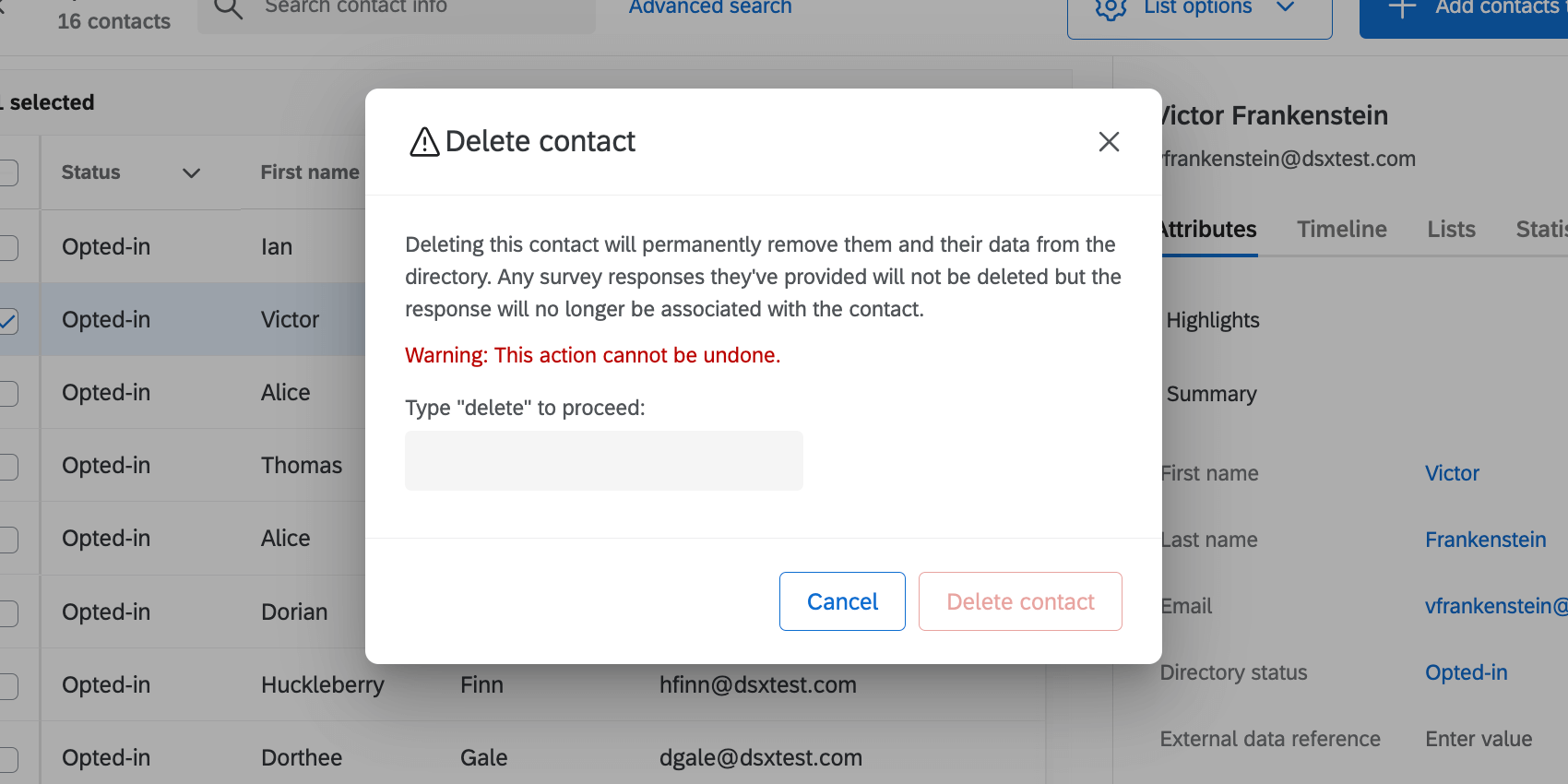
- 連絡先を削除する: ディレクトリ全体から連絡先を削除します。 警告: 連絡先を削除すると、その連絡先とデータがディレクトリから永久に削除されます。この連絡先が提供したアンケート調査回答は削除されませんが、回答は連絡先に関連付けられなくなります。これは取り返しがつかない。

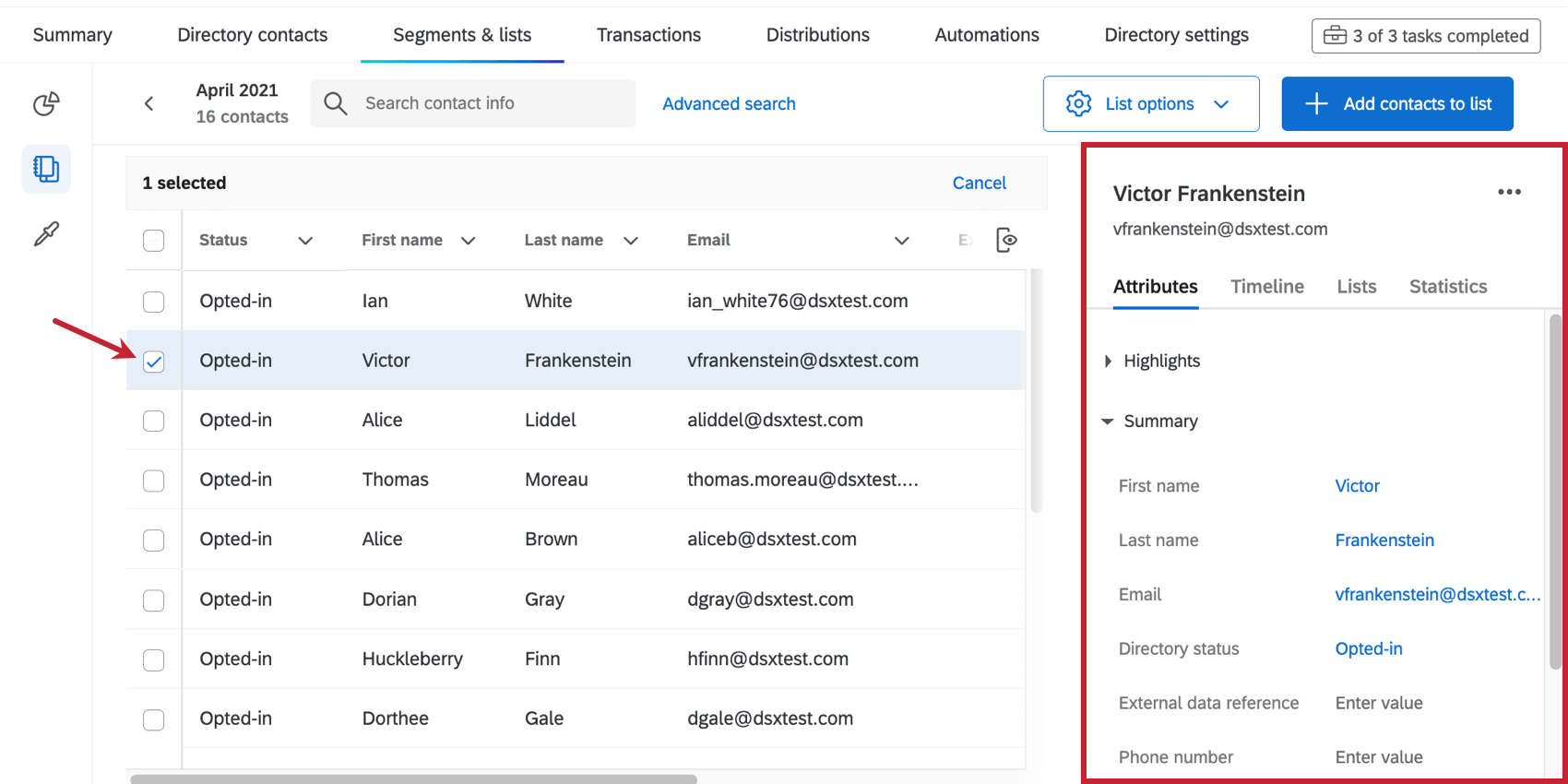

注意: 連絡先の編集が終了したら、次へ連絡先をクリックする前に、連絡先の選択を解除してください。そうしないと、一度に複数の連絡先をマネージャーすることになります。
複数の連絡先を一度に編集する
複数の連絡先の左側にあるチェックボックスを選択することで、一度に複数の連絡先を編集することができます。連絡先情報メニューは、選択された連絡先が全く同じ情報や属性を持っていないことを反映するために、より少ない情報(例えば、タイムラインなし)が表示されることに気づくでしょう。
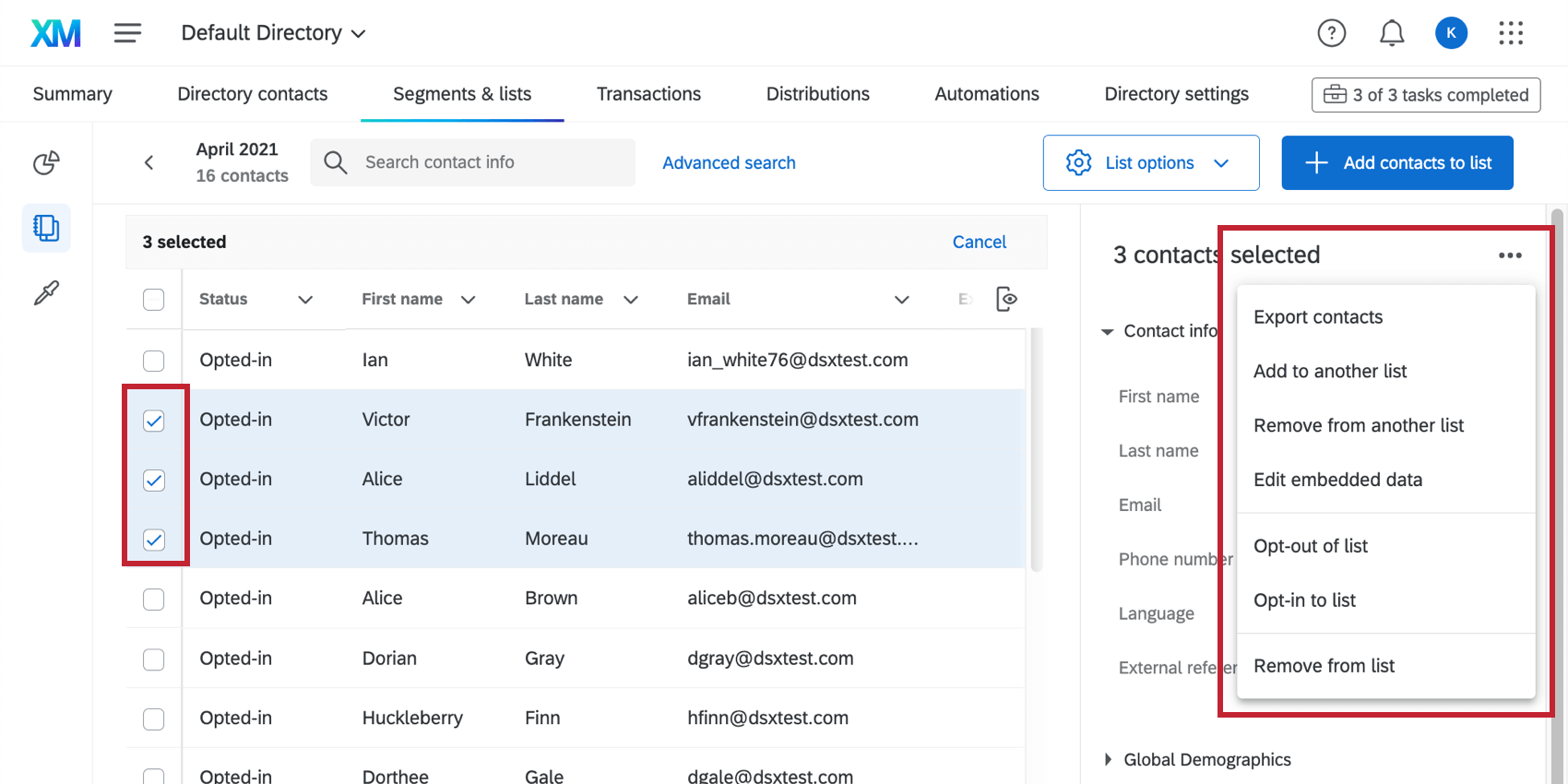

- 連絡先をエクスポートします: 選択した連絡先のみをエクスポートできます。
- リストに追加する: 選択した連絡先を別のリストに追加できます。 Qtip: 2つのリストの内容を1つにまとめたいですか?これはメーリングリストのマージに最適な方法です。
- リストから削除する: 選択した連絡先を帰属意識のあるメーリングリストから削除します。このオプションはディレクトリから連絡先を削除しません。
- 埋め込みデータを編集する: 埋め込みデータを編集する。
- リストのオプトアウト / リストへのオプトイン: 選択した連絡先をリストからオプトインまたはオプトアウトします。連絡先は複数のレベルでオプトアウトできます。これらのレベルがどのように相互作用するかについては、オプトアウトの行動を参照のこと。 Qtip:受信者があなたのメールをスパムとしてマークした場合、リストからのオプトアウトは可能ですが、ディレクトリからのオプトアウトはできません。詳しくは「スパムとしてマークされないために」をご覧ください。
- リストから削除する: 現在入っているリストから、選択した連絡先のみを削除します。
連絡先への更新情報のインポート
多くの連絡先の連絡先を一度に更新したい場合もあるでしょう。連絡先IDを含むファイルをアップロードすることで、連絡先を一括更新することができます。これらの手順を踏むことで、連絡先の埋め込みデータだけでなく、サブスクリプション(オプトイン)ステータスや、名前やEメールなどの識別情報も更新することができます。
連絡先のアップロード方法に影響を与える設定
ディレクトリ管理者は、新しい情報が連絡先に追加される方法に影響するいくつかの設定を調整することができます。
- アイデンティティの解決: デフォルトでは、誰でも連絡先を更新するためにContactIDを使用することができます。しかし、ディレクトリデータをクリーンに保つために、他の識別フィールドを選択し、連絡先をマージするタイミングを決定することで、複製が表示される可能性を減らし、連絡先情報を最新の状態に保つことができます。このオプションは、基本的にディレクトリユーザーが連絡先IDなしで連絡先を更新できるようにすることができます。
- 空白値: デフォルトでは、空白の値はインポート時に無視され、既存のデータを上書きしません。ただし、管理者は、特定のフィールドについて、空白の値が既存の値を上書きすることを許可するように選択することができます。
Qtip:結論から言うと、編集したくないフィールド(列)や連絡先(行)はファイルから除外して、不用意に変更されないようにするのが一番安全です。
連絡先の変更をアップロードする手順
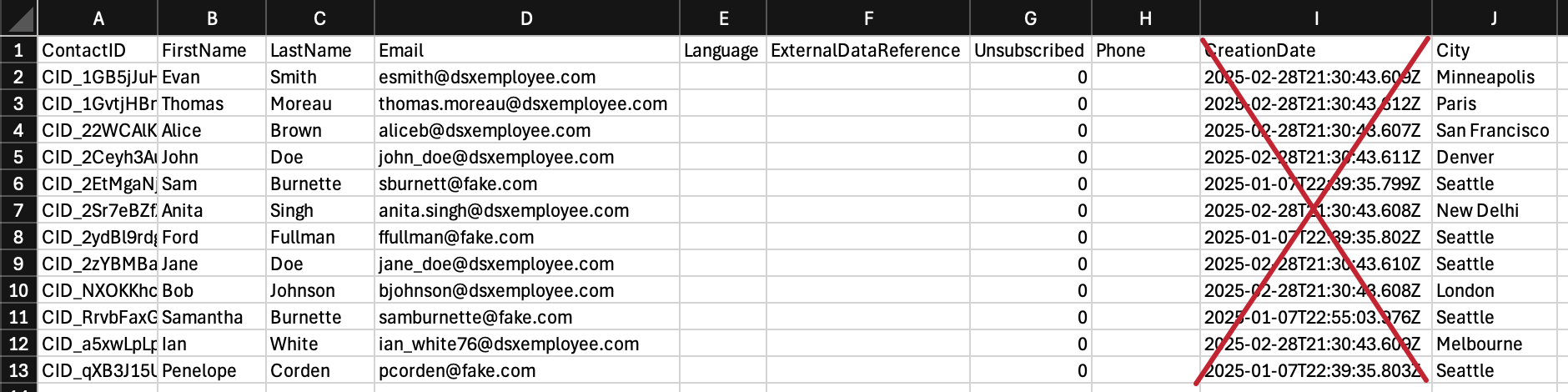
警告ContactID列の情報は編集しないでください!: 連絡先の編集を成功させるには、この情報をそのままにしておいてください。
メーリングリストの連絡先検索
ここまで、連絡先でできるアクションをたくさん紹介してきました。ただし、これらのことを行う前に、リスト内の特定の連絡先を探しておくとよいでしょう。
クイック検索、高度なフィルター、並べ替えなど、さまざまな方法で連絡先を見つけることができます。リスト内の情報の列を追加したり削除したりすることもできるので、何もダウンロードしなくても情報を得ることができる。
これらの関数はメーリングリストでもディレクトリと同じように動作します。詳細な手順については、ディレクトリ連絡先の検索とフィルタを参照してください。
FAQs
誰かがコンタクトリストの1つから配信を停止した場合、その人は自動的に他のコンタクトリストからも配信停止になるのでしょうか?
誰かがコンタクトリストの1つから配信を停止した場合、その人は自動的に他のコンタクトリストからも配信停止になるのでしょうか?
コンタクトリストから誰かをオプトアウトするにはどうすればよいですか?このリストからのメールをもう受け取らないようにしたい。
コンタクトリストから誰かをオプトアウトするにはどうすればよいですか?このリストからのメールをもう受け取らないようにしたい。
XM DirectoryでMailing List/Directoryの上部にあるカウントが正しくない気がするのですが。どうしたらいいんだろう?
XM DirectoryでMailing List/Directoryの上部にあるカウントが正しくない気がするのですが。どうしたらいいんだろう?
XMディレクトリに登録されている連絡先をメーリングリストに追加するにはどうすればよいですか?
XMディレクトリに登録されている連絡先をメーリングリストに追加するにはどうすればよいですか?
XM Directoryで連絡先の一部が削除されたり変更されたりしているが、何もしていない。発生した事象を教えてください。
XM Directoryで連絡先の一部が削除されたり変更されたりしているが、何もしていない。発生した事象を教えてください。
XMディレクトリとは?/ ターゲットオーディエンスは?
XMディレクトリとは?/ ターゲットオーディエンスは?
XMディレクトリ、XMディレクトリLite、Contactsの見分け方は?
XMディレクトリ、XMディレクトリLite、Contactsの見分け方は?
どの機能が搭載されているかは、アカウントのグローバルメニューを開いてご確認ください。連絡先」と表示されている場合は、旧版の連絡先 にアクセスできます。メニューに「ディレクトリ」と表示されている場合は、XMディレクトリFullまたはXMディレクトリLiteのいずれかにアクセスできます。

管理者にとっては、ライセンスにXM Directory FullまたはXM Directory Liteがあるかどうかを判断するのは簡単なことです。XMディレクトリのAdminsは、Summaryタブ、Directory Contactsタブ、Directory Settingsなど、一般のXMディレクトリLiteユーザよりも多くの機能を利用することができます。
ただし、管理者でなくても、以下のいずれかの方法で、XMディレクトリFullかXMディレクトリLiteかを見分けることができる場合が多いです。 どの機能が搭載されているかまだわからない場合は、 Brand Administrator までお問い合わせください。不明な点があるブランド管理者は、アカウントエグゼクティブ またはカスタマーサクセス担当者 にお問い合わせください。
素晴らしい! フィードバックありがとうございます!
フィードバックありがとうございます!