連絡先とトランザクションのXMDタスクへの追加
このページの内容
XMDへの連絡先とトランザクションの追加タスクについて
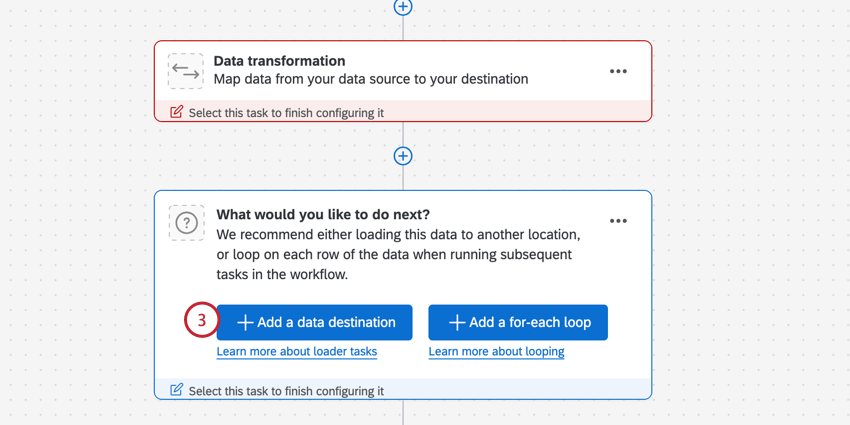
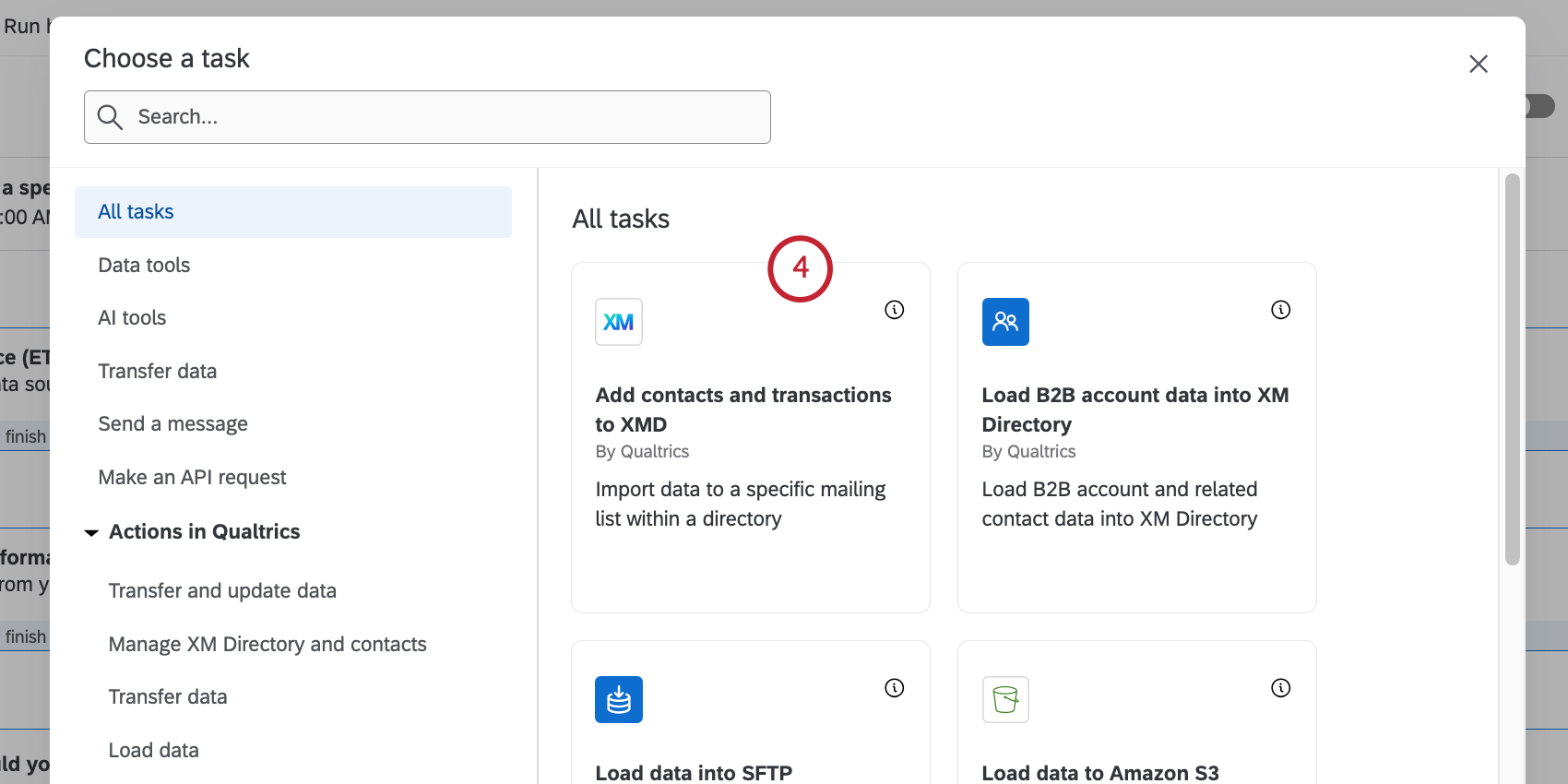
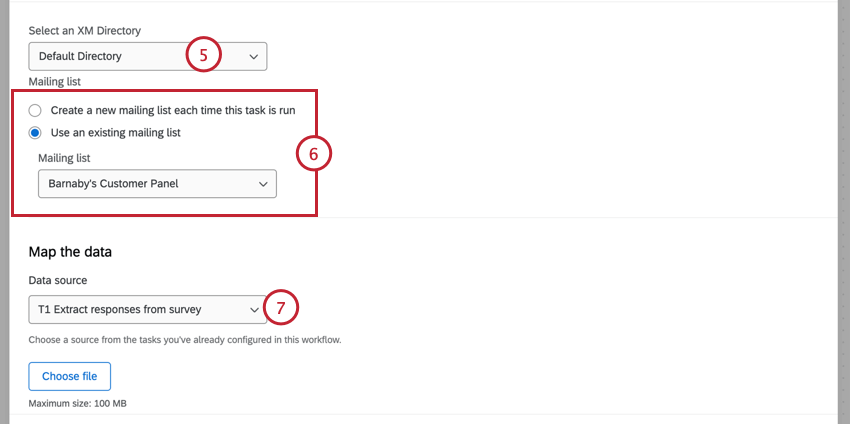
連絡先とトランザクションをXMDに追加タスクでは、クアルトリクスにインポートしたデータをXM DIRECTORYにマッピングすることができます。例えば、Sftpファイルからデータを抽出タスクを使用して、クアルトリクスにデータをインポートし、そのデータをディレクトリにマッピングすることができます。
Qtip:データローディングと抽出タスクの詳細については、ワークフロータスクを使用してETLワークフローを構築するを参照してください。
Qtip:このタスクはXM DIRECTORYとXM DIRECTORY Liteの両方に対応しています。ただし、このタスクはすべてのライセンスで利用できるわけではなく、XM DIRECTORY Liteで使用する場合、トランザクションデータなど特定の機能が含まれない場合があります。XM DIRECTORYへのアップグレードをご希望の場合は、営業担当までお問い合わせください。
Qtip:ETLワークフローに適用される一般的な制限については、ワークフローの制限を参照してください。タスク固有の制限については、このページの情報を参照のこと。
XMDへの連絡先とトランザクションの追加タスクの設定

Qtip: XMDに連絡先とトランザクションを追加するタスクと互換性があるためには、ファイルは1GB未満、750,000行未満でなければなりません。
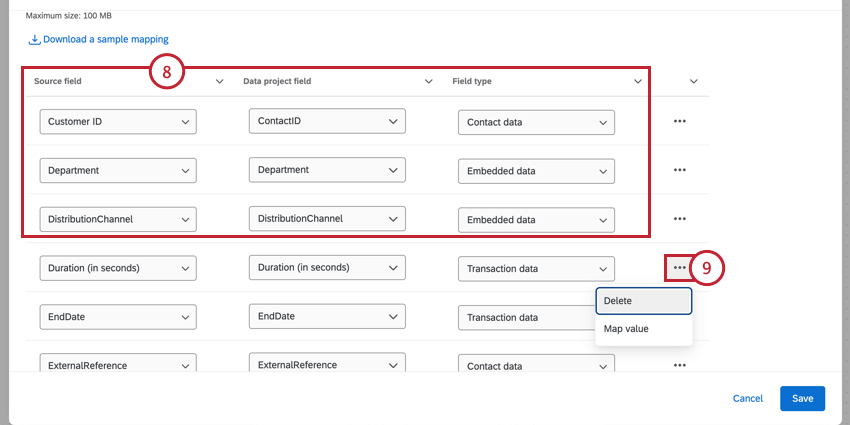
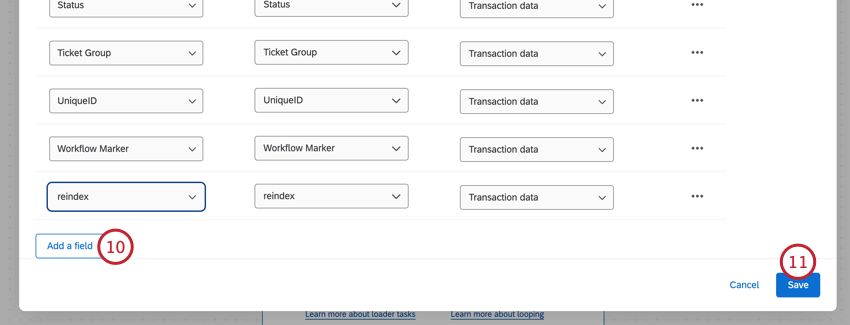
- ソースフィールド:抽出タスクのフィールド。 Qtip:ソースフィールドはタスク内で1つのデスティネーションフィールドにのみマッピングできます。

- データプロジェクトのフィールド:XM DIRECTORYの保存先フィールド。
Qtip:デフォルトでは以下のXM DIRECTORY連絡先フィールドが追加されています:
- 連絡先ID
- FirstName
- LastName
- メール
- 言語
- 電話番号
- 購読解除済み
- 外部参照(ExternalDataReferenceとも呼ばれる)
- フィールドタイプ:フィールドタイプ:インポートしたデータを保存するフィールドタイプ:
- 連絡先データ:標準的な連絡先フィールド。
- 埋め込みデータ:余分な連絡先データのためのカスタム埋め込みデータフィールド。
- トランザクションデータ:トランザクションフィールドとしてインポートされたデータ。
Qtip:TransactionDateフィールドはトランザクションがいつ発生したかを記録するのに便利です。タイムゾーンが日付の値に明示的に含まれていない限り、タイミングはUTCであると仮定される。これらのフォーマットの詳細については、日付フォーマット構文のサポートページをご覧ください。互換性のあるタイムフォーマットのリストはこちら:
- ISO-8601 (2006-01-02T15:04:05+07:00)
- ANSIC (2006年 1月 2日(月)15時04分05秒)
- UnixDate (2006年 1月 2日(月)15時04分05秒 MST)
- RFC822 (02 Jan 06 15:04 MST)
- RFC850 (月, 02-Jan-06 15:04:05 MST)
- RFC1123 (月, 02 1月 2006 15:04:05 MST)
TransactionDate を任意のフィールドに回答マッピングすることができます。たとえば、回答が送信された日を反映するためにアンケートの終了日を選択したり、作成したカスタム日付フィールドを選択したりすることができます。タスクにトランザクションデータが含まれているにもかかわらず TransactionDate フィールドをマッピングしていない場合、ワークフロー実行日時が TransactionDate として記録されます。
Qtip:TransactionExternalReferenceフィールドは各トランザクションの参照IDです。トランザクションが TransactionExternalReference でインポートされるとき、一致する TransactionExternalReference を持つ既存のトランザクションが見つかれば、その一致するトランザクションが更新される。一致するトランザクションが存在しない場合、新しいトランザクションが TransactionExternalReference で作成されます。
- 削除する:マッピングを削除します。
- 値をマップする:個々のフィールド値をマップする(例えば、YをYesに、NをNoに)。詳細はフィールド値のマッピングを参照。
Qtip:このタスクはディレクトリの連絡先重複統合ルールに従います。
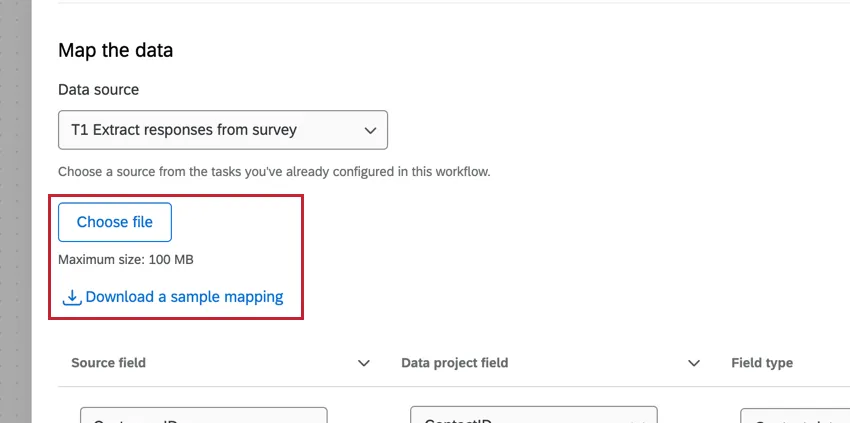
Qtip:必要であれば、フィールドマッピングを含むファイルをアップロードすることができます。Download a sample mappingをクリックすると、サンプルのCSVがパソコンにダウンロードされます。このファイルを表計算エディターで開き、ファイルを参考にマッピングを追加する。ファイルをCSVとしてコンピュータに保存します。次に、Choose Fileをクリックし、ファイルを選択します。タスクを保存する前に、マッピングを再チェックしてください。
トラブルシューティングのヒント
- ワークフロー・タスクで何が問題であったかを調査する場合、タスクを再試行する前に、ワークフロー・レポートでエラーがないか確認し、修正してください。
- 連絡先の重複統合により、重複した連絡先を作成することなくタスクを再試行することができます。このタスクをテストし、再試行する際には、必ず連絡先重複統合ルールを設定してください。
- フィールドの値をマッピングする際には、以下の点に注意してください:
- マッピングは最大500組まで可能。ファイルに500以上のマッピングが含まれている場合、エラーメッセージが表示され、最初の500行のみがアップロードされます。
- ファイルに “from “と “to “のヘッダーが含まれていることを確認してください。これらのヘッダーが検出されない場合、クアルトリクスは最初の列を「from」、2番目の列を「to」とみなします。
FAQs
ワークフローのテンプレートで利用できるすべての拡張機能にアクセスできますか?
ワークフローのテンプレートで利用できるすべての拡張機能にアクセスできますか?
すべてのワークフローのイベントトリガー、コントロールフロー、およびタスクへのリンクはありますか?
すべてのワークフローのイベントトリガー、コントロールフロー、およびタスクへのリンクはありますか?
ワークフローテンプレートとは何ですか?
ワークフローテンプレートとは何ですか?
ワークフローとは何ですか?/ アクションはどこですか?
ワークフローとは何ですか?/ アクションはどこですか?
今回のアップデートでは、ワークフロー機能に変更はありません。
When you import updates to existing contacts, how are empty / blank fields treated?
When you import updates to existing contacts, how are empty / blank fields treated?
素晴らしい! フィードバックありがとうございます!
フィードバックありがとうございます!