Microsoft Excelタスク
このページの内容
Microsoft Excel タスクについて
収集したデータを、あなたと共有者が最も使用するソフトウェアに取り込むことで、ワークフローを自動化します。Microsoft Excel タスクを使用すると、新しい調査回答を新規行として Microsoft Excel ワークブックに自動的に追加することができます。
Qtip:この機能は、ワークフローにアクセシビリティを持つすべてのユーザーが利用できます。
データ編集
この拡張機能では、アンケートをやり直す場合は、古いデータを書き換えるのではなく、常に一意の新しい回答として扱い、データの新しい行として追加します。
クアルトリクスで過去に収集したデータを編集しても、Microsoft Excelには反映されません。
Microsoft Excelワークブックの作成
注意: このタスクは、OneDriveビジネスプラットフォームに保存されたワークブックのみをサポートします。OneDriveコンシューマプラットフォームおよびSharePointサイトに保存されたワークブックはサポートされていません。

タスクで既存のExcelワークブックを使用する予定の場合、データをインポートする予定のExcelワークブックがすでに作成されていることを確認し、ワークブックの名前を確認してください。使用しようとしているワークブックが他の人によって作成されたものである場合、その人があなたに編集アクセシビリティを与えていることを確認してください。
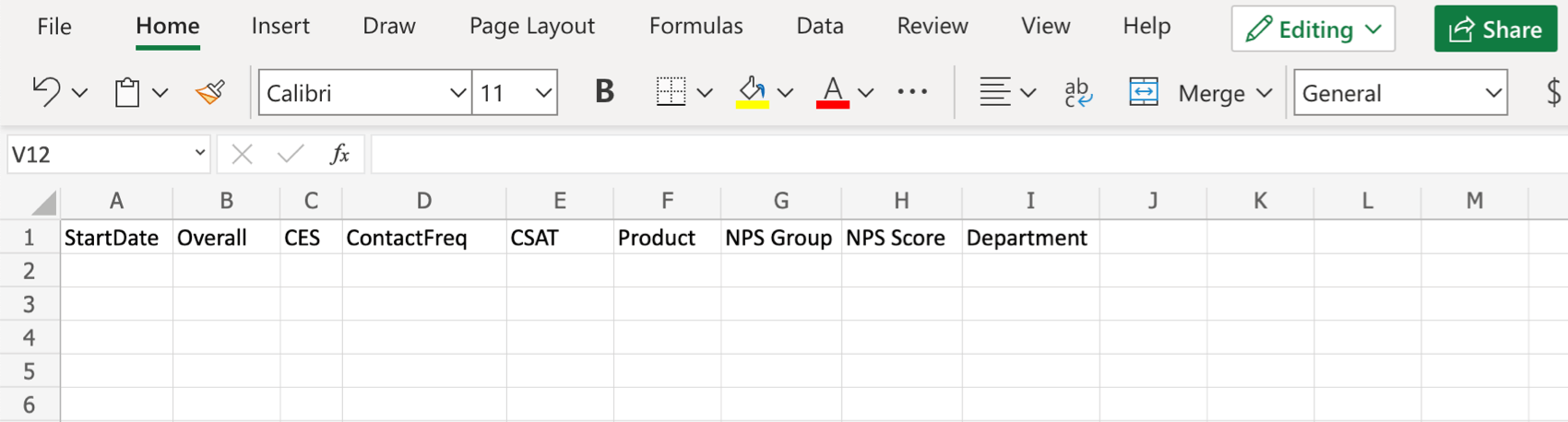
クアルトリクスで自動化を設定する前に、既存のワークシート(タブ)に追加する場合は、列見出しが設定されている必要があります。下の例をご覧ください。
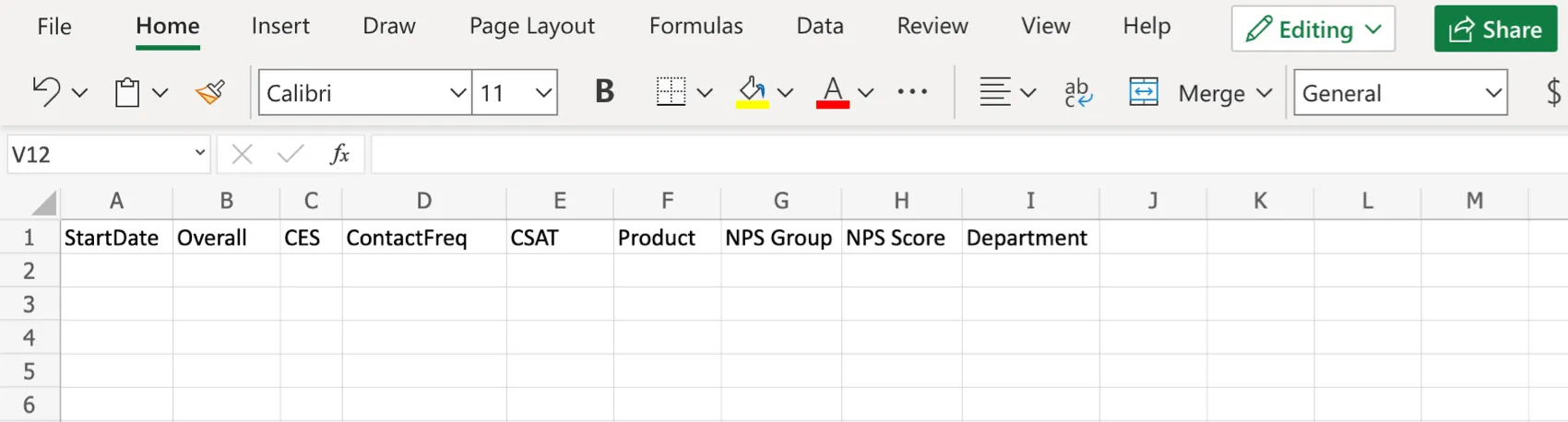
シートに列名の複製がないことを確認してください。カラム名に引用符 ( ” ) を使用しないでください。
クアルトリクス エクステンションに接続した後は、ワークブックを編集しないでください。
マイクロソフトアカウントとの接続
Microsoft Excelタスクを使用する前に、クアルトリクスがデータをインポートするためのMicrosoftアカウントを接続する必要があります。アカウントは、ブランド管理者がブランドの他のユーザーに使用させるために追加することも、個人ユーザーが個人的に使用するために追加することもできます。
ブランド管理者としてのアカウント追加
ブランド管理者の場合は、このセクションの手順に従って、ライセンス内の一部またはすべてのユーザーが使用する Microsoft アカウントを追加してください。
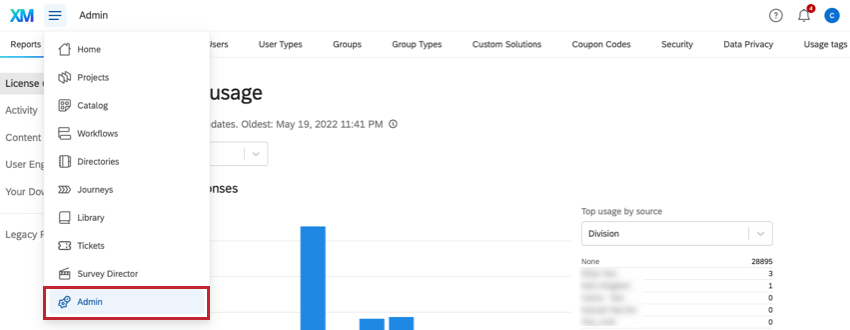
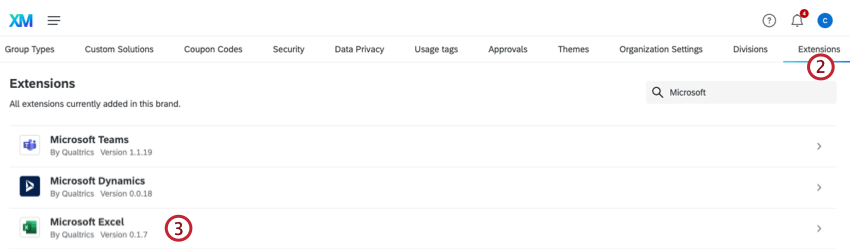
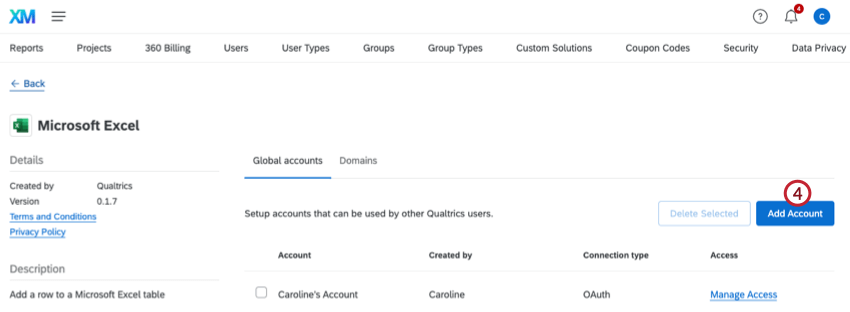
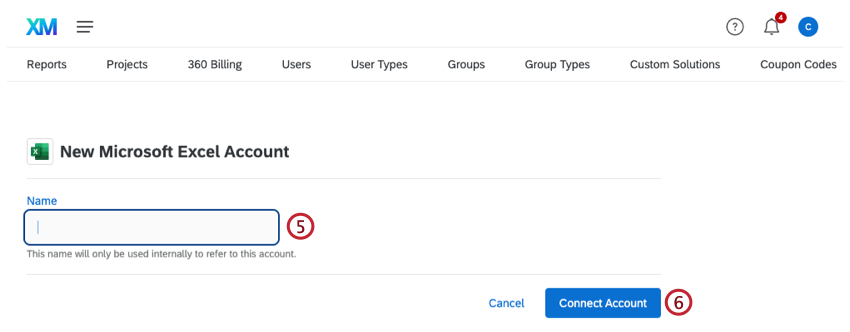
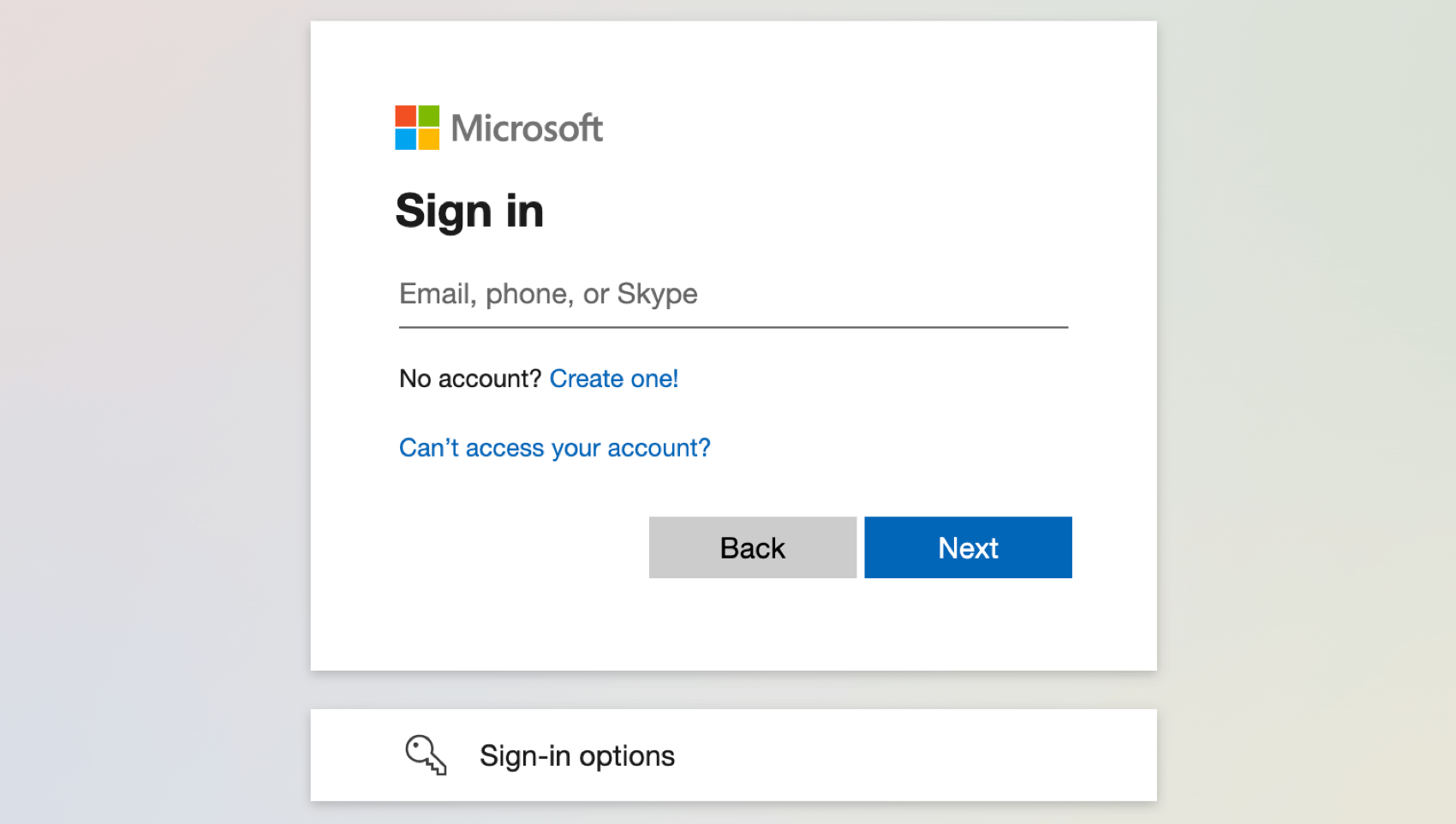
このアカウントにアクセスできるユーザーの管理については、「拡張アカウントを使用できるユーザーの決定」を参照してください。
Qtip:このプロセス中に、「クアトリクスは、管理者のみが付与できる組織内のリソースへのアクセス許可が必要です」というエラーメッセージが表示される場合があります。このアプリを使用する前に、管理者に許可をもらってください。” なお、「管理者」とはクアルトリクスブランド管理者ではなく、マイクロソフトの管理者を指します。クアルトリクスがマイクロソフトに接続するためには、マイクロソフトの管理者だけが許可できる組織内のリソースへのアクセス許可が必要なため、ITチームと相談する必要があります。
個人ユーザーとしてのアカウント追加
このセクションの手順に従って、個人用のMicrosoftアカウントを追加してください。接続したアカウントは、あなただけが使用できます。
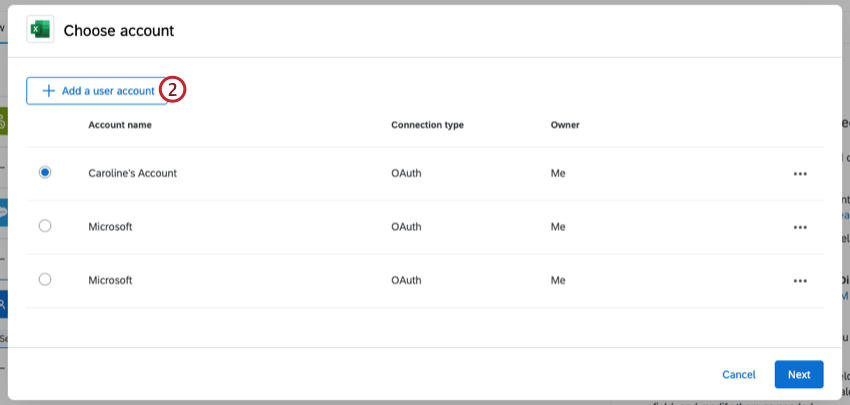
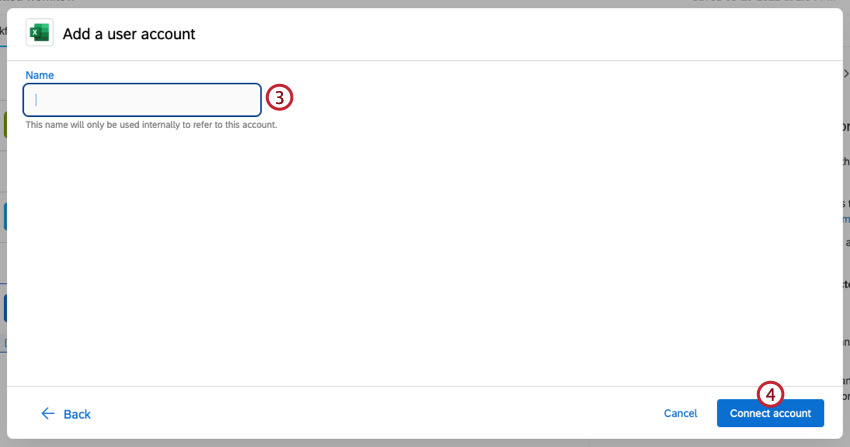
Microsoft Excelタスクの作成
Microsoft Excel タスクを作成すると、タスクが実行されるたびに、選択した Excel ワークブック内に新しい行が作成されます。新しい行は、既存の行の下に追加されます。
![ワークフロー]タブで[ワークフローの作成]をクリックし、ワークフローのタイプを選択します。](https://www.qualtrics.com/m/assets/support/wp-content/uploads//2023/01/create-either-workflow-1-3.png)
ヒント:これを特定のアンケートの回答にリンクするには、アンケートの[ワークフロー]タブから開始することをお勧めします。
Qtip:このアンケートのデータを Excel ワークブックに自動的に追加するには、イベントベースのワークフローにする必要があります。
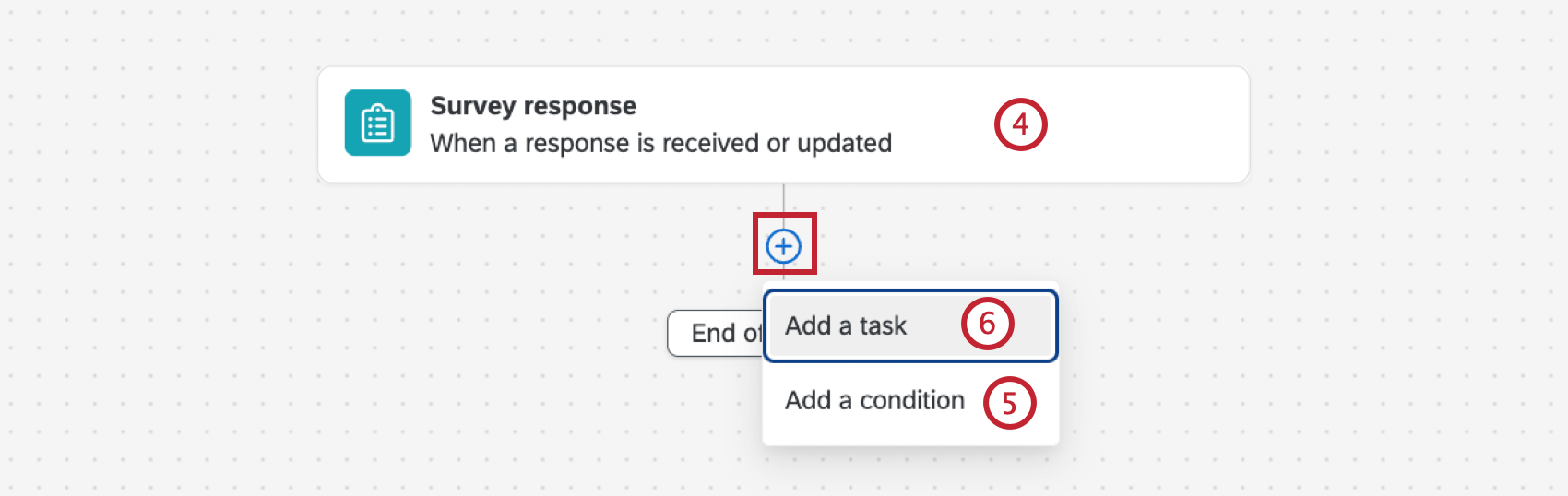
Qtip:このアンケートのデータを Excel ワークブックに自動的に追加するには、少なくとも新規作成回答が選択されたアンケート回答イベントである必要があります。
Qtip:ワークフローにおける条件構築の詳細については、条件の作成を参照してください。
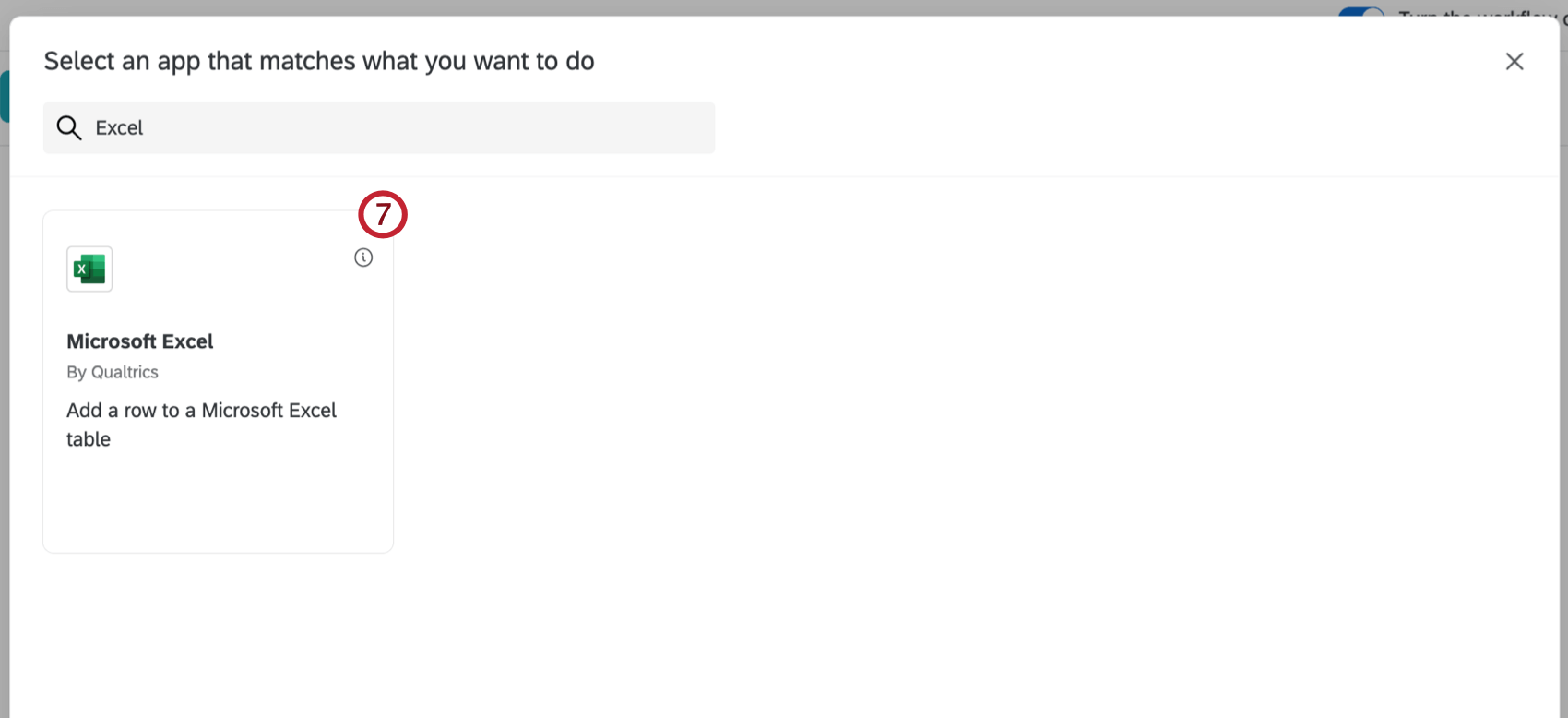
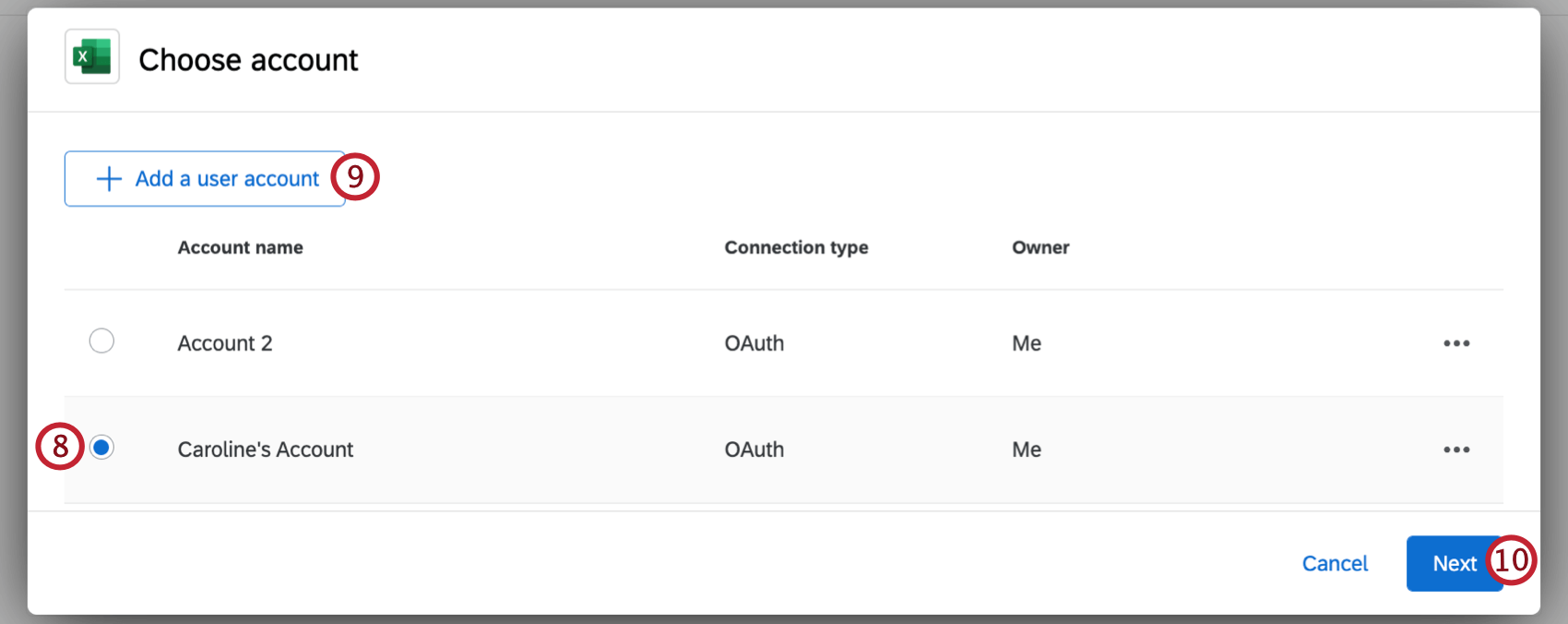
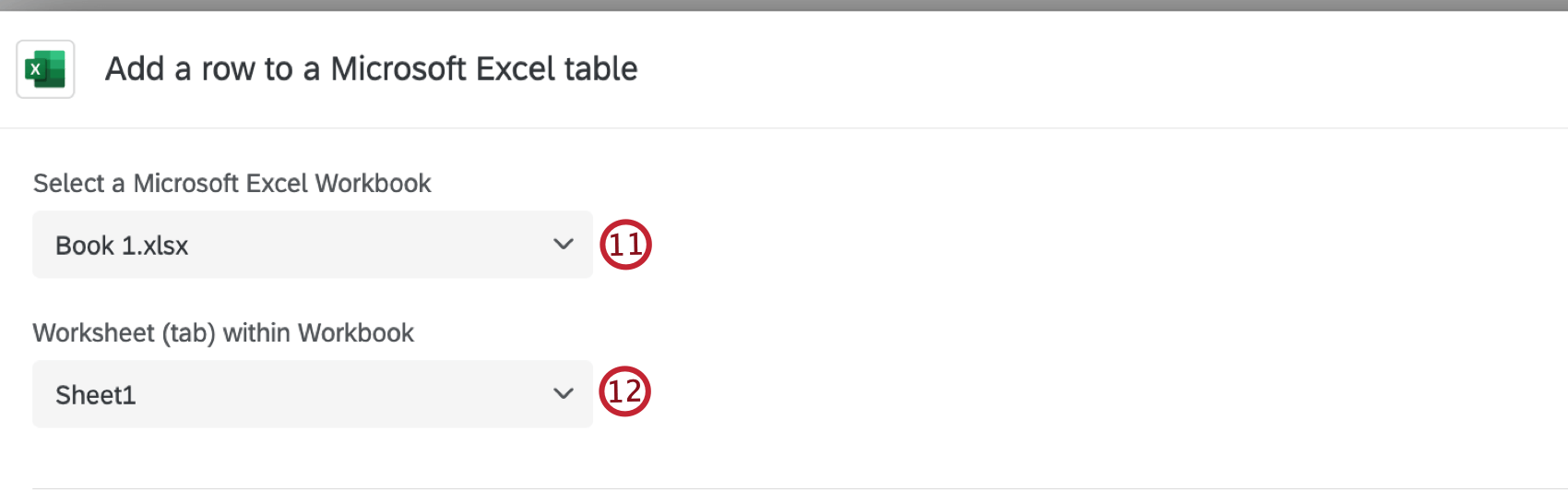
注意: 新規ワークブックは登録できません。既存のワークブックを選択する必要があります。
Qtip:ワークブックが検索に表示されないことがあります。この問題を解決する1つの方法として、「1つのドライブのインデックスを再作成する」ことが考えられる。インデックスを再作成する方法については、こちらをご覧ください。この問題が解決しない場合は、マイクロソフトのサポートに連絡してください。
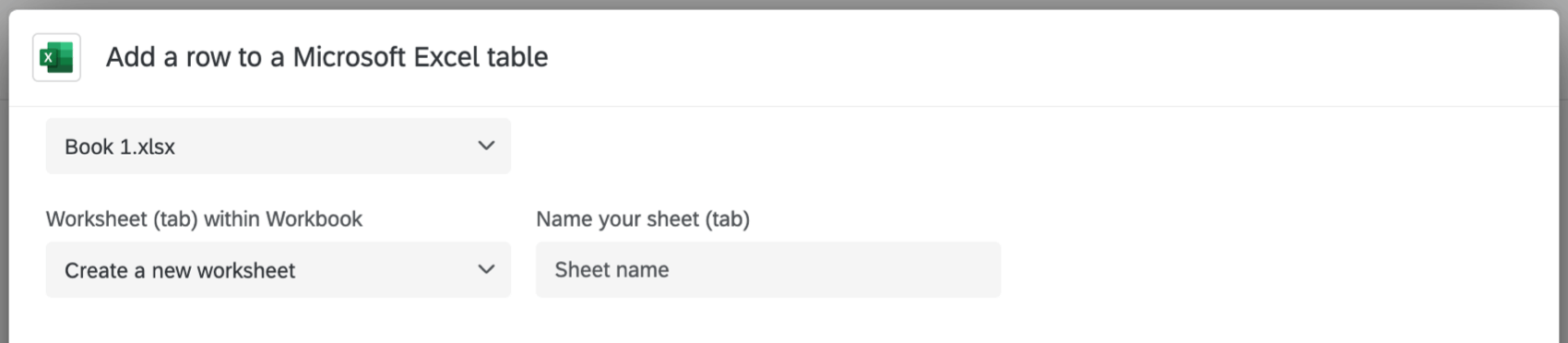
- 新しいワークシートを作成する。このオプションを選択した場合、新しいワークシートに名前を付ける必要があります。
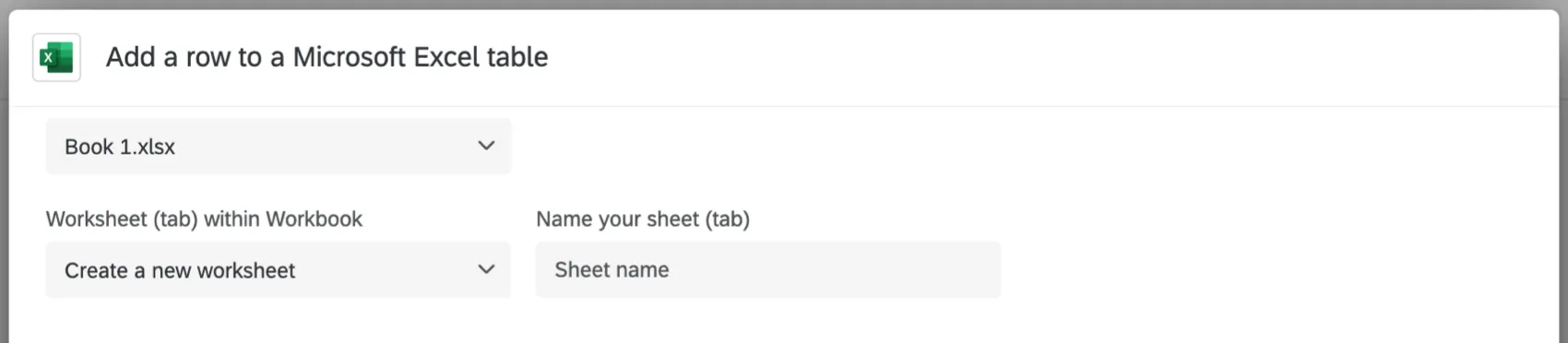
- 既存のワークシートにファイルを追加する。ワークシートにすでにヘッダーがあることを確認し、ワークシートのヘッダー行に空のセルがないことを確認する。 Qtip:エクセルファイルで行った変更がクアルトリクスにまだ反映されていませんか?問題ないよ。クアルトリクスで、ウィンドウ左下の「戻る」をクリックし、接続したいアカウントを選択し直します。これにより、エクセルから取り込んだデータが再読み込みされ、新しいファイルや列が表示されます。

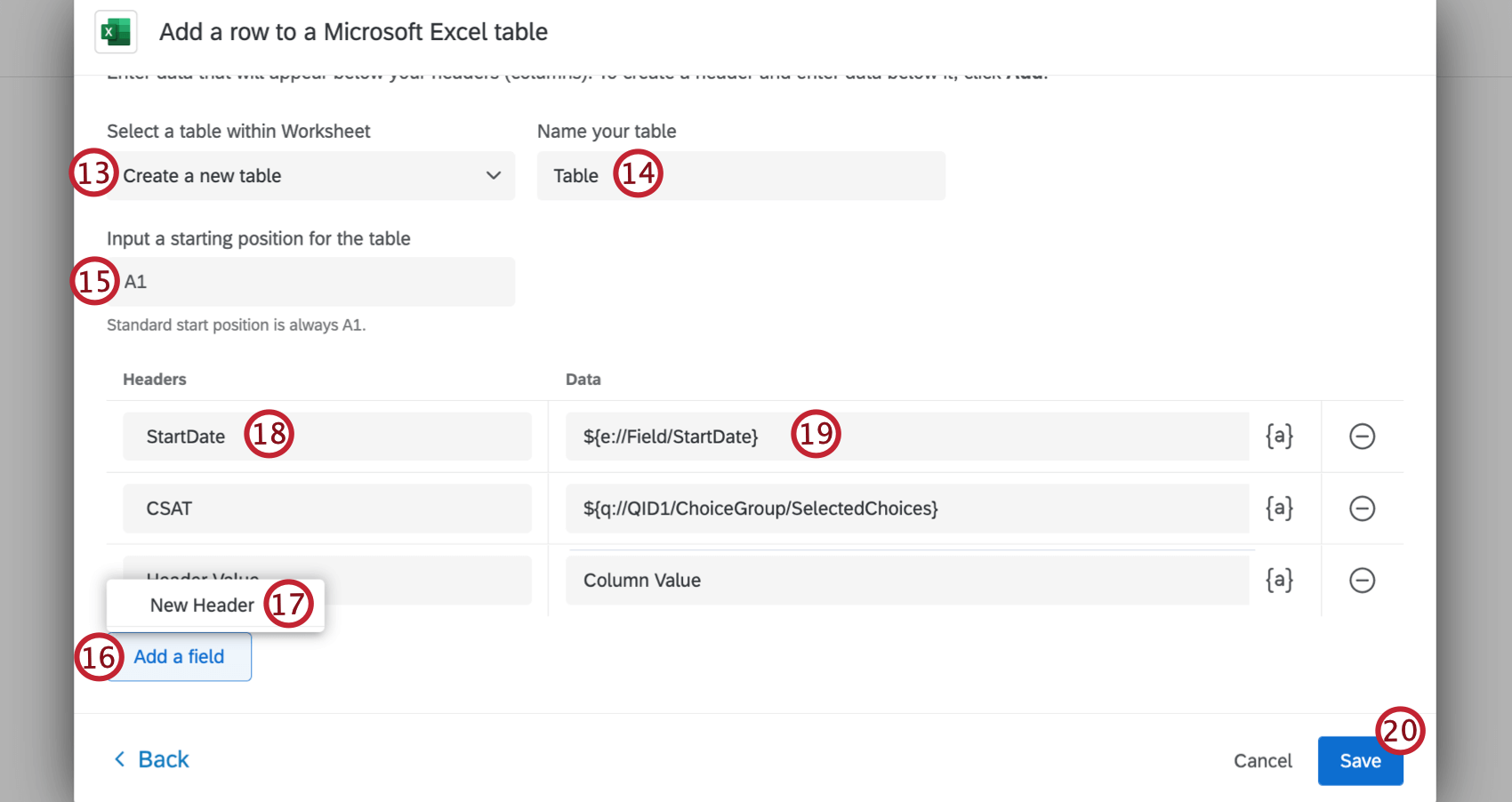
注意: テーブル名は空文字や特殊文字を含むことはできません。
Qtip:標準的なスタートポジションはA1です。
Qtip: エクセルのテーブルを設定する際には、必ず特定の範囲(例えばA1:B2)を入力してください。列全体(例:A:B)を入力すると、エクセルでエラーが発生することがあります。
テキストの差し込みをカラムにマッピングするヒント
テキストの差し込みについての詳細は、リンク先のサポートページをご覧ください。
- テキストの差し込みは、以下からデータを引き出すために使用できます:
- アンケートの質問
- 埋め込みデータフィールド
- ジオIPロケーション
- 日時
- パネルフィールド
- 割り当て
- 回答ID (データセットの理解ページの「回答ID」列を参照)
- 回答リンク(回答レポートへのリンク。閲覧にログインやセキュリティ設定は不要)
- ステータス(「データセットを理解する」ページの「ステータス」列を参照)
- 質問のテキストの差し込みを追加する場合、「選択した選択肢」オプションを使用すると、回答者が選択した回答が動的にフィールドに貼り付けられます。
- 質問のテキストの差し込みを追加する際、「選択した選択肢 – 識別値を割り当て」オプションを使用すると、回答者が選択した回答の識別値を動的に貼り付けることができます。データをクアルトリクスに送信する際にデータをエクセルに取り込むため、後で識別値を変更してもエクセルのワークブックには反映されません。
- 「パネル・フィールド」とは連絡先リスト情報のこと。これは、連絡先リストが必要な方法でアンケートを配信した場合のみ連絡先となります。(Eメール、SMS、認証機能、個人リンクなど)。
- テキストの差し込みを使用する代わりに、フィールドタイプに値を入力することもできますが、そうするとすべての回答者がそのフィールドに同じ値を入力することになるため、この方法は必ずしもお勧めできません。ワークフローで条件を使用して、回答者のグループごとに異なる値を動的に割り当てる場合は便利ですが、その場合でも、ロジックと埋め込みデータを使用して値を割り当て、その埋め込みデータの値を Excel ワークブックにパイプで渡す方がよい場合があります。
素晴らしい! フィードバックありがとうございます!
フィードバックありがとうございます!