テキストフロー
このページの内容
TextFlowについて
顧客フィードバックのトピック、感情、行動可能性に基づいてワークフローを自動化できます。Text iQで自分で作成したトピックをターゲットにすることも、クアルトリクスのライブラリからトピックを引き出すこともできます。感情に基づいてワークフローを作成する場合、回答全体の感情をターゲットにすることも、トピックごとに指定することもできます。回答のアクションアビリティを使用して、回答の即時アクションが必要な場合にワークフローを開始することができます。
例: 顧客向けのアンケート調査で一般的な会社のフィードバックを収集しています。特定のチームや機能に関連するネガティブな感情が検出されるたびに、適切な担当者に通知が届くようにしたい。チームごとにワークフローを作成し、通知のトリガーとなるトピックや感情を指定します。

例: フィードバックで「サポート」というトピックが否定的に言及された場合、サポートチームの責任者にSlackメッセージを送り、サポートチームのマネージャー全員にメールを送る。
TEXT iQとアンケート調査のセットアップ
ワークフローにTEXT iQを使用する場合、独自の分析を使用するか、クアルトリクスが提供するトピックのライブラリから引き出すかを選択できます。独自の分析を使用したい場合、一番最初のステップは、自由回答の質問があるアンケートを用意することです。そこから、TEXT iQでトピックの構築を開始する前に、少なくとも1つの回答を収集する必要があります。
以下は、TEXT iQを始めるのに役立つリソースです。
- TEXT iQの機能:Text iqのナビゲーション、変更内容の保存、スペルチェックとレマタイゼーション機能。
- TEXT iQのトピック:TEXT iQトピックの作成と管理方法。また、複雑な検索を構築する方法も含まれている。 Qtip: 検索クエリを使用してトピックを作成し、回答が寄せられると自動的にタグ付けされます。ワークフローが Text iQ トピックを検出するには、検索クエリによってトピックが定義されている必要があります。

- 感情分析:感情分析の編集と実行方法。
- 実行可能性:回答の実行可能性を判断する方法。
- Text iQのウィジェット:Text iQの中に直接表示されるウィジェットの見方とマネージャー。
TEXT iQに基づくワークフローの設定
注意: インポートされた回答は、Text iQ ワークフローでは評価されません。アンケート調査または API 経由で更新された回答のみがワークフローと連動します。

Qtip:このようなワークフローをグローバルワークフローページで設定することもできますが、この種のワークフローは常に特定のプロジェクトにリンクされているため、通常はプロジェクトのワークフロータブを使用する方が簡単です。
![ワークフロー]タブで、[ワークフローを作成する]をクリックし、イベントが受信されたときに開始されます。](https://www.qualtrics.com/m/assets/support/wp-content/uploads//2023/01/event-workflow-1-3.png)
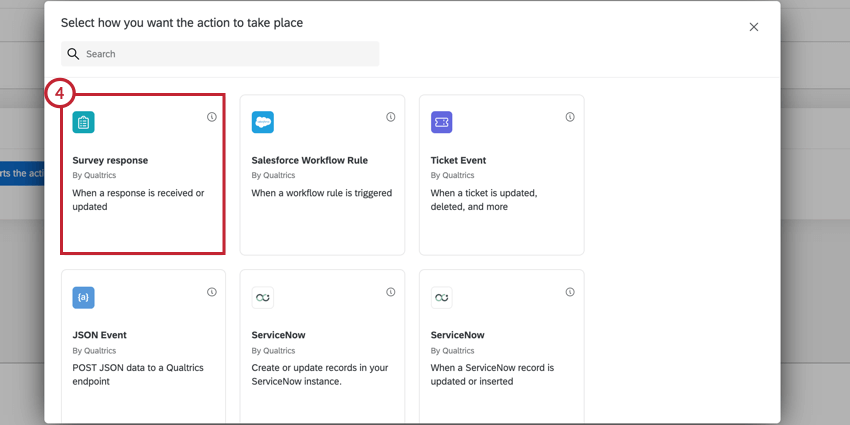
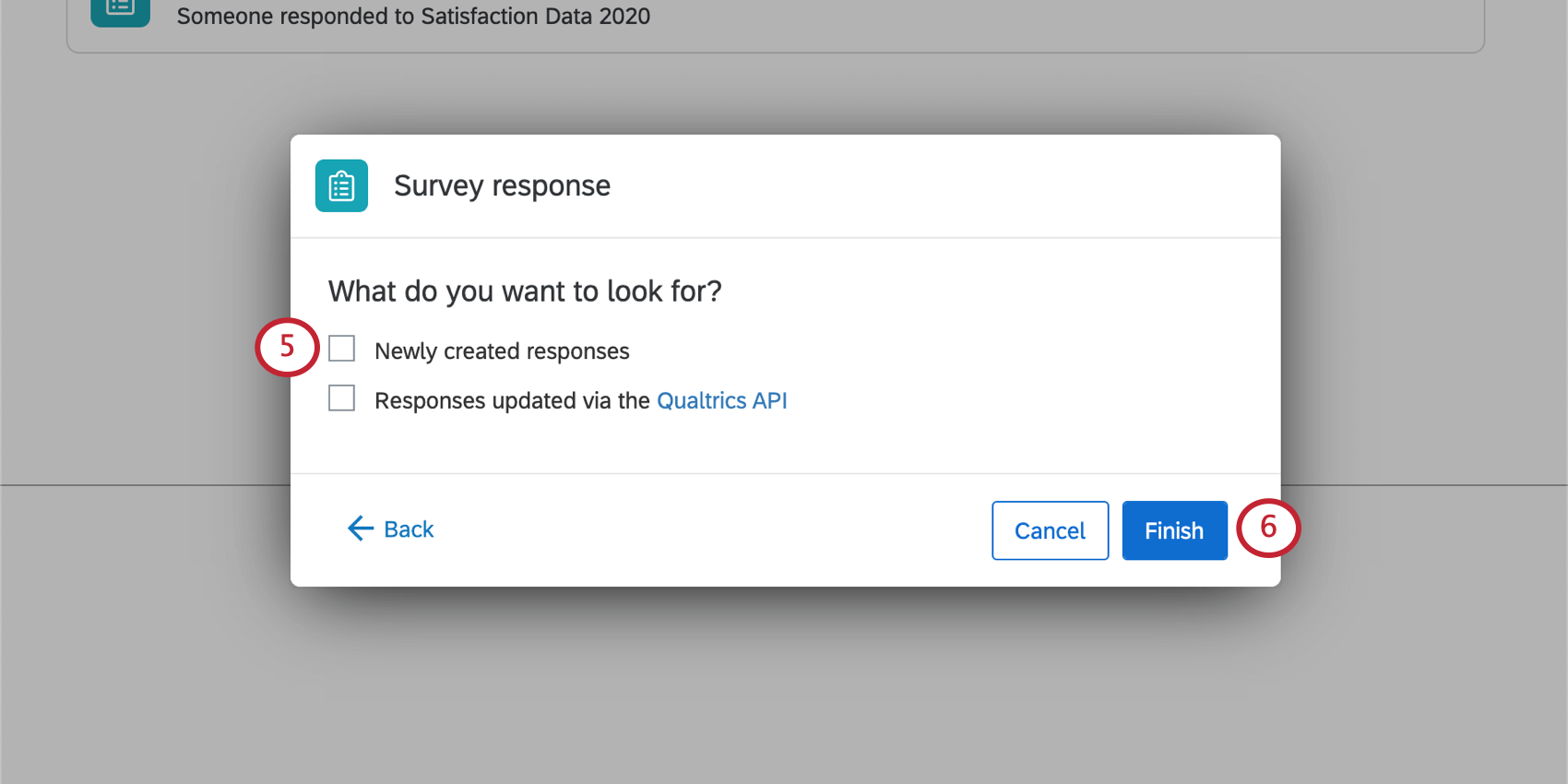
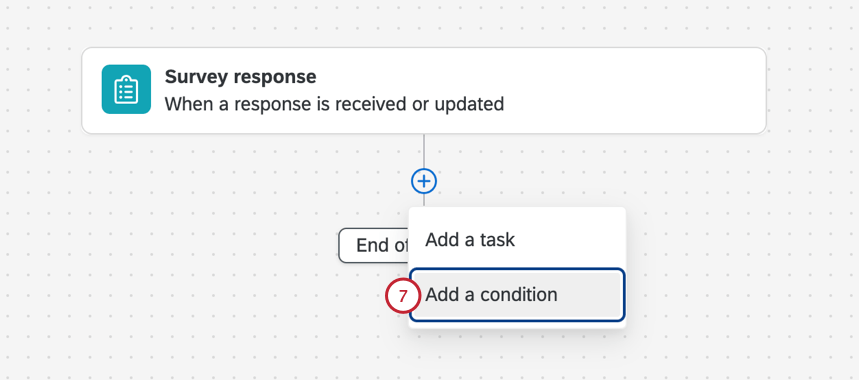
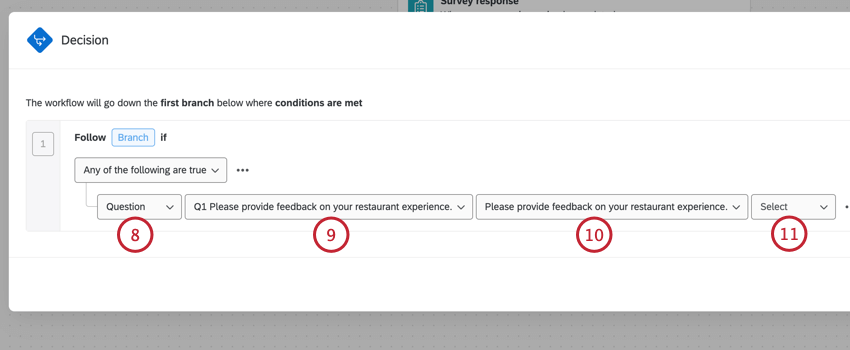
Qtip:このステップは、1つの質問に複数回答があるようなフォームで最も役立ちます。
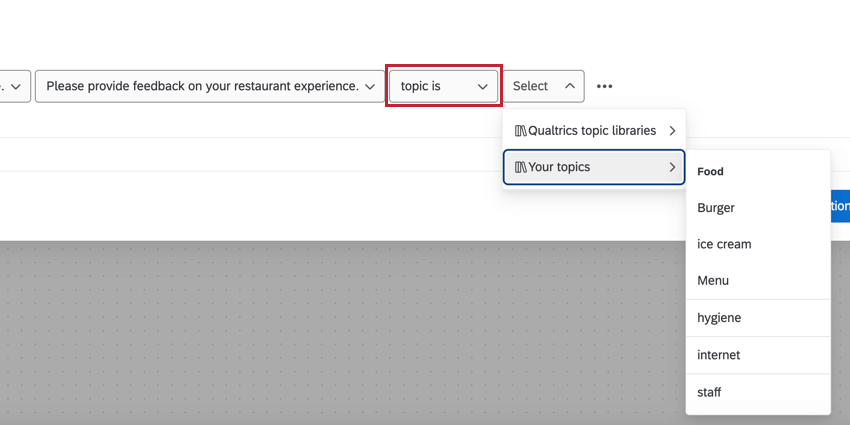
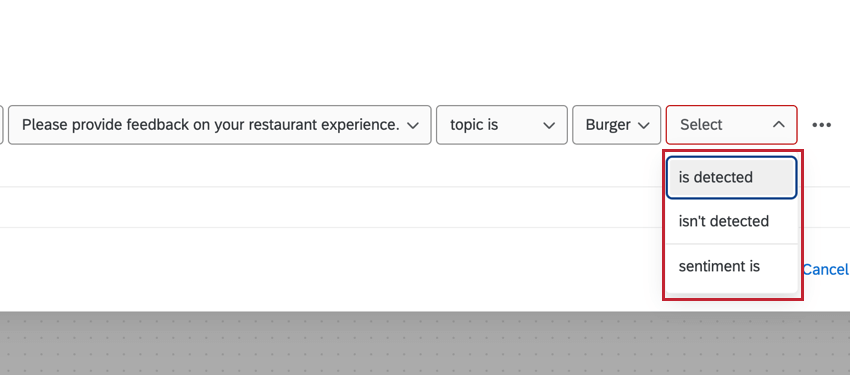
- トピックとはご自身で作成したトピック、またはクアルトリクスの被評価者が育成したトピックからお選びください。
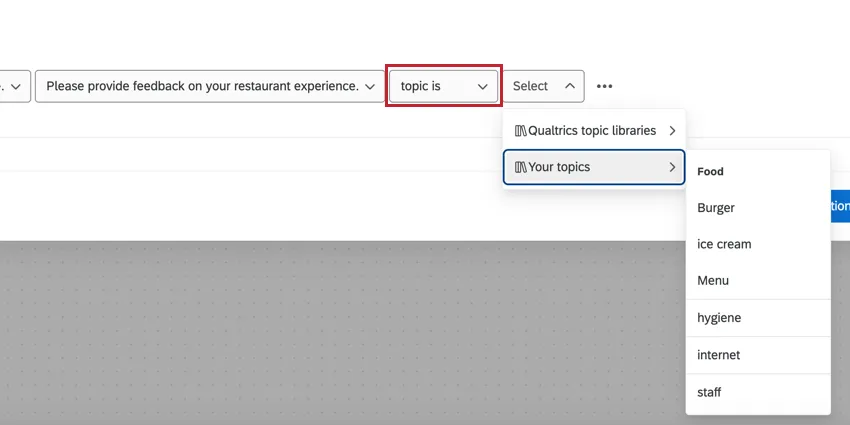
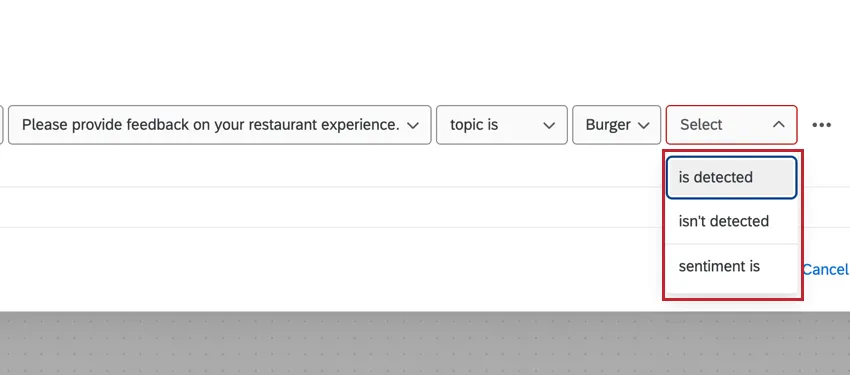
ワークフローは、トピックが検出された場合/検出されなかった場合にのみトリガーされるのか、またはこのトピックに対してのみ特定の感情を検出したいのかを決定することができます。
 Qtip: 10,000文字以上のクエリーはワークフロー条件では使用できません。オープンテキストの制限は10,000文字です。この制限を超えるテキストはカットされ、ワークフローに含まれません。
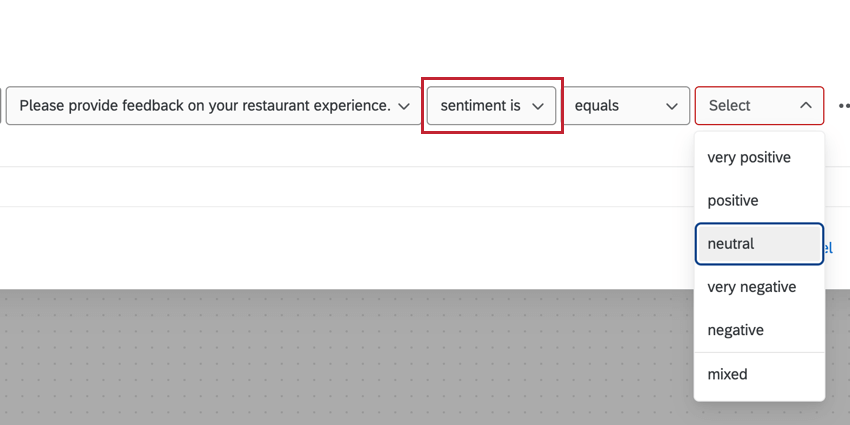
 - 感情とは: フィードバック回答の全体的な感情にワークフローを基づかせる。

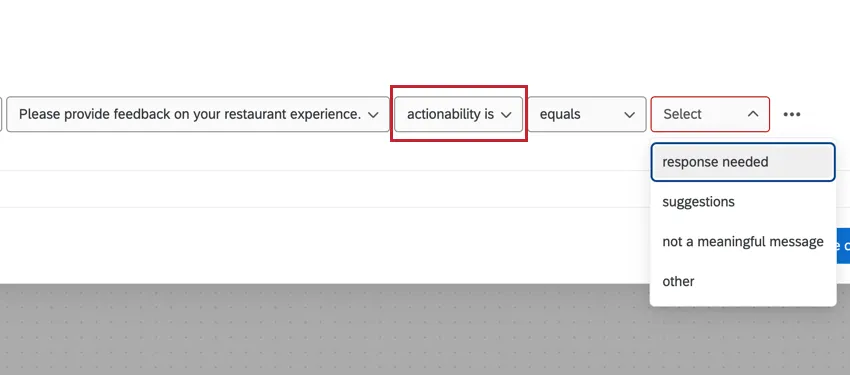
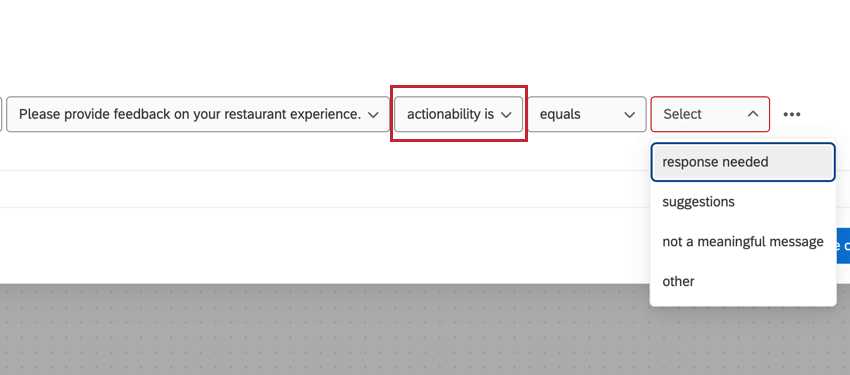
- アクショナビリティとはワークフローは回答の実行可能性に基づいてください。
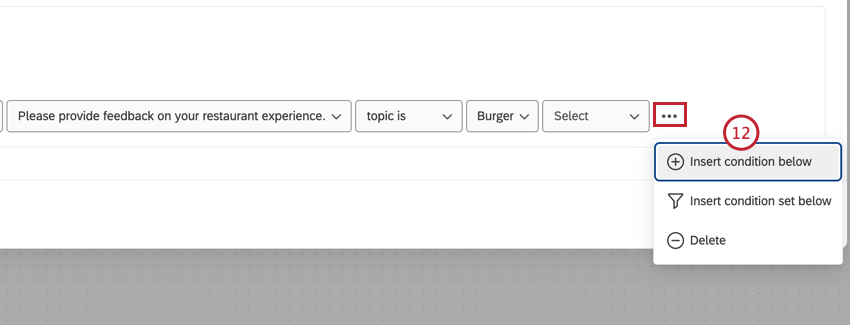
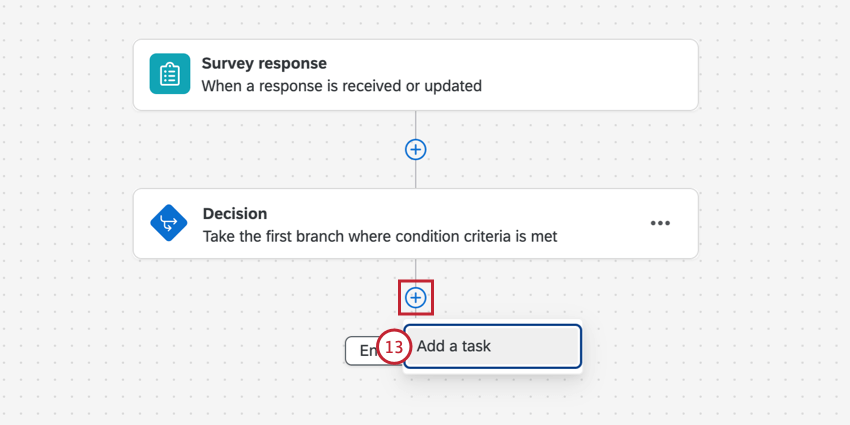
例: Slackメッセージ、メール、Microsoft Teamsメッセージ、またはクアルトリクス内の通知を、このフィードバックをエスカレーションするチームに送信します。
テンプレート
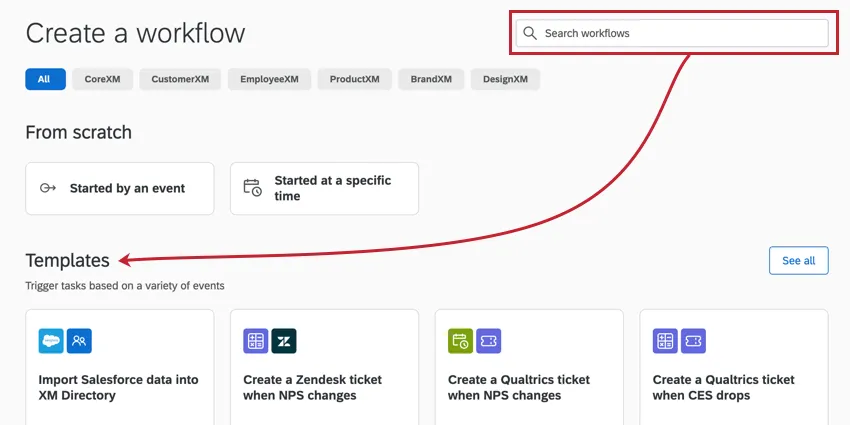
クアルトリクスの被評価者エキスパートが、あらかじめ複数のテキストフローテンプレートを作成しています。これらのテンプレートを使用すると、テキスト回答の主要なトピックや感情を特定し、テキスト分析のインサイトにすばやく対応することができます。新しいワークフローを作成する場合、カタログから目的のテンプレートを検索します。
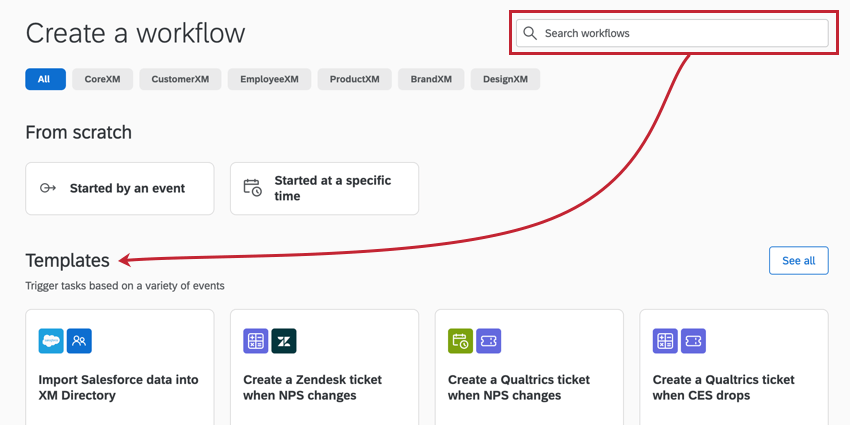
現在利用可能なテキストフローテンプレートは以下の通り:
- オープンテキストの感情やトピックに基づいて通知を送信する:逐語的フィードバックに気になるトピックや感情が含まれている場合、自動化された通知(電子メールなど)を送信します。
- チェックアウトやアカウント設定の問題が発生したら、クアルトリクスチケットを作成します:オープンレスポンスからのフィードバックで、ウェブサイトやアプリでのチェックアウトやアカウント設定の問題が指摘された場合に、クアルトリクスチケットを作成してループを閉じます。
- 顧客がオープンテキストのフィードバックで未解決の問題がある場合、Zendesk チケットを作成します:顧客が未解決の問題があると言った場合、Zendesk チケットを作成してループを閉じます。
FAQs
ワークフローのテンプレートで利用できるすべての拡張機能にアクセスできますか?
ワークフローのテンプレートで利用できるすべての拡張機能にアクセスできますか?
すべてのワークフローのイベントトリガー、コントロールフロー、およびタスクへのリンクはありますか?
すべてのワークフローのイベントトリガー、コントロールフロー、およびタスクへのリンクはありますか?
ワークフローテンプレートとは何ですか?
ワークフローテンプレートとは何ですか?
ワークフローとは何ですか?/ アクションはどこですか?
ワークフローとは何ですか?/ アクションはどこですか?
今回のアップデートでは、ワークフロー機能に変更はありません。
素晴らしい! フィードバックありがとうございます!
フィードバックありがとうございます!