アンケート調査のヒントとコツ
このページの内容
アンケート調査のコツについて
このページでは、アンケートを改善するための最も一般的なヒントやトリックについて説明します。どれも簡単に実行でき、あなたが達成しようとしている形式にもよるが、あなたの勉強に大いに役立つ。
Qtip:このページで提案されている変更を行う場合は、アンケートを公開することを忘れないでください!

送信ボタンの作成
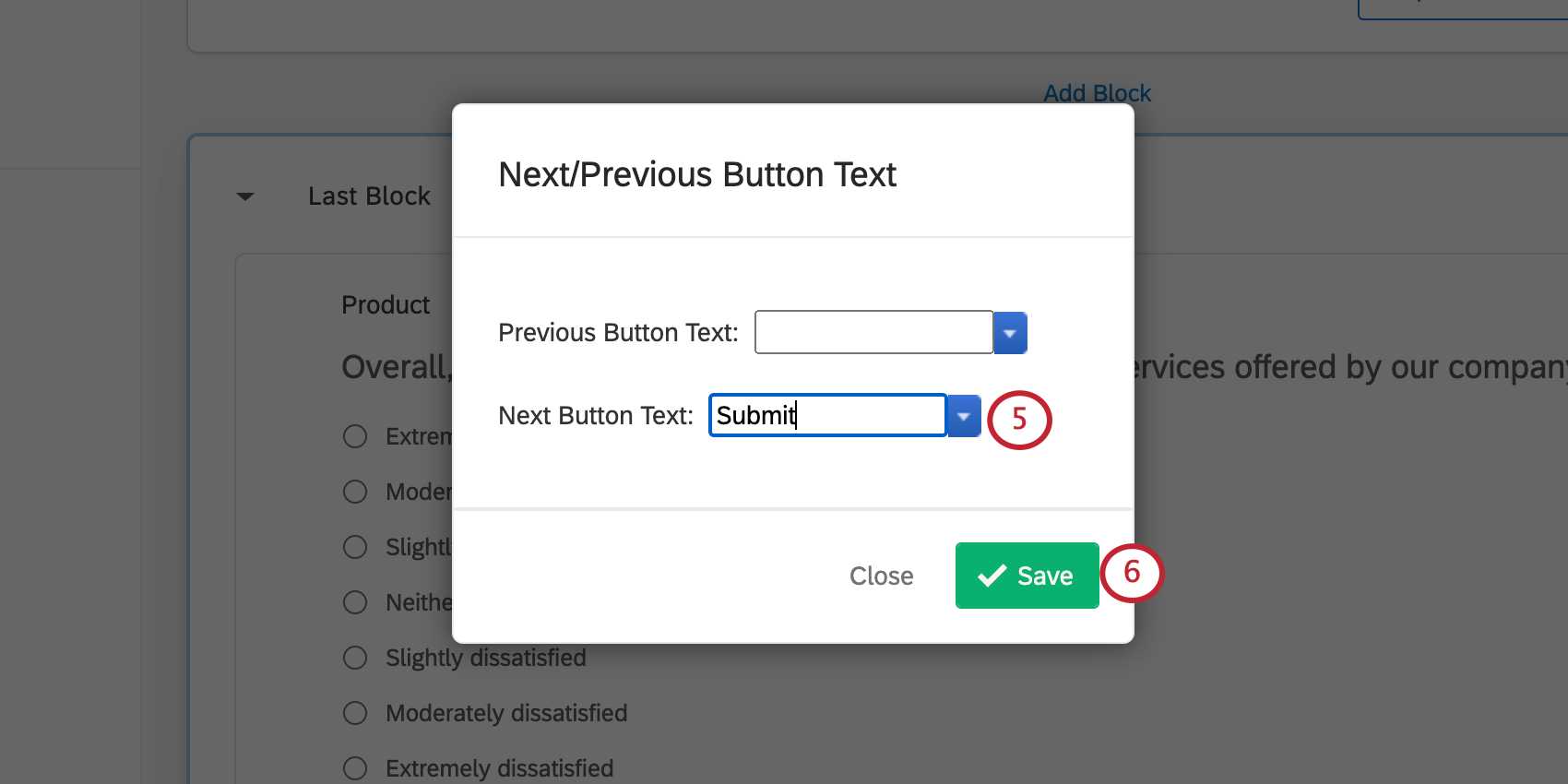
アンケートに送信ボタンを追加することで、回答者がアンケートの最終ページにいることを明確にすることができます。これにより、[戻る]ボタンがあるアンケートの回答者は、これが編集を行う最後のチャンスであることを知ることができます。また、疲労が蓄積し、辞めようかと考えている回答者に対しても、あと数問しかないと安心させることができる。
この設定により、送信ボタンはアンケートのすべてのページではなく、アンケートの最後のページにのみ表示されるようになります。
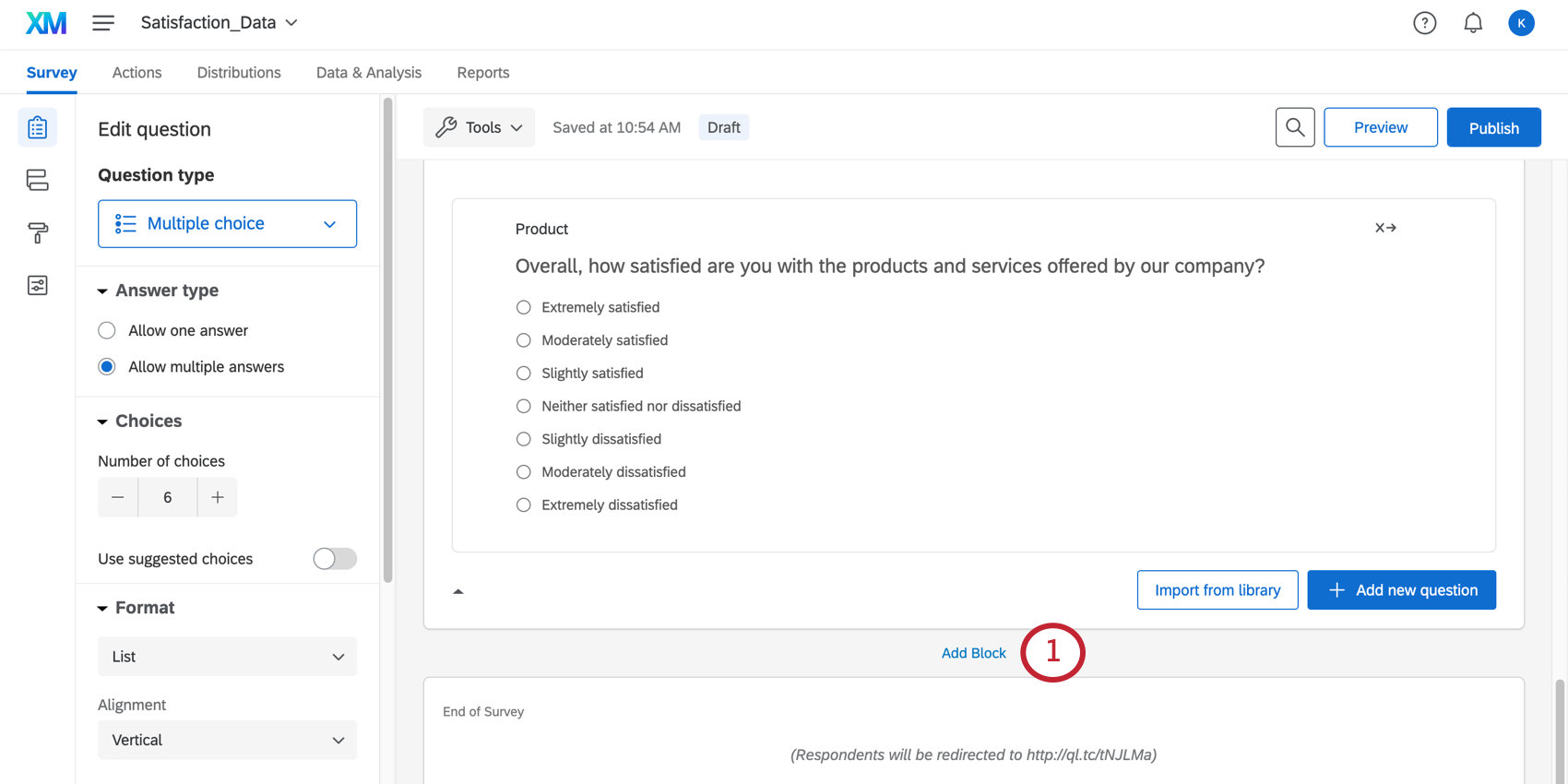
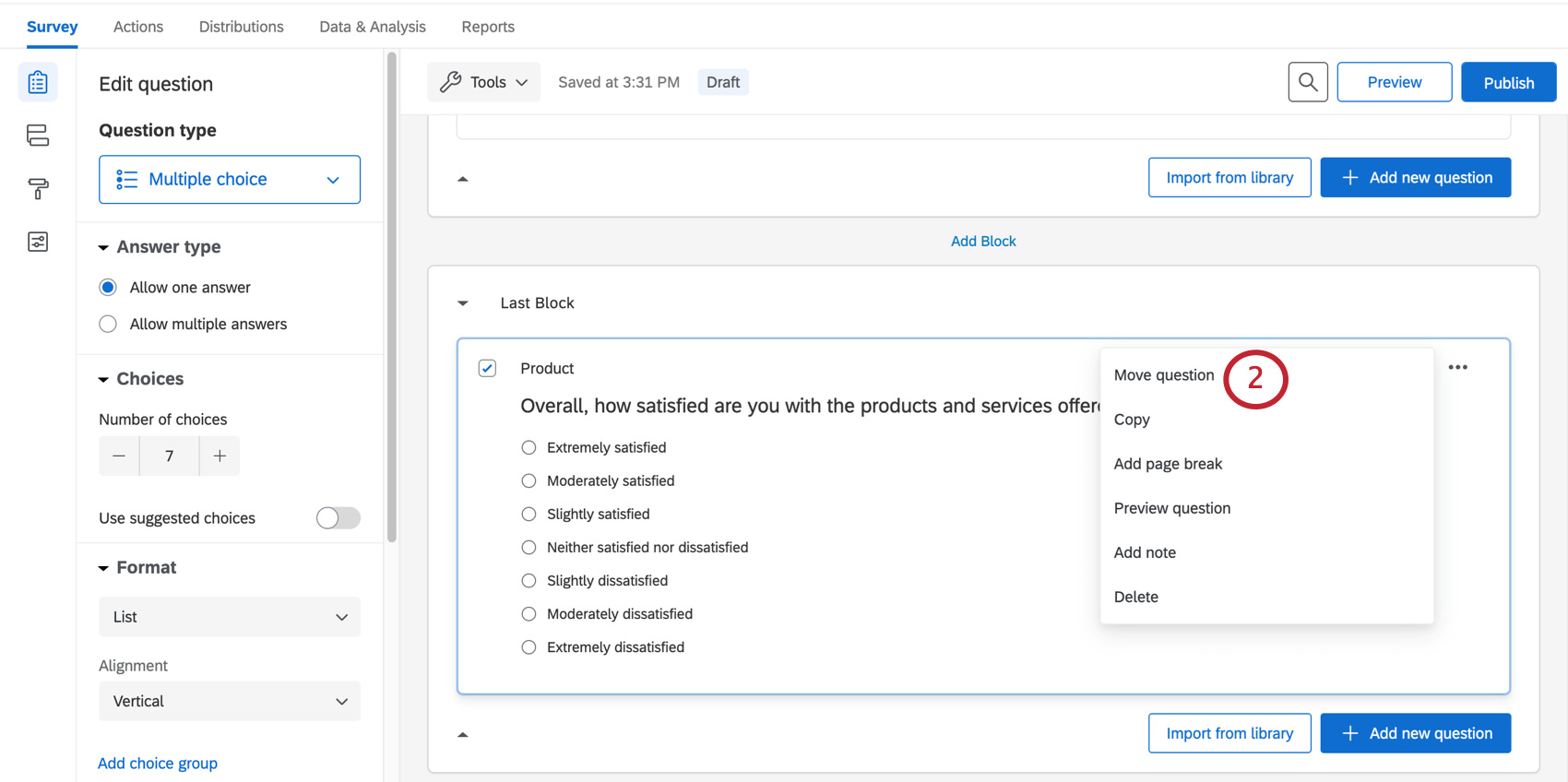
![ブロックが選択され、左側の編集ペインに[次へ]ボタンと[戻る]ボタンのテキストがオプションとして表示される。](https://www.qualtrics.com/m/assets/support/wp-content/uploads//2021/04/survey-tips-3.png)
Qtip:アンケート調査のフローをカスタマイズしている場合は、ブロックが適切な分岐や認証機能などの下に、希望する順序で表示されていることを確認してください。アンケートのループと結合が有効になっている場合は、繰り返さない静的なページにのみ送信ボタンを追加するように注意してください。
インラインメールの質問を即座に送信する
アンケートの質問を招待に埋め込むことができます。回答者がメール内の回答をクリックすると、アンケート調査にリダイレクトされ、手動で他の質問に進むことができます。ただし、アンケートの質問が 1 つだけの場合は、この質問を送信し、回答を収集するだけでよいでしょう。このセクションでは、可能な限り遅延を少なくする方法を紹介する。
Qtip:このユースケースでは、タイミングに関する質問にアクセシビリティを持っている必要があります。この質問にアクセスできない場合は、ブランド管理者に連絡して、この機能を有効にできるかどうか、または組織がこの機能を購入する必要があるかどうかを確認してください。
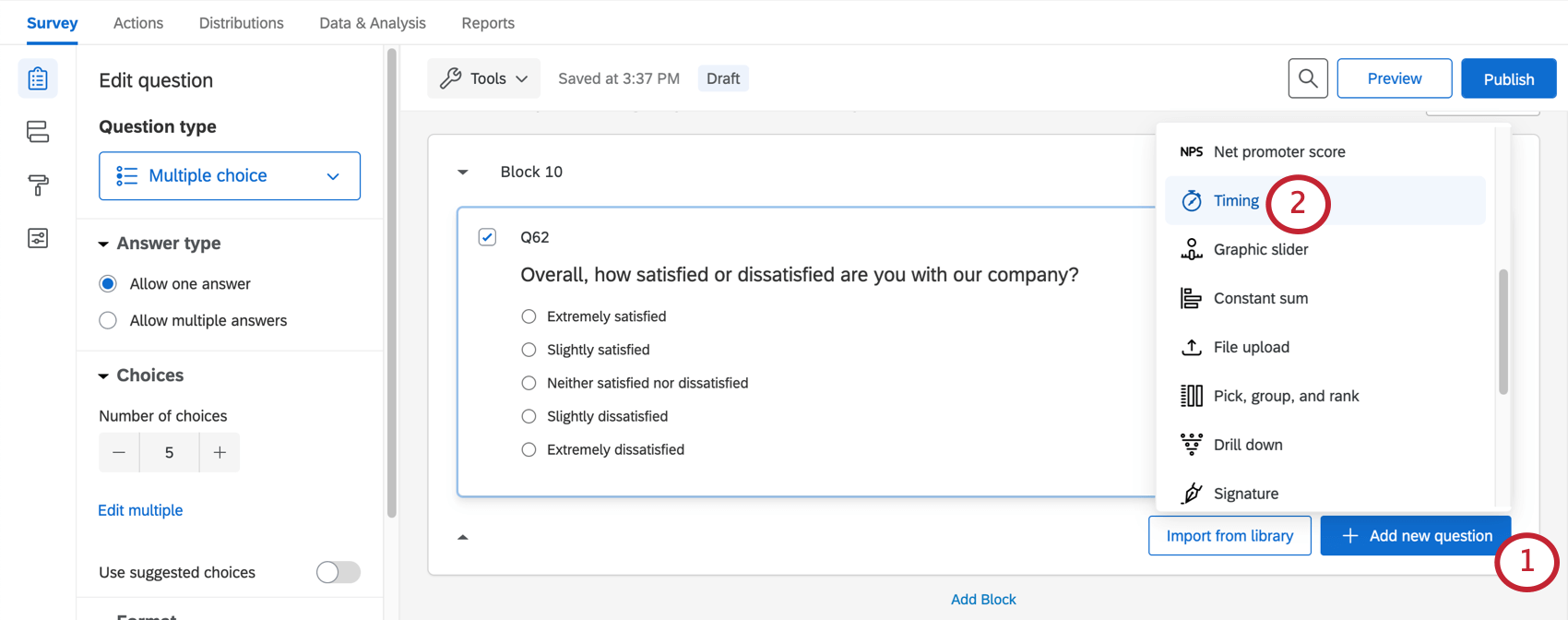
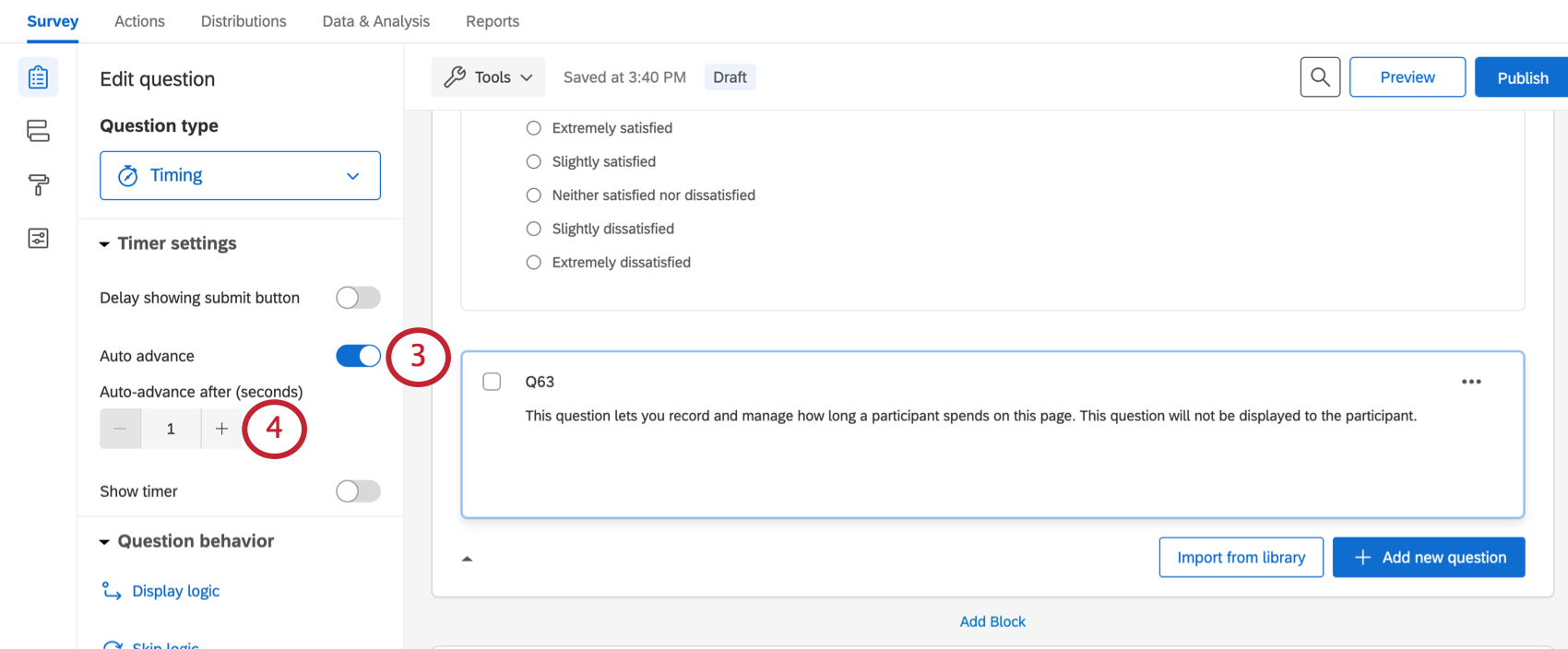
Qtip:これらの値に小数を含めることはできません。最短でエントリーできるタイミングなので1としましたが、このタイミングを変更することは自由です。
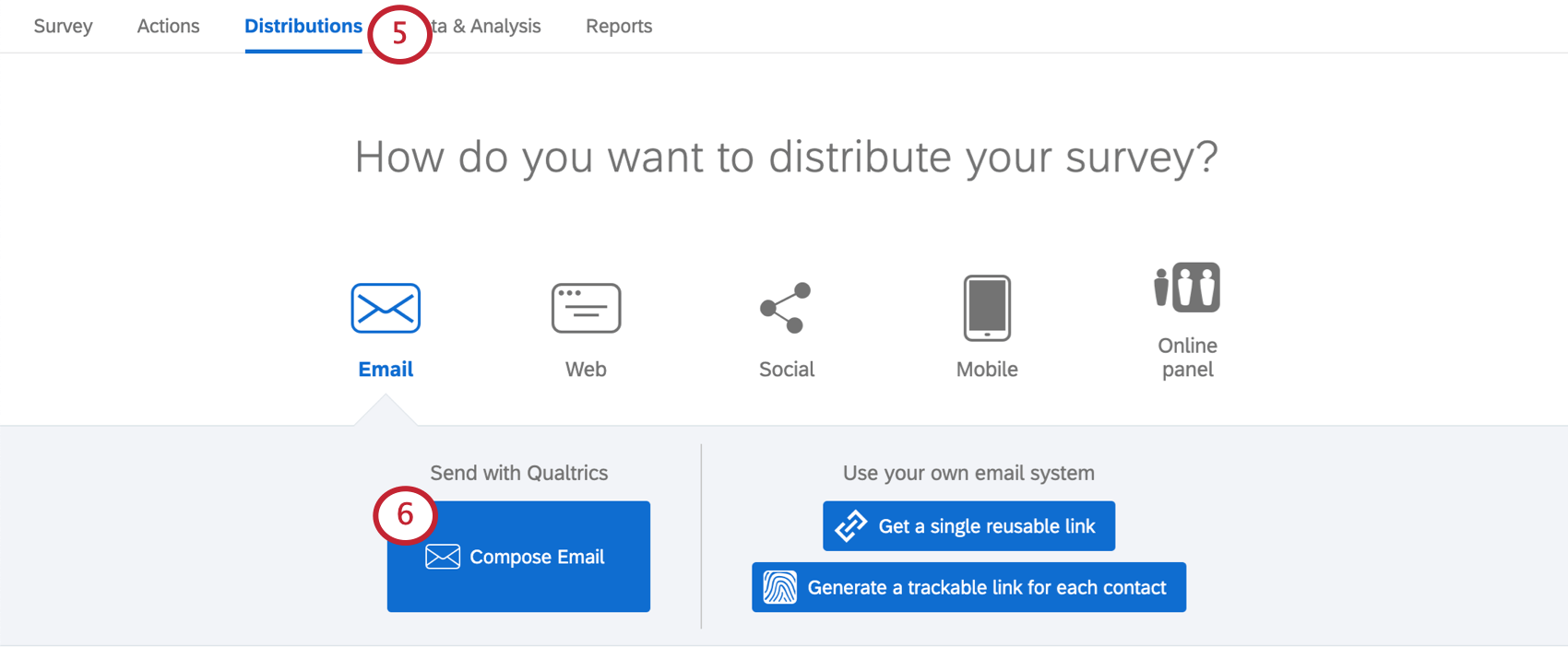
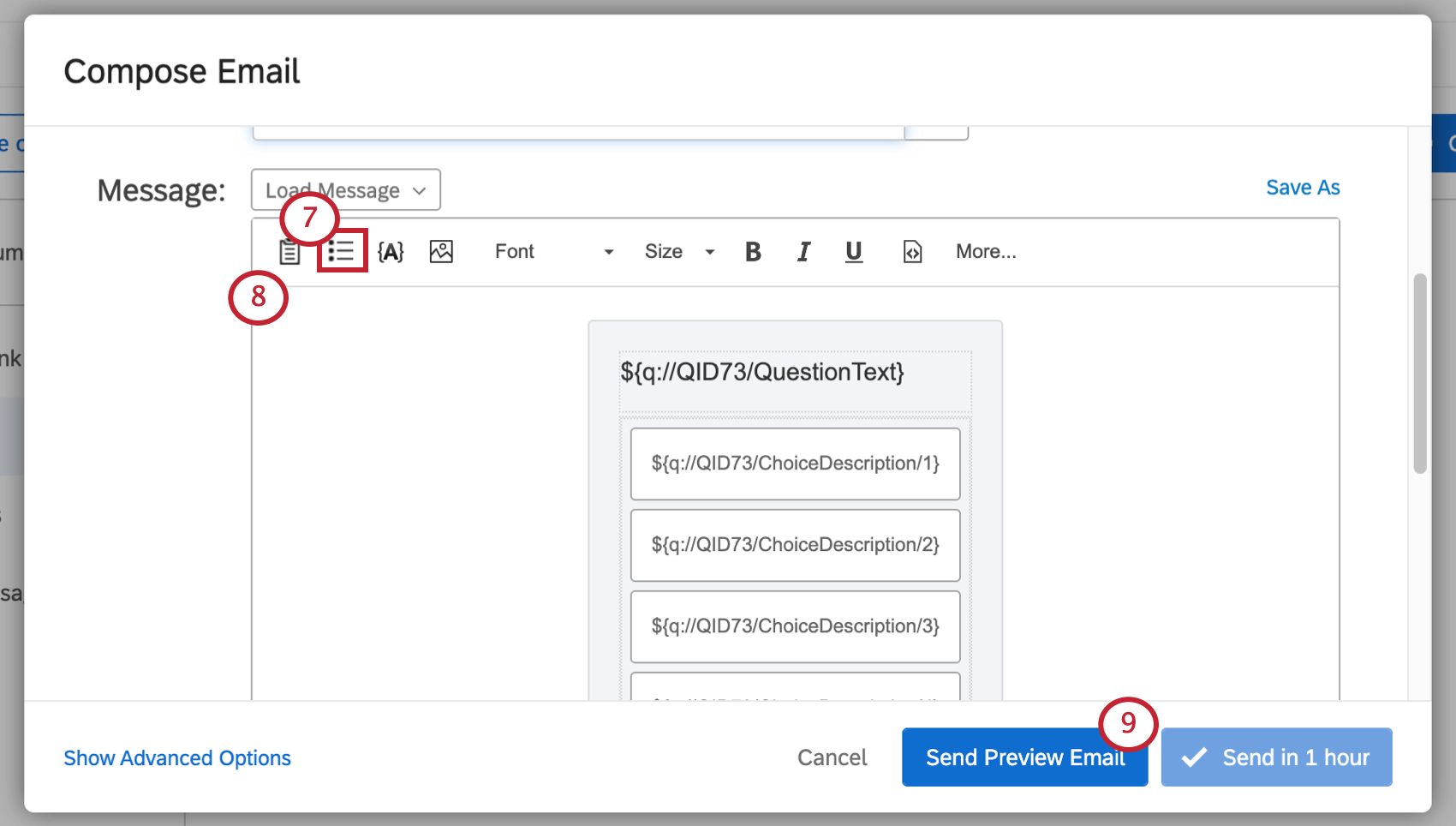
Qtip:あなたの見た目と操作性の設定で、ページあたりの質問数が特定の数に設定されていないことを確認してください。アンケート調査の唯一の質問とタイミングの質問の間にページ区切りはありません。ページ区切りの詳細については、「ページ区切り」を参照してください。
回答者がアンケート調査をやり直せるようにする
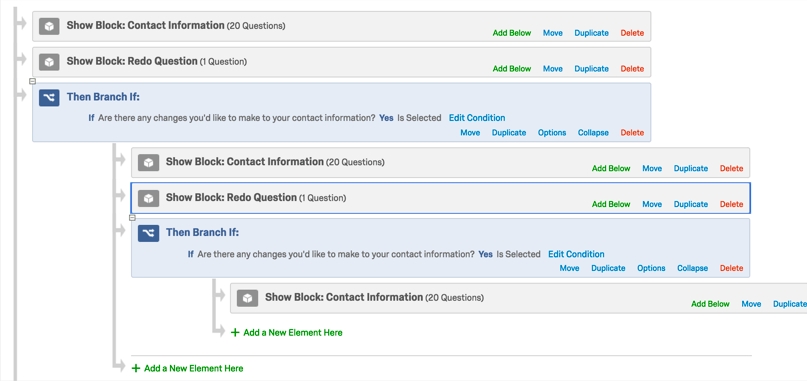
戻る]ボタンと目次は、ユーザーが回答に戻って編集できる優れた方法です。しかし時には、「このセクションをやり直しますか」と尋ね、その答えに基づいて送り返すことができればいい。これは、わかりやすくするためかもしれないし、回答者にやり直してもらいたい箇所がある一方で、やり直してほしくない箇所があるためかもしれない。
このセクションでは、回答者がセクションのやり直しに同意した後にセクションに戻る方法について説明します。回答者が編集を行うためにブロックに再入力すると、以前の回答が表示され、変更する機会が与えられます。
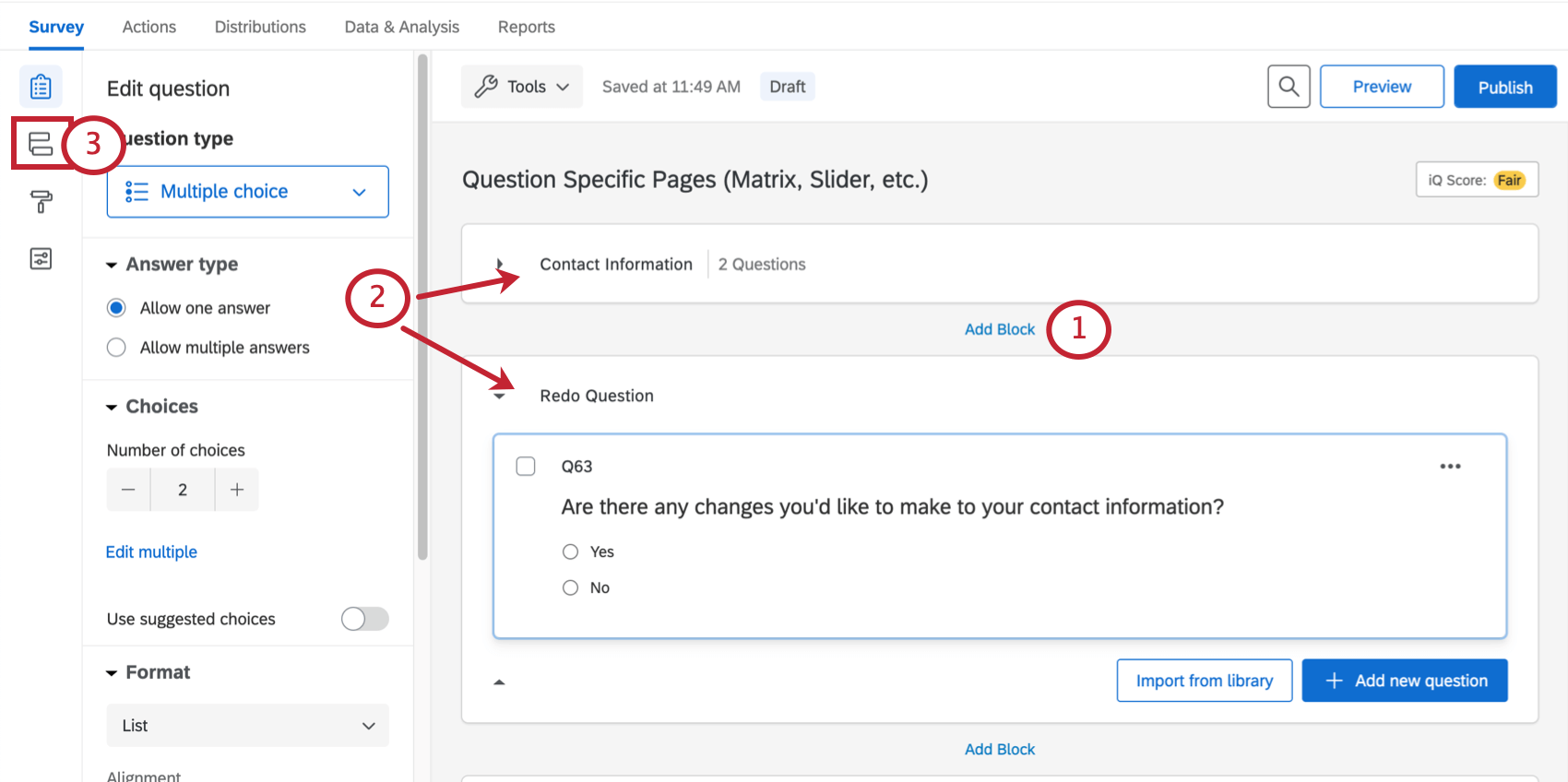
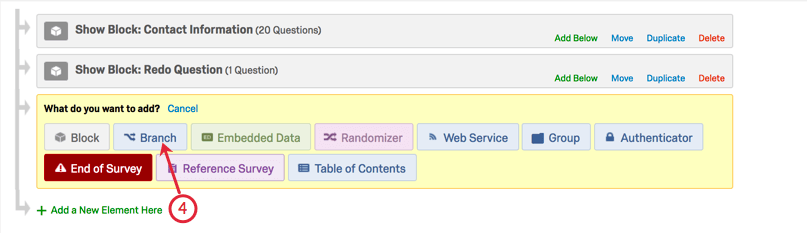
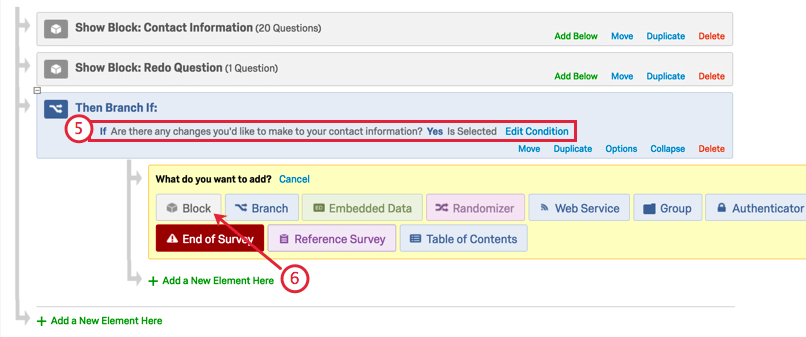
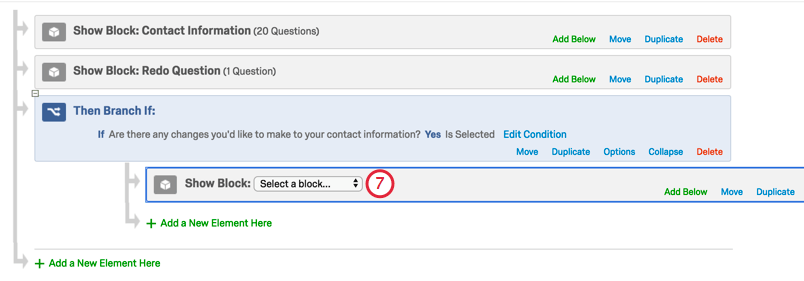
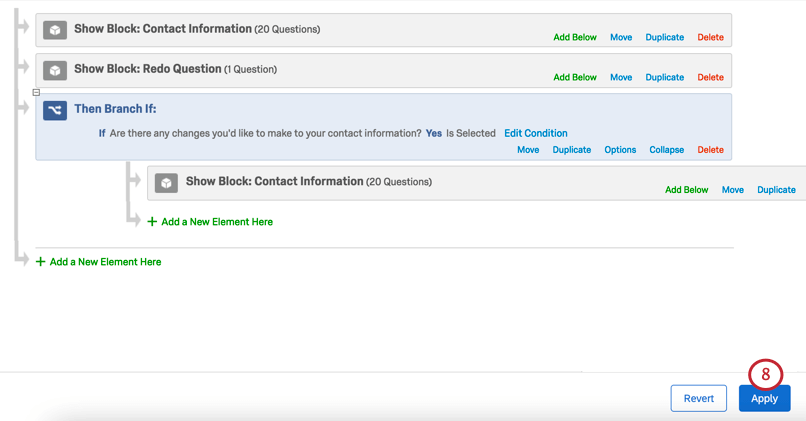
Qtip:回答者が同じセクションに何度も戻れるようにしたいですか?これを反映させるために、分岐の下に要素を追加し続けることができる。最後のループにやり直しの質問を入れないように注意すること。

しかし、回答者に無限に戻る回数を与える方法はありません。そのタイミングでは、代わりに戻るボタンや明確な指示のある目次を使うべきです。
カスタマイズされた回答レポート
メールタスクまたはメールのトリガーを作成する際に、回答者がアンケートで提供したすべての回答を含む回答レポートを選択することができます。しかし、特定の問題を除外したり、埋め込みデータやスコアリング情報を除外したり、新しい演算機能をレポートに含めたいタイミングもあるでしょう。
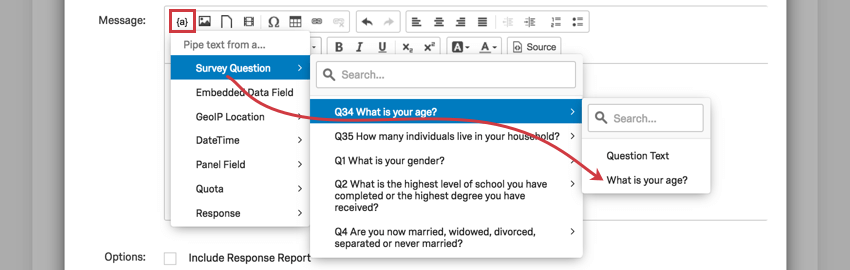
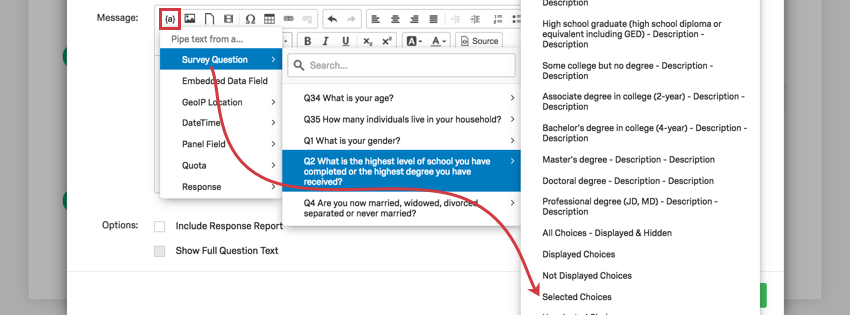
回答レポートをカスタマイズすることはできませんが、メールのタスクまたはトリガーの本文を編集して、必要な情報のみを含めることができます。テキストの差し込みを使って、Eメールにどのような回答を含めるかを決めることができます。
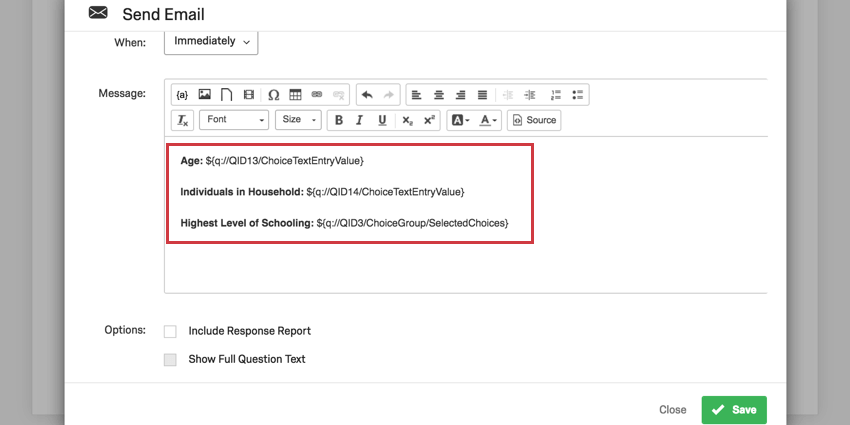

上記の例では、年齢フィールドの後に、回答者が年齢を入力する質問のテキストの差し込みがあります。この質問では、回答者が入力した質問文(例:23)が表示されます。

この同じ例では、Highest Level of Schoolingの後に、回答者に学歴を尋ねる質問の選択肢のテキストの差し込みがあります。回答者が選択した回答 (修士号など) が表示されます。

Qtip:この例では、「回答レポートを含める」が選択されていないことに注意してください。
回答者が多肢選択式の質問の選択肢を選択解除できるようにすること
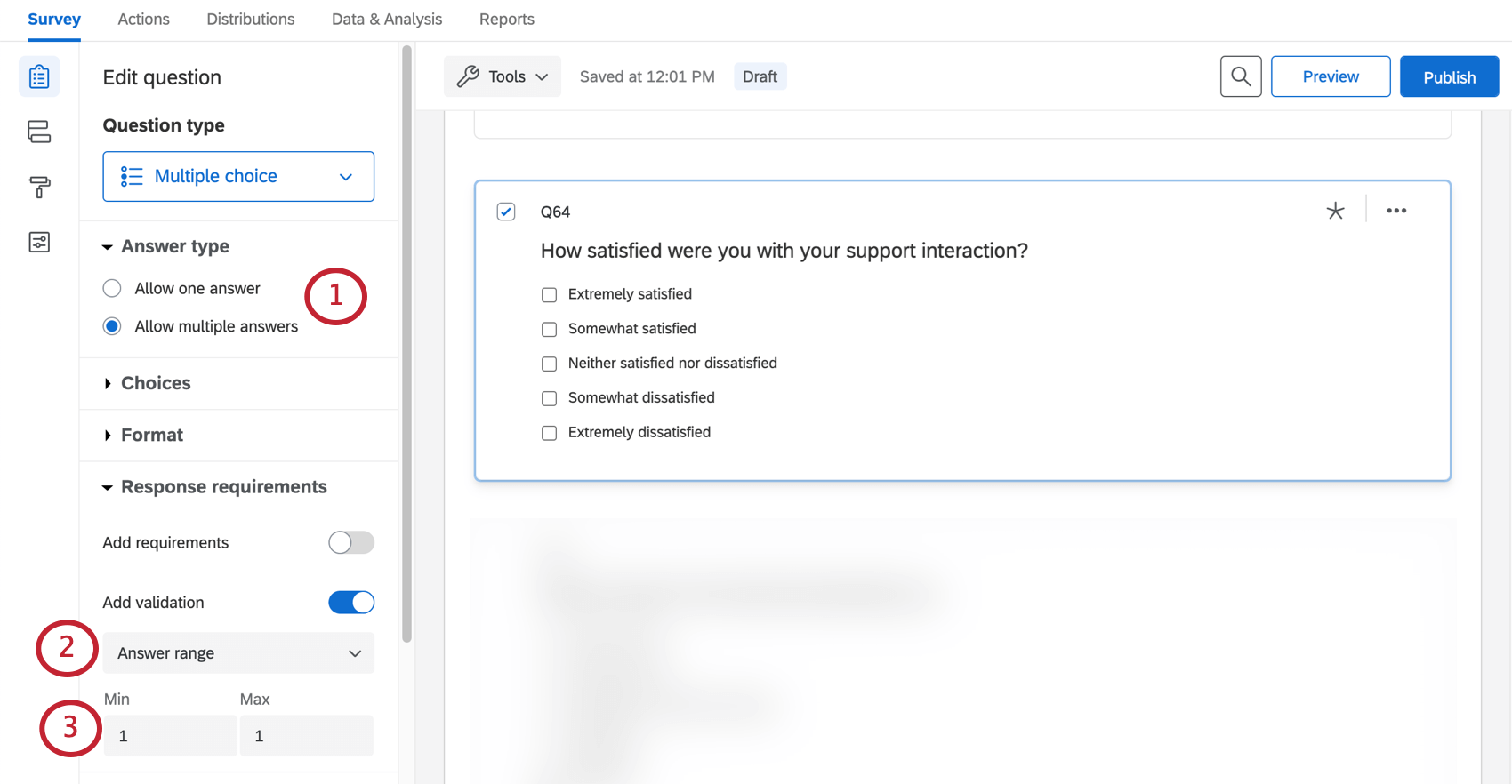
クアルトリクスでは、デフォルトの選択肢では、回答者が回答を変更できるのは単一回答の多肢選択式の質問のみで、完全に選択を解除することはできません。多肢選択式の質問で、回答者が回答を選択解除できるようにしたい場合があります。これは、質問が任意であるような状況で有用である。以下のセクションでは多肢選択式の質問で選択解除可能な選択肢を有効にする方法を説明します。

素晴らしい! フィードバックありがとうございます!
フィードバックありがとうございます!