Text iQ機能
このページの内容
Text iQ機能について
Text iQはクアルトリクスの強力なテキスト分析ツールです。TEXT iQでは、受け取ったフィードバックにトピックを割り当てたり、感情分析を行ったり、ダイナミックウィジェットで結果をレポートしたりすることができます!
このページでは、Text iqのスペルチェックとレムマタイズの機能、BasicとText iqで利用できるオプションについて説明します。上級クライアント、Text iqインターフェースの操作方法。
QTip:QTIP にアクセスするには、アカウントでアンケート回答の編集権限を有効にする必要があります。

ご注意: 広告ブロックの中には、Text iqの読み込みを妨害するものがあります。TEXT iqの読み込みに問題がある場合は、広告ブロッカーがオフになっていることを確認してください。

注意: CXダッシュボードのText iQは、アンケートのText iQとは全く別のものです。このサポートページでは一般的なText iQの機能を説明しますが、ダッシュボードでテキスト分析を行う場合は、「CXダッシュボードのText iQ」もお読みいただくことをお勧めします。
基本対基本高度なテキスト
このセクションでは、基本テキストクライアントと上級テキストクライアントでアクセシビリティが異なる機能について説明します。
Qtip:Text iQはベーシック、アドバンスともに、英語、スペイン語、ドイツ語、フランス語、イタリア語、ポーランド語、ロシア語、スウェーデン語、ポルトガル語、日本語、オランダ語、タイ語、簡体字中国語、韓国語での回答に対応しています。高度な分析では、さまざまな言語をサポートする場合があります。これらの機能がサポートする言語については、「おすすめトピック」と「感情分析」を参照してください。
Qtip:現在Advanced Text iQをお持ちでないお客様で、アクセスをご希望の場合は、担当営業までお気軽にお問い合わせください。
| ベーシック | 高度 | |
|---|---|---|
| 回答制限 | 20,000 回答/アンケート調査 | アンケート調査回答数無制限 |
| サマリー・モード | いいえ | はい |
| 編集モード | はい | はい |
| 回答検索 | はい | はい |
| トピックの作成/編集 | はい | はい |
| 階層的トピック | はい | はい |
| ウィジェット | いいえ | はい |
| お勧めトピック | いいえ | はい |
| 感情分析 | いいえ | はい |
| クエリビルダー | いいえ | はい |
| コメントを翻訳 | いいえ | はい |
| iQ搭載アンケートフロー | いいえ | はい |
| その他の充実した内容 | いいえ | はい |
Qtip:プロジェクトがあなたのアカウントと協力体制にある場合、あなたのText iQアクセスはさらに制限される可能性があります。詳しくは協力体制をご覧ください。
データをText iqにアップロードする
アンケート調査で初めてTEXT iqにアクセスするときは、データをアップロードする必要があります。以前に別のアンケートで TEXT iQ を設定したことがある場合でも、作成するアンケートごとにこのプロセスを繰り返す必要があります。
チェックボックスを使用して、Text iqにアップロードする自由記述テキストフィールドを選択します。ここに表示されるのは、質問文や変数タイプ埋め込みデータフィールドのような互換性のあるフィールドのみです。
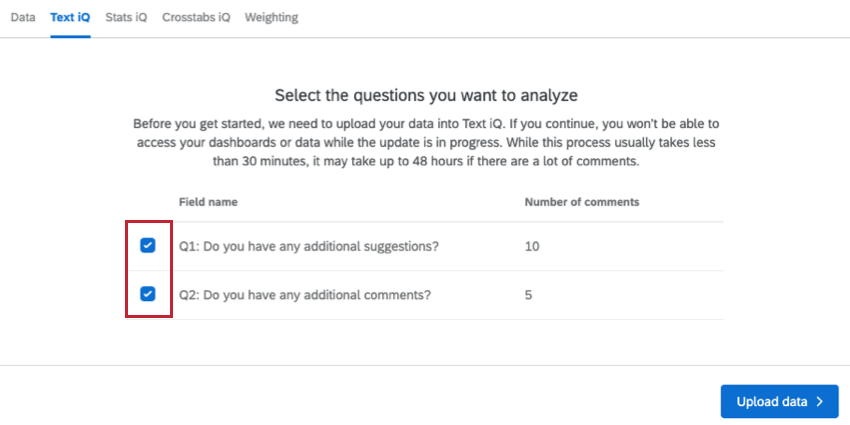

フィールドの選択が終わったら、「データをアップロード」をクリックします。アップロード中は、ダッシュボードやデータにアクセスできません。
Qtip: 一度アップロードする質問を選択すると、その質問を削除することはできません。データをアップロードすると、データテーブルに「トピック」カラムが追加されます。
Qtip:このプロセスは通常30分以内で完了しますが、コメントが多い場合は48時間かかることもあります。
データをTEXT iqに初めてアップロードした後に、追加のテキストフィールドを追加することもできます。Fieldドロップダウンを使用して、TEXT iQ にフィールドを追加します。
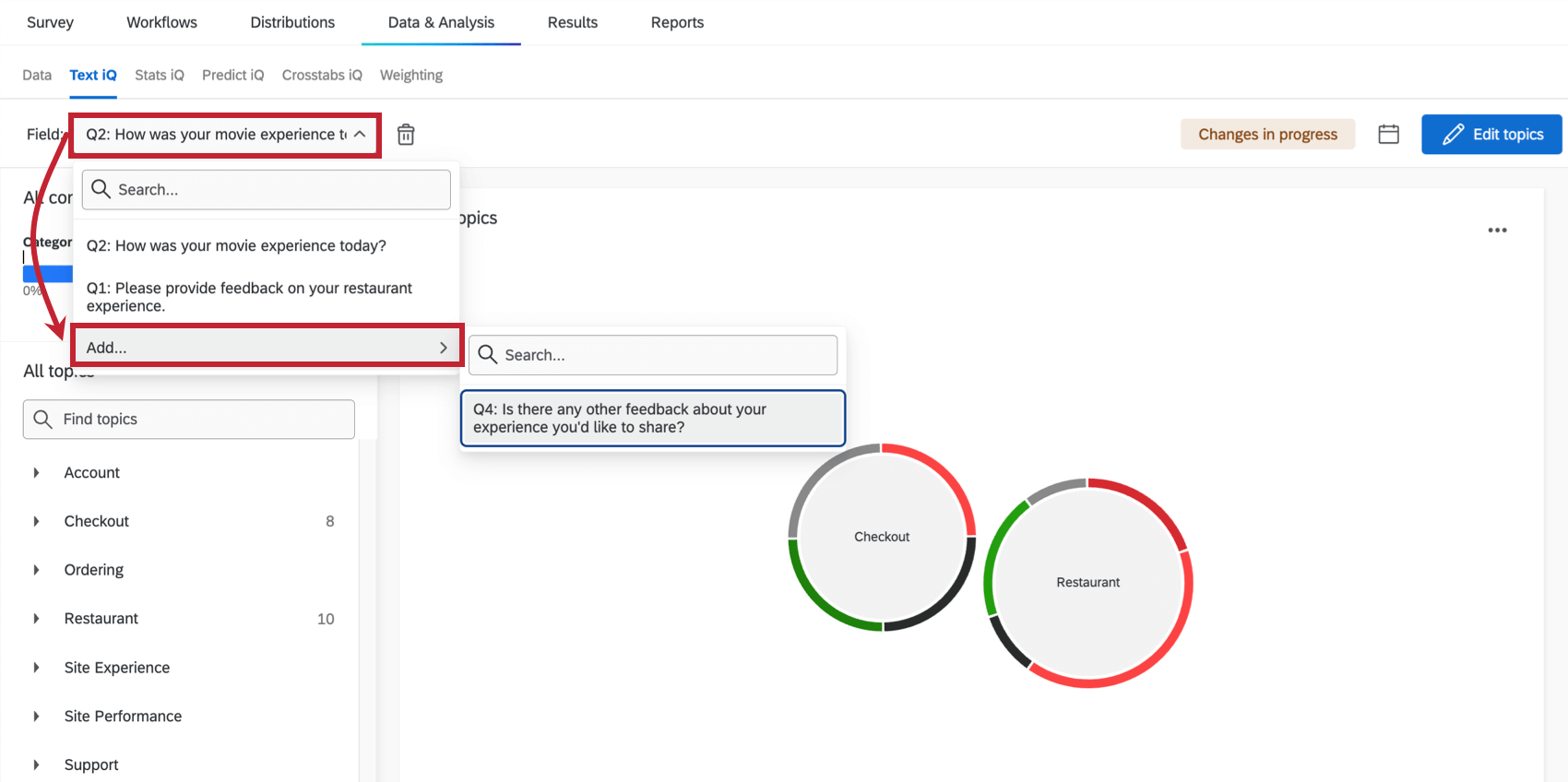
Qtip:新しいフィールドを追加すると、データセットが更新され、一時的に利用できなくなります。詳しくはデータセット再構築の必要性を参照。
Qtip:Text iQから必要に応じてフィールドを削除することができます。
Qtip:TEXT iQを使用するために必要な最低回答要件はありません。
新しい回答の追加
新しい回答は、収集されると自動的にテキスト iQ に追加されますが、Data & Analysis やテキスト iQ に表示されるまでに時間がかかる場合があります。
編集モードと変更の適用
トピックやウィジェットの追加を始める前に、TEXT iqを編集モードにする必要があります。編集モードに入るための編集ボタンが表示されるのは、少なくとも1つのトピックを作成した後です。編集モードに入るには、[トピックの編集] をクリックします。
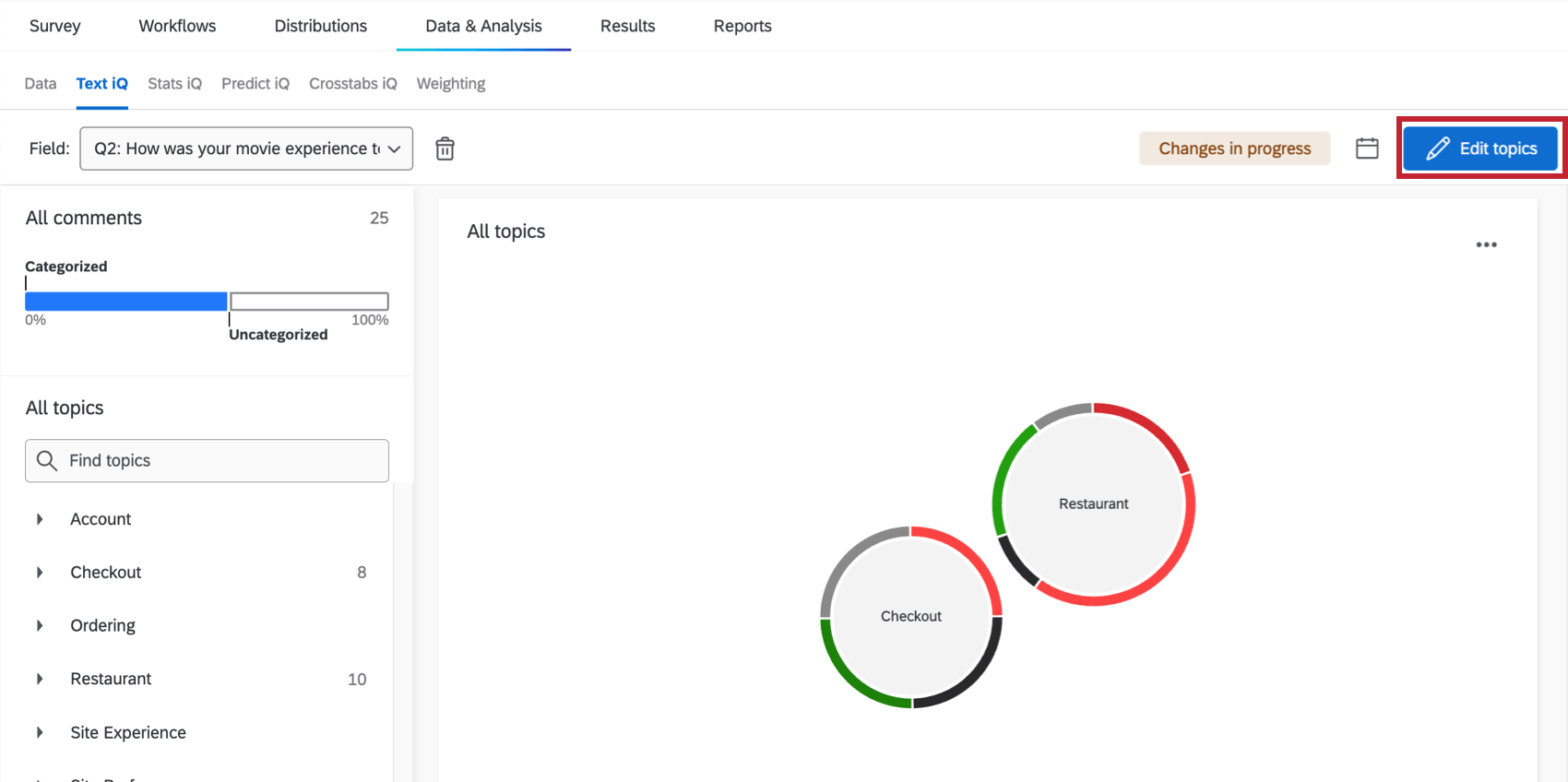
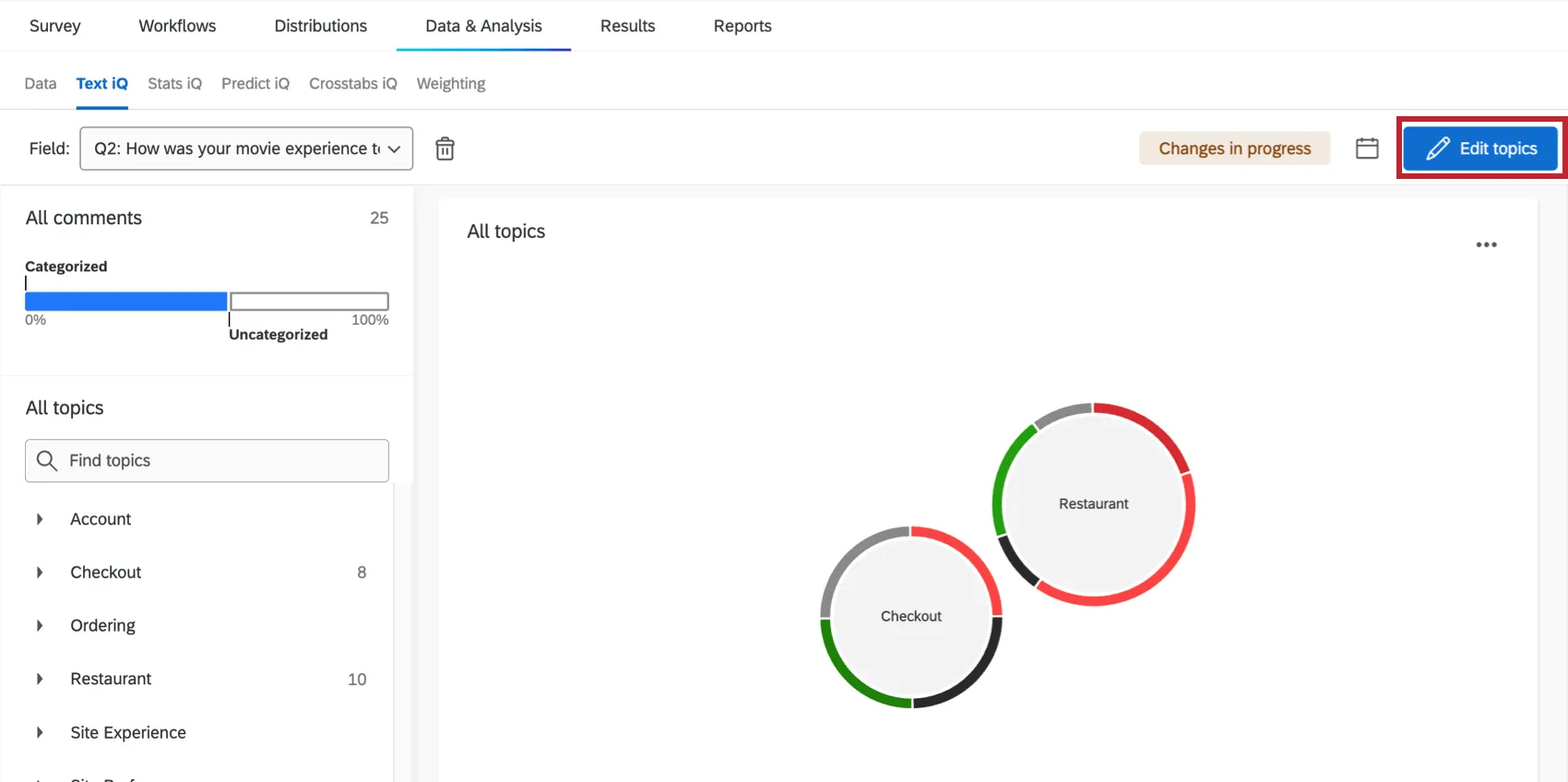
このボタンが「要約に戻る」に変わったら、編集を始める準備ができたことになる!
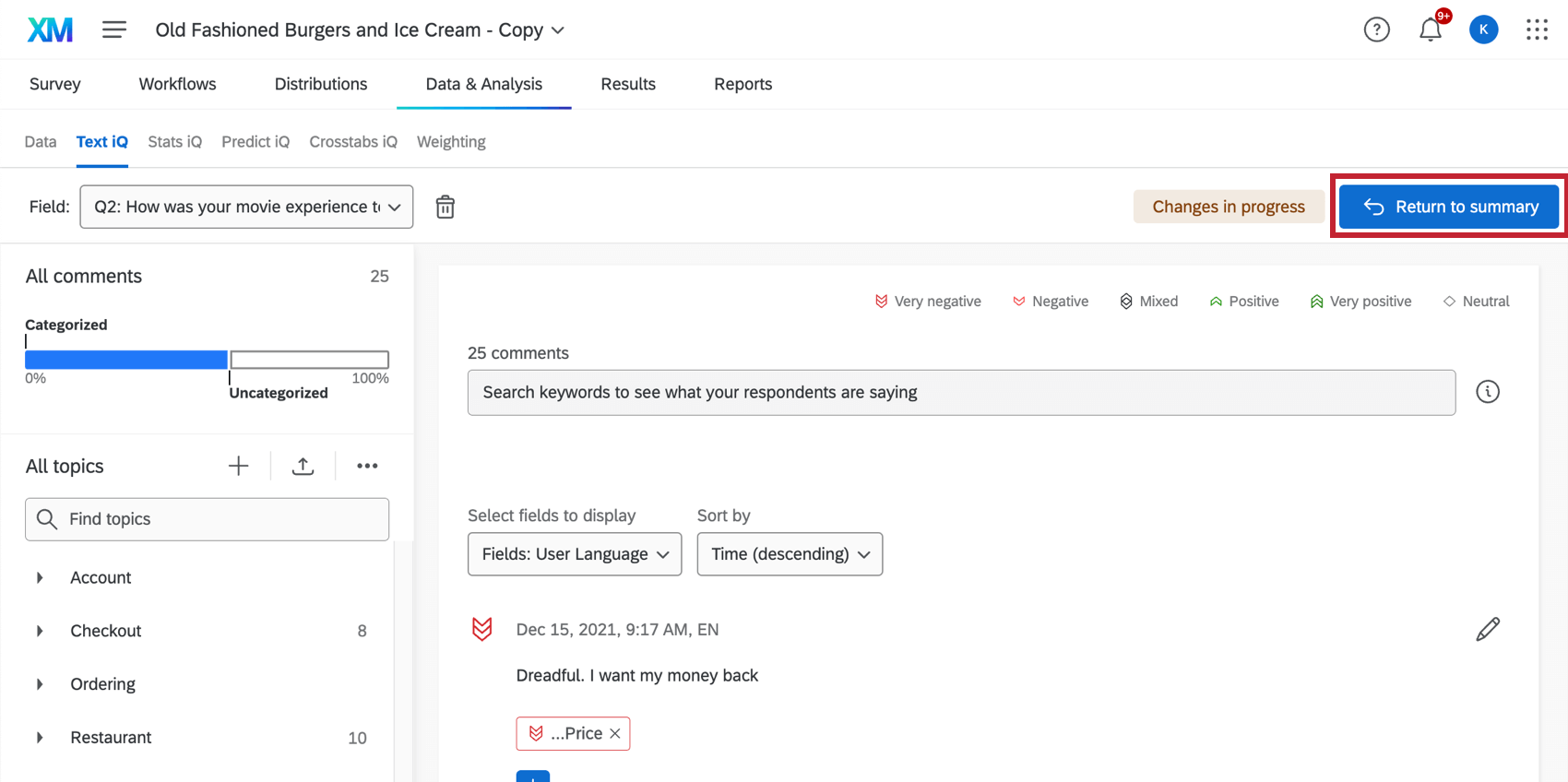
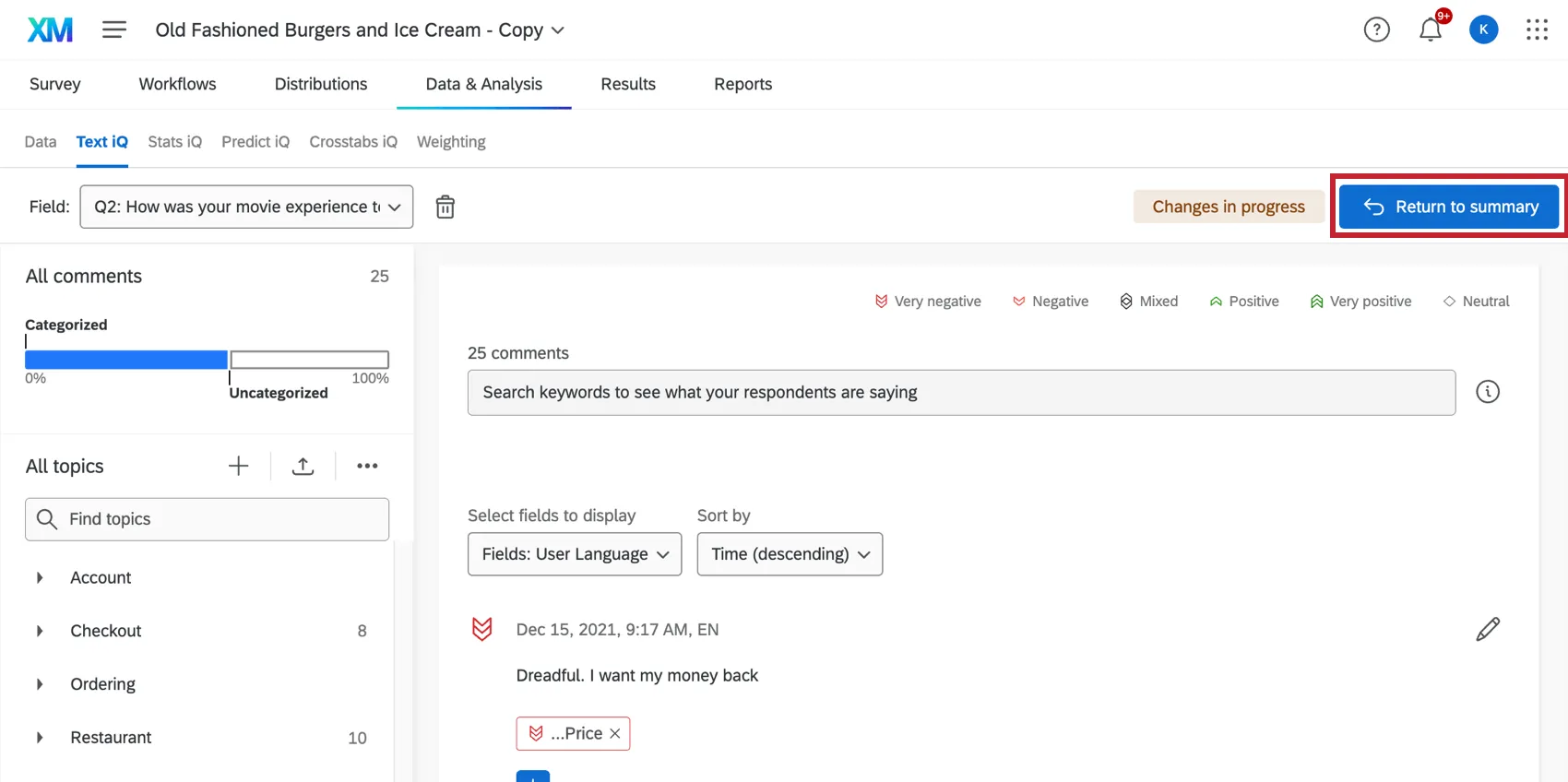
Qtip:編集モードとサマリーモードを切り替えるオプションがないことにお気づきかもしれません。基本的なテキストクライアントは常に編集モードになります。
編集内容の保存
TEXT iQには多くの機能があり、そのため編集できる量も多い。フィードバックのタグの付け方は、トピックや感情などで変更できます。しかし、それぞれの変更が実行されるのを待つのは時間がかかるため、結果的に変更がすぐに行われることは望まない。
編集を行った場合、バナーが表示され、変更が保存されたことを示しますが、まだデータセットに適用されていません。これは、変更がまだレポートやダッシュボードに反映されていないことを意味します。
編集が終わったら、右上の「評価・公開」ボタンをクリックします。
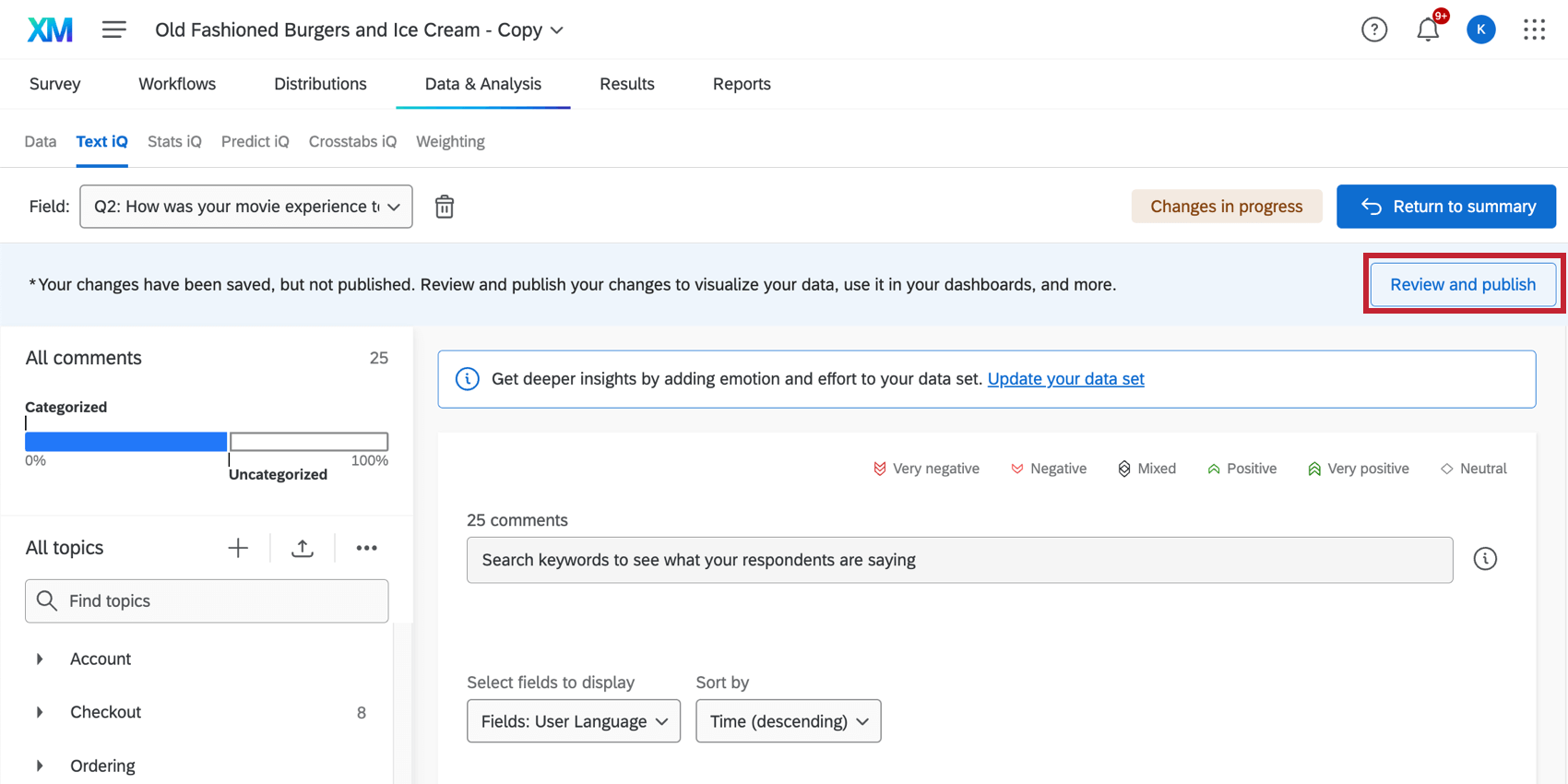
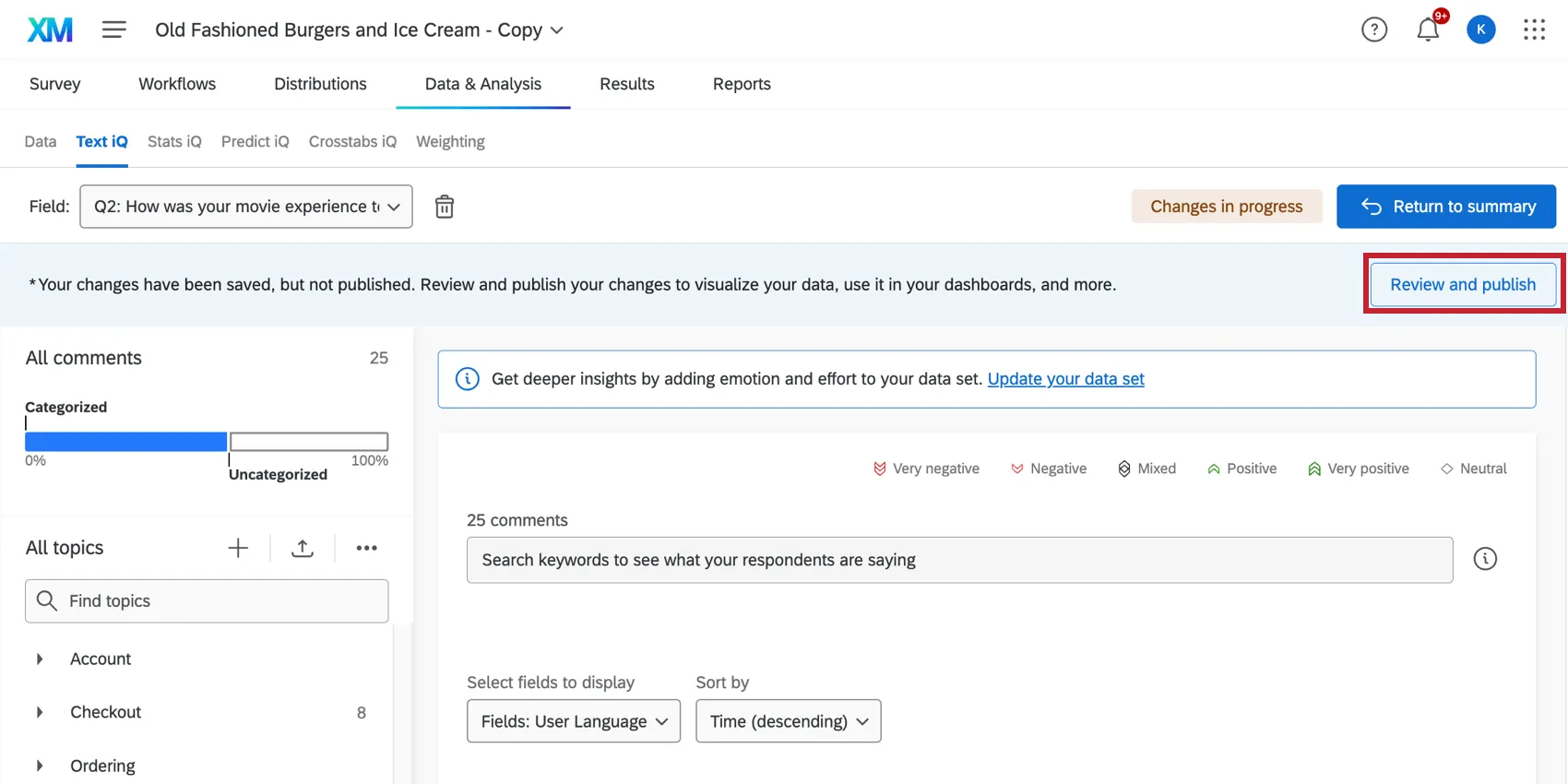
変更が適用される前に、変更案の概要が表示されます。どちらかを決める前に、これらを評価することができる:
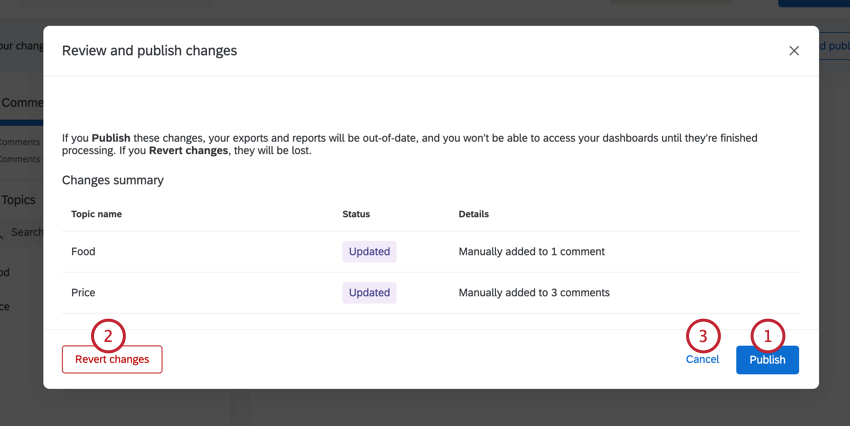
保存すると、クアルトリクスが残りを処理します。変更が処理される間、サイトの他の部分を自由に使用することができます。
注意: テキストプロジェクトを公開する場合、公開から変更が表示されるまでに30分から48時間の待ち時間が発生するのが普通です。
Text iQのナビゲーション
Text iqのすべてのコンポーネントの概要を説明しよう。
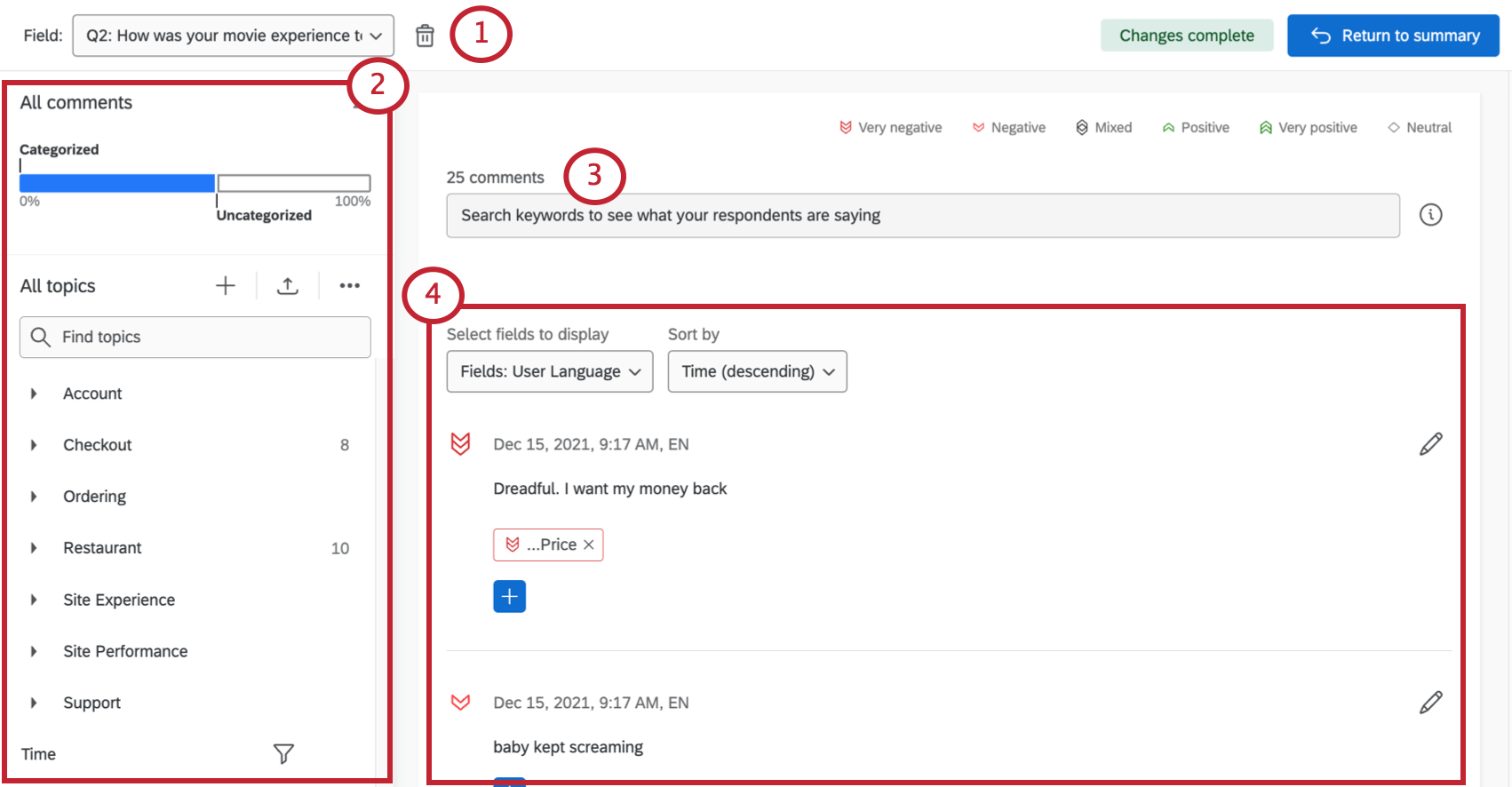
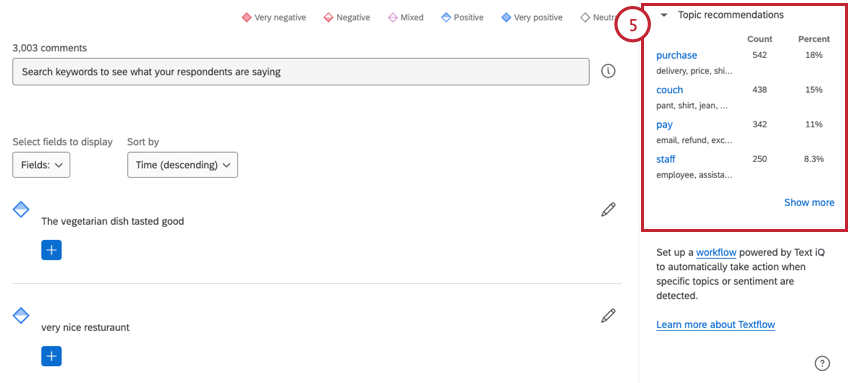
Qtip:編集モードでは、Sort byフィールドを使ってコメントを時間の昇順または降順で並べ替えることができます。時間は、アンケート調査の回答記録された日付に基づいています。
Text iQでの回答の表示
各回答には、感情スコア(バブル内の数字)、回答そのもの、タグ付けされたトピックのリストが表示されます。
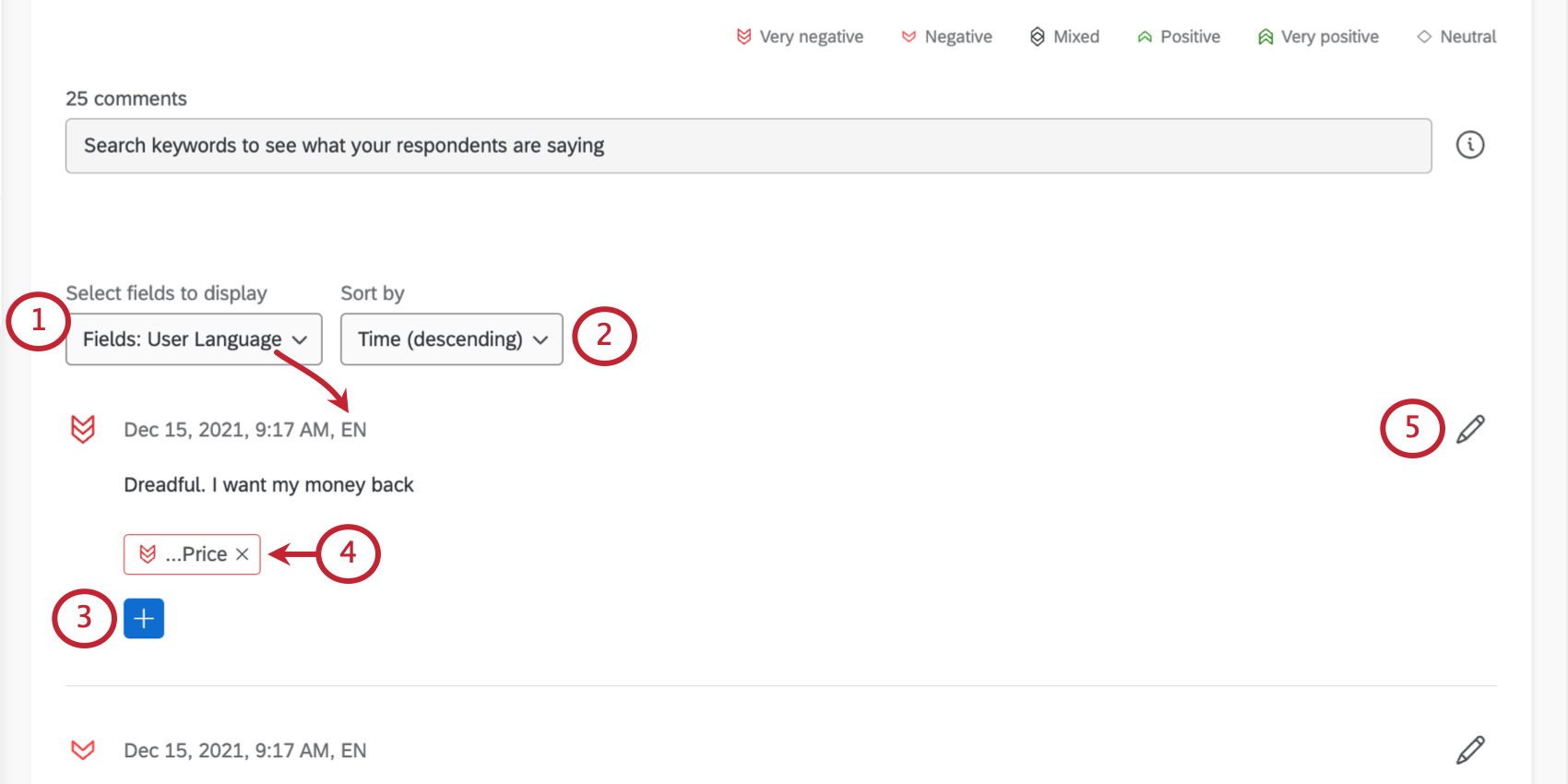

Qtip:埋め込みデータとして追加されていない限り、ここに連絡先を追加することはできません。
表示するフィールドの選択
TEXT iqの各エントリには、個々のコメントと、それに割り当てられた感情とトピックが表示されます。しかし、コメントの上部に表示するフィールドを追加することで、データのインサイトを収集することができます。
編集モードに入り、Select fields to displayを使って各コメントに情報を自動的に追加する。複数のフィールドを選択できる。
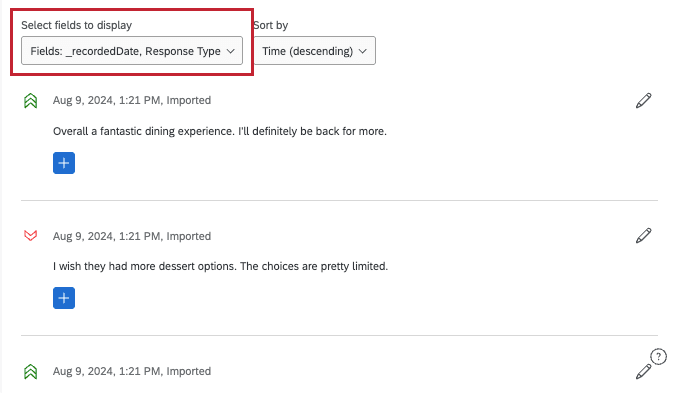
選択できるフィールドは以下の通り:
- アンケート調査のメタデータ:回答が記録された日付、進行状況、期間など、アンケート調査で収集されたデフォルト情報。アンケートのメタデータフィールドの意味がわからない場合は、「回答者情報」をご覧ください。
- 埋め込みデータ:アンケート調査の埋め込みデータを含める。これには、回答に追加したカスタムデータと、エキスパートレビューフィールドやTEXT iQエンリッチメントなど、さまざまな機能がデータセットに追加するフィールドの両方が含まれます。このメニューに表示されるのは、テキスト・セット・フィールド(単一選択値を持つ非数値フィールド)のみである。
レマット化
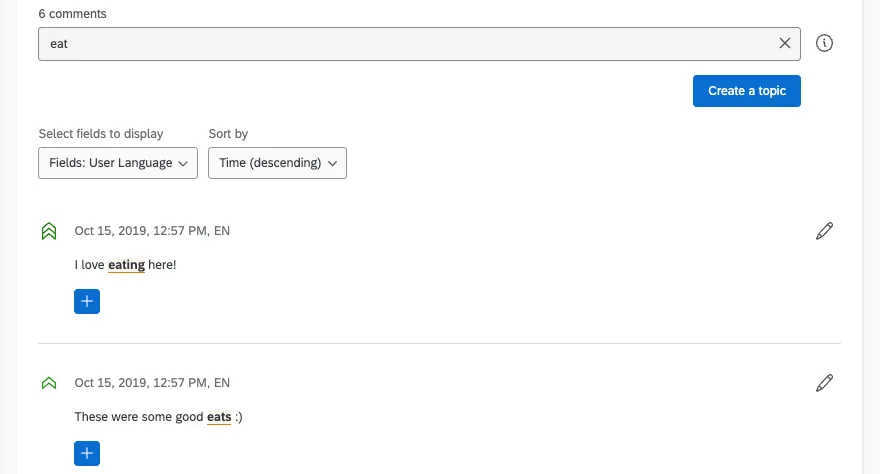
レンマタイゼーションとは、単語を分解して基本語根を把握し、その単語のすべての派生語や活用語を識別して、よりロバストな結果を提供するプロセスである。テキストセクションでは、複雑なクエリ検索を使用しなくても、回答が正しくタグ付けされるように、レマタイゼーションが使用されます。
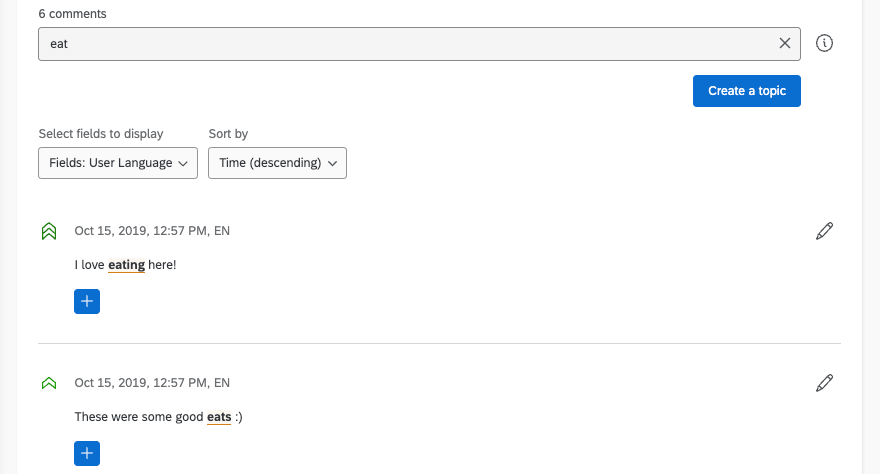
例として、レストランのNpsアンケート調査から、食事や食べ物に関するすべてのコメントを収集したいとします。
他のキーワード検索ツールでは、eatの様々な繰り返し(eating、eatsなど)を含む長いクエリ文字列を開発しなければならないかもしれない。しかし、Textの場合、システムはレマタイゼーションを用いてこれらの単語を「食べる」という核となる基本単語に分解し、回答に適切なタグ付けを行う。
スペルチェック
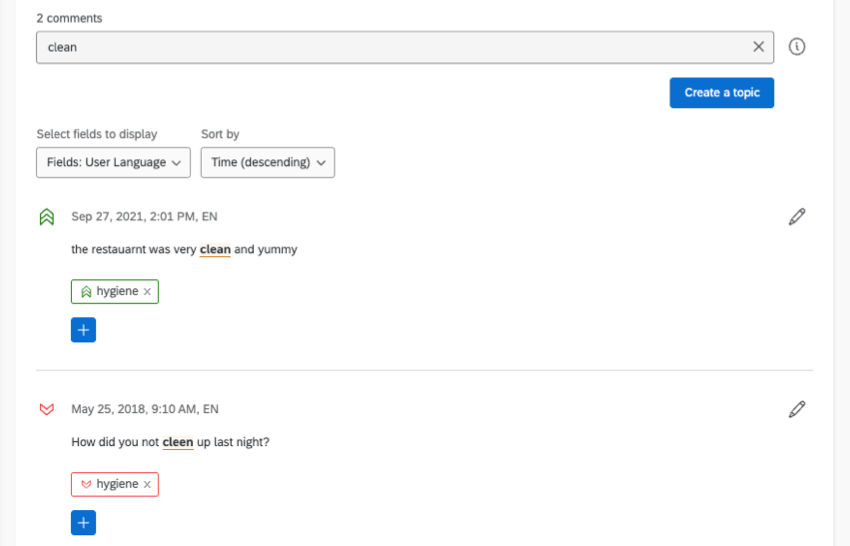
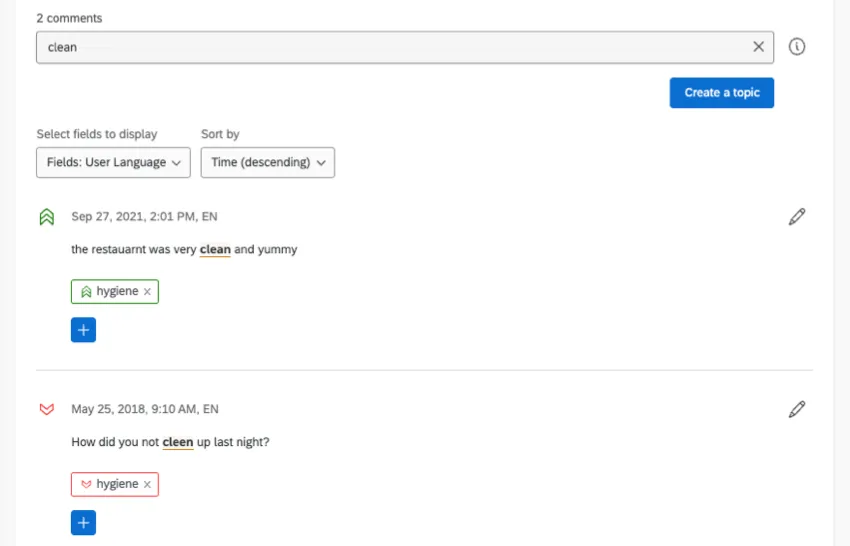
テキストセクションには、基本的なスペルチェックシステムも含まれており、回答者のスペルミスや単語の大文字小文字が間違っていても、すべての回答が正しくタグ付けされるようになっています。
例えば、もう一度レストランを見てみよう。清潔さに関するトピックなら、スペルミスの単語がいくつか出てくるのは間違いない。しかし、テキストのスペルチェックはスペルミスのある単語を検出し、タグ付けしますので、回答が漏れてしまう心配はありません。
データセットの再構築が必要
TEXT iQからデータセットの更新を求められるタイミングがあるかもしれません。データセットの更新は、Text iQプラットフォームで行って適用する通常の変更とは異なります。大きな違いは、データセットの更新によってデータセットのインデックスが再作成され、その結果、Text iQ自体だけでなく、テキスト回答元のデータセットにも一時的にアクセスできなくなることです。アンケート調査で TEXT iQ を使用している場合、アップデートが終了するまでアンケートの「データと分析」タブは使用できません。Cxダッシュボードや従業員エンゲージメントプロジェクトでText iQを使用している場合、更新が終了するまでダッシュボードにはデータが表示されません。
ほとんどのユーザーの場合、更新にかかる時間は30分未満ですが、回答が多数含まれるデータセットの場合、このプロセスには最大48時間かかることがあります。事前に警告が表示されるため、必要に応じて更新を延期したり、指示に従ってデータセットの更新を開始したりすることができます。
データセット更新のリクエスト
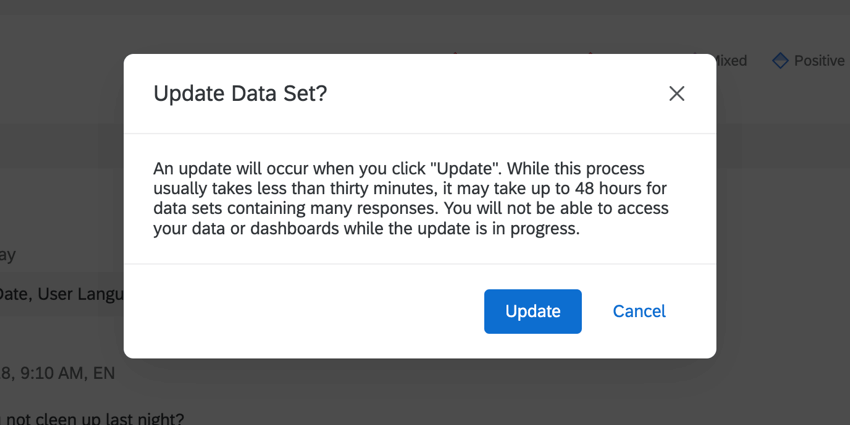

TEXT iQで初めて質問文にアクセスする場合、”Update Data Set? “ウィンドウが表示されることがあります。これは、以前に同じアンケート/ダッシュボードの他の質問で Text iQ を使用したことがあっても、Text iQ で分析したことがない質問(またはテキスト変数タイプ埋め込みデータフィールドなどの互換性のあるフィールド)です。
このウィンドウは、例えばフィールドタイプを変更した場合など、ダッシュボードでのデータのマッピング方法に問題がある場合や、以前は使用していなかった分析機能を使用する変更を行った場合にも表示されます。新しい分析機能の使用例としては、親トピック、つまりトピックレベルの感情分析を追加することが挙げられます。
更新を延期するには、「キャンセル」をクリックします。アップデートを開始するには、「アップデート」をクリックします。
変更を公開する際の警告
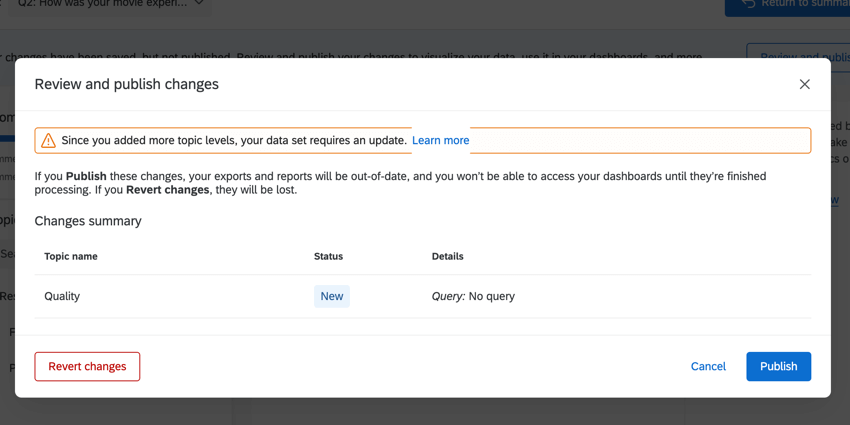
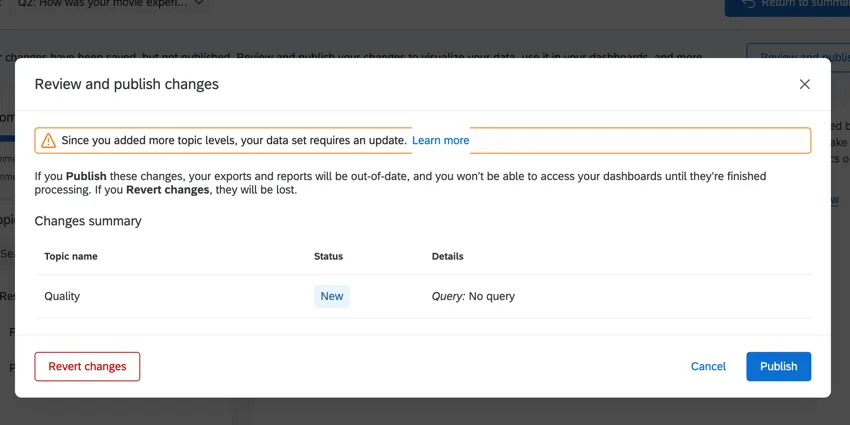
変更を公開しようとすると、変更をプッシュするにはデータセットの更新が必要だという警告が表示されるかもしれません。これは、トピック階層を編集していたために起こったと思われます。たとえば、親トピックの下にトピックを入れ子にしたり、親からトピックを削除したり、新しい親トピックを作成したりできます。
公開]をクリックしてアップデートをプッシュします。Cancel]をクリックしてTEXT iqに戻り、アップデートを開始する前に追加の変更を行います。
警告: 元に戻す]をクリックすると、行ったすべての変更が失われます!
テキスト分析の削除
Text iQでフィールドの分析を開始したら、Text iqからこのフィールドを削除できます。この機能により、分析するつもりのないフィールドや、最初から分析したいフィールドを削除することができる。
Text iQから削除されたフィールドは、データタブからは削除されません。ただし、感情やトピックなど、Text iqの分析フィールドはすべて対象となります。
注意: 一度Text iqからフィールドを削除してしまうと、実行したテキスト分析は取り戻すことができません。感情分析やトピックモデルなど、そのフィールドのテキスト分析をすべて削除することが確定していない限り、Text iQからフィールドを削除しないでください。
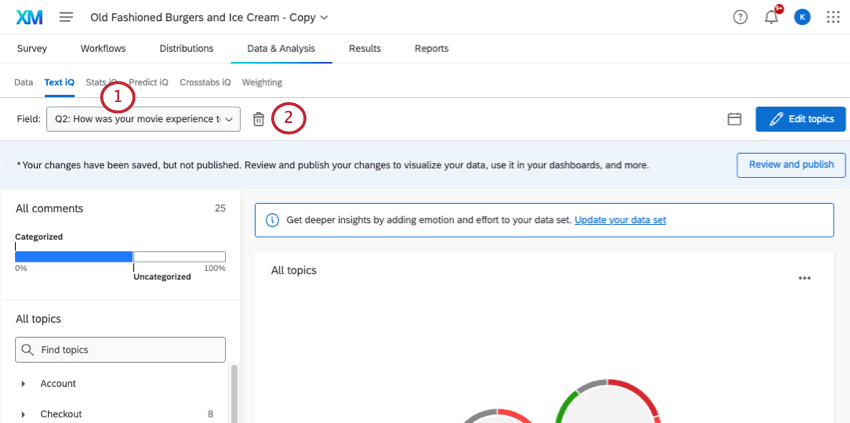
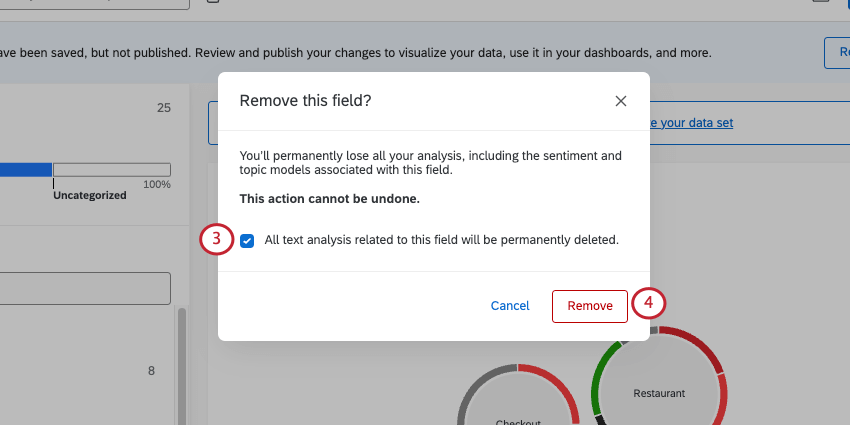
FAQs
このページに記載されているタブがないのですが!?どうしたらいいんだろう?
このページに記載されているタブがないのですが!?どうしたらいいんだろう?
素晴らしい! フィードバックありがとうございます!
フィードバックありがとうございます!