プロジェクトの作成
このページの内容
プロジェクトの作成について
クアルトリクスは様々なプロジェクトを提供しています。ほとんどのプロジェクトには、アンケート、配信記録、回答集、レポートが含まれる。新しいアンケートプロジェクトをゼロから作成することも、既存のアンケートのコピーから作成することも、テンプレートから作成することもできます。 ライブラリまたはエクスポートされたQSFファイルから。
ご注意: アンケート調査は16MBを超えることはできません。アンケートのサイズを確認するには、QSF ファイルとしてエクスポートします。

注意: 現在、ガイド付きソリューションプロジェクトをコピーすることはできません。
カタログの閲覧
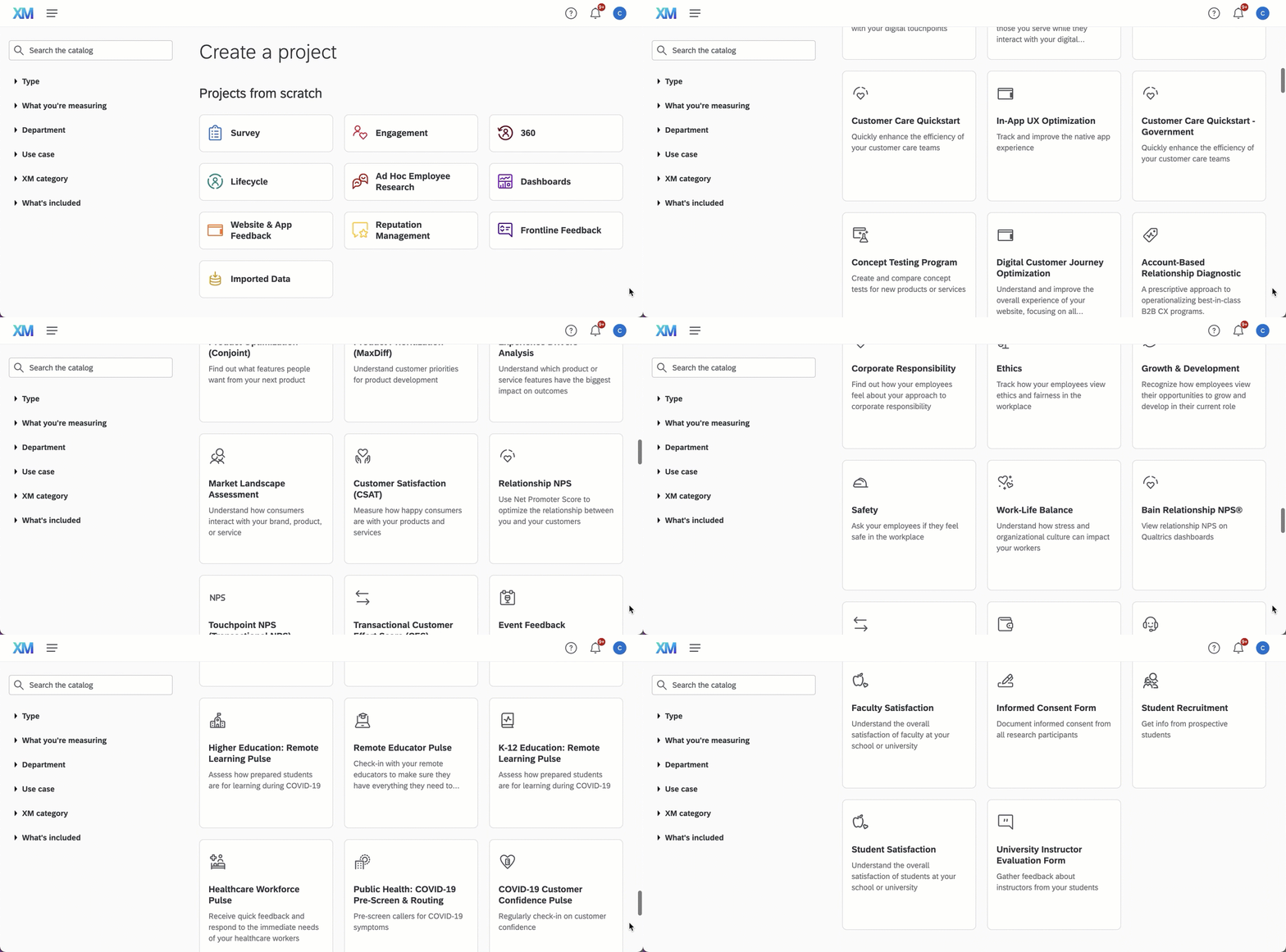
カタログには、クアルトリクスアカウントで作成できる様々な種類のプロジェクトが掲載されています。カタログにアクセスするには3つの方法がある:
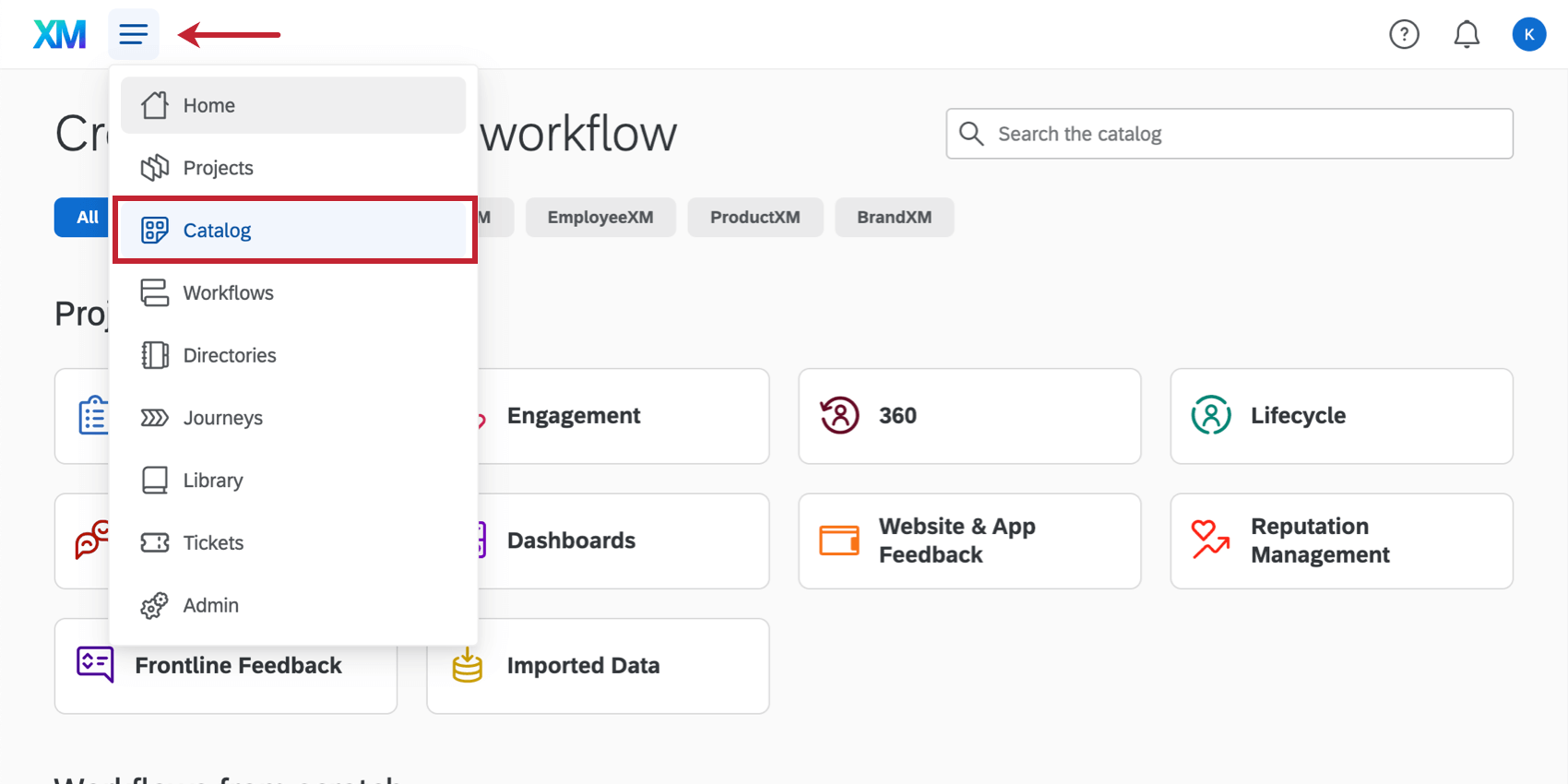
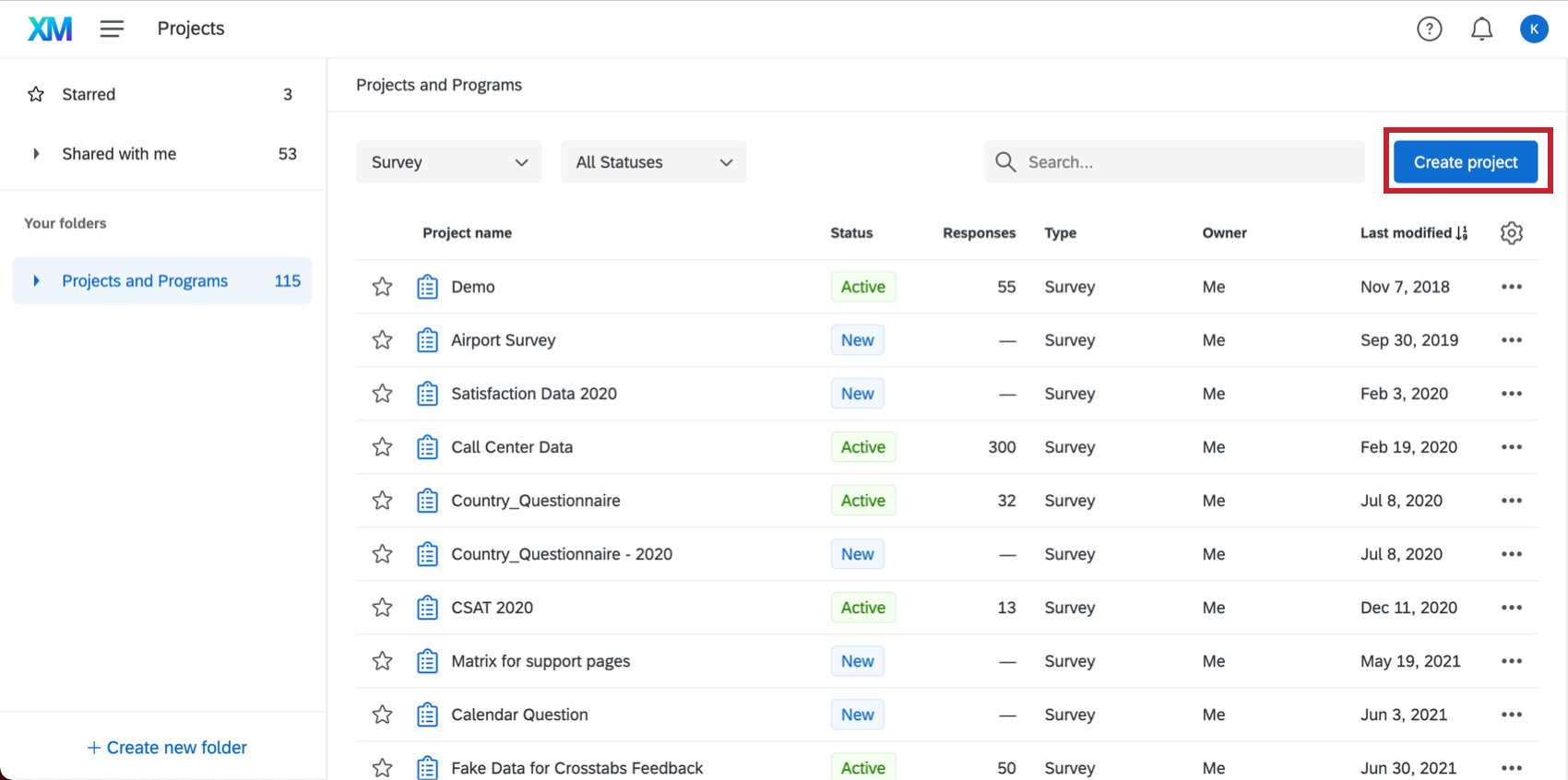
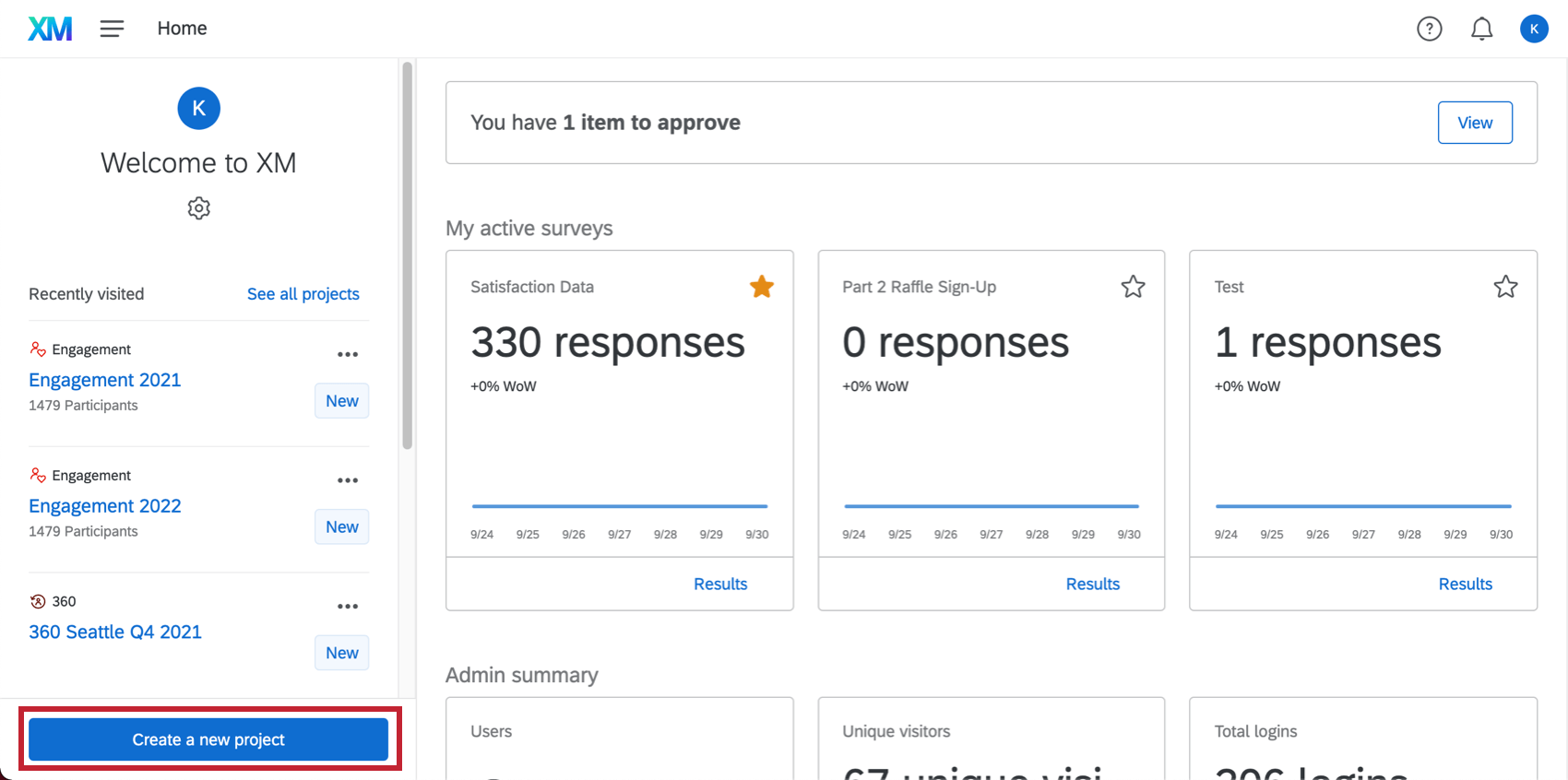
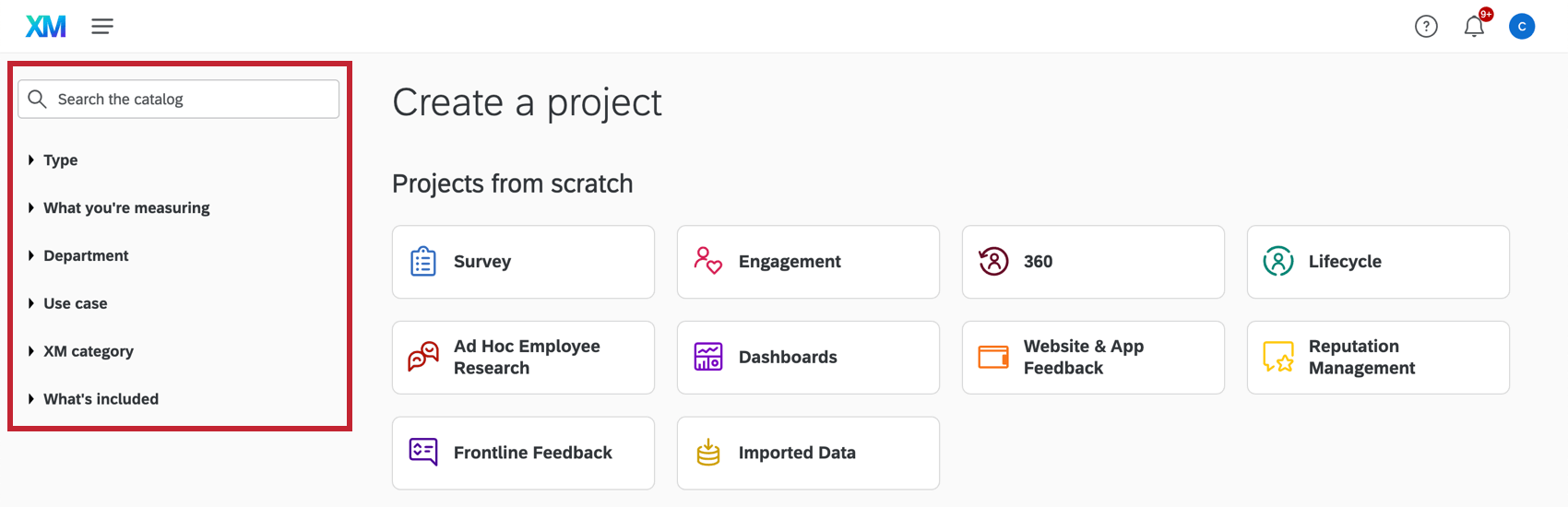
並列では、フィルターグループを使用して、選択するオプションを絞り込むことができます。カタログにはさまざまなものがあり、表示されるものはライセンスとアカウント権限によって異なります。項目をクリックすると、カタログがフィルタリングされ、その条件を満たすプロジェクトのみが表示されます。追加項目をクリックすると、利用可能なオプションをさらに絞り込むことができます。現在のフィルター条件と組み合わせることができない場合、項目は灰色で表示されます。検索機能を使えば、キーワードでプロジェクトを検索することもできます。
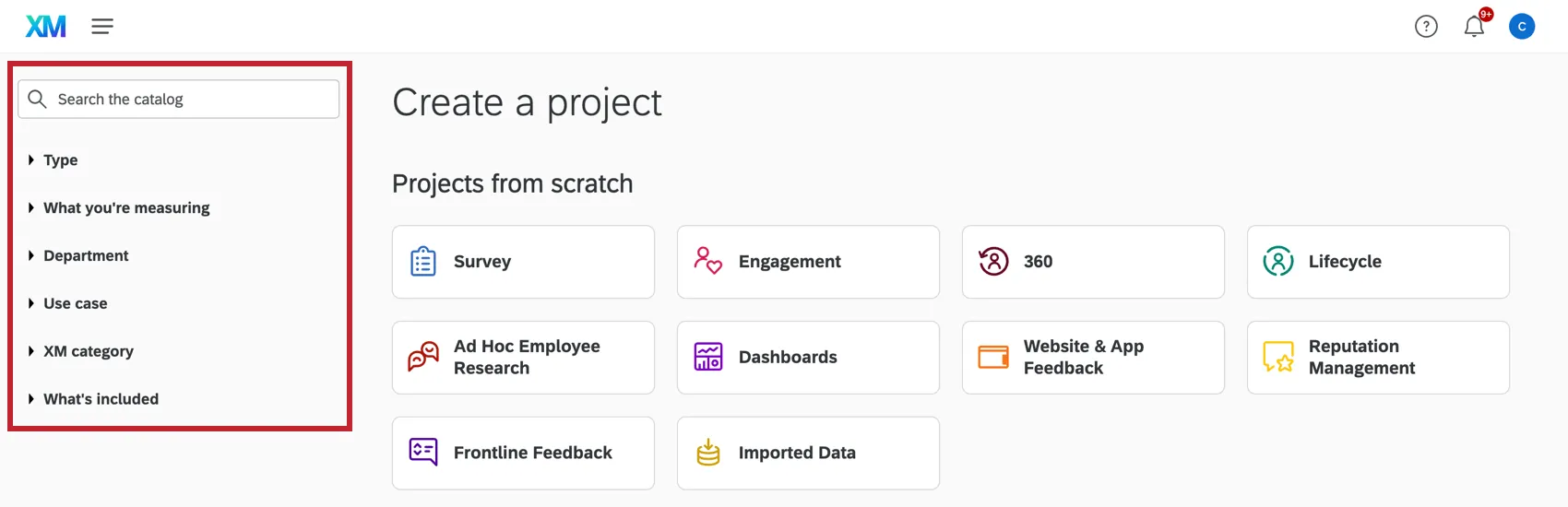
利用可能なフィルターグループ
- タイプ:プロジェクトのタイプ。
- 測定対象測定対象(顧客、従業員、ウェブサイトやアプリの訪問者など)。
- 部門:測定対象部門(カスタマーエクスペリエンス、人事、ITなど)。
- ユースケース:プロジェクトの目標(ブランド追跡、市場調査、エクスペリエンスなど)。
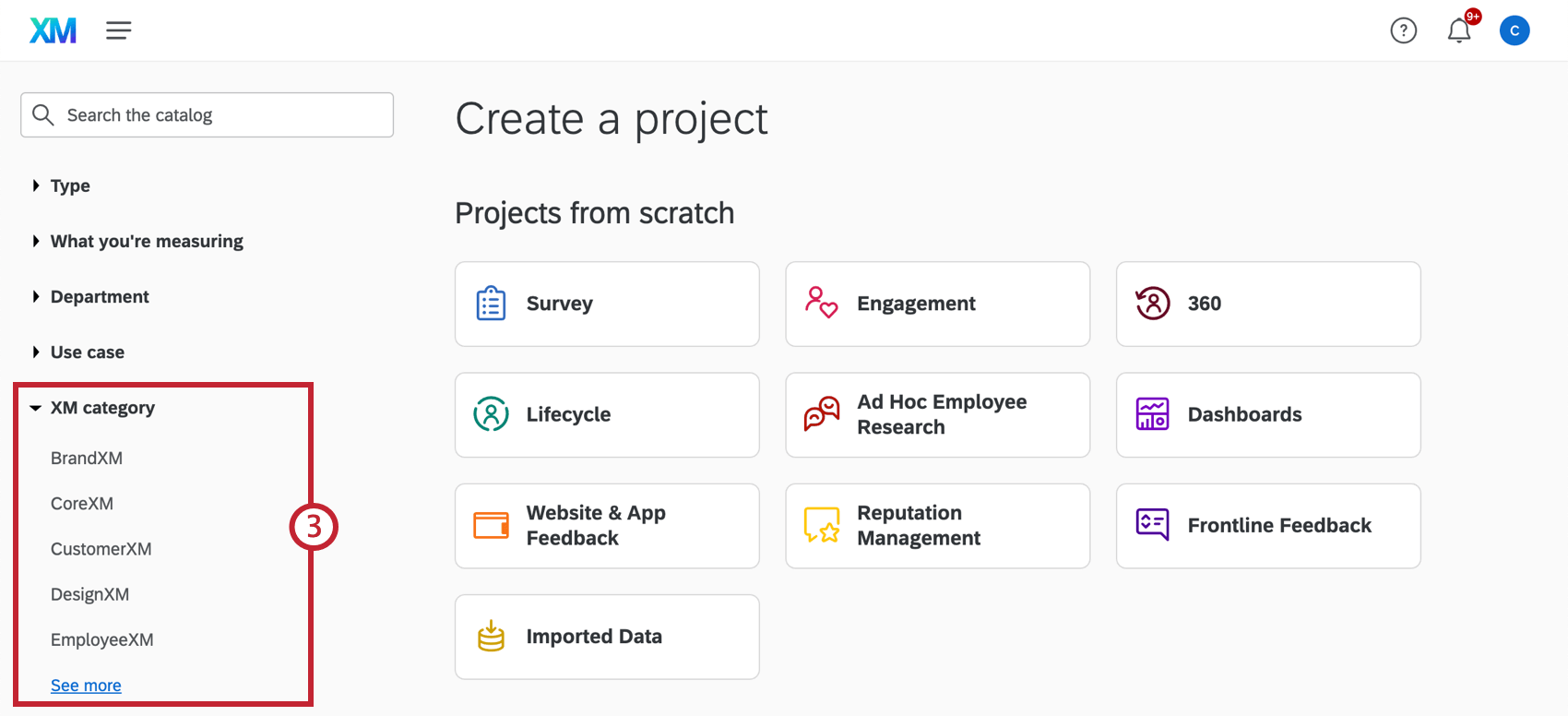
- XMカテゴリー:製品カテゴリー(BrandXM、CUSTOMXM、CustomerXMなど)。
- 何が含まれているか:プロジェクトに含まれるもの(ガイド付きセットアップ、ダッシュボードなど)。
Qtip:異なるフィルターグループからアイテムを選択すると、選択したすべての条件を満たすプロジェクトのみが表示されるため、検索範囲が狭まります。同じフィルターグループからアイテムを選択すると、検索の幅が広がります。下のスクリーンショットでは、カタログにCoreXMとEmployeeXMの両方のプロジェクトが表示されます。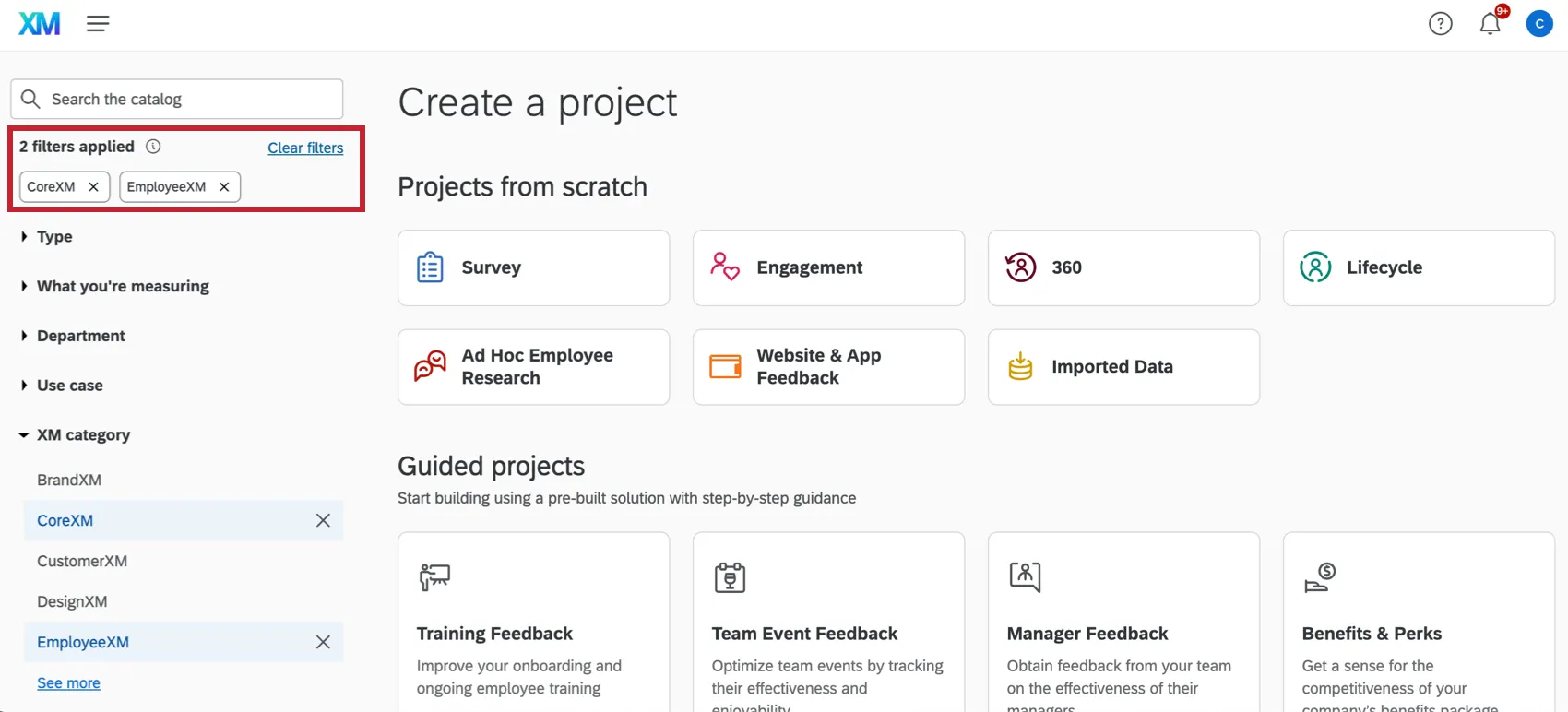

Qtip:持っていない機能にアクセスするには、ブランド管理者に相談してください。あなたのブランドがすでに購入した機能であれば、権限を調整することもできますし、ライセンスのアップグレードに興味があれば、あなたのブランドの営業担当エグゼクティブに連絡することもできます。

- ゼロからのプロジェクト:テンプレートから始めることなく、新しいプロジェクトを作成します。ここには、アンケート調査、ダッシュボード、ウェブサイト/モバイルからのフィードバック、現場からのフィードバック、インポートデータなどのオプションがあります。プロジェクトタイプのリストを見る。
- プログラム:プログラムを作成すると、専門家が設計したアンケート調査、ダッシュボード、インターセプトなど、多数のプロジェクトがあらかじめ組み込まれており、主要な指標は最初のページで強調表示されます。
- ガイド付きプロジェクト:テンプレートよりも複雑で、アンケートの作成、配信、レポート作成のプロセスを段階的に進めることができます。ガイド・プロジェクトの内容は、業界標準の調査設計に基づき、被評価者の専門家によって完成されたものです。
- プロジェクトテンプレート:空白のプロジェクトから始める代わりに、クアルトリクスのテンプレートから始めることもできます。これらの事前に作成されたプロジェクトは、各分野の専門家が開発したコンテンツを備えたExperience Managementの出発点となります。
Qtip:利用可能なすべてのテンプレートやガイド付きソリューションが一度にリストアップされないことがあります –すべて見るボタンをクリックしてリストを広げてください。
新しいアンケートプロジェクトの作成
空白のアンケート調査プロジェクトは、ゼロから作成するアンケート調査です。
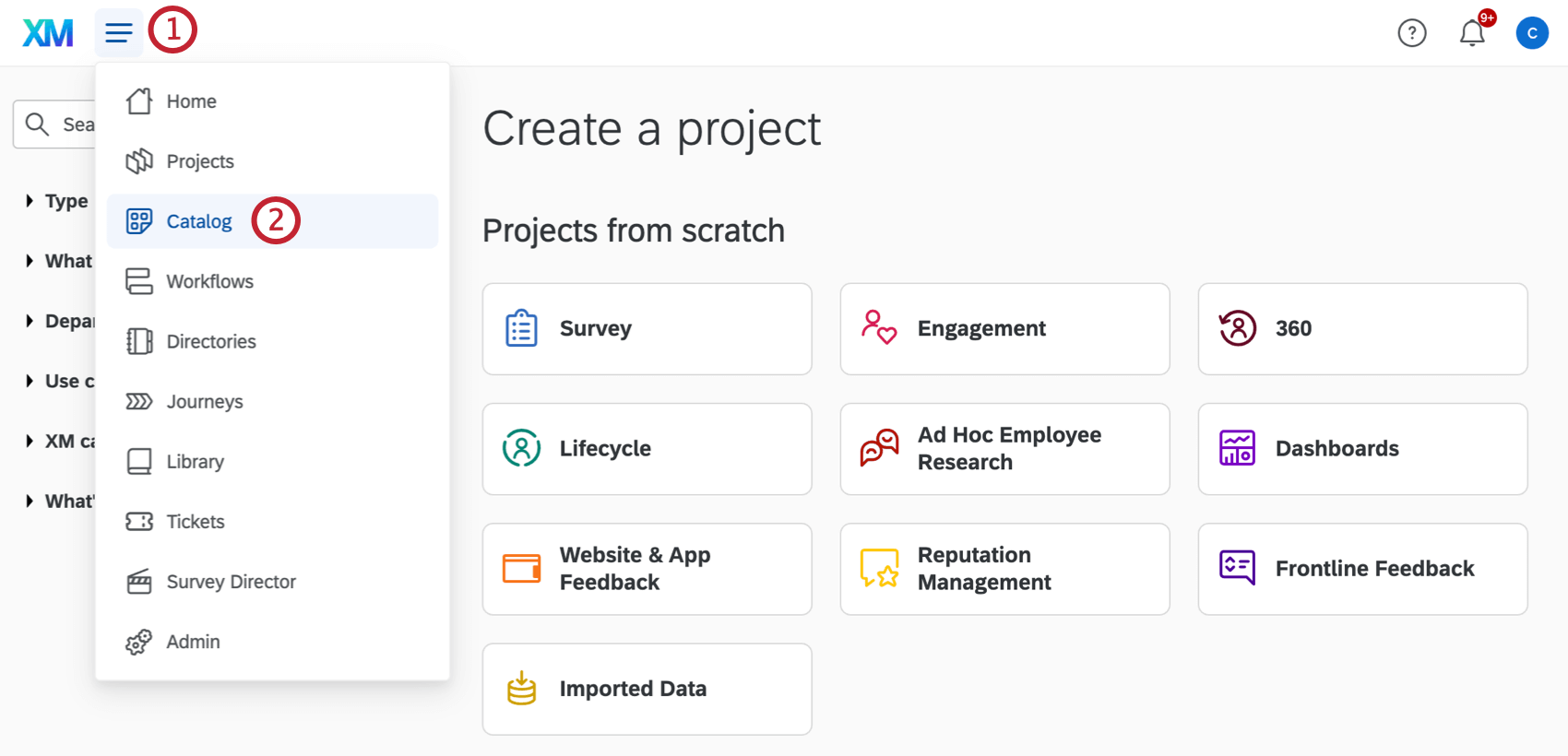
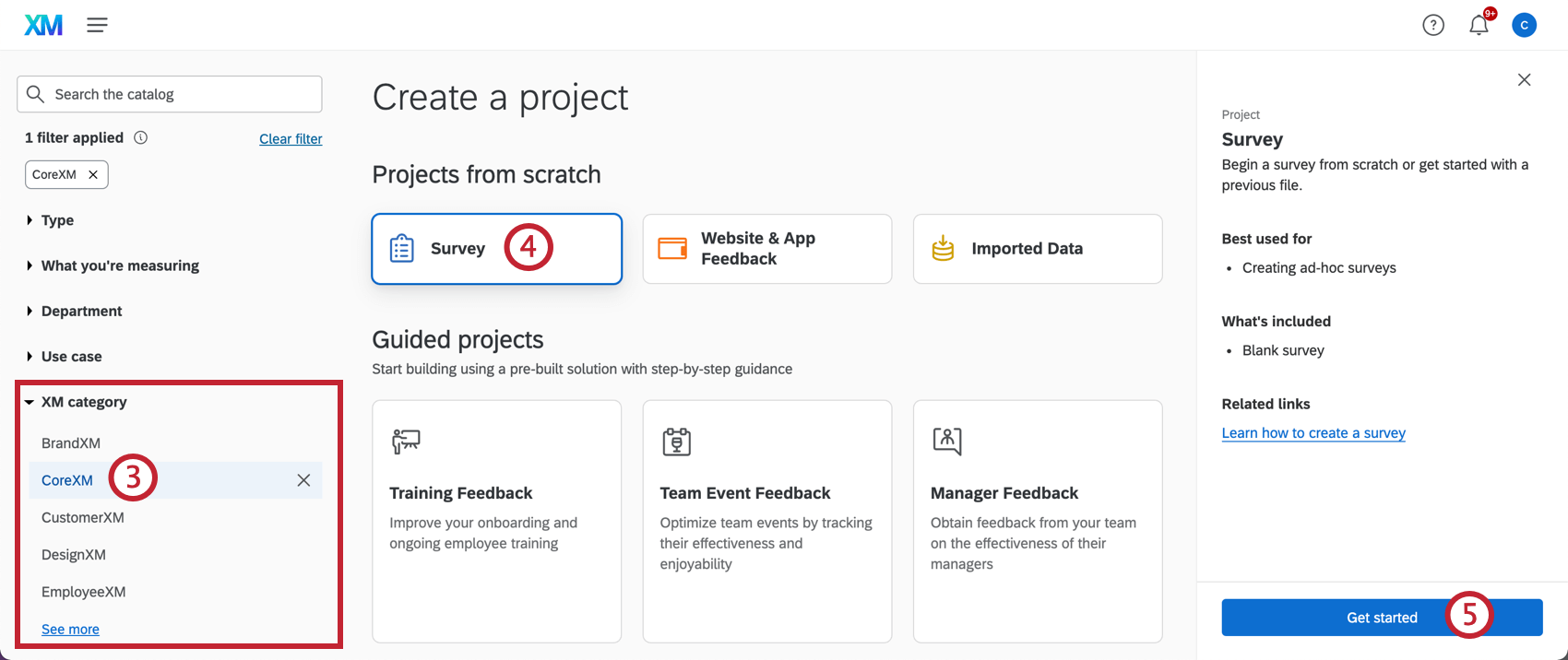
Qtip:プロジェクトが作成されると、デフォルトの “Uncategorized “フォルダに入ります。アンケートは後でご希望のフォルダーに移動できます。フォルダとサブフォルダの詳細については、プロジェクトの組織化のページをご覧ください。
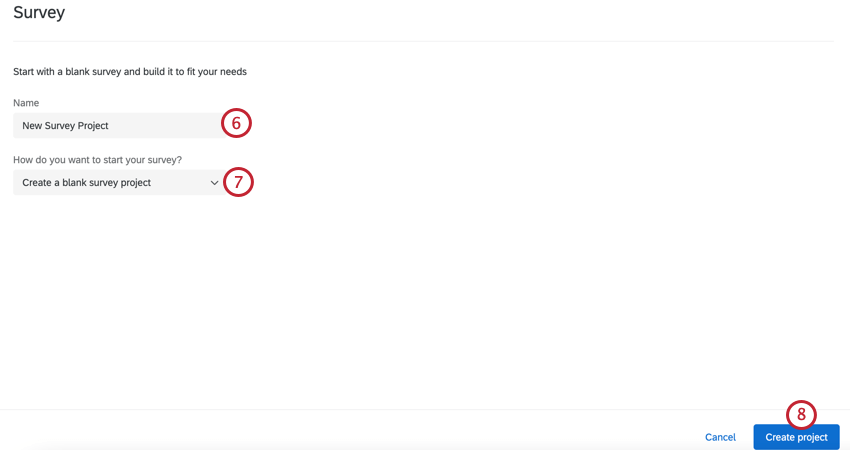
プロジェクトの作成」をクリックすると、アンケート調査タブが表示され、アンケートに質問を追加することができます。
ほとんどの人は、プロジェクトを作成するときに Corexmが選択されていることを確認したいと思うでしょうが、アクセスできるほとんどのカテゴリーでアンケートを選択することができます。アンケートに選択したカテゴリは、後で変更できません。そこではプロジェクトをテーマ別に整理できます。これらのカテゴリでは、CXダッシュボード(CustomerXMの下)やエンゲージメントプロジェクト(EmployeeXMの下)など、他のソフトウェアにアクセスすることもできます。
コピーからの作成
注意: 現在、ガイド付きソリューションプロジェクトをコピーすることはできません。
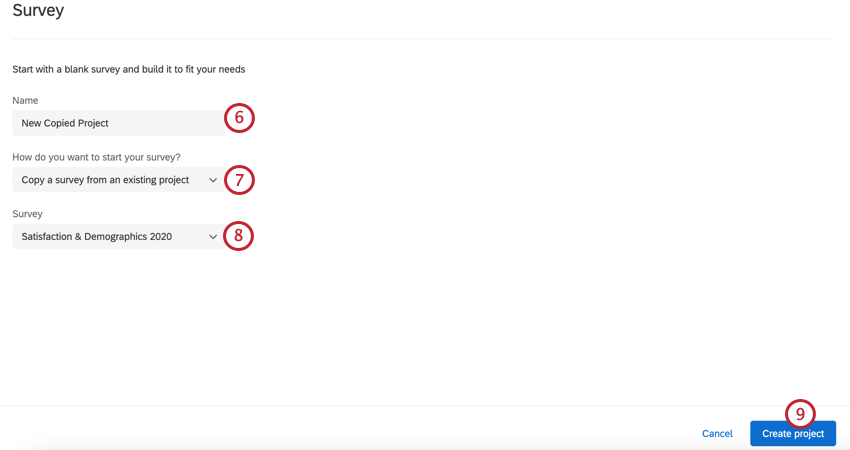
プロジェクトの作成」をクリックすると、アンケート調査タブに移動し、アンケートの編集を開始することができます。
Qtip:コピーされたアンケートは、元のアンケートと同じ設定を保持します。これには、アンケート利用状況、不完全な回答設定が含まれます、 見た目と操作性 設定など
Qtip:プロジェクトアクションメニューを使うことで、組織内の他のユーザーのアカウントにプロジェクトをコピーすることができます。
ライブラリからの作成
ライブラリからアンケートをコピーして、新しいプロジェクトのテンプレートとして使用できます。個人のライブラリ、組織のライブラリ、クアルトリクスライブラリ(すぐに使えるアンケートが多数収録されています)からコピーすることができます。
Qtip: 図書館について詳細を見るには、図書館の概要とアンケート調査のページをご覧ください。
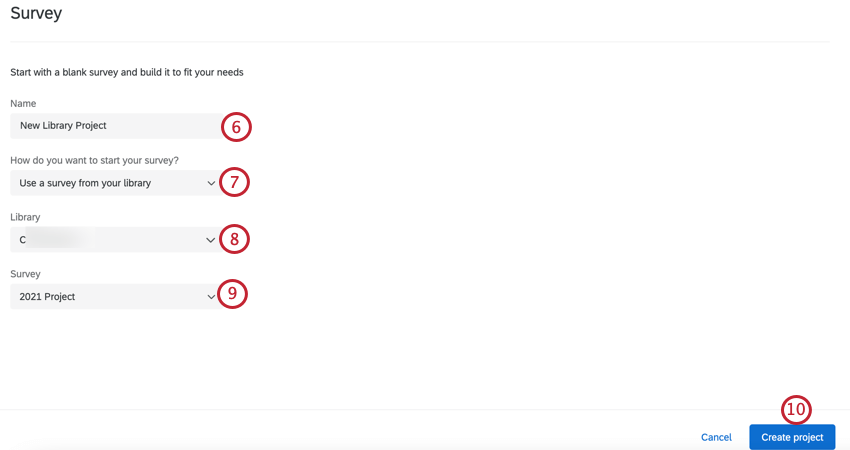
- パーソナルライブラリ: ご自身のアンケート調査からお選びください。
- グループライブラリ: グループ内のアンケート調査からお選びいただけます。 グループ.
- クアルトリクスライブラリ: クアルトリクスのデータベース内のアンケート調査からお選びいただけます。アンケートを取り込むライブラリを選択します。
Qtip: ライブラリーでアンケート調査を参考調査として利用することもできます。
ファイルからの作成
クアルトリクスユーザーであれば誰でも、アンケートの QSF ファイルを渡すことで、自分のアンケートの複製を作成することができます。QSF ファイルはアンケート調査のテンプレートとして機能し、同じ設定がすべて含まれますが、収集されたデータは含まれません。アンケートを別のアカウントに移動したり、オリジナルのプロジェクトにアクセシビリティを得ることなく同僚のプロジェクトを複製したりする必要がある場合は、この方法が最適です。
アンケートをクアルトリクスアカウントにアップロードする前に、お客様またはアンケートの所有者がアンケートの QSF ファイルを入手する必要があります。詳細については、リンク先のサポートページを参照してください。
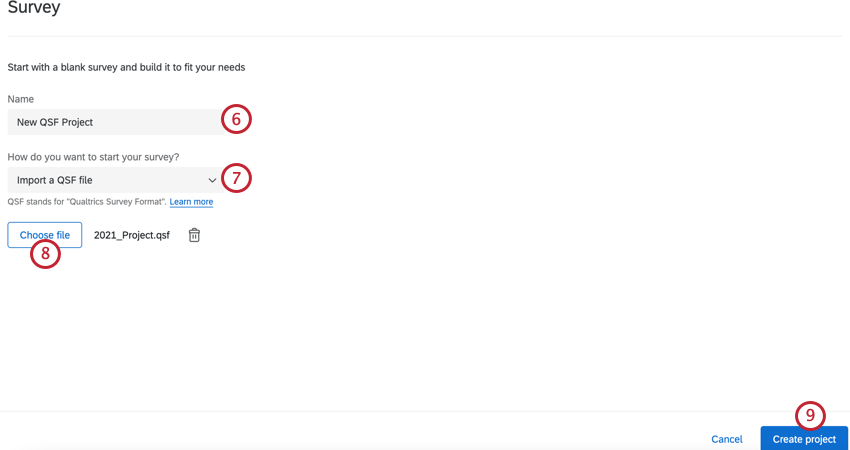
プロジェクトの作成」をクリックすると、アンケート調査タブに移動し、アンケートの編集を開始することができます。
Qtip:インポートされたアンケートは、元のアンケートと同じ設定を保持します。これには、アンケート利用状況、不完全な回答設定、見た目と操作性の設定などが含まれます。
Qtip: アンケート調査ファイルのインポートについて詳細を見るには、次のサイトをご覧ください。 アンケート調査の輸出入 」ページに記載されている手順を使用して、いつでも連絡先を手動で登録解除または再登録できます。
ガイド付きソリューションからのプロジェクト作成
ソリューションは、設定した情報(製品名や情報収集に使用する方法など)に基づいて質問やブロックを作成するのに役立ちます。ソリューションで使用される問題構成は、業界標準のリサーチデザインに基づき、被評価者の専門家によって完成されたものです。ソリューションはテンプレートとは異なり、テンプレートはお客様に代わってアンケートを作成するのに対し、ソリューションはアンケートの作成、配信、レポート作成のプロセスをステップバイステップで行います。
詳細については、Guided Solutionsのサポートページをご覧ください。
テンプレートからの作成
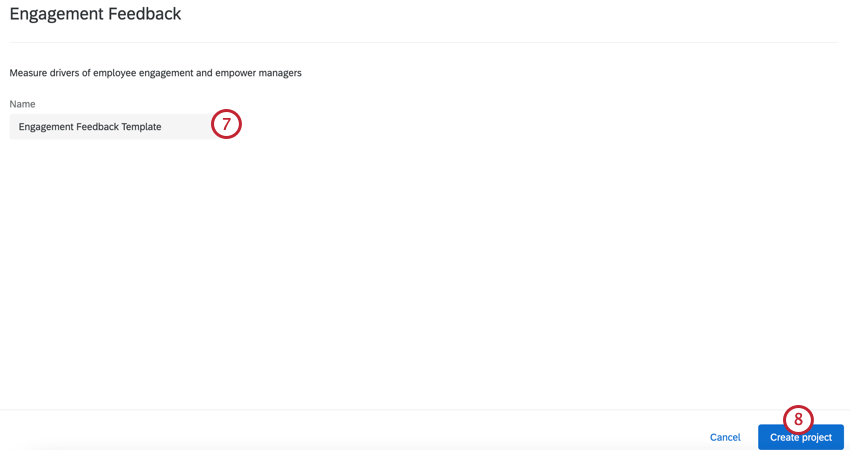
新規プロジェクトから始める代わりに、クアルトリクステンプレートから始めることもできます。これらの既成プロジェクトは、エクスペリエンス管理の出発点となるもので、コンテンツは被評価者によって開発されています。
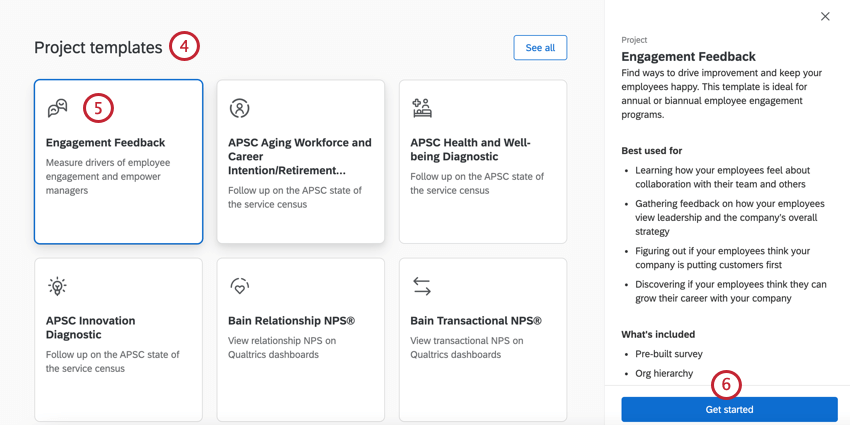
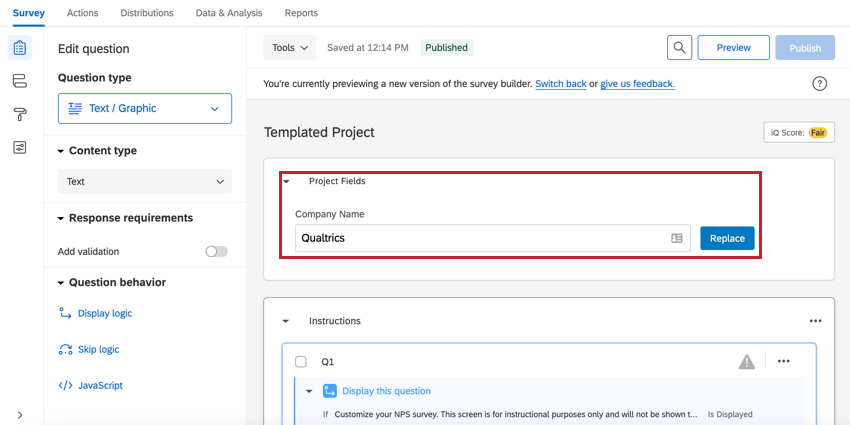
追加情報を求めるテンプレートについては、いつでも編集することができます。アンケートエディタの上部にあるプロジェクトフィールドセクションに移動します。

プロジェクトタイプ
クアルトリクスでプロジェクトを作成する際、プロジェクトのタイプにはいくつかの選択肢があります。クアルトリクスの各ソフトウェアソリューションにはそれぞれ独自の特長があるため、どのソフトウェアを使用するか決定する際にプロジェクトタイプが役に立ちます。
プロジェクトタイプの選択」を参照してください。
FAQs
プロジェクト名を変更する方法を教えてください。
プロジェクト名を変更する方法を教えてください。
プロジェクトをフォルダに割り当てるにはどうすればよいですか?
プロジェクトをフォルダに割り当てるにはどうすればよいですか?
削除したプロジェクトを復元することはできますか?
削除したプロジェクトを復元することはできますか?
プロジェクトを共有するにはどうすればよいですか?
プロジェクトを共有するにはどうすればよいですか?
XMプラットフォームとは何ですか?
XMプラットフォームとは何ですか?
CoreXM/CX/EX/PX/BXは何の略ですか?/ エクスペリエンスとは何ですか?
CoreXM/CX/EX/PX/BXは何の略ですか?/ エクスペリエンスとは何ですか?
- CoreXM: 他のすべての経験データ収集の基盤となることから「コア」と名付けられたCoreXMは、顧客のフィードバックデータから製品コンセプト分析まで、ビジネスのあらゆる部分にわたってデータ収集と分析を行うための単一プラットフォームです。一般的にはアンケート作成に適用されますが、基本的な配布、ユーザーアカウント管理、追加拡張機能などもあります。
- カスタマーエクスペリエンス(CX):顧客の自社に対するエクスペリエンスについて詳しく知ることができます。美しいダッシュボードを構築してデータを表示したり、クリエイティブなインターセプトを使用してサイト上のユーザーをターゲットにしたりすることができます。
- Employee Experience (EX):これらのプロジェクトは、あなたの会社で働く従業員の経験の核心に迫り、実用的な結果とダイナミックなレポートを提供するために特別に設計されています。360では、関係を割り当てて個別のレポートを簡単に作成したり、全社を調査して各従業員の階層に応じたデータのみを表示する安全なダッシュボードを作成することができます。
- プロダクトエクスペリエンス(PX):顧客がどのように製品を体験し、相互作用するかを理解する。
- ブランドエクスペリエンス(BX):ブランドの評価について、何が有効で何が有効でないかを確認し、顧客にとってより良い体験に向けて構築します。
素晴らしい! フィードバックありがとうございます!
フィードバックありがとうございます!