インポートデータプロジェクトのデータと分析
このページの内容
インポートデータプロジェクトのデータと分析について
[データと分析]は、プロジェクトのデータの表示および管理を行うことができるタブです。ここでは、回答データのフィルタリング、分類、結合、クリーニング、統計分析を行えます。このサポートページでは、インポートデータプロジェクトの[データと分析]タブで使用できる機能について説明します。
ヒント:[データと分析]タブの[データ]セクションは、2021年6月16日以降に作成されたインポートデータプロジェクトのみに表示されます。つまり、この日付より前に作成されたインポートデータプロジェクトでは、このページで説明されているすべての機能が利用できるわけではありません。
データの再インポート
インポートデータプロジェクトは、データを再インポートできる唯一のタイプのプロジェクトです。つまり、まったく新しい回答をアップロードする代わりに、ファイルアップロードを使用してプロジェクト内の既存データを変更することができます。
一意のID
データの再インポートが最も簡単なのは、インポートデータプロジェクトに一意のIDがある場合です。どの回答を更新すべきかを認識するのにクアルトリクスは一意のIDを利用するためです。
インポートデータプロジェクトに一意のIDを追加できるのは、プロジェクト作成時のみです。セットアップ手順のステップ11を参照してください。
一意なIDの例としては、回答ID、顧客ID、従業員ID、またはシート内で生成したランダムな数値IDがあります。
ファイルの準備
インポートするファイルには、インポート先データセットのヘッダーとまったく同じヘッダーが含まれている必要があります。ヘッダーの欠落がなく、全フィールドの名前が含まれていることを確認してください。この作業を容易にするには、データをエクスポートしてそれをアップデートに使うテンプレートとして使用することをお勧めします。
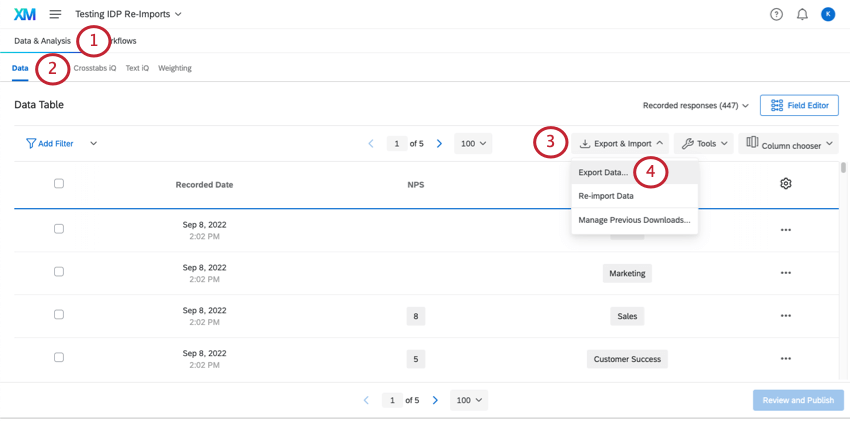
![[データと分析]ページの上に開いた新しいウィンドウ](https://www.qualtrics.com/m/assets/support/wp-content/uploads//2022/09/imported-data-analysis-2.png)
ヒント:ファイルのアップロードでは、以下の変更をデータに加えることはできません。
- 新規フィールドの追加(代わりにカスタムフィールドの作成に関するセクションを参照してください)
- フィールドの削除(代わりに変数の削除に関するセクションを参照してください)
ヒント:回答の一意のIDを編集すると、回答は新しい回答として認識されます。
データの再インポート
ファイルの準備ができたら、いくつかの簡単な手順を行うだけでインポートできます。
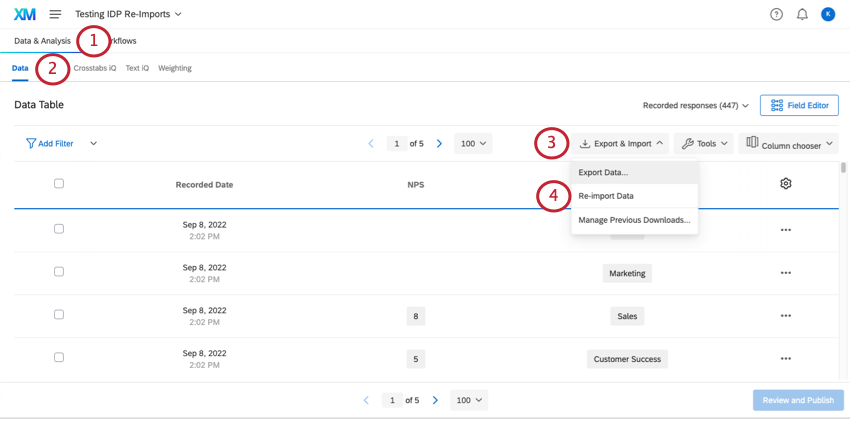
![[データと分析]ページの上に開いた新しいウィンドウ](https://www.qualtrics.com/m/assets/support/wp-content/uploads//2022/09/imported-data-analysis-4.png)
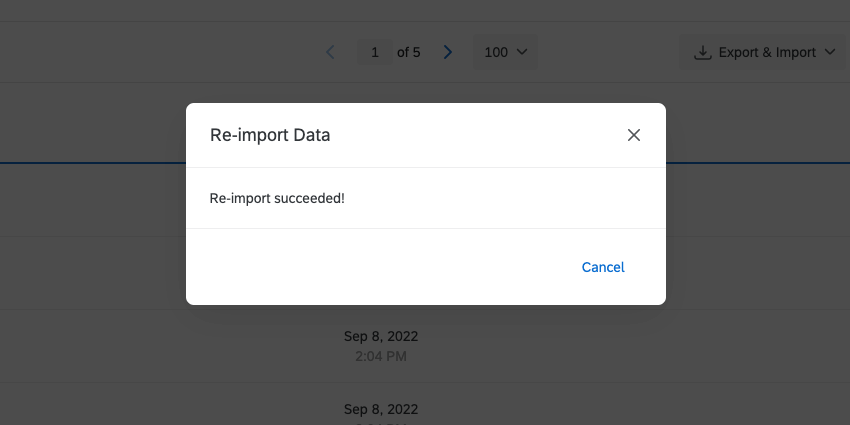
注意:回答の削除は必要に応じていつでも可能です。複数の回答を一括削除する場合、一度に選択できるのは1ページ分回答のみです。

新しいデータのインポート
インポートデータプロジェクトに新しい回答をインポートするには、データを再インポートするのとほぼ同じ手順を実施します。異なるのは次の2点のみです:
- プロジェクトに一意のIDがある場合、新しい回答の一意のIDが、既存の回答のいずれのIDとも一致しないことを確認します。一意のIDが一致すると、データは上書きされます。
- プロジェクトに一意のIDがない場合は、既存のデータをすべて、アップロードされたデータで置き換えますを選択しないようにしてください。
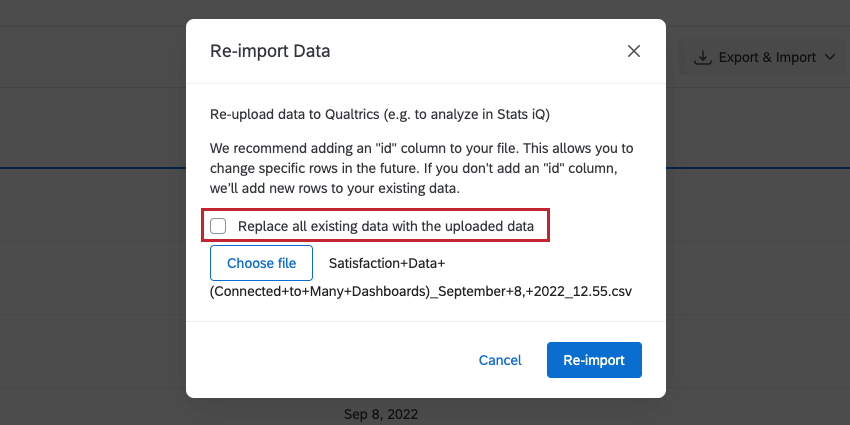
![説明どおり、設定が選択されていない[データを再インポート]の画像](https://www.qualtrics.com/sites/default/files/styles/standard_xl_retina/public/migrations/dsx/content/imported-data-analysis-6_4.png.webp?itok=83FN027G)
ヒント:ファイルのアップロードでは、以下の変更をデータに加えることは不可能です:
- 新規フィールドの追加(代わりにカスタムフィールドの作成に関するセクションを参照してください)
- フィールドの削除(代わりに変数の削除に関するセクションを参照してください)
インポートのトラブルシューティング
すでにアップロードしたデータを置き換えたり編集したりしたい場合は、「データの再インポート」を参照してください。回答を追加したい場合は、「新しいデータのインポート」を参照してください。
推奨セクションに説明されているすべての手順を忠実に実施しても問題が起こる場合は、次のトラブルシューティングを行ってください:
- サイズ制限や日付フォーマットなど、そのほかのファイルのパラメーターについては、「インポート用ファイルの準備」を参照してください。
- インポートデータプロジェクトに一意のIDがない場合、後から追加することはできません。
- データの再インポートまたはインポートのいずれの場合も、フィールドの削除や新規フィールドの作成は行えないことに留意してください。代わりに、フィールドの編集とカスタムフィールドの作成に関するセクションを参照してください。
- CSVおよびTSVファイルに関する一般的な問題については、「CSVとTSVのアップロードの問題」を参照してください。
フィールドの編集

![[データと分析]ページの右側、タブおよびセクションのナビゲーションの下にある[フィールドエディター]ボタンを示す画面](https://www.qualtrics.com/sites/default/files/styles/standard_xl_retina/public/migrations/dsx/content/imported-field-editor-1_4.png.webp?itok=sHMGvJ4n)
[フィールドエディター]は、[データと分析]タブの[データ]セクションにあります。ここでは、インポートデータプロジェクトのすべてのフィールドが表示され、フィールド名の変更、値の再コード化、フィールドタイプの変更、フィールドの削除といった編集を行うことができます。
どのようなフィールド編集が可能かについての詳細は、「カスタムフィールドの編集」を参照してください。
完全に新しいフィールドを作成するには、カスタムフィールドの作成に関するセクションを参照してください。
データのエクスポート
インポートデータプロジェクトからデータをエクスポートする方法は、アンケートプロジェクトからデータをエクスポートする方法とよく似ています。ただし、重要な相違点がいくつかあります。
エクスポート形式
データをエクスポートできるのは、CSV、TSV、またはExcel(XLSX)形式のみです。
エクスポートオプション
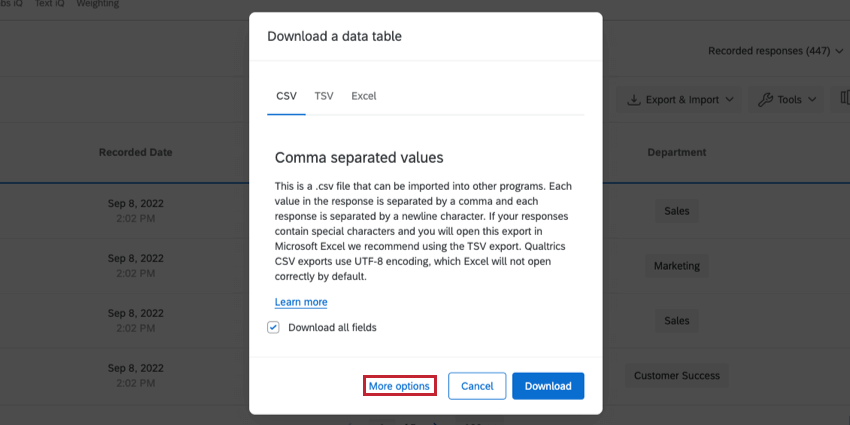
![[データテーブルをダウンロード]ウィンドウで、一番下にある[オプションを表示]ボタンが強調表示された画像](https://www.qualtrics.com/sites/default/files/styles/standard_xl_retina/public/migrations/dsx/content/imported-data-analysis-7_4.png.webp?itok=NiYM971v)
オプションを表示をクリックした際、インポートデータプロジェクトで利用できるのは以下のエクスポートオプションのみです:
- データをzipファイルに圧縮
- 小数点にコンマを使用
- 改行を削除
それぞれについての説明は、エクスポートオプションに関するセクションを参照してください。
フィールドの割り当て
プロジェクトを設定した後に、回答の選択肢の値を変更したり、選択肢を分析の対象外としたりする必要があることに気付くことがあるかもしれません。その場合、変数の識別値を割り当てることになります。
注意:割り当てが可能なフィールドタイプは[数値セット]、[テキストセット]、[複数回答テキストセット]のみです。
![[データと分析]の[フィールドエディター]ボタン](https://www.qualtrics.com/m/assets/support/wp-content/uploads//2022/09/recoding-idp-1.png)
![[テキストセット]フィールドの横にある3つの点の[x 識別値割り当て]オプションの表示](https://www.qualtrics.com/m/assets/support/wp-content/uploads//2022/09/recoding-idp-2.png)
![何も表示されていない、割り当てのための新しいウィンドウ。下部に[オプションを表示]のボタン](https://www.qualtrics.com/m/assets/support/wp-content/uploads//2022/09/recoding-idp-3.png)
![[オプションを表示]により表示された[ラベルを管理]と[区切り文字を編集]](https://www.qualtrics.com/m/assets/support/wp-content/uploads//2022/09/recoding-idp-4.png)
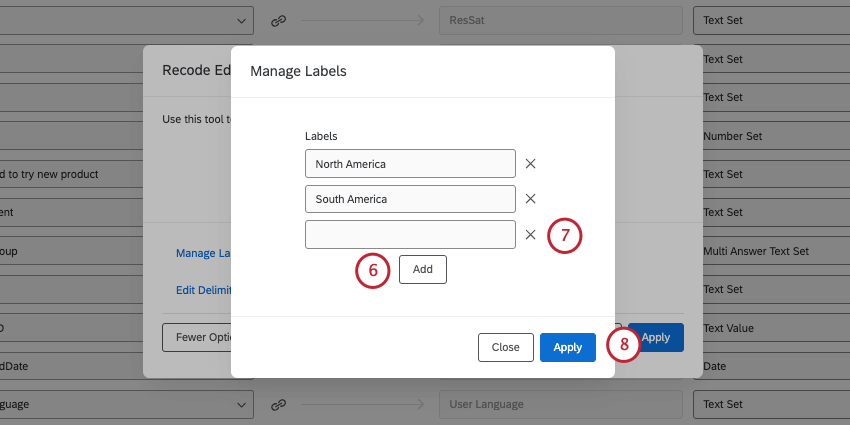
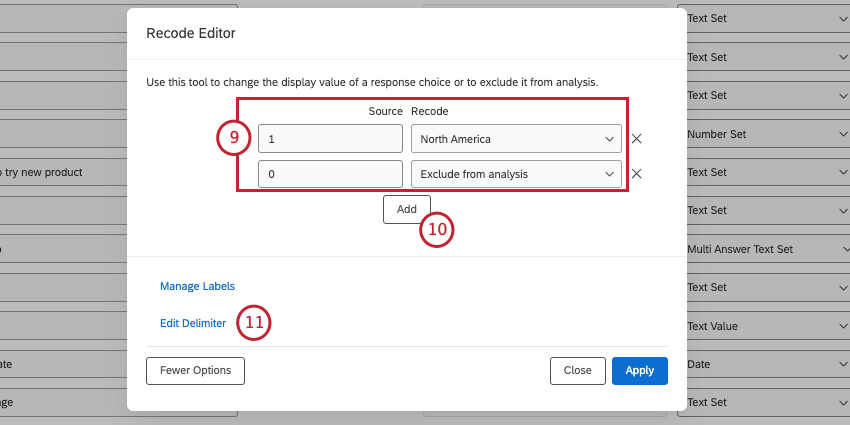
ヒント:オプションが分析から除外されている場合、そのオプションは非表示になり、作成したあらゆるレポートで無視されます。このオプションは、該当する回答全体をプロジェクトから削除するのではなく、選択されたフィールド値のみを非表示にします。
ヒント:割り当ての識別値はフィールドタイプによって制限されることに注意してください。たとえば、スコアをグループに割り当てたい場合、割り当て識別値が数値ではなくテキストとなるため、フィールドタイプは[数値セット]ではなく[テキストセット]でなければなりません。
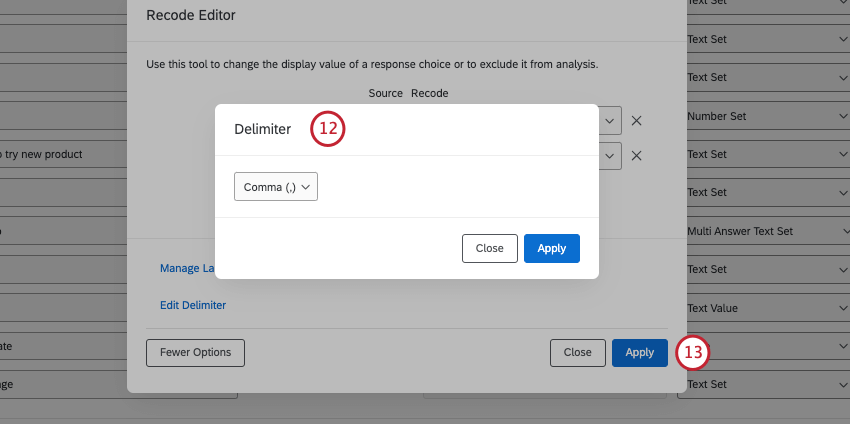
ヒント:区切り文字は、ファイル内で同じフィールドの複数の値がどのように区切られるかを決定します。たとえば、複数の所在地を訪れたことのある顧客の「Location」の値は「Seattle,Provo」かもしれません。この例では、コンマが区切り文字です。
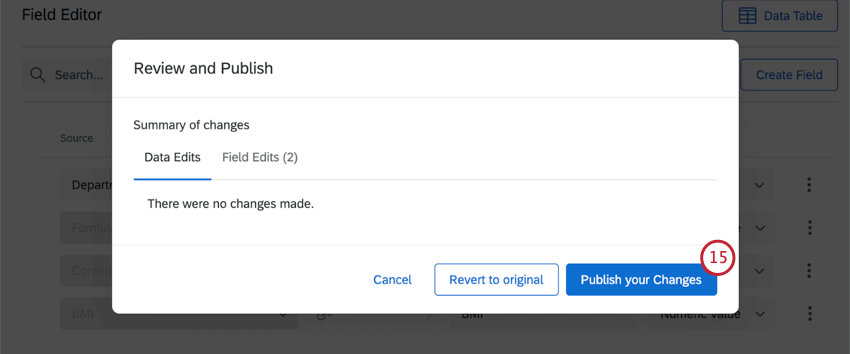
![[フィールドエディター]の下部にある[レビューして公開]ボタン](https://www.qualtrics.com/m/assets/support/wp-content/uploads//2022/09/recoding-idp-8.png)
[データ]セクションのそのほかの機能
[データ]セクションの機能の多くは、アンケートプロジェクトと同じように動作します。この機能について説明するサポートページは以下のとおりです:
- 記録された回答 ヒント:インポートデータプロジェクトで一度に表示できるのは1ページ分の回答のみです。つまり、データのフィルタリングや一括選択は、1ページ分の回答に制限されます。

- 回答のフィルタリング
- カスタムフィールドの作成
- 回答の編集
- コメントの翻訳 ヒント:翻訳したいコメントがオープンテキストに設定されていることを確認してください。
ヒント:インポートデータプロジェクトには、[進行中の回答]ページはありません。
データと分析におけるそのほかの機能
[データと分析]タブには「データ」以外のセクションもあります。以下は、インポートデータプロジェクトで利用可能な機能のリストです(機能のライセンスを購入済みの場合に限る)。
素晴らしい! フィードバックありがとうございます!
フィードバックありがとうございます!