詳細レポートの概要
このページの内容
詳細レポートについて
Advanced-Reportsの最終目標は、有益なオンラインおよび印刷レポートを作成し、関係者と共有することです。
詳細レポートに備わっているレイアウトツールでは、以下をデザインできます。
- 図表:データセットから取り出した個々のチャート、画像、グラフ、テキストエリア、またはテーブル。
- フィルタ: ロジックにより、図表やレポートにデータを含めたり除外したりできます。
- ページレイアウト:ヘッダー、テーマ、配色、余白、フォントを伴う図表のコレクション。
詳細レポートの作成
最初の詳細レポートを開始するには:
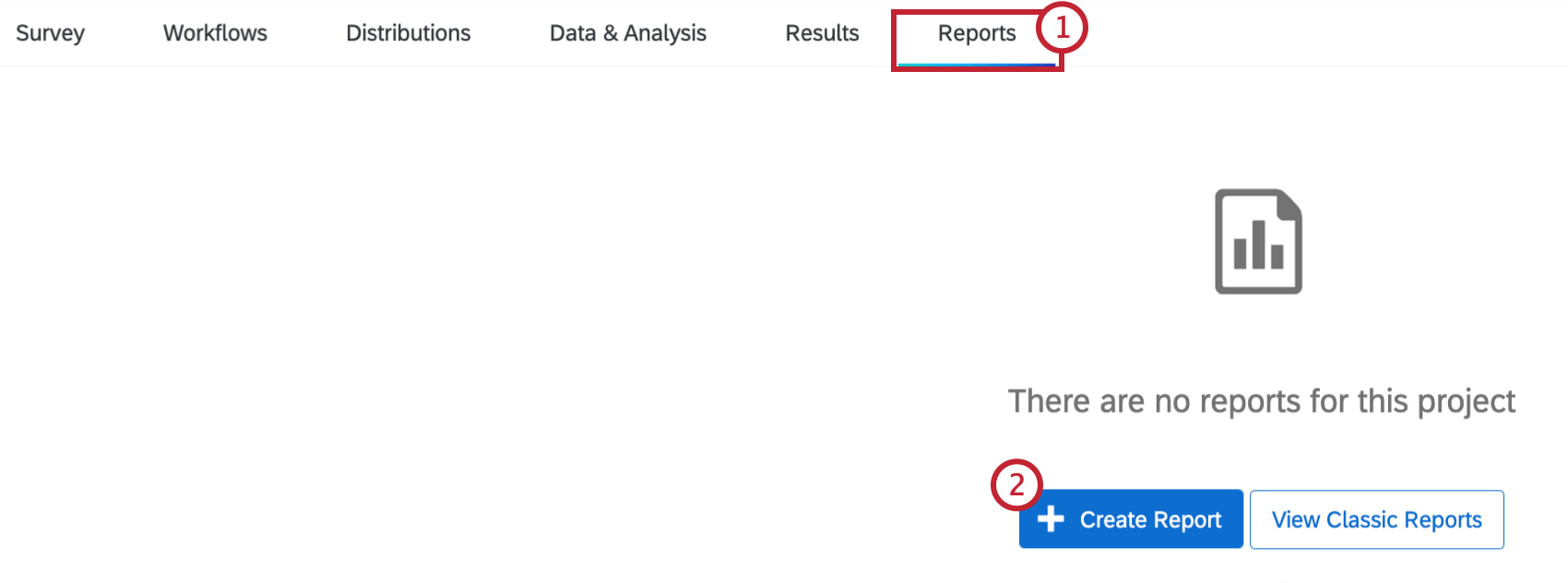
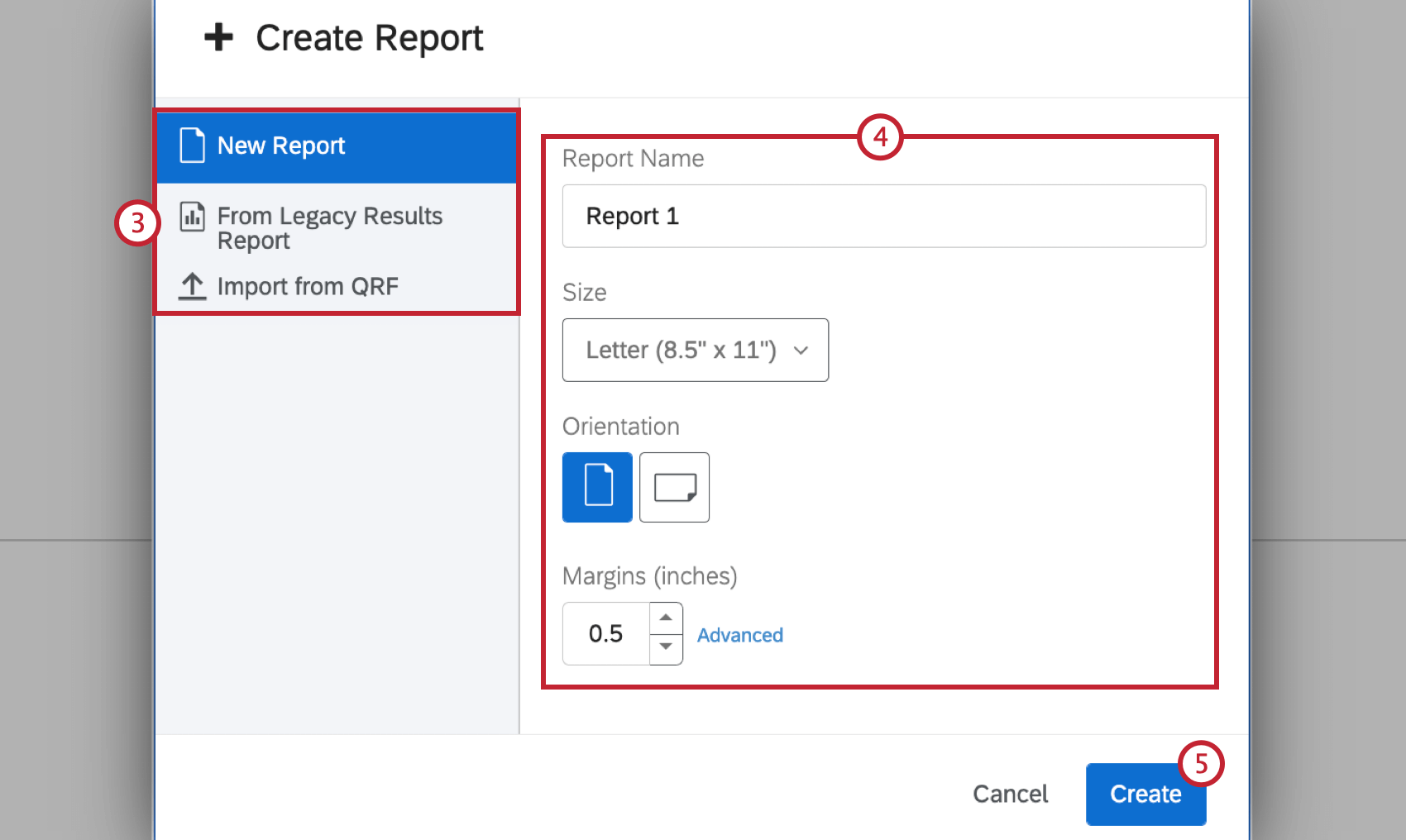
- 新しいレポート: 空白の新規レポートをゼロから開始します。
- レガシー結果レポートから: 以前に保存した結果レポートから開始する。 Qtip: これは旧バージョンのレポートを使用しているユーザー向けのオプションです。詳しくは結果レポート基本概要をお読みください。このオプションは新しいバージョンの結果とは互換性がない。詳細は結果ダッシュボードをお読みください。

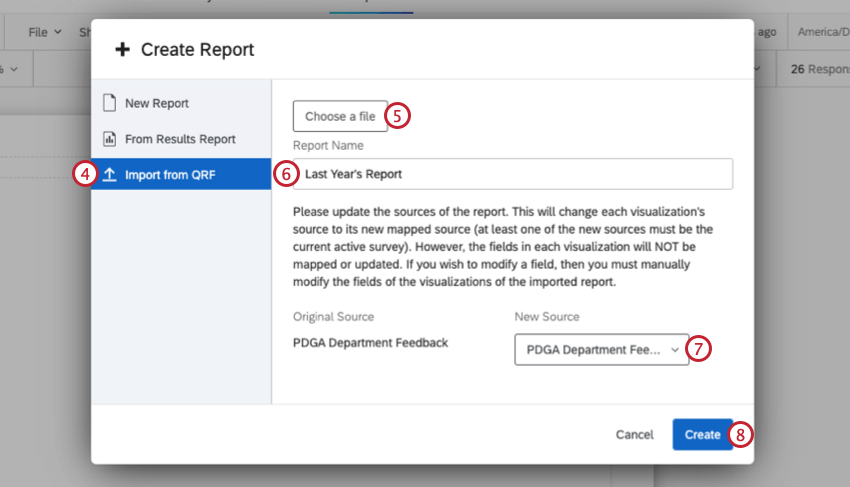
- QRFから: 以前に作成したレポートからクアルトリクスレポートファイル(QRF)をインポートし、すべての設定と図表を引き継ぐことができます。詳細は「QRFからアドバンスト・レポートを作成する」を参照。
Qtip: 初期設定はグローバル設定のページセクションで変更できます。
ページレイアウトツールバー
初期設定後、レイアウトツールには詳細レポートツールバーからアクセスできます。このツールバーでは次のことができます。
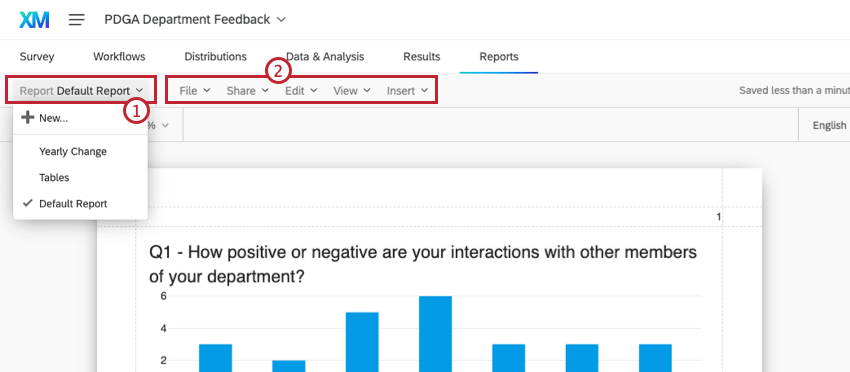
Qtip: Advanced-Reports Toolbarページの各メニューオプションの全機能を評価してください。
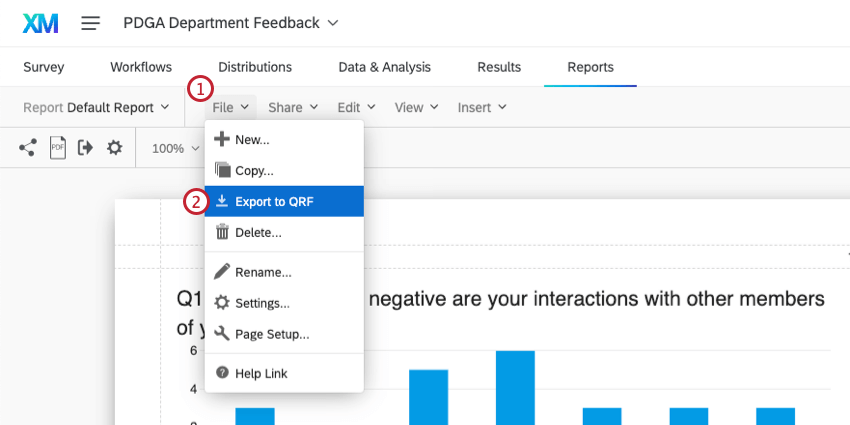
QRFからのアドバンストレポートの作成
図表について
「図表」とは、アンケート調査データを視覚化するチャート、テーブル、その他の要素を指します。
図表の作成
図表を作成するには、Insert を選択します。見せたいデータや図表の種類を選んで始めることができます。
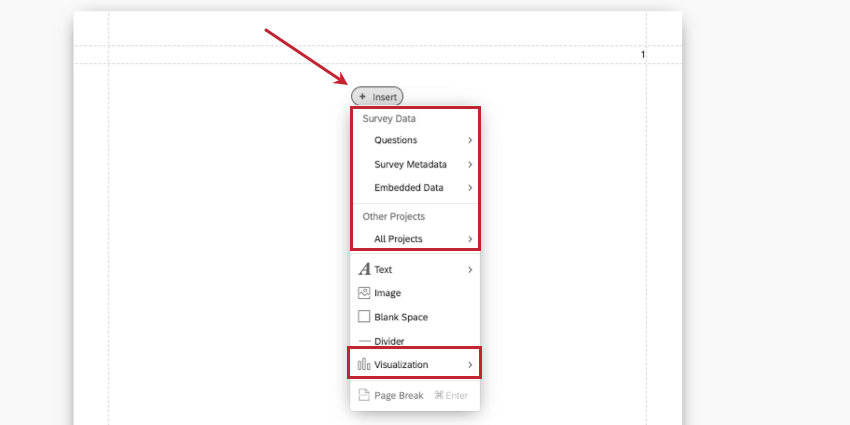
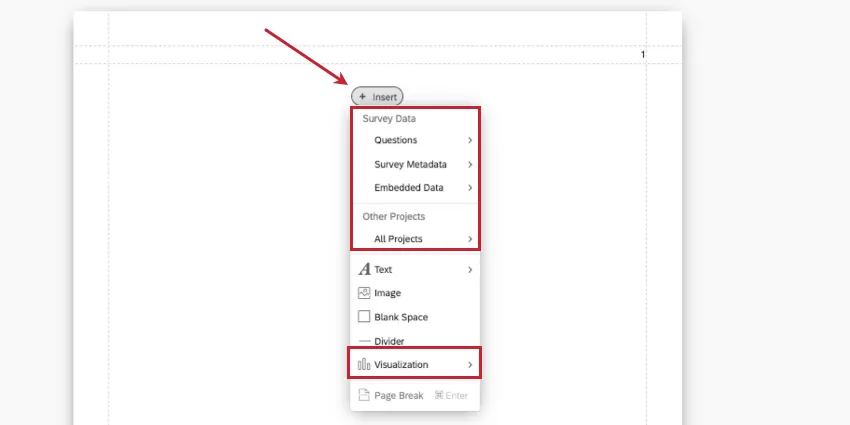
この決定を行うと、右側の編集ペインを使用して図表を完成させることができます。メトリックスは、表示したいデータを変更したり追加したりできる場所です。図表では、図表の種類を選択できます。
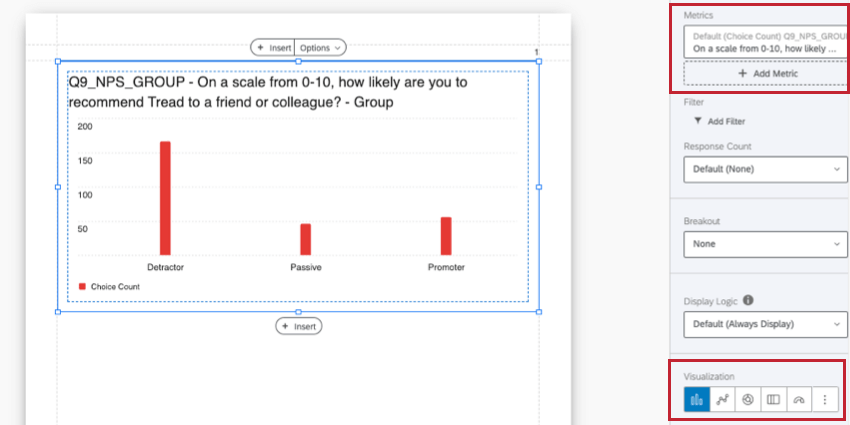
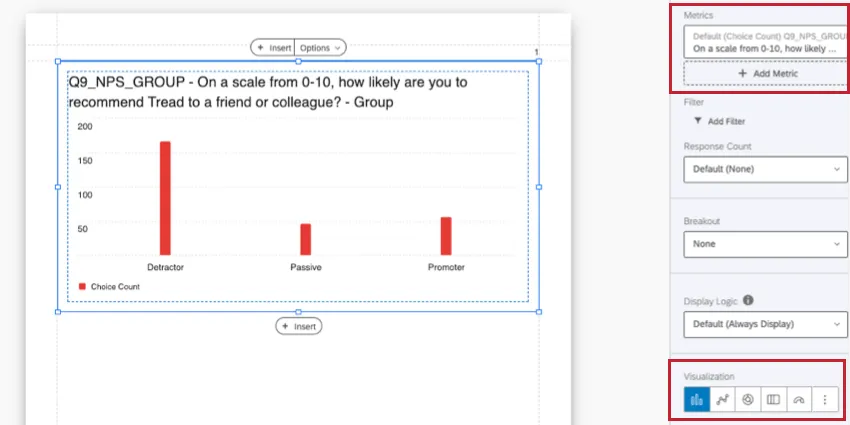
レポートしたいデータの種類に応じて、さまざまな図表を利用できます。例えば、円グラフや内訳棒グラフは、人口統計のパーセンテージのように全体の一部を表示するのに理想的ですが、ワードクラウドは自由形式のフィードバックに適しています。
図表のリストはこちらからご覧いただけます。
Qtip:アンケート全体をレポートに挿入することはできません(例: アンケート参加者のエクスペリエンスを示すライブアンケート全体)。代わりに、アンケートを PDF に印刷することができます。レポートを共有する場合は、アンケートのプレビューリンクをレポートに含めることができます。
図表のカスタマイズ
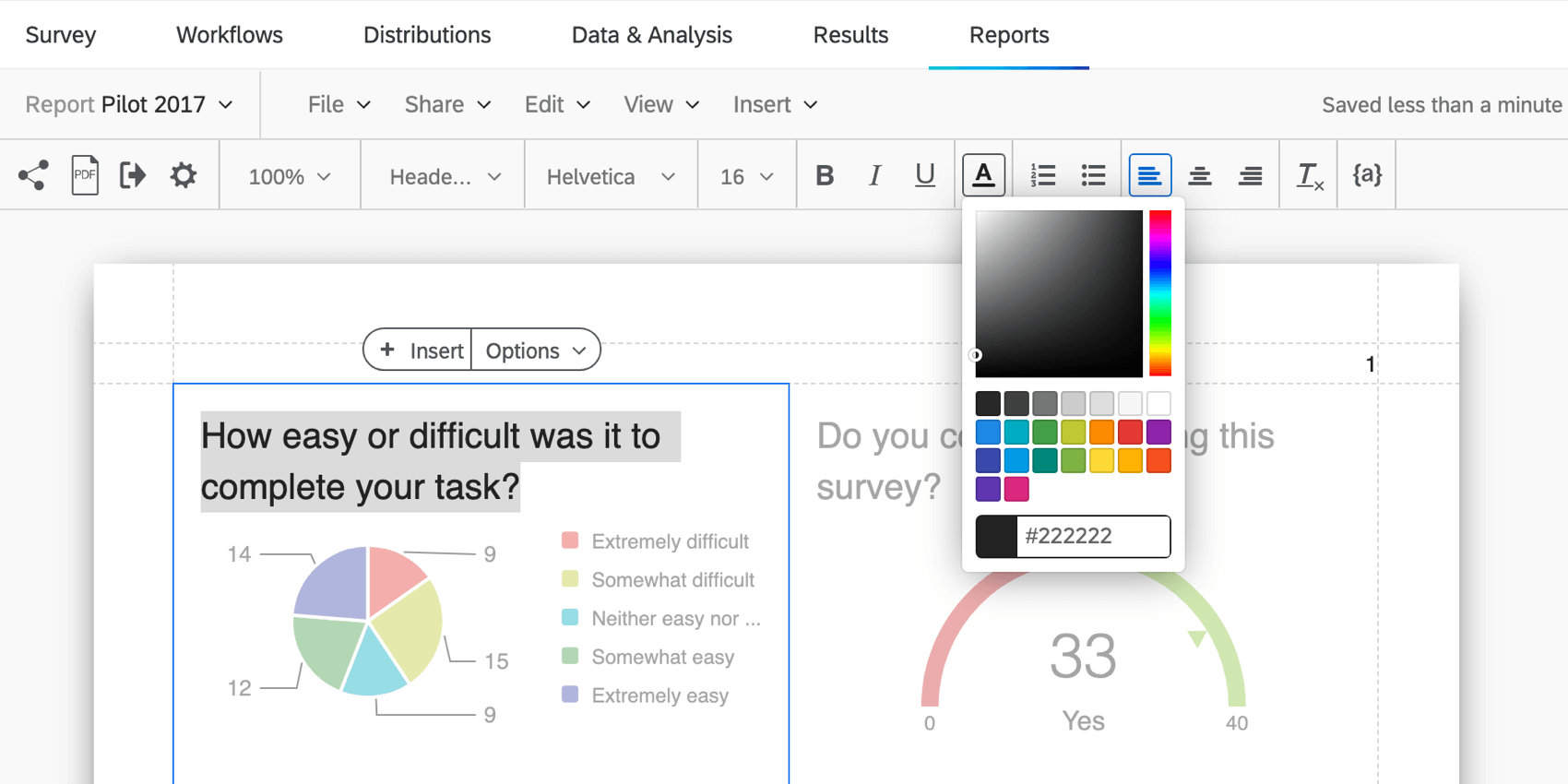
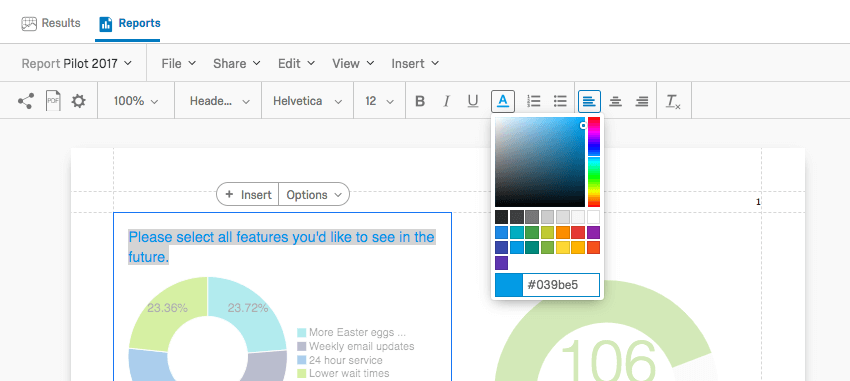
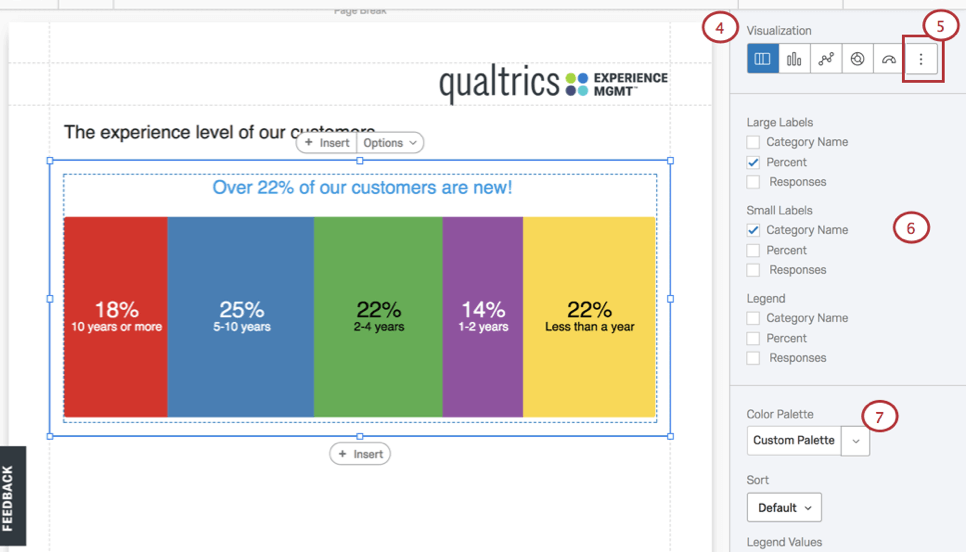
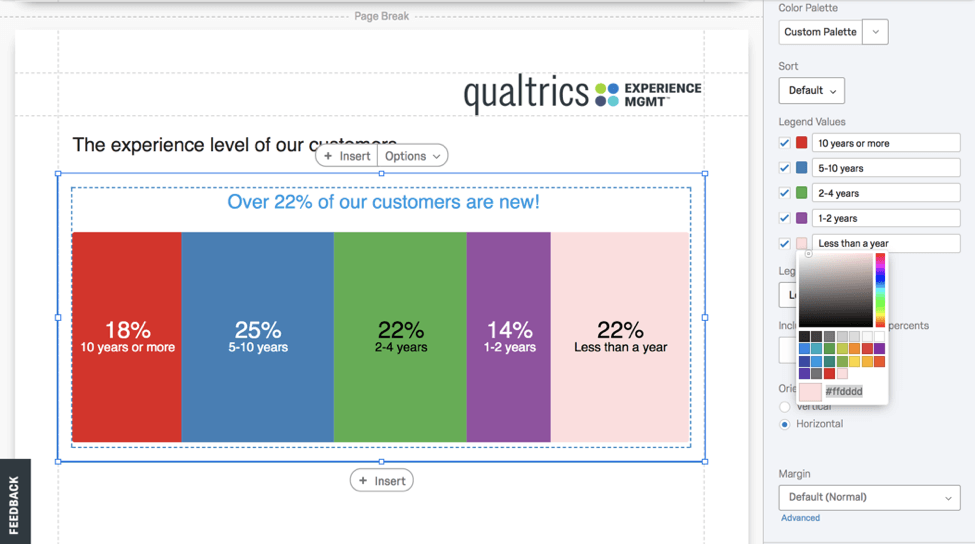
図表は様々な角度からカスタマイズすることができます。詳しくは、図表の概要および図表の作成ガイドをご覧ください。
図表の共有
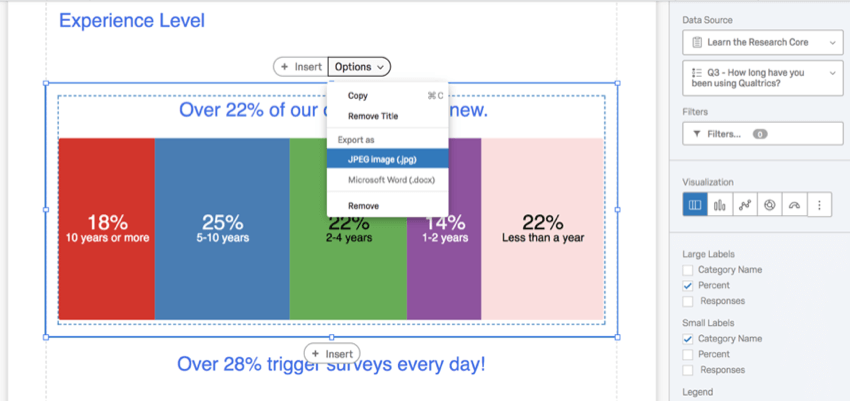
図表のスタイルを変更し、図表オプションからJPEG画像(.jpg)またはMicrosoft Word(.docx )としてエクスポートすることで、個々の図表を作成および共有できます。

フィルタリングについて
フィルタリング機能では表示とレポートから情報を除外します。複数のデータソースを使用して、フィルターの作成に必要な条件を定義できます。具体的には以下があります。
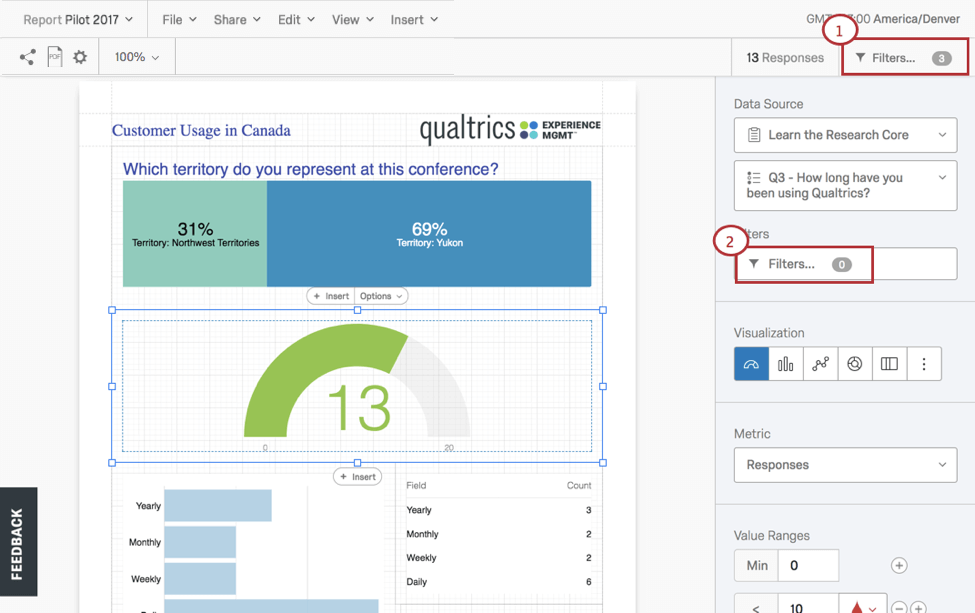
フィルターは2種類のレベルで適用します。

グローバルフィルターの適用
グローバルフィルターの適用を選択した場合、レポートの各図表にはすべてこれらのフィルターが事前設定されているものと想定されます。例えば、21歳未満の参加者をすべて除外した場合、この層を図表に含めることはできません。
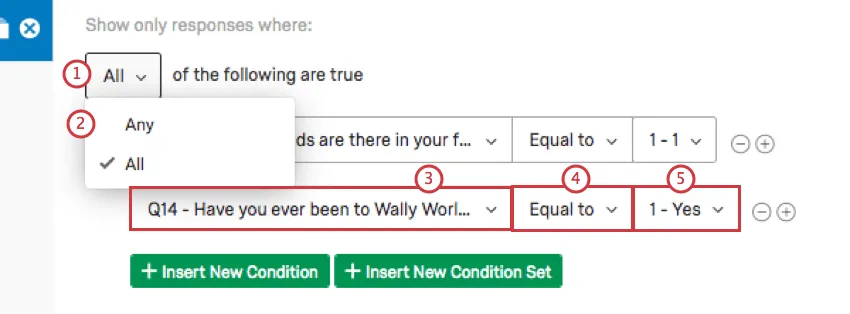
「すべて」または「いずれか」を使用してフィルタリング条件、演算子、演算対象(値)を機能させる条件文を作成することでフィルターが設定されます。
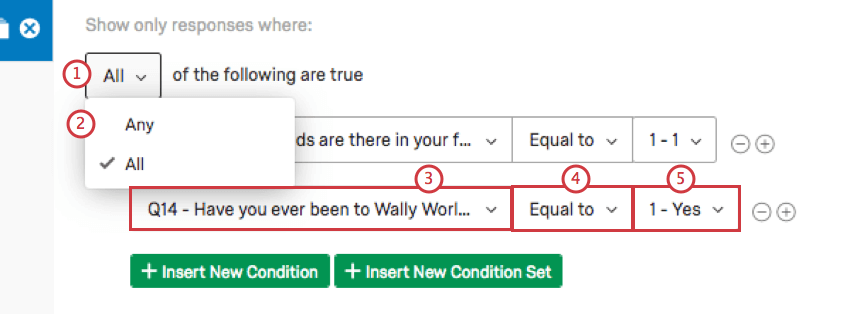
条件は、Advanced-Reports ツールバーのFilters を選択して開く Filters ポップアップウィンドウで管理されます。このウィンドウで次の項目をクリックします。
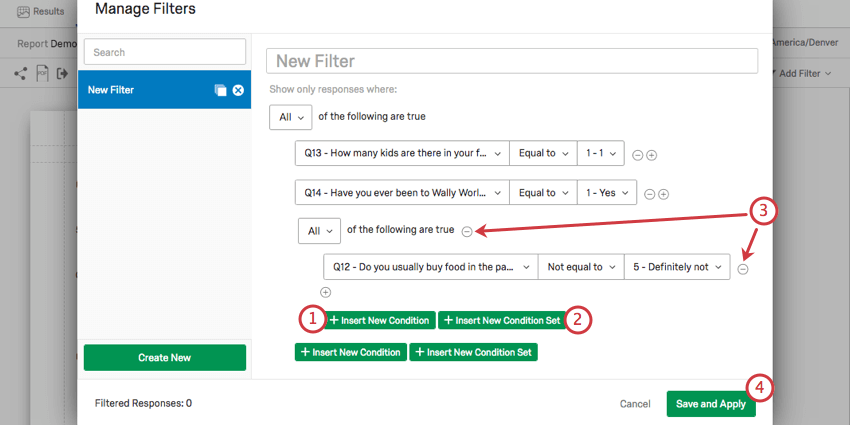
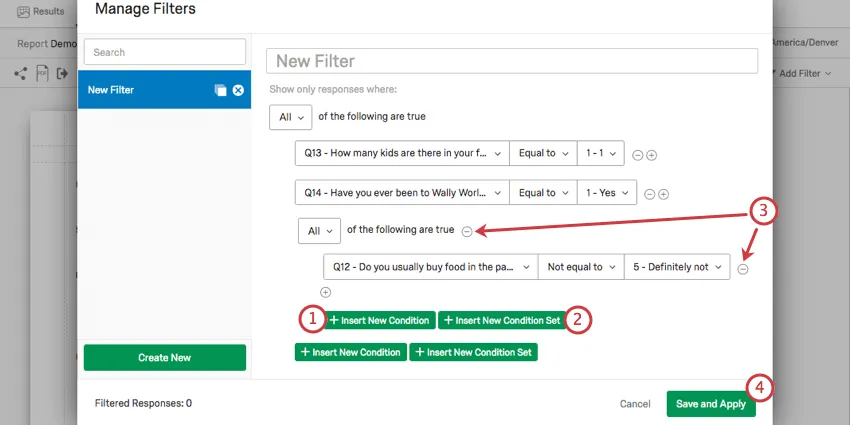
Qtip: フィルタの詳細については、Global Advanced-Reports Filtersのページで説明されています。
図表へのフィルタの適用
図表レベルのフィルターを使用すると、[詳細レポート]の残りの部分に影響を及ぼすことなく、単一図表を大幅に変化させることができます。図表フィルターを適用するには:
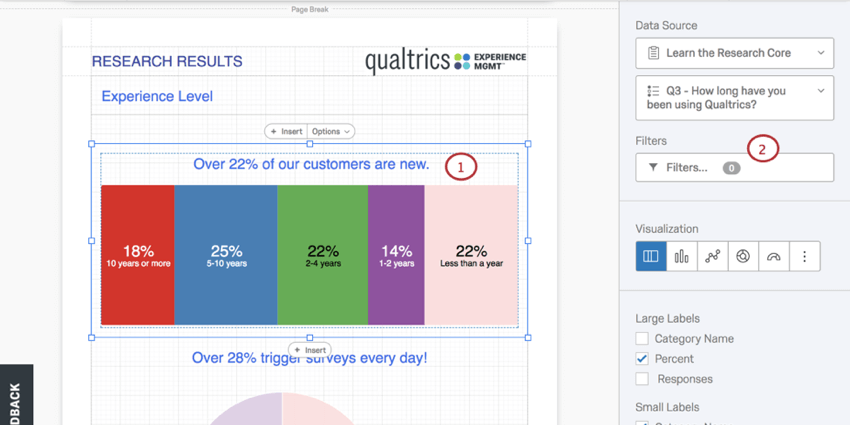
次にフィルターをセットする:
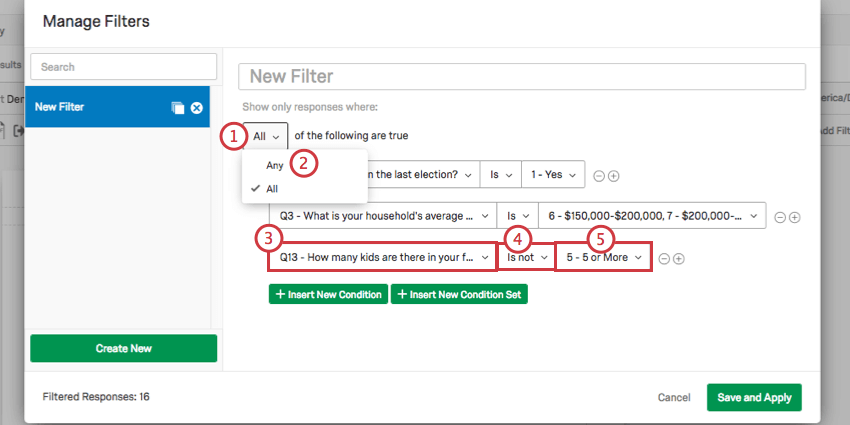
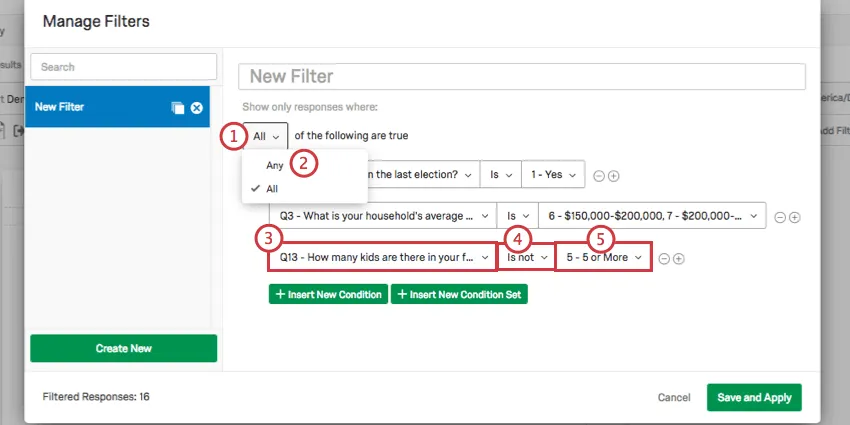
Qtip: Global Advanced-Reports Filtersページで詳細をご覧ください。
ページレイアウトについて
ページレイアウトでは次のことができます。
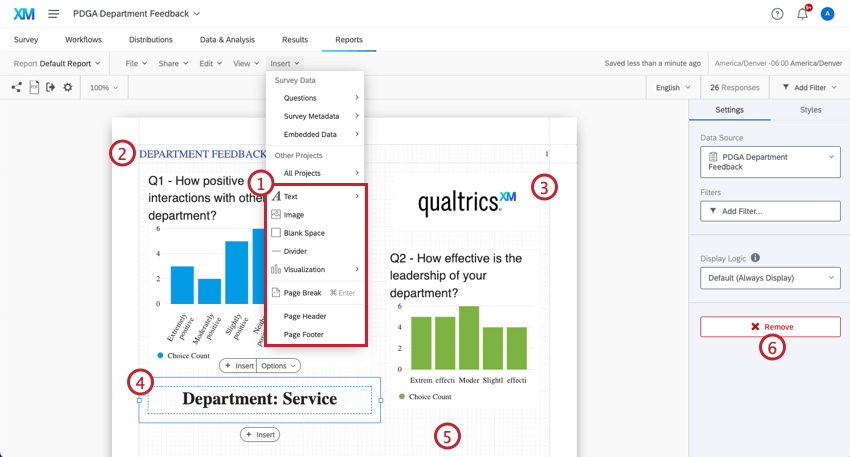
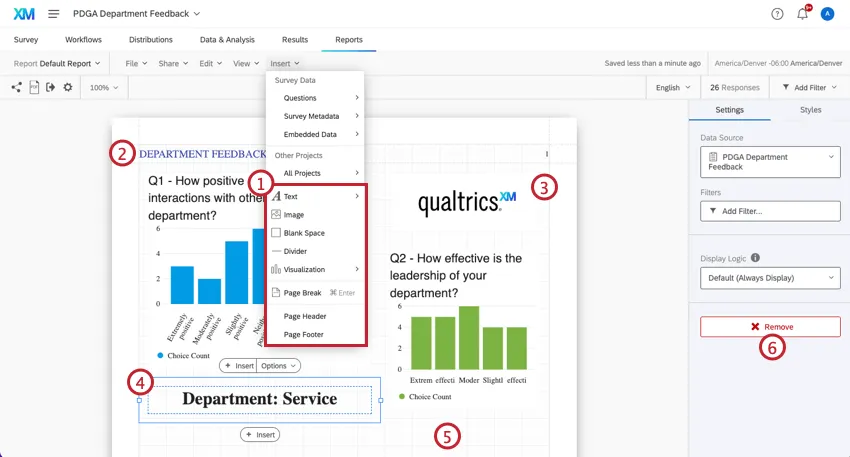
Qtip: レポートの内容を追加・調整する方法については、「高度なレポート内容の挿入」のページをご覧ください。
レポートの共有について(印刷またはオンライン)
ページレイアウトが完成したら、Advanced-Reportsを共有する方法が2つあります。詳細を見るには、上級レポートの共有をご覧ください。
アドバンス・レポートが見られる場所
アドバンスト・レポートは、XMプラットフォーム全体のいくつかの異なるプロジェクト・タイプで見ることができます:
以下のプロジェクトもadvanced-reportsに似た機能を含んでいる。しかし、そこに移動する方法や含まれる正確な機能は異なる。詳細は以下のリンクを参照:
アドバンス・レポートは、コンジョイントプロジェクト、Maxdiffプロジェクト、Pulseプロジェクト、または上記以外のプロジェクトタイプでは、いかなる形でも利用することはできません。
FAQs
ビジュアライゼーションに他の情報列を追加することはできますか?
ビジュアライゼーションに他の情報列を追加することはできますか?
いずれかの可視化編集ペインで、 Add Additional Columns を選択することができるようになります。
このようにカラムを追加できるビジュアライゼーションは他にありません。
レポートの名前を変更するにはどうすればよいですか?
レポートの名前を変更するにはどうすればよいですか?
- Results-Reports:右上の歯車をクリックし、Edit Report を選択します。新しいウィンドウが開き、名前を入力する欄があります。
- Advanced-Reports:ファイル を選択し、名前の変更.
このページに記載されているタブがないのですが!?どうしたらいいんだろう?
このページに記載されているタブがないのですが!?どうしたらいいんだろう?
素晴らしい! フィードバックありがとうございます!
フィードバックありがとうございます!